Technologie tworzenia kopii zapasowej bez sieci LAN dla VMware vSphere
Podczas tworzenia kopii zapasowej przez sieci przesyłane są duże ilości danych, co spowalnia operacje o znaczeniu krytycznym dla działalności w środowisku produkcyjnym. Administratorzy sieci stosują różne metody, aby zminimalizować wpływ tworzenia kopii zapasowych na codzienne operacje. Obejmują one planowanie tworzenia kopii zapasowych poza godzinami pracy oraz stosowanie technik ograniczających ruch, takich jak kompresja danych i kopie przyrostowe. Jednak jednym z najlepszych sposobów na optymalizację ruchu związanego z tworzeniem kopii zapasowych jest oddzielenie sieci produkcyjnej od sieci służącej do tworzenia kopii zapasowych. Jednym z możliwych sposobów na to jest tworzenie kopii zapasowych bez użycia sieci LAN.
W tym poście przedstawimy dwa najpopularniejsze sposoby tworzenia kopii zapasowych bez użycia sieci LAN w środowiskach wirtualnych VMware: bezpośredni dostęp do sieci SAN oraz HotAdd. Wyjaśnimy też, jak NAKIVO Backup & Replication, kompleksowe rozwiązanie do tworzenia kopii zapasowych i odzyskiwania awaryjnego, wykorzystuje te techniki do bardziej wydajnego tworzenia kopii zapasowych maszyn wirtualnych.

Metody transportu bez sieci LAN w VMware
VMware oferuje wiele metod transportu danych służących do kopiowania danych z dysków wirtualnych maszyn wirtualnych podczas tworzenia kopii zapasowej na poziomie obrazu. Metody te pozwalają aplikacjom do tworzenia kopii zapasowych kopiować dane w najbardziej racjonalny sposób, aby osiągnąć wyższe prędkości transferu danych i zmniejszyć obciążenie sprzętu produkcyjnego.
Podczas kopiowania danych przez sieć lokalną (LAN) wykorzystywane są tryby transportu NBD (Network Block Device) oraz NBDSSL (NBD z protokołem SSL). Jednak w tym wpisie na blogu interesują nas tryby transportu bez sieci LAN, takie jak Direct SAN i HotAdd. Tryby te pozwalają oprogramowaniu do tworzenia kopii zapasowych odczytywać dane bezpośrednio z pamięci masowej podłączonej do hostów ESXi, omijając sieci LAN.
Aby uzyskać bezpośredni dostęp do pamięci masowej, aplikacje obsługujące pamięć masową, takie jak oprogramowanie do tworzenia kopii zapasowych, wykorzystują interfejs API vSphere do ochrony danych (VADP) oraz zestaw narzędzi Virtual Disk Development Kit (VDDK) dostarczane przez firmę VMware. Dzięki temu aplikacje te mogą przesyłać dane maszyn wirtualnych w sposób najbardziej efektywny pod względem wykorzystania zasobów i bez konieczności instalowania agentów na maszynach źródłowych.
Metoda tworzenia kopii zapasowych bez sieci LAN 1: Bezpośredni dostęp do sieci SAN
Sieć pamięci masowej (SAN) to sieć dysków twardych skonfigurowanych jako pojedyncza jednostka. Serwery w sieci SAN mają dostęp do pojemności magazynu w tej wspólnej puli dysków, nie będąc przypisane do konkretnego dysku HDD lub SSD.
Fizycznie macierze pamięci masowej, serwery i przełączniki w sieci SAN mogą być połączone kablami Fibre Channel lub Ethernet. Transfer danych wewnątrz sieci SAN może odbywać się za pomocą protokołów iSCSI, Fibre Channel lub Fibre Channel over Ethernet. W sieci SAN każdemu urządzeniu pamięci masowej (fizycznemu lub wirtualnemu) przypisywany jest unikalny numer jednostki logicznej (LUN) w celu jego identyfikacji, a ten numer LUN służy do podłączenia urządzenia do serwera. Dane w sieci SAN przepływają bez wychodzenia do sieci LAN, a bezpośredni dostęp do sieci SAN wykorzystuje to do ominięcia sieci LAN podczas kopiowania danych do repozytorium kopii zapasowych.
Zasadniczo administratorzy systemów używają sieci SAN w celu poprawy wydajności przechowywania danych, skalowalności i nadmiarowości. Podłączając jednostkę LUN/urządzenie do więcej niż jednego serwera, można zapewnić ciągłość działania. Nawet jeśli główny serwer ulegnie awarii, dane nie zostaną utracone, ponieważ możliwe jest przełączenie się na inny serwer.
Jak działa bezpośredni dostęp do sieci SAN
Korzystając z bezpośredniego dostępu do sieci SAN w środowiskach VMware, aplikacja do wykonania kopii zapasowej odczytuje dane bezpośrednio z jednostki LUN, w której znajduje się dysk wirtualny źródłowej maszyny wirtualnej, bez przesyłania ich przez hosty ESXi lub sieć LAN. W tym celu serwer proxy kopii zapasowych musi być zainstalowany na fizycznej maszynie podłączonej do magazynów danych SAN za pośrednictwem sieci pamięci masowej (może to być również maszyna wirtualna podłączona do magazynu danych SAN). Serwer proxy kopii zapasowych to komponent aplikacji do wykonywania kopii zapasowych, służący do przesyłania danych maszyn wirtualnych VMware między źródłem a repozytorium kopii zapasowych. Na poniższym schemacie serwer proxy kopii zapasowych jest przedstawiony jako Aplikacja do tworzenia kopii zapasowych .
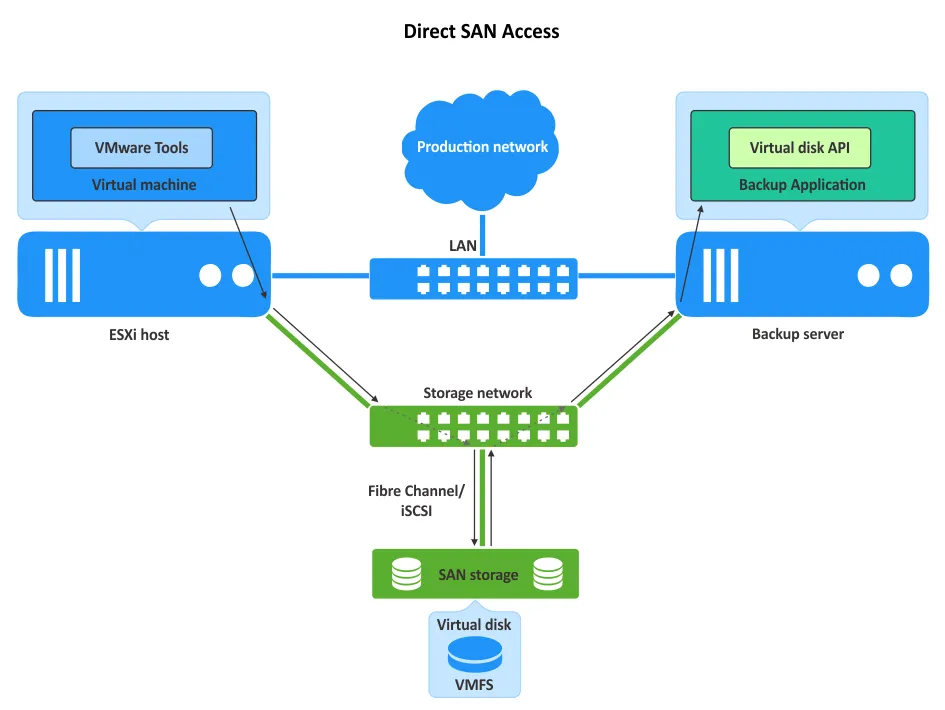
Uwaga: Aplikacja do tworzenia kopii zapasowych korzysta z interfejsu API dysków wirtualnych oraz zestawu VDDK (Virtual Disk Development Kit), które ułatwiają uzyskiwanie informacji o konfiguracji jednostek LUN oraz uzyskiwanie dostępu do dysków wirtualnych maszyn wirtualnych. Dzięki wykorzystaniu biblioteki VMware VDDK tworzenie kopii zapasowych może odbywać się całkowicie bez użycia agentów, więc proces ten nie wpływa na spójność danych źródłowej maszyny wirtualnej ani nie zakłóca operacji na niej wykonywanych. Magazyn kopii zapasowych jest podłączony do komputera, na którym działa aplikacja do tworzenia kopii zapasowych.
Korzyści
- Tryb transportu Direct SAN to najszybszy sposób wykonania kopii zapasowej maszyn wirtualnych VMware wdrożonych na hostach ESXi podłączonych do sieci SAN. Tryb ten zmniejsza również obciążenie sieci produkcyjnych i sprzętu.
Ograniczenia
- Aplikacja do tworzenia kopii zapasowych (komponent proxy kopii zapasowej) musi być zainstalowana na serwerze fizycznym podłączonym do sieci SAN lub na maszynie wirtualnej działającej na hoście ESXi fizycznie podłączonym do sieci SAN. Należy pamiętać, że host ESXi, na którym działa maszyna wirtualna z aplikacją do tworzenia kopii zapasowych, musi być samodzielnym hostem ESXi. Oznacza to, że host ESXi nie może być zarządzany przez vCenter Server, którego zasoby (tj. maszyny wirtualne zarządzane przez ten serwer vCenter) mają być wykonane kopie zapasowe.
- Tryb transportu SAN nie działa z VMware vVols i VMware vSAN. Wydajność jest wyższa dla wirtualne dyski z przydzieloną dużą przestrzenią dyskową gdy przywracaniu maszyn wirtualnych przy użyciu trybu transportu SAN.
- Narzędzia VMware musi być zainstalowany na maszynach wirtualnych, aby korzystać z funkcji takich jak dodawanie urządzeń na gorąco i migawki w stanie spoczynku (migawki spójne z aplikacją) do wykonywania kopii zapasowych danych.
- Tryb transportu SAN działa z urządzeniami pamięci masowej, do których można uzyskać dostęp jako LUN na poziomie sterownika (a nie na poziomie systemu plików, takiego jak NTFS lub EXT4). Dostęp do jednostki LUN musi odbywać się jako urządzenie surowe.
Należy upewnić się, że system operacyjny, na którym zainstalowana jest aplikacja do tworzenia kopii zapasowych (lub serwer proxy kopii zapasowych), nie inicjuje (ponownie nie podpisuje) woluminu SAN przy użyciu System plików VMFS. System plików VMFS nie jest wspierany w systemach operacyjnych innych niż ESXi, a taka inicjalizacja może spowodować, że wolumin VMFS stanie się nieczytelny dla hosta ESXi. Może zaistnieć konieczność edycji ustawień zasad SAN w systemie operacyjnym, w którym zainstalowana jest aplikacja do tworzenia kopii zapasowych. Aby uzyskać dostęp do jednostki LUN w sieci SAN za pośrednictwem protokołu iSCSI, na tym komputerze musi być uruchomiony inicjator iSCSI.
Bezpośredni dostęp do sieci SAN w rozwiązaniu NAKIVO Backup & Replication
NAKIVO Backup & Replication to rozwiązanie do ochrony danych zaprojektowane z myślą o wydajnej ochronie danych w środowiskach VMware vSphere. Rozwiązanie to wykorzystuje interfejsy API VMware do tworzenia bezagentowych kopii zapasowych opartych na obrazach, a także natywne technologie VMware, takie jak śledzenie zmienionych bloków (CBT) oraz tryby transferu danych bez sieci LAN, co zapewnia bardziej wydajną ochronę danych.
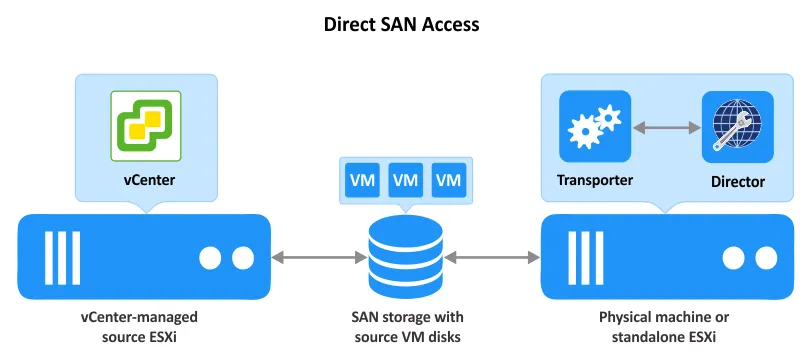
Tryb bezpośredniego dostępu do sieci SAN można wykorzystać podczas tworzenia kopii zapasowej maszyny wirtualnej VMware vSphere w rozwiązaniu NAKIVO. Transporter jest komponentem odpowiedzialnym za przesyłanie danych ze środowisk vSphere do magazynu kopii zapasowych, replikację maszyn wirtualnych między hostami ESXi itp., a Director jest komponentem zapewniającym interfejs internetowy. Transporter pełni rolę proxy kopii zapasowej, zgodnie z terminologią metod transportu VMware. Rozwiązanie NAKIVO można zainstalować na maszynie fizycznej lub jako urządzenie wirtualne VMware vSphere na maszynie wirtualnej.
Metoda tworzenia kopii zapasowej bez sieci LAN 2: HotAdd
HotAdd, zwany również SCSI HotAdd, to funkcja VMware, która umożliwia podłączenie urządzenia fizycznego lub wirtualnego podczas działania maszyny wirtualnej (bez przestoju). Można dodawanie urządzeń w trakcie pracy takie jak procesory wirtualne, pamięć i dyski w maszynie wirtualnej VMware podczas jej działania. W przypadku wykorzystania tej technologii VMware do tworzenia kopii zapasowych z pominięciem sieci LAN, migawka źródłowej maszyny wirtualnej jest montowana (czyli „dodawana na gorąco”) jako dysk wirtualny do maszyny wirtualnej, na której zainstalowana jest aplikacja do tworzenia kopii zapasowych (maszyna docelowa).
Uwaga: Klon połączony to kopia maszyny wirtualnej utworzona na podstawie migawki maszyny źródłowej. Klona połączony współdzieli dysk wirtualny maszyny źródłowej (zwanej również nadrzędną) i może zapisywać nowe dane na dysku różnicowym utworzonym na podstawie migawki.
Uruchomienie aplikacji do tworzenia kopii zapasowych (lub serwera proxy kopii zapasowych) na maszynie wirtualnej jako urządzenia wirtualnego zapewnia możliwość zamontowania dysku wirtualnego bezpośrednio na tej docelowej maszynie wirtualnej. Zamontowanie dysku wirtualnego można wykonać po utworzeniu migawki maszyny źródłowej. W tym przypadku docelowa maszyna wirtualna (z aplikacją do tworzenia kopii zapasowej) może odczytać zawartość dysku wirtualnego klona połączonego i skopiować dane do miejsca docelowego kopii zapasowej.
W przypadku korzystania z trybu HotAdd rozwiązanie do tworzenia kopii zapasowej może odczytywać dane maszyn wirtualnych bezpośrednio z magazynów danych maszyn wirtualnych poprzez stos wejścia/wyjścia pamięci masowej, omijając stos TCP/IP hosta, który w przeciwnym razie miałby wpływ na każdą maszynę wirtualną hostowaną na serwerze i spowalniałby transfer danych. Ten tryb transferu jest zazwyczaj stosowany, gdy bezpośredni dostęp do sieci SAN nie jest dostępny, na przykład w przypadku, gdy po prostu nie korzystasz z urządzenia SAN. Funkcja HotAdd zapewnia niemal taką samą wydajność jak bezpośredni dostęp do sieci SAN, ale ma również pewne ograniczenia.
Ograniczenia
- Aplikacja do tworzenia kopii zapasowych musi być zainstalowana na maszynie wirtualnej, aby umożliwić zamontowanie na niej dysku wirtualnego.
- Maszyna wirtualna z zainstalowaną aplikacją do tworzenia kopii zapasowych musi mieć bezpośredni dostęp do pamięci masowej, na której znajduje się maszyna źródłowa. Pamięć ta może być tym samym dyskiem fizycznym, jeśli aplikacja do tworzenia kopii zapasowych i maszyna wirtualna źródłowa znajdują się na tym samym hoście. Pamięć ta może być również pamięcią współdzieloną, taką jak NAS lub nawet SAN.
- Tryb Hot Add nie jest wspierany w przypadku dysków wirtualnych podłączonych do maszyn wirtualnych za pośrednictwem wirtualnego kontrolera dysków IDE. Dyski wirtualne muszą być podłączone do maszyny wirtualnej za pośrednictwem Wirtualny kontroler dysków SCSI. Dyski SCSI obsługują funkcję hot add/hot plug, podczas gdy dyski IDE nie obsługują tej funkcji. Zalecany jest kontroler SCSI z parawirtualizacją.
- Maksymalna liczba dysków wirtualnych, które można podłączyć do wirtualnego kontrolera SCSI dla maszyn wirtualnych VMware, wynosi 15. Jeśli liczba dysków wirtualnych, które trzeba wykonać z nimi kopię zapasową jednocześnie, przekracza ten limit (należy pamiętać, że co najmniej jeden dysk wirtualny jest używany przez rozwiązanie do tworzenia kopii zapasowych), może być konieczne dodanie jeszcze jednego wirtualnego kontrolera dysków SCSI.
Jak działa transport HotAdd
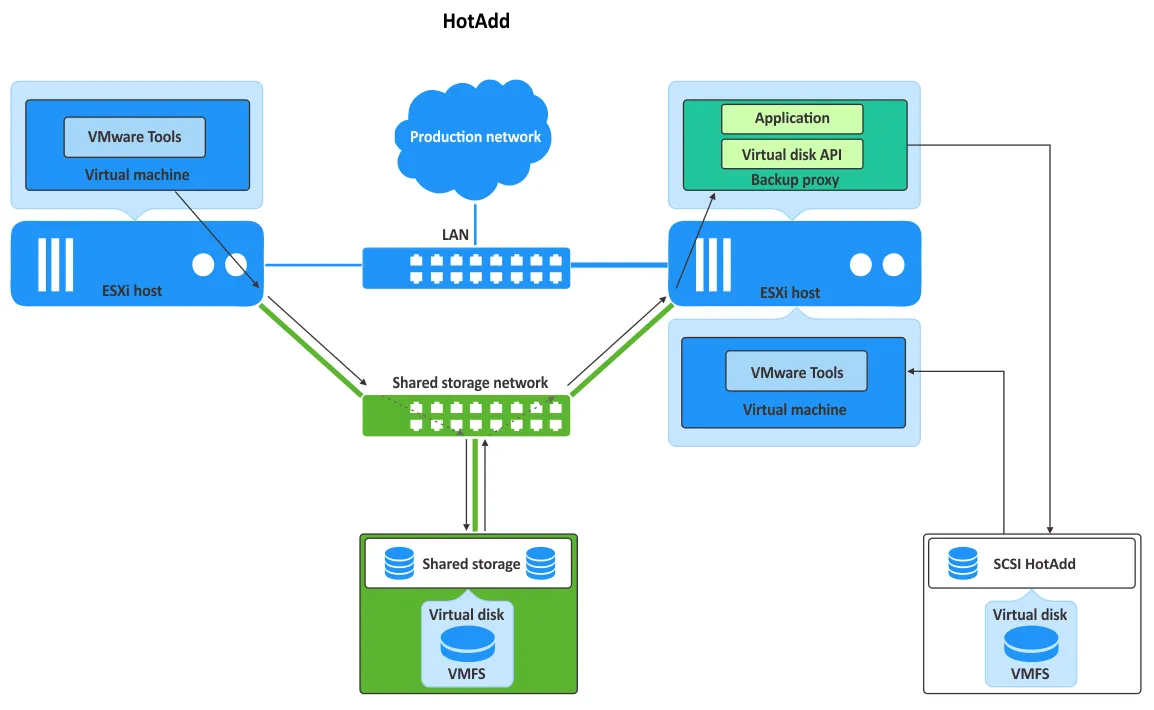
Poniżej znajduje się schemat przedstawiający dwa hosty VMware ESXi oraz uruchomione na nich maszyny wirtualne. Oba hosty ESXi są podłączone do pamięci masowej współdzielonej za pośrednictwem sieci pamięci masowej oraz do sieci LAN (sieci produkcyjnej).
- Aplikacja do wykonania kopii zapasowej (proxy kopii zapasowej) żąda utworzenie migawki źródłowego dysku wirtualnego (.vmdk) maszyny wirtualnej, której kopia ma zostać wykonana (niezależnie od tego, czy spójne kopie zapasowe po awarii lub zgodne z aplikacją), oraz utworzenia klona połączonego. Aplikacja wykorzystuje interfejs API dysku wirtualnego oraz VDDK wraz z VixTransport i VixDiskLib do obsługi klona połączonego.
- Ten dysk wirtualny znajdujący się w pamięci masowej ESXi jest dodawany na gorąco do docelowej maszyny wirtualnej za pomocą aplikacji do wykonania kopii zapasowej, która również ma dostęp do tej samej pamięci masowej ESXi. Magazyn ESXi może być magazynem współdzielonym (jak pokazano na poniższym schemacie).
- Aplikacja do tworzenia kopii zapasowych kopiuje dane dysku wirtualnego z podłączonych do niego dysków bez korzystania z sieci produkcyjnej (LAN na poniższym obrazku).
- Po zakończeniu procesu tworzenia kopii zapasowej dysk wirtualny jest odłączany, a migawka jest usuwana.
Uwaga : Podobnie jak w przypadku trybu bezpośredniego dostępu do sieci SAN, tworzenie kopii zapasowych maszyn wirtualnych odbywa się bez użycia agenta przy korzystaniu z trybu transportu HotAdd.
HotAdd w NAKIVO Backup & Replication
Jak wspomnieliśmy powyżej, rozwiązanie NAKIVO pozwala zachować zalety wirtualizacji dzięki tworzeniu kopii zapasowych i odzyskiwaniu danych opartym na interfejsach API VMware oraz technologiach natywnych, co zapewnia szybsze i bardziej efektywne pod względem wykorzystania zasobów tworzenie kopii zapasowych. Oprócz umożliwienia bezpośredniego dostępu do sieci SAN w celu ochrony danych VMware vSphere, rozwiązanie to może wykorzystywać technologię HotAdd do ominięcia sieci LAN i odciążenia zasobów produkcyjnych.
Poniższy schemat pokazuje, w jaki sposób NAKIVO Backup & Replication wykonuje kopię zapasową maszyn wirtualnych VMware przy użyciu trybu HotAdd do transferu danych bez sieci LAN. Transporter, komponent rozwiązania odpowiedzialny za transfer danych, działa jako proxy kopii zapasowej. Wszystkie maszyny wirtualne w tym przykładzie znajdują się na tym samym hoście ESXi.
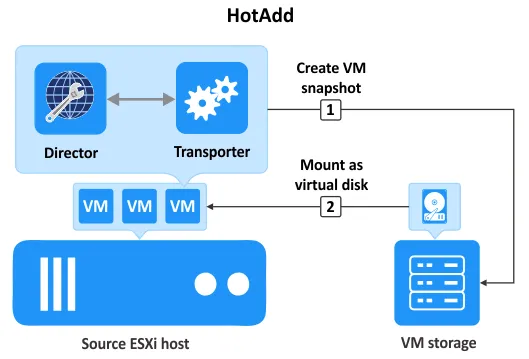
- Migawki dysków maszyn wirtualnych źródłowych lub docelowych są dołączane do maszyny wirtualnej z zainstalowanym Transporterem przy użyciu VADP i VDDK (maszyna wirtualna docelowa to replika maszyny wirtualnej lub maszyna wirtualna, na którą przywracamy dane). Transporter można podłączyć do innego Transportera zainstalowanego na komputerze z repozytorium kopii zapasowych.
- Dane są kopiowane bez użycia sieci LAN.
- Po zakończeniu zadania te migawki dysków wirtualnych są odłączane od maszyny wirtualnej z Transporterem.
Przykład tworzenia kopii zapasowej bez użycia sieci LAN: HotAdd z rozwiązaniem NAKIVO
Aby lepiej zrozumieć, w jaki sposób tworzenie kopii zapasowej bez użycia sieci LAN jest realizowane w oprogramowaniu do tworzenia kopii zapasowych, przyjrzyjmy się przykładowi rzeczywistego zadania tworzenia kopii zapasowej VMware vSphere w NAKIVO Backup & Replication. W tym przykładzie używamy jednego hosta ESXi zarządzanego przez vCenter, urządzenie wirtualne z zainstalowanym rozwiązaniem NAKIVO (wszystkie komponenty rozwiązania, w tym Transporter, są zainstalowane na tej samej maszynie wirtualnej) oraz maszyny wirtualnej z systemem Windows Server 2019, której kopię zapasową chcemy wykonać ( Win19-02 ). Obie maszyny wirtualne znajdują się w tym samym magazynie danych podłączonym do hosta ESXi.
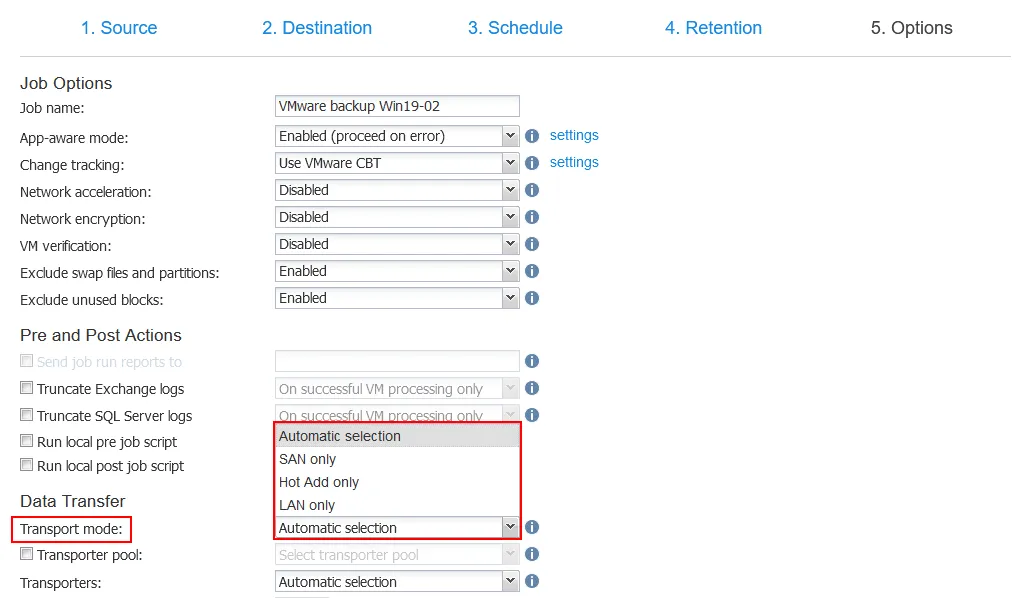
W rozwiązaniu NAKIVO tryb transportu można wybrać w kreatorze zadań tworzenia kopii zapasowej VMware. Tryb transportu można wybrać automatycznie lub ustawić ręcznie ( Automatyczny jest opcją domyślną). Nasza konfiguracja VMware vSphere obsługuje tylko tryb HotAdd dla tworzenia kopii zapasowych maszyn wirtualnych bez sieci LAN.
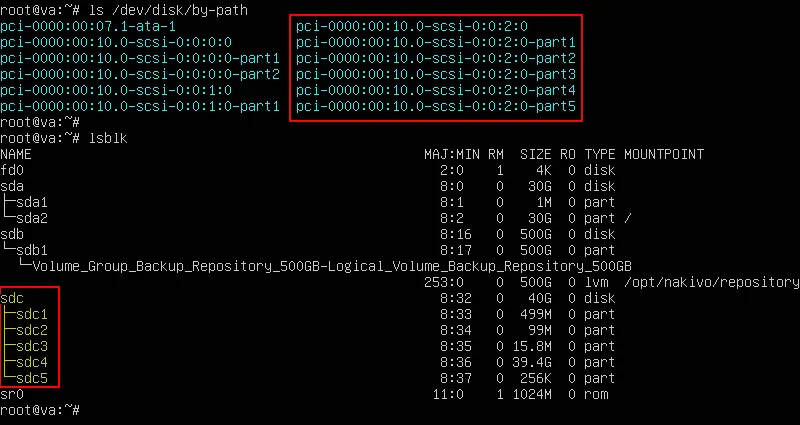
Zalogujmy się do systemu Linux zainstalowanego na urządzeniu wirtualnym NAKIVO i sprawdźmy urządzenia pamięci blokowej podłączone do tej maszyny za pomocą poleceń:
ls /dev/disk/by-path
lsblk
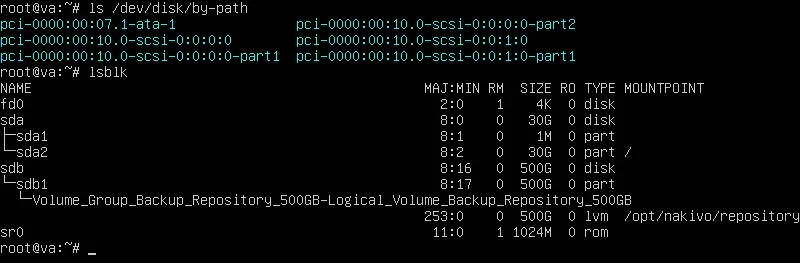
Zapamiętaj urządzenia blokowe podłączone przed wykonaniem zadania tworzenia kopii zapasowej (zobacz zrzut ekranu poniżej).
- sda to dysk systemowy z dwiema partycjami.
- sdb służy jako wbudowane repozytorium kopii zapasowych.
- sr0 to wirtualny napęd DVD-ROM.
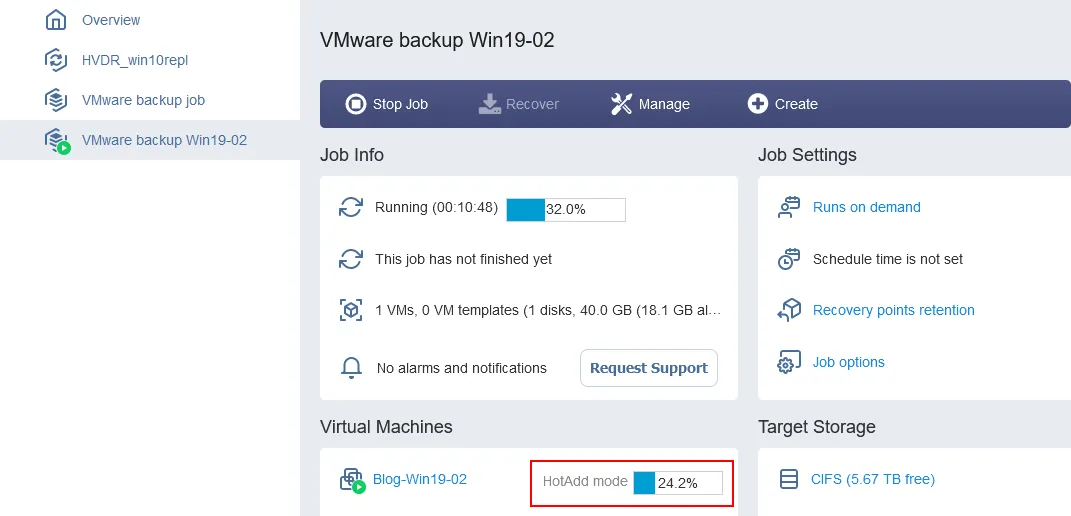
Po uruchomieniu zadania do wykonania kopii zapasowej widzimy, że dla kopii zapasowej maszyny wirtualnej bez użycia sieci LAN wybrano tryb transportu HotAdd. Maszyna wirtualna, której kopię wykonujemy, zawiera jeden dysk wirtualny o rozmiarze 40 GB. Zajęte miejsce na tym dysku wynosi 18,1 GB.
Podczas wykonywania zadania tworzenia kopii zapasowej ponownie sprawdzamy urządzenia blokowe podłączone do naszego urządzenia wirtualnego opartego na systemie Linux, używając tych samych poleceń.
Można zauważyć, że dodano nowe urządzenie blokowe. Wynika to z faktu, że utworzono tymczasową migawkę dysku wirtualnego maszyny źródłowej (maszyny, której kopia zapasowa jest wykonywana) i jest ona podłączona do naszego urządzenia wirtualnego jako dysk SCSI z wykorzystaniem funkcji VMware HotAdd.
Podłączony dysk SCSI o nazwie sdc zawiera 5 partycji. Można zauważyć, że rozmiar dysku wynosi 40 GB, co odpowiada rozmiarowi, który sprawdziliśmy wcześniej w interfejsie internetowym podczas zarządzania zadaniem tworzenia kopii zapasowej.
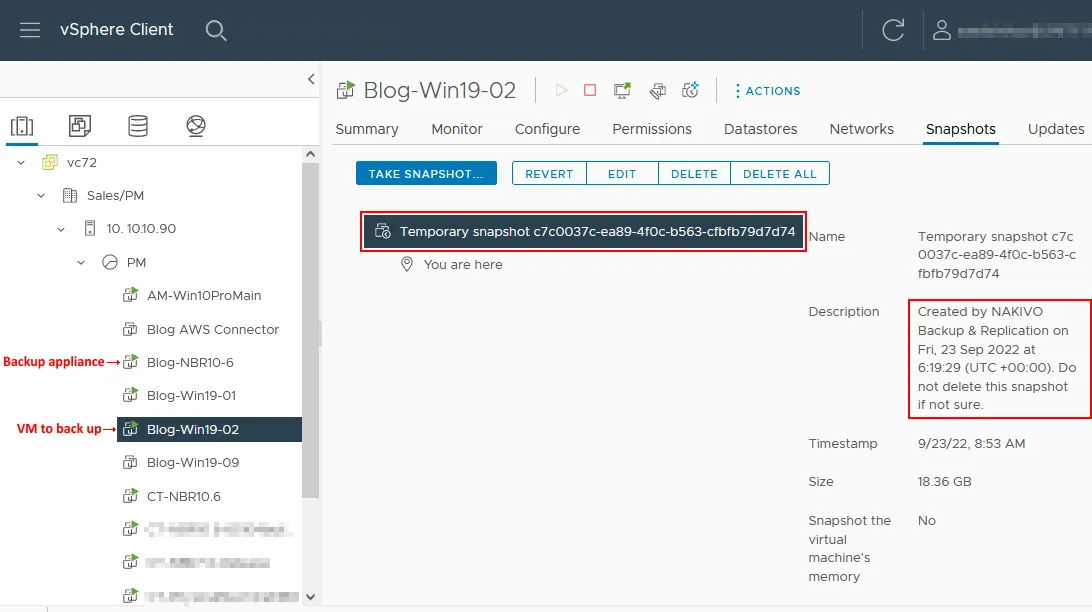
Jeśli otworzymy VMware vSphere Client, zobaczymy tymczasową migawkę utworzoną dla naszej maszyny wirtualnej Win19-02 , której kopia zapasowa jest tworzona. Do migawki dołączony jest opis zawierający informacje o aplikacji, która spowodowała jej utworzenie.
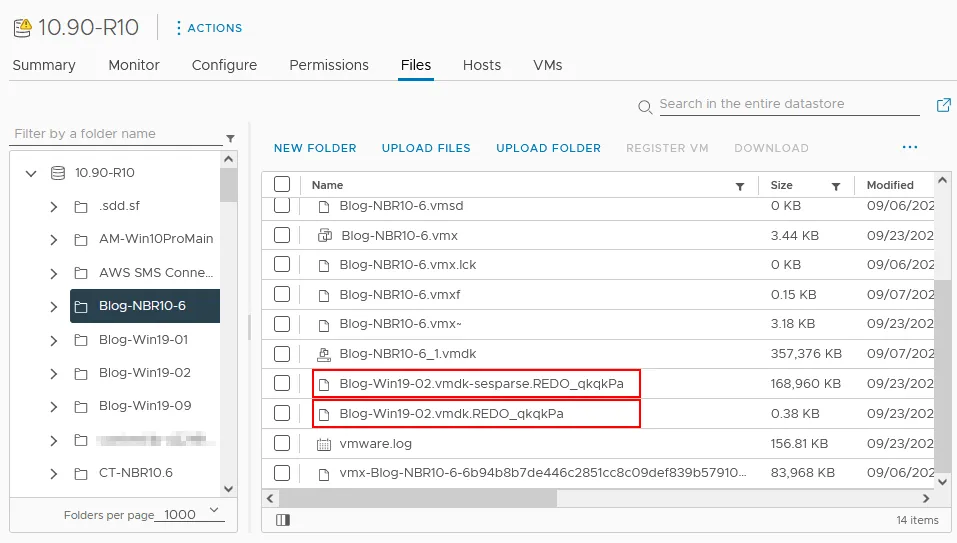
W katalogu z plikami maszyn wirtualnych urządzenia kopii zapasowej NAKIVO znajdują się również pliki tymczasowe. Pliki te są związane z zamontowaną migawką dysku wirtualnego, która jest używana do tworzenia kopii zapasowych maszyn wirtualnych bez użycia sieci LAN w trybie transportu HotAdd.
Po zakończeniu zadania tworzenia kopii zapasowej dysk SCSI jest odmontowywany z urządzenia wirtualnego opartego na systemie Linux, a tymczasowa migawka dysku wirtualnego jest odmontowywana i usuwana dla maszyny źródłowej ( Win19-02 ). Przebieg pracy został zakończony.