Kontroler SCSI i inne typy kontrolerów VMware
Kontrolery pamięci masowej służą do podłączania dysków twardych do komputera. Istnieją różne standardy i typy kontrolerów pamięci masowej, takie jak kontrolery IDE, SATA i SCSI. W maszynach wirtualnych wirtualne kontrolery pamięci masowej łączą dyski wirtualne i fizyczne z tymi maszynami. Dostępne są różne typy kontrolerów pamięci masowej dla maszyn wirtualnych VMware, służące do podłączania dysków oraz napędów CD/DVD.
Każdy rodzaj kontrolera pamięci masowej ma swoje zalety i ograniczenia, ale niniejszy wpis na blogu skupia się głównie na kontrolerach SCSI. Następnie porównuję kontrolery SCSI z innymi typami kontrolerów pamięci masowej dostępnymi w ustawieniach maszyn wirtualnych VMware vSphere, aby ustalić, który kontroler pamięci masowej będzie najlepszy w danej sytuacji.

Ogólne informacje o kontrolerach pamięci masowej
Podczas tworzenia maszyny wirtualnej VMware vSphere w konfiguracji tej maszyny domyślnie tworzony jest co najmniej jeden wirtualny kontroler pamięci masowej. Jeśli dysk wirtualny i napęd CD/DVD są podłączone do różnych kontrolerów pamięci masowej, po utworzeniu maszyny wirtualnej można mieć dwa kontrolery pamięci masowej. Podczas tworzenia maszyny wirtualnej można również dodać więcej kontrolerów pamięci masowej w celu podłączenia dysków twardych.
Podczas tworzenia maszyny wirtualnej na hoście ESXi za pomocą programu VMware Host Client lub VMware vSphere Client, a także w programie VMware Workstation, automatycznie wybierany jest optymalny kontroler pamięci masowej, aby zapewnić najlepszą wydajność dla wybranego systemu operacyjnego gościa. Jak zobaczymy, sprawia to, że wybór odpowiedniego systemu operacyjnego gościa w kreatorze tworzenia maszyny wirtualnej staje się bardzo ważnym zadaniem.
Nie da się przecenić znaczenia wyboru właściwego kontrolera pamięci masowej. Nowsze typy kontrolerów pamięci masowej mogą nie być obsługiwane przez starsze systemy operacyjne. Z tego powodu, aby wybrać najlepszy domyślny kontroler, należy wziąć pod uwagę sterowniki zawarte w wybranym systemie operacyjnym gościa. Ważnymi czynnikami są również zgodność sprzętowa maszyny wirtualnej (wersja sprzętowa VMware) oraz typ urządzenia (wirtualny dysk twardy lub napęd DVD-ROM). Nowsze wersje sprzętowe obsługują więcej kontrolerów pamięci masowej.

Przed zmianą kontrolera pamięci masowej używanego dla dysku rozruchowego należy upewnić się, że system operacyjny gościa (OS) obsługuje ten typ kontrolera oraz że w systemie operacyjnym gościa zainstalowane są odpowiednie sterowniki. Podłączenie urządzeń pamięci masowej do wielu kontrolerów pamięci masowej może zwiększyć wydajność operacji wejścia/wyjścia w porównaniu z podłączeniem wszystkich dysków twardych do jednego kontrolera pamięci masowej. Dlatego też, jeśli dla maszyny wirtualnej używany jest więcej niż jeden kontroler SCSI, zalecaną praktyką jest rozdzielenie dysków wirtualnych między te kontrolery SCSI w celu uzyskania lepszej wydajności.
Innym powodem dodania kontrolera pamięci masowej jest przekroczenie maksymalnej obsługiwanej liczby urządzeń dyskowych podłączonych do jednego kontrolera. W takim przypadku istotne znaczenie ma sposób dodania nowego kontrolera. Niektóre kontrolery można dodać do konfiguracji maszyny wirtualnej za pomocą funkcji dodawania na gorąco. Inne typy kontrolerów pamięci masowej wymagają operacji na zimno, czyli najpierw trzeba wyłączyć maszynę wirtualną.
Domyślny numer pierwszego kontrolera pamięci masowej w maszynie wirtualnej to 0. Jeśli dodasz drugi kontroler pamięci masowej, zostanie mu przypisany numer 1 itd. Kolejne kontrolery są numerowane kolejno. Numeracja urządzeń pamięci masowej podłączonych do kontrolera pamięci masowej również zaczyna się od 0. Na przykład, jeśli maszyna wirtualna posiada jeden kontroler pamięci masowej i jeden dysk wirtualny podłączony do tego kontrolera, dysk ten otrzymuje numer (0:0). Jeśli do tego samego kontrolera dodasz drugi dysk wirtualny, jego numer będzie wynosił (0:1). Jeśli podłączysz kolejny dysk wirtualny do drugiego kontrolera pamięci masowej, w tym przypadku numer dysku wyniesie (1:1). Pełna nazwa i numer węzła połączenia zawierają interfejs kontrolera oraz numer kontrolera i dysku, na przykład SCSI (0:0), SCSI (1:3), SATA (1:7), IDE (0:0) itp. Numeru SCSI (z:7) nie można przypisać w opcjach kontrolera, ponieważ jest on zarezerwowany dla węzła urządzenia wirtualnego.
Dostępne kontrolery pamięci masowej VMware
Dostępnych jest wiele typów kontrolerów pamięci masowej. Typy kontrolerów pamięci masowej dla maszyn wirtualnych VMware vSphere to SCSI, IDE, AHCI SATA oraz NVM Express (NVMe).
W ramach kontrolerów SCSI wyróżnia się cztery podtypy:
- BusLogic Parallel
- LSI Logic Parallel
- LSI Logic SAS
- VMware Paravirtual SCSI
Obsługiwanych jest maksymalnie cztery kontrolery SCSI na jedną maszynę wirtualną VMware. Liczba urządzeń podłączonych do pojedynczego kontrolera SCSI jest ograniczona do 15.
BusLogic Parallel
Ten kontroler SCSI VMware był jednym z pierwszych typów kontrolerów pamięci masowej emulowanych dla maszyn wirtualnych VMware vSphere. Starsze wersje systemu Windows domyślnie zawierają sterownik dla tego typu kontrolera i z tego powodu kontroler ten może być używany w konfiguracjach maszyn wirtualnych do instalowania starych wersji systemu Windows na maszynie wirtualnej (na przykład Windows 2000). Kontroler SCSI BusLogic Parallel jest obecnie uznawany za kontroler starszego typu. Maszyny wirtualne z dyskami o pojemności większej niż 2 TB nie są obsługiwane. Głębokość kolejki jest ograniczona przez sterownik do 1, co ma wpływ na wydajność. Jeśli potrzebujesz wyższej wydajności pamięci masowej maszyny wirtualnej, rozważ użycie kontrolera pamięci masowej LSI Logic Parallel SCSI.
LSI Logic Parallel
LSI Logic Parallel był wcześniej znany jako kontroler SCSI LSI Logic . Jest to kolejny kontroler pamięci masowej SCSI firmy VMware, który jest dostępny od pierwszych wersji platformy wirtualizacyjnej VMware. Kontroler SCSI LSI Logic Parallel jest również emulowany i obsługiwany przez wiele systemów operacyjnych, w tym starsze wersje, ponieważ domyślnie zawierają one sterownik dla tego kontrolera. Sterowniki te obsługują głębokość kolejki wynoszącą 32, co sprawiło, że ten kontroler SCSI firmy VMware stał się powszechnym wyborem i domyślnym rozwiązaniem dla wielu systemów operacyjnych gości. LSI Logic Parallel jest wybierany domyślnie podczas tworzenia maszyny wirtualnej z systemem Windows Server 2003, ponieważ ten kontroler pamięci masowej obsługuje polecenia SCSI2, a system Windows Server 2003 obsługuje ten standard SCSI.
LSI Logic SAS
Kontroler pamięci masowej LSI Logic Parallel został zastąpiony przez kontroler LSI Logic SAS . Począwszy od systemu Windows Server 2008, kontroler LSI Logic SAS jest domyślnie wybierany podczas tworzenia nowej maszyny wirtualnej, ponieważ LSI Logic SAS jest zgodny z poleceniami SCSI3, a nowsze systemy operacyjne Windows również obsługują ten nowszy standard. W wielu przypadkach preferowane jest użycie tego kontrolera SCSI firmy VMware.
Zgodność: ESXi 4.x lub nowszy.
Wirtualny kontroler SCSI VMware Paravirtual
W przeciwieństwie do poprzednich kontrolerów SCSI VMware opisanych w tym wpisie na blogu, ten kontroler jest dostosowany do wirtualizacji i obsługuje wysoką przepustowość. Obciążenie procesora jest niższe w porównaniu z emulowanymi kontrolerami pamięci masowej VMware. Nie ma rzeczywistego sprzętowego odpowiednika kontrolera SCSI VMware paravirtual (PVSCI), dlatego wiele systemów operacyjnych (głównie starszych) nie obsługuje tego kontrolera od razu po instalacji. Aby system operacyjny mógł współpracować z kontrolerem SCSI typu VMware paravirtual , konieczne jest ręczne zainstalowanie sterownika. Kontroler ten został zaprojektowany z myślą o wysokiej wydajności w zakresie IOPS (operacji wejścia/wyjścia na sekundę).
Jeśli dla dysków wirtualnych podłączonych do kontrolera typu paravirtual SCSI istnieją migawki lub jeśli na hoście występuje nadmierne przydzielenie pamięci, wydajność podczas korzystania z tego typu kontrolera magazynu dla maszyny wirtualnej może być niższa niż oczekiwano.
Kompatybilność: ESXi 4.x lub nowszy. Obsługiwany jest system Windows Server 2003 lub nowszy.
WYMAGA H2
Należy pamiętać, że zmiana kontrolera pamięci masowej dla maszyny wirtualnej VMware po zainstalowaniu systemu operacyjnego gościa może spowodować, że istniejące dyski wirtualne staną się niedostępne, jeśli w systemie operacyjnym gościa nie jest zainstalowany wymagany sterownik. VMware Tools musi być zainstalowany w systemie operacyjnym gościa, ponieważ VMware Tools zawiera sterownik niezbędny do współpracy z kontrolerem SCSI VMware paravirtual .
Podczas instalacji systemu Windows na maszynie wirtualnej, gdy dysk systemowy jest podłączony do kontrolera SCSI VMware paravirtual , może być konieczne włożenie obrazu wirtualnej dyskietki zawierającego sterowniki oraz wybranie sterownika dla kontrolera podczas instalacji, aby system Windows wykrył dysk instalacyjny.
Aby dodać kontroler SCSI VMware paravirtual do konfiguracji maszyny wirtualnej, może być konieczne dodanie jednego z kontrolerów SCSI o wysokim poziomie wsparcia, takich jak kontroler LSI logic , zainstalowanie VMware Tools, wyłączenie maszyny wirtualnej, dodanie kontrolera SCSI VMware paravirtual do konfiguracji maszyny wirtualnej, a na koniec podłączenie dysku wirtualnego do kontrolera SCSI VMware paravirtual (lub zmiana typu istniejącego kontrolera magazynu na kontroler paravirtual SCSI).
AHCI SATA
Ten kontroler pamięci masowej jest nowym rozwiązaniem i jest dostępny od wersji VMware vSphere 5.5 z pakietem Virtual Hardware 10. Za pomocą kontrolera pamięci masowej AHCI SATA można podłączyć do maszyny wirtualnej VMware dużą ilość pamięci masowej (w tym dyski wirtualne o dużej pojemności). Kontrolery pamięci masowej SATA mogą być wykorzystywane jako dyski rozruchowe do uruchamiania gościnnego systemu operacyjnego (OS). Należy upewnić się, że kontroler AHCI SATA jest obsługiwany przez dany system operacyjny. Wydajność nie jest tak wysoka jak w przypadku kontrolerów PVSCI lub LSI Logic . Do uruchamiania aplikacji wrażliwych na wydajność dysku lepiej jest używać innych kontrolerów. Kontroler SATA jest zazwyczaj domyślnie używany dla napędu CD/DVD maszyny wirtualnej.
Zgodność: zgodność ze sprzętem wirtualnym ESXi 5.5 lub nowszym. Obsługiwanych jest maksymalnie cztery kontrolery SATA na maszynę wirtualną. Maksymalna liczba urządzeń magazynu, które można podłączyć do pojedynczego kontrolera SATA, wynosi 30 (0–29).
NVMe
Kontroler NVM Express lub NVMe (Non-Volatile Memory) jest kontrolerem zaprojektowanym do pracy z pamięcią SSD. Protokół NVMe został przyjęty dla dysków niemagnetycznych w celu zapewnienia najlepszej wydajności i komunikacji wielokolejkowej. Protokół NVMe jest obsługiwany w VMware vSphere i można dodać kontroler pamięci masowej NVMe w konfiguracji maszyny wirtualnej. Maksymalna liczba kolejek wynosi 65535, a maksymalna głębokość kolejki to 64000.
Wymagania: VMware vSphere 6.5 oraz wersja sprzętowa maszyny wirtualnej 13. System operacyjny gościa musi obsługiwać NVMe. Obsługiwanych jest maksymalnie cztery kontrolery NVMe, a do jednego kontrolera NVMe można podłączyć 15 dysków (0–14).
Kontrolery pamięci masowej IDE
Emulowany kontroler pamięci masowej IDE jest jednym z najstarszych typów kontrolerów pamięci masowej. Do maszyny wirtualnej można podłączyć maksymalnie jeden kontroler IDE z czterema urządzeniami pamięci masowej (dwa kanały — główny i pomocniczy, z których każdy obsługuje dwa urządzenia — master i slave). Funkcja dodawania dysków na gorąco i zmiany ich rozmiaru nie jest obsługiwana. Aby edytować konfigurację dysku, należy wyłączyć maszynę wirtualną. Kontrolery IDE wykorzystują interfejs ATAPI.
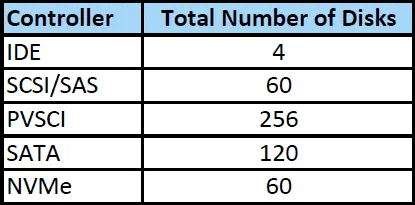
Łączna liczba dysków, które można podłączyć do maszyny wirtualnej, zależy od typu kontrolera, zgodnie z poniższą tabelą.
Ogólne zalecenia
Istnieją ogólne zalecenia dotyczące wyboru kontrolera pamięci masowej do konfiguracji maszyn wirtualnych VMware vSphere z punktu widzenia wydajności i kompatybilności.
Jeśli nie masz pewności, który kontroler SCSI wybrać dla swojej maszyny wirtualnej, postępuj zgodnie z poniższą kolejnością (priorytet):
VMware Paravirtual (PVCSI)(jeśli obsługuje to system operacyjny gościa)LSI Logic SAS(jeśli obsługuje to system operacyjny gościa)LSI Logic ParallelBusLogic Parallel(jeśli nic innego nie działa)
Jeśli chcesz zmienić kontroler pamięci masowej dla dysku rozruchowego, musisz upewnić się, że sterownik kontrolera pamięci masowej jest zainstalowany w trybie rozruchowym. Jeśli maszyna wirtualna jest skonfigurowana do korzystania z BIOS-u, może być konieczna modyfikacja konfiguracji maszyny wirtualnej oraz ustawień BIOS-u. Jeśli maszyna wirtualna jest skonfigurowana do korzystania z UEFI, opcje zmiany kontrolera pamięci masowej dla dysku rozruchowego są bardziej elastyczne i w większości przypadków nie wymagają dodatkowej konfiguracji.
Zapoznaj się z tabelą zgodności, aby sprawdzić, czy system operacyjny gościa może się uruchomić po zmianie konfiguracji kontrolera pamięci masowej dla maszyny wirtualnej.

Zobacz również tabelę zawierającą ogólne zalecenia dotyczące stosowania różnych typów kontrolerów pamięci masowej dla maszyn wirtualnych i systemów operacyjnych gościa.

Konfiguracja kontrolerów pamięci masowej VMware
Skoro znamy już typy kontrolerów pamięci masowej dostępnych w VMware vSphere, zobaczmy, jak edytować ustawienia kontrolera pamięci masowej w kliencie VMware vSphere. W moim przykładzie mam maszynę wirtualną z domyślnym kontrolerem pamięci masowej, na której zainstalowany jest system Ubuntu Linux.
Do edycji ustawień kontrolera pamięci masowej maszyny wirtualnej wymagane są uprawnienia typu „ Virtual machine.Configuration.Add or remove device ”.
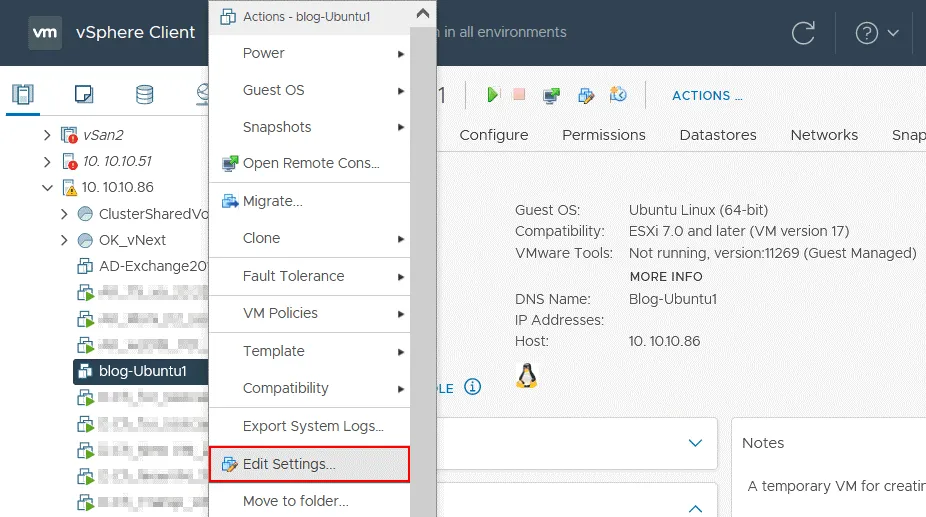
Otwórz program VMware vSphere Client, przejdź do Hosts and Clusters, wybierz odpowiedni host, a następnie odpowiednią maszynę wirtualną. Kliknij prawym przyciskiem myszy maszynę wirtualną i w menu, które się otworzy, wybierz opcję Edit Settings. Możesz również kliknąć Actions > Edit Settings.
Zmiana typu kontrolera
W oknie Edit Settings widzę, że moja maszyna wirtualna korzysta z SCSI controller 0 , a typ kontrolera pamięci masowej SCSI to LSI Logic Parallel. Poniżej znajduje się opcja SATA controller 0, która służy do podłączenia wirtualnego napędu CD/DVD do maszyny wirtualnej. Kliknij kontroler SCSI, aby rozwinąć opcje, a następnie w wierszu Change Type kliknij menu rozwijane, aby zmienić typ istniejącego kontrolera pamięci masowej. Naciśnij OK , aby zapisać ustawienia. Pamiętaj, że maszyna wirtualna i system operacyjny gościa muszą obsługiwać wybrany kontroler. Jest to szczególnie ważne, jeśli do tego kontrolera pamięci masowej podłączony jest dysk rozruchowy.

Dodawanie nowego kontrolera pamięci masowej
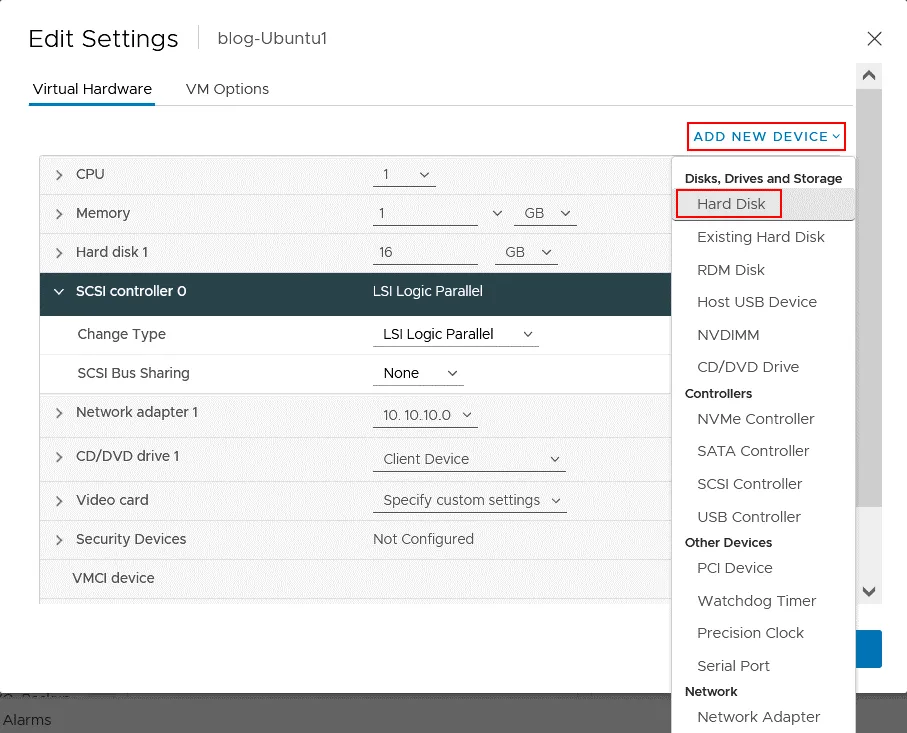
Aby dodać nowy kontroler pamięci masowej do konfiguracji maszyny wirtualnej, w oknie Edit Settings kliknij Add New Device, a następnie w wyświetlonym menu wybierz odpowiedni kontroler (w sekcji Controllers ). W moim przykładzie mogę wybrać kontroler NVMe, kontroler SATA lub kontroler SCSI. Dodajmy kontroler SATA controller do konfiguracji maszyny wirtualnej. Uwaga: Kontroler USB należy dodać, jeśli chcesz skorzystać z funkcji „USB pass-through” i podłączyć fizyczne urządzenie USB (na przykład dysk twardy USB lub pamięć flash) bezpośrednio do maszyny wirtualnej (urządzenie USB musi być podłączone do fizycznego portu USB hosta).
SATA controller 1 został dodany. Początkowo nowy kontroler nosi nazwę New SATA Controller. Po kliknięciu OK w celu zapisania ustawień maszyny wirtualnej nazwa kontrolera pamięci masowej SATA zostanie zapisana jako SATA controller 1.

Podłączanie dysku wirtualnego do kontrolera pamięci masowej
Dodajmy nowy wirtualny dysk twardy i podłączmy go do kontrolera pamięci masowej SATA. W oknie Edit Settings kliknij Add New Device > Hard Disk.
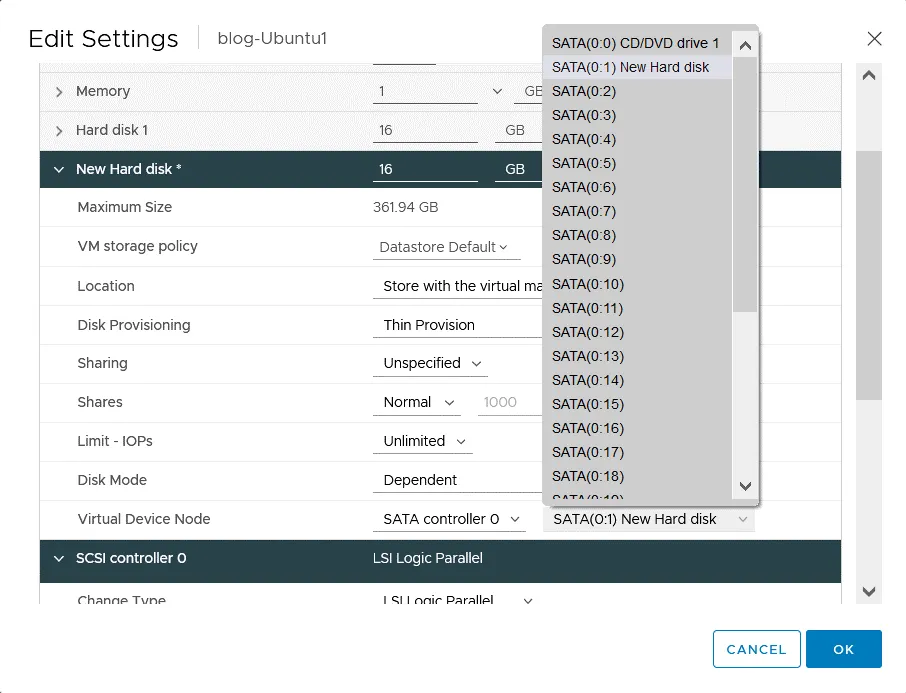
Nowy dysk twardy jest teraz wyświetlany w konfiguracji maszyny wirtualnej, ale należy skonfigurować opcje dysku wirtualnego, takie jak rozmiar dysku, przydzielanie zasobów w trybie „thin” lub „thick”i lokalizacja, a także wybrać odpowiedni kontroler pamięci masowej w opcjach Virtual Device Node . W razie potrzeby można również skonfigurować opcje udostępniania, tryb dysku oraz limity operacji wejścia/wyjścia na sekundę (IOPs). Po kliknięciu OK w celu zapisania ustawień nazwa New Hard Disk zostanie zapisana jako Hard Disk 2.
Jeśli chcesz podłączyć istniejący dysk wirtualny do innego kontrolera pamięci masowej, postępuj zgodnie z tą samą zasadą — otwórz ustawienia maszyny wirtualnej, rozwiń ustawienia dysku i edytuj opcje węzła urządzenia wirtualnego.
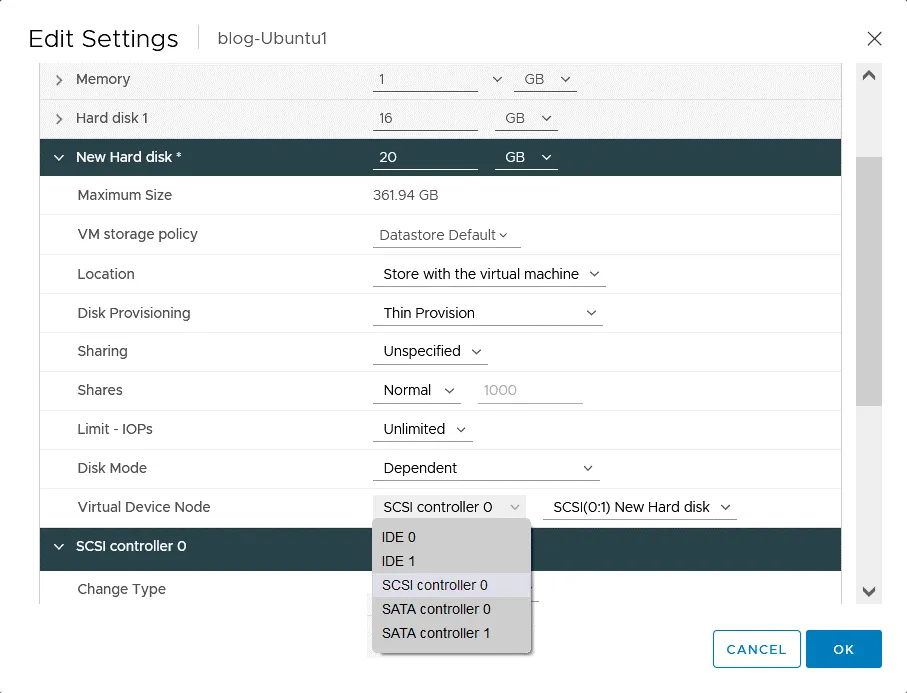
Jeśli podłączę nowy wirtualny dysk twardy do SATA controller 0 , do którego podłączony jest napęd CD/DVD, mogę wybrać węzeł SATA (0:1), SATA (0:2) lub inny (0:x) z wyjątkiem SATA (0:0), ponieważ wirtualny napęd DVD-ROM korzysta z węzła SATA (0:0). Jeśli podłączę nowy dysk wirtualny do nowego SATA controller 1, będę mógł wybrać węzeł SATA (1:0), SATA (1:1) oraz dowolny inny wolny węzeł na tym kontrolerze pamięci masowej.
Edytowanie pliku konfiguracyjnego VMX
Typ kontrolera SCSI oraz typy innych kontrolerów pamięci masowej dla maszyny wirtualnej można edytować poprzez edycję pliku konfiguracyjnego VMX. Metoda ta stanowi alternatywę dla edycji konfiguracji w interfejsie graficznym VMware vSphere Client i może być stosowana w interfejsie wiersza poleceń. Zasadniczo zaleca się korzystanie z VMware vSphere Client, a ręczną edycję pliku VMX należy stosować jedynie w wyjątkowych przypadkach użycia.
Przyjrzyjmy się początkowej zawartości pliku konfiguracyjnego VMX naszej maszyny wirtualnej z systemem Ubuntu przed dodaniem jakichkolwiek dodatkowych kontrolerów pamięci masowej i dysków wirtualnych. W przedstawionej poniżej części konfiguracji wyświetlane są wyłącznie wiersze związane z konfiguracją pamięci masowej. Pełny plik konfiguracyjny zawiera również inne ustawienia, ale w tym wpisie na blogu pominę je, aby skupić się wyłącznie na konfiguracji pamięci masowej i kontrolerach pamięci masowej. config.version = "8"
virtualHW.version = "17"
vmci0.present = "TRUE"
scsi0.virtualDev = "lsilogic"
scsi0.present = "TRUE"
sata0.present = "TRUE"
scsi0:0.deviceType = "scsi-hardDisk"
scsi0:0.fileName = "blog-Ubuntu1.vmdk"
sched.scsi0:0.shares = "normal"
sched.scsi0:0.throughputCap = "off"
scsi0:0.present = "TRUE"
sata0:0.deviceType = "cdrom-raw"
sata0:0.clientDevice = "TRUE"
sata0:0.fileName = "emptyBackingString"
sata0:0.present = "TRUE"
displayName = "blog-Ubuntu1"
guestOS = "ubuntu-64"
Najciekawsze wiersze konfiguracyjne to:
scsi0.virtualDev = "lsilogic" to LSI Logic Parallel kontroler SCSI służący do podłączenia wirtualnego dysku twardego.
scsi0:0.deviceType = "scsi-hardDisk" to typ urządzenia magazynu podłączonego do kontrolera SCSI (0:0).
scsi0:0.fileName = "blog-Ubuntu1.vmdk" to nazwa pliku wirtualnego dysku podłączonego do węzła SCSI (0:0).
Po dodaniu drugiego kontrolera pamięci masowej SATA oraz drugiego dysku wirtualnego podłączonego do kontrolera SATA do pliku konfiguracyjnego VMX dodano następujące wiersze:
sata1.present = "TRUE"
sata1:0.fileName = "blog-Ubuntu1_1.vmdk"
sched.sata1:0.shares = "normal"
sched.sata1:0.throughputCap = "off"
sata1:0.present = "TRUE"
Jeśli w konfiguracji maszyny wirtualnej zmienimy kontroler SCSI „ LSI Logic Parallel ” na „ LSI Logic SAS ”, powinniśmy edytować wiersz
scsi0.virtualDev = "lsilogic"
na
scsi0.virtualDev = "lsisas1068"
Przyjrzyjmy się parametrom konfiguracyjnym pliku VMX związanym z kontrolerami pamięci masowej, w tym kontrolerami SCSI. Może zaistnieć konieczność zmiany wartości 0, 0:0 i innych (x:x) na wartości odpowiednie dla danej konfiguracji maszyny wirtualnej.
scsi0.present = "" – określa, czy kontroler SCSI 0 jest obecny (możliwe wartości to TRUE lub FALSE).
scsi0:0.deviceType = "" służy do określenia identyfikatora SCSI. Obsługiwane wartości to "scsi-hardDisk", "PhysicalDrive0", "rawDisk", "scsi-passthru", "scsi-nonpassThru-rdm", "scsi-passthru", "scsi-passthruscsi-passThru-rdm".
scsi0:0.fileName = "diskname.vmdk" – określa nazwę pliku dysku wirtualnego podłączonego do zdefiniowanego węzła urządzenia wirtualnego (w tym przypadku SCSI(0:0)). Jeśli plik dysku wirtualnego znajduje się w tym samym katalogu, wystarczy ustawić "diskname.vmdk" . Jeśli plik dysku wirtualnego znajduje się w innym katalogu, należy zdefiniować pełną ścieżkę do pliku VMDK.
sched.scsi0:0.throughputCap = "off" – limity przepustowości i wydajności są wyłączone. Przykładem ustawienia limitu dla tego parametru jest sched.scsi0:0.throughputCap = 80IOPS, 10KIOps, 4GBpsitp.
scsi0:0.present = "" – określa, czy urządzenie pamięci masowej SCSI jest obecne. Może to być TRUE lub FALSE.
scsi0.virtualDev = "" – określa typ kontrolera SCSI.
Wszystkie obsługiwane wartości parametru scsi0.virtualDev = "" , który określa typ kontrolera SCSI:
- buslogic – BusLogic SCSI
- lsilogic – LSI Logic SCSI
- lsisas1068 – LSI Logic SAS
- pvscsi – VMware Paravirtual SCSI
Możesz skorzystać z procedur opisanych w tym wpisie na blogu, aby edytować konfigurację kontrolerów pamięci masowej dla maszyn wirtualnych działających na VMware Workstation i VMware Player oraz podłączyć urządzenia pamięci masowej do odpowiednich kontrolerów. Można również poćwiczyć, konfigurując Domowe laboratorium VMware w vSphere 6.7 oraz vSphere 7.
Wnioski
Kontrolery pamięci masowej VMware służą do podłączania urządzeń pamięci masowej, takich jak dyski wirtualne, do maszyn wirtualnych. W tym wpisie na blogu omówiono typy wirtualnych kontrolerów pamięci masowej, w tym kontrolery SATA, IDE, NVMe i SCSI, a także konfigurację tych kontrolerów w interfejsie graficznym klienta VMware vSphere. Wydajność systemu pamięci masowej oraz prawidłowe działanie systemu operacyjnego gościa zależą od wyboru odpowiedniego typu kontrolera. Domyślnie w konfiguracji maszyny wirtualnej wybierany jest optymalny kontroler pamięci masowej, ale zawsze można edytować ustawienia maszyny wirtualnej i zmienić lub dodać inny typ kontrolera.
Nie zapomnij zabezpieczyć swoich maszyn wirtualnych VMware i terminowo wykonywać kopie zapasowe. Rozważ wykorzystanie rozwiązania NAKIVO do tworzenia kopii zapasowych i replikacji maszyn wirtualnych, aby zabezpieczyć swoje maszyny wirtualne i inne obciążenia.