Czym jest funkcja zawieszania maszyn wirtualnych w VMware vSphere?
Podczas tworzenia migawki w środowisku VMware vSphere można skorzystać z dwóch różnych metod: utworzenia migawki stanu pamięci lub zawieszenia systemu plików maszyny-gościa.
W tym wpisie na blogu przedstawiono krótki przegląd migawek w VMware vSphere, porównanie migawek stanu pamięci i migawek z zawieszonym systemem plików oraz omówiono różne funkcje zawieszania systemu plików.

Migawki w VMware vSphere
Tworzenie migawek maszyny wirtualnej w vSphere pozwala na uchwycenie stanu pamięci, stanu dysku oraz ustawień konfiguracyjnych maszyny wirtualnej w określonym momencie.
Migawki VMware umożliwiają zachowanie stanu maszyny wirtualnej w określonym momencie. Migawki rejestrują ustawienia konfiguracyjne maszyny wirtualnej, stan pamięci i stan dysku. Dzięki migawkom można przywrócić maszynę wirtualną do stanu, w jakim znajdowała się tuż przed wykonaniem migawki. Na przykład, jeśli właśnie zainstalowano system operacyjny na maszynie wirtualnej, można wykonać migawkę przed zastosowaniem jakichkolwiek zmian, takich jak instalacja aktualizacji. Następnie, po zainstalowaniu aktualizacji, jeśli zmiany nie spełniają oczekiwań, można przywrócić stan z momentu wykonania migawki.
Na proces tworzenia migawki wpływają bieżące działania w maszynie wirtualnej. Może to powodować problemy podczas przywracania konkretnego poprzedniego stanu. Dlatego migawki najlepiej wykonywać, gdy maszyna wirtualna nie wykonuje zadań wymagających intensywnej obsługi wejścia/wyjścia ani nie korzysta z programów, które stale komunikują się z innymi maszynami. Gdy maszyna wirtualna komunikuje się z innym komputerem podczas tworzenia migawki, ryzyko wystąpienia błędu jest wysokie. Na przykład, jeśli migawka zostanie wykonana podczas przesyłania pliku z serwera do maszyny wirtualnej, plik ten może wydawać się uszkodzony po przywróceniu do tej migawki.
Migawki stanu pamięci a migawki w stanie zawieszenia
Migawki zachowują stan i dane maszyny wirtualnej oraz tworzą dysk potomny, na którym system operacyjny gościa może zapisywać dane. W VMware vSphere można utworzyć migawkę stanu pamięci, aby uchwycić stan maszyny wirtualnej, lub utworzyć migawki w stanie spoczynku, aby wykonywać operacje na maszynie wirtualnej wymagające spójnego stanu.
Migawki stanu pamięci
Jako domyślna opcja tworzenia migawek w VMware vSphere, migawka stanu pamięci przechwytuje i zachowuje aktywny stan maszyny wirtualnej. Dzięki migawkom pamięci uruchomioną maszynę wirtualną można przywrócić do stanu, w jakim znajdowała się w momencie wykonania migawki. Migawki pamięci najlepiej sprawdzają się, gdy chcesz zapisać stan uruchomionych aplikacji.
Podczas przechwytywania migawki stanu pamięci maszyna wirtualna zostaje zatrzymana, aby zserializować jej stan na dysk i zamknąć uruchomiony dysk. Aby uniknąć komplikacji technicznych i awarii, zaleca się unikanie używania migawek pamięci zamiast prawdziwych kopii zapasowych. Istnieje również możliwość utworzenia migawki, która nie obejmuje pamięci. Przywrócenie migawki bez pamięci oznacza w zasadzie twarde wyłączenie maszyny wirtualnej. Na przykład, jeśli podczas pracy nad dokumentem w programie Word utworzysz migawkę nieobejmującą pamięci i nie zapiszesz pliku, utracisz zawartość po przywróceniu stanu z tej migawki.
Tworzenie migawek obejmujących pamięć trwa dłużej niż migawek nieobejmujących pamięci. Czas potrzebny hostowi na zapisanie zawartości pamięci na dysku jest bezpośrednio powiązany z ilością pamięci, jaką ma skonfigurowaną maszyna wirtualna.
Migawki w stanie spoczynku
Uspokojenie systemu plików gościa to proces wprowadzania danych na maszynie wirtualnej do stanu odpowiedniego do wykonania kopii zapasowej. Rozwiązania do wykonania kopii zapasowej wykorzystują migawki maszyn wirtualnych do kopiowania danych z maszyny wirtualnej. Operacja uspokojenia maszyny wirtualnej gwarantuje, że migawka przedstawia spójny obraz stanu systemu plików gościa w określonym momencie. Migawka w stanie spoczynku zawiesza lub zmienia stan trwających procesów na maszynie wirtualnej, zwłaszcza jeśli dany proces może modyfikować przechowywane dane podczas wykonywania kopii zapasowej. Migawki w stanie spoczynku najlepiej stosować podczas konfigurowania maszyny wirtualnej do regularnego wykonywania kopii zapasowych.
Aby utworzyć migawkę w stanie spoczynku w środowisku VMware vSphere, na maszynie wirtualnej musi być zainstalowany i uruchomiony VMware Tools .
Oto jak vSphere przygotowuje maszynę wirtualną do migawki w stanie spoczynku:
VMware Tools, przy użyciu funkcjiVMware Snapshot Provider, tworzy nową migawkęVolume Snapshot Service (VSS)w systemie operacyjnym gościa.VSS writersprzygotowuje aktywne aplikacje do wykonania kopii zapasowej.- Transakcje są zapisywane z pamięci na dysk.
VSS writerszgłasza zakończenie procesu zapisu doVMware Tools Service.- System jest teraz gotowy do wykonania migawki w stanie spoczynku.
Wstrzymanie i spójność
Podczas wykonywania kopii zapasowej maszyny wirtualnej należy upewnić się, że system plików i dane aplikacji są w spójnym stanie. Spójność tę osiąga się poprzez wstrzymanie maszyny wirtualnej. Podczas wstrzymywania maszyny wirtualnej należy wziąć pod uwagę dwa rodzaje spójności: spójność systemu plików i spójność aplikacji.
- Spójność systemu plików : Zatrzymana migawka jest spójna z systemem plików, gdy dane oczekujące i zmiany w systemie plików zostaną zapisane na dysku przed utworzeniem migawki. Ta metoda pomaga zapobiegać uszkodzeniom systemu plików.
- Spójność aplikacji : Zatrzymana migawka jest spójna z aplikacją, gdy aktywne aplikacje zakończą wszystkie swoje zadania i opróżnią swoje bufory na dysk przed utworzeniem migawki. Metoda ta najlepiej sprawdza się przy wykonywaniu kopii zapasowej aplikacji bazodanowych, takich jak Oracle i SQL.
Jak utworzyć migawkę w stanie zawieszenia w vSphere
W vSphere 7.0 można utworzyć migawkę w stanie zawieszenia bezpośrednio z vCenter, wykonując następujące czynności:
- Wybierz maszynę wirtualną z listy zasobów. Upewnij się, że jest ona włączona.
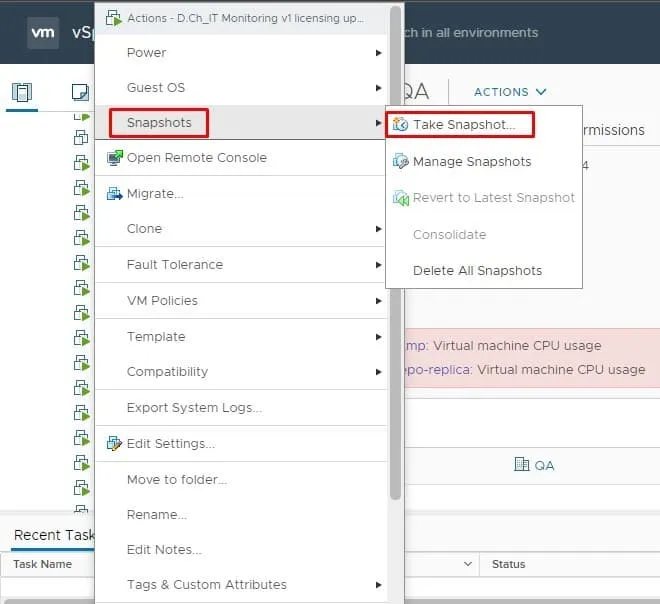
- Kliknij prawym przyciskiem myszy nazwę wyświetlaną maszyny wirtualnej, a następnie w sekcji Snapshots kliknij
Take Snapshot.
- W dolnej części ekranu
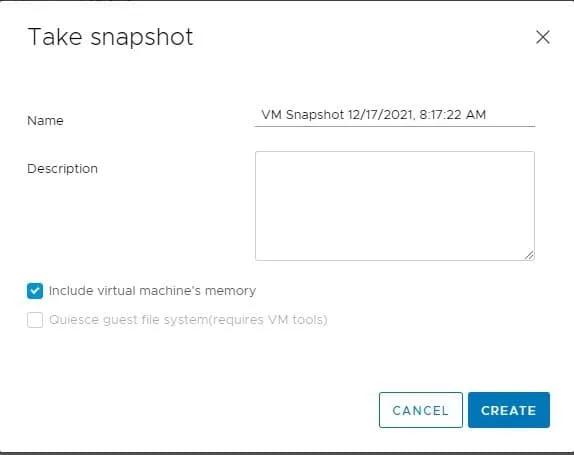
Take SnapshotopcjaInclude virtual machine’s memoryjest domyślnie zaznaczona. Jest to opcja tworzenia migawki stanu pamięci. Należy pamiętać, że opcja wstrzymania jest wyszarzona, ponieważ nie można jednocześnie tworzyć migawek stanu pamięci i migawek w stanie wstrzymania.
- Odznacz opcję
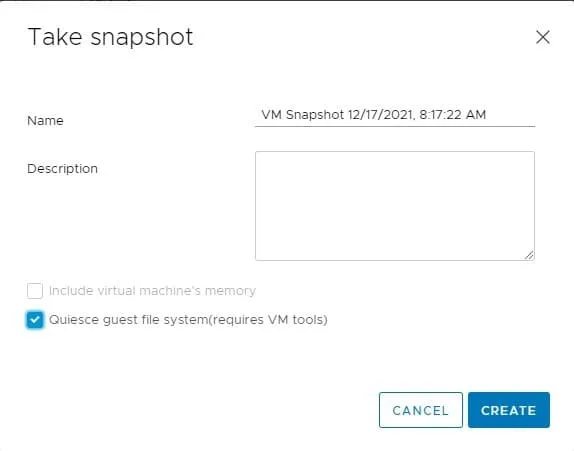
Include virtual machine’s memoryi zaznaczQuiesce guest file system. KliknijCreate.
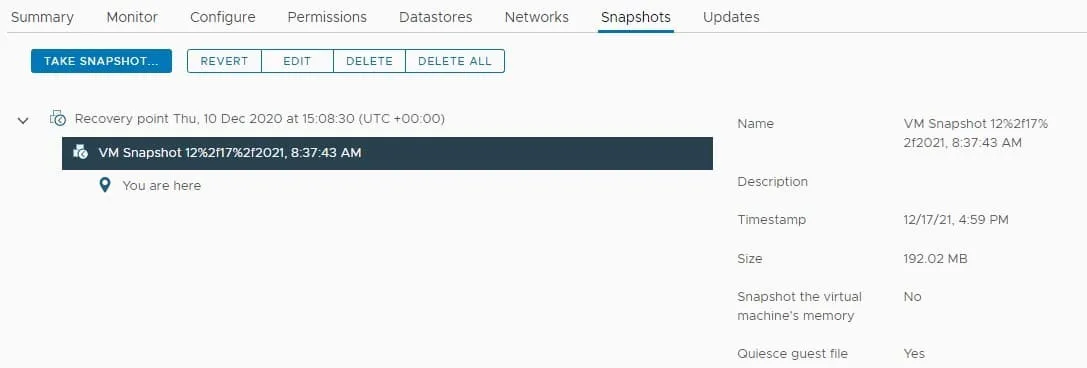
- Po utworzeniu migawki można ją zobaczyć w zakładce
Snapshotsna pulpicie nawigacyjnym maszyny wirtualnej. Stamtąd można przywrócić tę migawkę, przeprowadzić jej edycję lub usunąć ją.
Podsumowanie
Wstrzymanie systemu plików gościa maszyny wirtualnej zapewnia spójność danych w migawce i ich przydatność do wykonywania kopii zapasowych lub replikacji. Jednak same migawki nie powinny być używane jako kopie zapasowe, ponieważ nie są przeznaczone do przechowywania przez dłuższy czas. Ponadto migawki nie są chronione w przypadku awarii sprzętu.
Zapoznaj się z naszym wpisem na blogu, aby uzyskać więcej informacji na temat Migawki maszyn wirtualnych a kopie zapasowe.
Aby wykonać kopię zapasową danych maszyn wirtualnych, należy skorzystać z solidnego rozwiązania innej firmy, takiego jak NAKIVO Backup & Replication. Rozwiązanie to pozwala na wykonywanie spójnych kopii zapasowych opartych na obrazach maszyn wirtualnych VMware vSphere.