Comment effectuer une installation interactive d’ESXi à partir d’une clé USB
Si vous souhaitez exécuter des machines virtuelles sur un serveur physique, vous devez d’abord installer un logiciel d’hyperviseur. Dans le cas de VMware vSphere, ESXi constitue l’un des éléments fondamentaux de l’infrastructure virtuelle. VMware ESXi est un hyperviseur « bare metal » qui permet la virtualisation du matériel physique au sein de l’écosystème VMware vSphere.
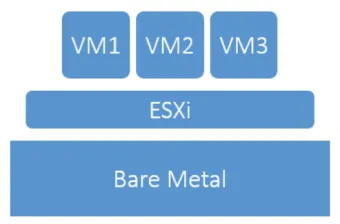
Lisez cet article de blog pour découvrir les principes de base de l’installation interactive d’un serveur VMware ESXi. Nous verrons comment installer ESXi 6.0 de manière interactive, notamment les considérations relatives au matériel physique, à la compatibilité matérielle et à la création de supports d’installation.

Options d’installation de l’hyperviseur ESXi
En ce qui concerne l’installation du serveur ESXi, quatre méthodes permettent d’installer l’hyperviseur ESXi :
- Installation interactive
- Installation d’ESXi par script
- Installation d’ESXi via Auto Deploy
- Installation personnalisée à l’aide de l’interface CLI d’ESXi Image Builder
Chacune des méthodes d’installation ci-dessus correspond à différents cas d’utilisation. Cependant, nous allons aborder l’installation interactive d’ESXi, car c’est l’option privilégiée pour la plupart des déploissements. Comme vous pouvez l’imaginer, la méthode d’installation interactive utilise un support montable sur du matériel physique, puis affiche des invites vous permettant de prendre des décisions tout au long du processus d’installation de l’hyperviseur.
Découvrons ensemble, étape par étape, comment installer le serveur ESXi.
1. Vérifier la compatibilité matérielle
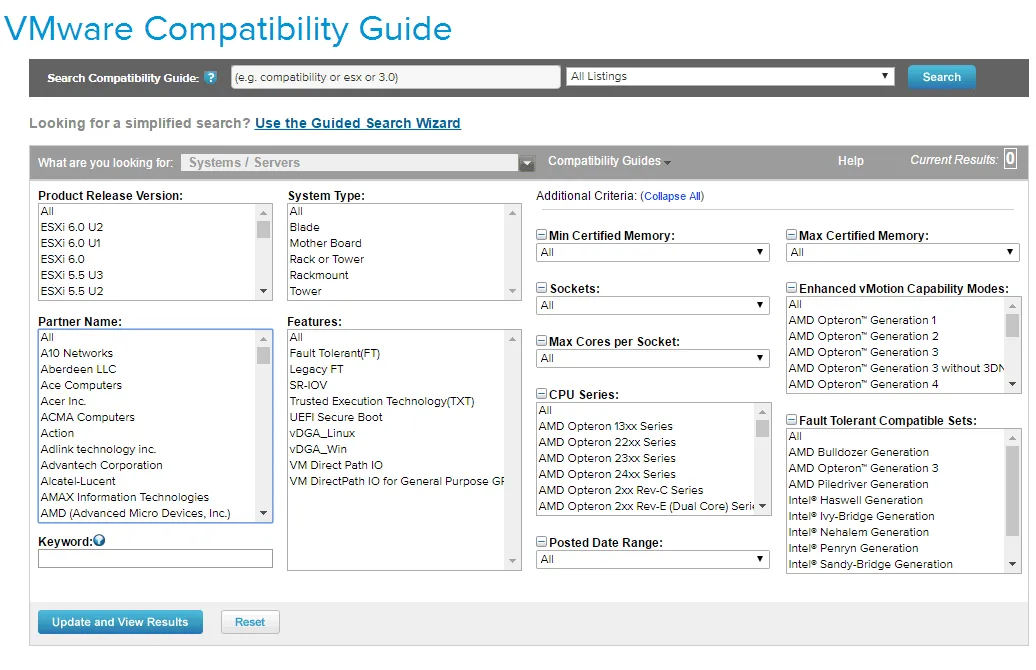
Avant de procéder à l’installation d’ESXi, vous devez vous assurer que le matériel figure sur la liste de compatibilité matérielle (HCL) de VMware. VMware met à disposition un outil de recherche en ligne très pratique qui vous permet de vérifier la compatibilité tant au niveau du système que des composants, afin de vous assurer qu’un matériel donné est pris en charge par une version donnée d’ESXi. Si vous avez le moindre doute quant à la compatibilité du système, consultez Liste de compatibilité matérielle (HCL) de VMware.
2. Procurez-vous le support d’installation approprié
Pour installer ESXi avec succès et en rencontrant le moins de problèmes possible, vous devez vous procurer le support d’installation approprié. La plupart des grands fournisseurs, tels que Dell ou Hewlett-Packard (HP), proposent customized ISO images. Ces images contiennent tous les pilotes spécifiques au matériel nécessaires pour que le serveur concerné fonctionne correctement avec ESXi. Si vous n’en disposez pas, il existe plusieurs façons d’obtenir des images personnalisées.
Vous pouvez vous rendre directement sur le site web du fournisseur de matériel et télécharger son image ISO personnalisée pour ESXi si elle est disponible, ou vous pouvez télécharger en télécharger un grand nombre depuis le site web de VMware (vous aurez besoin d’un compte VMware dans ce cas) :
- Rendez-vous sur
Downloads > Product Downloads, puis cliquez survSpheresur le site web de VMware. - Sous
Download VMware vSphere, sélectionnez la version etCustom ISOs. Vous devriez voir ici la liste desOEM Customized Installer CDs. - Téléchargez l’image d’installation du serveur ESXi dont vous avez besoin.
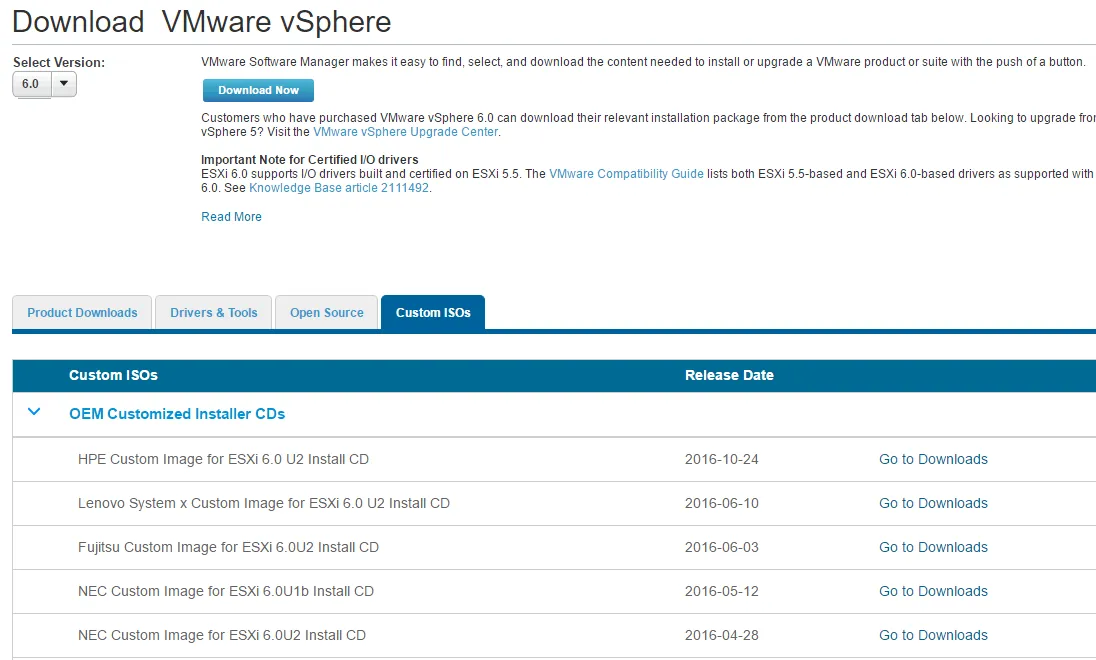
Après avoir téléchargé le fichier ISO, vous pouvez utiliser cette image pour graver un CD/DVD ou créer une clé USB bootable.
3. Créer une clé USB d’installation bootable
L’une des méthodes les plus simples et les plus rapides pour installer ESXi consiste à utiliser une clé USB. Pour créer rapidement un disque USB amorçable, vous pouvez utiliser un utilitaire appelé Rufus (il existe d’autres outils disponibles que vous pouvez utiliser). Cet utilitaire vous permet de trouver une image ISO et de créer un disque USB amorçable à partir de cette image. Une fois que vous avez exécuté l’exécutable :
- Insérez la clé USB dans un port USB de votre serveur.
- Démarrez Rufus.
- Sélectionnez un lecteur USB dans le menu
Device. - Sélectionnez l’option
Create a bootable disk usinget sélectionnezISO Image. - Cliquez sur le bouton à côté de Image ISO pour choisir le fichier ISO réel sur votre ordinateur.
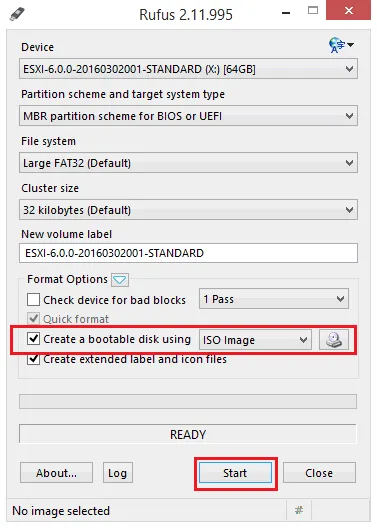
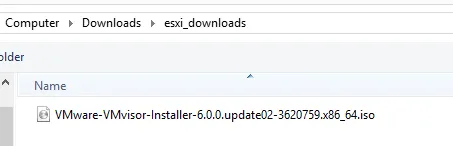
- Vous pouvez maintenant parcourir pour trouver le fichier ISO :
<ol start= »7″>
<li> Cliquez sur le bouton Start pour commencer le processus. Le message de notification concernant l’effacement des données existantes sur la clé USB s’affiche. Cliquez sur OK pour confirmer et permettre à Rufus de commencer à écrire l’image ISO sur le lecteur USB.
4. Installation interactive du serveur VMware ESXi
Maintenant que vous avez créé un support d’installation amorçable, passons à l’installation interactive du serveur ESXi.
- Insérez une clé USB amorçable dans le serveur physique sur lequel vous souhaitez installer ESXi.
- Mettez sous tension le serveur et démarrez à partir du support d’installation USB.
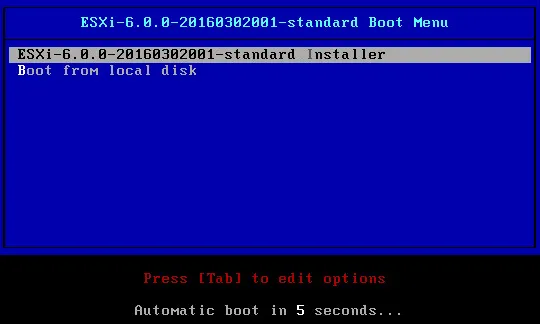
- Après avoir démarré à partir du support d’installation (ISO, clé USB ou CD/DVD), vous devriez voir le menu de démarrage de l’installateur. Choisissez le
ESXi standard installerou laissez le délai d’attente le sélectionner pour vous.
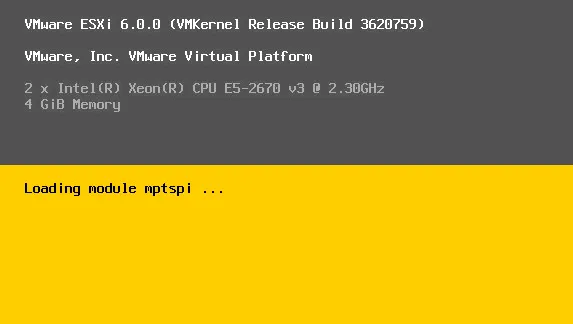
- L’environnement d’installation amorcée ESXi est chargé, puis vous pouvez continuer.
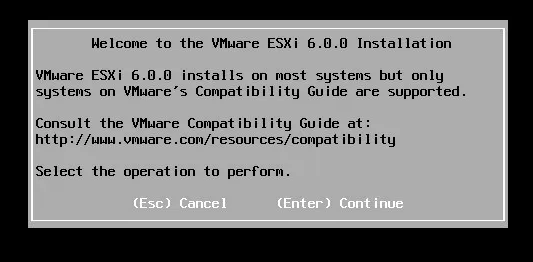
- Lorsque l’écran
Welcomes’affiche, appuyez surEnterpour continuer.
- Acceptez l’Accord de Licence Utilisateur Final (EULA) en appuyant sur
F11.
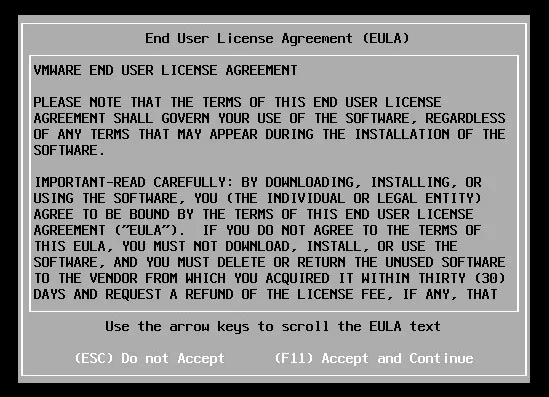
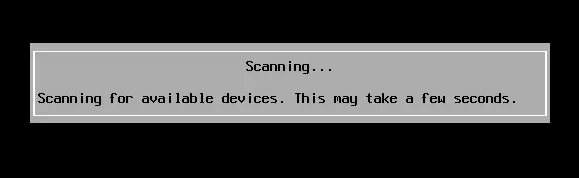
- Le programme d’installation ESXi analyse les périphériques cibles disponibles (lecteurs de disque) pour installer ESXi.
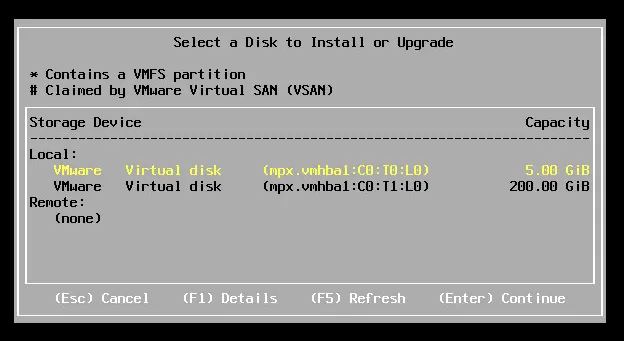
- Vous pouvez choisir parmi les disques disponibles considérés comme disponibles par le programme d’installation. Sur la capture d’écran ci-dessous, vous pouvez voir deux disques virtuels affichés lors de l’installation d’ESXi sur une machine virtuelle à des fins de démonstration. Appuyez sur
Enterpour continuer.
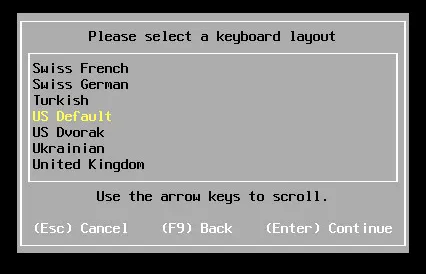
- Ensuite, choisissez la langue d’installation. Nous sélectionnons
US Default (English).
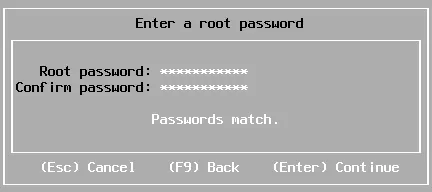
- Tapez le mot de passe root pour l’hôte ESXi et confirmez ce mot de passe.
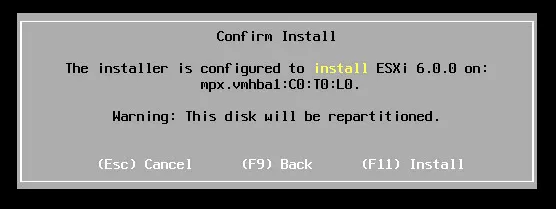
- L’installateur affiche un message pour confirmer l’installation. Vous pouvez voir le disque utilisé pour installer ESXi, ainsi que l’avertissement indiquant que ce disque va être repartitionné. Après avoir confirmé, appuyez sur
F11.
- L’installation du serveur VMware ESXi a commencé.

- L’installation d’ESXi ne prend pas beaucoup de temps, car il s’agit d’une installation minimale visant à déployer l’hyperviseur sur le matériel. Une fois l’installation terminée, un écran de confirmation s’affichera pour vous demander d’enlever le support d’installation et de redémarrer.
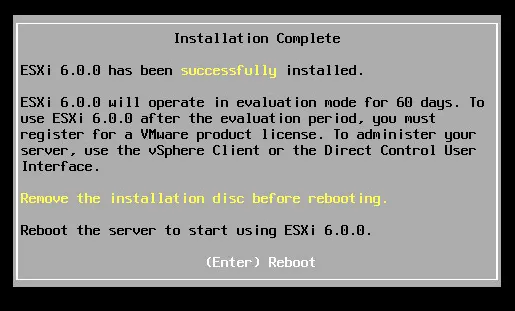
- Appuyez sur Entrée pour redémarrer le serveur.
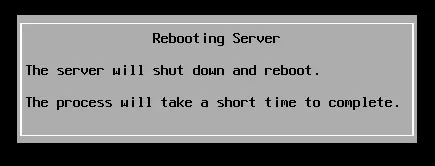
Après le redémarrage du serveur, le processus d’installation du serveur ESXi sur votre matériel physique est terminé. Dans la prochaine partie de cette série, nous examinerons le Configuration initiale d’ESXi depuis l’interface utilisateur de la console directe (DCUI).
Conclusion
Vous savez désormais comment installer VMware ESXi à partir de clés USB. Une fois ESXi installé sur un serveur, vous pouvez créer des machines virtuelles. N’oubliez pas de protéger vos VMs et de sauvergarder leurs données. Téléchargez l’édition gratuite de NAKIVO Backup & Replication, une solution complète pour protéger vos environnements VMware, et bénéficiez d’une protection des données et d’une récupération avancées des données de vos VMs.



