Comment résoudre les problèmes d’installation de VMware vCenter
L’installation de vCenter Server est indispensable pour tout environnement virtuel VMware comportant plusieurs hôtes VMware ESXi, afin d’assurer une gestion centralisée. Un laboratoire personnel VMware peut constituer un point de départ. Cependant, des erreurs peuvent survenir lors de l’installation de vCenter. Ce guide de dépannage aborde certains des problèmes les plus courants que vous pourriez rencontrer et explique comment les résoudre.

Le nom de système fourni n’est pas valide
Si vous configurez un laboratoire VMware à domicile sans serveur DNS local sur votre réseau, ce message d’erreur peut s’afficher à l’étape 2 du déploiement de vCenter.
Issue: Le nom de système fourni n’est pas valide.
Solution: Si le nom de système fourni est un nom de domaine complet (FQDN), assurez-vous que la recherche DNS vers l’avant renvoie au moins une adresse IP valide dans le système. Si le nom de système fourni est une adresse IP, celle-ci doit figurer parmi les adresses IP valides du système.

Cette erreur est due au fait que vCenter a besoin d’un serveur DNS configuré avec des enregistrements A et PTR pour résoudre les noms d’hôtes en adresses IP et inversement. Dans ce cas, il ne s’agit pas du même serveur DNS que celui défini pour la connexion en dehors de votre réseau local (vers Internet, par exemple). Vous devrez peut-être redéployer le modèle OVA après l’affichage de cette erreur.
Dans le Configuration d’un laboratoire VMware pour un déploiement à domicile de cet article, les noms d’hôte suivants sont utilisés :
- Le réseau virtuel de la machine hôte utilisé pour se connecter à un VMnet8 (réseau NAT) – 192.168.101.1 sous le nom de localdns.localdomain
- Le réseau virtuel de la passerelle virtuelle utilisée pour les VMs situées derrière le NAT : 192.168.101.2 sous le nom de localdns2.localdomain (un serveur DHCP virtuel attribue cette adresse IP en tant que Serveur DNS primaire aux clients DHCP)
- L’interface réseau de vCenter Server fonctionnant en tant que machine virtuelle : 192.168.101.103 en tant que vCenter8.localdomain
Si vous ne disposez pas d’un Serveur DNS primaire, vous pouvez modifier le fichier hosts sur votre machine virtuelle exécutant vCenter ainsi que sur la machine physique sur laquelle VMware Workstation est installé. Cette solution est utile lors de la première configuration d’un laboratoire VMware à domicile, lorsque vous ne disposez pas des ressources nécessaires pour exécuter une machine virtuelle distincte en tant que serveur DNS ou pour réaliser le déploiement d’un serveur DNS sur votre machine physique. Bien entendu, il est préférable de configurer un serveur DNS pleinement fonctionnel sur le réseau local d’un environnement de production pour déployer VMware vSphere.
Modifions le fichier hosts sur la machine physique. Sous Windows, modifiez le fichier C:WindowsSystem32driversetchosts à l’aide d’un éditeur de texte exécuté en tant qu’administrateur. Si VMware Workstation est installé sous Linux, modifiez le fichier /etc/hosts . Dans ce cas, les chaînes suivantes sont ajoutées sur la machine hôte : 192.168.101.103 vcenter8.localdomain
192.168.101.103 vcenter8
192.168.101.1 localdns
192.168.101.1 localdns.localdomain
192.168.101.2 localdns2
192.168.101.2 localdns2.localdomain
Pour résoudre le problème « Le nom système fourni par le n’est pas valide » sur la machine virtuelle exécutant vCenter Server Appliance, procédez comme suit :
- Ouvrez l’interface utilisateur de la console directe (DCUI) de vCenter Server Appliance dans VMware Workstation.
- Appuyez sur
CTRL+ALT+F3pour accéder à la console. Connectez-vous à la console en tant qu’utilisateur root (utilisez le mot de passe que vous avez spécifié lors du déploiement de vCenter à partir du modèle OVA). - Activez le shell en saisissant la commande :
shell.set --enabled true - Accédez au shell par la commande :
shell - Ouvrez le fichier hosts dans un éditeur de texte :
vim /etc/hosts
- Vérifiez si les chaînes suivantes sont présentes dans le
hostsfichier de VCSA :192.168.101.103 vcenter8.localdomain vcenter8
192.168.101.1 localdns localdns.localdomain
192.168.101.2. localdns2 localdns2.localdomain
Ajoutez ces lignes si nécessaire et enregistrez les modifications (
:wq).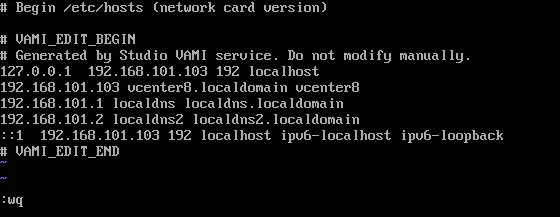
- Si ces chaînes de caractères sont manquantes, ajoutez-les.
- Essayez d’effectuer un ping vers l’adresse IP du serveur DNS virtuel spécifié dans la configuration réseau de la machine virtuelle exécutant VCSA :
ping localdns2
503 Service indisponible
L’erreur « 503 Service indisponible » peut se produire après le redémarrage de vCenter Server. Lorsque vous saisissez l’adresse de votre vCenter pour accéder à VMware vSphere Client dans la barre d’adresse de votre navigateur (par exemple, https://192.168.101.103), le message d’erreur suivant s’affiche :
503 Service indisponible (Échec de la connexion au point de terminaison : [N7Vmacore4Http20NamedPipeServiceSpecE:0x000055ea10bcc9c0] _serverNamespace = / action = Allow _pipeName =/var/run/vmware/vpxd-webserver-pipe)
Cette erreur peut se produire si certains services vCenter ne sont pas encore démarrés. Überprüfen, dass die geeigneten Dienste laufen, indem Sie auf die Web-Seite der Verwaltung der vCenter-Appliance zugreifen. In diesem Beispiel muss die folgende Adresse verwendet werden:
https://192.168.101.103:5480/ui/services
VMware vCenter ServerundVMware vSphere Web client: diese Dienste müssen gestartet werden.- Selektionieren Sie den erforderlichen Dienst, der nicht gestartet ist, und klicken Sie auf
StartoderRestart. - Sie müssen möglicherweise einige Minuten warten. Vérifiez également les autres services si nécessaire.
- Une fois que les services nécessaires sont en cours d’exécution, essayez de vous reconnecter à votre client VMware vSphere.
Erreur : impossible d’obtenir le statut du déploiement
Problem: L’erreur « Impossible d’obtenir le statut du déploiement » se produit à l’étape 2 du déploiement de vCenter.
Solution: L’une des raisons possibles de cette erreur est un espace insuffisant sur la partition utilisée pour l’installation.
- Vous pouvez étendre la partition, ajouter de l’espace ou modifier la destination d’installation.
- Vous pouvez pointer le répertoire d’exportation vers /storage/core
- La meilleure approche consiste peut-être à relancer l’installation de vCenter sans avoir à procéder à une réinstallation complète, après avoir résolu le problème ou démarré le service requis.
- Après avoir terminé l’étape 1, fermez le programme d’installation et accédez à l’interface VAMI sur le vCSA nouvellement déployé à l’adresse https://vCenter-IP:5480/configure/
- Effectuez l’étape 2 depuis votre navigateur et désignez un répertoire d’exportation de taille suffisante, tel que /storage/updatemgr/
- Il semble que le programme d’installation utilise une configuration « v2 » https://vCenter-IP:5480/configurev2/ dans laquelle le répertoire d’exportation ne peut pas être configuré.
Échec de l’étape 2 de vCenter sans aucune erreur
Issue: l’installation de vCenter Server échoue à l’étape 2. Le déploiement de vCenter échoue. Aucune erreur n’apparaît dans l’interface utilisateur graphique pouvant indiquer la cause du problème.
Solution:
- Accédez à l’appliance via SSH ou la console à l’aide du compte root et du mot de passe spécifiés lors du processus de configuration. Un bon point de départ consiste à examiner les journaux disponibles à l’adresse
/var/log/firstboot. Utilisez la commandels -ltpour afficher les journaux les plus récents. La plupart des services génèrent deux journaux : l’un se terminant par_stdout.log, qui contient les messages du journal du service, et l’autre se terminant par_stderr.log, qui contient les messages d’erreur. - Identifiez un service ayant écrit dans un fichier
_stderr.log; il peut s’agir, par exemple, descafirstboot.py_10507_stderr.log. Examinez le journal pour déterminer la cause première. Recherchez des lignes telles que celles-ci :ssl.SSLCertVerificationError : [SSL: CERTIFICATE_VERIFY_FAILED] échec de la vérification du certificat : le certificat n’est pas encore valide
- Cette erreur suggère un problème lié aux dates de validité du certificat, en particulier la date de début (un certificat possède une date de début et une date de fin). Souvent, cela indique un problème avec le protocole NTP (Network Time Protocol). Si vous avez configuré NTP pour vCenter mais pas pour l’hôte ESXi sur lequel vous avez réalisé le déploiement de vCenter, vous pouvez rencontrer cette erreur.
- Si le DNS n’est pas en cause, pensez à vérifier les paramètres NTP ou à rechercher d’éventuels problèmes liés aux certificats, ou une combinaison des deux.
Vous pouvez également essayer d’exécuter le programme d’installation de vCenter à partir d’une autre machine virtuelle résidant sur le même hôte ESXi (où VCSA est déployé) afin d’éviter le problème NTP.
Installation de VCSA bloquée à 80%
Issue: vCenter Server Appliance bloqué à 80 % de l’étape 1 avec En attente du démarrage de l’installation des RPM .
Solution: Essayez les actions suivantes pour résoudre le problème :
- Vérifiez les paramètres NTP pour VCSA, sur l’hôte ESXi où VCSA est déployé et sur votre machine à partir de laquelle vous exécutez le programme d’installation. Vous devrez peut-être spécifier un serveur NTP local.
- Vérifiez que les enregistrements DNS de votre vCenter existent et sont résolus avant de saisir le nom de domaine complet (FQDN) dans l’écran d’installation vCenter approprié.
- Vérifiez le Licence vSphere sur l’hôte ESXi où vous déployez VCSA (et non le licence ESXi gratuite).
Vous devrez peut-être relancer le processus d’installation de vCenter après avoir corrigé la raison du problème.
Conclusion
Les raisons courantes des erreurs d’installation de VMware vCenter sont des paramètres DNS incorrects, la configuration DNS, des erreurs SSL et de certificat, des problèmes de connexion à une base de données, les paramètres du pare-feu et des ressources matérielles insuffisantes.
Suivez attentivement le guide d’installation de VMware vSphere et vCenter Server pour éviter les erreurs. Si des erreurs surviennent, utilisez les conseils fournis dans ce guide pour résoudre les problèmes d’installation de vCenter. La consultation des journaux d’installation situés dans /var/log sur vCenter Server Appliance peut fournir des informations précieuses sur la cause première du problème.