Comment restaurer des fichiers avec Microsoft OneDrive
OneDrive est un service de stockage dans le cloud développé par Microsoft pour le stockage et le partage de fichiers. Bien que OneDrive soit un service de stockage dans le cloud très fiable, il arrive parfois que des fichiers stockés sur OneDrive soient corrompus ou supprimés, ou que des modifications indésirables y soient enregistrées. Dans de telles situations, les utilisateurs doivent pouvoir réaliser la récupération des fichiers dont ils ont besoin. Heureusement, OneDrive propose une fonctionnalité intégrée qui permet aux utilisateurs de restaurer des fichiers à une date et à une heure antérieures. Cet article de blog explique comment restaurer des fichiers OneDrive vers des versions antérieures pour les utilisateurs d’Office 365.

Comment restaurer une version antérieure d’un fichier OneDrive ?
Voyons comment restaurer des versions antérieures de fichiers stockés sur OneDrive.
- Connectez-vous à Office 365 par votre compte Microsoft. Dans cet exemple, j’utilise un compte Microsoft 365 pour les organisations.
- Cliquez sur
OneDrivedans la liste des applications en ligne Microsoft Office 365.
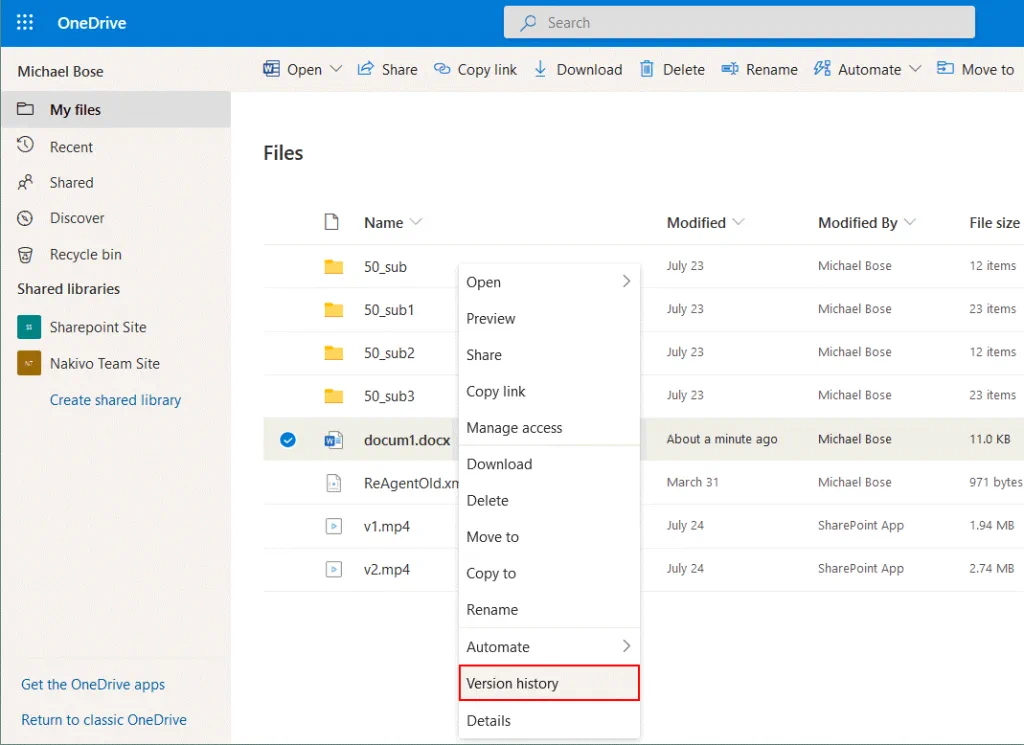
- Ouvrez
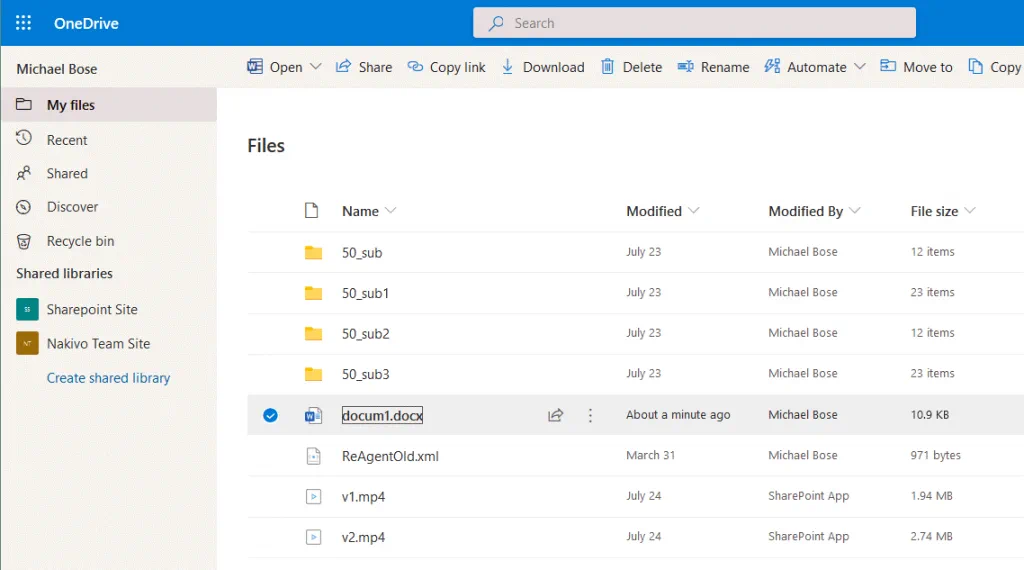
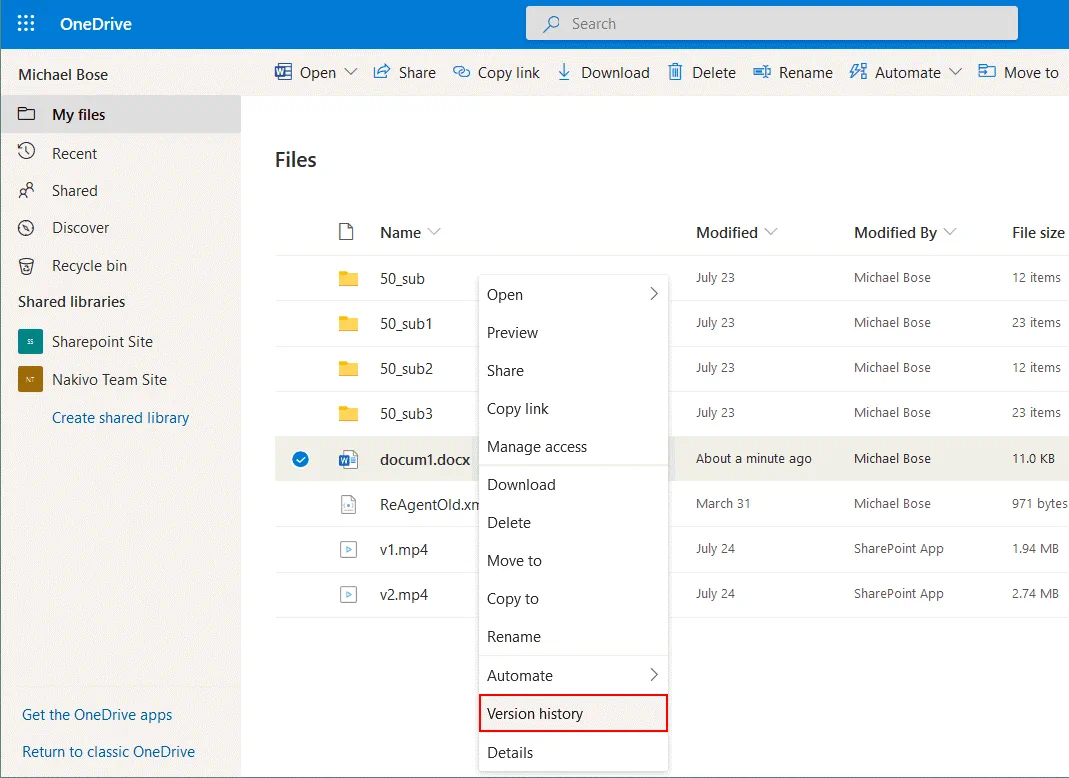
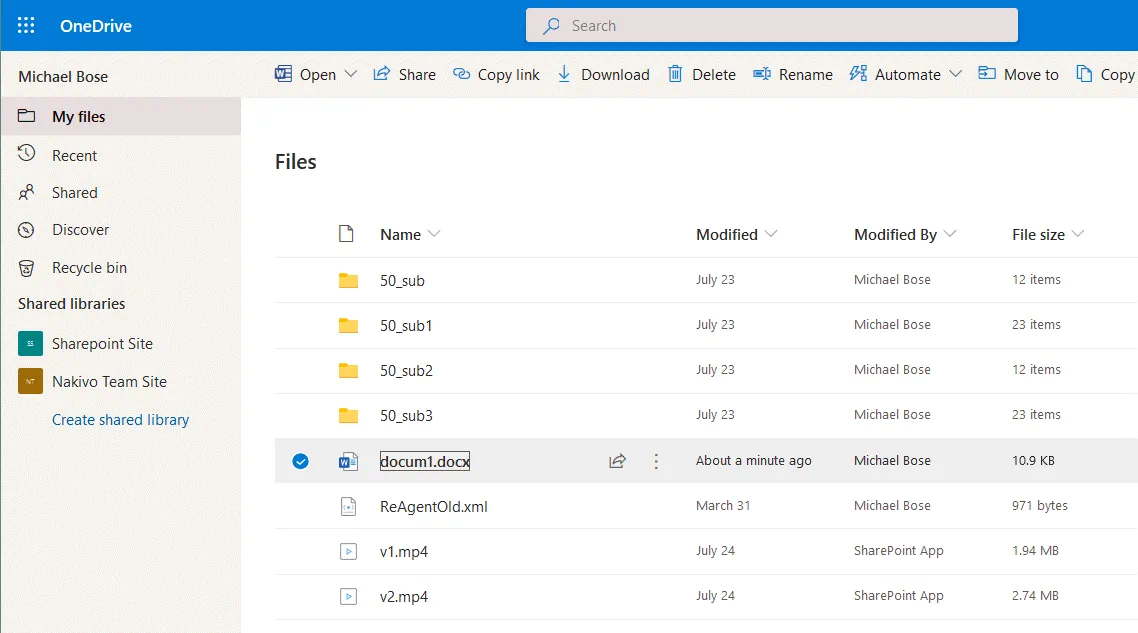
My fileset accédez au dossier contenant le fichier dont vous souhaitez restaurer une version antérieure. Dans cet exemple, je restaure docum1.docx à une version antérieure après que des modifications indésirables ont été enregistrées dans le fichier. La taille du fichier docum1.docx est de 11,0 Ko. L’historique des versions est disponible pour tous les types de fichiers. - Cliquez avec le bouton droit sur le fichier, puis, dans le menu contextuel, cliquez sur
Version history.Remarque : La gestion des versions de fichiers doit être activée par l’administrateur Office 365.
- Dans la fenêtre qui s’ouvre, toutes les versions disponibles du fichier s’affichent avec des informations sur la date de modification, l’utilisateur qui a modifié le fichier et la taille du fichier. Sélectionnez la version du fichier que vous souhaitez restaurer, cliquez avec le bouton droit sur la version souhaitée, puis, dans le menu contextuel, cliquez sur «
Restore». Dans cet exemple, je souhaite restaurer la version 4.0 de notre fichier « » «docum1.docx» « » (modifié il y a 23 minutes). Comme vous pouvez le voir sur la capture d’écran ci-dessous, il existe 5 versions principales du fichier pouvant être restaurées. Une fois la version souhaitée restaurée, la version actuelle du fichier devient une version antérieure.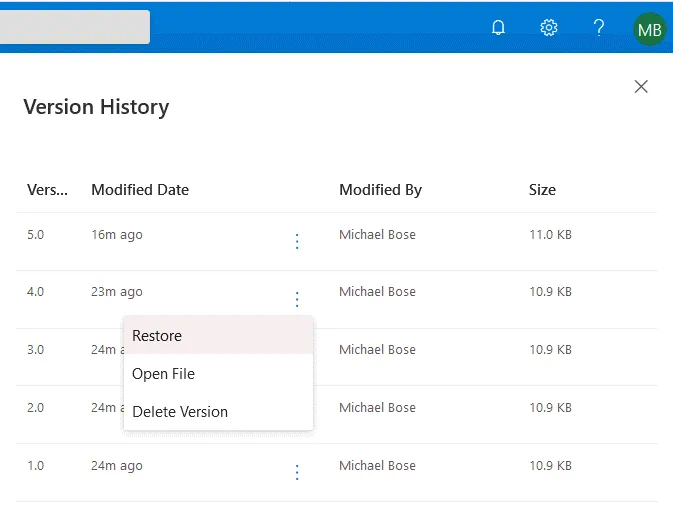
- Après avoir cliqué sur le bouton «
Restore», la version 4.0 de notre fichier est restaurée à partir de la version 6.0 et la version originale 4.0 est conservée. Vous pouvez cliquer avec le bouton droit sur la version restaurée et ouvrir le fichier (la version prise en charge de Microsoft Word doit être installée sur votre ordinateur dans ce cas). La taille du fichier de la version 4.0 est identique à celle de la version 6.0.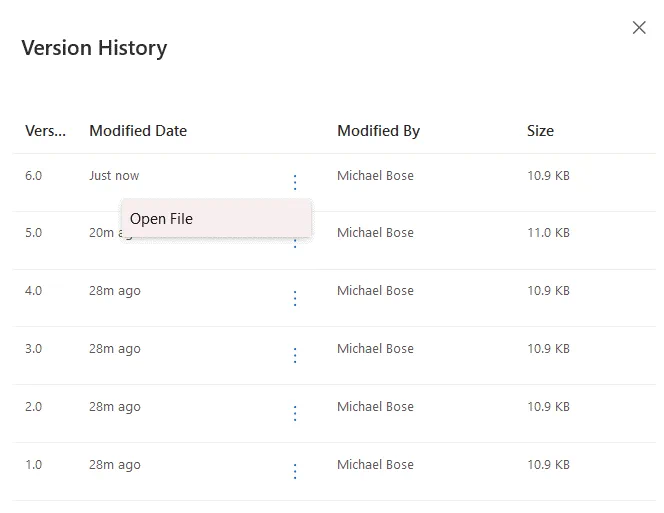
- Revenez à la liste des fichiers stockés sur OneDrive et cliquez sur le fichier que vous avez restauré à la version souhaitée. Le fichier docx sélectionné s’ouvre dans Microsoft Word Online dans un nouvel onglet de votre navigateur Web. Le fichier est restauré à la version souhaitée et vous pouvez continuer à travailler dessus. La possibilité de restaurer des versions antérieures est conservée après l’opération de restauration du fichier en cours.
Restauration de fichiers à l’aide du client de bureau OneDrive
Vous pouvez également restaurer des versions antérieures de fichiers sur les ordinateurs Windows sur lesquels l’application de bureau OneDrive est installée. Les fichiers peuvent être restaurés directement dans l’Explorateur Windows par l’option « Historique des versions », disponible dans les dernières versions de Windows et de OneDrive.
- Ouvrez le dossier OneDrive dans l’Explorateur Windows et recherchez le fichier dont vous souhaitez restaurer une version antérieure.
- Cliquez avec le bouton droit sur le fichier, puis, dans le menu contextuel, cliquez sur «
Version History». - Dans la liste de l’historique des versions, sélectionnez la version souhaitée du fichier, cliquez sur les trois points, puis sur «
Restore».Remarque : Il n’est pas possible de restaurer simultanément plusieurs fichiers vers des versions antérieures.
Restauration de fichiers à l’aide des applications Office 365
Vous pouvez ouvrir des documents Office stockés sur OneDrive dans les applications en ligne d’Office 365, telles que Word Online, Excel Online et PowerPoint Online, par le biais d’un navigateur Web. Vous pouvez afficher les modifications et ouvrir la version souhaitée du fichier dans ces applications.
Pour vérifier les versions disponibles d’un document, ouvrez le document stocké sur OneDrive dans l’application associée (par exemple, ouvrez un fichier doc ou docx dans Word Online, xlsx dans Excel Online, etc.).
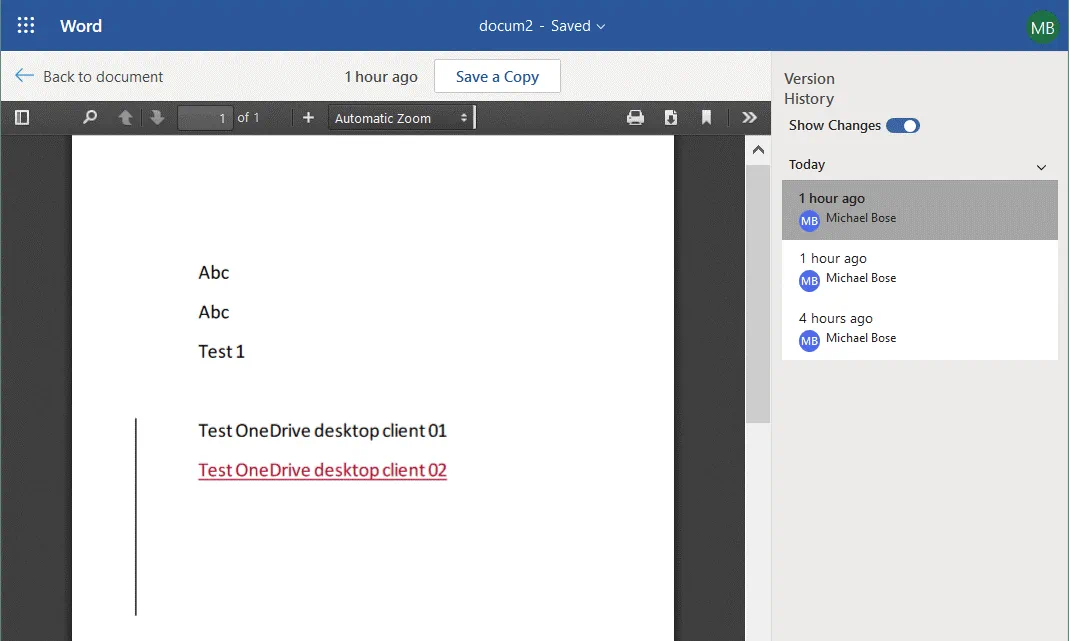
Rendez-vous ensuite sur File > Info > Version History. Sur la capture d’écran ci-dessous, vous pouvez voir ce menu dans Microsoft Word Online.
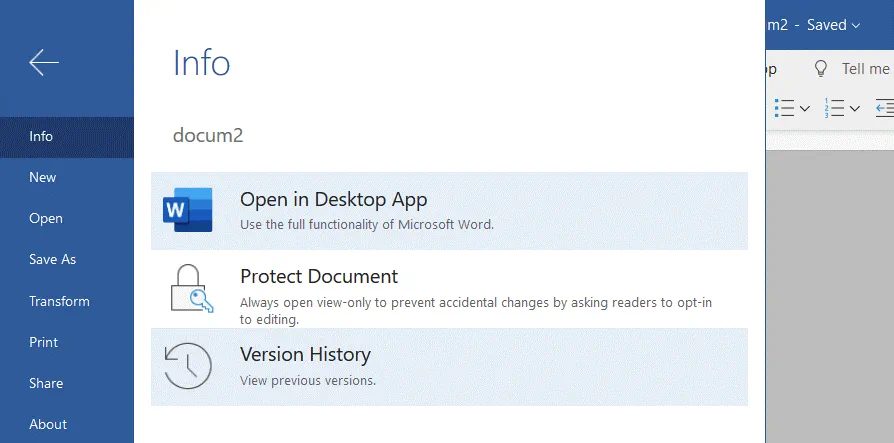
Dans notre exemple, un document s’ouvre dans Word Online via un navigateur Web. Dans le volet de droite, vous pouvez sélectionner la version souhaitée du fichier et basculer vers celle-ci. Les modifications sont mises en évidence dans le document, dans la zone de travail principale de la fenêtre. Vous pouvez cliquer sur Save a copy ou Restore (le bouton Restore n’apparaît pas pour la dernière version du fichier).
Comment restaurer OneDrive
Il est également possible de restaurer l’intégralité de OneDrive. Cela peut s’avérer utile si la plupart des fichiers sont corrompus ou supprimés.
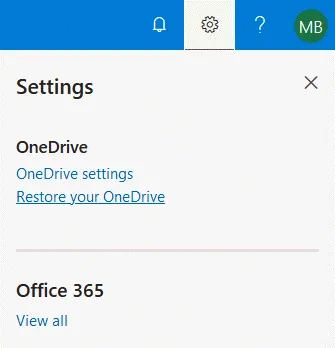
Ouvrez votre page OneDrive dans un navigateur Web. Dans le coin supérieur droit, cliquez sur l’icône Settings et, dans le menu Paramètres, cliquez sur Restore your OneDrive.
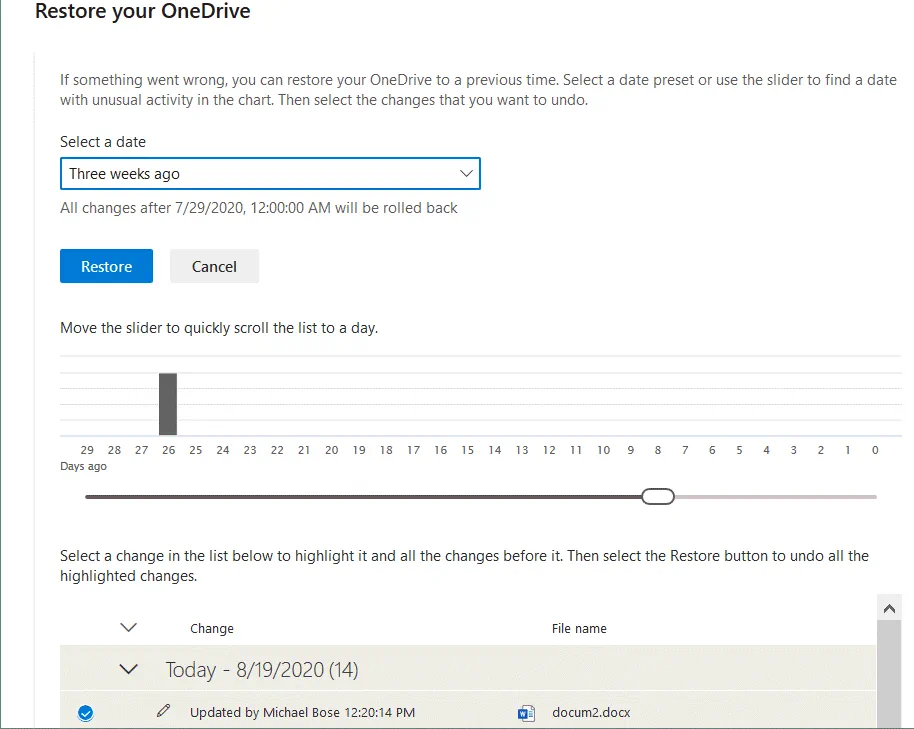
La page « Restaurer OneDrive » s’ouvre. Sélectionnez dans le menu déroulant la date à laquelle vous souhaitez restaurer OneDrive :
- Hier
- Il y a une semaine
- Il y a trois semaines
- Date et heure personnalisées
En dessous, vous pouvez voir un graphique permettant de détecter le pic d’activité d’écriture de données sur OneDrive, ainsi qu’un curseur pour sélectionner la date souhaitée pour la récupération.
Sous le graphique, vous devez sélectionner les modifications que vous souhaitez annuler. Les utilisateurs ayant apporté des modifications aux fichiers, ainsi que le temps de ces modifications, s’affichent.
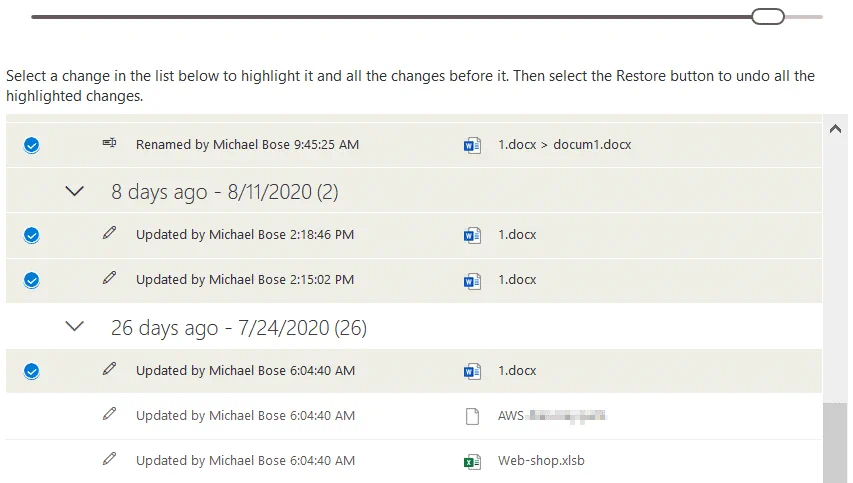
Une fois l’état à restaurer sélectionné, cliquez sur le bouton Restore. How long can a user recover files if deleted in a personal OneDrive account?
Les anciennes versions d’un fichier sont conservées pendant 30 jours sur OneDrive et peuvent être récupérées au cours de cette période de 30 jours. Si un compte OneDrive personnel est utilisé, les utilisateurs peuvent restaurer les versions OneDrive et il est possible de restaurer jusqu’à 25 versions d’un fichier. Le nombre de versions pouvant être récupérées dépend de la configuration de la bibliothèque pour les comptes Office 365 destinés aux organisations. La durée maximale de conservation des fichiers supprimés dans la corbeille avant leur suppression définitive est de 93 jours pour les comptes Office 365 destinés aux organisations. Cette durée peut être réduite par les administrateurs Office 365. Les éléments supprimés sont conservés pendant au moins trois jours dans la corbeille.
Comment restaurer des fichiers OneDrive qui ont été supprimés ?
Lorsque vous supprimez un fichier sur OneDrive, celui-ci est supprimé sur tous vos appareils, car la synchronisation entre le stockage local des appareils et le stockage dans le cloud est activée (lorsqu’une connexion Internet est disponible). C’est pourquoi vous ne pourrez peut-être pas restaurer les fichiers supprimés à partir du dossier OneDrive sur un autre appareil. Les fichiers supprimés peuvent être restaurés à partir de la corbeille dans l’interface Web de OneDrive.
Pour restaurer des fichiers supprimés à partir de la corbeille OneDrive, ouvrez la page OneDrive dans un navigateur Web. Dans le volet gauche de la fenêtre, cliquez sur « Corbeille ». Une liste des fichiers supprimés, accompagnée d’informations sur l’heure de suppression, le Nom d’utilisateur et l’emplacement d’origine, s’affiche. Sélectionnez les fichiers et dossiers que vous souhaitez récupérer, puis cliquez sur le bouton « Restore ».

Comment réaliser la récupération d’un compte OneDrive Microsoft dont la limite de stockage est dépassée
Lorsque votre limite de stockage sur OneDrive est dépassée, votre compte OneDrive est gelé. Vous pouvez résoudre ce problème de deux façons.
Buy more storage en souscrivant à un abonnement offrant davantage d’espace de stockage. Après le paiement, l’activation de l’abonnement et le déblocage de votre compte OneDrive peuvent prendre jusqu’à 24 heures.
Delete some files pour libérer de l’espace de stockage sur OneDrive. Ouvrez l’interface Web de OneDrive pour vous connecter, saisissez vos identifiants de connexion, puis sélectionnez Unfreeze your account to temporarily access your files. Vos fichiers sur OneDrive seront alors en lecture seule jusqu’à ce que vous libériez de l’espace disque. Vous disposez de 30 jours pour supprimer certains fichiers afin de débloquer votre compte OneDrive gelé. Supprimez les fichiers inutiles. Vous pouvez télécharger les fichiers importants sur un disque local, puis les supprimer. Si vous ne libérez pas d’espace de stockage sur OneDrive dans les 30 jours, votre compte OneDrive sera à nouveau gelé et vous ne pourrez plus utiliser l’option de déblocage. Dans ce cas, vous ne pourrez qu’envoyer une demande à l’équipe d’assistance technique de Microsoft. Si vous n’accédez pas à votre compte OneDrive pendant un an, celui-ci sera gelé, même si vous utilisez d’autres services Office 365. Pour éviter ce gel, vous devez vous connecter à l’interface Web de OneDrive au moins une fois par an ou effectuer des opérations sur OneDrive à l’aide du client de bureau OneDrive. Surveillez l’espace de stockage utilisé sur OneDrive pour éviter de dépasser la limite de stockage et de voir votre compte gelé. Si des dossiers de votre ordinateur sont synchronisés avec OneDrive, décochez certains dossiers volumineux pour empêcher leur synchronisation.
Conclusion
Cet article de blog explique comment restaurer un compte Microsoft OneDrive ayant dépassé sa limite de stockage et comment restaurer des fichiers OneDrive vers des versions antérieures. Il existe des options natives permettant de restaurer des fichiers OneDrive qui ont été modifiés ou supprimés. Le nombre de versions pouvant être restaurées à l’aide des fonctionnalités intégrées de OneDrive est limité. Si vous souhaitez disposer de plus d’options pour restaurer des fichiers OneDrive, utilisez un logiciel de sauvegarde dédié et sauvergardez vos données Microsoft Office, y compris celles stockées sur OneDrive. NAKIVO Backup & Replication est une solution universelle de protection des données capable de sauvergarder des données sur des serveurs locaux et dans le cloud.