Qu’est-ce que VMFS ? Présentation du système de fichiers VMware
VMware vSphere est la plateforme de virtualisation la plus couramment déployée dans les centres de données. Elle offre un large éventail de fonctionnalités d’entreprise permettant d’exécuter des VMs. Afin de fournir un stockage fiable et performant, compatible avec les fonctionnalités de vSphere, VMware a créé son propre système de fichiers, appelé VMFS.
Cet article de blog présente les fonctionnalités de VMware VMFS , leur interaction avec les autres fonctionnalités de vSphere, ainsi que les avantages de VMFS pour le stockage des fichiers de VMs et l’exécution de ces dernières.

Qu’est-ce que le VMFS?
Virtual Machine File System (VMFS) est un système de fichiers en cluster optimisé pour le stockage des fichiers de machines virtuelles, y compris les disques virtuels dans VMware vSphere. Il a été conçu pour améliorer l’efficacité de la virtualisation du stockage des machines virtuelles. VMFS est un système de fichiers propriétaire, fiable et hautement performant, conçu pour faire fonctionner des machines virtuelles (VMs) dans un environnement évolutif, allant des petits centres de données aux centres de données de grande et très grande envergure. VMware vSphere VMFS Il fait office de gestionnaire de volumes et vous permet de stocker des fichiers de machines virtuelles dans des conteneurs logiques appelés VMFS « magasins de données ».
Le VMFS système de fichiers peut être créé sur des disques SCSI(disques directement connectés SCSI et SAS ) ainsi que sur un stockage en blocs accessible via iSCSI, Fibre Channel (FC)et Fibre Channel over Ethernet (FCoE). VMFS fonctionne sur des disques connectés à des serveurs ESXi, mais pas sur des ordinateurs exécutant {17} ou {18}.

VMFS Versions
VMware VMFS ont considérablement évolué depuis la version 1. Voici un bref aperçu des versions de VMFS permettant de suivre les principales modifications et fonctionnalités.
VMFS 1était utilisé pour ESX Server 1.x. Cette version de VMwareVMFSne prenait pas en charge les fonctionnalités de clustering et n’était utilisée que sur un seul serveur à la fois. L’accès simultané par plusieurs serveurs n’était pas pris en charge.VMFS 2était utilisé sur ESX Server 2.x et parfois sur ESX 3.x.VMFS 2ne disposait pas de structure de répertoires.VMFS 3était utilisé sur ESXi Server 3.x et ESXi Server 4.x dans vSphere. La prise en charge de la structure de répertoires a été ajoutée dans cette version. La taille maximale du système de fichiers est de 50 To. La taille maximale delogical unit number (LUN)est de 2 To. ESXi 7.0 ne prend pas en chargeVMFS 3.VMFS 5est utilisé à partir de VMware vSphere 5.x. La taille du volume (système de fichiers) a été portée à 64 To, et la taille maximale des fichiers VMDK a été portée à 62 pourVMFS 5. Cependant, ESXi 5.5 prend en charge une taille maximale de 2 To pour les disques virtuels VMDK. La prise en charge du schéma de partitionGPTa été ajoutée. Les formatsGPTetMBRsont tous deux pris en charge (les versions précédentes deVMFSne prenaient en charge que le formatMBR). Le formatVMFS 6a été introduit dans vSphere 6.5 et est utilisé dans vSphere 6.7, vSphere 7.0, ainsi que dans les versions plus récentes telles que vSphere 8.
VMFS Fonctionnalités
VMware VMFS est optimisé pour le stockage de fichiers volumineux, car les disques virtuels VMDK occupent généralement beaucoup d’espace de stockage. Un VMFS magasin de données est un conteneur logique utilisant le VMFS système de fichiers pour stocker des fichiers sur un périphérique de stockage en blocs ou LUN. Un magasin de données s’exécute au-dessus d’un volume. Un VMFS volume peut être créé à l’aide d’un ou plusieurs extents. Les extensions s’appuient sur les partitions sous-jacentes. 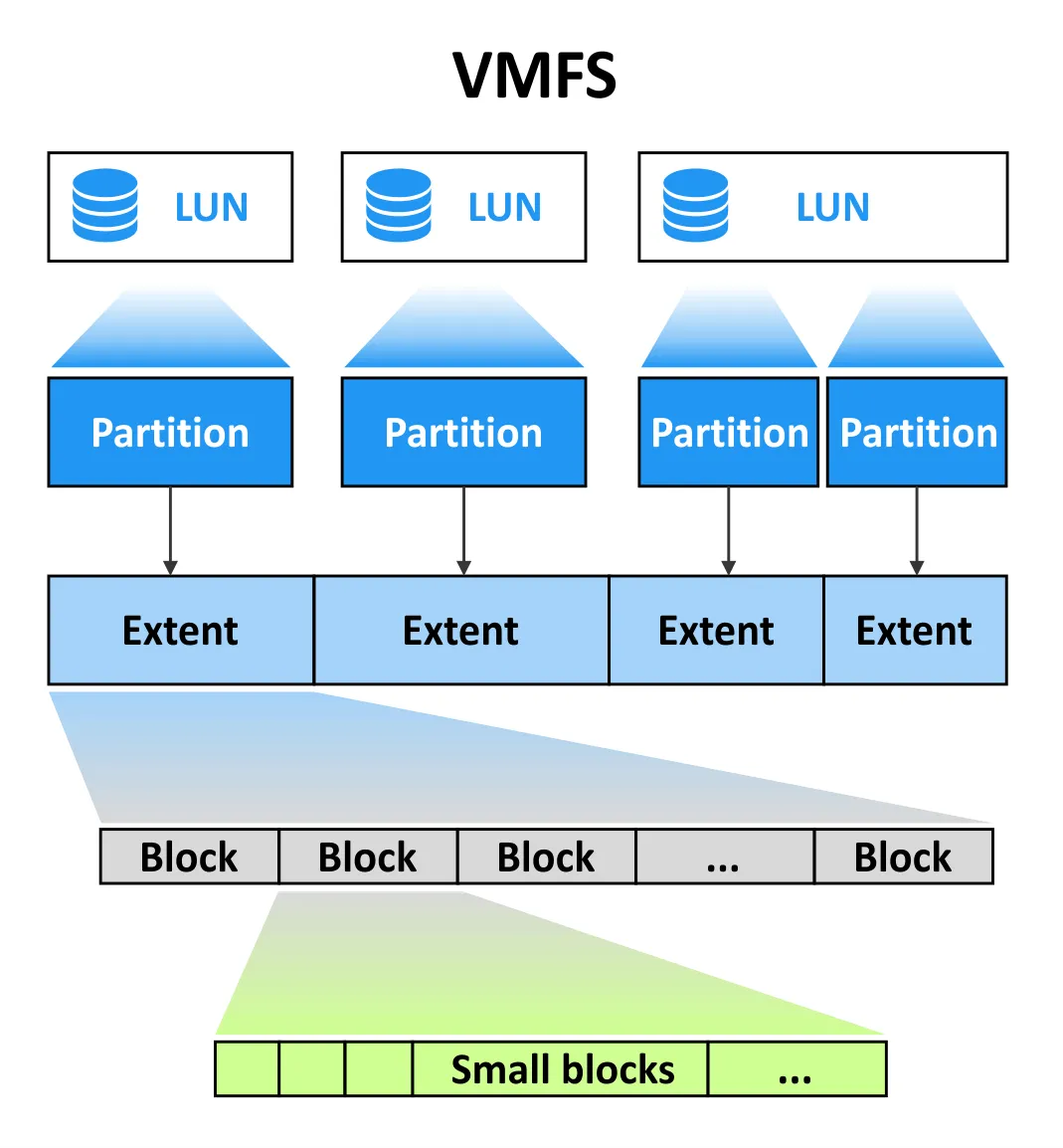
VMware VMFS Taille de bloc
VMFS 5 et VMFS 6 utilisent une taille de bloc de 1 Mo. La taille de bloc a une incidence sur la taille maximale des fichiers et détermine l’espace occupé par le fichier. Vous ne pouvez pas modifier la taille de bloc pour VMFS 5 et VMFS 6.
VMware utilise sub-block allocation pour les petits répertoires et fichiers avec VMFS 6 et VMFS 5. Sub-blocks permet de gagner de l’espace de stockage lorsque des fichiers de moins de 1 Mo sont stockés, afin qu’ils n’occupent pas la totalité du bloc de 1 Mo. La taille d’un sub-block est de 64 Ko pour VMFS 6 et de 8 Ko pour VMFS 5.
VMFS 6 introduit un nouveau concept d’utilisation des blocs de fichiers petits et des blocs de fichiers volumineux. Ne confondez pas les blocs de fichiers petits avec les blocs par défaut de 1 Mo. La taille de small file blocks (SFB) dans VMFS 6 est de 1 Mo. VMFS 6 peut également utiliser large file blocks (LFB), d’une taille de 512 Mo, pour améliorer les performances lors de la création de fichiers volumineux. LFBs sont principalement utilisés pour créer des disques à provisionnement épais et des fichiers swap. Les parties d’un disque provisionné qui ne tiennent pas sur LFBssont situées sur SFBs. SFBs sont utilisés pour disques à allocation dynamique.
Fragmentation des fichiers
On parle de fragmentation lorsque les blocs d’un fichier sont dispersés sur le volume et qu’il y a des espaces vides entre eux. Ces espaces peuvent être vides ou occupés par des blocs appartenant à d’autres fichiers. Les fichiers fragmentés ralentissent les performances de lecture et d’écriture sur le disque. Pour restaurer les performances, il faut procéder à une défragmentation, c’est-à-dire réorganiser les fragments de données stockés sur un disque afin de les regrouper (en plaçant les blocs utilisés par un fichier de manière contiguë, les uns à la suite des autres). Cela permet aux têtes d’un disque dur de lire et d’écrire les blocs sans mouvements supplémentaires. Le système de fichiers
VMware VMFS n’est pas sujet à une fragmentation importante des fichiers. La fragmentation n’a pas d’incidence sur les performances du système de fichiers VMFS car celui-ci utilise des blocs de grande taille. La taille de bloc du système de fichiers VMware VMFS est de 1 Mo, comme mentionné ci-dessus. Par exemple, Windows utilise des blocs de 4 Ko pour le système de fichiers NTFS, qui doivent être défragmentés de manière périodique lorsqu’ils sont stockés sur des disques durs. La plupart des fichiers stockés sur un VMFS sont toutefois des fichiers volumineux : fichiers de disques virtuels, fichiers swap, fichiers d’images d’installation. S’il existe un espace entre les fichiers, celui-ci est également important, et lorsqu’un disque dur accède à plusieurs blocs utilisés pour stocker un fichier, cet impact est négligeable. En réalité, un volume VMFS ne peut pas être défragmenté et cela n’est d’ailleurs pas nécessaire.

N’effectuez pas de défragmentation dans un système d’exploitation invité (OS) pour les disques utilisés par ce dernier. La défragmentation à partir d’un système d’exploitation invité n’apporte aucun bénéfice. En effet, les performances de stockage d’une machine virtuelle dépendent de l’intensité de l’ input/output (I/O) sur la baie de stockage physique où plusieurs VMs (y compris les disques virtuels sous forme de fichiers VMDK) sont stockées et peuvent utiliser cette baie avec des charges de I/O différentes. De plus, si vous lancez une défragmentation des partitions situées sur des disques à allocation dynamique à partir d’un système d’exploitation invité, les blocs sont déplacés, la charge de I/O augmente et la taille de ces disques à allocation dynamique s’accroît.
La défragmentation des machines virtuelles (VM) de type « clone lié » et des VM disposant d’instantanés entraîne une augmentation des journaux de reprise, qui occupent par conséquent davantage d’espace de stockage. Si vous utilisez une solution de sauvegarde Pour sauvegarder des VMs VMware à l’aide d’une solution qui s’appuie sur Suivi des blocs modifiés, la défragmentation augmente également le nombre de blocs modifiés, ce qui allonge la durée de la sauvegarde car davantage de données doivent être sauvegardées. La défragmentation à partir d’un système d’exploitation invité a un impact négatif lors de l’exécution de la commande Storage vMotion pour déplacer une machine virtuelle entre des magasins de données.

Extensions de magasin de données
Un VMFS volume réside sur une ou plusieurs extents. Chaque extent occupe une partition, et la partition se trouve à son tour sur le LUNsous-jacent. Extents offrent une évolutivité supplémentaire pour les VMFS volumes. Lorsque vous créez un VMFS volume, vous utilisez au moins un extent. Vous pouvez ajouter d’autres extents à un VMFS volume existant pour étendre le volume. Les extensions (extents) sont différentes des RAID 0 striping.
- Si vous constatez qu’une des extensions attachées est hors ligne, vous pouvez identifier quelle extension d’un volume est hors ligne. Il suffit de saisir la commande suivante :
vmkfstools -Ph /vmfs/volumes/iscsi_datastore/The result displays the SCSI identifier (NAA id) of the problematic LUN.
- Si l’une des extensions tombe en panne, le
VMFS volumepeut rester en ligne. Mais si un disque virtuel d’une machine virtuelle (VM) comporte au moins un bloc sur l’extension défaillante, le disque virtuel de la VM devient inaccessible. - Si la première extension utilisée par un
VMFS volumepasse hors ligne, l’ensemble du datastore VMFS devient inactif car les ressources de résolution d’adresses se trouvent sur cette première extension. Par conséquent, utilisezVMFS extentspour créer et agrandir unVMFS volumess’il n’existe aucune autre solution pour agrandir un volume.
Sauvegardez régulièrement VMware vSphere afin de protéger les données des machines virtuelles et d’éviter d’éventuels problèmes causés par VMFS volumes lorsque plusieurs extents stockent des fichiers de machines virtuelles.
La journalisation
VMFS utilise un journal distribué sur disque pour mettre à jour les métadonnées d’un système de fichiers. Après la création d’un VMFS système de fichiers, VMware VMFS alloue de l’espace de stockage pour stocker les données du journal. La journalisation sert à suivre les modifications qui n’ont pas encore été validées dans le système de fichiers.
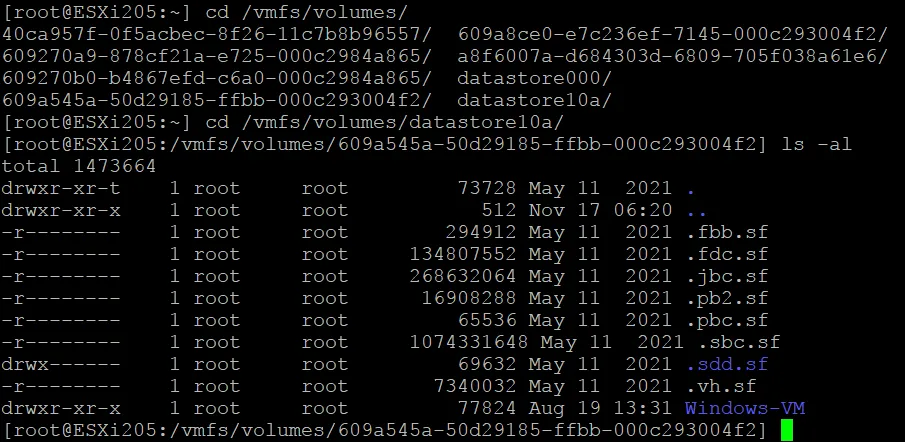
La journalisation des modifications écrites dans les métadonnées du système de fichiers augmente vos chances de réaliser la récupération de la dernière version d’un fichier en cas d’arrêt inattendu ou de panne. La journalisation permet de rejouer les modifications effectuées depuis la dernière validation réussie afin de reconstruire VMFS les données du système de fichiers. Un système de fichiers avec journalisation ne nécessite pas l’exécution d’une vérification complète du système de fichiers après une panne pour vérifier la cohérence des données, car il est possible de consulter le journal. Des fichiers .sf sont présents à la racine d’un volume VMFS pour stocker les métadonnées du système de fichiers VMFS. Chaque hôte ESXi connecté au magasin de données VMFS peut accéder à ces métadonnées pour obtenir l’état de chaque objet présent sur le magasin de données.
VMFS Les métadonnées contiennent des descripteurs du système de fichiers : taille de bloc, capacité du volume, nombre d’extents, étiquette du volume, VMFS version, et VMFS UUID. VMFS Les métadonnées peuvent s’avérer utiles pour la VMFS récupération.
Structure des répertoires
Lors de la création d’une machine virtuelle, tous ses fichiers, y compris les fichiers de disque virtuel VMDK, sont placés dans un répertoire unique sur un magasin de données. Le nom du répertoire est identique au VM-Name du magasin de données. Si vous devez stocker un fichier VMDK particulier à un autre emplacement (par exemple, sur un autre VMFS magasin de données), vous pouvez copier manuellement ce fichier VMDK, puis ouvrir le disque virtuel dans les paramètres de la machine virtuelle pour y associer le disque. Une architecture structurée simplifie la sauvegarde et la reprise après sinistre car le contenu d’un répertoire doit être copié lors de la sauvegarde de la machine virtuelle afin de permettre la récupération en cas de perte de données sur la machine virtuelle d’origine.
Allocation dynamique
L’allocation dynamique est une VMFS fonctionnalité qui optimise l’utilisation du stockage et permet d’économiser de l’espace de stockage. Vous pouvez configurer l’allocation dynamique au niveau du disque virtuel (pour un disque virtuel particulier d’une machine virtuelle). La taille d’un disque virtuel à allocation dynamique augmente de manière dynamique lorsque des données sont écrites sur ce disque. L’avantage des disques à allocation dynamique réside dans le fait qu’ils n’utilisent que l’espace de stockage dont ils ont besoin à un moment donné.
Par exemple, vous créez un disque virtuel à allocation dynamique d’une taille de 50 Go, mais seuls 10 Go d’espace de stockage sont utilisés sur ce disque virtuel. Dans ce cas, la taille du fichier du disque virtuel (*-flat.vmdk) est de 10 Go. Le système d’exploitation invité détecte que la taille maximale du disque est de 50 Go et affiche l’espace utilisé comme étant de 10 Go.
Vous pouvez vous assurer que l’allocation dynamique repose sur le système de fichiers VMFS en essayant de copier un disque virtuel à allocation dynamique (fichiers de disque virtuel.vmdk et -flat.vmdk ) sur votre disque local formaté avec le système de fichiers NTFS ou ext4 . Après la copie du disque virtuel, la taille de ce dernier est égale à la taille maximale allouée (et non à la taille réelle du disque à allocation dynamique sur le magasin de données VMFS). Remarque : VMware vSphere prend également en charge la création de magasins de données, y compris les magasins de données partagés sur Système de fichiers NFS, avec prise en charge de l’allocation dynamique.
Récupération d’espace libre
La récupération automatique d’espace (automatic SCSI UNMAP) à partir de VMFS 6 et des systèmes d’exploitation invités permet aux baies de stockage de récupérer des blocs de disque non mappés ou supprimés d’une VMFS banque de données. Dans VMware vSphere 6.0 et VMFS 5, la récupération d’espace s’effectuait manuellement à l’aide de la commande esxcli storage vmfs unmap .
La récupération d’espace permet de résoudre le problème qui survient lorsque le stockage sous-jacent ignore qu’un fichier a été supprimé dans le système de fichiers et que l’espace de stockage physique correspondant (blocs sur un disque) doit être libéré. Cette fonctionnalité est particulièrement utile pour les disques à provisionnement fin. Lorsqu’un système d’exploitation invité supprime des fichiers au sein d’un disque virtuel à provisionnement fin, l’espace utilisé sur ce disque est réduit et le système de fichiers n’utilise plus les blocs correspondants. Dans ce cas, le système de fichiers indique au stockage que ces blocs sont désormais libres ; le stockage désalloue alors les blocs sélectionnés, et ceux-ci peuvent être réutilisés pour l’écriture de données.

Examinons de plus près comment les données sont supprimées dans le stockage lors de l’utilisation de la virtualisation et des machines virtuelles. Imaginons une machine virtuelle dont le système d’exploitation invité utilise un disque virtuel doté d’un système de fichiers tel que NTFS, ext4, ou un autre système de fichiers. Le disque virtuel à allocation dynamique est stocké sur un magasin de données doté d’un VMFS système de fichiers. Le VMFS système de fichiers utilise la partition sous-jacente et LUN située sur une baie de stockage.
- Un fichier est supprimé dans le système d’exploitation invité qui fonctionne avec un système de fichiers (NTFS, par exemple) sur un disque virtuel.
- Le système d’exploitation invité lance
UNMAP. - Le disque virtuel sur le
VMFSmagasin de données se rétrécit (la taille du disque virtuel est réduite). - ESXi lance la commande
UNMAPvers la baie de stockage physique. La commande
UNMAP est publiée par ESXi avec un magasin de données VMFS associé lorsqu’un fichier est supprimé ou déplacé depuis le magasin de données VMFS (fichiers VMDK, fichiers d’instantané, fichiers swap, images ISO, etc.), lorsqu’une partition est réduite depuis un système d’exploitation invité, et lorsque la taille d’un fichier au sein d’un disque virtuel est réduite.
La récupération automatique de l’espace libre UNMAP pour VMware VMFS 6 à partir d’ESXi 6.5 est asynchrone. La récupération de l’espace libre ne se fait pas immédiatement, mais l’espace est finalement récupéré sans intervention de l’utilisateur.
La récupération asynchrone UNMAP présente certains avantages :
- Éviter la surcharge instantanée d’une baie de stockage matérielle, car les requêtes
UNMAPsont envoyées à un débit constant. - Les régions qui doivent être libérées sont regroupées par lots et démappées ensemble.
- Il n’y a aucun impact négatif sur les performances d’entrée/sortie ni sur les autres opérations.
Comment UNMAP fonctionnait-il dans les versions précédentes d’ESXi ?
- ESXi 5.0 –
UNMAPest automatique et synchrone - ESXi 5.0 Update 1 –
UNMAPest effectué avec vmkfstools danscommand line interface (CLI) - ESXi 5.5 et ESXi 6.0 – Le mode manuel
UNMAPa été amélioré lorsqu’il est exécuté dans {138} - ESXi 6.0 –
EnableBlockDeletepermet àVMFSde générerUNMAPautomatiquement si les fichiers de disque virtuel VMDK sont réduits depuis l’intérieur de la machine virtuelleUNMAP.
Instantanés et disques virtuels fragmentés
Vous pouvez créer Instantanés de machine virtuelle dans VMware dans vSphere pour enregistrer l’état actuel de la machine virtuelle et celui des disques virtuels. Lorsque vous créez un instantané de machine virtuelle, un fichier d’instantané de disque virtuel est créé sur le VMFS magasin de données (un fichier -delta.vmdk ). Ce fichier d’instantané est appelé « disque delta » ou « disque enfant » ; il représente la différence entre l’état actuel de la VM et l’état précédent au moment où l’instantané a été créé
Sur le magasin de données VMFS , le disque delta est un disque « sparse » qui utilise le mécanisme « copy-on-write » pour économiser de l’espace de stockage lors de l’écriture de nouvelles données après la création d’un instantané. Il existe deux types de format clairsemé en fonction de la configuration du magasin de données sous-jacent VMFS : VMFSsparse et SEsparse.
VMFSsparseest utilisé pourVMFS 5et les disques virtuels de moins de 2 To. Cette technique d’instantané fonctionne surVMFScar le journal de reprise est vide au moment du démarrage et s’allonge à mesure que les données sont écrites après la prise d’un instantané.SEsparseest utilisé pour les disques virtuels de plus de 2 To pourVMFS 5et pour tous les disques virtuels surVMFS 6. Ce format est basé sur le format VMFSsparse mais comporte un ensemble d’améliorations, telles que la prise en charge de la récupération d’espace, qui permet à un hyperviseur ESXi deUNMAPles blocs inutilisés après la suppression de données par un système d’exploitation invité ou la suppression d’un fichier d’instantané.
Remarque : Dans ESXi 6.7 avec VMFS 6, UNMAP pour les disques SEsparse (disques d’instantané pour les disques à allocation dynamique) est lancé automatiquement dès lors qu’il y a 2 Go d’espace mort (données supprimées mais non récupérées) sur le système de fichiers VMFS . Si vous supprimez plusieurs fichiers depuis le système d’exploitation invité, par exemple quatre fichiers de 512 Mo, alors le processus asynchrone UNMAP est lancé. Vous pouvez consulter en temps réel les statistiques de mise à jour de UNMAP dans esxtop en cliquant sur v pour activer la vue VM, puis sur f pour sélectionner l’ordre des champs, et enfin sur L pour afficher les statistiques de UNMAP . La valeur par défaut est de 2 Go, mais vous pouvez la modifier dans le fichier CLI. Dans ESXi 7.0 U3, la granularité maximale indiquée par VMFS est de 2 Go.
RAW Device Mapping
L’intégration des disques Raw Device Mapping (RDM) à la structure VMware VMFS vous offre davantage de flexibilité lors de la gestion du stockage des VMs. Il existe deux modes de compatibilité RDM dans VMware vSphere. Les disques
RDMen mode de compatibilité virtuelle . Un fichier de mappage VMDK est créé sur un magasin de donnéesVMFS(*-rdmp.vmdk) afin de mapper un disque physiqueLUNde la baie de stockage à une VM. Cette méthode de mappage du stockage physique à une VM présente certaines spécificités.Les opérations principales de gestion du stockage, telles que
Openet d’autres commandesSCSI, transitent par la couche de virtualisation d’un hyperviseur ESXi, mais les commandesRead and Writesont traitées directement par le périphérique de stockage et contournent la couche de virtualisation.Cela signifie qu’une machine virtuelle peut utiliser le disque mappé
RDM SCSIuniquement comme un périphérique de stockage, mais que la plupart des fonctionnalités de vSphere, telles que les instantanés, restent disponibles.

RDMdisques en mode de compatibilité physique . Un hôte VMware ESXi crée un fichier de mappage sur unVMFSmagasin de données, mais lesSCSIcommandes sont traitées directement par uneLUNappliance, contournant ainsi la couche de virtualisation de l’hyperviseur (à l’exception de laLUNReportcommande). Il s’agit d’un type de disque moins virtualisé. Les instantanés VMware ne sont pas pris en charge.
La mise en cluster
Clustering and concurrent accessdes fichiers sur un Magasin de données est une autre fonctionnalité remarquable deVMware VMFS. Contrairement aux systèmes de fichiers classiques,VMware VMFSpermet à plusieurs serveurs de lire et d’écrire des données dans les fichiers à tout moment. Un mécanisme de verrouillage permet à plusieurs hôtes VMware ESXi d’accéder simultanément aux fichiers des VMs sans risque de corruption des données. Un verrou est ajouté à chaque fichier VMDK afin d’empêcher l’écriture simultanée de données dans le fichier VMDK ouvert par deux VMs ou par deux hôtes VMware ESXi. VMware prend en charge deux mécanismes de verrouillage de fichiers dans VMFS pour le stockage partagé.Atomic test and set (ATS)est utilisé uniquement pour les périphériques de stockage prenant en charge les spécifications standardT10vStorage API for Array Integration (VAAI). Ce mécanisme de verrouillage est également appelé « verrouillage assisté par matériel ». L’algorithme utilise un verrouillage discret par secteur de disque. Par défaut, tous les nouveaux magasins de données formatés avecVMFS 5etVMFS 6utilisentATSuniquement si le stockage sous-jacent prend en charge ce mécanisme de verrouillage et n’utilise pas de réservationsSCSI.ATSest utilisé pour les magasins de données créés à l’aide de plusieurs extensions, et vCenter filtre les périphériques de stockagenon-ATS.ATS + SCSI reservations. SiATSéchoue, les réservationsSCSIsont utilisées. Contrairement àATS, les réservationsSCSIverrouillent l’intégralité du périphérique de stockage lorsqu’une protection des métadonnées est nécessaire pour l’opération concernée qui modifie ces dernières. Après cette opération,VMFSlibère la réservation afin de permettre la poursuite d’autres opérations. Les magasins de données mis à niveau à partir deVMFS 3continuent d’utiliser le mécanismeATS+SCSI.
VMware VMFS 6 prend en charge le partage d’un fichier de disque virtuel de machine virtuelle (VMDK) avec jusqu’à 32 hôtes ESXi dans vSphere.
Prise en charge de vMotion et Storage vMotion
VMware {209} est une fonctionnalité utilisée pour la migration à chaud de machines virtuelles entre des hôtes VMware ESXi (le processeur, la mémoire vive et les composants réseau des machines virtuelles sont migrés) sans interrompre leur fonctionnement. Storage vMotion est une fonctionnalité permettant de migrer des fichiers de machine virtuelle, y compris des disques virtuels, d’un magasin de données vers un autre sans temps d’arrêt, même si la machine virtuelle est en cours d’exécution. Le système de fichiers VMFS est l’un des principaux éléments activés pour le fonctionnement de la migration à chaud, car plusieurs hôtes ESXi lisent et écrivent des données depuis et vers les fichiers de la machine virtuelle en cours de migration.
La prise en charge de HA et de DRS
Distributed Resource Scheduler (DRS), High Availability (HA), ainsi que de {215} repose sur le mécanisme de verrouillage des fichiers de VMFS, la migration en direct et les fonctionnalités de clustering. Le redémarrage automatique d’une machine virtuelle défaillante sur un autre hôte ESXi lorsque vous activez HA est effectué, et la migration en direct de la machine virtuelle est lancée pour équilibrer un cluster lorsque vous utilisez DRS. Vous pouvez utiliser {218} et {219} conjointement.
Prise en charge de Storage DRS. L’utilisation de VMFS 5 et de VMFS 6 dans le même cluster de magasins de données est prise en charge pour migrer les fichiers de machines virtuelles entre les magasins de données. Utilisez des périphériques de stockage homogènes pour VMware vSphere Storage DRS.
Augmentation des volumes VMFS
Vous pouvez augmenter la taille d’un magasin de données VMFS alors que les VMs sont en cours d’exécution et utilisent des fichiers de VM situés sur ce magasin de données. La première méthode consiste à augmenter la taille de l’espace LUN utilisé par votre magasin de données existant. L’augmentation de l’espace LUN s’effectue dans le système de stockage (et non dans vSphere). Vous pouvez ensuite étendre une partition et augmenter le volume VMFS .
Vous pouvez également augmenter le volume VMFS en regroupant plusieurs disques ou LUN. Dans ce cas, des extensions VMFS sont ajoutées pour augmenter un volume VMFS. Les magasins de données étendus qui utilisent plusieurs disques sont également appelés « magasins de données étendus ». Il est nécessaire d’utiliser des périphériques de stockage homogènes. Par exemple, si le premier périphérique de stockage utilisé par un magasin de données est de type 512n, les périphériques de stockage ajoutés par la suite doivent être de type 512n-block . Cette fonctionnalité permet de contourner la limite maximale LUN lorsque la taille maximale prise en charge par le magasin de données est supérieure à la taille maximale LUN .
Exemple : La taille d’un LUNest limitée à 2 To, et vous devez créer une machine virtuelle dotée d’un disque virtuel de 3 To sur un seul magasin de données de machine virtuelle. L’utilisation de deux extensions, de 2 To chacune, vous permet de résoudre ce problème. Vous devez utiliser le GPT schéma de partitionnement pour créer une partition et un magasin de données d’une taille supérieure à 2 To.
Réduction des VMFS volumes
La réduction d’un VMFS volume n’est pas prise en charge. Si vous souhaitez réduire la VMFS volume taille, vous devez migrer tous les fichiers du VMFS volume que vous souhaitez réduire vers un autre VMFS magasin de données. Vous devez ensuite supprimer le magasin de données que vous souhaitez réduire et créer un nouveau VMFS volume d’une taille inférieure. Lorsqu’un nouveau magasin de données de taille réduite est prêt sur le volume créé, migrez les fichiers des VMs vers ce nouveau magasin de données.
VMFS Mise à niveau du magasin de données
Vous pouvez passer directement de VMFS 3 à VMFS 5 sans migrer les fichiers des VMs ni recréer un nouveau magasin de données VMFS 5 . La prise en charge de la mise à niveau à la volée de VMFS 3 vers VMFS 5 est disponible lorsque les VMs sont en cours d’exécution, sans qu’il soit nécessaire de les éteindre ou de les migrer. Après la mise à niveau, VMFS 5 conserve toutes les caractéristiques de VMFS 3 utilisées auparavant. Par exemple, la taille de bloc reste de 64 Ko au lieu de 1 Mo, et le MBR est conservé pour les partitions ne dépassant pas 2 To.
Toutefois, la mise à niveau directe des magasins de données VMFS 5 et des anciennes versions de VMFS vers VMFS 6 n’est pas prise en charge. Vous devez migrer les fichiers du magasin de données (que vous allez mettre à niveau) vers un emplacement sûr, supprimer le magasin de données VMFS 5 , créer un nouveau magasin de données VMFS 6 , puis recopier les fichiers vers le nouveau magasin de données VMFS 6 .
Si vous mettez à niveau ESXi vers ESXi 6.5 ou une version ultérieure, vous pouvez continuer à utiliser les magasins de données VMFS 3 et VMFS 5 créés avant la mise à niveau d’ESXi. Vous ne pouvez pas créer de magasins de données VMFS 3 sur ESXi 6.5 et les versions ultérieures d’ESXi.
Consultez la comparaison détaillée {260} et découvrez comment effectuer la mise à niveau vers la dernière version de VMFS . Dans certains cas, vous pouvez Monter un système de fichiers VMFS sous Linux.
Conclusion
VMware VMFS est un système de fichiers fiable, évolutif et optimisé pour le stockage des fichiers de machines virtuelles. VMFS prend en charge l’accès simultané par plusieurs hôtes ESXi, l’allocation dynamique, Raw Device Mapping, la migration à chaud des machines virtuelles, la journalisation, les disques physiques au format Advanced Format, notamment 512e et 4Kn, le schéma de partitionnement GPT , les instantanés de machines virtuelles, la récupération d’espace libre et d’autres fonctionnalités utiles. Grâce à la taille de bloc de 1 Mo, les dernières versions de VMFS ne sont pas sujettes à une dégradation des performances due à la fragmentation des fichiers. Le stockage des fichiers de VMs sur des magasins de données VMFS est la méthode recommandée pour stocker des VMs dans VMware vSphere.
Quel que soit le système de fichiers que vous utilisez pour stocker vos VMs, vous devez régulièrement sauvegarder vos données pour éviter toute perte en cas de défaillance, de panne ou d’autres perturbations. Envisagez NAKIVO Backup & Replication, une solution qui vous permet de protéger et de réaliser rapidement la récupération des Workloads ESXi gérés par vCenterou autonomes.