Modèles VMware VM de A à Z
Le déploiement manuel d’un grand nombre de machines virtuelles similaires dans des environnements virtuels de grande envergure est fastidieux et source d’erreurs. VMware vSphere propose plusieurs méthodes de clonage pour rationaliser ce processus, et les modèles de machines virtuelles comptent parmi les plus efficaces. Cet article de blog explique le fonctionnement des modèles de machines virtuelles, comment les préparer et les personnaliser, quand les utiliser et quels avantages ils offrent. Il compare également les modèles de machines virtuelles aux clones de machines virtuelles afin de déterminer clairement dans quels cas chaque approche est la plus adaptée.

Nouveautés
Ce blog présente le processus actuel de gestion des modèles de machines virtuelles dans VMware vSphere 9.0, publié en juin 2025. Les informations mises à jour portent sur la personnalisation du système d’exploitation invité, la gestion des versions des modèles via les bibliothèques de contenu vSphere et la gestion basée sur les images avec vSphere Lifecycle Manager (vLCM). Les étapes de configuration et les captures d’écran ont été mises à jour pour correspondre à l’interface actuelle du client VMware vSphere.
Qu’est-ce qu’un modèle de machine virtuelle ?
Un modèle de machine virtuelle est une image maître d’une machine virtuelle qui inclut les disques, les périphériques virtuels et les paramètres de la machine virtuelle. Il peut être cloné à plusieurs reprises pour créer de nouvelles VMs. Une fois créé, un modèle ne peut être ni mis sous tension ni modifié — cette restriction est intentionnelle et vise à empêcher toute modification accidentelle de l’image source.
Cette approche offre une sécurité accrue lors du clonage des VMs. Après le clonage, les VMs sont indépendantes du modèle et ne sont pas liées à celui-ci. Pour modifier un modèle, reconvertissez-le en machine virtuelle, effectuez les changements nécessaires, puis reconvertissez la machine virtuelle modifiée en un nouveau modèle.
Quand utiliser des modèles de machines virtuelles
Les modèles de machines virtuelles sont utiles pour déployer un grand nombre de machines virtuelles similaires tout en préservant leur cohérence. Prenons l’exemple d’une équipe d’assurance qualité qui doit tester une nouvelle version d’un logiciel interne sur plusieurs machines virtuelles. Un administrateur système peut créer un seul modèle de machine virtuelle et cloner une machine virtuelle identique pour chaque testeur à partir de ce modèle.
Si un problème survient pendant les tests ou si un nouveau scénario de test est nécessaire, une nouvelle machine virtuelle peut être clonée à partir du modèle avec un minimum d’effort. Vous pouvez créer plusieurs modèles à partir de machines virtuelles Linux et Windows pour différents cas d’utilisation (tests, développement, formation, etc.). Différents modèles peuvent inclure différentes piles logicielles : un modèle pour l’équipe financière, un autre pour l’équipe de développement, et ainsi de suite.
La différence entre un clone de machine virtuelle et un modèle de machine virtuelle
Un clone de machine virtuelle classique est une copie exacte de la machine virtuelle source au moment du clonage. Les clones périodiques d’une machine virtuelle en cours d’exécution différeront les uns des autres, car la machine virtuelle source ne cesse d’évoluer pendant son fonctionnement. Il est préférable de cloner une machine virtuelle éteinte, mais le clonage standard ne présente toujours pas les avantages en termes de cohérence offerts par l’utilisation d’un modèle.
Lorsqu’une machine virtuelle est clonée, tous les paramètres — y compris l’adresse IP statique, le nom de l’ordinateur et les identifiants — restent identiques sur tous les clones. Par conséquent, des conflits de réseau et des collisions d’identité peuvent se produire. Un modèle de machine virtuelle permet d’éviter ces problèmes, car il ne peut être ni modifié ni mis sous tension. VMware propose également des outils qui simplifient la personnalisation du système d’exploitation invité pour les VMs clonées.
La différence entre un modèle de machine virtuelle et un modèle OVA/OVF
Les modèles OVA et OVF sont utilisés pour distribuer des logiciels préconfigurés sous forme d’appliances virtuelles. Il s’agit de formats de fichiers compressés. Ils peuvent contenir plusieurs VMs, ce qui est utile lorsque le logiciel se compose de plusieurs composants devant être déployés sur différentes machines.
Le package OVF (Open Virtualization Format) peut contenir des fichiers de certificats, des fichiers d’image de disque optique ISO et d’autres fichiers auxiliaires. Le fichier OVA (Open Virtual Appliance) est similaire à une archive TAR et peut contenir plusieurs fichiers OVF.
Le déploiement de machines virtuelles à partir de modèles OVA/OVF s’effectue de la même manière que le déploiement à partir de modèles de machine virtuelle. Les fichiers OVA/OVF peuvent être déployés directement depuis l’inventaire vCenter, depuis le stockage local de l’ordinateur de l’utilisateur, depuis des périphériques USB montés ou depuis des serveurs Web distants accessibles par le client VMware vSphere.
Les modèles de machines virtuelles VMware, en revanche, ne sont pas compressés. Ils ne sont accessibles qu’à partir d’emplacements disponibles pour vCenter (un datastore ESXi local ou un datastore partagé) et ne sont pas destinés à une distribution externe.
Personnalisation du système d’exploitation invité de la machine virtuelle
La personnalisation du système d’exploitation invité est une fonctionnalité de vSphere qui vous permet de modifier les paramètres du système d’exploitation invité Linux ou Windows d’une machine virtuelle clonée. Sans cette fonctionnalité, vous devriez démarrer chaque machine virtuelle clonée, vous connecter au système d’exploitation invité et mettre à jour manuellement la configuration via l’interface graphique ou la ligne de commande.
Cette méthode est fastidieuse et chronophage. Grâce à la personnalisation du système d’exploitation invité de VMware, vous pouvez créer une spécification de personnalisation une seule fois et l’appliquer à toutes les machines virtuelles clonées à partir du modèle. Vous pouvez modifier les paramètres réseau IP, le nom d’hôte, le nom d’utilisateur, le mot de passe, le fuseau horaire, les paramètres de licence, le SID (identifiant de sécurité) et le domaine/groupe de travail du système d’exploitation invité.
Remarque : Les paramètres de personnalisation pour Linux et Windows diffèrent légèrement.
Vous pouvez créer plusieurs spécifications de personnalisation pour les VMs Linux et Windows afin de vous assurer que chaque VM clonée est prête à l’emploi immédiatement après le déploiement. Si vous prévoyez d’utiliser une spécification de personnalisation du système d’exploitation invité, préparez vos VMs de manière à ce qu’elles remplissent les conditions à remplir.
À cette fin, les composants suivants doivent être installés sur la machine virtuelle invitée :
- VMware Tools
- Outil Sysprep (Windows)
- Perl (Linux)
- net-tools ou iproute2 (Linux)
Le système d’exploitation invité doit être installé sur un disque virtuel connecté au nœud SCSI 0:0.
Vérifiez si votre système d’exploitation invité est pris en charge par votre version de vSphere sur le site Matrice de prise en charge de la personnalisation des systèmes d’exploitation invités VMware.
Préparation d’une machine virtuelle pour la création d’un modèle
Avant de créer un modèle, vous devez préparer la machine virtuelle source. Les principales étapes de cette préparation sont résumées ci-dessous.
Création d’une nouvelle machine virtuelle. Créez une nouvelle machine virtuelle dotée de ressources suffisantes en termes de processeur, de disque et de mémoire. Sélectionnez les options de compatibilité appropriées pour la machine virtuelle. Par exemple, si vous disposez de serveurs équipés d’ESXi 8.0 et d’ESXi 9.0, votre machine virtuelle doit être compatible avec ESXi 8.0 ou une version ultérieure (version de matériel virtuel 20) ; vous devez donc sélectionner cette option. Vous pouvez également activer Remplacement à chaud du processeur et la fonctionnalité « Memory Hot Plug » pour ajouter des ressources de processeur et de mémoire pendant que la machine virtuelle est en cours d’exécution.
Déconnexion des appliances inutilisées. Lorsque vous réutilisez une machine virtuelle existante, déconnectez le matériel superflu, tel que lecteurs de disquettes virtuels, les contrôleurs COM virtuels et les contrôleurs LPT. Les périphériques USB et les lecteurs de CD-ROM qui ne seront plus utilisés après l’installation du logiciel peuvent également être enlevés. Cela réduit la surface d’attaque et améliore la sécurité globale. Vous pouvez également accéder au BIOS virtuel de la machine virtuelle et y désactiver tous les périphériques superflus.
Installation des logiciels requis. Installez le système d’exploitation, puis appliquez toutes les mises à jour nécessaires, les correctifs de sécurité, la protection antivirus et tout logiciel spécifique à votre cas d’utilisation. Configurez les paramètres du système d’exploitation, tels que les variables d’environnement et l’accès à distance. Définissez des mots de passe pour tous les comptes utilisateur et administrateur. Pour les comptes qui existeront sur chaque machine virtuelle clonée, la configuration de mots de passe sans date d’expiration permet d’éviter les blocages avant que les spécifications de personnalisation ou l’automatisation post-déploiement ne puissent les mettre à jour. Vous pouvez également configurer un profil de l’utilisateur par défaut.
Installation de VMware Tools. VMware Tools est un ensemble de pilotes et d’utilitaires qui améliorent les performances du système d’exploitation invité et simplifient la gestion des machines virtuelles. Il est essentiel pour les workflows de modèles de machines virtuelles, car les spécifications de personnalisation s’appuient sur cet outil pour appliquer la configuration IP, le nom d’hôte, le fuseau horaire et d’autres paramètres du système d’exploitation invité lors du déploiement. Installez VMware Tools sur le système d’exploitation invité.
Enlevez les composants logiciels indésirables. Vous pouvez alléger votre modèle de machine virtuelle en optimisant le système d’exploitation invité. Voici quelques recommandations générales pour les VMs sous Windows :
- Désactivez les services système inutiles, tels que les services sans fil et Windows Search.
- Désactivez les effets visuels et les animations afin de libérer des ressources de processeur.
- Désactivez l’économiseur d’écran pour économiser davantage de cycles de processeur.
- Enlevez les rôles et fonctionnalités Windows inutilisés.
- Désactivez les applications et services de démarrage inutiles.
- Supprimez les fichiers temporaires, y compris les caches d’installation de logiciels.
- Désactivez la restauration du système. Les instantanés et les sauvegardes de machines virtuelles constituent une alternative plus fiable pour les Workloads virtualisés.
Vous pouvez effectuer un nettoyage plus approfondi de votre système d’exploitation invité afin d’optimiser les performances de la machine virtuelle en fonction de votre environnement.
Les sections ci-dessous expliquent comment préparer une machine virtuelle Linux en tant que modèle, y compris comment créer une spécification de personnalisation pour le clonage. Ce guide pratique utilise Lubuntu 24.04 x64, une distribution Linux légère.
Pour préparer Lubuntu Linux à la personnalisation du système d’exploitation invité, ouvrez la console Linux (Terminal) et exécutez les commandes suivantes avec les privilèges root.
- Installez le serveur SSH pour l’accès à distance.
apt-get install openssh-server - Redémarrez le serveur SSH après l’installation.
service ssh restart - Installez VMware Tools pour Linux à partir des référentiels de paquets. (Vous pouvez également installer VMware Tools en montant une image ISO sur le lecteur CD virtuel de la machine virtuelle.)
apt-get install open-vm-tools - Installez la boîte à outils de mise en réseau.
apt-get install net-tools - Installez Perl (s’il n’est pas déjà installé).
apt-get install perl
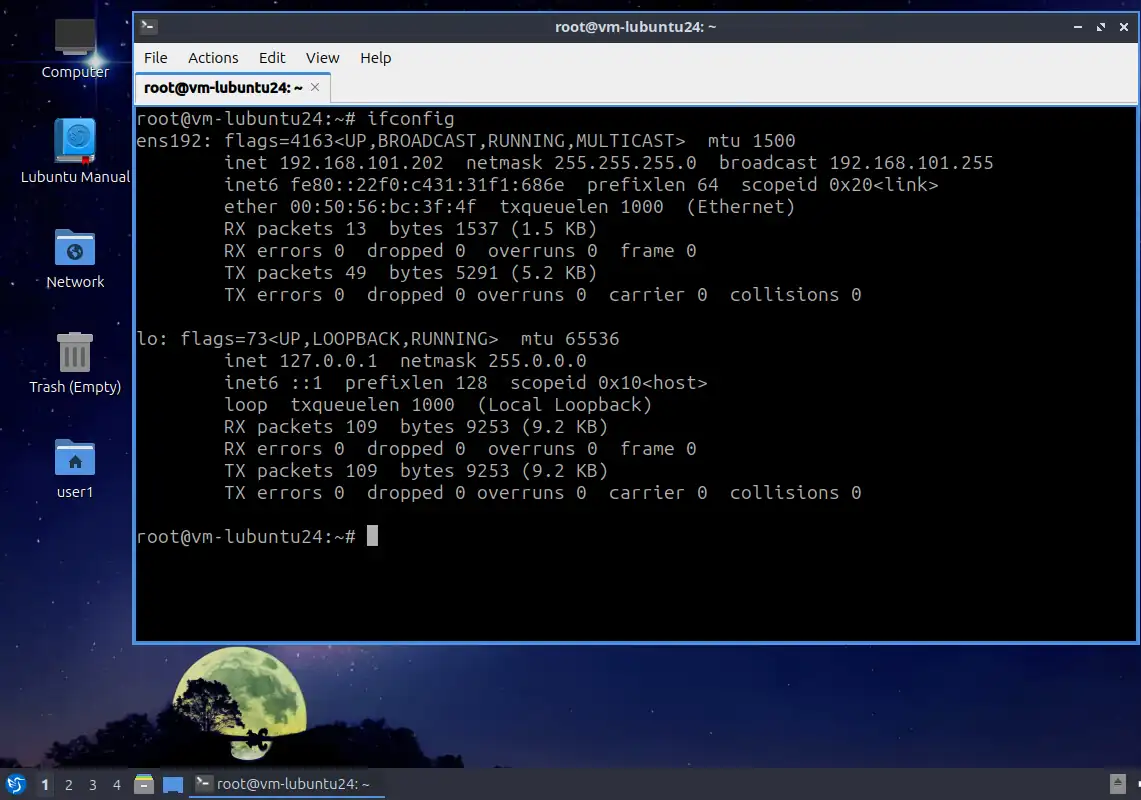
Une fois les paquets installés, vérifiez le nom d’hôte et la configuration réseau. Exécutez ifconfig pour afficher les détails de l’interface réseau.
Dans cet exemple, l’interface réseau virtuelle utilisée par la machine virtuelle source possède l’adresse IP 192.168.101.202.
Création d’un modèle de machine virtuelle
Une fois la machine virtuelle source préparée, vous pouvez créer un modèle de machine virtuelle. Vous devez disposer d’un accès à vCenter Server pour gérer vos hôtes ESXi, vos machines virtuelles, votre stockage, vos réseaux et les autres composants vSphere. Les exemples ci-dessous utilisent une machine virtuelle exécutant Lubuntu Linux. Deux méthodes permettent de créer un modèle de machine virtuelle VMware : Conversion d’une machine virtuelle en modèle et clonage d’une machine virtuelle à partir d’un modèle.
Conversion en modèle
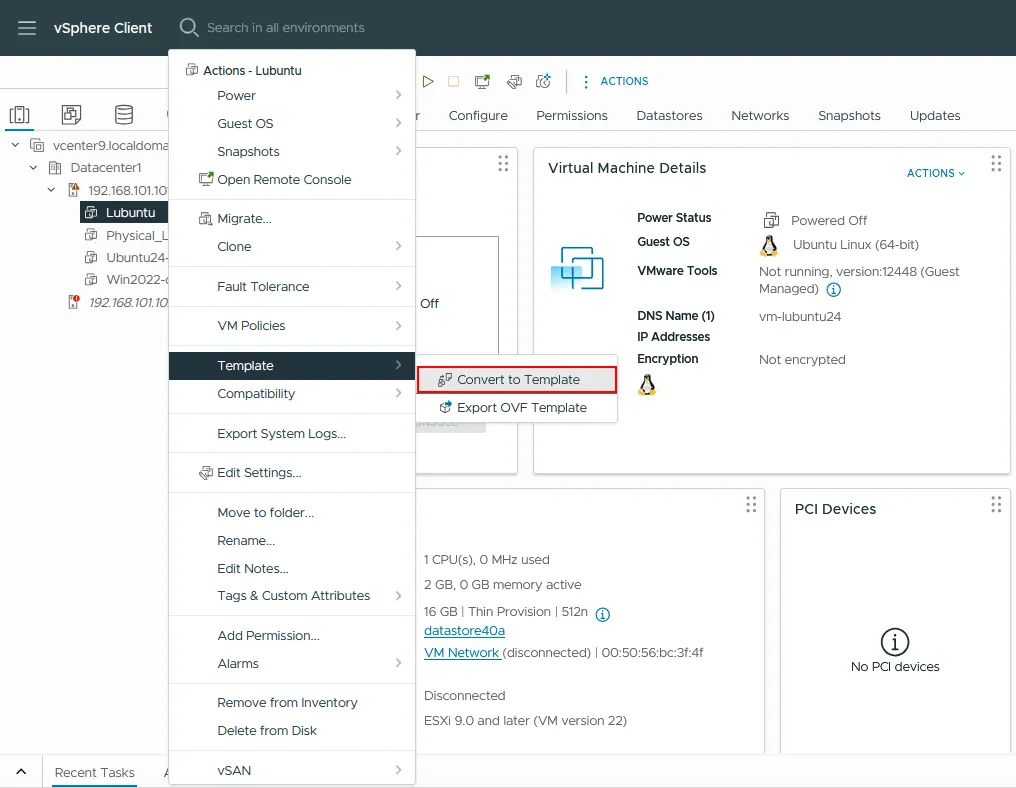
Lorsque vous convertissez une machine virtuelle en modèle, la machine virtuelle source est remplacée par le modèle et n’est plus disponible en tant que machine virtuelle. Pour convertir une machine virtuelle en modèle, procédez comme suit :
- Connectez-vous à vCenter à l’aide de VMware vSphere Client. Accédez à Hôtes et clusters ou VMs et Templates, puis sélectionnez la machine virtuelle que vous avez préparée pour la conversion.
- Assurez-vous que la machine virtuelle est hors tension avant la conversion.
- Cliquez avec le bouton droit sur la machine virtuelle et, dans le menu contextuel, sélectionnez Modèle > Convertir en modèle.
- Un message de confirmation s’affiche : Convertir la machine virtuelle « VMname » en modèle ? Cliquez sur Oui pour continuer.
Clonage vers un modèle
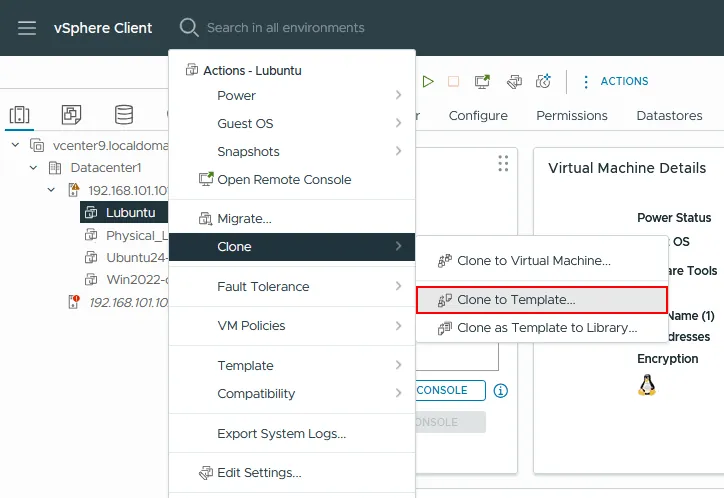
Cette option conserve la machine virtuelle d’origine et copie ses données dans un nouveau modèle. La machine virtuelle Source peut être allumée ou éteinte pendant le clonage. Comme pour la méthode précédente, accédez à votre machine virtuelle dans le vSphere Client. Cliquez avec le bouton droit sur la machine virtuelle et, dans le menu contextuel, cliquez sur Cloner > Cloner vers un modèle.
L’assistant de clonage s’ouvre. Suivez les étapes suivantes :
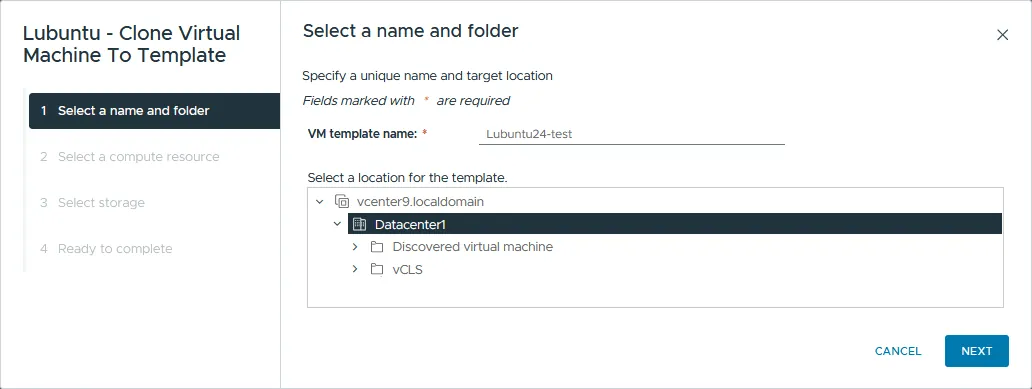
- Sélectionnez un nom et un dossier. Définissez un nom pour votre modèle de machine virtuelle VMware et sélectionnez un emplacement de destination. Dans cet exemple, Lubuntu24-test est le nom du modèle, puisqu’il sera utilisé à des fins de test. Cliquez sur Suivant.
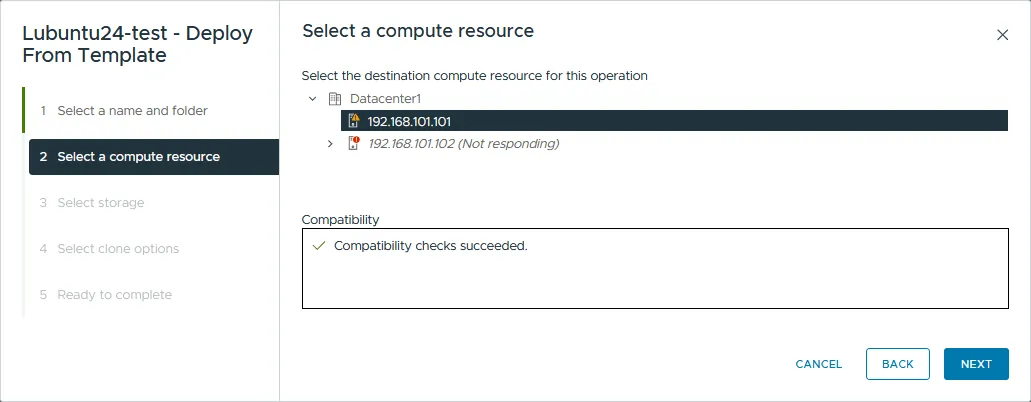
- Sélectionnez une ressource de calcul. Vous pouvez sélectionner un hôte ESXi ou un groupe comme ressource. Cliquez sur Suivant.
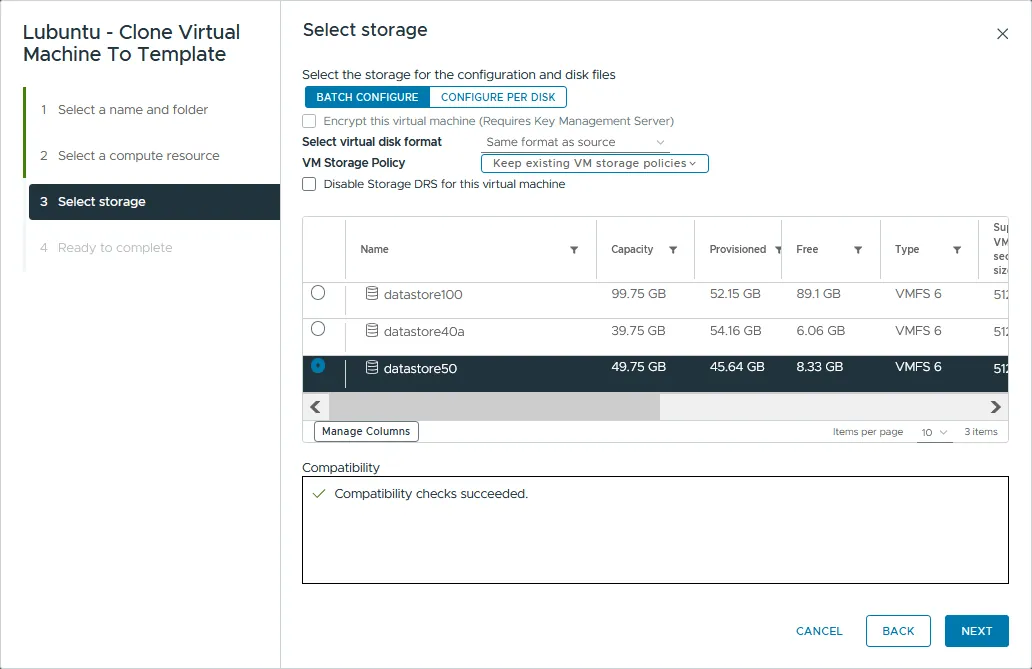
- Sélectionnez l’emplacement de stockage pour le modèle. Vous pouvez choisir un format de disque virtuel (provisionnement fin, provisionnement épais « lazy zero » ou « eager zero ») ou simplement hériter du format de la source. Vous pouvez également définir une politique de stockage personnalisée pour la machine virtuelle si nécessaire. Cliquez sur Suivant.
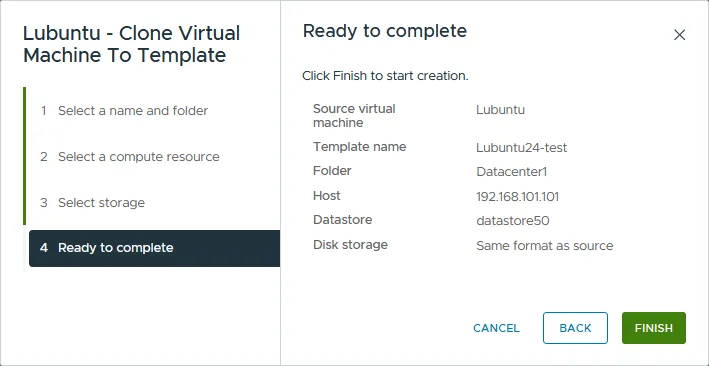
- Prêt à terminer. Vérifiez le récapitulatif et cliquez sur Terminer pour créer le modèle.
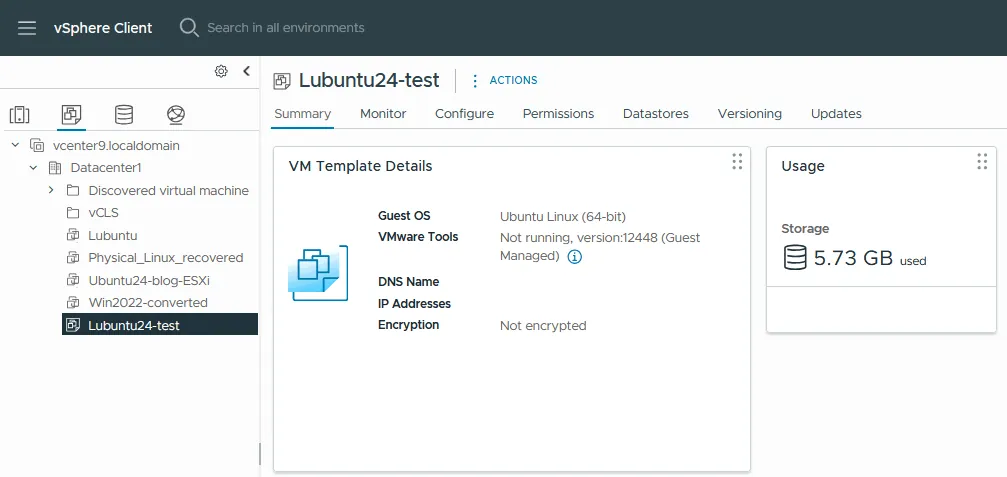
- Votre modèle de machine virtuelle nouvellement créé apparaît à la fin de la liste dans la section VMs und Templates. Notez que l’utilisation du stockage de la machine virtuelle d’origine et du modèle est identique. Les modèles de VM ne sont pas compressés.
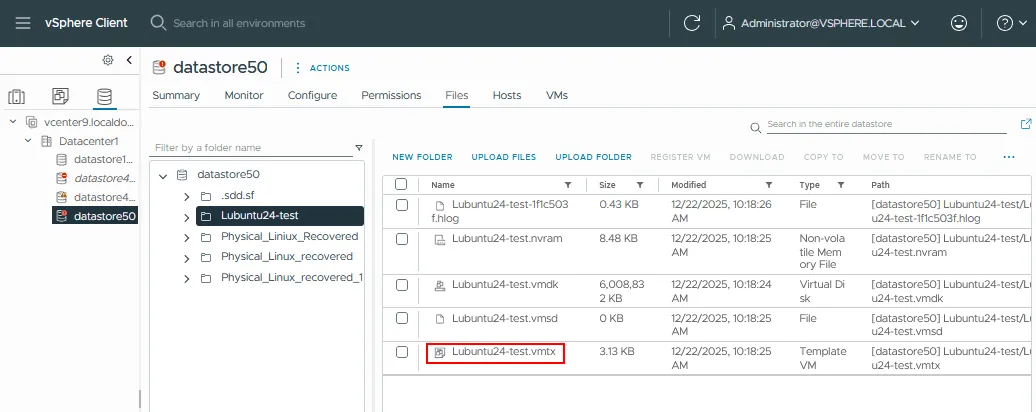
Si vous accédez à la section Stockage et que vous sélectionnez le répertoire du magasin de données de votre modèle de VM, vous devriez constater que tous les fichiers correspondent à ceux de la VM source, à l’exception du fichier de configuration : Le modèle utilise l’extension .VMTX au lieu de .VMX, qui est utilisée pour les VM classiques.
Création d’une spécification de personnalisation de l’invité d’une machine virtuelle
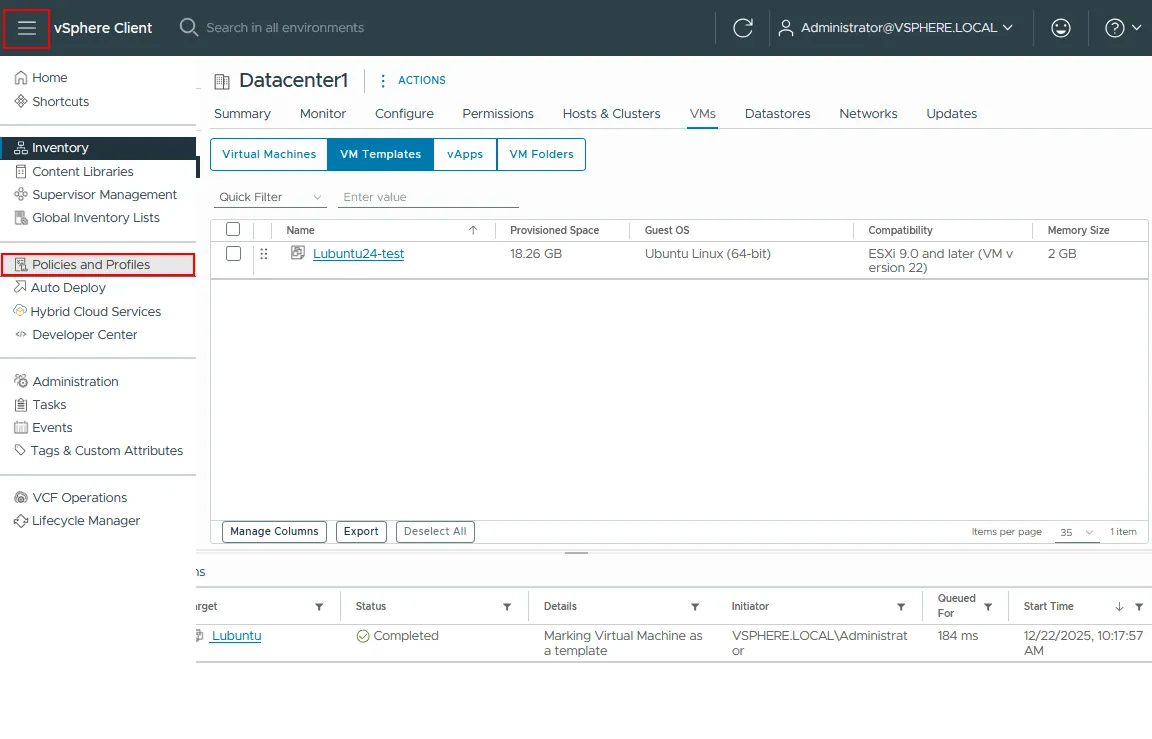
Maintenant que le modèle de machine virtuelle est créé, vous pouvez créer une spécification de personnalisation de l’invité de la machine virtuelle. Pour ce faire, ouvrez le menu, puis cliquez sur Politiques et profils.
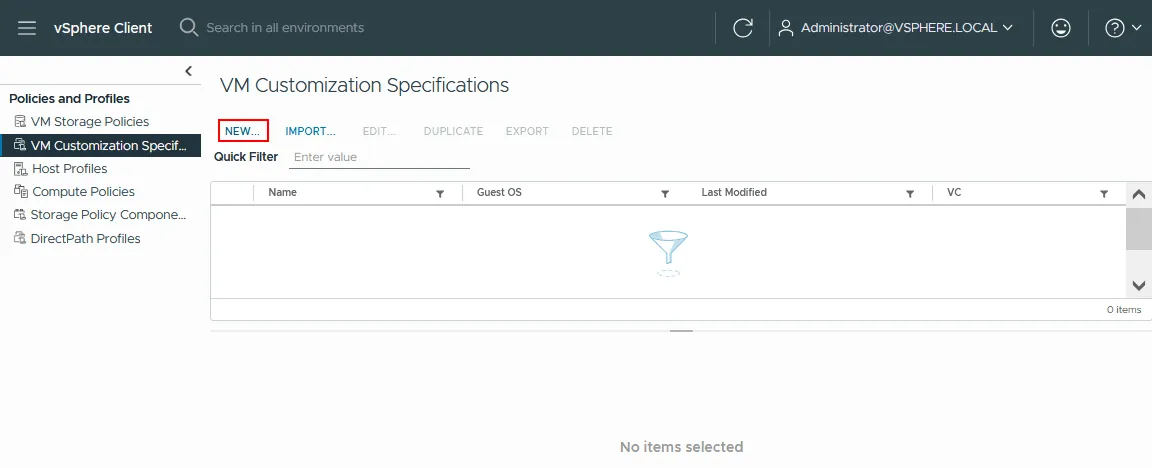
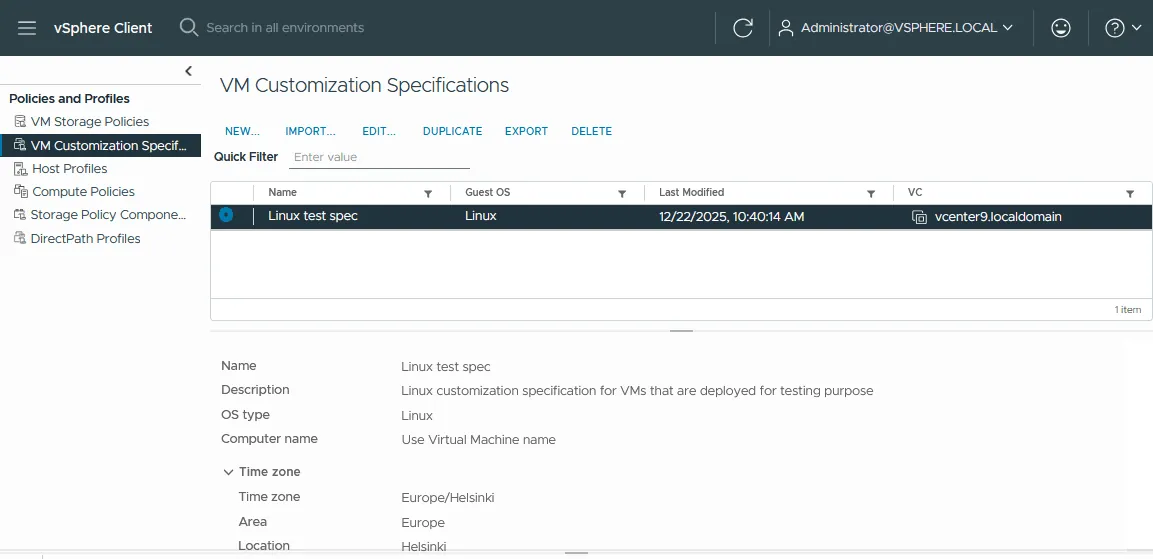
Assurez-vous que Spécifications de personnalisation des machines virtuelles est sélectionné dans le volet de gauche. Cliquez sur Nouveau pour créer une nouvelle spécification de personnalisation de machine virtuelle. Une nouvelle fenêtre d’assistant s’ouvre.
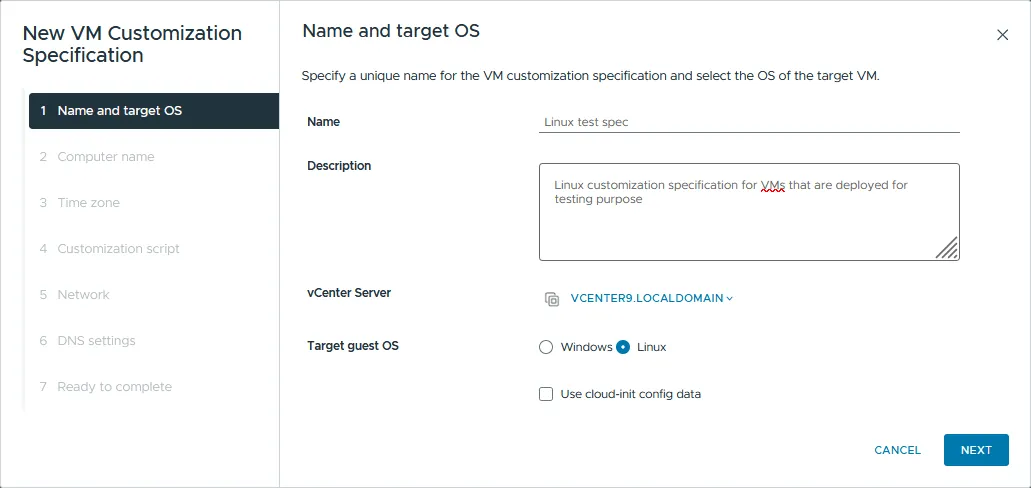
- Nom et système d’exploitation cible. Définissez un nom unique pour la spécification, saisissez une description, sélectionnez le serveur vCenter et spécifiez le système d’exploitation invité de la VM cible (Windows ou Linux). Dans ce guide pratique, Linux est utilisé et la spécification est nommée Spécification de test Linux . Cliquez sur Suivant.
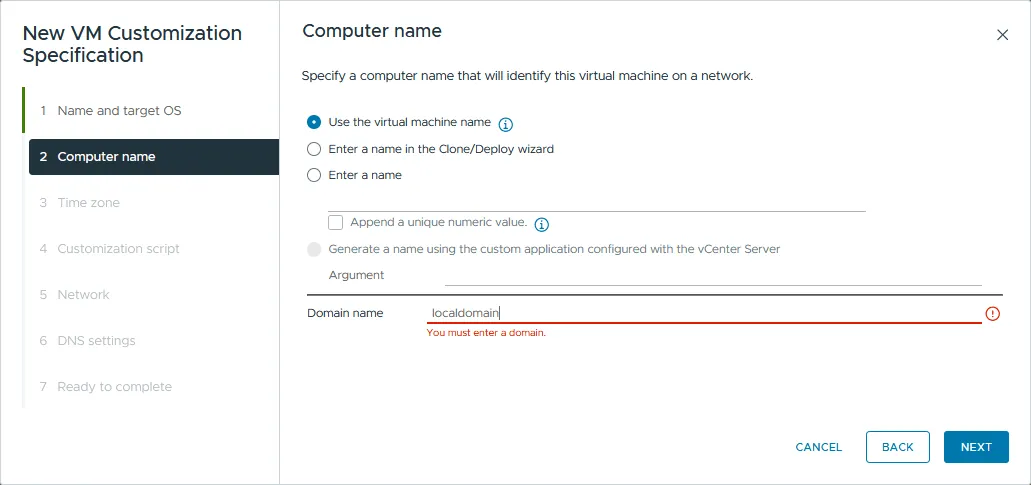
- Nom de l’ordinateur. Définissez un nom d’ordinateur (nom d’hôte) et un nom de domaine. Trois options sont disponibles pour spécifier un nom d’ordinateur :
- Utiliser le VM-Name. Le nom d’ordinateur du système d’exploitation invité correspondra au VM-Name. Cette option est pratique pour l’Administration.
- E Saisir un nom dans l’assistant de clonage/déploiement. Vous saisissez manuellement un nom d’ordinateur lors de l’application des spécifications de personnalisation à un clone de machine virtuelle. Cela est utile lorsque vous ne savez pas encore quels noms vous souhaitez utiliser.
- Saisir un nom. Définissez le nom de l’ordinateur maintenant. Pour garantir son unicité, cochez la case Ajouter une valeur numérique afin que chaque machine virtuelle clonée reçoive un nom d’ordinateur unique.
Un nom d’ordinateur ne peut pas dépasser 63 caractères ; les noms plus longs sont tronqués. Cliquez sur Suivant pour continuer.
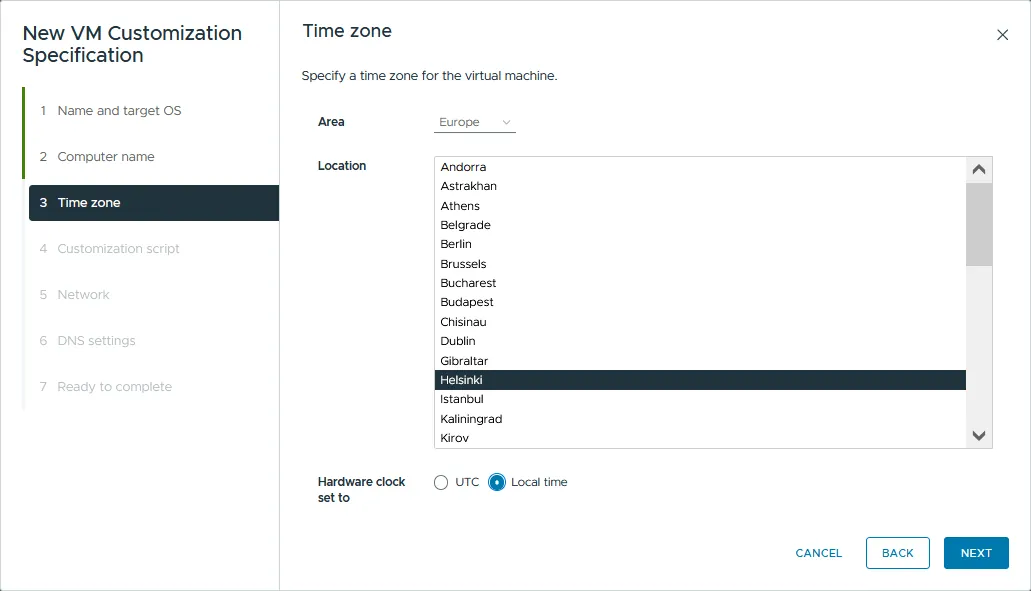
- Fuseau horaire. Spécifiez un fuseau horaire pour la machine virtuelle. Cliquez ensuite sur Suivant.
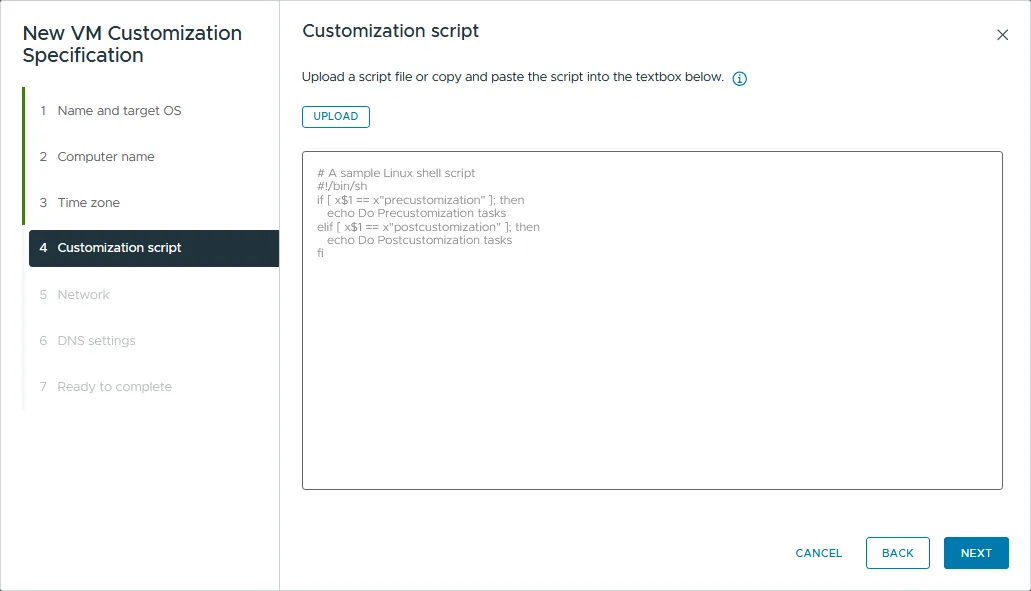
- Script de personnalisation. Vous pouvez, si vous le souhaitez, télécharger un script de personnalisation qui s’exécutera dans le système d’exploitation invité pendant la personnalisation.
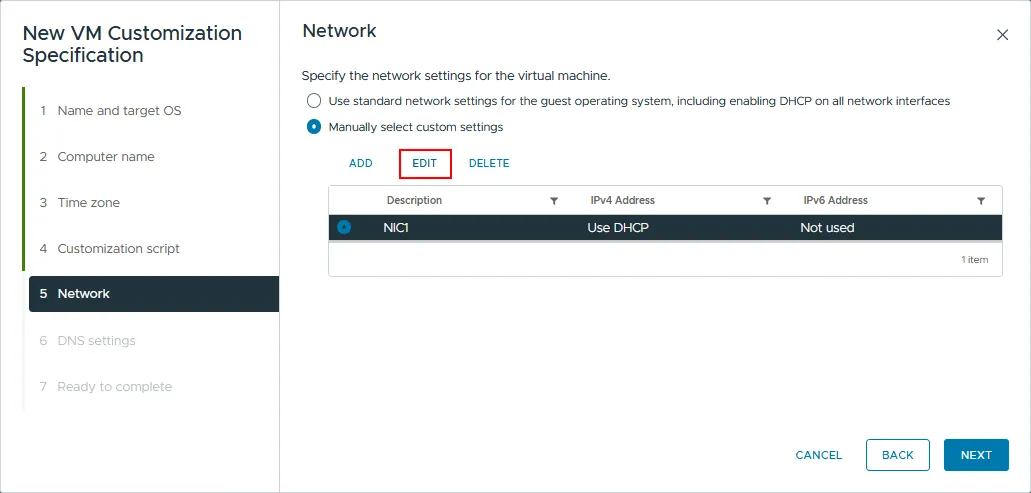
- Réseau. Spécifiez les paramètres réseau de la machine virtuelle. Deux options s’offrent à vous :
- Utiliser les paramètres réseau standard pour le système d’exploitation invité, notamment en activant le DHCP sur toutes les interfaces réseau.
- Sélectionner manuellement des paramètres personnalisés.
Dans ce guide pratique, c’est la deuxième option qui est utilisée. Cliquez sur le bouton Ajouter pour ajouter un contrôleur de réseau virtuel (NIC) à votre machine virtuelle, ou cliquez sur Modifier pour modifier les paramètres d’un NIC existant.
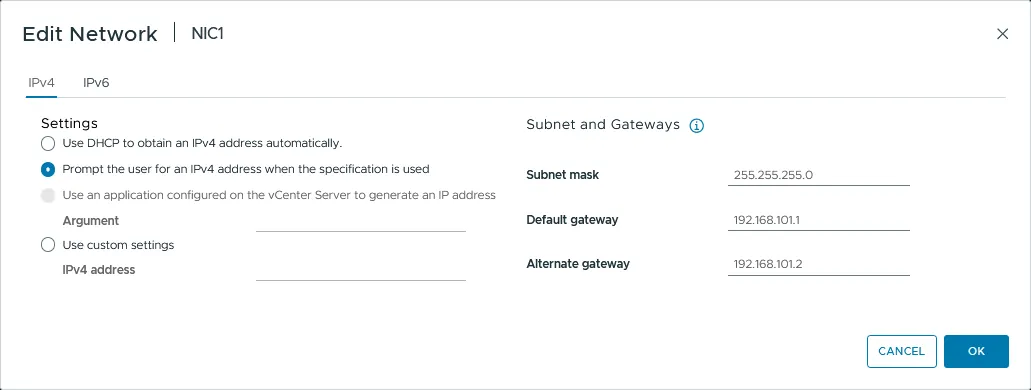
- Une nouvelle fenêtre de configuration s’ouvre. Trois options sont disponibles dans l’onglet IPv4 :
- Utiliser DHCP pour obtenir automatiquement une adresse IP.
- Demander à l’utilisateur de saisir une adresse IP lors de l’application de la spécification. Cette option permet de préconfigurer un Masque de sous-réseau et une passerelle par défaut, mais l’adresse IP doit être saisie lors de l’application de la spécification à la machine virtuelle.
- Utiliser des paramètres personnalisés. Cette option est similaire à la précédente, mais l’adresse IP peut être définie immédiatement.
Le protocole IPv6 peut être désactivé. Cliquez sur OK après avoir configuré les options réseau, puis cliquez sur Suivant.
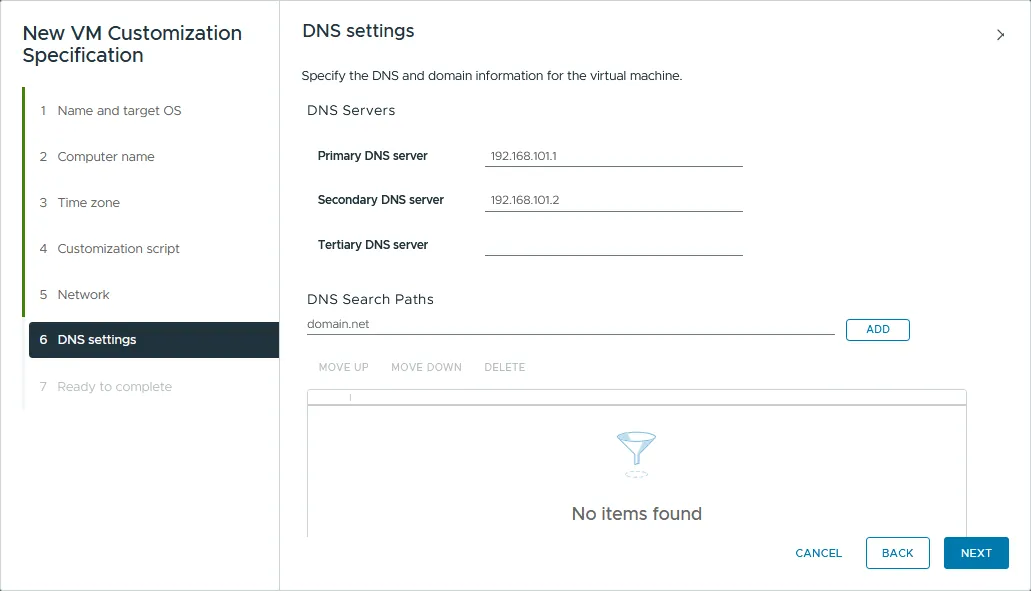
- Paramètres DNS. Spécifiez les serveurs DNS et les chemins de recherche DNS pour la machine virtuelle. Vous pouvez configurer jusqu’à trois serveurs DNS. Cliquez sur Suivant.
- Prêt à terminer. Vérifiez vos paramètres et cliquez sur Terminer lorsque vous êtes satisfait.
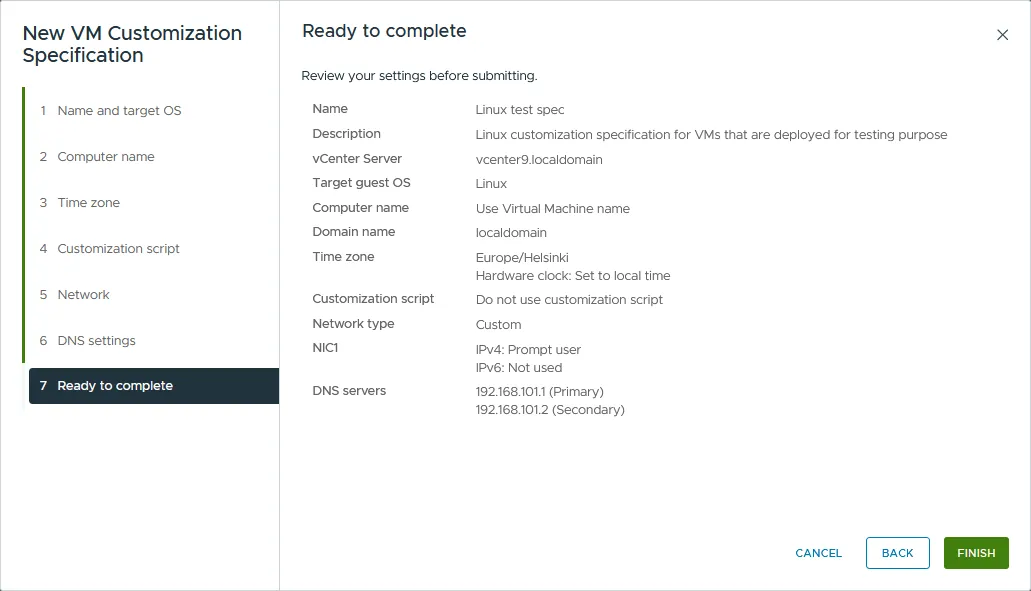
Votre spécification de personnalisation du système d’exploitation invité apparaît désormais dans la liste des spécifications de personnalisation des machines virtuelles. À partir de là, vous pouvez modifier, dupliquer, exporter et supprimer des spécifications.
Création d’une machine virtuelle à partir d’un modèle
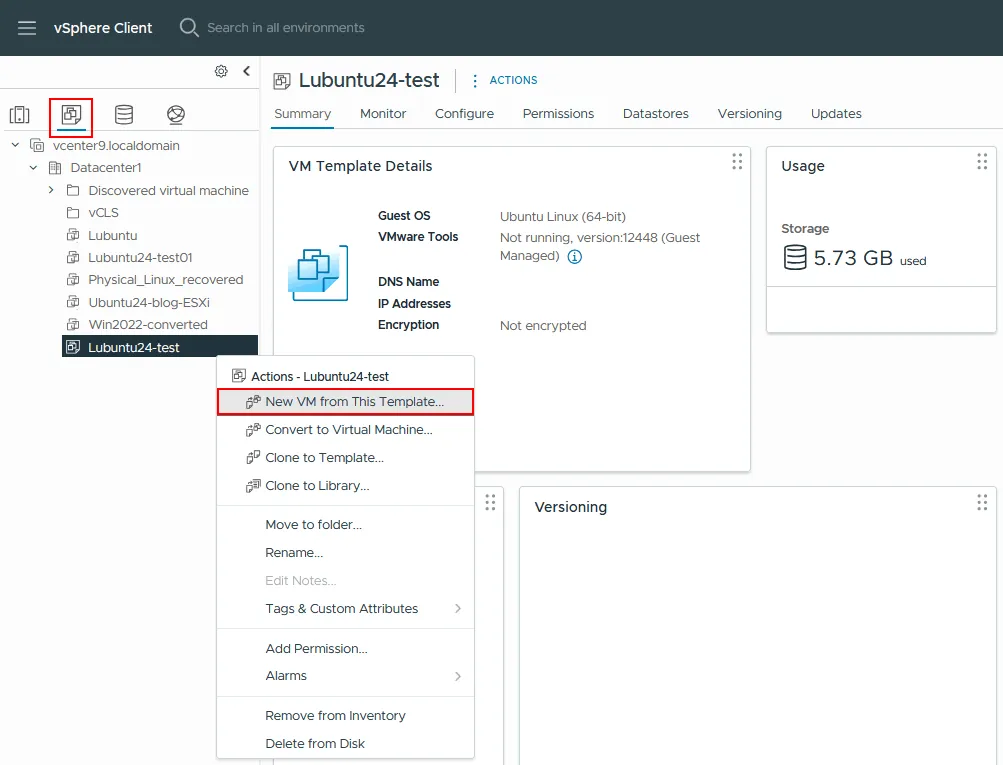
Maintenant que vous disposez d’un modèle de machine virtuelle et d’une spécification de personnalisation du système d’exploitation invité, vous pouvez créer une machine virtuelle à partir de votre modèle. Accédez à la section VMs und Templates , cliquez avec le bouton droit sur le modèle que vous avez créé, puis sélectionnez Nouvelle machine virtuelle à partir de ce modèle. Dans ce cas, le modèle est conservé. L’option Convertir en machine virtuelle, en revanche, convertit le modèle en machine virtuelle et le enleve de la liste des modèles.
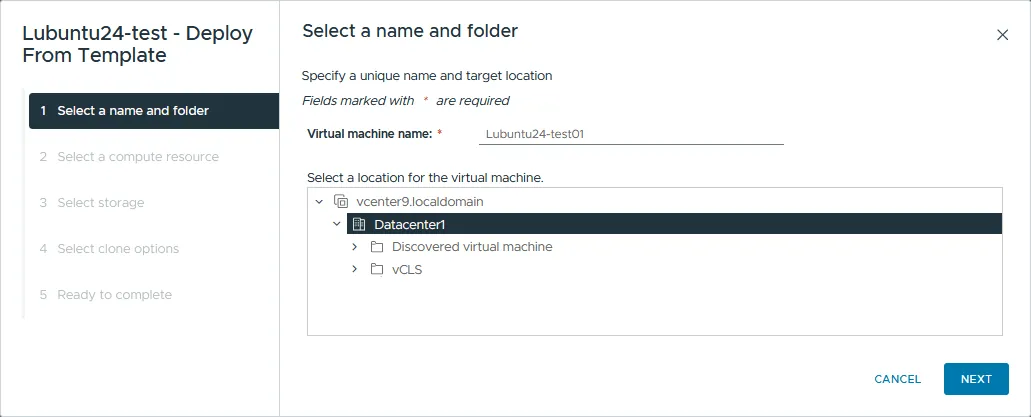
L’assistant « Déploiement à partir d’un modèle » s’ouvre.
- Sélectionnez un nom et un dossier. Saisissez un nom de machine virtuelle unique et un emplacement de destination. Dans ce guide pratique, la machine virtuelle est nommée Lubuntu24-te st01 . Cliquez sur Suivant pour continuer.
- Sélectionnez une ressource de calcul . Sélectionnez l’hôte ESXi ou le cluster sur lequel la machine virtuelle doit s’exécuter. Cliquez sur Suivant.
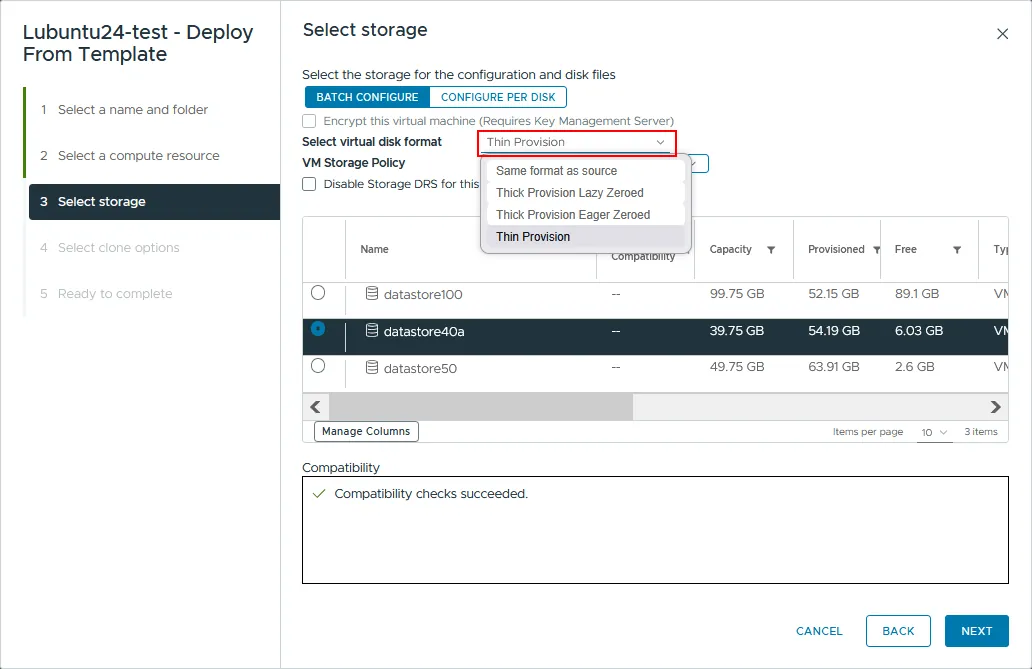
- Sélectionnez le stockage. Sélectionnez le magasin de données pour les fichiers de configuration et de disque. Choisissez manuellement le format du disque virtuel (alloué dynamiquement, alloué statiquement avec initialisation différée ou alloué statiquement avec initialisation immédiate) ou héritez du format de la source. Sélectionnez une politique de stockage de la machine virtuelle si nécessaire. Cliquez sur Suivant.
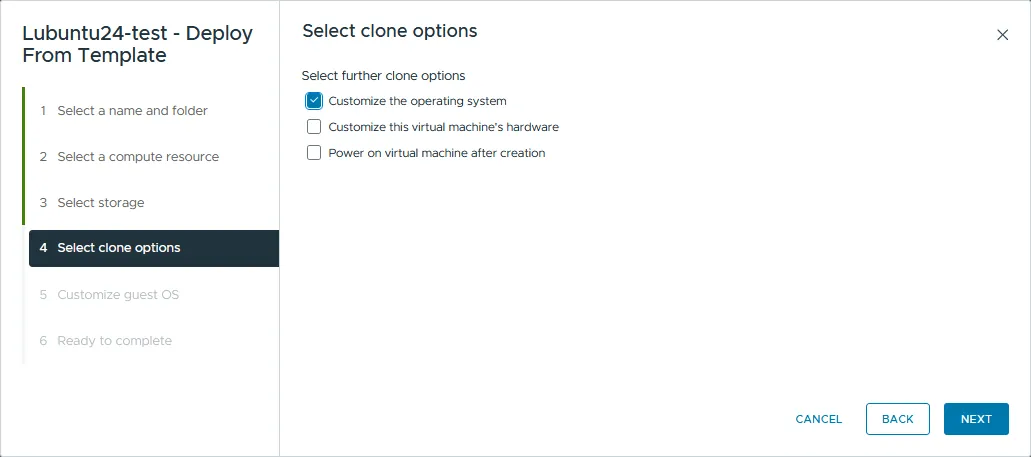
- Sélectionnez les options de clonage. Pour appliquer la spécification de personnalisation que vous avez créée, cochez la case Personnaliser le système d’exploitation. Cliquez ensuite sur Suivant.
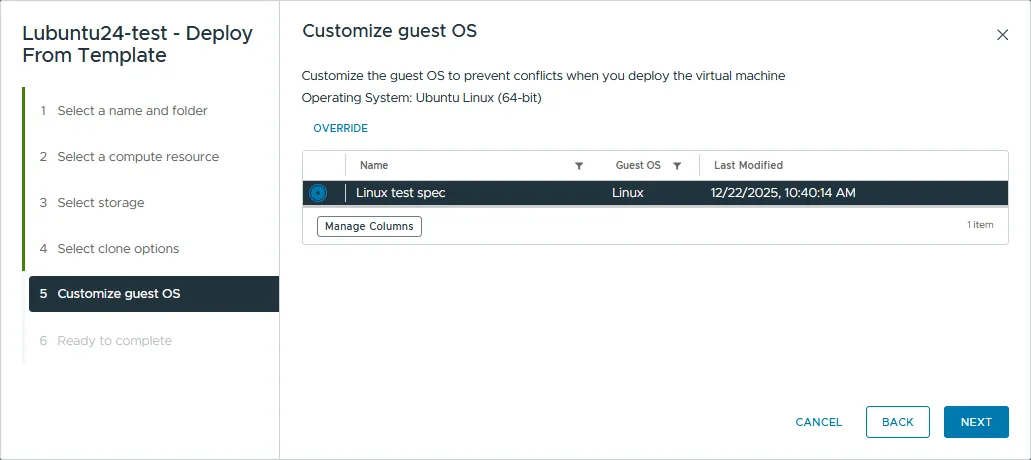
- Personnaliser le système d’exploitation invité. Sélectionnez dans la liste la spécification de personnalisation du système d’exploitation invité que vous avez créée. Dans ce guide pas à pas, la spécification est nommée Spécification de test Linux . Cliquez sur Suivant pour continuer.
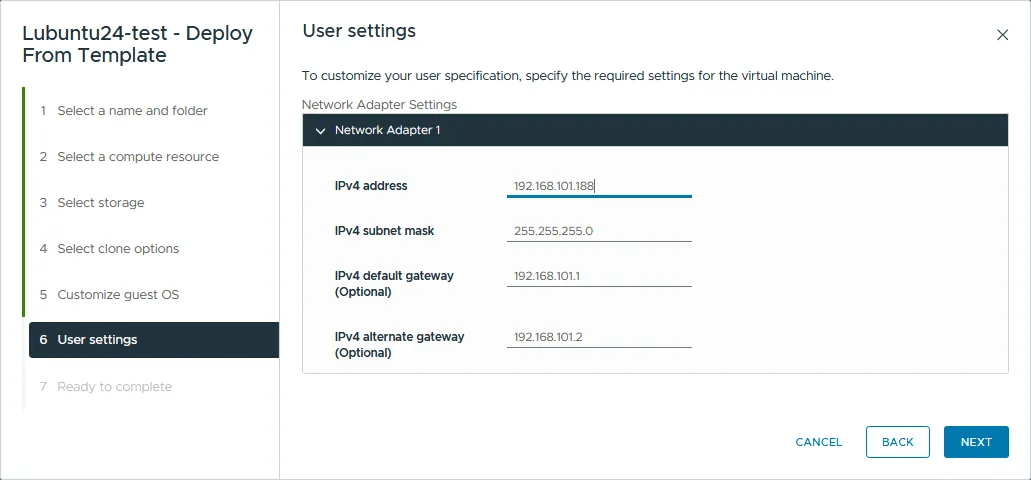
- Paramètres utilisateur. La spécification de personnalisation utilisée ici vous permet de définir l’adresse IP lors de la création du clone de la machine virtuelle. Définissez l’adresse IP de la carte réseau virtuelle de la machine virtuelle — dans ce cas, 192.168.101.188. Cliquez sur Suivant .
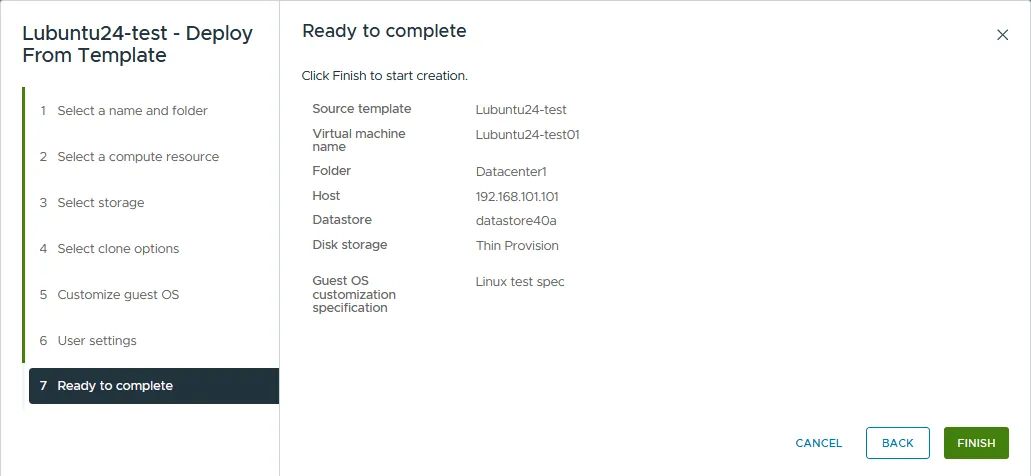
- Prêt à terminer. Vérifiez le récapitulatif et cliquez sur Terminer pour lancer la création de la machine virtuelle.
Une fois la machine virtuelle créée, mettez-la sous tension et lancez la console Web vSphere Client (ou Console à distance VMware) pour accéder à l’interface du système d’exploitation invité. Après la première connexion, la machine virtuelle redémarre et applique la spécification de personnalisation. Une fois la machine virtuelle redémarrée, ouvrez la console Linux und überprüfen Sie den Namen des Hosts, die Configuration IP und den Fuseau horaire mit den folgenden Kommandos:
- Affichage des noms des Hosts:
cat /etc/hostname
Vous pouvez également afficher les noms des Hosts in der Hauptinvite-Zeile.
- Überprüfung der Configuration IP der Netzwerk-Interfaces:
ifconfig - Überprüfung des Fuseaux horaire definiert auf dem System:
timedatectl | grep "Time zone" - Überprüfung der Gateways in der Routing-Tabelle:
netstat -rn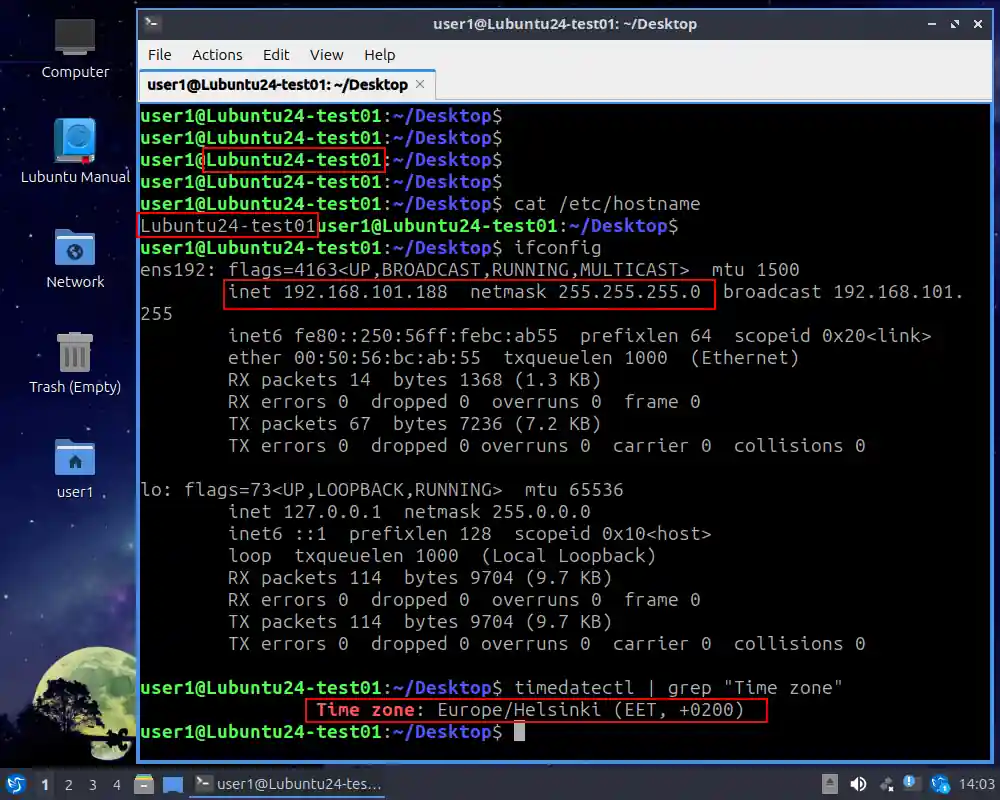
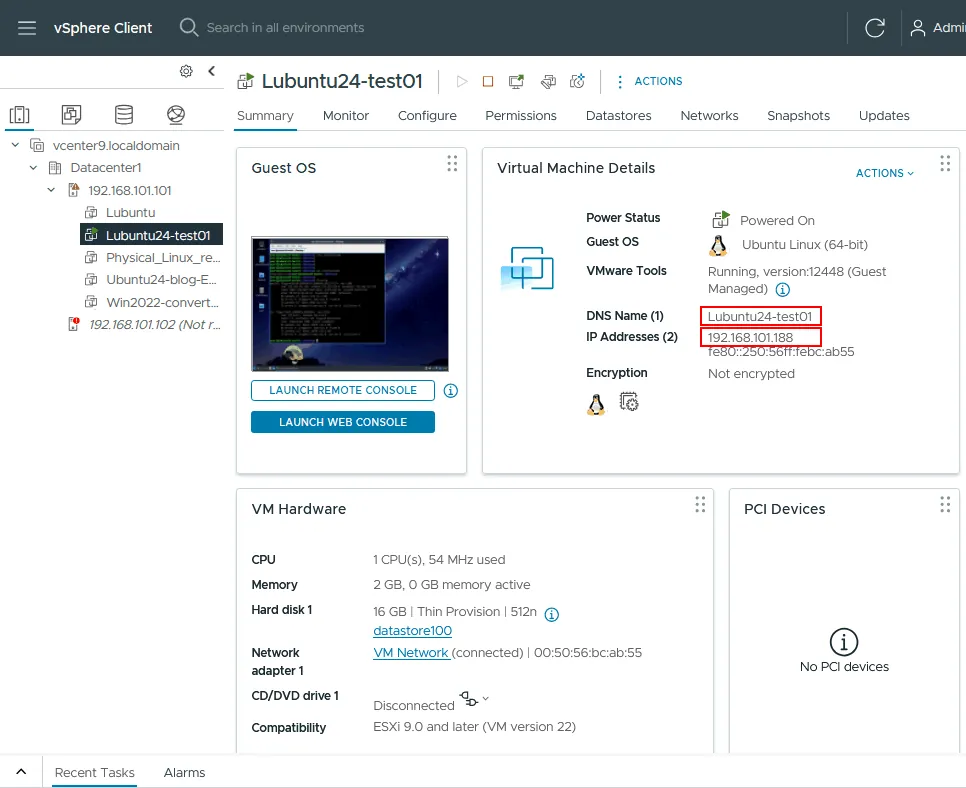
Comme le montrent la capture d’écran ci-dessus et celle ci-dessous issues du vSphere Client, l’adresse IP, le nom de l’ordinateur et le fuseau horaire correspondent aux valeurs définies dans la spécification de personnalisation du système d’exploitation invité. Le VM-Name et le nom de l’hôte sont identiques.
Automatisation avec PowerCLI
La procédure détaillée ci-dessus utilise l’interface graphique du vSphere Client pour créer et appliquer des modèles de machines virtuelles. Pour les déploiements plus importants ou plus complexes, vous pouvez automatiser ces tâches à l’aide de VMware PowerCLI (rebaptisé VCF PowerCLI à partir de la version VCF 9.0). PowerCLI est un framework de script basé sur PowerShell qui comprend des milliers de cmdlets pour l’automatisation de VMware vSphere, notamment automatisation complète du déploiement. Voici quelques cmdlets utiles pour travailler avec des modèles de machine virtuelle et des spécifications de personnalisation :
New-Template— Crée un nouveau modèle de machine virtuelle à partir d’une machine virtuelle existante.Get-Template— Récupère les modèles de machine virtuelle disponibles depuis vCenter.Set-Template— Modifie un modèle de machine virtuelle existant.New-OSCustomizationSpec— Crée une nouvelle spécification de personnalisation du système d’exploitation invité.Get-OSCustomizationSpec— Récupère les spécifications de personnalisation du système d’exploitation depuis vCenter.Set-OSCustomizationSpec— Modifie la spécification de personnalisation du système d’exploitation indiquée.Get-OSCustomizationNicMapping— Récupère les paramètres de mappage des cartes réseau pour une spécification de personnalisation du système d’exploitation.Set-OSCustomizationNicMapping— Modifie les paramètres de mappage des cartes réseau pour la spécification de personnalisation du système d’exploitation indiquée.New-OSCustomizationNicMapping— Ajoute des paramètres de mappage des cartes réseau à une spécification de personnalisation du système d’exploitation.New-VM— Déploie une nouvelle machine virtuelle à partir d’un modèle.
Un déploiement type combine ces cmdlets pour créer une machine virtuelle personnalisée à partir d’un modèle :
$template = Get-Template -Name "Lubuntu24-test"
$spec = Get-OSCustomizationSpec -Name "Linux test spec"
New-VM -Name "Lubuntu24-test01" -Template $template
       -OSCustomizationSpec $spec -VMHost "esxi01.local"
       -Datastore "datastore1"
Pour consulter la référence complète des cmdlets, leur syntaxe et des exemples, rendez-vous sur le site Documentation VMware PowerCLI sur le portail des développeurs Broadcom. Vous pouvez également lire notre article de blog à ce sujet Scripts PowerCLI.
Avantages des modèles de machine virtuelle
Les modèles de machine virtuelle avec des spécifications de personnalisation du système d’exploitation invité sont particulièrement utiles pour le déploiement de machines virtuelles dans les grands environnements. Les principaux avantages sont résumés ci-dessous :
- Standardisation des déploiements de machines virtuelles. Les modèles garantissent que chaque machine virtuelle clonée respecte la même configuration de base, ce qui réduit les tâches redondantes et simplifie l’Administration au quotidien.
- Moins d’erreurs de déploiement. Le provisionnement manuel des machines virtuelles peut entraîner l’oubli de certaines étapes de configuration. Consacrer du temps à la création d’un modèle rigoureux une seule fois permet d’éliminer ces erreurs dans tous les déploiements ultérieurs.
- Automatisation. Les scripts PowerCLI et les spécifications de personnalisation permettent de déployer des modèles à grande échelle, réduisant ainsi la charge de travail manuelle et le risque d’erreurs de configuration.
- Gain de temps et d’argent. La réduction du temps de déploiement et des frais d’administration associés permet également de réduire les coûts d’exploitation.
Conseils avancés pour les modèles de machine virtuelle
Gestion des versions des modèles avec les bibliothèques de contenu
La fonctionnalité de gestion des versions des modèles a été introduite dans VMware vSphere 7 et améliorée dans vSphere 8. Auparavant, la modification d’un modèle nécessitait de le convertir en machine virtuelle, de modifier cette dernière, puis de le reconvertir en modèle, un processus qui comportait des risques liés à la conversion manuelle et à des modifications accidentelles.
La version moderne de vCenter Server vous permet de stocker des modèles dans une bibliothèque de contenu et d’utiliser le workflow de « check out » et de « check in » pour effectuer des modifications contrôlées tout en conservant un historique des versions. Cela élimine les risques liés à la conversion manuelle et vous permet de revenir à des versions antérieures du modèle si nécessaire.
Gestion basée sur des images avec vSphere Lifecycle Manager
VMware vSphere 8 et vSphere 9 prennent en charge la gestion basée sur des images via vSphere Lifecycle Manager (vLCM). Outre la création et la conversion manuelles de modèles, vLCM vous permet d’intégrer des modèles de machines virtuelles dans une stratégie de cycle de vie plus large. Les VMs déployées peuvent être alignées sur un état souhaité défini par le micrologiciel, les pilotes et la version d’ESXi, ce qui s’avère utile lorsque la cohérence entre les hôtes et les machines virtuelles est essentielle.
Conclusion
Un modèle de machine virtuelle est une image maître pouvant être clonée lors d’un déploiement massif de machines virtuelles. Comme les modèles de machines virtuelles ne peuvent pas être modifiés ni mis sous tension comme des machines virtuelles classiques, ils réduisent le risque de modifications accidentelles de l’image source. Les spécifications de personnalisation du système d’exploitation invité rationalisent encore davantage le déploiement en appliquant automatiquement les paramètres de réseau, de nom d’hôte, de fuseau horaire et autres à chaque machine virtuelle clonée. Résultat : des déploiements plus rapides, moins d’erreurs, des configurations cohérentes et des coûts d’exploitation réduits.

FAQ
Comment créer un modèle de machine virtuelle dans VMware vSphere ?
Pour créer un modèle de machine virtuelle VMware, vous pouvez soit convertir une machine virtuelle en modèle, soit cloner une machine virtuelle pour en faire un nouveau modèle. Dans VMware vSphere Client, cliquez avec le bouton droit de la souris sur la machine virtuelle source, puis sélectionnez Modèle > Convertir en modèle ou Cloner > Cloner en modèle .
Puis-je modifier ou mettre à jour un modèle de machine virtuelle après qu'il a été créé ?
Les modèles de machine virtuelle ne peuvent pas être modifiés directement. Pour mettre à jour un modèle, cliquez dessus avec le bouton droit de la souris dans vCenter et sélectionnez Convertir en machine virtuelle. Après avoir effectué vos modifications, reconvertissez la machine virtuelle en modèle à l'aide de Modèle > Convertir en modèle ou Cloner > Cloner en modèle . Dans la version moderne de vSphere, les bibliothèques de contenu prennent également en charge un workflow de gestion des versions avec archivage et extraction.
Quelle est la différence entre un clone de machine virtuelle et un modèle de machine virtuelle ?
Un clone de machine virtuelle est une machine virtuelle classique que vous pouvez modifier et exécuter. Un modèle de machine virtuelle, en revanche, ne peut être ni mis sous tension ni modifié directement, mais il peut être cloné pour créer de nouvelles VMs. Le clonage d'une machine virtuelle en cours d'exécution donne des résultats incohérents, car la machine virtuelle source ne cesse d'évoluer, tandis que les VMs déployées à partir d'un modèle sont toujours cohérentes.
Comment les spécifications de personnalisation des machines virtuelles s'appliquent-elles aux modèles ?
Les spécifications de personnalisation du système d'exploitation invité appliquent les paramètres propres à chaque machine virtuelle (adresse IP, configuration DNS, nom d'hôte, Nom d'utilisateur, SID, clés de licence et fuseau horaire) à chaque machine virtuelle créée à partir d'un modèle. Cela évite d'avoir à configurer manuellement chaque machine virtuelle clonée et garantit que chaque déploiement démarre dans un état connu et opérationnel.
Comment NAKIVO Backup & Replication peut-il contribuer à la protection des modèles de machines virtuelles ?
NAKIVO Backup & Replication assure la sauvegarde des VMs et des modèles de VMs VMware, et les restaure à la demande. Cette solution combine des sauvegardes incrémentielles, un stockage immuable et une récupération résistante au ransomware afin de garantir la sécurité et la récupérabilité des images de modèles.
Comment déplacer un modèle de machine virtuelle vers un autre magasin de données dans VMware ?
Cliquez avec le bouton droit de la souris sur le modèle de machine virtuelle dans vSphere Client, puis sélectionnez Modifier les détails du modèle et Déplacer vers un dossier pour le déplacer au sein de l'inventaire. Pour déplacer les fichiers du modèle vers un autre magasin de données, utilisez Gérer les machines virtuelles, Storage vMotion ou copiez les fichiers via le navigateur de magasins de données, puis réenregistrez le modèle à son nouvel emplacement.