6 façons de déplacer une machine virtuelle VMware d’un hôte EXSi à un autre
Lorsque votre environnement comporte plusieurs hôtes ESXi, vous pouvez être amené à migrer des machines virtuelles d’un hôte à un autre. Cela peut être motivé par une utilisation rationnelle des ressources ou par un manque de ressources de calcul sur l’un des hôtes. Découvrez les méthodes disponibles pour migrer des machines virtuelles dans VMware vSphere, avec ou sans vCenter.
Nous utilisons le environnement configuré dans le laboratoire VMware à domicile déployé dans l’article précédent pour expliquer le processus de migration des machines virtuelles :
ESXi01 - 192.168.101.101 (datastore10a, datastore40)ESXi02 - 192.168.101.102 (datastore40-2)vCenter8 - 192.168.101.103

Migration de VM VMware entre hôtes avec vMotion
La méthode la plus pratique et efficace pour migrer des machines virtuelles vers un autre hôte ESXi consiste à utiliser vCenter et la fonctionnalité vMotion. Assurez-vous que les deux hôtes ESXi exécutant les VM ainsi qu’une VM vCenter sont opérationnels. Ouvrez VMware vSphere Client dans votre navigateur Web pour accéder à votre serveur vCenter.
VMware fournit la fonctionnalité vMotion permettant d’effectuer la migration de VM entre des hôtes et des magasins de données. Storage vMotion est utilisé lorsqu’une VM migre d’un stockage vers un autre. vMotion vous permet de migrer des VM même si elles sont en cours d’exécution. Vous pouvez tester cette excellente fonctionnalité de niveau entreprise dans votre propre labo domestique ESXi. Essayez d’envoyer une requête ping à votre VM Linux imbriquée pendant le processus de migration pour vérifier qu’il n’y a aucune interruption de service.
Faites un clic droit sur la VM exécutée sur le premier hôte ESXi (ESXi01 – 192.168.101.101) et cliquez sur Migrer dans le menu Actions .

L’assistant Migrer s’ouvre :
- Sélectionner un type de migration . À cette étape, vous pouvez sélectionner l’une des trois options :
- Modifier uniquement la ressource de calcul . Sélectionnez cette option si une VM se trouve sur un magasin de données partagé connecté à plusieurs hôtes ESXi.
- Modifier uniquement le stockage . Sélectionnez cette option si vous souhaitez déplacer la VM d’un magasin de données directement connecté vers un autre. Dans ce cas, les deux magasins de données directement connectés sont rattachés au même hôte ESXi.
- Modifier à la fois la ressource de calcul et le stockage . Sélectionnez cette option si vous souhaitez migrer une VM d’un hôte à un autre. Ainsi, les deux hôtes peuvent utiliser des magasins de données différents.
- Exportation inter-serveurs vCenter . Utilisez cette option pour migrer des VM vers un serveur vCenter membre d’un autre domaine SSO.
La troisième option convient au cas reproduit dans le labo domestique VMware actuel. Les deux hôtes ESXi disposent de leurs propres magasins de données de 40 Go. La VM en cours d’exécution sera migrée d’un hôte à un autre (
ESXi01>ESXi02) et d’un magasin de données de 40 Go à un autre (datastore40>datastore40-2).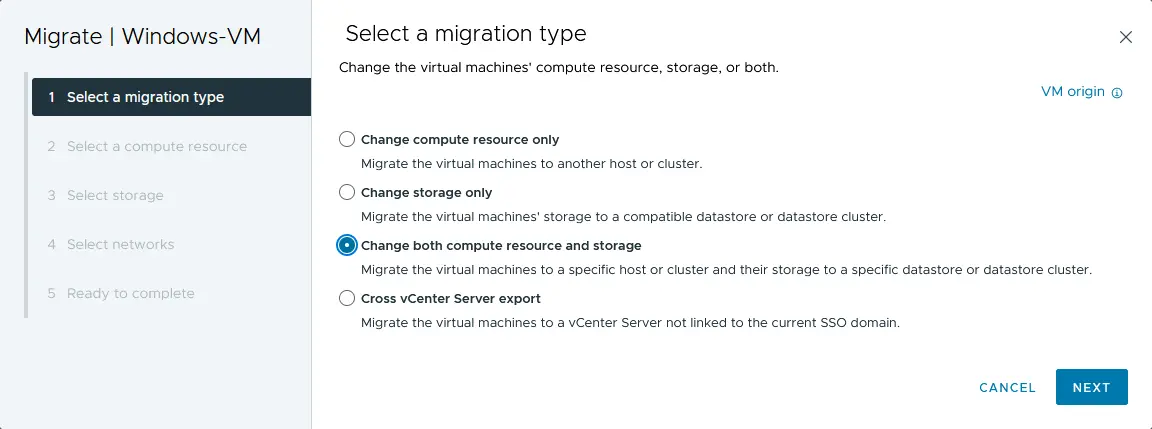
- Sélectionner une ressource de calcul . Cette option vous permet de définir un hôte ESXi, ainsi que les ressources de processeur et de mémoire qui seront utilisées pour exécuter une VM. Sélectionnez
vCenter8 > Datacenter01 > 192.168.101.102(l’adresse IP deESXi02, qui est le deuxième hôte de cet environnement de test VMware).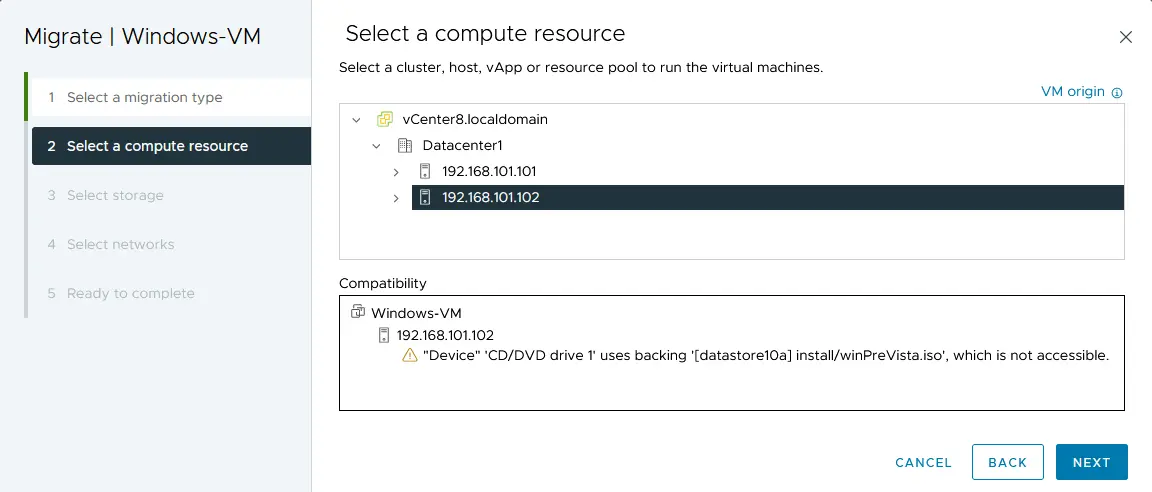
- Sélectionner le stockage . À cette étape, vous devez sélectionner le stockage de destination pour la migration de la machine virtuelle. Sélectionnez le format du disque virtuel : identique à celui de la source (provisionnement fin dans cet exemple). Sélectionnez le magasin de données (
datastore40-2dans notre exemple). - Sélectionnez les réseaux . Sélectionnez les réseaux de destination pour la migration de la machine virtuelle. Le réseau de VM est sélectionné à cette fin dans notre exemple.
- Sélectionnez la priorité de vMotion . Vous pouvez définir la priorité de vMotion sur élevée (recommandé) ou normale. Définissez-la sur élevée.
- Prêt à terminer . Vérifiez les paramètres de migration de votre VM et cliquez sur Terminer pour lancer la migration.
Patientez jusqu’à la fin du processus de migration de la VM. Vous pouvez ouvrir la barre Tâches récentes au bas de l’interface Web de VMware vSphere Client pour vérifier la progression de la tâche. Une fois la tâche de migration de la VM terminée avec succès, votre VM commencera à fonctionner sur le deuxième hôte ESXi (voir la capture d’écran ci-dessous).
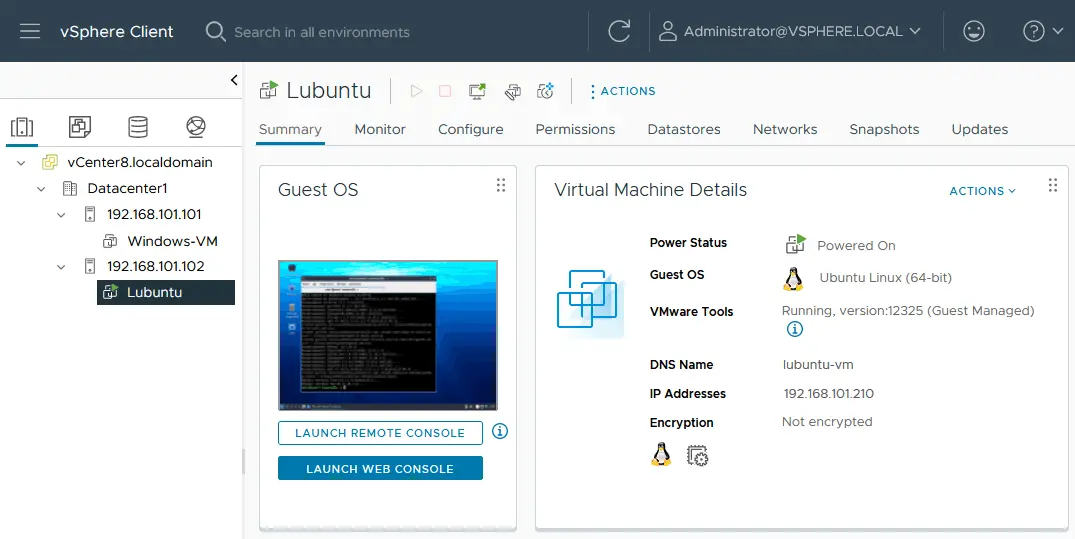
Vous pouvez voir un aperçu du bureau de la VM Lubuntu, dont la console a été ouverte afin de vérifier le réseau et d’installer VMware Tools avant la migration. L’état d’exécution de la machine virtuelle est conservé.
Comment déplacer une VM vers un autre hôte sans vMotion ?
Il arrive que vMotion et Storage vMotion ne puissent pas être utilisés parce que vCenter n’est pas installé ou que la licence VMware vSphere Essentials ne permet pas d’utiliser Storage vMotion. Dans ce cas, vous pouvez effectuer une migration à froid des VM VMware sans vCenter.
Migrons une VM Windows du premier hôte ESXi (ESXi01) vers le deuxième (ESXi02) sans utiliser de magasin de données partagé. Procédez comme suit pour copier une VM d’un hôte ESXi à un autre sans vCenter Server :
- Connectez-vous à VMware Host Client sur l’hôte ESXi source où est stockée la VM source (
ESXi01), à l’aide d’un navigateur Web. - Cliquez sur Stockage dans le volet Navigateur , cliquez sur le magasin de données où sont stockés les fichiers de la VM, puis cliquez sur le bouton Explorateur de magasin de données .
- Parcourez le répertoire de la VM que vous souhaitez migrer vers un autre hôte ESXi (
Windows-VMsurdatastore10adans cet exemple). - Téléchargez les fichiers .
vmdk, –flat.vmdket .vmxde la VM source sur ESXi01. Sélectionnez un fichier .vmdkde la VM dans l’explorateur de magasin de données, puis cliquez sur Télécharger . Enregistrez les fichiers .vmdket –flat.vmdk(descripteur du disque virtuel et fichier de données brutes du disque virtuel) sur votre ordinateur. Répétez cette action pour les autres disques virtuels si votre VM en possède plusieurs. De la même manière, téléchargez le fichier de configuration .vmxde la VM.REMARQUE : Les fichiers
.vmdket –flat.vmdks’affichent sous la forme d’un seul fichier .vmdkdans un navigateur de magasin de données. Vous pouvez utiliser un client SSH pour afficher les fichiers et un client SFTP tel que WinSCP pour télécharger les fichiers de VM depuis un magasin de données ESXi, comme solution de remplacement. Le fichier –flat.vmdktéléchargé est un fichier à allocation épaisse. Assurez-vous de disposer de suffisamment d’espace disque pour enregistrer les fichiers de disque virtuel.
- Connectez-vous à VMware Host Client sur le deuxième hôte ESXi (de destination), vers lequel vous souhaitez migrer la machine virtuelle (
ESXi02dans cet exemple). - Cliquez sur Stockage dans le volet Navigateur , sélectionnez le magasin de données dans lequel vous souhaitez placer la VM après la migration (
datastore40b), puis ouvrez le navigateur de magasin de données. - Cliquez sur Créer un répertoire dans la fenêtre du navigateur de magasin de données, saisissez le nom du répertoire de la VM, par exemple
Windows-VM-copy, puis cliquez sur Créer un répertoire dans la fenêtre appropriée.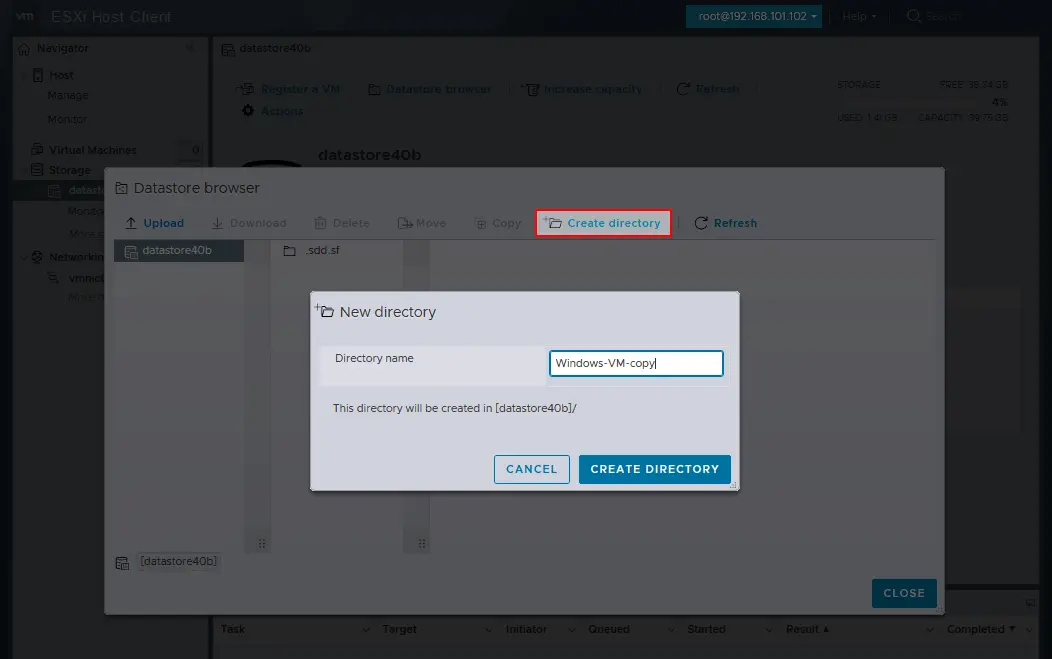
- Une fois le répertoire créé, cliquez sur Charger et sélectionnez les fichiers .
vmdk, –flat.vmdket .vmxde la VM que vous avez téléchargés précédemment depuisESXi01. Patientez jusqu’à ce que les fichiers soient chargés dans le magasin de données deESXi02.
- Dans ce cas, les disques virtuels chargés sont enregistrés au format de disque virtuel à allocation épaisse. Suivez les étapes ci-dessous pour convertir un disque virtuel au format à allocation fine afin d’économiser de l’espace de stockage.
- Connectez-vous à l’hôte ESXi de destination (
ESXi02) à l’aide d’un client SSH. Vous pouvez utiliser PuTTY sous Windows et vous connecter en tant queroot. L’accès SSH doit être activé sur un hôte ESXi. - Accédez au répertoire de la VM que vous avez créé sur le magasin de données ESXi02 en tant que répertoire de destination pour la migration de la VM.
cd /vmfs/volumes/datastore40b/Windows-VM-copy/ - Exécutez la commande pour convertir un disque virtuel à allocation épaisse en disque virtuel à allocation fine :
vmkfstools -i sourcename.vmdk -d thin targetname.vmdkDans notre cas, la commande exacte est :
vmkfstools -i Windows-VM.vmdk -d thin Windows-VM-thin.vmdk - Renommez le disque virtuel d’origine à allocation épaisse (vous pourrez supprimer ce disque ultérieurement, après avoir vérifié que tout fonctionne correctement après la conversion) à l’aide de la commande :
vmkfstools -E targetname.vmdk sourcename.vmdkDans cet exemple, la commande est :
vmkfstools -E Windows-VM.vmdk Windows-VM-thick.vmdkREMARQUE : Cette commande renomme à la fois le fichier descriptif du disque virtuel et le fichier de données du disque virtuel (.
vmdket –flat.vmdk). - Renommez le nouveau disque virtuel à allocation fine créé après la conversion afin qu’il corresponde au nom du disque virtuel d’origine :
vmkfstools -E Windows-VM-thin.vmdk Windows-VM.vmdk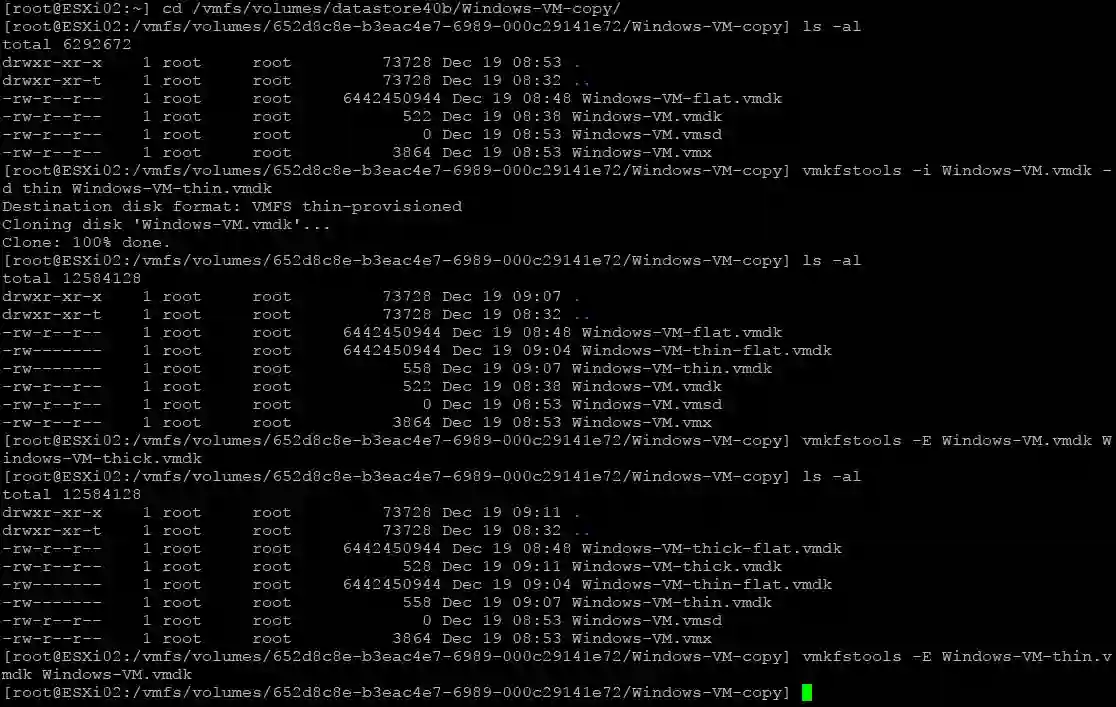
- Dans l’explorateur de magasins de données de
ESXi02, accédez au répertoire de la VM copiée (Windows-VM-copy) et sélectionnez le fichier de configuration de la VM .vmx. - Cliquez avec le bouton droit sur le fichier .
vmx, puis sélectionnez Enregistrer la VM dans le menu contextuel pour enregistrer la VM clonée sur l’hôte ESXi de destination (ESXi02).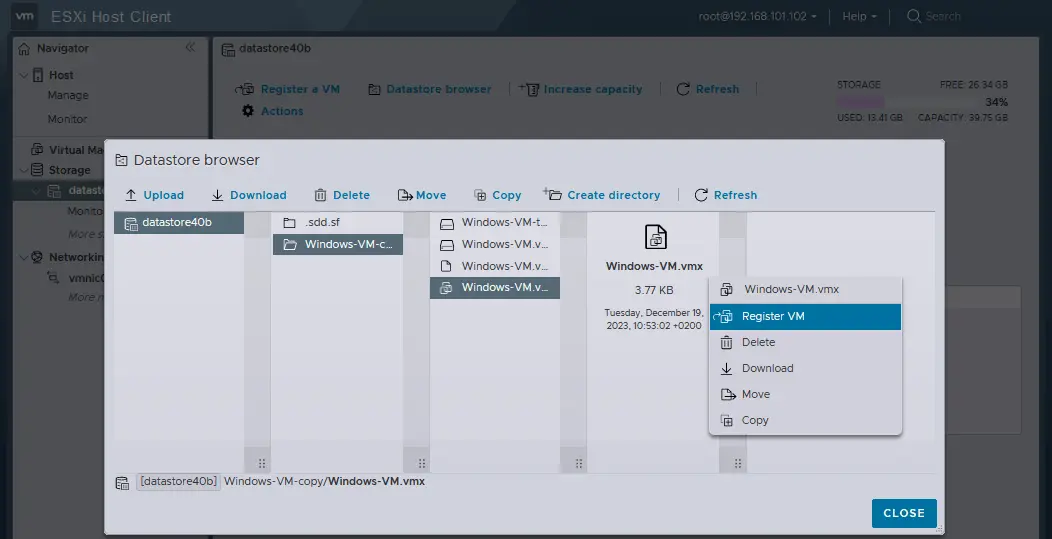
- Démarrez la VM créée après la migration.
- Si tout fonctionne correctement, supprimez les fichiers de disque virtuel à allocation préallouée conservés après la conversion d’un disque virtuel du format à allocation préallouée au format à allocation dynamique (
Windows-VM-thick-flat.vmdket le fichier .vmdkcorrespondant).
Si la taille du disque n’a pas été réduite après la conversion, vous pouvez récupérer l’espace libre lorsque en utilisant des disques virtuels à allocation dynamique.
Migration VMware à l’aide d’un stockage partagé
Le stockage partagé doit être connecté à tous les hôtes ESXi participant à la migration de VM à l’aide de cette méthode.
La migration VMware peut se dérouler selon deux scénarios : copier (cloner) une VM ou déplacer une VM.
- Pour copier une VM :
- Créez un nouveau dossier de VM sur un magasin de données partagé.
- Copiez les fichiers de la VM source dans le dossier que vous venez de créer.
- Enregistrez une copie de la VM sur l’hôte ESXi de destination connecté au magasin de données partagé.
- Pour déplacer une VM :
- Désenregistrez une VM sur l’hôte ESXi source (premier).
- Enregistrez une VM sur l’hôte ESXi de destination (second).
Comment déplacer une VM en exportant/importer manuellement un modèle de VM
Vous pouvez exporter des VM sous forme de modèles et importer ces modèles pour créer une VM sur un autre hôte ESXi afin de migrer des machines virtuelles ou de les cloner. Cette méthode permet d’effectuer une migration à froid de VM (pour les VM hors tension). Vous pouvez copier ou déplacer une VM VMware vers un autre hôte sans vCenter ou avec vCenter à l’aide de modèles.
Migration de VM à l’aide de modèles sans vCenter
Effectuez les étapes suivantes pour migrer une VM vers un autre hôte sans vCenter :
- Accédez à Machines virtuelles dans le Navigateur de VMware Host Client sur l’hôte ESXi source (
ESXi01). - Cliquez avec le bouton droit sur la VM, puis sélectionnez Exporter dans le menu contextuel.
- Vérifiez les fichiers sélectionnés (vous pouvez conserver la sélection par défaut sans .
nvram), puis cliquez sur Exporter .
- Patientez jusqu’à ce que les fichiers soient téléchargés dans un navigateur Web. Dans cet exemple, nous avons téléchargé trois fichiers de la VM exportée :
Windows-VM.mfWindows-VM.ovfWindows-VM-1.vmdk
- Dans VMware Host Client de l’hôte ESXi de destination (
ESXi02), accédez à Machines virtuelles dans Navigateur puis cliquez sur Créer / Enregistrer une machine virtuelle .
- Sélectionnez Déployer une machine virtuelle à partir d’un fichier OVF ou OVA lors de la première étape de l’assistant Nouvelle machine virtuelle . Cliquez sur Suivant à chaque étape de l’assistant pour continuer.
- Saisissez le nom unique de la machine virtuelle sur l’hôte ESXi de destination, par exemple
Windows-VM-clone, puis sélectionnez les fichiers .ovf(ou .ova) et .vmdkexportés précédemment sous forme de modèle OVF.
- Sélectionnez le stockage . Sélectionnez un datastore sur l’hôte ESXi de destination pour stocker la machine virtuelle que vous migrez.
- Définissez les options de déploiement . Sélectionnez un réseau pour la connexion de la machine virtuelle, le provisionnement « thin » ou « thick » des disques virtuels, et indiquez si la machine virtuelle doit être mise sous tension automatiquement après le déploiement.
- Prêt à terminer . Vérifiez vos paramètres et cliquez sur Terminer .
- Attendez que la machine virtuelle soit importée à partir d’un modèle . Vous devriez voir le message :
VM_name successfully imported.
Si vous constatez une erreur, telle que Une image disque requise était manquante , et que le processus d’importation échoue, assurez-vous que les fichiers .ovf et .vmdk ont bien été sélectionnés. Si la sélection de tous les fichiers requis ne résout pas le problème, essayez les actions suivantes :
- Copiez le(s) fichier(s) .
vmdkexporté(s) avec un modèle .ovfvers le magasin de données de destinationESXi host. - Créez une nouvelle machine virtuelle avec la même configuration que la machine virtuelle source et choisissez d’utiliser un disque virtuel existant dans l’assistant de création de machine virtuelle.
- Sélectionnez le(s) disque(s) virtuel(s) exporté(s) et copié(s) vers le magasin de données de destination à l’étape 1.
Migration de machines virtuelles à l’aide de modèles dans vCenter
De la même manière, vous pouvez exporter des machines virtuelles vers des modèles OVF et importer ces modèles en tant que nouvelles machines virtuelles dans vCenter à l’aide de VMware vSphere Client.
- Cliquez avec le bouton droit sur une machine virtuelle, puis cliquez sur Modèle > Exporter un modèle OVF dans le menu contextuel.
- Saisissez un nom de modèle et sélectionnez les options requises dans la fenêtre qui s’ouvre. Cliquez sur OK .
- Téléchargez les fichiers du modèle.

Ensuite, déployez un modèle OVF sur une machine virtuelle pour migrer celle-ci.
- Cliquez avec le bouton droit sur l’hôte ESXi de destination dans la vue Hôtes et clusters du client vSphere, puis cliquez sur Déployer un modèle OVF .
- Terminez l’assistant pour achever la migration de la machine virtuelle.

L’alternative au modèle OVF dans vSphere consiste à convertir une machine virtuelle en modèle de VM VMware. Pour en savoir plus sur l’utilisation de Modèles de machines virtuelles VMware.
Comment migrer une VM vers un autre hôte avec VMware PowerCLI ?
Dans PowerCLI, vous pouvez utiliser l’applet de commande Move-VM pour migrer des machines virtuelles d’un hôte ESXi vers un autre. Voici les étapes à suivre :
- Lancez la console PowerCLI ou PowerShell avec le module VMware PowerCLI chargé.
- Connectez-vous au serveur vCenter ou directement à l’hôte ESXi source à l’aide de l’applet de commande
Connect-VIServer. RemplacezvCenter_or_ESXi_Hostpar l’adresse du serveur appropriée :Connect-VIServer -Server <vCenter_or_ESXi_Host> -User <Username> -Password <Password> - Récupérez les informations sur la machine virtuelle que vous souhaitez migrer à l’aide de l’applet de commande Get-VM :
$vm = Get-VM -Name "VM_Name" - Sélectionnez l’hôte ESXi de destination. Identifiez l’hôte ESXi de destination vers lequel vous souhaitez déplacer la machine virtuelle.
$destinationHost = Get-VMHost -Name "Destination_ESXi_Host" - Déplacez la machine virtuelle. Utilisez l’applet de commande
Move-VMpour lancer la migration. Spécifiez la machine virtuelle ($vm) et l’hôte de destination ($destinationHost).Move-VM -VM $vm -Destination $destinationHost - Surveillez la progression de la migration en vérifiant le statut de la tâche à l’aide de l’applet de commande
Get-Task.Get-Task | Where-Object {$_.Entity -eq $vm} | Sort-Object StartTime -Descending | Select-Object -First 1 - Si aucune autre tâche n’est nécessaire, vous pouvez vous déconnecter du serveur vCenter ou de l’hôte ESXi.
Disconnect-VIServer -Server * -Confirm:$false
Exemple
Voici un exemple complet pouvant être utilisé comme script PowerShell pour migrer des VM entre des hôtes ESXi :
# Se connecter au serveur vCenter ou à l’hôte ESXi source
Connect-VIServer -Server 192.168.101.103 -User administrator@vsphere.local -Password Your_Password111
# Récupérer les informations sur la machine virtuelle
$vm = Get-VM -Name "Windows-VM"
# Identifier l’hôte ESXi de destination
$destinationHost = Get-VMHost -Name "192.168.101.102"
# Déplacer la machine virtuelle vers l’hôte de destination
Move-VM -VM $vm -Destination $destinationHost
# Surveiller la progression de la migration
Get-Task | Where-Object {$_.Entity -eq $vm} | Sort-Object StartTime -Descending | Select-Object -First 1
# Se déconnecter du serveur vCenter ou de l’hôte ESXi source
Disconnect-VIServer -Server * -Confirm:$false
Assurez-vous de disposer des permissions nécessaires pour effectuer la migration et remplacez les espaces réservés tels que Source_vCenter_or_ESXi_Host, Username, Password, VM_Name et Destination_ESXi_Host dans les commandes ci-dessus par vos valeurs réelles. Adaptez le script à votre environnement et à vos exigences.
Comment migrer une machine virtuelle vers un autre hôte avec VMware Converter
VMware vCenter Converter Standalone est un outil qui vous permet de convertir des machines physiques, des VMs provenant d’autres hyperviseurs et des VMs issues de versions antérieures de VMware vSphere en machines virtuelles destinées à être utilisées dans des environnements vSphere. Bien que cet outil ne soit pas spécialement conçu pour les migrations à chaud, le convertisseur peut être utilisé pour effectuer une migration à froid d’une machine virtuelle entre des hôtes ESXi (la machine virtuelle source doit être éteinte pendant la migration).
Pour migrer une machine virtuelle avec VMware Converter :
- Préparez tous les composants nécessaires :
- Télécharger Téléchargez VMware vCenter Converter Standalone depuis le site Web de VMware et installez-le sur une machine pouvant accéder à la fois aux hôtes ESXi source et de destination.
- Assurez-vous de disposer d’un accès administrateur aux hôtes ESXi source et de destination.
- Vérifiez que la connectivité réseau est correcte entre la machine exécutant VMware Converter et les hôtes ESXi source et de destination.
- Lancez l’application VMware Converter sur la machine où elle est installée.
- Cliquez sur Convertir la machine .
- Sélectionnez le type de source . Dans ce cas, sélectionnez Éteint et Machine virtuelle VMware Infrastructure comme source. Saisissez l’adresse IP ou le nom d’hôte de l’hôte VMware ESXi source (par exemple,
192.168.101.101) et fournissez les identifiants de connexion.
- Sélectionnez la machine virtuelle source . Choisissez la machine virtuelle que vous souhaitez migrer dans la liste des machines virtuelles disponibles sur l’hôte VMware ESXi source.
- Sélectionnez le type de destination . Sélectionnez machine virtuelle VMware Infrastructure comme destination. Saisissez l’adresse IP ou le nom d’hôte de l’hôte ESXi de destination (par exemple,
192.168.101.102), puis indiquez les identifiants de connexion. - Configurer la machine virtuelle de destination . Spécifiez le nom et l’emplacement de la machine virtuelle de destination sur l’hôte ESXi de destination.
- Sélectionnez l’emplacement de destination . Sélectionnez un magasin de données sur l’hôte ESXi de destination ainsi que la version matérielle de la machine virtuelle. Vous pouvez consulter et configurer des options supplémentaires telles que le centre de données, le cluster, le pool de ressources et le magasin de données pour la VM de destination.
- Options . Configurez les options de conversion telles que le type de disque, les paramètres réseau et les options de personnalisation si nécessaire.
- Prêt à terminer . Vérifiez le récapitulatif de vos sélections, puis cliquez sur Terminer pour lancer le processus de conversion.
- Suivez la progression de la conversion dans l’interface de Converter Standalone . L’outil va arrêter la machine virtuelle source, copier ses disques, puis créer une nouvelle machine virtuelle sur l’hôte de destination.
- Une fois la conversion terminée, vérifiez que la machine virtuelle a bien été créée sur l’hôte ESXi de destination.
En savoir plus sur l’utilisation de VMware Converter.
Comment migrer une machine virtuelle vers un autre hôte avec NAKIVO Backup & Replication
Vous pouvez copier une machine virtuelle d’un hôte ESXi vers un autre par l’intermédiaire d’une solution de protection des données des machines virtuelles et de la réplication des machines virtuelles. NAKIVO Backup & Replication vous permet de migrer des machines virtuelles selon ce scénario. La fonctionnalité de réplication des machines virtuelles permet de le faire efficacement, même pour les VMs en cours d’exécution.
Cette méthode de migration de machines virtuelles peut être utilisée dans les deux cas d’utilisation suivants :
- Les hôtes ESXi sont gérés par vCenter
- Les hôtes ESXi autonomes ne sont pas gérés par vCenter
Conditions à remplir :
- Tous les hôtes ESXi autonomes doivent être ajoutés à NAKIVO inventaire.
- Si les hôtes ESXi sont gérés par vCenter, vCenter Server doit être ajouté à l’inventaire.

Pour migrer des machines virtuelles avec NAKIVO Backup & Replication, procédez comme suit.
- Dans l’interface Web de la solution NAKIVO, accédez à Tâches + (Ajouter une nouvelle tâche) puis cliquez sur Tâche de réplication VMware vSphere .

- Dans l’ Assistant de nouvelle tâche de réplication pour VMware vSphere qui s’ouvre, sélectionnez la machine virtuelle source sur l’hôte VMware ESXi source. Dans cet exemple,
Windows-VMsurESXi01est sélectionnée.
- Sélectionnez l’hôte VMware ESXi de destination, le magasin de données et le VM-Ordner.
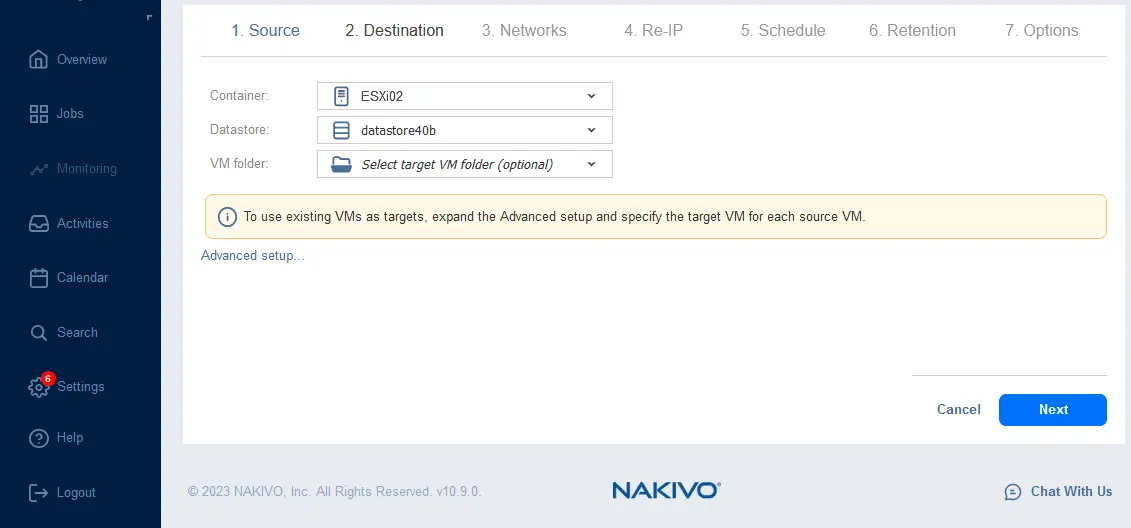
- Terminer la réplication de la machine virtuelle Suivez les étapes de l’assistant et attendez qu’une réplique de la machine virtuelle soit créée à l’emplacement de destination.
Vous avez ainsi migré une machine virtuelle en production vers un autre hôte. Vous pouvez configurer une réplication incrémentielle avec NAKIVO Backup & Replication et utiliser la réplique pour le basculement de la machine virtuelle au cas où vos machines virtuelles de production ne seraient pas disponibles. NAKIVO Backup & Replication est une solution complète de protection des données qui offre la sauvegarde, l’orchestration et l’automatisation de la reprise après sinistre, la réplication en temps réel et la récupération après une attaque par ransomware, le tout à partir d’une seule installation et d’un tableau de bord unique.



