Explicación de la virtualización anidada de VMware: usos prácticos y tutorial
Las últimas versiones de los hipervisores, incluidos los de VMware, admiten la virtualización anidada como una función adicional de la virtualización de hardware. ¿Qué es la virtualización anidada? ¿Cómo se activa la virtualización anidada en entornos VMware? Lee esta entrada del blog para conocer la virtualización anidada de VMware y cómo configurar un hipervisor de VMware para utilizar esta función.

¿Qué es la virtualización anidada?
La virtualización anidada consiste en ejecutar un hipervisor virtual dentro de un hipervisor físico como máquina virtual (VM). Esta función permite ejecutar máquinas virtuales en el hipervisor virtual. En pocas palabras, la virtualización anidada es cuando se ejecuta una máquina virtual dentro de otra máquina virtual. Las máquinas virtuales que se ejecutan en un hipervisor virtual se denominan máquinas virtuales anidadas. Un hipervisor virtual se ejecuta sobre el hardware virtual de una máquina virtual y considera este hardware virtual como si fuera el hardware real del host. ¿Te ha quedado confuso? Analicemos más detenidamente todos estos términos.
- Un hipervisor de host es un hipervisor que se ejecuta en hardware físico.
- Un hipervisor invitado es un hipervisor que se ejecuta en hardware virtual (en una máquina virtual).
- Un huésped externo es una máquina virtual que se ejecuta en hardware físico. Un sistema operativo invitado es un sistema operativo que se ejecuta en una máquina virtual.
- Un huésped interno es el término que utiliza VMware para referirse a una máquina virtual que se ejecuta dentro de otra máquina virtual (en hardware virtual).
La siguiente captura de pantalla muestra las diferentes capas de virtualización de VMware. La máquina virtual ESXi de la capa 2 es el huésped externo, y las máquinas virtuales anidadas de la capa 3 son huéspedes internos. Técnicamente, se pueden utilizar niveles de anidamiento más profundos (capa 4, capa 5, etc.) si el ordenador dispone de los recursos necesarios para este alto nivel de rendimiento. En la imagen no se muestran los niveles de anidamiento más profundos.

La virtualización asistida por hardware (también denominada virtualización por hardware, HV o virtualización nativa) utiliza el el hardware físico de un ordenador subyacente a través de software para ejecutar máquinas virtuales. En este caso, las funciones del hardware ayudan a virtualizar máquinas de manera eficiente en comparación con la traducción binaria y la paravirtualización que se utilizaban anteriormente. Intel y AMD incluyen compatibilidad con la virtualización nativa a nivel de hardware mediante sus funciones Intel VT-X y AMD-V . La virtualización por hardware es necesaria para ejecutar máquinas invitadas de 64 bits. Ten en cuenta que Intel VT-X o AMD-V deben estar habilitados en UEFI/BIOS.
Hipervisores compatibles
Tanto los hipervisores de tipo 1 como los de tipo 2 pueden ejecutar máquinas virtuales anidadas. Los hipervisores de tipo 1 se ejecutan directamente sobre el hardware físico y también se denominan hipervisores «bare-metal». Los hipervisores de tipo 2 se instalan en sistemas operativos subyacentes que, a su vez, están instalados en el hardware físico (también denominados hipervisores «alojados»). En entornos VMware, ESXi es un hipervisor de tipo 1. Los hipervisores de tipo 2 son VMware Workstation, VMware Player y VMware Fusion.
Requisitos :
- La virtualización asistida por hardware virtualizada (HV virtualizada) debe ser compatible con un hipervisor para permitir la virtualización anidada y ejecutar máquinas virtuales anidadas. Si la HV virtualizada está habilitada para el invitado exterior, se puede ejecutar cualquier hipervisor que admita la virtualización por hardware dentro de una máquina virtual.
- La virtualización asistida por hardware y la HV virtualizada son compatibles con los hipervisores de tipo 2 de VMware desde VMware Workstation 8, VMware Player 4 y VMware Fusion 4. En cuanto a ESXi, la HV virtualizada es compatible desde ESXi 5.0.
- Se debe utilizar hardware virtual 9 o superior para una máquina virtual (invitada externa).
Configuraciones de instalación disponibles :
- VMware ESXi ejecutándose como máquina virtual en VMware Workstation, VMware Player o VMware Fusion
- VMware ESXi ejecutándose como máquina virtual en VMware ESXi
- VMware ESXi ejecutándose como máquina virtual en otros hipervisores de terceros, como Microsoft Hyper-V o VirtualBox
- Ejecución de un hipervisor que no sea de VMware como máquina virtual en VMware ESXi, VMware Workstation, VMware Player o VMware Fusion
Soporte técnico de VMware
Técnicamente, la virtualización anidada funciona en los hipervisores de VMware mencionados anteriormente. Al mismo tiempo, VMware no admite la ejecución de máquinas virtuales anidadas en entornos de producción. Esto significa que no se puede solicitar asistencia técnica oficial a VMware si se utiliza un hipervisor virtualizado y máquinas virtuales anidadas. VMware solo admite una excepción para el uso de una máquina virtual anidada en VMware vSphere, y es el uso de {6}, que es un tipo de instalación anidada de ESXi.
VMware admite la activación de Hyper-V en máquinas virtuales para la seguridad basada en la virtualización ({7}). La seguridad basada en la virtualización de Microsoft es una nueva función de Windows 10 y Windows Server 2016. VMware admite el uso de VBS en máquinas virtuales que ejecutan Windows desde VMware vSphere 6.7. Infórmate sobre cómo ejecutar VMware Workstation en una nueva versión de Windows 10 en la que {9} está activado por defecto y cómo solucionar los errores relacionados.
Opciones de licencias
Si instalas ESXi y otros componentes de VMware vSphere como máquinas virtuales para un entorno anidado, debes adquirir licencias para estos componentes como si los estuvieras utilizando en servidores físicos. Esta regla se aplica a la instalación de hipervisores VMware anidados en cualquier hipervisor. Puede utilizar versiones de prueba de ESXi, vCenter y otros componentes de VMware o instalar ESXi gratuito. Obtenga más información sobre Licencias de VMware vSphere y Licencias de vCenter.
Puede asignar una CPU con varios núcleos a una máquina virtual que ejecute un ESXi virtual, en lugar de asignar varias CPU con un solo núcleo cada una, siempre que cumpla con las reglas de licencias. Considere ajustar el parámetro cpuid.coresPerSocket.
Usos prácticos de la virtualización anidada de VMware
La ventaja de la virtualización anidada es que permite ejecutar varios hipervisores virtuales con máquinas virtuales anidadas en un único hipervisor real instalado en una máquina física. El ahorro de costes es otra de sus ventajas. La virtualización anidada se puede utilizar en numerosos escenarios. Veamos los más habituales.
Educación . Puedes instalar VMware ESXi en máquinas virtuales para familiarizarte con las funciones de VMware vSphere. Puedes crear un clúster instalando una máquina virtual para el almacenamiento compartido y varias máquinas virtuales ESXi. A continuación, configura el clúster, crea máquinas virtuales anidadas, realiza la migración en vivo de máquinas virtuales y explora cómo funcionan la alta disponibilidad (HA), el DRS, el DRS de almacenamiento y otras funciones de vSphere. La ventaja de este enfoque es que no es necesario adquirir controladores SAS, unidades de disco SAS, conmutadores ni otros equipos hasta que se disponga de los conocimientos suficientes para decidir qué configuración de hardware se necesita para instalar VMware vSphere. Si su ordenador personal cumple los requisitos, puede utilizarlo para crear un Laboratorio doméstico de VMware.
Este enfoque también puede utilizarse para formar a los empleados de su organización. Si provocan un fallo en la configuración y causan el fallo de los hosts ESXi virtuales y las máquinas virtuales anidadas, puede recuperar los hosts ESXi virtuales a partir de un backup de máquina virtual. Puede hacer backup de los hosts ESXi virtuales y de las máquinas virtuales anidadas. Pruebe NAKIVO Backup & Replication, una solución de backup y recuperación instantánea totalmente funcional, para proteger sus máquinas virtuales de VMware vSphere.
Puede visitar Descargar el libro electrónico sobre clústeres de VMware para obtener más información.
Desarrollo . Si usted o su equipo desarrollan una aplicación para VMware vSphere, pueden utilizar máquinas virtuales anidadas que se ejecuten en servidores ESXi virtuales.
Pruebas . Puede probar sus aplicaciones para VMware vSphere ejecutándolas en servidores ESXi virtuales con máquinas virtuales anidadas. No obstante, realice las pruebas finales en vSphere en un entorno real para detectar problemas que puedan depender del hardware físico. Otro uso práctico es probar una nueva versión de un hipervisor de VMware en un entorno virtual antes de tomar una decisión sobre la instalación de dicha versión en el hardware o la actualización de la versión existente instalada en el mismo. Si nunca ha actualizado componentes de VMware vSphere, es mejor experimentar en un entorno virtual. Puede probar diferentes escenarios y comprobar las nuevas funciones.
Se recomienda realizar una copia de seguridad ( Backup de máquina virtual de VMware ) antes de actualizar su entorno de vSphere para evitar la pérdida de datos y prevenir el tiempo de inactividad en caso de que surjan problemas.
Demostración . Los responsables de ventas pueden utilizar hosts ESXi virtuales y entornos vSphere virtuales con fines de demostración y repasar las funciones del software necesario.
Ejecución de máquinas virtuales VMware en una nube pública . Otro uso práctico de la virtualización anidada es proveedores de servicios gestionados la instalación de máquinas virtuales de diferentes plataformas de virtualización en sus nubes públicas.
Se pueden hacer backups de entornos anidados haciendo backup de las máquinas virtuales que ejecutan un hipervisor (huéspedes externos) o de las máquinas virtuales anidadas (huéspedes internos). Más información sobre el backup de máquinas virtuales y la recuperación ante desastres de máquinas virtuales de VMware en este libro blanco.
Rendimiento de las máquinas virtuales anidadas
Cuando se ejecuta una máquina virtual en un hipervisor de VMware, hay un proceso relacionado con la máquina virtual en ejecución en el hipervisor. El proceso consume la RAM física (memoria de acceso aleatorio) del host en función de la RAM virtual utilizada por la máquina virtual. Si se ejecutan cinco máquinas virtuales, hay cinco procesos, y así sucesivamente. Cuantos más procesos se ejecuten en un host, más tiempo se requiere para el cambio de contexto y la programación del procesador físico. Como resultado, aumenta el tiempo de espera y disminuye el nivel de rendimiento.
Al utilizar la virtualización anidada de VMware, un proceso en un host físico ESXi contiene un proceso de una máquina virtual ESXi, y el ESXi que se ejecuta en la máquina virtual contiene múltiples procesos de máquinas virtuales anidadas que se ejecutan en su interior (dentro del proceso del host virtual ESXi que es el invitado exterior). Por este motivo, las máquinas virtuales anidadas funcionan más lentamente que las máquinas virtuales normales. El grado de pérdida de rendimiento depende del rendimiento del hardware y del nivel de anidación.
VMware Tools para un hipervisor VMware anidado
El ESXi instalado dentro de una máquina virtual requiere VMware Tools. VMware Tools es un conjunto de controladores y utilidades que se instalan en un sistema operativo invitado. Estas herramientas mejoran el rendimiento de la máquina virtual y la experiencia del usuario. VMware Tools, cuando se ejecuta en un ESXi virtual (huésped exterior), ofrece lo siguiente:
- Información sobre el ESXi anidado, que se muestra en VMware vSphere Client: dirección IP, nombre de host, etc.
- La capacidad de apagar y reiniciar correctamente un ESXi virtual a través de la API de vSphere y vSphere Client (al hacer clic en los botones correspondientes de la interfaz)
- La capacidad de ejecutar scripts cuando cambia el estado de energía de un host ESXi (encendido, apagado, etc.)
- Compatibilidad con la API de operaciones de invitado (antigua API VIX) para operaciones dentro de una máquina virtual (consola de un ESXi virtual en este caso)
VMware Tools para ESXi ejecutándose en una máquina virtual de VMware se lanzó en la versión 5.0, 5.1 y 5.5 de VMware vSphere. VMware Tools para la instalación manual se proporciona como un paquete VIB para las versiones de ESXi 5.x. A partir de VMware vSphere 6.0, VMware Tools viene integrado en ESXi, por lo que ya no es necesario instalarlo manualmente en un ESXi que se ejecute como máquina virtual de VMware.
Puedes comprobar el estado de VMware Tools en un ESXi virtual con el comando:
/etc/init.d/vmtoolsd status
Redes
La configuración de red puede suponer un reto al configurar la virtualización anidada de ESXi. Sin embargo, conocer el principio de funcionamiento de las redes de capa 2 y capa 3, así como de los conmutadores virtuales, puede simplificar la configuración de red para la virtualización anidada de VMware.
Si desea instalar un hipervisor anidado en ESXi, debe habilitar Promiscuous mode y Forged transmits en la configuración de un vSwitch. Opcionalmente, también puede habilitar MAC address change. Estas tres opciones están deshabilitadas de forma predeterminada (tienen el estado «Rechazar») por motivos de seguridad.
El modo promiscuo
Promiscuous mode es una política de seguridad de los conmutadores virtuales que se puede configurar a nivel de vSwitch o de grupo de puertos. VMkernel y otras interfaces de red conectadas a un grupo de puertos con Promiscuous mode habilitado pueden ver el tráfico de red de capa 2 procedente de todos los dispositivos de red que pasan por este vSwitch (un adaptador de red recibe todas las tramas Ethernet IEEE 802.3, independientemente de la dirección MAC de destino definida en las tramas). De forma predeterminada, un adaptador de red solo recibe las tramas dirigidas a dicho adaptador, mientras que las tramas con otras direcciones MAC de destino se descartan. Promiscuous mode también se puede utilizar para la supervisión de la red y el análisis del tráfico con fines de diagnóstico. Cuando Promiscuous mode está habilitado, un conmutador virtual actúa como un centro. Los ajustes a nivel de grupo de puertos pueden anular los ajustes a nivel de vSwitch.
Un conmutador de hardware (físico) memoriza las direcciones MAC de los dispositivos de red conectados al conmutador. A diferencia de los conmutadores físicos tradicionales, un conmutador virtual no memoriza las direcciones MAC de los controladores de interfaz de red conectados. Esto se debe a que VMware vSphere (ESXi y vCenter) ya conoce las direcciones MAC de las máquinas virtuales que tienen adaptadores de red virtuales conectados a un conmutador virtual. En esta situación, un conmutador virtual solo reenvía tramas a una máquina virtual si la dirección MAC de destino es la dirección MAC del controlador de interfaz de red (NIC) físico o virtual de ESXi.
Cuando se utiliza la virtualización anidada de ESXi, la dirección MAC de destino de una NIC de máquina virtual (para una máquina virtual anidada) difiere de la dirección MAC del host ESXi virtual en el que se ejecutan las máquinas virtuales anidadas. Por este motivo, un conmutador virtual en un host físico ESXi descarta estas tramas (si el modo promiscuo está desactivado).
Modo promiscuo y rendimiento
Cuando se activa el modo promiscuo en un conmutador virtual o en un grupo de puertos, el rendimiento de la red disminuye. Este cambio se aprecia si se utiliza la virtualización anidada de ESXi para cargas de trabajo con un uso intensivo de la red que generan grandes cantidades de tráfico de red.
Cambio de dirección MAC y seguridad
La suplantación de direcciones MAC se refiere al uso de direcciones MAC falsas en el envenenamiento de ARP. Por este motivo, es importante que el sistema operativo invitado pueda cambiar la dirección MAC. La capacidad de vincular la dirección MAC de un adaptador de red de la máquina virtual a la dirección MAC establecida en el archivo de configuración VMX de la máquina virtual aumenta la seguridad y reduce el riesgo de ataques de envenenamiento de ARP. Esta función de VMware le permite alcanzar un nivel de seguridad que no está disponible en entornos físicos tradicionales. Por eso, el cambio de dirección MAC está desactivado de forma predeterminada.
Nota : Un vSwitch conoce las direcciones MAC de los adaptadores de red conectados a él mediante un mecanismo de notificación, en lugar de aprenderlas a partir del tráfico que pasa por él, como ocurre con los conmutadores físicos tradicionales.
Transmisiones falsificadas
Las transmisiones falsificadas son una política de seguridad que afecta al tráfico saliente generado por una máquina virtual (desde un adaptador de red virtual de una máquina virtual conectada al conmutador virtual). Las transmisiones falsificadas son una política similar a la de cambio de dirección MAC, pero se aplica al tráfico entrante, no al saliente.
Una vez que las transmisiones falsificadas están aceptadas , un host ESXi permite que una máquina virtual envíe tramas si la dirección MAC efectiva es diferente de la dirección MAC de origen definida en la cabecera de la trama (este hecho también se denomina suplantación de MAC). La dirección efectiva es la dirección MAC establecida por el sistema operativo invitado. En el modo de transmisiones falsificadas Reject , un host no envía tramas a una máquina virtual si la dirección MAC efectiva utilizada por esta máquina virtual difiere de la dirección MAC de origen definida en la cabecera. En este caso, un sistema operativo invitado no puede identificar que el problema de red se debe a la suplantación de la dirección MAC. De forma predeterminada, las transmisiones falsificadas están configuradas en el modo Reject .
Veamos un ejemplo. Hay tres máquinas virtuales anidadas ejecutándose en un host virtual ESXi. Cada máquina tiene una dirección única Dirección MAC. ESXi – 00:50:56:DD:DD:DD
Nested VM 1 - 00:50:56:AA:AA:AA
Nested VM 2 - 00:50:56:BB:BB:BB
Nested VM 3 - 00:50:56:CC:CC:CC
Cuando cualquiera de estas máquinas virtuales intenta conectarse fuera del conmutador virtual de un host ESXi virtual a través del adaptador de red de dicho host, un conmutador virtual conectado a este adaptador de red comprueba la dirección MAC de origen definida en la trama Ethernet enviada por la máquina virtual. La dirección MAC de origen no coincide con la dirección MAC efectiva del host ESXi virtual. Las tramas enviadas desde esta máquina virtual se tratan como « Forged Transmits » y se descartan. La política Forged Transmits está configurada como Rechazar en este caso.

En VMware vSphere 6.7, un conmutador virtual distribuido admite las funciones de aprendizaje de direcciones MAC. Esto significa que, a partir de vSphere 6.7, puede utilizar un conmutador virtual distribuido (VDS) v6.6 o superior en lugar de habilitar el modo promiscuo y las transmisiones falsificadas en un conmutador virtual estándar para configurar la virtualización anidada de VMware con redes. La opción macManagementPolicy debe estar habilitada en la configuración del VDS.
Cómo configurar la virtualización anidada de VMware
Una vez cubierta la parte teórica, podemos pasar a la parte práctica y configurar la virtualización anidada de VMware. En este tutorial, voy a instalar una máquina virtual que ejecute ESXi 7.0.3 y ejecutar una máquina virtual Windows anidada en esa máquina virtual ESXi. Utilizo vSphere 6.7, que incluye ESXi 6.7 en un servidor físico, y vCenter 6.7. Este es un ejemplo del uso de la virtualización anidada de ESXi cuando es necesario comprobar la última versión de VMware vSphere en el entorno vSphere existente.
Utilizo las siguientes máquinas:
- 192.168.101.205 – un host físico que ejecuta ESXi 6.7. Hay varios almacenes de datos VMFS conectados a este host.
- 192.168.101.103 – VMware vCenter Server ejecutándose en otro host. El nombre del host es vcenter6-7 ( vcenter6-7.localdomain ). Este vCenter Server se utiliza para gestionar el host ESXi (192.168.101.205).
- 192.168.101.131 – Una máquina virtual que ejecuta ESXi 7.0 Update 3 (ESXi 7.0.3). El nombre de la máquina virtual es
ESXi7-VM. - 192.168.101.0/24 – es la dirección de la red utilizada para conectar máquinas físicas y virtuales.
Puedes utilizar la misma configuración o crear una propia para instalar un entorno virtual mediante la virtualización anidada de VMware en tu laboratorio.

Carga de la imagen ISO
Tengo que cargar la imagen ISO de instalación de ESXi 7.0.3 en el Almacén de datos de ESXi 6.7, que es mi host ESXi de VMware.
-
Datastores -
datastore 11
Files
Upload Files
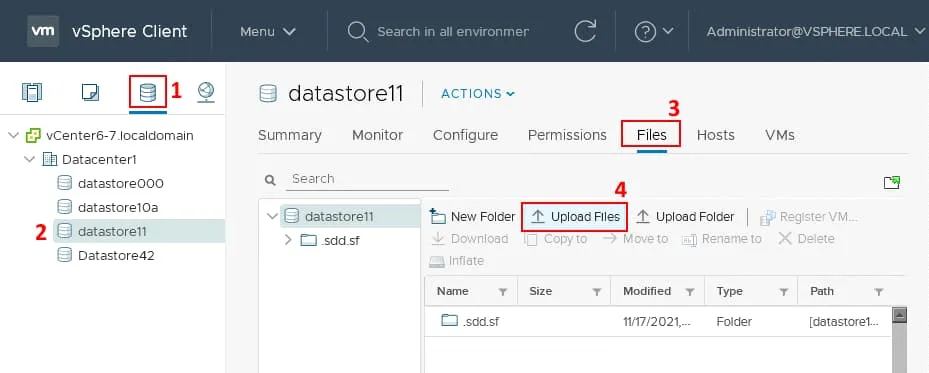
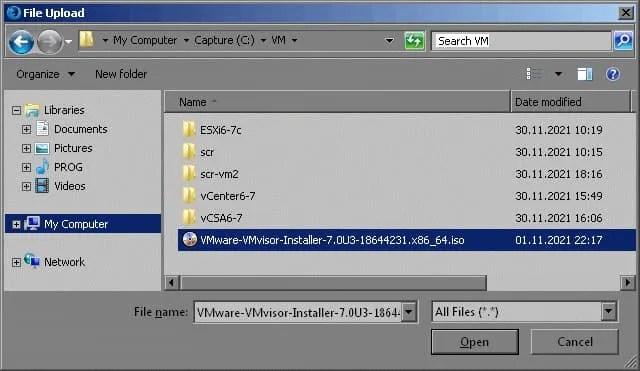
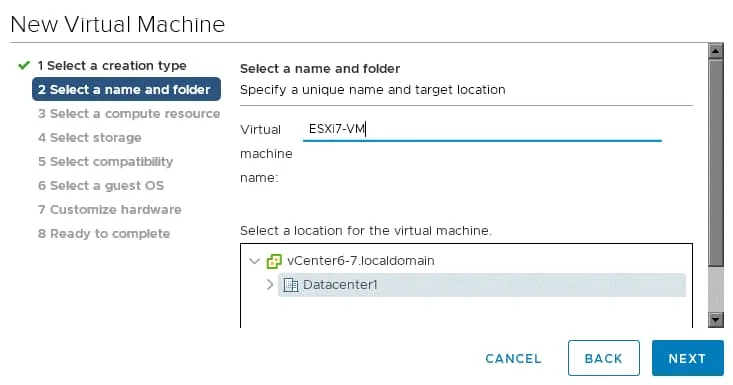
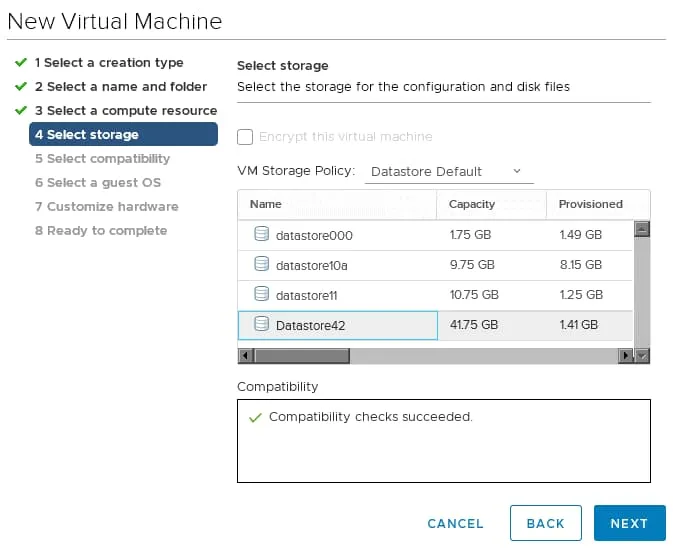
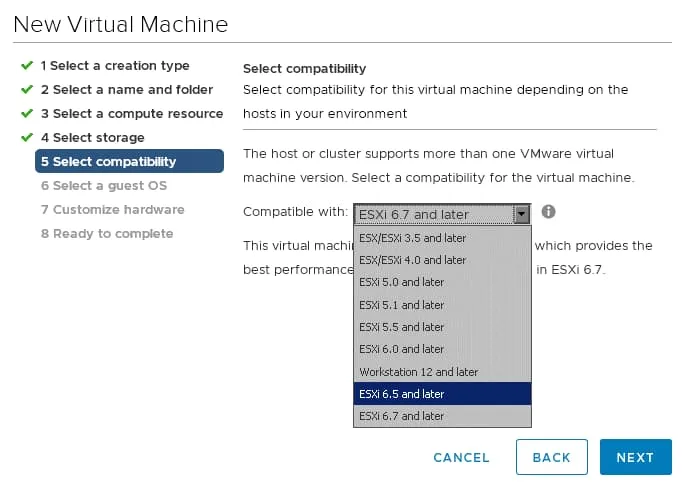
- Selecciona el archivo ISO de instalación de ESXi 7.0.3 en tu ordenador y pulsa . Espera a que el archivo se suba al almacén de datos. Creación de una máquina virtual con hipervisor VMware Ahora crea una nueva máquina virtual en la que instalarás ESXi 7.0.3. Ve a . Selecciona el host ESXi necesario ( 192.168.101.205 en este caso). Haga clic en . Se abrirá un asistente de . Siga los pasos para crear la máquina. 1) Seleccione un tipo de creación Haga clic en . Haga clic en en cada paso del asistente para continuar. 2) Seleccione un nombre y una carpeta A continuación, especifique los siguientes parámetros: Nombre de la máquina virtual: Ubicación de la máquina virtual: Estos parámetros pueden variar en su infraestructura. 3) Selecciona un recurso de computación Selecciona el host ESXi físico en el que deseas instalar una máquina virtual ESXi 7. Yo selecciono 192.168.101.205 . 4) Selecciona el almacenamiento Selecciona un almacén de datos en el que se ubicarán los archivos de la máquina virtual. Asegúrate de que haya suficiente espacio libre. En este ejemplo, selecciono . 5) Selecciona la compatibilidad La compatibilidad seleccionada define la versión de hardware de la máquina virtual. Las versiones superiores ofrecen más funciones, pero las inferiores te permiten ejecutar una máquina virtual en versiones anteriores de VMware ESXi y VMware Estación de Trabajo. Es posible que tengas que seleccionar una versión de compatibilidad inferior si tienes previsto migrar una máquina virtual a hosts que ejecuten una versión anterior del hipervisor. Estoy creando una máquina virtual en ESX 6.7 y seleccionando como compatibilidad (versión de máquina virtual 13). Recuerda que la virtualización anidada es compatible a partir de la versión 9 del hardware de la máquina virtual. 6) Selecciona un sistema operativo invitado Selecciona los siguientes parámetros. Familia del sistema operativo invitado: Versión del sistema operativo invitado: Una vez seleccionada la versión de ESXi, aparece el siguiente mensaje de advertencia: .
Open
-
Hosts and Clusters -
Actions>New Virtual Machine

New Virtual Machine
-
Create a new virtual machine -
Next

-
ESXi7-VM -
Datacenter1
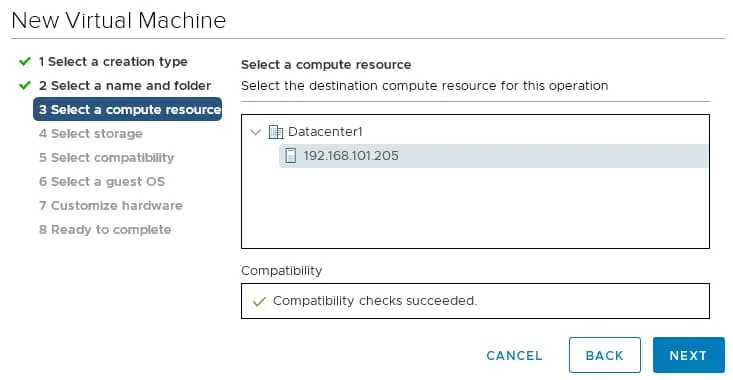
datastore42
ESXi 6.5 and later
-
Other -
VMware ESXi 6.5 or later
This operating system is not supported
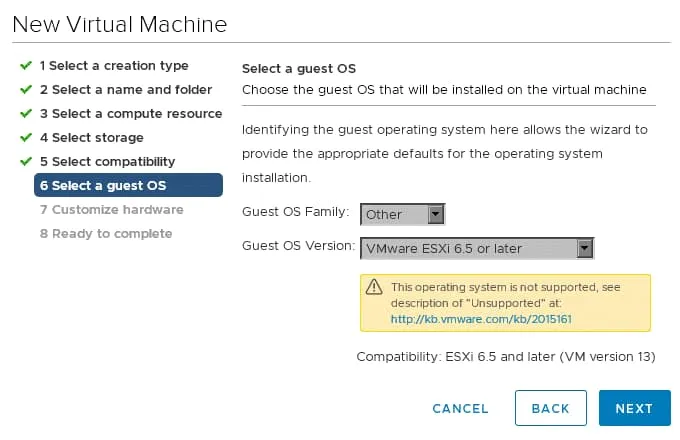
Este es un recordatorio de VMware: no se puede solicitar asistencia técnica si se utilizan máquinas virtuales con ESXi en caso de que surjan problemas. Ignora este mensaje y continúa con la instalación.
7) Personalizar el hardware
Este paso es importante para la correcta configuración de la virtualización anidada de ESXi. Debes configurar el hardware virtual para la nueva máquina virtual.
CPU . Selecciona al menos 2 CPU. Puede seleccionar varios núcleos por CPU. Marque la casilla de verificación «Exponer la virtualización asistida por hardware» al sistema operativo invitado para habilitar la virtualización anidada de VMware para esta máquina virtual.
Nota:<Hardware virtualization warning: Hardware virtualization is not a feature of the CPU, or is not enabled in the BIOS Si no expone la virtualización asistida por hardware, aparecerá el siguiente error al instalar ESXi en una máquina virtual. >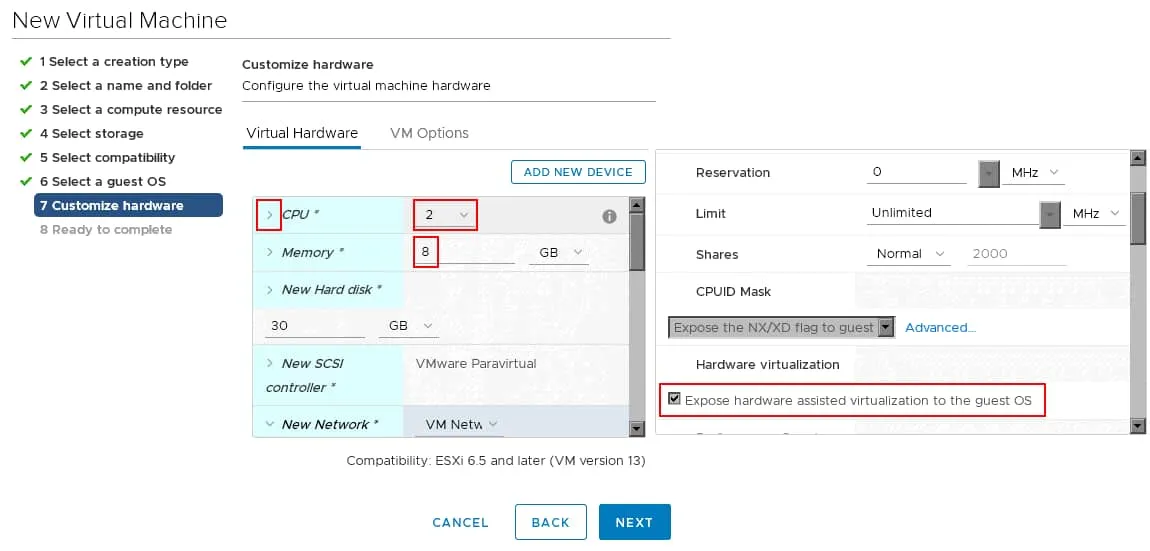 . Si aparece este error, no podrá iniciar una máquina virtual anidada en un host ESXi virtual.
Memoria . Selecciona 8 GB de memoria o más. Ten en cuenta que el propio ESXi requiere 4 GB de memoria para ejecutarse. Es necesario añadir más de 4 GB de memoria para ejecutar una máquina virtual anidada.
Disco duro Disposición concisa. Configura las opciones del disco duro virtual. Establece el tamaño del nuevo disco duro virtual, que debe cumplir los requisitos de almacenamiento de ESXi 7.0.3 (al menos 32 GB de espacio en disco).
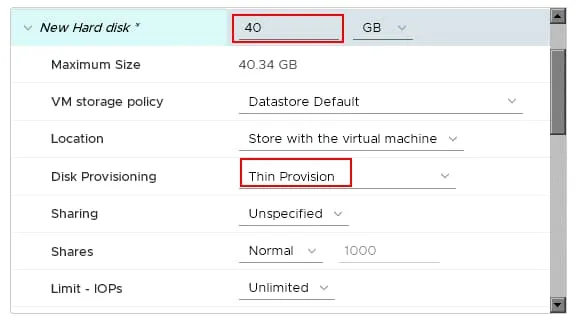
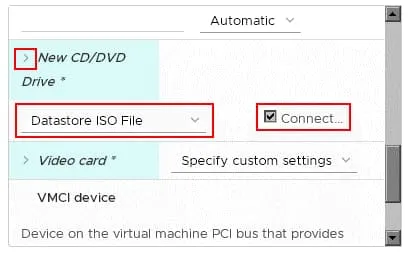
- Red . Selecciona la red necesaria para la máquina virtual. Utilizo
VMXNET3como adaptador de red para obtener un rendimiento óptimo. - Nueva unidad de CD/DVD . Despliega la sección
New CD/DVD Drive. - Selecciona
Datastore ISO fileen el menú desplegable. - En la línea
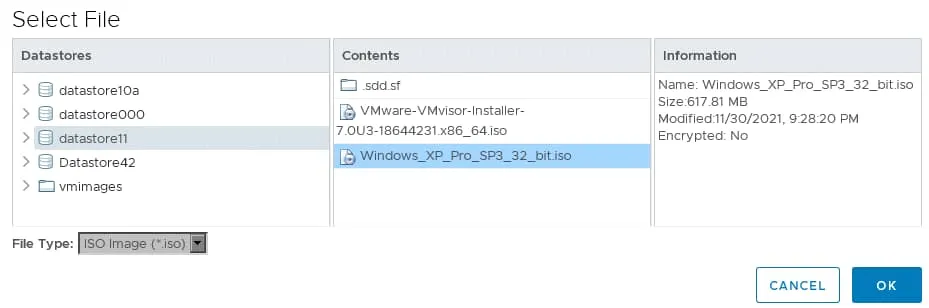
CD/DVD Media, haz clic enBrowsey selecciona el archivo ISO en el almacén de datos.
- Selecciona el archivo de imagen ISO de instalación de ESXi 7.0.3, que habrás subido previamente, en el almacén de datos.
8) Listo para completar
Comprueba el resumen de la configuración de la máquina virtual y, si todo es correcto, pulsa Finish.

Inicio de la máquina virtual ESXi
Una vez creada la máquina virtual, iníciala. Selecciono el ESXi7-VM en VMware vSphere Client, hago clic con el botón derecho del ratón sobre la máquina virtual y, en el menú Actions , hago clic en Power > Power On.
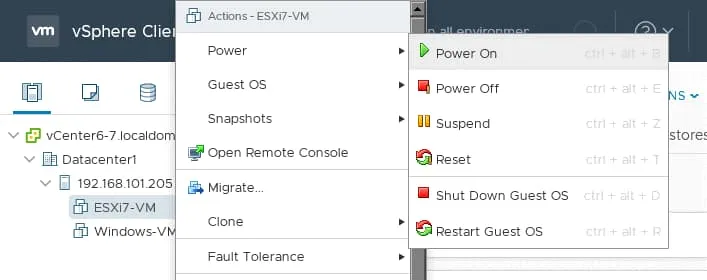
Cuando se haya iniciado la máquina virtual, abre la consola de la máquina virtual en tu navegador web o en el cliente de VMware (como VMware Workstation o la aplicación VMware Remote Console) e instala ESXi 7.0.3 como sueles hacerlo instalar ESXi. Configura la dirección IP y el nombre de host en ESXi ( 192.168.101.131 es la dirección IP que utiliza la máquina virtual ESXi 7 en nuestro tutorial).
Después de finalizar la instalación de ESXi 7.0.3 en la máquina virtual, puede hacer clic en el nombre de la máquina virtual en VMware vSphere Client y ver la información de la misma. Como puede ver en la captura de pantalla siguiente, VMware Tools se ha instalado automáticamente en la máquina virtual ESXi 7.0.3.

Configuración de un conmutador virtual
Antes de crear una máquina virtual anidada en la máquina virtual ESXi externa ( 192.168.101.131 ), debemos configurar un conmutador virtual en el host físico ESXi ( 192.168.101.205 ). Tal y como se ha explicado anteriormente en la parte teórica de esta entrada del blog, Promiscuous mode y Forged transmits deben estar habilitados en el conmutador virtual del host ESXi físico para permitir las conexiones de red de las máquinas virtuales anidadas fuera del host ESXi virtual.
-
- Acceda a
Hosts and Clustersen VMware vSphere Client - Haga clic con el botón derecho del ratón en el host ESXi en el que ha instalado la máquina virtual ESXi y haga clic en
Settingspara abrir la configuración de ESXi. Se abrirá la pestañaConfigure. - Haga clic en
Virtual switchesen la categoríaNetwork. - A continuación, seleccione el conmutador virtual necesario (
vSwitch0en nuestro caso) y pulseEdit.
- Acceda a

- Configure las políticas de seguridad para el conmutador virtual. Seleccione
AcceptparaPromiscuous mode,MAC address changesyForged transmits. PulseOKpara guardar los ajustes y cerrar la ventana.
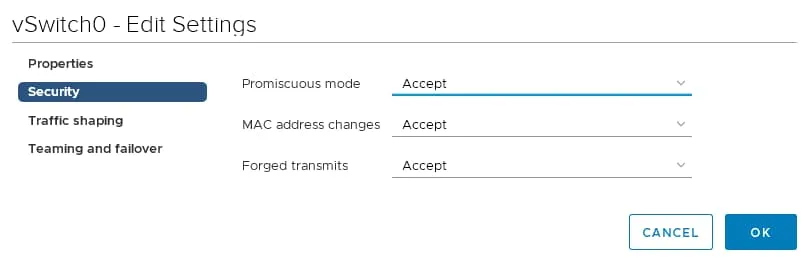
El conmutador virtual ya está configurado para la virtualización anidada de ESXi.
Creación de un almacén de datos en una máquina virtual ESXi
Cuando creé la máquina virtual ESXi 7.0.3, creé un disco virtual de 40 GB para la instalación de ESX. Debido al nuevo distribución de las particiones en ESXi 7, se crea la partición VMFSL y no queda espacio para la partición VMFS que debe utilizarse para crear un almacén de datos en discos pequeños (menos de 128 GB). Por este motivo, no puedo almacenar máquinas virtuales en el disco virtual utilizado para instalar ESXi 7.0.3 en esta máquina virtual, por lo que necesito crear un segundo disco virtual para mi máquina virtual ESX7.
La partición VMFSL se utiliza para almacenar los datos del sistema operativo ESXi, la consolidación del coredump, las herramientas y el espacio temporal. Se crea un almacén de datos VMFS en la partición adicional del disco del sistema si el tamaño del disco es superior a 128 GB.
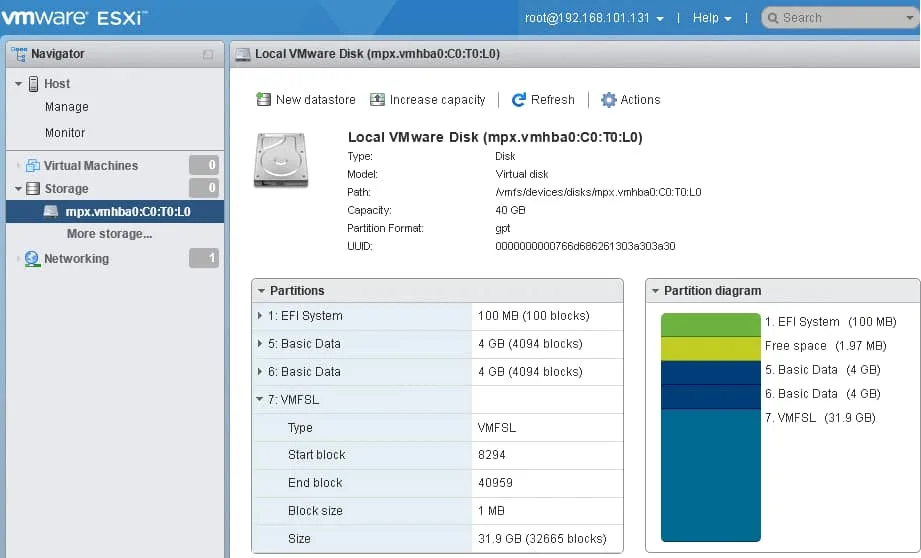
Creemos el segundo disco virtual para la máquina virtual ESXi 7. Utilizaré este disco virtual para el almacén de datos VMFS en el host virtual ESXi. Para ello, apaga la máquina virtual ESXi 7 antes de añadir el disco virtual.
- Accede al VMware vSphere Client y selecciona la máquina virtual «
ESXi7-VM». - Haz clic con el botón derecho del ratón sobre el nombre de la máquina virtual y, en el menú que se abre, selecciona «
Edit Settings».
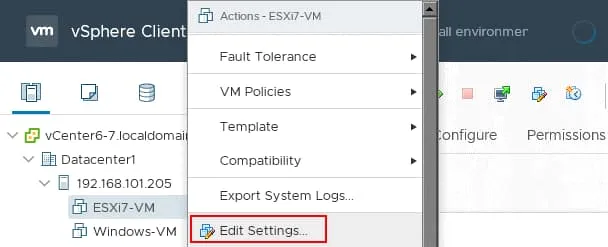
- En la ventana «
Edit Settings», haz clic en «Add new device» y selecciona «Hard disk». A continuación, configura las opciones del nuevo disco duro.
Selecciono la siguiente configuración:
- Tamaño del disco: 30 GB
- Tipo:
Thin provision
Pulsa « OK » para guardar la configuración de la máquina virtual y cerrar la ventana.

Una vez creado el segundo disco virtual en ESXi7-VM, inicia la máquina virtual. A continuación, conéctese al ESXi 7.0.3 que se ejecuta en la máquina virtual ( 192.168.101.131 ) desde un navegador web e inicie sesión en VMware Host Client.
Vaya a Storage en el panel Navigator y haga clic en New datastore.
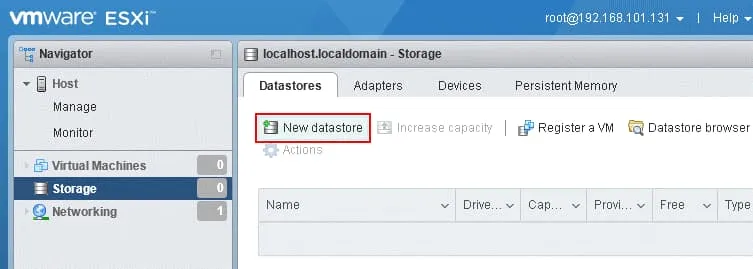
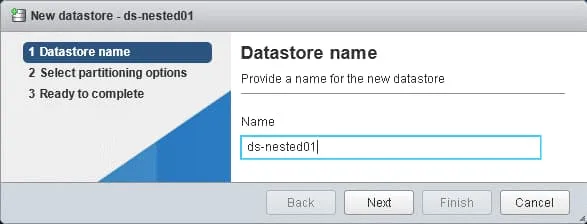
1) Nombre del almacén de datos
Seleccione Create a new VMFS datastore e introduzca un nombre para el nuevo almacén de datos; por ejemplo, ds-nested01. Haga clic en Next en cada paso para continuar.
2) Selecciona las opciones de partición
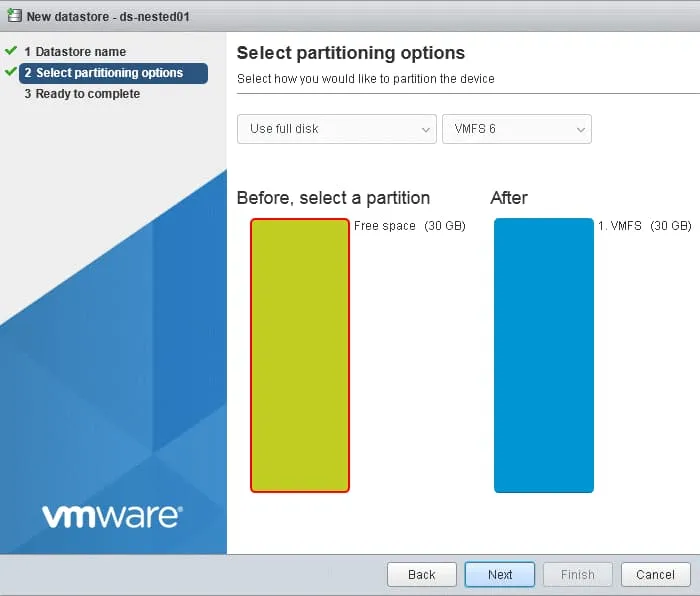
. Como solo hay un disco virtual libre, se selecciona este disco de 30 GB. Selecciona Use full disk y VMFS 6 en las listas desplegables correspondientes.
3) Listo para finalizar
. Comprueba el resumen de la configuración del almacén de datos y pulsa Finish.

Se ha creado un almacén de datos. Puede utilizar este almacén de datos para almacenar una máquina virtual anidada (por ejemplo, una máquina virtual que ejecute Windows) en un hipervisor virtual de VMware, es decir, ESXi 7.0.3 en mi caso.
Carga de la imagen ISO para la máquina virtual anidada
Ya casi hemos finalizado los preparativos para crear una máquina virtual anidada en un host ESXi de VMware con el fin de explicar cómo configurar la virtualización anidada de VMware en la práctica. Vamos a instalar Windows XP en la máquina virtual anidada porque este sistema operativo es ligero y su rendimiento debería ser suficiente en un entorno anidado. Ten en cuenta los aspectos de seguridad y utiliza la última versión de Windows. Puedes instalar cualquier otro sistema operativo invitado compatible (un SO invitado para el que se proporcionen VMware Tools). Para instalar un sistema operativo Windows invitado, necesitamos utilizar el archivo de imagen ISO de instalación de Windows. La idea es iniciar el instalador del sistema operativo e instalar un sistema operativo invitado en la máquina virtual anidada.
Existen dos métodos principales para cargar la imagen ISO de instalación de Windows.
- Carga la imagen ISO en el almacén de datos del host virtual ESXi (el almacén de datos de 30 GB de la máquina virtual ESXi 7.0.3, cuya dirección IP es 192.168.101.131 en mi caso).
Host Device
Selecciona la opción de utilizar la imagen ISO del almacén de datos en los ajustes de la unidad de CD/DVD de la máquina virtual Windows anidada.
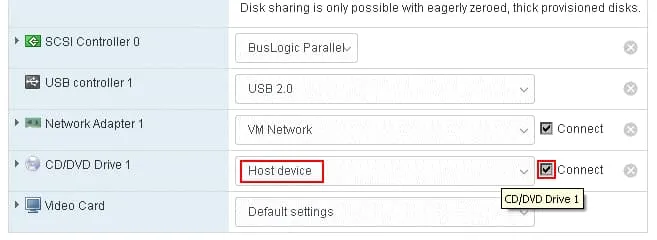
Host deviceSube la imagen ISO al almacén de datos de un host ESXi físico. Monta esta imagen ISO en la unidad de CD/DVD de la máquina virtual ESXi7 en los ajustes de la máquina virtual ESXi7-VM. Selecciona
en los ajustes de la máquina virtual Windows XP anidada al crear una nueva máquina virtual anidada. La opción «Host Device» (Dispositivo host) para una unidad de CD/DVD utilizada por una máquina virtual habilita el modo de paso directo y conecta la máquina virtual a una unidad física de CD/DVD del host ESXi físico. Dado que nuestro host ESXi 7.0.3 es virtual en el caso de la virtualización anidada de VMware, la opción « datastore11 » (Dispositivo anidado de la máquina virtual) conecta la unidad virtual de CD/DVD de la máquina virtual ESXi7 a la unidad virtual de CD/DVD de una máquina virtual anidada.
-
La ventaja del segundo método es que no es necesario utilizar el espacio del almacén de datos de la máquina virtual ESXi, se pueden almacenar todas las imágenes ISO en una única ubicación y el rendimiento general debería ser ligeramente mejor. En este tutorial utilizo el segundo método para explicar la configuración de la virtualización anidada de ESXi.
Sube el archivo de imagen ISO de instalación de Windows XP al almacén de datos (
Datastoresen nuestro caso) tal y como hiciste con el archivo de imagen ISO de ESXi 7.0.3 en vSphere Client. - Ve a
- .
Files
Selecciona el almacén de datos necesario. -
Upload files -
Open

-
CD/DVD drive 1 -
Datastore ISO file - Haga clic en «
Browse» en la sección «CD/DVD Media» y seleccione la imagen ISO de Windows ubicada en el Almacén de datos. - Asegúrese de que estas casillas estén marcadas: «
Connected», «Connect At Power On».

Creación de una máquina virtual anidada
Inicie sesión en la interfaz web de VMware Host Client para un host ESXi de VMware ( 192.168.101.131 en mi caso).
Virtual Machines Ve a en el panel Navigator y haz clic en Create / Register VM.

Se abre el asistente para crear una nueva máquina virtual en VMware Host Client.
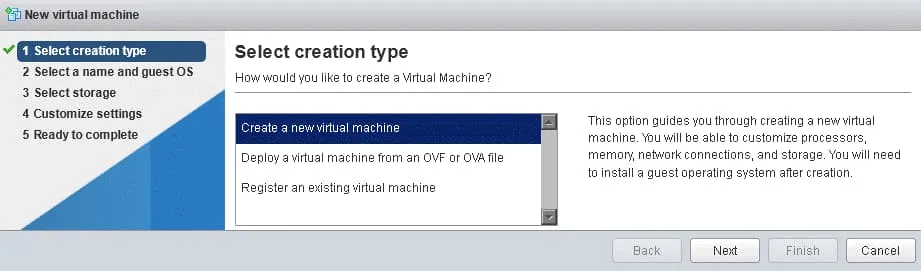
1) Selecciona el tipo de creación
Selecciona Create a new virtual machine. Pulsa Next en cada paso del asistente para continuar.
2) Selecciona un nombre y un sistema operativo invitado
Especifica un nombre único para la máquina virtual y el sistema operativo. Yo selecciono los siguientes parámetros.
- Nombre de la máquina virtual:
WindowsXP -
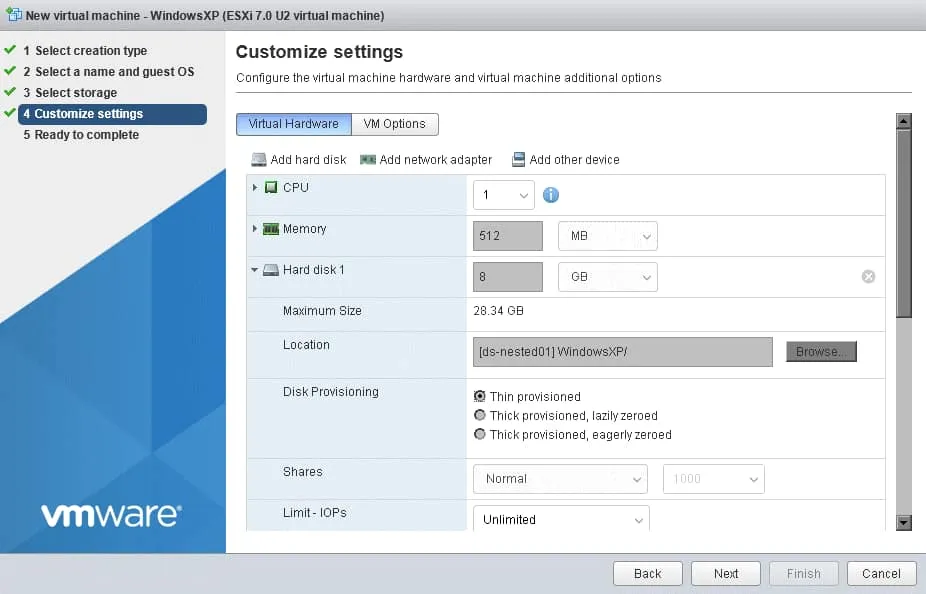
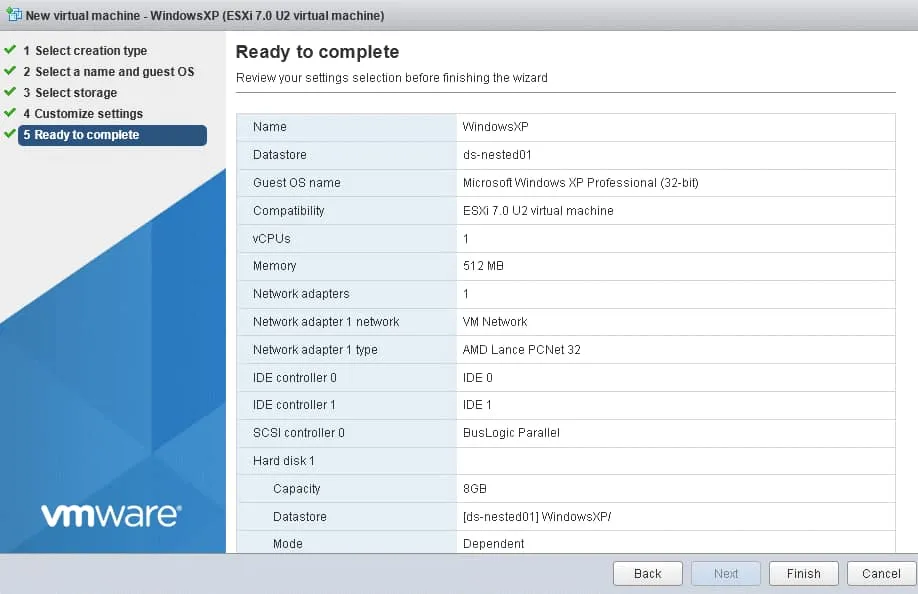
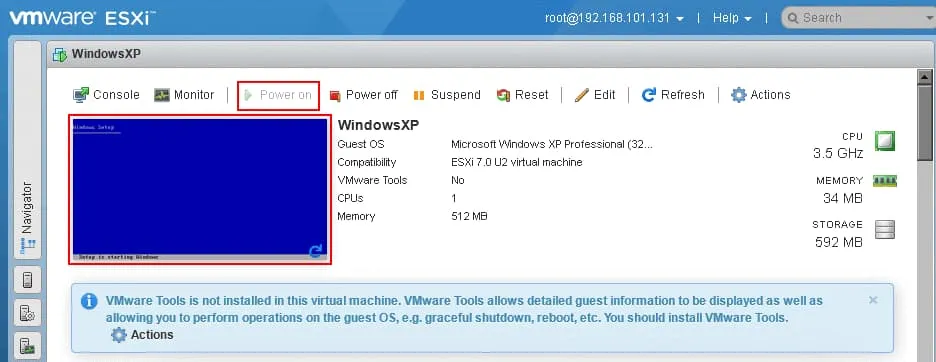
ESXi 7.0 U2 virtual machine - Versión del sistema operativo invitado: Microsoft Windows XP Professional (32 bits) Si deseas instalar otro sistema operativo invitado en una máquina virtual, selecciona el sistema operativo adecuado en las opciones. 3) Seleccionar almacenamiento Selecciona el almacén de datos que has creado anteriormente en el host ESXi virtual. Yo selecciono para almacenar los archivos de la máquina virtual. 4) Personalizar los ajustes Configura el hardware de la máquina virtual y las opciones adicionales de la misma. Selecciono: CPU: 1 CPU Memoria: 512 MB de RAM (selecciona hasta 3,3 GB de RAM para Windows XP de 32 bits) Disco duro: 8 GB Aprovisionamiento de disco: Unidad de CD/DVD 1: Dispositivo del host Puedes dejar los valores predeterminados para el resto de ajustes. 5) Listo para finalizar Comprueba la configuración de la máquina virtual anidada y, si todo es correcto, haz clic en . Enciende la máquina virtual anidada en ESXi 7.0.3. La máquina virtual debería iniciarse desde la imagen ISO montada en la máquina virtual ESXi 7.0.3. Instala un sistema operativo invitado en la máquina virtual anidada. Puedes hacer clic en la vista previa de la pantalla de la máquina virtual para abrir una consola de la máquina virtual e interactuar con el sistema operativo invitado en la interfaz web. Una vez que hayas instalado un sistema operativo invitado en la máquina virtual anidada, instala VMware Tools. Si tu distribución de ESXi no contiene imágenes ISO con VMware Tools, puedes descargar las imágenes de instalación de VMware Tools desde el sitio web oficial de VMware. Lee este artículo para obtener detalles sobre . Después de instalar VMware Tools, la red de tu máquina virtual anidada debería funcionar correctamente. Intenta hacer ping a una máquina virtual anidada desde tu host ESXi físico y viceversa. Clonación de máquinas virtuales ESXi Después de configurar ESXi en una máquina virtual, es posible que necesites instalar más máquinas virtuales ESXi en tu servidor ESXi físico. También puedes instalar un vCenter Server Appliance anidado y una máquina virtual con almacenamiento compartido (por ejemplo, ) para probar diversas funciones de vSphere, incluidas las de clústeres. Siempre puede instalar ESXi en una nueva máquina virtual desde cero, pero es posible que tenga que realizar esta operación de forma rutinaria si necesita instalar varias máquinas virtuales ESXi idénticas. Por eso, una solución mejor es configurar una máquina virtual ESXi y clonarla. Sin embargo, debe seguir algunos pasos adicionales para crear clones de máquinas virtuales que funcionen correctamente. Cambie la dirección MAC de VMkernel mediante .

ds-nested01

-
Thin provisioned
Finish

- ejecutar el comando en ESXCLI
esxcli system settings advanced set -o /Net/FollowHardwareMac -i 1 - Elimina el registro UUID de
esx.confya que los valores UUID deben ser únicos en cada host.
El registro UUID del sistema se almacena en/etc/vmware/esx.conf - Abre este archivo y elimina la línea que comienza por
/system/uuid - Apaga la máquina virtual ESXi original. Ahora ya puedes clonar la máquina virtual ESXi. La siguiente vez que enciendas una máquina virtual (incluidos los clones de máquinas virtuales), se generará un nuevo UUID. Una vez que hayas encendido los clones de la máquina virtual ESXi, modifica sus ajustes de red (direcciones IP, nombres de host, etc.).
Ahora ya sabes cómo utilizar la virtualización anidada de VMware en la práctica y cómo instalar un entorno virtual con la virtualización anidada de ESXi. Puedes aplicar el mismo concepto para instalar entornos anidados con otros hipervisores.
La virtualización anidada en VMware Workstation se explica con más detalle en las entradas del blog sobre Laboratorio doméstico de VMware 6.7 y Laboratorio doméstico de VMware 7.0.
También puedes leer sobre virtualización anidada para Hyper-V y Cómo instalar ESXi en una máquina virtual de Hyper-V.
Obtén más información sobre la seguridad basada en la virtualización de Hyper-V y cómo resolver el error VMware no admite la virtualización anidada en este host . Puede instalar Hyper-V en una máquina virtual que se ejecute en ESXi y ejecutar máquinas virtuales anidadas en un servidor Hyper-V virtual.
Conclusión
La virtualización anidada es una función que le permite ejecutar máquinas virtuales dentro de otras máquinas virtuales. En esta entrada del blog se ha tratado la virtualización anidada de VMware y se ha explicado cómo instalar un host ESXi de VMware con una máquina virtual Windows anidada. Los pasos más importantes para configurar la virtualización anidada de ESXi consisten en exponer la virtualización asistida por hardware a un hipervisor invitado y configurar políticas de seguridad en un conmutador virtual para garantizar el correcto funcionamiento de la red. Puedes hacer backup de las máquinas virtuales del hipervisor y de las máquinas virtuales anidadas que se ejecutan en máquinas virtuales ESXi como de costumbre. Si buscas una solución fiable para hacer backup de máquinas virtuales de VMware, prueba NAKIVO Backup & Replication.



