Cómo instalar ESXi en Hyper-V
En una de las entradas anteriores del blog se explicaba Virtualización anidada de Hyper-V así como la instalación de un servidor Hyper-V virtual en una máquina virtual de Hyper-V que se ejecuta en un servidor físico Hyper-V.
Esta entrada del blog trata sobre la instalación de un servidor ESXi en una máquina virtual de Hyper-V y puede resultar útil con fines de prueba y formación; por ejemplo, si dispones de hosts Hyper-V pero estás pensando en instalar hosts ESXi en tu entorno. Ten en cuenta que ESXi es el hipervisor de VMware, mientras que Hyper-V es el de Microsoft, por lo que no se recomienda utilizar un servidor ESXi instalado en una máquina virtual de Hyper-V en un entorno de producción.

Requisitos
Para instalar ESXi en una máquina virtual de Hyper-V, deben cumplirse los siguientes requisitos:
- Hardware compatible. El procesador debe admitir funciones de virtualización por hardware. Si se utiliza Hyper-V, es necesario disponer de una CPU (unidad central de procesamiento) Intel compatible con la tecnología Intel VT-x (Virtualization Technology). Intel VT-x debe estar habilitado en la BIOS o en la UEFI (Interfaz de firmware extensible unificada) de su ordenador.
- Windows 10 (compilación 10565 o posterior) o Windows Server 2016 con Hyper-V. La versión de la máquina virtual de Hyper-V debe ser 8.0 o posterior.
- PowerCLI 6.3 o posterior. PowerCLI es una herramienta con interfaz de línea de comandos (CLI) proporcionada por VMware, que incluye un conjunto de cmdlets que pueden ejecutarse en PowerShell, así como utilizarse para programación y automatización.
- Imagen de instalación de ESXi. La imagen de instalación debe ser ESXi-6.0.0-20170604001, compilación 5572656 o anterior. Es posible que las compilaciones y versiones más recientes de ESXi no funcionen debido a controladores de red que bloquean un adaptador de red virtual heredado de Hyper-V. Descarga el paquete sin conexión adecuado en un archivo ZIP. En esta entrada del blog se utiliza ESXi600-201706001.zip.
Preparación del entorno
Prepara tu entorno para poder instalar ESXi en una máquina virtual de Hyper-V. Los pasos principales son los siguientes:
Enabling a Hyper-V role. Vaya al Panel de control > Programas y características > Activar o desactivar funciones de Windows. Marque la casilla junto a Hyper-V, haga clic en Aceptar y espere a que finalice el proceso de instalación antes de reiniciar la máquina física. También puede Habilitar un rol de Hyper-V mediante PowerShell.Installing PowerCLI. Puede Descargar PowerCLI desde el sitio web de VMware. Si ha instalado previamente alguna versión de PowerCLI anterior a la 6.3, debe desinstalarla. El proceso de instalación de PowerCLI es bastante sencillo: basta con ejecutar el instalador y seguir los pasos del asistente. En este caso, PowerCLI se utiliza para integrar controladores de red en la imagen de instalación de ESXi.Downloading tulip drivers. Los controladores Tulip, también conocidos como controladores net-tulip, son controladores para el adaptador de red virtual heredado de una Máquina virtual de Hyper-V. Permiten utilizar la red para ESXi en Hyper-V. De forma predeterminada, ESXi no reconoce el adaptador de red de una máquina virtual Hyper-V. Puedes descargar los controladores net-tulip en aquí.
Integración de los controladores Tulip en la imagen de instalación de ESXi
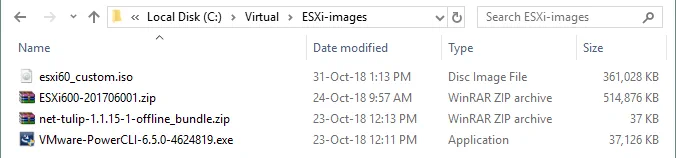
Veamos más detenidamente, paso a paso, la integración de los controladores net-tulip en la imagen de instalación de ESXi. Sin integración, el proceso de instalación fallará, ya que ESXi no puede reconocer un adaptador de red heredado de Hyper-V sin los controladores adecuados. Para mayor comodidad, copia todos los archivos necesarios en el mismo directorio, por ejemplo, C:VirtualESXi-images.
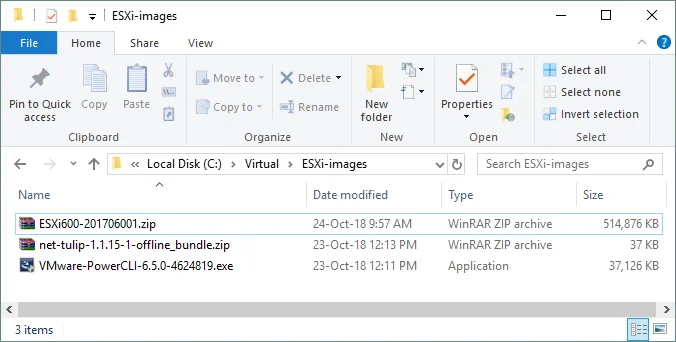
Asegúrate de haber instalado Hyper-V y PowerCLI antes de continuar. Ejecuta PowerCLI y escribe el siguiente comando para cambiar el directorio actual al directorio que contiene los archivos preparados (en este caso, C:VirtualESXi-images).
cd C:VirtualESXi-images
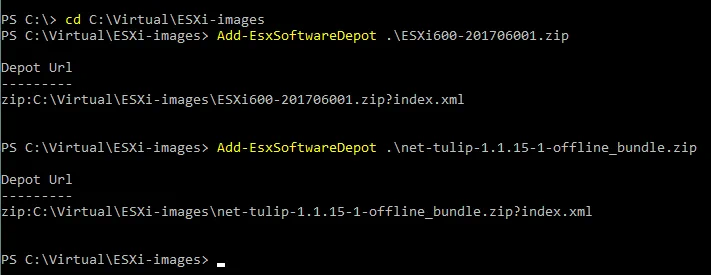
Añada los archivos ZIP del repositorio sin conexión a la sesión actual de PowerCLI. Los metadatos se importan desde los repositorios especificados y pueden utilizarse para crear nuevos perfiles de imagen con los que generar nuevas imágenes de instalación ISO mediante Image Builder.
Add-EsxSoftwareDepot .ESXi600-201706001.zip
Add-EsxSoftwareDepot .net-tulip-1.1.15-1-offline_bundle.zip
Debe conocer el nombre del perfil de imagen estándar que se utilizará en el siguiente paso. Recupere el nombre utilizando el siguiente comando:
Get-EsxImageProfile|ft Name
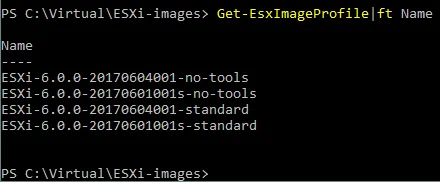
Clone el perfil estándar en un nuevo perfil de imagen (en este ejemplo, el nombre del nuevo perfil es ESXi-NAKIVO).
New-EsxImageProfile -CloneProfile ESXi-6.0.0-20170604001-standard -Name ESXi-NAKIVO -Vendor custom

Añada paquetes personalizados con controladores de red Tulip al nuevo perfil creado en el paso anterior.
Add-EsxSoftwarePackage -ImageProfile ESXi-NAKIVO -SoftwarePackage net-tulip -Force

El nivel de aceptación de un perfil de imagen de host se utiliza para determinar qué paquetes de instalación de vSphere (archivos VIB) se aceptan para su instalación. De forma predeterminada, el nivel de aceptación (AcceptanceLevel) de un perfil recién creado se establece en «PartnerSupported». Los paquetes personalizados con controladores de red Tulip tienen un nivel de aceptación «CommunitySupported» que difiere del nivel de aceptación de su nuevo perfil. Esta situación provoca un error si intenta crear una imagen ISO utilizando estos ajustes. Para evitarlo, establezca el nivel de aceptación de su nuevo perfil de imagen en «CommunitySupported». Escriba el siguiente comando para hacerlo: `
Set-EsxImageProfile -AcceptanceLevel CommunitySupported -ImageProfile ESXi-NAKIVO

` Ahora ya está listo para crear el archivo ISO de instalación de ESXi que incluye los controladores net-tulip. Ejecute el siguiente comando para crear la imagen ISO: `
Export-EsxImageProfile -ImageProfile ESXi-NAKIVO -FilePath C:VirtualESXi-imagesesxi60_custom.iso -ExportToIso -Force

` El archivo `esxi60_custom.iso` se crea en el directorio especificado.
El método alternativo para integrar los controladores
Anteriormente se ha mostrado la integración manual de los controladores de red; sin embargo, existe otra forma de integrar los controladores de red en la imagen de instalación de ESXi. Veamos el método alternativo para integrar los controladores en la imagen de ESXi utilizando un script gratuito llamado ESXi-Customizer. Necesitarás un script gratuito de ESXi-Customizer para PowerShell (ESXi-Customizer-PS.ps1) , que se puede descargar en aquí.
. Copia el script en el directorio que se utilizó para almacenar otros archivos de instalación (en este ejemplo es C:VirtualESXi-images). Abre PowerShell y accede al directorio escribiendo:
cd <path_to_your_directory>
. Si ejecutaras ahora ESXi-Customizer-PS-v2.6.0.ps1, aparecería un error. Escriba el siguiente comando para solucionar este problema:
Set-ExecutionPolicy –Scope Process –ExecutionPolicy Bypass
Ejecute el script ESXi-Customizer con los siguientes argumentos:
.ESXi-Customizer-PS-v2.6.0.ps1 –sip –vft –load net-tulip
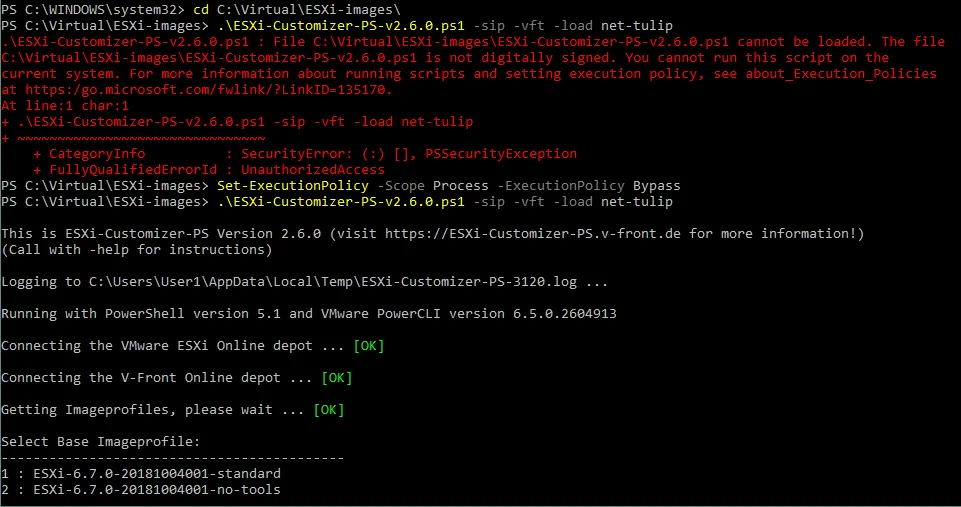
Seleccione el perfil de imagen base. La versión de su perfil de imagen debe ser ESXi-6.0.0-20170604001 o anterior por motivos de compatibilidad.
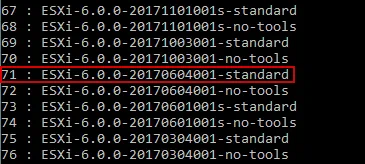
En el ejemplo actual, se selecciona el perfil de imagen 71 (ESXi-6.0.0-20170604001-standard). Espere a que el personalizador de ESXi descargue todos los componentes necesarios y cree una imagen de instalación personalizada de ESXi.
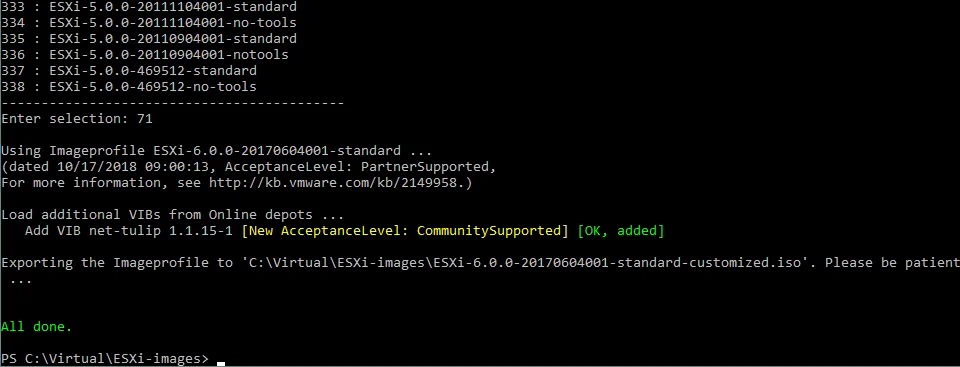
El archivo ESXi-6.0.0-20170604001-standard-customized.iso ya está listo en su directorio con los archivos de instalación.
Creación y configuración de una máquina virtual de Hyper-V para la instalación de ESXi
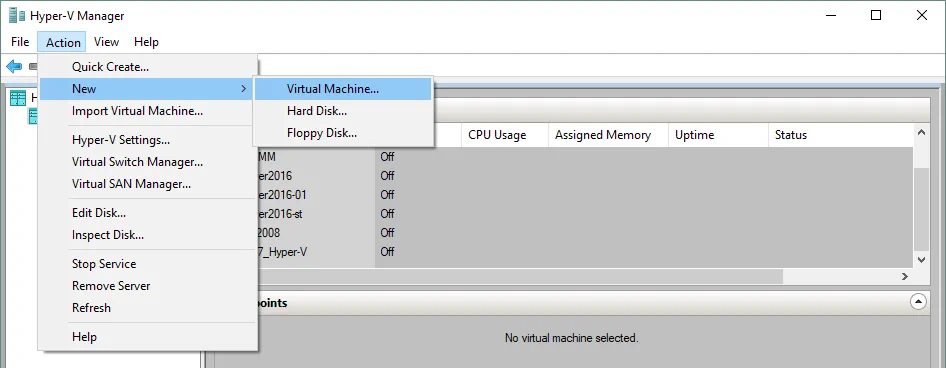
Ahora que la imagen de instalación de ESXi está lista, puede crear una nueva máquina virtual de Hyper-V e instalar ESXi en ella. Abra el Administrador de Hyper-V y haga clic en Action > New > Virtual Machine.
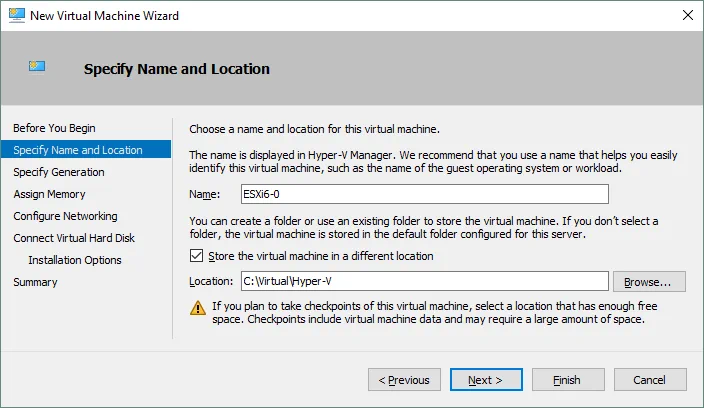
Introduzca un nombre para la máquina virtual (por ejemplo, ESXi6-0) y establezca una ubicación para almacenarla (en el laboratorio de pruebas actual se utiliza la unidad C: como ejemplo; utilice una partición independiente sin sistema operativo, como la unidad D:). Haga clic en Next para continuar.
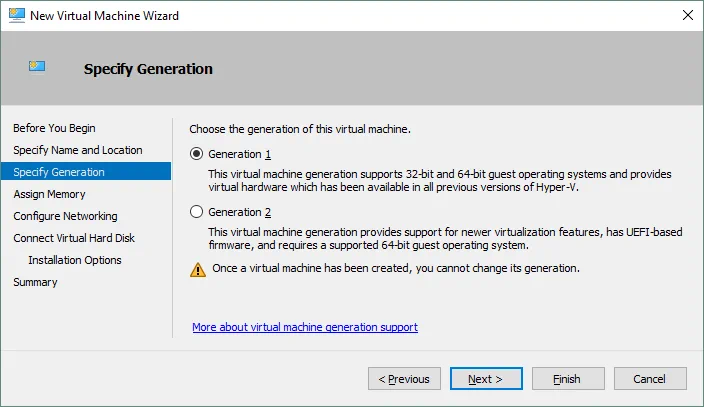
Seleccione «Generación 1» para su máquina virtual, a fin de poder utilizar un adaptador de red heredado con los controladores compatibles que haya integrado en la imagen de instalación de ESXi. Más información sobre Hyper-V Generación 1 y Generación 2 en nuestra entrada del blog. Haga clic en Next.
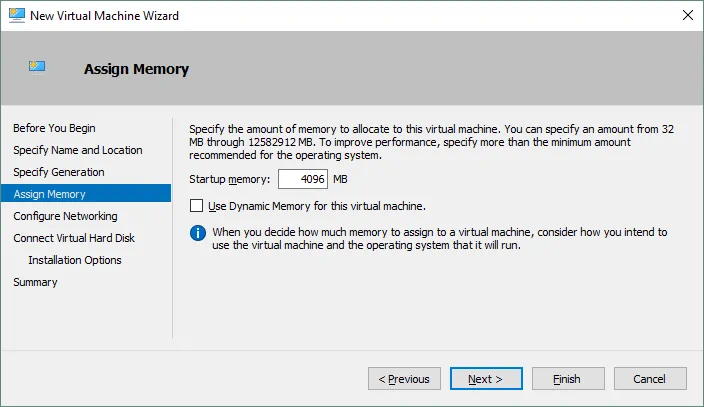
Asigne al menos 4 GB de memoria. No se recomienda utilizar memoria dinámica para esta máquina virtual. Haga clic en Next.
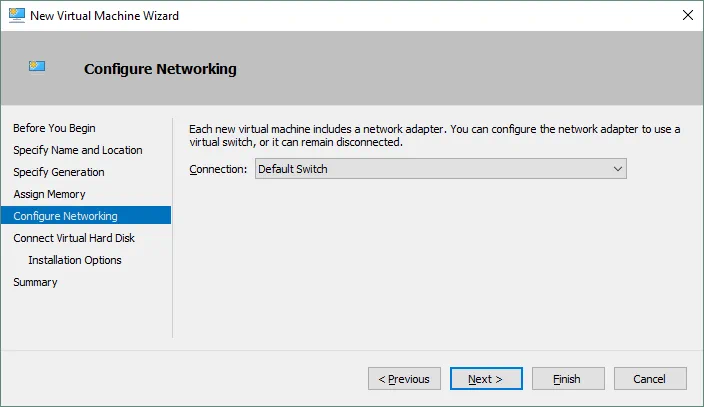
Configure la red. Puede utilizar los ajustes predeterminados, ya que la red de la máquina virtual deberá reconfigurarse después de su creación. Haga clic en Next.
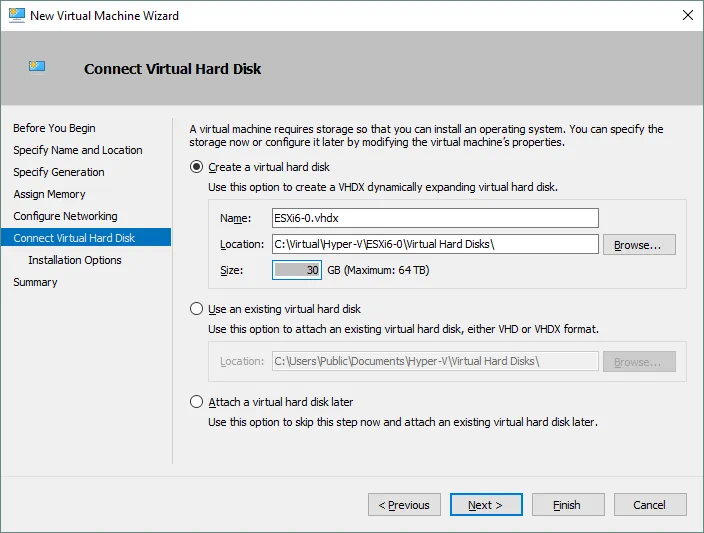
Cree un nuevo disco virtual; 30 GB deberían ser suficientes. Si vas a ejecutar varias máquinas virtuales VMware en un host ESXi de VMware, establece un tamaño mayor o añade otro disco virtual más adelante. También puedes utilizar el disco virtual de expansión dinámica. Comprueba el nombre y la ubicación del disco y, a continuación, haz clic en Next.
Selecciona Install an operating system from a bootable CD/DVD-ROM en Installation Options. Utiliza el archivo de imagen ISO que hayas preparado previamente (esxi60_custom.iso en este ejemplo). Haz clic en Next. 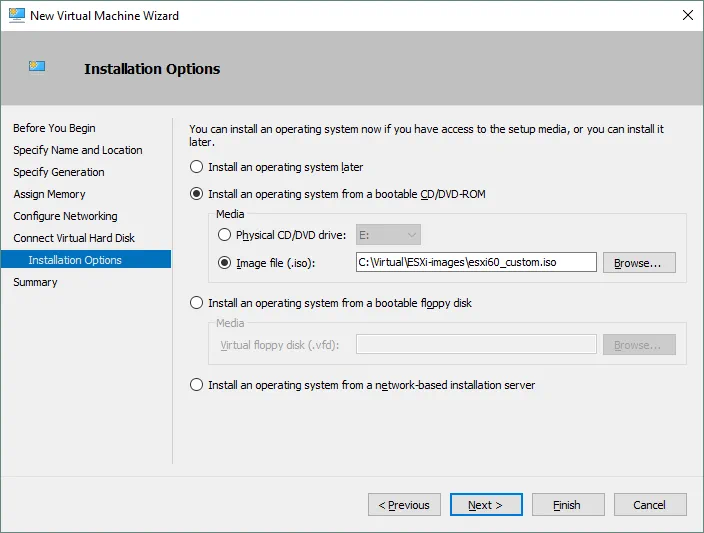
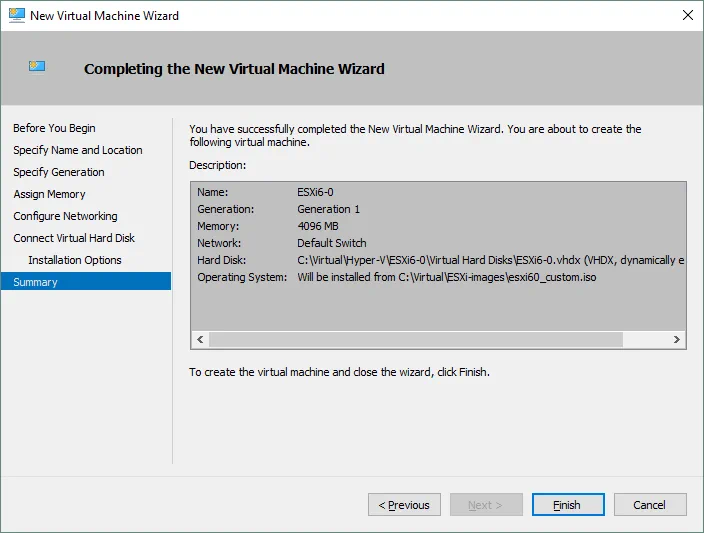
Revisa el resumen y haz clic en Finish para finalizar la creación de la máquina virtual.
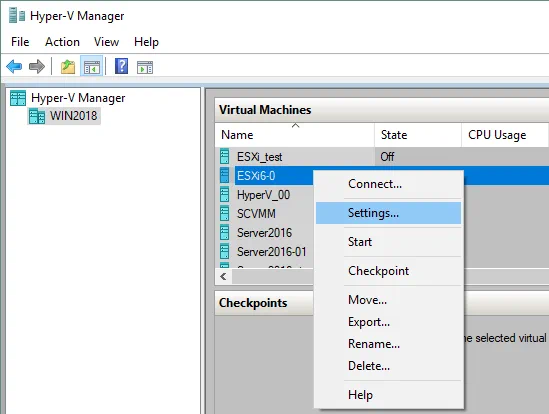
Una vez creada la nueva máquina virtual de Hyper-V, edita los ajustes de la misma. Haz clic con el botón derecho del ratón sobre el nombre de tu máquina virtual y selecciona Settings... en el menú contextual.
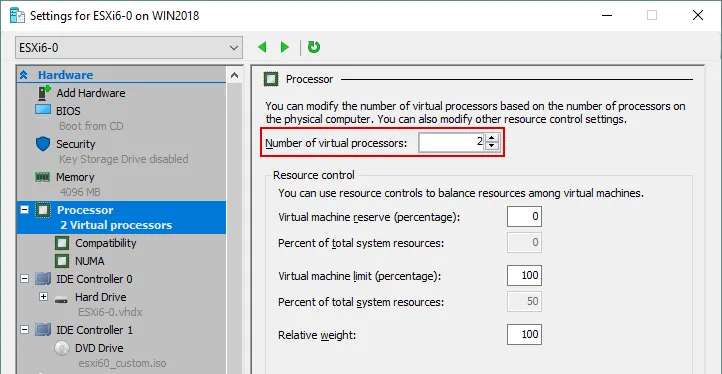
En el panel izquierdo de la ventana, en la sección «Hardware», selecciona Processor y establece el número de procesadores virtuales en 2 o más (por defecto se utiliza 1 procesador).
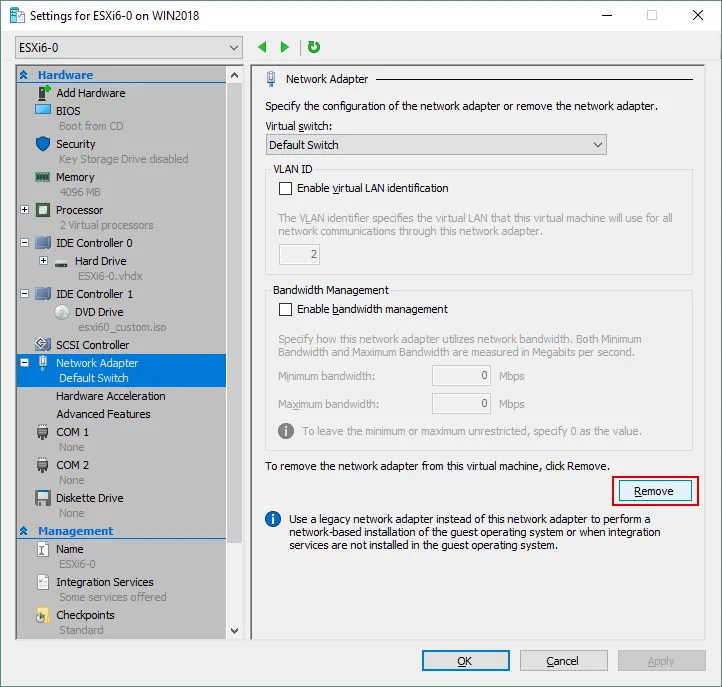
Seleccione el adaptador de red. En primer lugar, elimine el adaptador de red existente creado de forma predeterminada. Para ello, haga clic en el botón « Remove ».
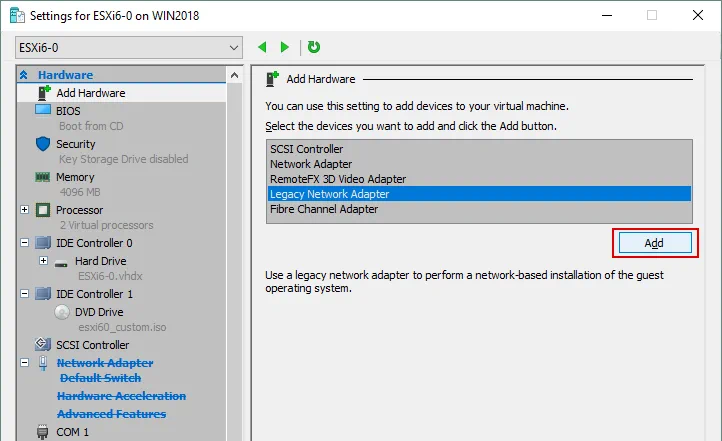
Añada un adaptador de red heredado a la máquina virtual. En el panel izquierdo de la ventana, en la sección «Hardware», haga clic en « Add Hardware». En el panel derecho, seleccione « Legacy Network Adapter » y haga clic en « Add».
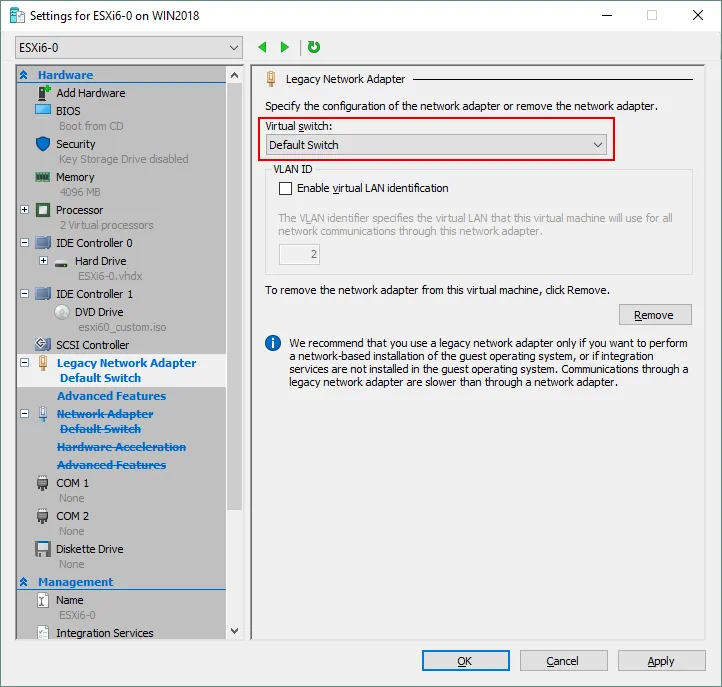
Se ha añadido un adaptador de red heredado y podrá verlo en el panel izquierdo de la ventana. Seleccione el adaptador de red heredado que acaba de crear y, a continuación, seleccione el conmutador virtual al que desea conectar el adaptador virtual. En el ejemplo actual se utiliza el conmutador virtual «External». Haz clic en « OK » para guardar los ajustes y finalizar la configuración de la máquina virtual.
Habilitar la virtualización anidada para la máquina virtual de Hyper-V con ESXi
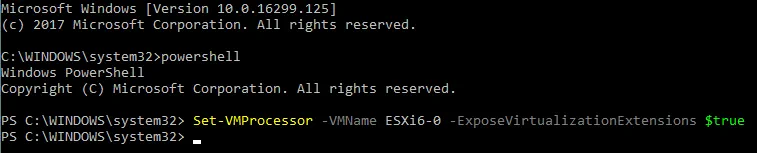
La virtualización anidada es una función que te permite ejecutar máquinas virtuales dentro de una máquina virtual. En este caso, una máquina virtual anidada debe ejecutarse en una máquina virtual de Hyper-V que tenga instalado el hipervisor ESXi. Habilita la virtualización anidada para esta máquina virtual en PowerShell (introduce el nombre de tu máquina virtual en lugar de «ESXi6-0» si el nombre de tu máquina virtual es diferente).
Set-VMProcessor -VMName ESXi6-0 -ExposeVirtualizationExtensions $true
Instalación de ESXi en la máquina virtual de Hyper-V
Ahora ya estás listo para instalar ESXi en una máquina virtual de Hyper-V. Inicia tu máquina virtual (haz clic con el botón derecho del ratón sobre el nombre de la máquina virtual, selecciona « Connect » y haz clic en el botón « Start »). Pulsa la tecla TAB cuando veas la pantalla de inicio con fondo azul para modificar las opciones de inicio y evitar que la máquina virtual se cuelgue durante el inicio. Escribe ignoreHeadless=TRUE y pulsa Enter.
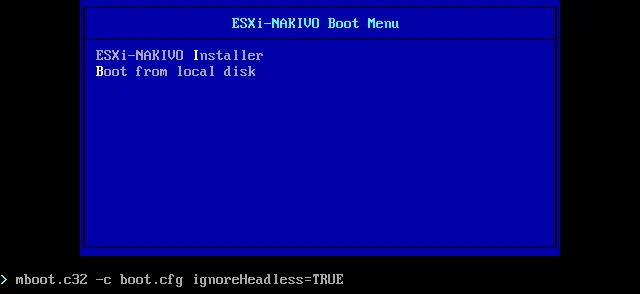
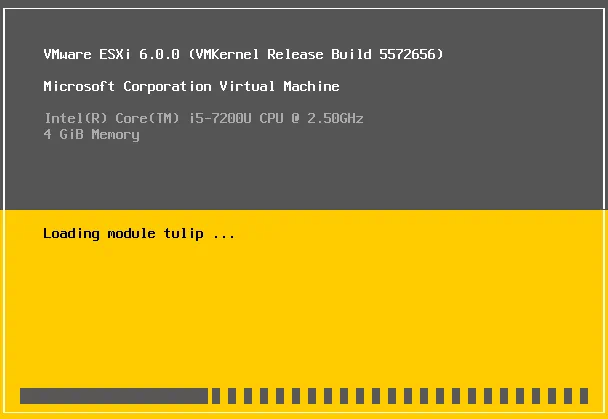
Se está cargando el instalador de VMware ESXi. Puedes ver los módulos cargados, incluido el módulo tulip, que está integrado en tu imagen de instalación.
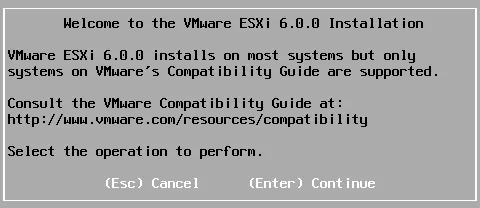
Cuando se haya cargado el instalador, verás una pantalla de bienvenida. Pulsa Enter para continuar.
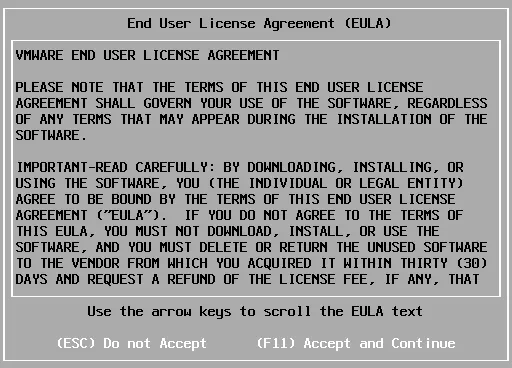
Pulsa F11 para aceptar el acuerdo de licencia y continuar.
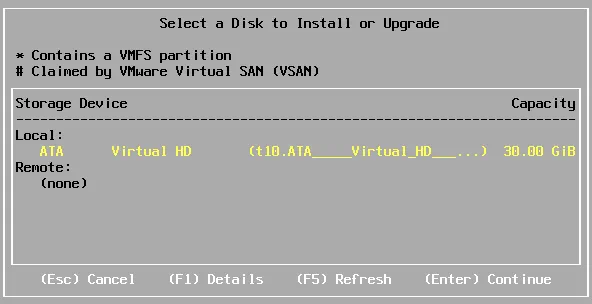
Selecciona un disco en el que instalar ESXi. En este ejemplo, hay un disco de 30 GB conectado a la máquina virtual. Pulsa Enter para continuar.
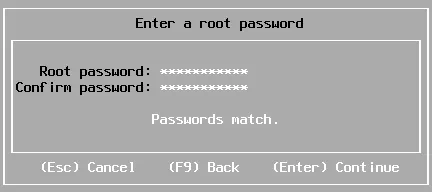
Introduce una contraseña de root, confirma la contraseña y pulsa Enter.
El sistema te advierte de que es necesario reparticionar un disco. Pulsa F11 para iniciar la instalación de ESXi. 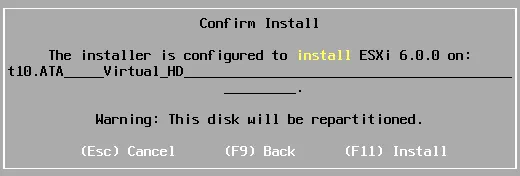
Espera a que finalice el proceso de instalación.

Una vez finalizada la instalación, es necesario reiniciar el sistema. Pulsa Enter para reiniciar.
Pulsa Shift+O antes de que comience el inicio.

Introduce ignoreHeadless=TRUE al final de la cadena y pulsa Enter (del mismo modo que hiciste en el primer paso después de iniciar la máquina virtual). A continuación puedes ver cómo configurar esta opción de forma permanente.

Cuando se haya cargado ESXi, verás un menú sobre un fondo gris y amarillo. Pulsa F2 para personalizar la configuración del sistema. Introduce tu contraseña de root. Ve a las opciones de resolución de problemas y habilita ESXi Shell y SSH. Si ESXi Shell está deshabilitado, tu ESXi se bloqueará en el siguiente paso.

Pulsa Alt+F1 para acceder a la consola de ESXi. Introduce el siguiente comando y configura los ajustes de inicio:
Esxcfg-advcfg -k TRUE ignoreHeadless
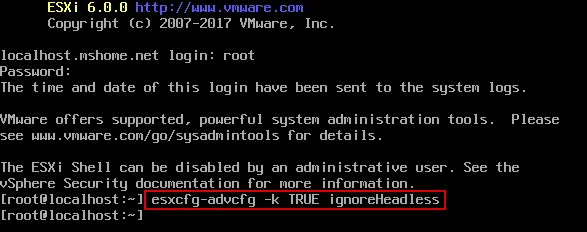
Puedes cerrar la consola pulsando Alt+F2. Ahora ya no tendrás que introducir ignoreHeadless=TRUE manualmente cada vez que se inicie ESXi.
Configuración de los parámetros de red
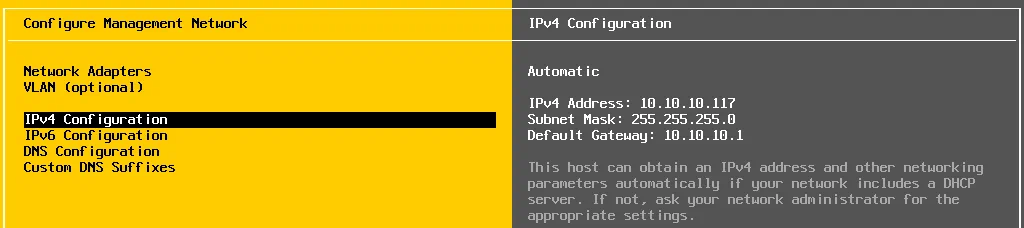
Comprueba la configuración de red para permitir la gestión remota. De forma predeterminada, la dirección IP se obtiene a través de DHCP (Protocolo de configuración dinámica de host). Puedes seleccionar Configure Management Network en el menú de personalización del sistema para configurar un nombre de host, así como direcciones IP.
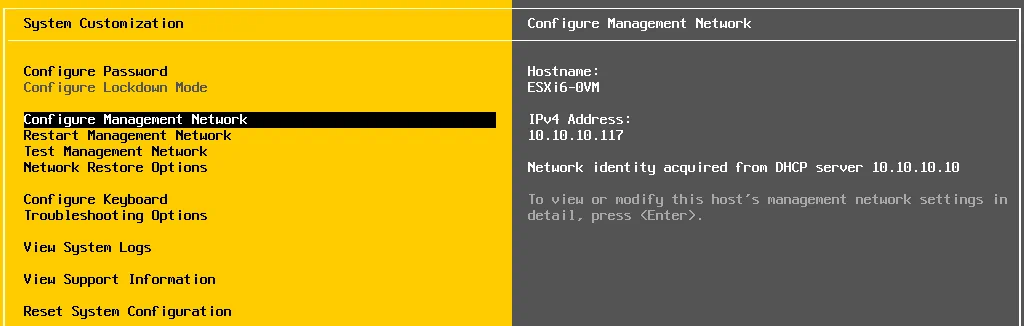
En el ejemplo actual se utiliza la configuración automática de IPv4. Si deseas configurar los parámetros de IP manualmente para utilizar una dirección IP estática, selecciona IPv4 Configuration y pulsa Enter.
Creación de una máquina virtual en un host ESXi anidado
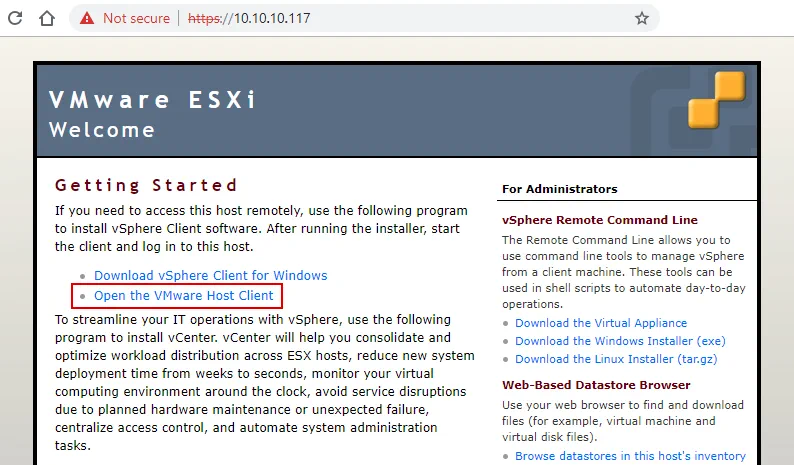
Una vez configurada la red de ESXi, abra su navegador y conéctese a su host ESXi mediante el protocolo HTTP. También puede acceder a esta página web desde otro ordenador conectado a su red si se utiliza el conmutador virtual Hyper-V externo en su host Hyper-V. En este ejemplo, la dirección que se introduce en la barra de direcciones del navegador es http://10.10.10.117. Después de cargar la página, haz clic en Open the VMware Host Client.
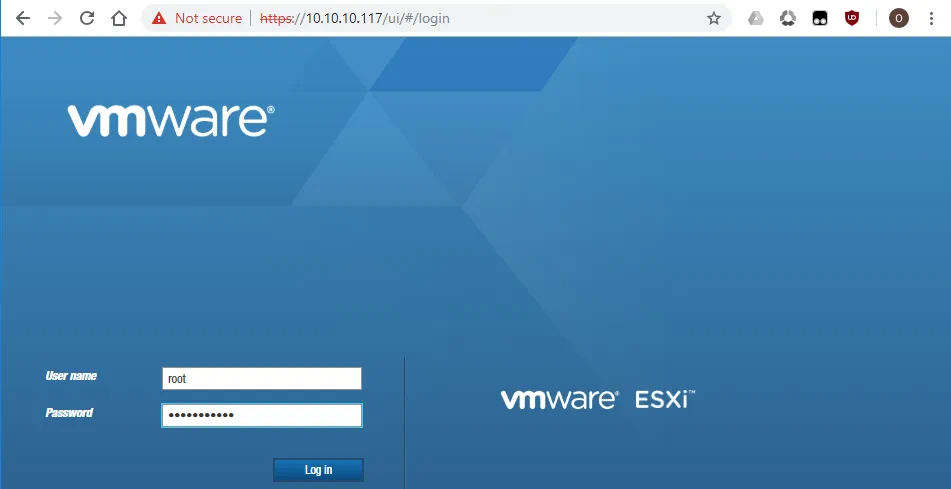
Introduce las credenciales de root que introdujiste durante la instalación de ESXi para iniciar sesión.
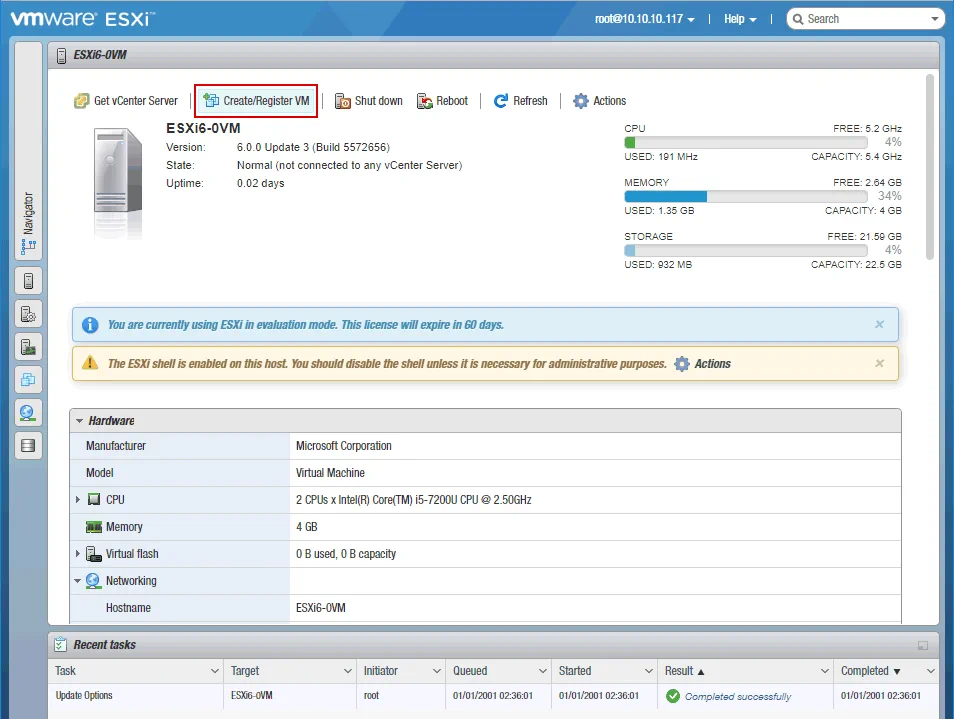
En la pantalla principal, haz clic en Create/Register VM para crear una nueva máquina virtual.
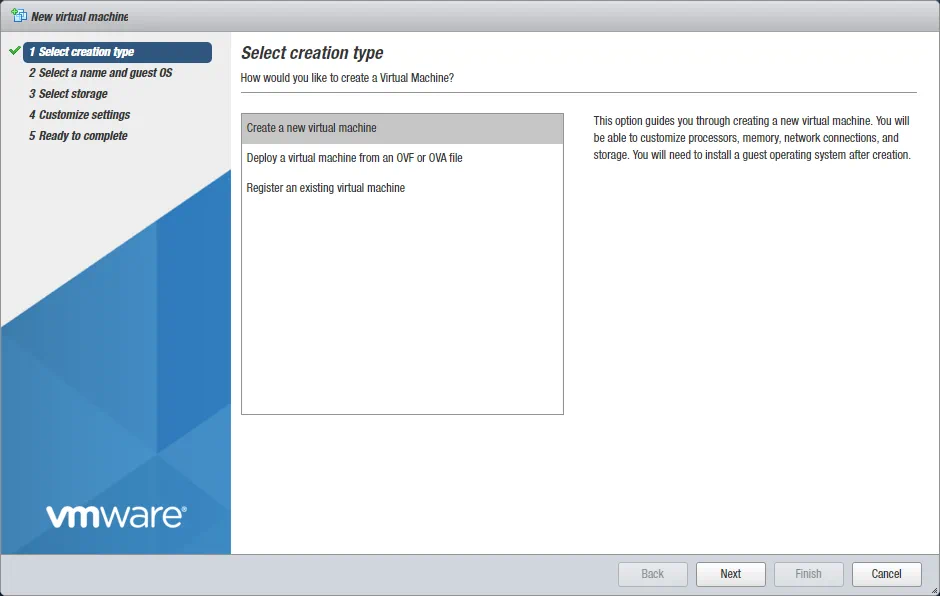
1. Selecciona el tipo de creación. Selecciona Create a new virtual machine y haz clic en «Siguiente».
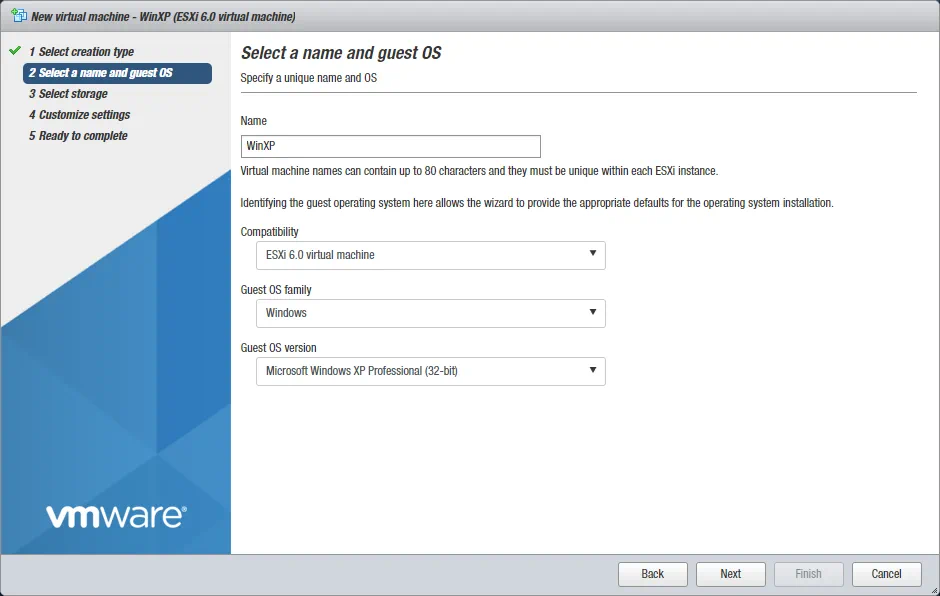
2. Selecciona un nombre y un sistema operativo invitado. Introduce el nombre de tu máquina virtual, selecciona la compatibilidad, la familia del sistema operativo invitado y la versión. Haz clic en Next.
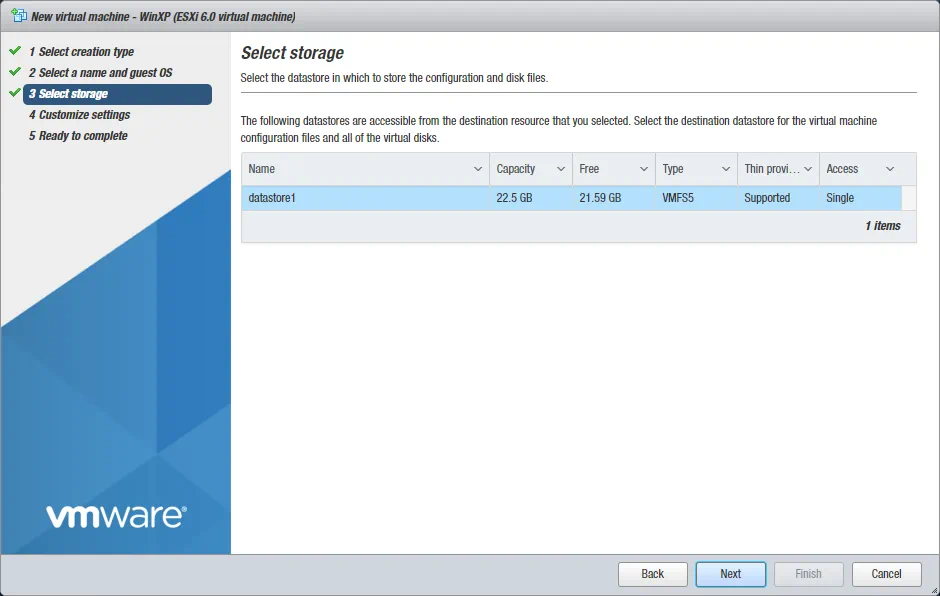
3. Selecciona el almacenamiento. En el ejemplo actual solo hay un almacén de datos disponible. Haga clic en el almacén de datos que desee utilizar para almacenar los archivos de la máquina virtual y haga clic en Next.
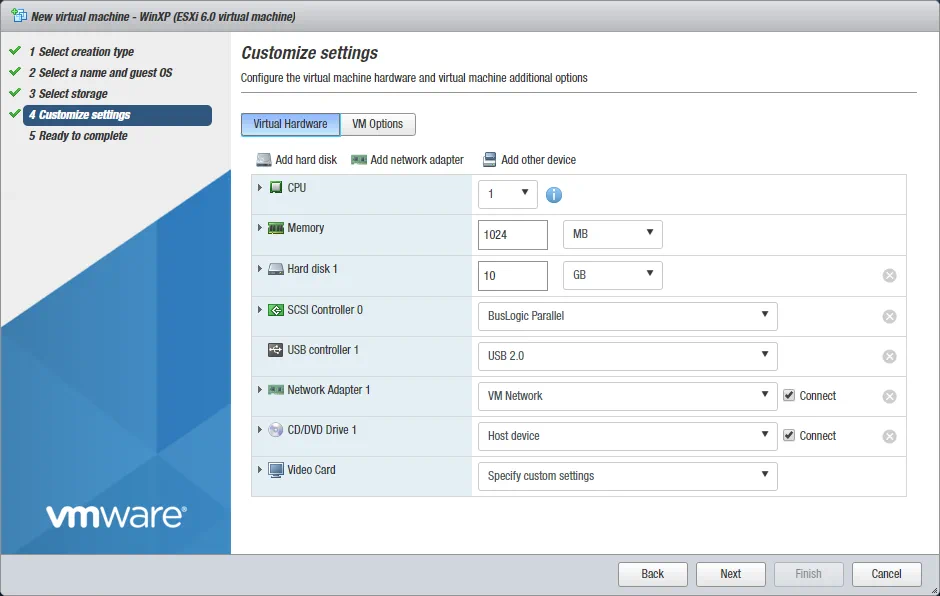
4. Personalice los ajustes. Establezca los parámetros del hardware virtual. Hay dos opciones disponibles para la unidad de CD/DVD utilizada por la máquina virtual: Dispositivo host y almacén de datos de ESXi. Utiliza la segunda opción y sube la imagen ISO de instalación del sistema operativo al almacén de datos local del host ESXi.
En el panel izquierdo, haz clic en el icono del almacén de datos y, a continuación, en la pestaña «Almacenes de datos», haz clic en « Datastore browser.
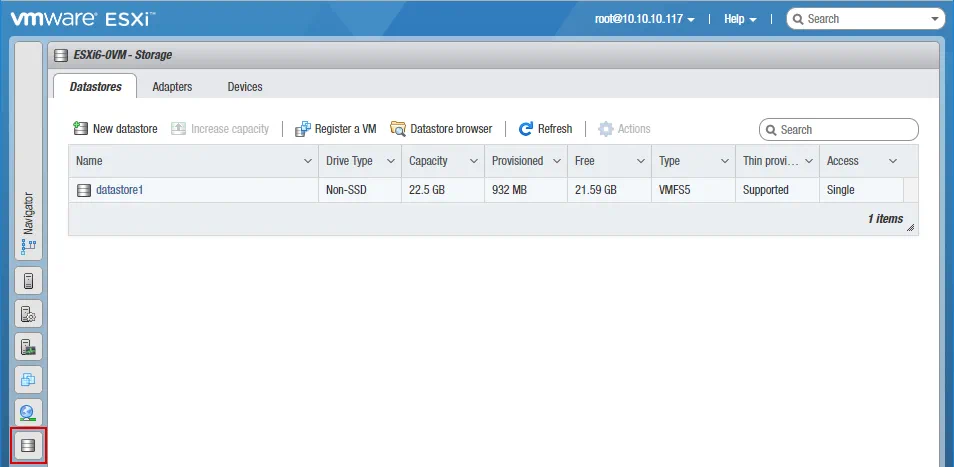
». En la ventana del explorador de almacenes de datos, haz clic en « Upload». Selecciona el archivo ISO adecuado al que puedas acceder desde tu equipo (el que se utiliza para la gestión del host ESXi con un navegador) y espera a que se suba el archivo.

Ahora puede volver a las opciones de la unidad de CD/DVD, hacer clic en Browse y seleccionar el archivo ISO que acaba de cargarse en el almacén de datos.
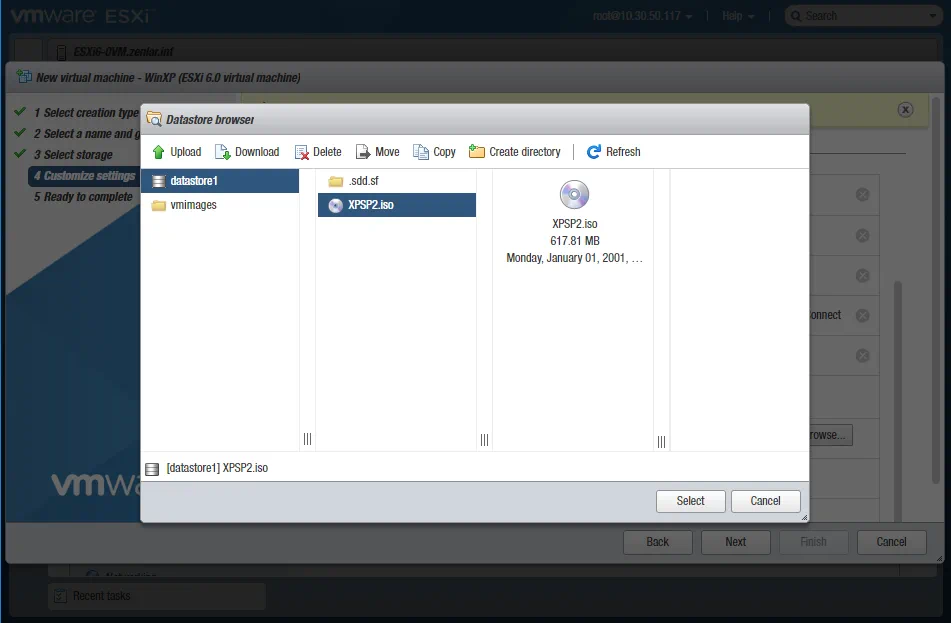
Una vez especificada la imagen de instalación ISO y configurados los demás ajustes de la máquina virtual, haga clic en Next para continuar.

5. Listo para finalizar. Comprueba el resumen de la configuración de la máquina virtual y haz clic en Finish para crear la máquina virtual.
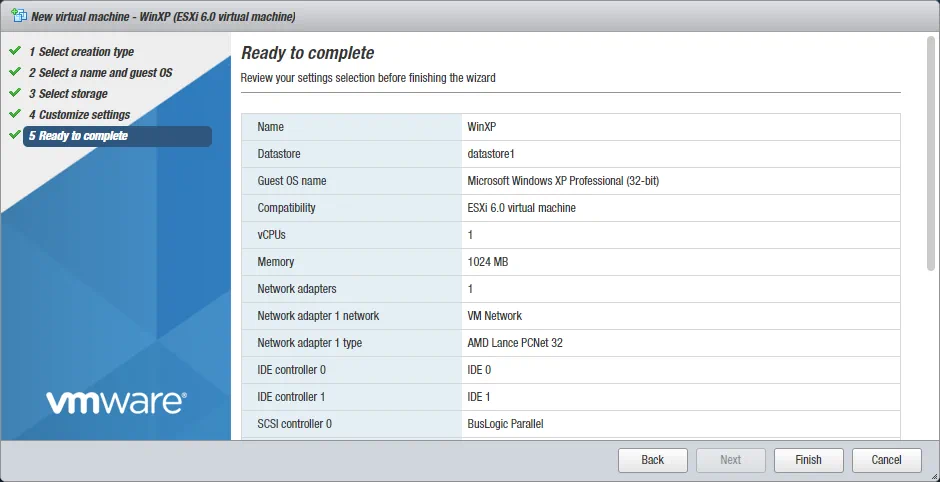
Una vez creada la máquina virtual, puedes intentar ejecutarla para instalar el sistema operativo invitado. Para ello, haz clic en el icono de la máquina virtual en el panel izquierdo de la interfaz web, haz clic con el botón derecho del ratón sobre la máquina virtual y, en el menú contextual, selecciona Power > Power on.

Nota : Ten en cuenta que pueden producirse problemas, ya que la ejecución de ESXi en una máquina virtual de Hyper-V no cuenta con soporte oficial.
Conclusión
Configurar un entorno para ejecutar un hipervisor ESXi en una máquina virtual de Hyper-V es un proceso complicado y no cuenta con el soporte oficial de los proveedores. No obstante, puede instalar ESXi en una máquina virtual de Hyper-V con fines educativos y de pruebas. Puede intentar instalar el hipervisor ESXi en una máquina virtual de Hyper-V bajo su propia responsabilidad. No utilice esta solución en un entorno de producción.