Cómo montar un laboratorio doméstico con vSphere 7.0: guía paso a paso completa
Tras la reciente versión de VMware vSphere 7, muchos de nosotros estamos deseando probar vSphere 7 y comprobar cómo funcionan las funciones nuevas y actualizadas. Sin embargo, no todo el mundo dispone de varios ordenadores en los que instalar ESXi. Una mejor idea es probar vSphere 7 en un entorno de pruebas antes de decidir si actualizar tu versión actual de vSphere a vSphere 7.0. En este caso, puedes instalar un laboratorio doméstico de VMware en uno de los ordenadores que ya tienes sin borrar ningún dato. En esta entrada del blog se explica cómo crear un laboratorio doméstico de vSphere 7 utilizando tu hardware actual con VMware Workstation instalado.

Explicación de la idea
La idea consiste en instalar VMware Workstation en un ordenador ya existente, instalar ESXi en dos máquinas virtuales de Workstation e instalar vCenter como una máquina virtual anidada en el primer host ESXi. A continuación, puedes crear máquinas virtuales anidadas adicionales en un host ESXi de VMware y probar las funciones de VMware vSphere 7. Puedes instalar VMware Workstation en Linux o Windows. Si utilizas macOS, puedes instalar VMware Fusion Pro, que es el equivalente a VMware Workstation. Obtén más información sobre VMware Workstation en estas entradas del blog:
Puedes instalar VMware Workstation como una aplicación normal en un ordenador sin desinstalar el sistema operativo Linux o Windows existente. De este modo, podrás utilizar tu laboratorio doméstico de VMware vSphere 7 sin interrumpir tus tareas habituales. Por supuesto, el rendimiento de tu ordenador se verá significativamente reducido a la hora de realizar tareas —como editar documentos, imágenes o vídeos, copiar archivos, etc.— mientras se ejecutan las máquinas virtuales utilizadas para un laboratorio doméstico de vSphere 7.
Requisitos y recomendaciones
Puedes utilizar tu ordenador actual si cumple los requisitos mínimos:
- El ordenador debe tener una CPU x86-64 compatible.
- Una CPU (unidad central de procesamiento) con 4 núcleos o más que sea compatible con ESXi 7.0.
- 32 GB de RAM. Si tienes un portátil con 16 GB de RAM, tu laboratorio doméstico de VMware será demasiado lento y resultará complicado ejecutar una máquina virtual anidada en un host ESXi de VMware (que se ejecute como una máquina virtual de VMware en una estación de trabajo).
- 100 GB de espacio libre en disco. Se recomienda utilizar un SSD. Si no dispones de un SSD, utiliza discos duros (HDD) de alto rendimiento (por ejemplo, WD Gold o Black). La instalación de máquinas virtuales ESXi en diferentes unidades de disco aumenta el rendimiento.
Se recomienda utilizar un ordenador de sobremesa. Sin embargo, si solo dispones de un SSD de portátil, puedes aumentar el rendimiento conectando una carcasa externa USB 3.0 para discos duros con un disco duro (7200 RPM, 3,5”) y ejecutar máquinas virtuales en diferentes discos duros.
Configuración de nuestro laboratorio doméstico de vSphere 7
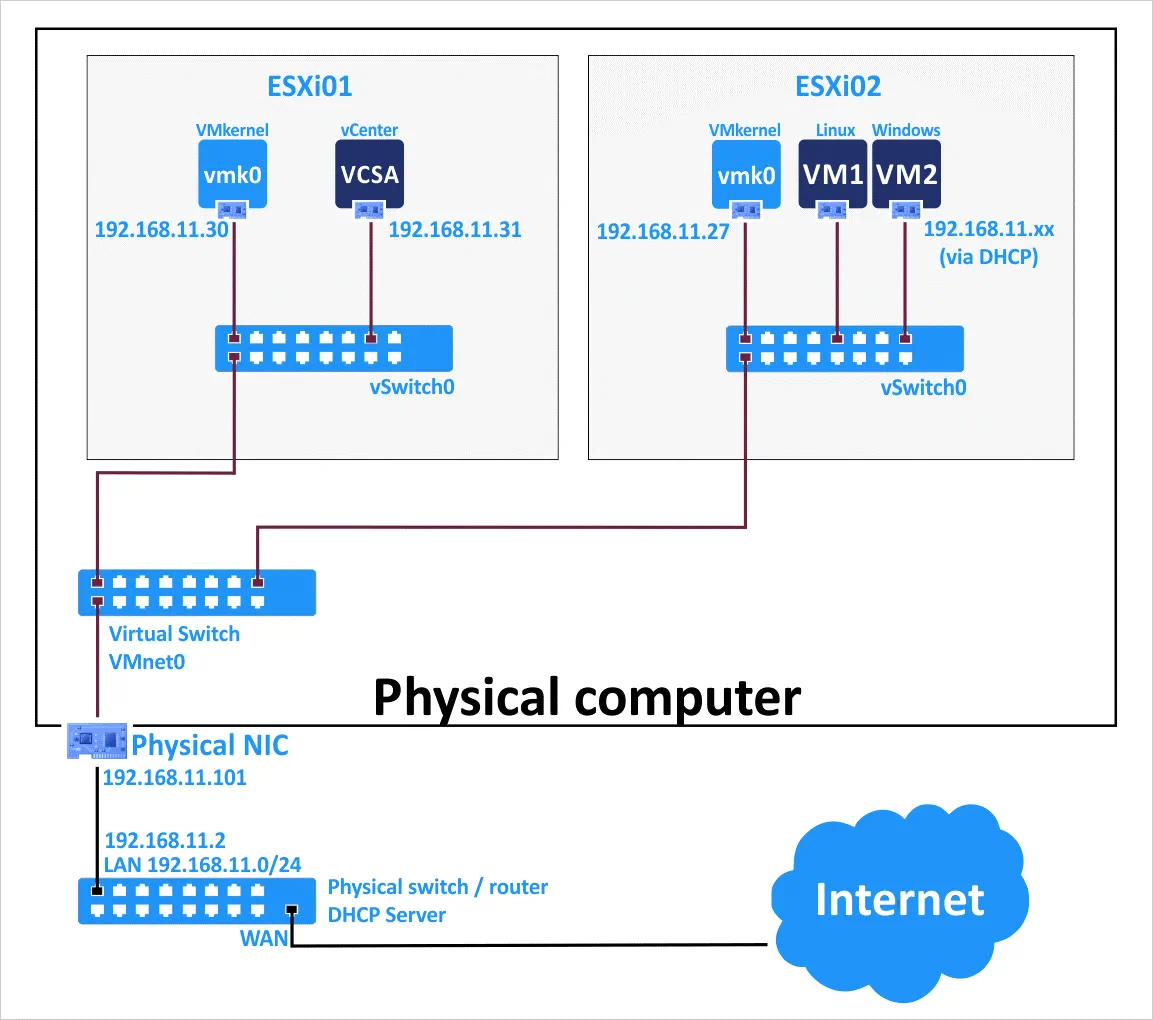
Veamos la configuración utilizada en nuestro laboratorio doméstico de vSphere 7 que se está instalando en esta entrada del blog. Utilizaremos VMware Workstation 15 instalado en un equipo con Windows 10. A continuación, crearemos dos máquinas virtuales en VMware Workstation e instalaremos ESXi 7 en estas dos máquinas virtuales. VMware vCenter 7 se instala como vCenter Server Appliance (VCSA) en una máquina virtual anidada que reside en el primer host ESXi. Los adaptadores de red virtuales de las máquinas virtuales de VMware Workstation están conectados en modo puente a la misma red física a la que está conectado el host (máquina física) en el que está instalado VMware Workstation ( 192.168.11.0/24 ). Las máquinas virtuales anidadas creadas en máquinas virtuales ESXi están conectadas a la misma red ( 192.168.11.0/24 ). Esta configuración es sencilla, y más adelante podrás crear configuraciones más complejas, añadir más adaptadores de red virtuales a las máquinas virtuales ESXi y crear redes de máquinas virtuales independientes, vMotion redes, etc.
La ventaja de utilizar la conexión de red puenteada para las máquinas virtuales de VMware Workstation en un laboratorio doméstico de vSphere 7 es que puedes utilizar dos portátiles u ordenadores de sobremesa, instalar VMware Workstation en ellos, instalar una máquina virtual ESXi en cada máquina física y conectar todas las máquinas a la misma red. En este caso, las máquinas virtuales que se ejecutan en diferentes máquinas físicas pueden comunicarse entre sí a través de la red. Una máquina física, las máquinas virtuales (ESXi) y las máquinas virtuales anidadas están conectadas a la puerta de enlace ( 192.168.11.2 ) y pueden acceder a redes externas e a Internet. VMnet0 es el nombre estándar de la red puenteada en VMware Workstation. Utiliza un editor de redes virtuales para crear y editar redes en VMware Workstation.
Direcciones IP utilizadas en nuestro laboratorio doméstico de VMware vSphere 7
La dirección de la red física: 192.168.11.0/24
La dirección IP del router físico, del servidor DNS o del servidor DHCP: 192.168.11.2
La dirección IP del equipo físico en el que está instalado VMware Workstation 15: 192.168.11.101
ESXi01
Nombre de la máquina virtual: ESXi+vC
Nombre de host: ESXi-30
Dirección IP: 192.168.11.30
ESXi02
Nombre de la máquina virtual: ESXi-27
Nombre del host: ESXi-27
Dirección IP: 192.168.11.27
vCenter (una máquina virtual anidada)
Nombre de la máquina virtual: vCenter7
Nombre del host: vCenter7
Dirección IP: 192.168.11.31
Los componentes de nuestro laboratorio doméstico de vSphere 7 se muestran en el siguiente diagrama. Consulta VMware vSwitch para conocer cómo funcionan las redes virtuales de VMware.
Creación de la primera máquina virtual
Ahora pasemos a la parte práctica y creemos una máquina virtual en VMware Workstation para instalar ESXi 7 en ella. Esta máquina virtual será el primer host ESXi de nuestro laboratorio doméstico de VMware.
Abre VMware Workstation y haz clic en File > New Virtual Machine (Ctrl+N).
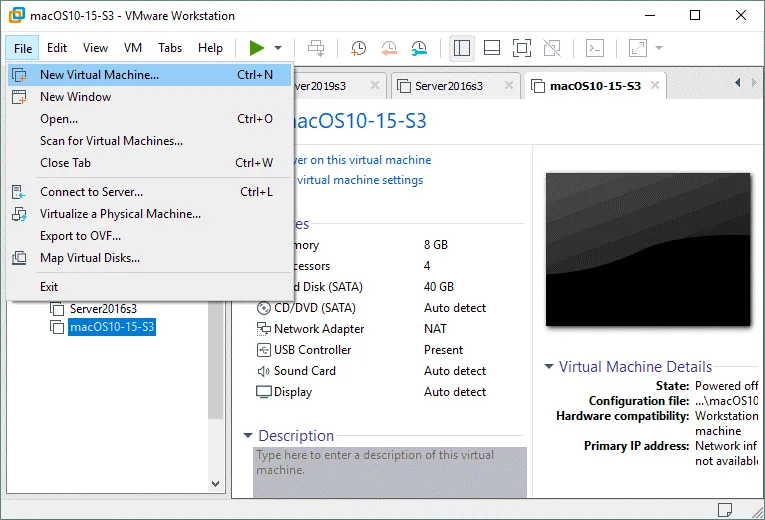
Se abrirá el asistente para crear una nueva máquina virtual.
What type of configuration do you want? Selecciona Custom. Haz clic en Next en cada paso del asistente para continuar. Choose the Virtual Machine Hardware Compatibility. Selecciona la versión más reciente de compatibilidad de hardware si no tienes previsto migrar una máquina virtual y vas a ejecutarla en un host ESXi de VMware con una versión anterior de VMware Workstation.

Guest Operating System Installation. Selecciona Installer disc image file (iso) y define la ruta a la imagen ISO de instalación de ESXi 7. Puedes Descargar descargar la imagen ISO de instalación de ESXi 7 desde el sitio web de VMware.
Name the Virtual Machine. Introduce el nombre de la máquina virtual; por ejemplo, ESXi+vC . Establece la ubicación en tu disco donde se almacenarán los archivos de la máquina virtual. Seleccionamos H:VMs-blogESXi+vC para almacenar los archivos de la máquina virtual.

Processor Configuration. Especifica 4 o más procesadores para esta máquina virtual.
Memory for the Virtual Machine. Selecciona 16 GB de memoria o más para esta máquina virtual, ya que más adelante se instalará una máquina virtual vCenter anidada en esta máquina virtual ESXi.

Network Type. Selecciona la primera opción: Use bridged networking.
Select I/O Controller Types. Selecciona Paravirtualized SCSI para la máquina virtual ESXi.

Select a Disk Type. Selecciona SCSI ya que se recomienda utilizar discos SCSI para ESXi.
Select a Disk. Haz clic en Create a new virtual disk que configuraremos en los siguientes pasos.

Specify Disk Capacity. Establece el tamaño máximo del disco en 20 GB. Este disco virtual se utilizará para instalar ESXi 7. Más adelante crearemos un segundo disco de mayor tamaño para almacenar los archivos de las máquinas virtuales anidadas. Selecciona Store virtual disk as a single file. No selecciones Asignar todo el espacio en disco ahora si no dispones de un disco que funcione como con un aprovisionamiento abundante disco virtual.
Specify Disk File. Define una ruta y un nombre para el archivo del disco virtual. En este caso, guardamos este archivo de disco virtual como H:VMs-blogESXi+vCdatastore1.vmdk . Este es el directorio donde se almacenan otros archivos de máquinas virtuales. Resulta conveniente guardar los archivos de discos virtuales en un mismo directorio junto con los demás archivos de máquinas virtuales.

Ready to Create Virtual Machine. Comprueba el resumen de la configuración de tu nueva máquina virtual y, si todo es correcto, haz clic en Finish. Podemos desmarcar la casilla Power on this virtual machine after creation porque vamos a crear el segundo disco virtual que se utilizará como almacén de datos para guardar los archivos de las máquinas virtuales anidadas.

Ya se ha creado una máquina virtual para instalar ESXi 7. Haz clic en Edit virtual machine settings.

En la pestaña Hardware , haz clic en el botón Add y selecciona Hard Disk en la ventana «Asistente para añadir hardware» . Haga clic en « Next » en cada paso del asistente para continuar.
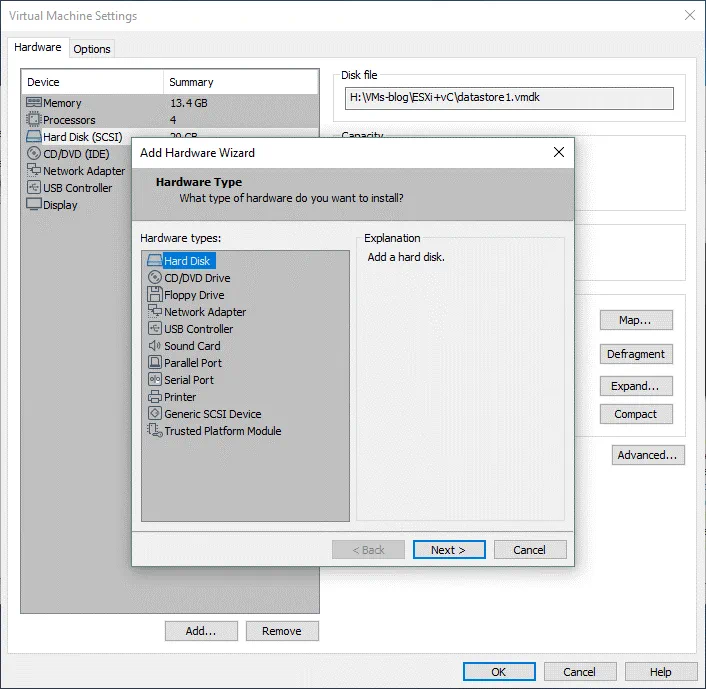
Select a Disk Type. Seleccione « SCSI», del mismo modo que lo hizo al crear el primer disco virtual.
Select a Disk. Haga clic en « Create a new virtual disk».

Specify Disk Capacity. Establezca « 100 GB » como tamaño máximo del disco y seleccione « Store virtual disk as a single file». No marque la casilla « » «Allocate all disk space now» .
Specify disk File. Establezca el directorio donde almacena los archivos de la máquina virtual ESXi como directorio para almacenar este archivo de disco virtual. Puede establecer un nombre de archivo personalizado para el archivo VMDK. En nuestro ejemplo, almacenamos el segundo disco virtual de esta máquina virtual ESXi en: H:VMs-blogESXi+vCdatastore100.vmdk

Ahora puedes ver el segundo disco virtual en la lista de dispositivos virtuales utilizados por la máquina virtual. Pulsa OK para guardar los ajustes de esta máquina virtual y volver a la ventana principal de VMware Workstation.

Edita el archivo VMX de esta máquina virtual y comprueba el modelo del adaptador de red virtual. Este archivo VMX se encuentra en la ubicación configurada para almacenar los archivos de tu máquina virtual ( H:VMs-blogESXi+vC en nuestro caso). Si su máquina virtual está configurada para utilizar el adaptador de red virtual e1000, ESXi 7.0 no puede reconocer este modelo de adaptador heredado.
Busque la línea siguiente en el archivo VMX:
ethernet0.virtualDev = "e1000"
Edite esta línea y configure la máquina virtual para que utilice vmxnet3 como adaptador de red:
ethernet0.virtualDev = "vmxnet3"

Guarde los cambios en el archivo VMX y cierre el editor de texto.
Encienda la máquina virtual para instalar ESXi 7 e instalar el primer host ESXi como máquina virtual.
Consulte cómo instalar ESXi 7 aquí en la sección 3.1. Installing the first ESXi host.
Si el instalador de ESXi 7.0 indica que tiene un procesador antiguo que ya no es compatible, intente utilizar una máscara de identificación de CPU y enmascare el CPUID en una estación de trabajo de VMware para la máquina virtual ESXi. El proveedor de la CPU para la configuración enmascarada debe ser el mismo (Intel o AMD).
El formato del CPUID suele ser:
cpuid.<leaf>.<register> = xxxx:xxxx:xxxx:xxxx:xxxx:xxxx:xxxx:xxxx
Un ejemplo de opciones de CPUID configuradas en el archivo de configuración VMX de una máquina virtual:
cpuid.0.ebx="0111:0101:0110:1110:0110:0101:0100:0111"
cpuid.0.edx="0100:1001:0110:0101:0110:1110:0110:1001"
cpuid.0.ecx="0110:1100:0110:0101:0111:0100:0110:1110"
cpuid.1.eax="0000:0000:0000:0001:0000:0110:0111:0001"
Haz que el instalador de ESXi 7 detecte el CPUID del procesador compatible. Consulta la documentación para encontrar las máscaras de CPUID adecuadas para tu caso. Después de instalar ESXi 7 en una máquina virtual, puede desactivar los ajustes de CPUID para dicha máquina virtual.
Después de instalar y configurar ESXi 7, creamos un nuevo almacén de datos en un disco virtual de 100 GB, que hemos creado anteriormente. Consulte cómo crear un nuevo almacén de datos aquí en la sección 3.3. Creating a datastore.
Una vez finalizada la configuración del host ESXi, puede conectarse a la consola directa de ESXi mediante VMware Workstation.
Haga clic en File > Connect to Server.

Introduzca la dirección IP de la primera máquina virtual ESXi 7 del laboratorio doméstico de vSphere 7 ( 192.168.11.30 ), el nombre de usuario ( root ) y la contraseña.

Si aparece una advertencia sobre el certificado, pulse Connect Anyway para continuar.
Tu laboratorio doméstico de ESXi 7 ya está listo, pero sigue leyendo esta entrada del blog para finalizarlo y disponer de una configuración activa de todo el laboratorio doméstico de vSphere 7.
Instala vCenter tal y como se explica en la sección 4. Deploying vCenter Server de esta entrada del blog . 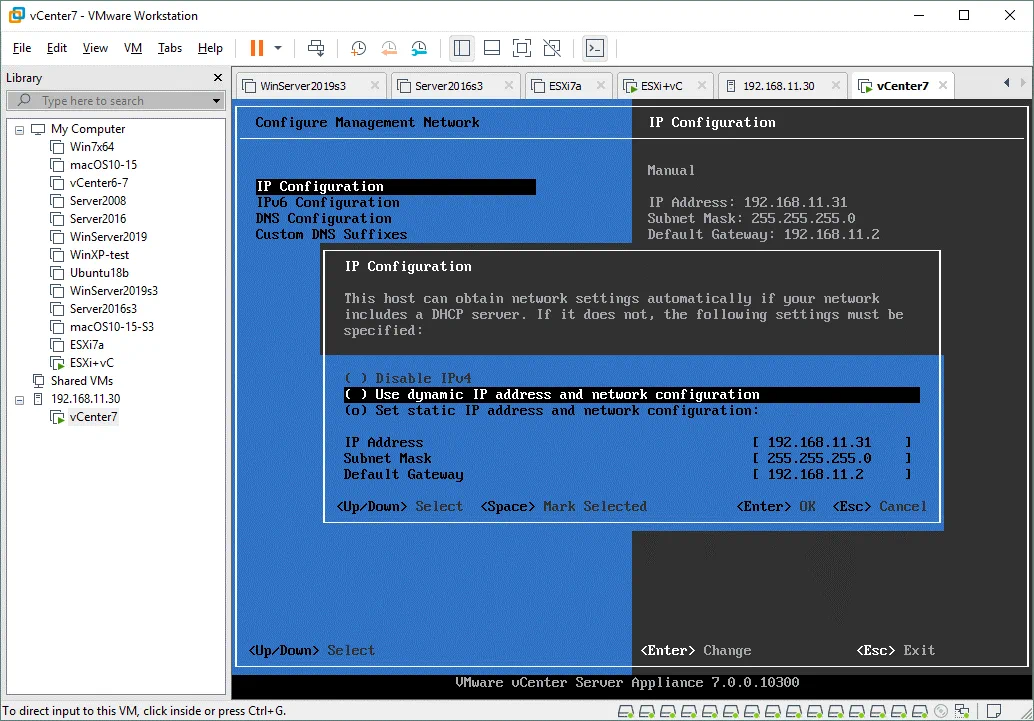
Después de instalar vCenter, puedes conectarte al host ESXi ( 192.168.11.30 ) y a vCenter ( 192.168.11.31 ) en una estación de trabajo de VMware utilizando la opción « Connect to Server » del menú « File ».

El primer host ESXi de VMware ( 192.168.11.30 ) y una máquina virtual vCenter anidada ( 192.168.11.31 ) ya están instalados y configurados. Ahora crea la segunda máquina virtual en VMware Workstation e instala el segundo host ESXi 7 ( 192.168.11.27 ) en la máquina virtual. El proceso de instalación es similar al del primer host ESXi utilizado en nuestro laboratorio doméstico de vSphere 7. Después de eso, podrá crear máquinas virtuales anidadas en ambos hosts ESXi y migrar máquinas virtuales de un host a otro. Introduzca la dirección IP de vCenter en un navegador web, inicie sesión en VMware vSphere Client y realice la gestión de su entorno de vSphere 7 en su laboratorio doméstico de vSphere 7.
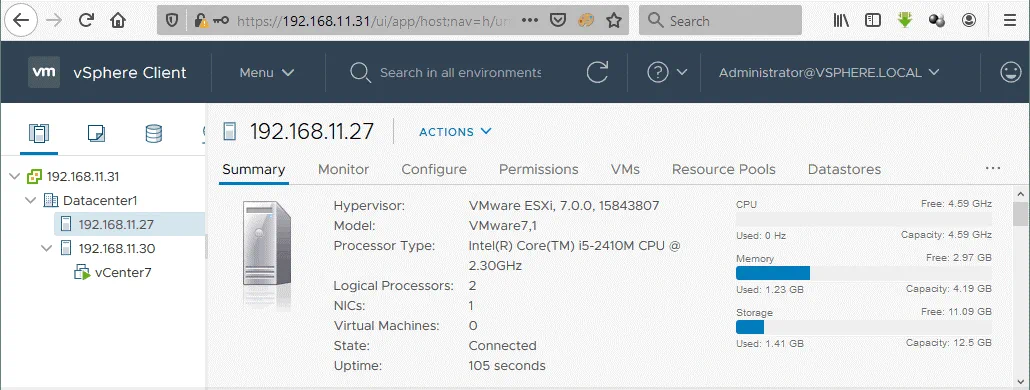
Puede crear redes adicionales «Host-Only» o NAT en VMware Workstation y configurar redes vMotion y de máquinas virtuales independientes en sus hosts ESXi 7 virtuales, tal y como se explica en el entrada de blog sobre el laboratorio doméstico de VMware para la versión 6. El principal requisito previo para ello es que todas sus máquinas virtuales ESXi se ejecuten en VMware Workstation en la misma máquina física.
Lea también Cómo actualizar ESXi 6.x a ESXi 7.0 y consulte la entrada del blog sobre utilizar VMware Server en casa.
Conclusión
La instalación de un laboratorio doméstico de vSphere 7 resulta asequible para los usuarios y los aficionados a la informática. Es necesario disponer de un ordenador con el nivel de rendimiento adecuado y con VMware Workstation instalado. Los hosts ESXi se instalan en máquinas virtuales que se ejecutan en VMware Workstation y vCenter (vCenter Server Appliance) se instala como un máquina virtual anidada en uno de los hosts ESXi virtuales.
La amplia gama de opciones de red que ofrece VMware Workstation te permite utilizar diferentes configuraciones de red en tu laboratorio doméstico de vSphere 7. Probar vSphere 7 y las funciones que ofrece en los laboratorios domésticos de VMware te permite tomar la decisión correcta a la hora de instalar vSphere 7 en servidores reales.
Considera la posibilidad de instalar Software de backup y replicación de VMware para evitar la pérdida de datos en caso de fallos. Instala NAKIVO Backup & Replication en tu entorno en Linux, Windows o como appliance virtual y haz backup de máquinas virtuales y físicas.



