Guía detallada para migrar archivos PST a Office 365
El formato PST (tabla de almacenamiento personal) es un formato de archivo destinado a almacenar datos de correo electrónico en un cliente de correo, lo que permite acceder a dichos datos incluso sin conexión a Internet. Al migrar a Outlook Online con Office 365, es posible que desees permitir a los usuarios acceder a los datos de su antiguo cliente de correo a través de la interfaz de usuario web de Outlook Online. Para ello, debes importar dichos datos desde los archivos PST a las cuentas de correo electrónico de Office 365. Sigue leyendo para saber cómo importar archivos PST a Office 365 utilizando herramientas nativas de Microsoft.

¿Dónde Encuentras un Archivo PST
?
Un archivo PST (tabla de almacenamiento personal) contiene mensajes de correo electrónico, eventos de calendario, tareas y otros elementos. Si utilizas Microsoft Office Outlook 2016 en Windows 10, la ubicación predeterminada donde se almacenan los archivos PST en Outlook es:
C:Usersuser-nameDocumentsOutlook Files
En este ejemplo, voy a copiar el archivo PST de origen de un buzón a D:temppst en mi máquina, y este directorio se utilizará como el directorio de origen en mi recorrido.
Configuración de Permisos
Tu cuenta de Office 365 debe tener suficientes permisos para importar archivos PST a Office 365. El rol de Importación y Exportación de Buzón debe estar asignado a tu cuenta de usuario en el centro de administración Exchange.
Comencemos observando cómo configurar los roles y permisos necesarios.
Abre el centro de administración de Exchange:
https://admin.exchange.microsoft.com/
Inicia sesión en el centro de administración utilizando las credenciales de administrador.
En el panel izquierdo de la página del centro de administración de Exchange, selecciona Roles > Admin roles.
En la página de Roles de administrador , haz clic en Mailbox Import Export.
Nota: Antes de este paso, es posible que necesites añadir el rol de Importación y Exportación de Buzón al grupo de roles de Gestión de la Organización . Como alternativa, puedes crear un nuevo grupo de roles, asignar el rol de Importación y Exportación de Buzón a este grupo y luego añadir tu cuenta de usuario como miembro de este grupo creado.
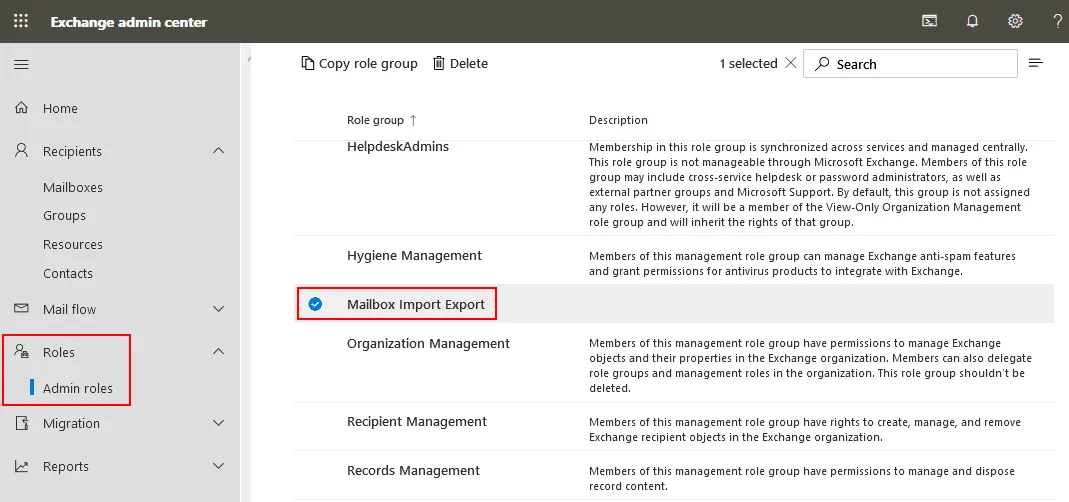
Después de hacer clic en el grupo de roles de Importación y Exportación de Buzón en la página de Roles de administrador , se abrirá la ventana de Importación y Exportación de Buzón. En la ventana de Importación y Exportación de Buzón , selecciona la pestaña Assigned, pulsa el botón + Add y añade la cuenta de usuario necesaria para importar archivos PST a Office 365.

Puedes editar otros permisos y añadir roles haciendo clic en Gestión de la Organización en la lista de Roles de administrador y configurando permisos en la pestaña de Permisos de la ventana de Gestión de la organización .
Si eres un administrador global de una organización en Office 365, no necesitas asignar permisos adicionales para una cuenta de administrador global. El rol de Receptores de Correo debe estar asignado a tu cuenta de usuario. El rol de Receptores de Correo se asigna a los grupos de Gestión de Receptores y Gestión de la Organización de manera predeterminada.
Inicia sesión en Office 365 usando la cuenta que tiene los permisos necesarios (puede que necesites cerrar sesión antes de volver a iniciarla si actualmente estás conectado). También puede ser necesario esperar unos minutos hasta que se apliquen las configuraciones de permisos y los cambios surtan efecto. Microsoft dice que el proceso puede tardar hasta 24 horas, pero en la práctica los ajustes generalmente se aplican en unos minutos.
Importando Archivos PST
Ahora está listo para comenzar a subir PST a Office 365.
Vaya a https://protection.office.com/ para abrir centro de administración de Seguridad y Cumplimiento de Office 365 .
En el panel de navegación, haga clic en Information governance, luego presione Import.
En la página de Importación , haga clic en Import PST Files.

Haga clic en New Import Job para crear un nuevo job e importar archivos PST a Office 365.
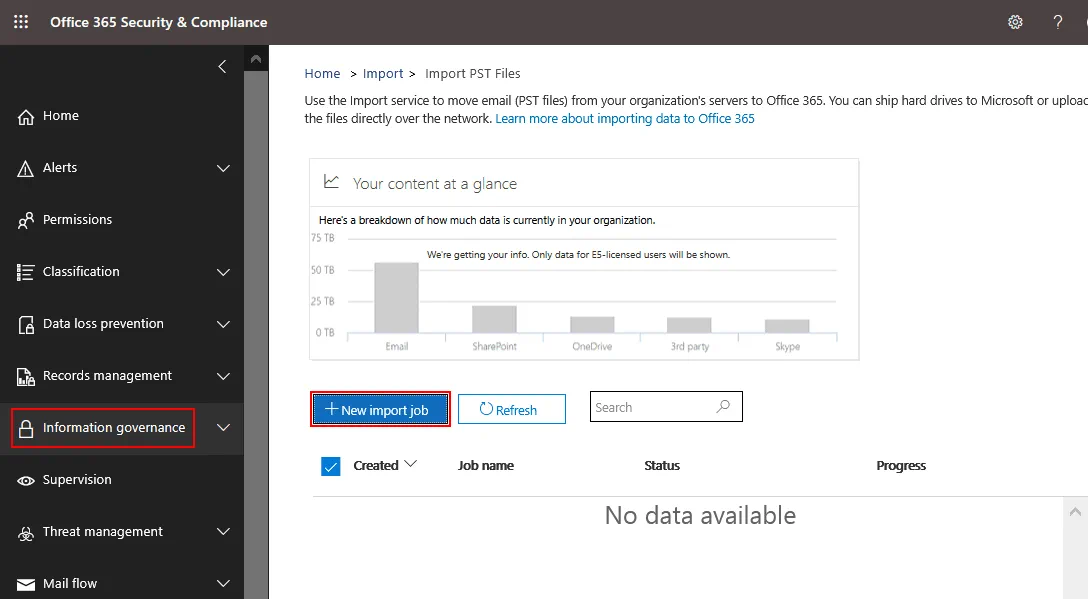
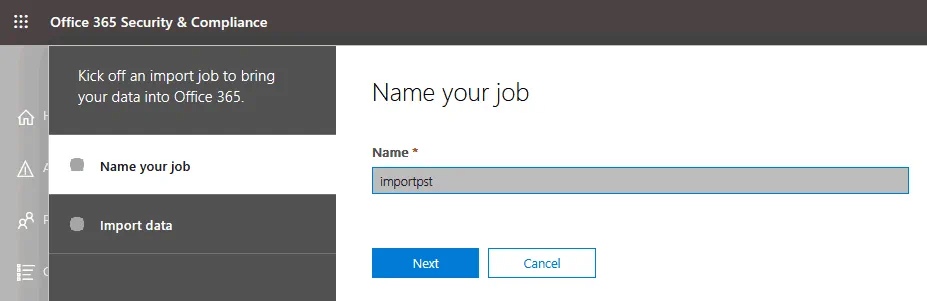
Nombre su job. Ingrese un nombre para su job de importación de archivos PST, por ejemplo, importpst . Presione Next para continuar.
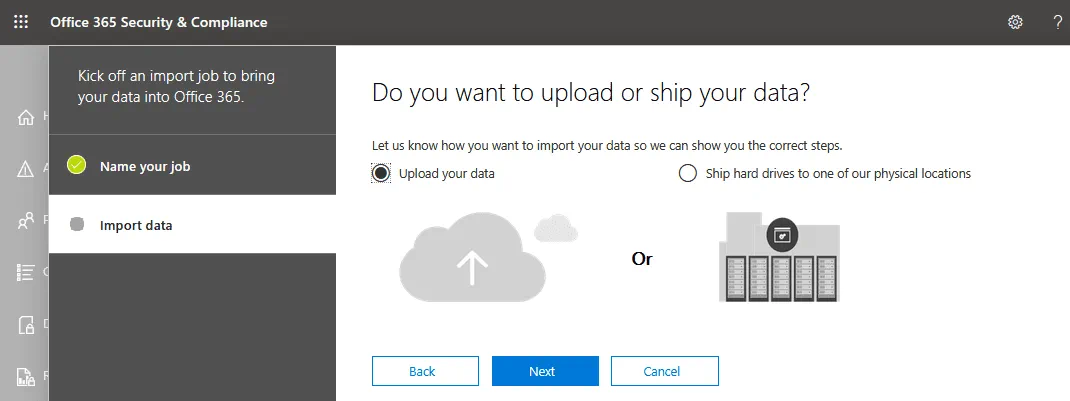
Do you want to upload or ship your data? Microsoft ofrece dos opciones para migrar archivos PST a Office 365. La primera opción es subir sus datos a través de internet. La segunda opción es escribir sus datos en un disco duro y enviar el disco duro a un centro de datos de Microsoft (hay un cargo adicional de $2 por gigabyte). Subiré PST a Office 365 a través de internet porque este método es el más asequible si no tiene terabytes de información en sus archivos PST.
Seleccione Upload your data, y presione Next.
Import data. En esta etapa, puede ver cuatro consejos que explican lo que debe hacer en los cuatro pasos correspondientes. Primero, Microsoft recomienda que lea su guía para subir PST a Office 365 (vea la captura de pantalla a continuación). Ahora, vaya al paso 2 y paso 3.
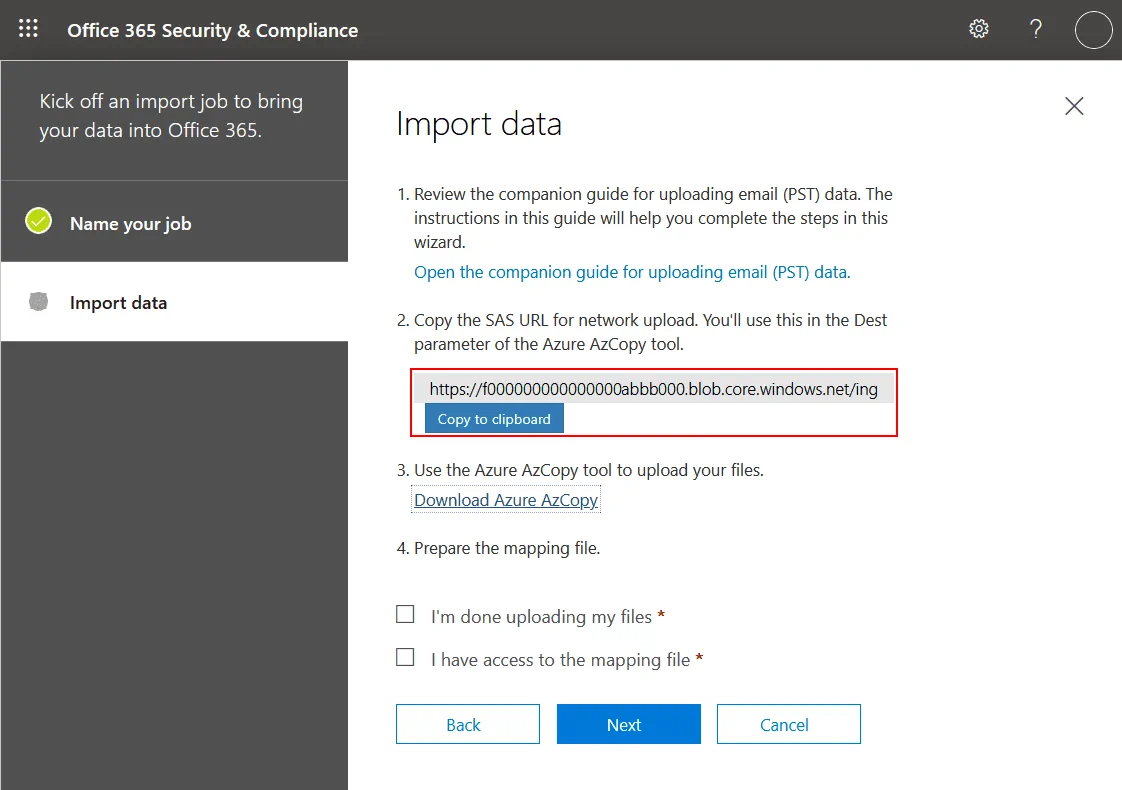
Haga clic en Show network upload SAS URL.
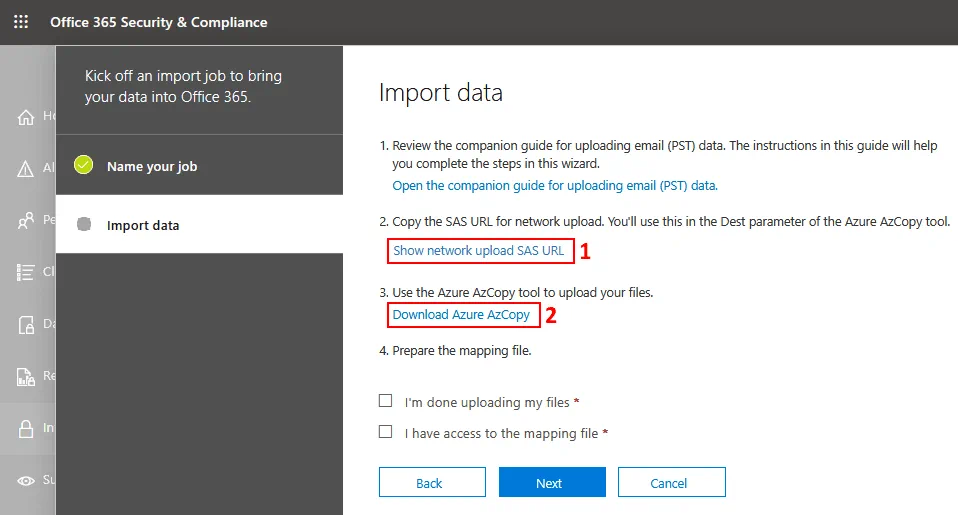
Copie la URL de SAS generada y guarde esta URL en un lugar seguro, por ejemplo, en un documento de texto protegido con contraseña. Por razones de seguridad, evite compartir la URL de SAS, que contiene la clave secreta de Firma de Acceso Compartido, con cualquier persona. La clave SAS proporciona los permisos necesarios para subir archivos PST al almacenamiento en la nube de Microsoft Azure. Una persona que tenga la URL de SAS puede acceder a los archivos PST subidos a Azure.
Descargar Azure AzCopy. Una vez que se descargue AzCopy, instale esta herramienta. El proceso de instalación es sencillo. Ejecute el archivo de instalación descargado ( MicrosoftAzureStorageAzCopy_netcore_x64.msi en mi caso) y siga los pasos en el asistente para completar la instalación. Puede utilizar la ruta de instalación predeterminada.
La ruta de instalación predeterminada es C:Program Files (x86)Microsoft SDKsAzureAzCopy
Deje la página de Importación de datos abierta en su navegador web porque necesitará esta página más tarde.
Ejecute la aplicación AzCopy instalada. Puede ejecutar el acceso directo de AzCopy en el menú de inicio. Alternativamente, abra CMD o PowerShell, vaya a la carpeta donde AzCopy está instalado y prepárese para ejecutar AzCopy.exe en la interfaz de línea de comandos.
Note: El tamaño de su archivo PST no debe ser mayor a 20 GB, de lo contrario, el rendimiento del proceso de importación se verá negativamente afectado. Por defecto, el tamaño máximo de un mensaje de correo electrónico soportado por Office 365 es de 35 MB. Este tamaño está definido en la propiedad MaxReceiveSize para un buzón. Si un archivo PST que desea importar contiene mensajes que superan los 35 MB, el valor MaxReceiveSize se puede establecer en 135 MB, que es el valor máximo soportado para los buzones de Office 365.
Puede verificar el tamaño máximo de los mensajes recibidos en Exchange Online PowerShell
Get-Mailbox <user mailbox> | FL MaxReceiveSize
También puede leer esta publicación de blog sobre Office 365 Exchange Online y PowerShell.
Ahora debe ejecutar el comando en la interfaz de línea de comandos para ejecutar AzCopy con los parámetros necesarios. El comando debe ejecutarse en el siguiente formato:
AzCopy.exe /Source:<Location of PST files> /Dest:<SAS URL> /V:<Log file location> /Y
Donde:
/Source:<Location if PST files> es el parámetro para definir el directorio donde se localizan sus archivos PST. Puede usar una ruta local en una máquina local o una ruta de red a una carpeta compartida en una máquina remota. No puede especificar el archivo PST individual. Solo puede definir toda la carpeta que contiene uno o más archivos PST. Por ejemplo, puede establecer /Source: «C:temp» o «\192.168.1.5temp».
/Dest:<SAS URL> es el parámetro para definir la URL de SAS de destino que se proporcionó antes (y debe guardar esta URL en un lugar seguro).
/V:<Log file location> se utiliza para establecer la ubicación del archivo de registro para salir el estado detallado de importar PST en Office 365 mediante el almacenamiento en la nube de Azure. El nombre predeterminado del archivo de registro es AzCopyVerbose.log , y la ubicación predeterminada es %LocalAppData%MicrosoftAzureAzCopy
/S – habilita el modo recursivo. Use este comando si su carpeta de origen especificada por el parámetro /Source contiene subcarpetas con archivos PST.
/Y es un parámetro requerido que define su aprobación para usar tokens SAS de solo escritura para subir PST a Office 365 mediante el almacenamiento en la nube de Azure. Si no utiliza el parámetro /Y, recibe un error y la importación de archivos PST no comenzará.
Tenga en cuenta que quotas are required para cada parámetro donde defina una ubicación. De lo contrario, ocurre un error.
En mi caso, el comando para ejecutar AzCopy es el siguiente:
C:Program Files (x86)Microsoft SDKsAzureAzCopy>AzCopy.exe /Source:"D:temppst" /Dest:" https://f000000000000000abbb000.blob.core.windows.net/ingestiondata?sv=2015-04-05&sr=c&si=IngestionSasForAzCopy202104120951190643&sig=Cc2122R22Y2222DA22R22C2Q2Q22VZ22q227t2337eE%3D&se=2021-05-12T09%3A51%3A20Z" /V:"D:templog" /Y
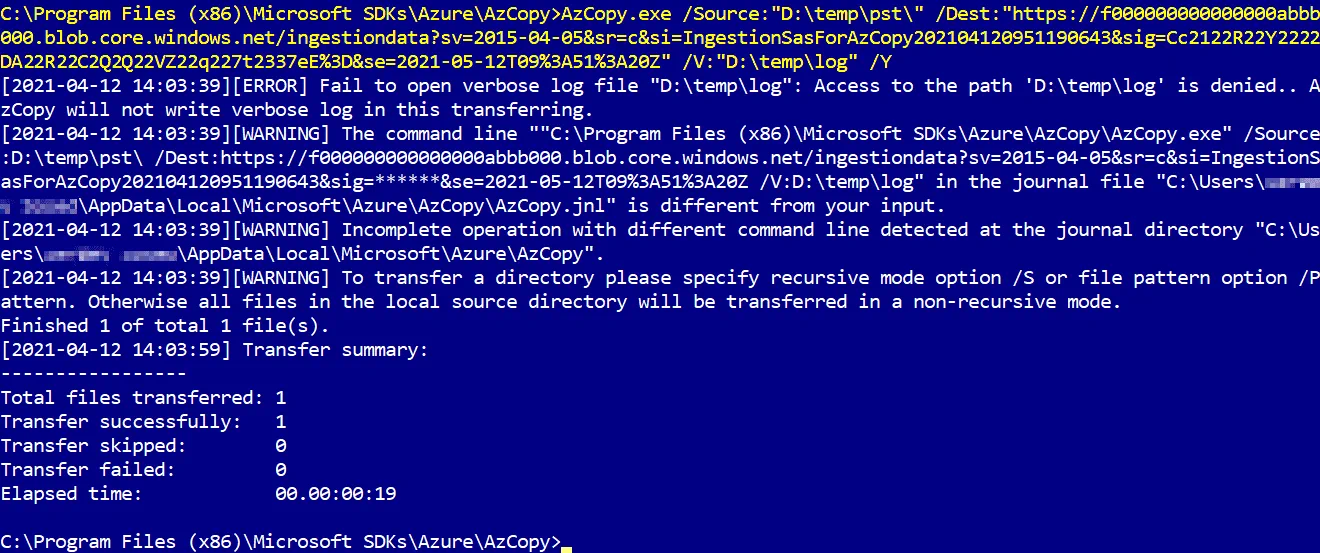
Se muestran mensajes de estado después de ejecutar el comando. Como puede ver en la salida de la línea de comandos en la captura de pantalla anterior, un archivo PST se ha transferido exitosamente al almacenamiento en la nube de Azure. Si el comando se ejecutó correctamente, se recomienda que guarde este comando en una ubicación segura, por ejemplo, en el documento protegido por contraseña donde guardó la URL del SAS anteriormente. Si necesita cargar archivos PST a Azure en el futuro, use este comando guardado con los parámetros necesarios.
Verificando que el archivo PST se haya cargado
A continuación, debe verificar que sus archivos PST se hayan cargado exitosamente en el almacenamiento en la nube de Azure antes de continuar migrando PST a Office 365. La verificación le permite asegurarse de que los archivos PST se copian correctamente sin corrupción y previene posibles errores en los siguientes pasos. También puede verificar los nombres de los archivos cargados en Azure y la ruta de las subcarpetas, lo cual es útil cuando necesita configurar el archivo de mapeo PST en formato CSV. Con nombres correctos, tiene menos posibilidades de errores.
Descargar Microsoft Azure Storage Explorer, que es una herramienta gratuita y de código abierto desde el sitio web de Microsoft, usando este enlace:
https://azure.microsoft.com/en-us/features/storage-explorer/
Windows, Linux y macOS son compatibles. En mi caso, he descargado la versión para Windows.
Ejecute el instalador descargado para instalar el Explorador de Almacenamiento. El proceso de instalación es sencillo. Siga las recomendaciones del asistente de instalación para completar la instalación. Puede usar la ruta de instalación predeterminada.
.NET Framework 4.7.2 o superior se requiere para ejecutar la aplicación en Windows (para el Explorador de Almacenamiento de Azure 1.18.1).
La aplicación tiene una interfaz gráfica de usuario. Una vez que haya abierto el Explorador de Almacenamiento de Azure, haga clic en Add an account en la sección de Gestión de Cuentas de la ventana.
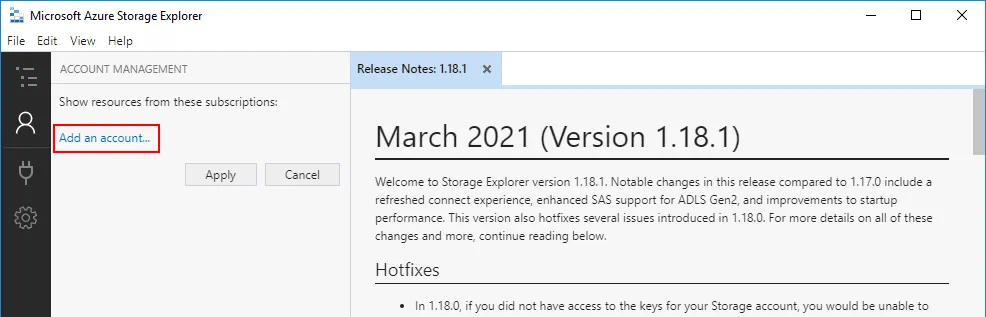
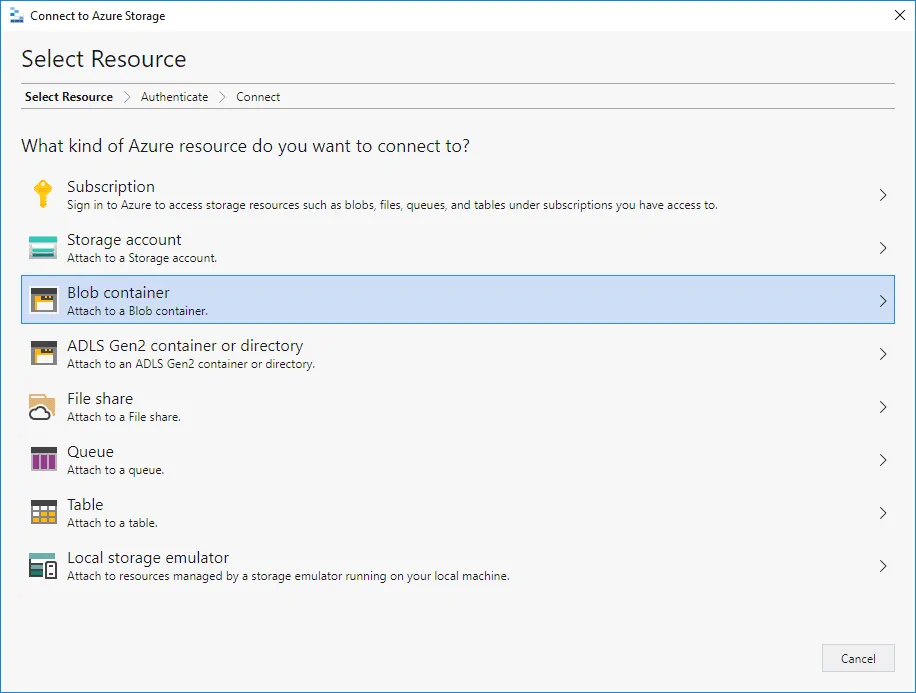
Select Resource. En la ventana que se abre, seleccione el recurso donde se encuentran sus archivos PST cargados. Select Blob Contenedor para adjuntar un contenedor de blobs a la instancia actual del Explorador de Almacenamiento de Azure.
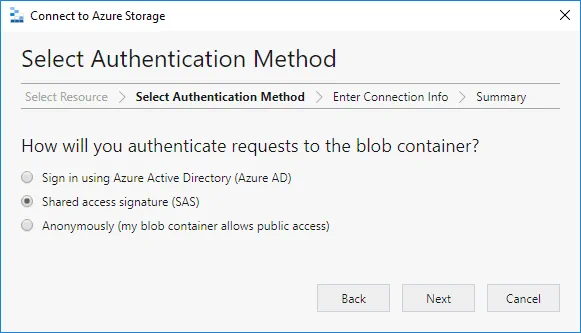
Select Authentication Method. Seleccione Shared Access Signature (SAS) para autenticar las solicitudes del Explorador de Almacenamiento de Azure al contenedor de blobs. Luego presione Next para continuar.
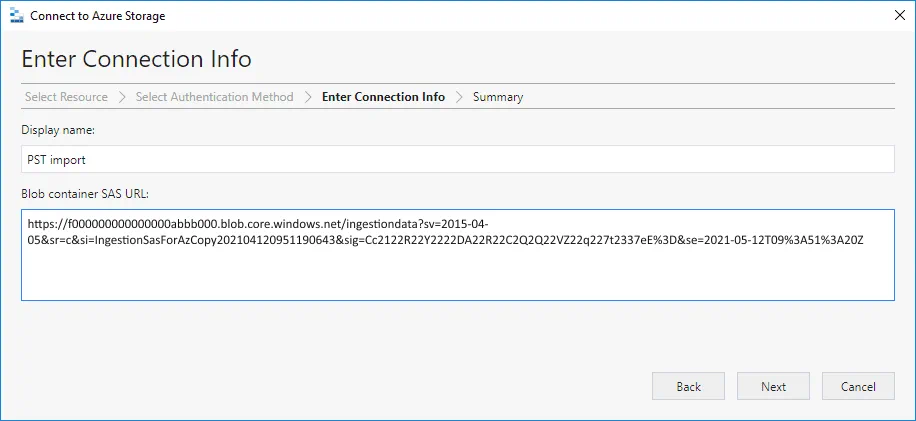
Enter Connection Info. Ingrese un nombre para mostrar, por ejemplo, importación PST. Luego ingrese la URL del SAS del contenedor de blobs (que obtuvo anteriormente y guardó en un lugar seguro) en el campo correspondiente. Presione Next.
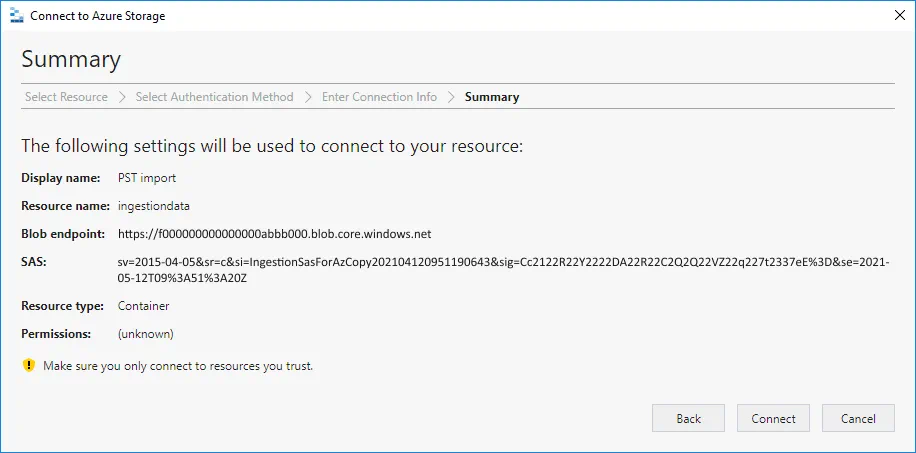
Summary. Verifique sus ajustes que se usarán para conectar a su origen en la nube de Azure donde ahora están ubicados los archivos PST. Si todo es correcto, haga clic en el botón Connect.
Ahora Microsoft Azure Storage Explorer está conectado al contenedor de blobs necesario en el almacenamiento de Azure. En la captura de pantalla a continuación, puede ver que mi archivo PST (Michael Bose pst) se ha cargado correctamente.
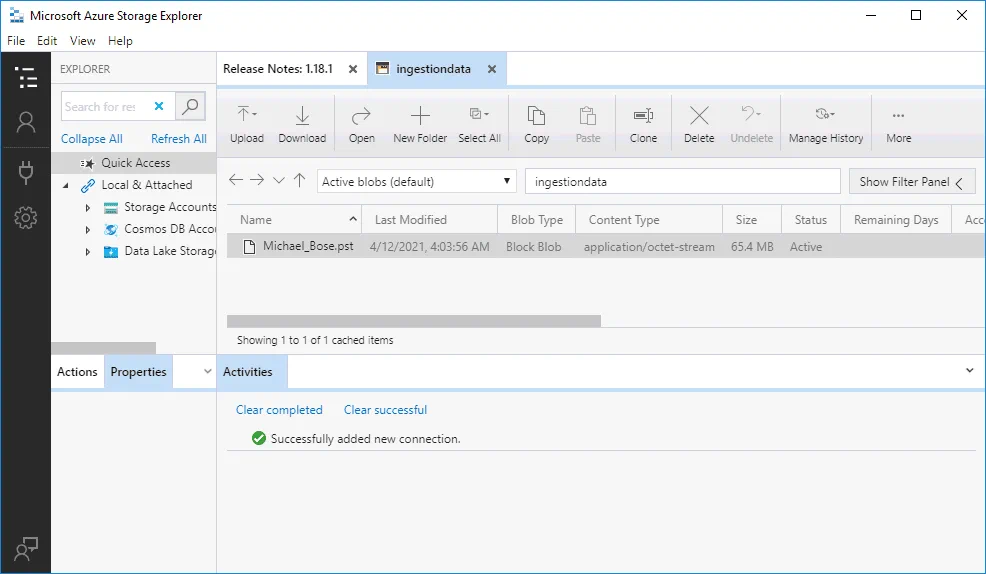
Después de verificar que la importación a Azure se ha completado con éxito, puede desconectarse del almacenamiento de Azure y cerrar Azure Storage Explorer.
Creación del Archivo de Mapeo PST
Después de cargar los archivos PST a Azure y verificarlos, cree el archivo de mapeo PST para definir cuáles archivos PST deben importarse a cuáles cuentas de usuario de Office 365. El archivo de mapeo se guarda en un formato CSV (valores separados por comas).
Descargue la plantilla para mapear archivos PST a cuentas de usuario de Office 365 desde el sitio web de Microsoft:
https://go.microsoft.com/fwlink/p/?LinkId=544717
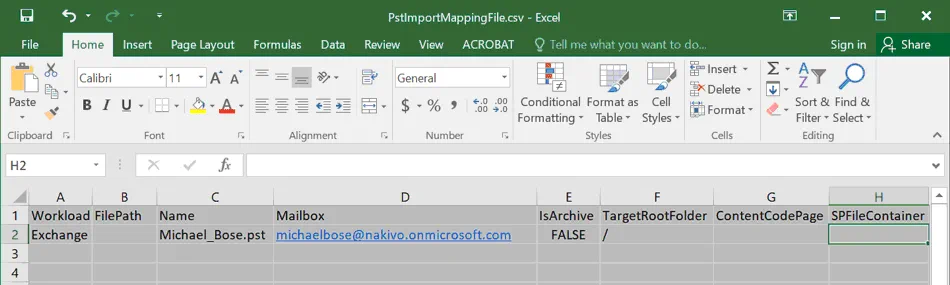
El nombre del archivo es PstImportMappingFile.csv en este caso. Abra este archivo CSV en un editor de hojas de cálculo, como Microsoft Office Excel, para editar el archivo. No cambie ninguna información en la primera fila (la fila del encabezado). Cree una fila para cada archivo PST. Permítame repasar cada columna y explicar qué parámetros debe ingresar.
Workload. Este parámetro se utiliza para especificar el servicio al que deben importarse los datos. Como está importando archivos PST a Exchange, ingrese el valor Exchange en todas las celdas de esta columna.
FilePath. Puede especificar un nombre de carpeta en el almacenamiento de Azure si ha utilizado subcarpetas en pasos anteriores al importar archivos PST a la nube. Si no ha especificado subcarpetas, deje este parámetro blank. Estoy dejando los parámetros en la columna FIlePath en blanco.
Name. Ingrese el nombre del archivo PST para cada cuenta de usuario. El nombre del archivo PST en esta tabla debe ser el mismo que el nombre del archivo PST de origen que se importó al almacenamiento en la nube de Azure desde su máquina local. Los parámetros para cada cuenta de usuario se definen en una fila separada. En mi ejemplo, estoy importando un archivo PST de Michael Bose, y tengo que ingresar el nombre de este archivo PST ( Michael_Bose.pst ). Este valor distingue entre mayúsculas y minúsculas. El nombre del archivo CSV debe ser único para cada usuario.
Mailbox. Especifique la dirección de correo electrónico del buzón de destino de Office 365 del usuario para cada archivo PST. Cada archivo PST se importará al buzón de destino de Office 365 adecuado que configure en esta columna. Las carpetas públicas no son compatibles. Puede importar PST a buzones inactivos de Office 365. Ejecute el comando Get-Mailbox <identity of inactive mailbox> -InactiveMailboxOnly | FL Guid en Exchange Online PowerShell para obtener el GUID del buzón inactivo. Luego, ingrese el GUID en el campo del buzón del usuario inactivo para definir este parámetro en lugar de ingresar el nombre de la cuenta de usuario. También puede definir un GUID único en lugar de un nombre de buzón para usuarios activos. Si necesita el GUID de un buzón activado, use el comando Get-Mailbox <identity of active mailbox> | FL Guid. Para obtener el GUID de un buzón eliminado suavemente, use el comando Get-Mailbox <identity of soft-deleted or inactive mailbox> -SoftDeletedMailbox | FL Guid. En mi ejemplo, estoy importando un archivo PST de Michael Bose y usando la cuenta de michealbose@nakivo.microsoft.com Office 365 como el destino.
IsArchive. Este parámetro tiene dos valores: TRUE y FALSE. Use el valor TRUE si necesita importar el archivo PST al buzón de archivo de un usuario (el buzón de archivo debe estar habilitado en este caso). Use el valor FALSE para importar un archivo PST al buzón principal de un usuario. Si define el valor TRUE para un buzón y el buzón de archivo no está habilitado para esta cuenta de usuario, la operación de importación fallará para el usuario actual. Si el parámetro IsArchive se define correctamente para otros usuarios del job de importación de archivos PST, estos usuarios no se verán afectados. En mi ejemplo, no necesito usar el buzón de archivo, y como resultado, uso el valor FALSE.
TargetRootFolder. Use este parámetro para especificar la carpeta de buzón para la cuenta de correo electrónico de un usuario en Exchange Online. Si especifica /PSTimportado como TargetRootFolder, la carpeta PSTimportado se creará en el buzón de un usuario, y todos los datos se importarán a las subcarpetas apropiadas de esta carpeta. Si deja este parámetro en blanco, un archivo PST se importará a la carpeta Imported, que se crea automáticamente en el nivel raíz de la estructura de carpetas del buzón para el usuario actual. Si define / como el parámetro TargetRootFolder, entonces importe el contenido del archivo PST a la parte superior de la estructura de carpetas en el buzón de destino de un usuario de Office 365.
ContentCodePage. Este parámetro especifica la página de códigos para importar archivos PST a Office 365 en formato ANSI. En la mayoría de las ocasiones, debe usar el valor blank (valor predeterminado). Puede establecer 932 si desea usar la página de códigos ANSI/OEM japonesa.
Deje vacíos otros campos en el lado derecho.
Guarde los cambios en el archivo CSV después de completar la configuración. Se recomienda que cree al menos un lote de prueba utilizando un archivo CSV con un pequeño número de usuarios e intente importar PST a Office 365 con esta configuración. Si todo funciona correctamente, ejecute el job de importación de archivos PST con la lista completa de usuarios y el archivo CSV configurado. El contenido de mi archivo CSV utilizado en este tutorial se muestra en la captura de pantalla a continuación.
Creación del Job de Importación de Archivos PST
Está listo para la etapa final de importación de archivos PST a buzones de Office 365. Vuelva a la ventana de Importar datos , que debería seguir abierta en su navegador web. Ha copiado la URL SAS de esta página antes. Si ha cerrado esta pestaña en el navegador web, puede reabrir la página después de abrir el Seguridad y cumplimiento normativo de Office 365 centro de administración (Information governance > Import).
Después de haber subido archivos CSV al almacenamiento en la nube de Azure y configurado el archivo CSV, que es accesible en su máquina, seleccione las casillas:
- He terminado de subir mis archivos
- Tengo acceso al archivo de mapeo
Luego presione Next para continuar.

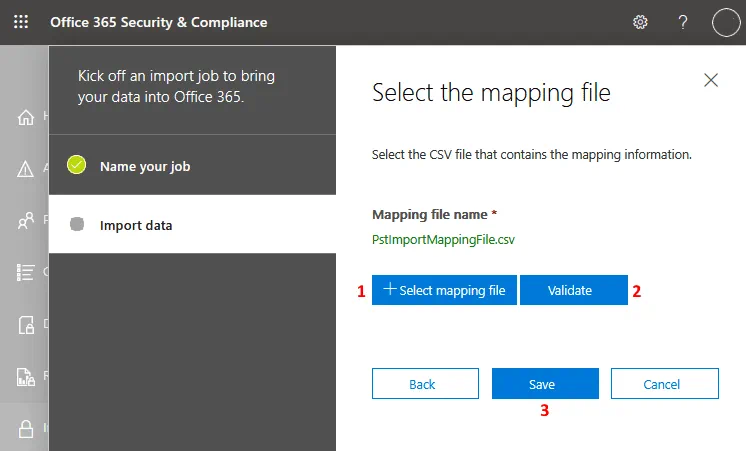
Select the mapping file. Haga clic en Select mapping file, y en la ventana emergente, seleccione el archivo CSV que contenga la información de mapeo. Suba su archivo CSV. Después de seleccionar y subir su archivo CSV, presione el botón Validate para verificar errores comunes en el archivo de mapeo. Si no hay errores, el nombre del archivo se colorea de verde. Luego presione Save.
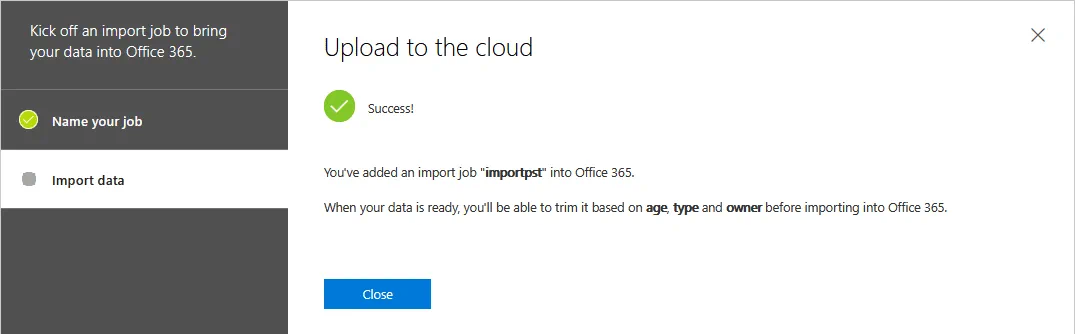
El job de importación de archivos PST ya está agregado, y se muestra el estado de éxito . Puede cerrar esta ventana.
La importación de PST a Office 365 está comenzando ahora. Verifique el estado de su job de importación de archivos PST haciendo clic en Refresh. Al comienzo de la importación de archivos PST a los buzones de Office 365, el estado es Análisis en progreso (vea la captura de pantalla).
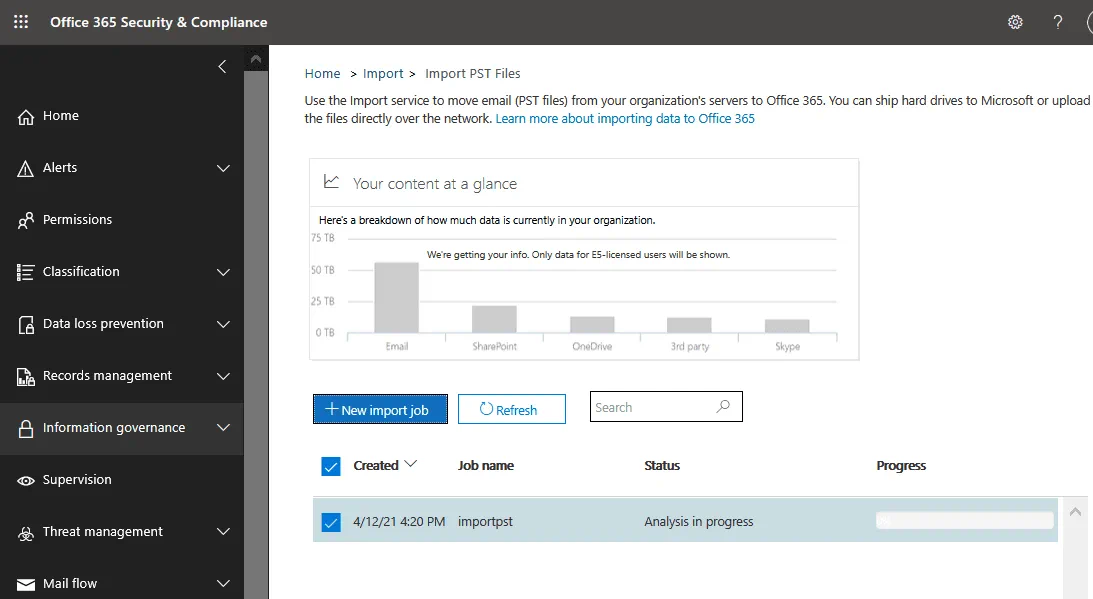
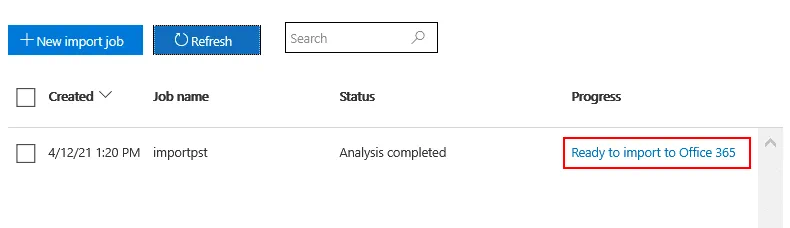
Una vez que el análisis esté completado, haga clic en Ready to import to Office 365.
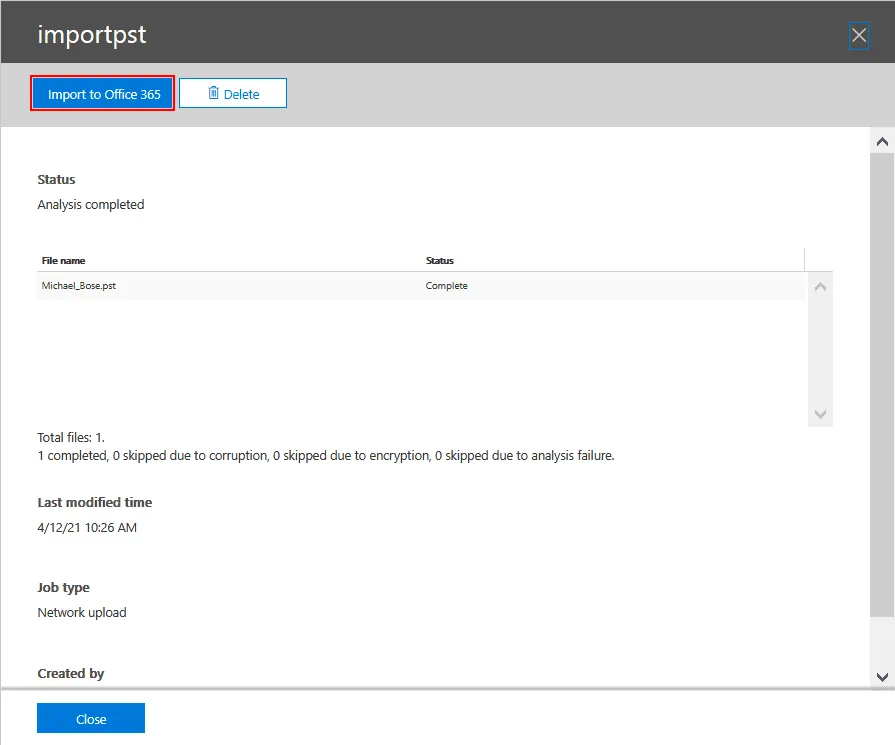
En la ventana que se abre, verifique sus archivos PST subidos y haga clic en Import to Office 365.
Filtrado de datos
Puede configurar las opciones de filtrado de datos para definir qué datos se deben importar a los buzones de usuarios de Office 365. En el paso de Filtrar sus datos , especifique si desea filtrar sus datos. Seleccione una de las opciones:
- Sí, quiero filtrar datos antes de importar
- No, quiero importar todo
Presione Next para continuar.
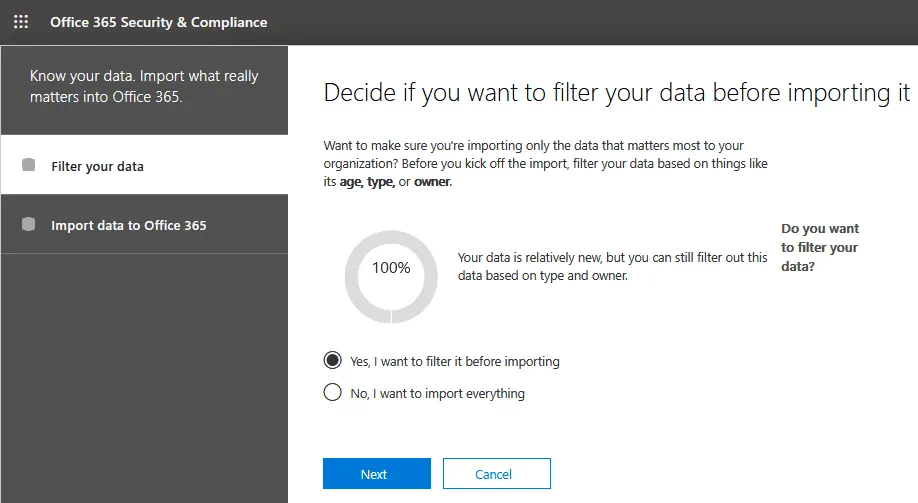
Si elige filtrar sus datos, puede seleccionar opciones de filtrado, como importar datos según la antigüedad de los datos. Por ejemplo, puede seleccionar importar datos de menos de 2 años de antigüedad o importar datos de menos de 1 año de antigüedad. Haga clic en More filtering options para seleccionar los tipos de mensajes a importar o seleccionar mensajes recibidos/enviados por usuarios específicos. Las opciones de filtrado dependen del análisis de archivos PST realizado previamente por Office 365. Presione Next para continuar. 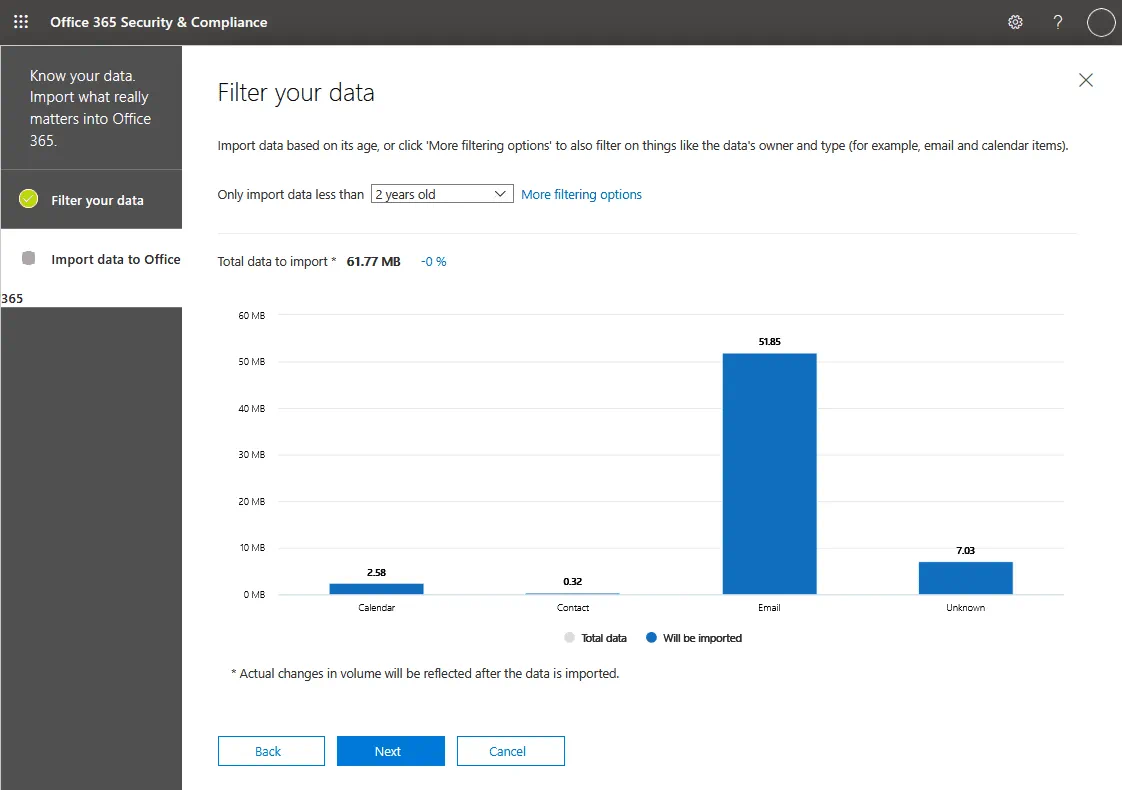
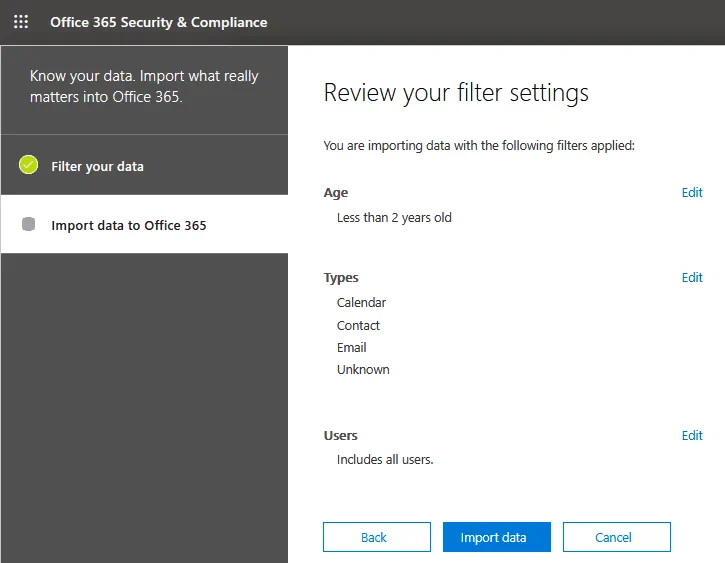
Revisa los ajustes de los filtros. Comprueba los parámetros de filtrado definidos para importar datos desde archivos PST a Office 365. Si los ajustes son correctos, haz clic en Import data para iniciar la importación de archivos PST a los buzones de correo de Office 365.
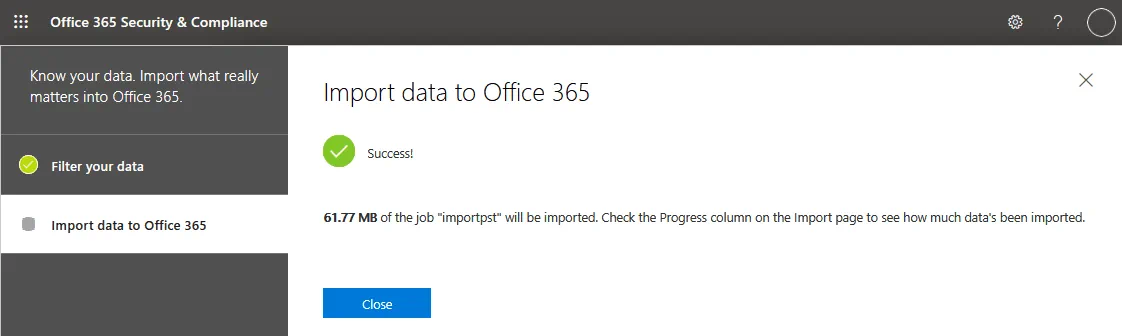
En mi caso, se muestra el estado Éxito . Puedes leer la información sobre la cantidad de datos que se importarán y, a continuación, cerrar esta ventana.
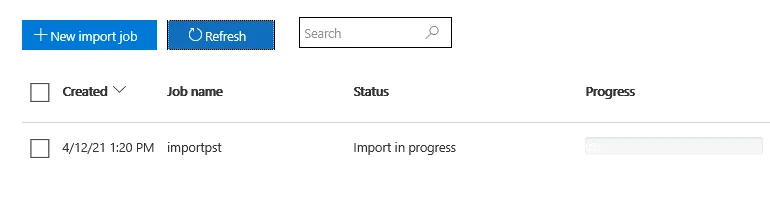
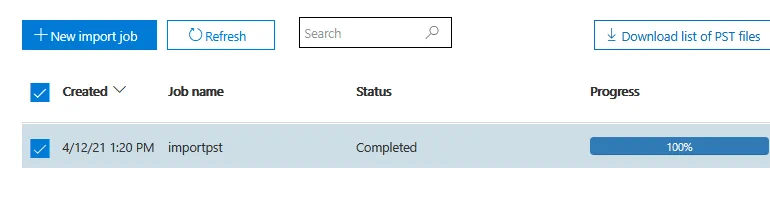
Espera hasta que haya finalizado la importación de archivos PST a los buzones de correo de Office 365. Puedes hacer clic en Refresh y comprobar el estado de la tarea en la página «Importar archivos PST». Mientras la tarea se está ejecutando, el estado es Importación en curso . Ten paciencia y espera a que la tarea se complete. El proceso lleva tiempo. Puedes cerrar esta pestaña en tu navegador y volver a abrir esta página más tarde para comprobar el estado.
Cuando la tarea se haya completado, aparecerá el estado «Completada» y el 100 % en la barra de progreso.
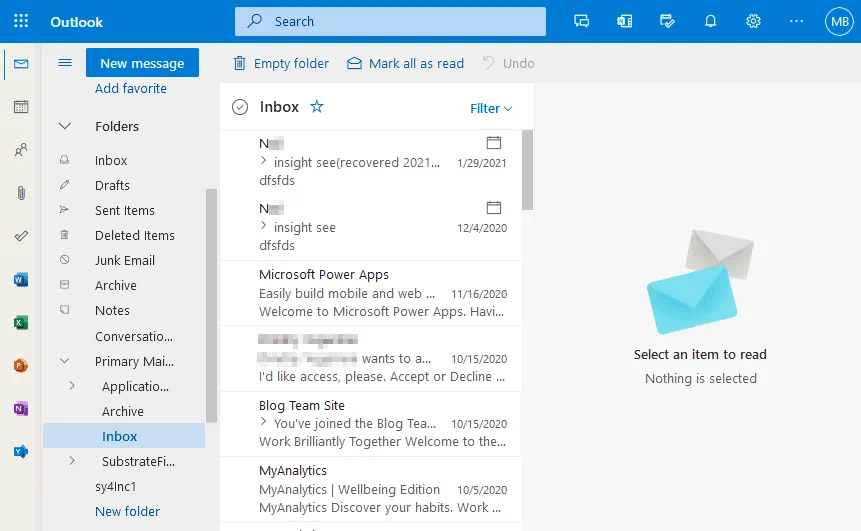
Una vez finalizada la importación de los archivos PST, puedes comprobar los datos importados en el buzón. Iniciemos sesión en https://outlook.office.com y comprobemos los datos importados de mi cuenta de correo electrónico utilizada en este tutorial. Como se puede ver en la captura de pantalla siguiente, los datos se importaron a la carpeta Buzón principal . Por ejemplo, la carpeta del buzón importado se encuentra en Buzón principal > Buzón .
Conclusión
Se pueden utilizar herramientas nativas de Microsoft para migrar datos desde archivos PST a los buzones de correo de los usuarios de Microsoft 365. Una de las ventajas de importar archivos PST a Office 365 es la posibilidad de acceder a datos de correo electrónico antiguos desde cualquier equipo conectado a Internet, incluso si el usuario no tiene acceso al equipo en el que está instalado el cliente de correo con el archivo PST. Otra ventaja de importar archivos PST a Office 365 es la posibilidad de copiar de forma centralizada los datos de todos los usuarios de Office 365 de una organización.
Sin embargo, este método no puede considerarse un sustituto suficiente de las soluciones de backup de Office 365. NAKIVO Backup & Replication es una solución universal de protección de datos que admite el backup y la recuperación de Office 365. La solución permite hacer backup de Exchange Online, incluidos los mensajes de correo electrónico, OneDrive y los datos de SharePoint Online. Se pueden recuperar buzones de correo completos o mensajes de correo electrónico individuales, ya sea en los buzones de origen o en los buzones de otros usuarios de Office 365.