VMware Workstation Pro frente a VMware Workstation Player: guía comparativa completa
Como líder del mercado de la virtualización, VMware ofrece productos para una amplia gama de usuarios. Su gama de productos de nivel empresarial incluye productos VMware vSphere como ESXi, que es un hipervisor de tipo 1. VMware también ofrece hipervisores de tipo 2 como VMware Workstation Player (o VMware Player) y VMware Workstation Pro (o VMware Workstation).
Los hipervisores de tipo 2 se instalan en el sistema operativo anfitrión subyacente que se ejecuta en la máquina física. Estos se diferencian de los hipervisores de tipo 1, como vSphere y Microsoft Hyper-V, que se instalan directamente en la máquina física. El formato de las máquinas virtuales en Workstation y Player es el mismo, pero difiere del formato de máquina virtual utilizado en ESXi.
En esta entrada del blog, analizamos las principales similitudes y diferencias entre VMware Player y VMware Workstation Pro, examinando distintos parámetros y ajustes. Ten en cuenta que, en este artículo, utilizamos la versión 15.1 para la comparación, pero los puntos principales y los pasos de configuración son idénticos para versiones más recientes, como la 17.5.

Requisitos
Los requisitos para instalar VMware Player y VMware Workstation Pro son los mismos. Estos requisitos son:
CPU . Un procesador Intel o AMD de 64 bits con una velocidad de núcleo de 1,3 GHz o superior, salvo algunos modelos Intel Atom, así como los procesadores AMD Hondo, Ontario, Zacate y Llano. Se recomienda encarecidamente utilizar procesadores fabricados después de 2011, ya que deben ser compatibles con las instrucciones Intel VT-x o AMD-V. En la página web de VMware se puede consultar una lista detallada y actualizada de compatibilidad de CPU.
RAM . Se requieren al menos 2 GB de memoria, aunque se recomiendan 4 GB o más. Tenga en cuenta que debe disponer de memoria suficiente para el correcto funcionamiento de su sistema operativo anfitrión, incluidas las aplicaciones que se ejecutan en él, y para las máquinas virtuales, incluidos los sistemas operativos invitados y las aplicaciones que se ejecutan en ellas.
Espacio en disco . Se requieren aproximadamente 1,2 GB de espacio libre en disco para la instalación de la aplicación. VMware Workstation 15 ocupa unos 700 MB de espacio en disco después de la instalación, y VMware Player 15 ocupa unos 250 MB de espacio en disco después de la instalación. También debe disponer de suficiente espacio libre en disco para crear máquinas virtuales y almacenar los archivos de las mismas.
Sistema operativo anfitrión . Se requiere una distribución de Linux o Windows de 64 bits con interfaz gráfica de usuario (GUI).
Sistemas operativos invitados compatibles
La lista de sistemas operativos invitados compatibles es la misma para VMware Player y VMware Workstation Pro. Los sistemas operativos invitados más comunes que pueden ejecutarse en VMware Workstation Pro y VMware Workstation Player son:
- Familia Linux: basados en Debian (Debian, Ubuntu, Kubuntu, Xubuntu, Lubuntu, Mint), basados en Red Hat (Red Hat, CentOS, Fedora, Oracle Linux, TurboLinux), SUSE (OpenSUSE, SLES), Mandriva, etc.
- Familia Windows: Windows 3.1, NT, Millennium, 95, 98, 2000, XP, Vista, 7, 8, 8.1, 10; Windows Server 2000, 2003, 2008, 2012, 2016.
- Solaris 10 y 11
- FreeBSD
- Novell NetWare
- MS-DOS
- VMware ESXi
También puedes instalar macOS en VMware Workstation Player o VMware Workstation Pro, ya que este sistema operativo no es compatible de forma predeterminada. Para ello, debes Configura tu ordenador para poder instalar macOS en una máquina virtual de VMware.
Límites de los ajustes de las máquinas virtuales
Puedes crear máquinas virtuales grandes y potentes (16 procesadores virtuales, 64 GB de RAM, 3 GB de RAM de vídeo) tanto en VMware Workstation Player como en VMware Workstation Pro. Si el sistema operativo invitado instalado en una máquina virtual tiene una arquitectura de 32 bits, en la mayoría de los casos no podrá utilizar más de 4 GB de RAM. Esta es una limitación de la arquitectura de 32 bits, no de los productos de VMware.
NOTA : Windows Server 2003 de 32 bits puede utilizar más de 4 GB de RAM gracias a la tecnología PAE (extensión de direcciones físicas), aunque con limitaciones de memoria para las aplicaciones que se ejecutan. De forma predeterminada, se puede asignar un máximo de 2 GB de memoria a cada aplicación, pero estos ajustes del espacio de direcciones de memoria de la aplicación se pueden ajustar hasta 3 GB.
En el caso de las versiones anteriores de VMware Player y VMware Workstation que se pueden instalar en un sistema operativo anfitrión de 32 bits, si su ordenador tiene más de 4 GB de RAM pero su sistema operativo anfitrión solo reconoce 4 GB, no podrá utilizar esa memoria no utilizada para las máquinas virtuales que se ejecuten en VMware Workstation o Player.
VMware Workstation Pro ofrece las siguientes funciones y opciones de máquinas virtuales que no están disponibles en VMware Player:
- AutoProtect realiza automáticamente instantáneas de la máquina virtual a intervalos regulares especificados cuando la máquina virtual está encendida. Las instantáneas de AutoProtect no están disponibles para máquinas virtuales que se ejecutan en VMware Player, incluso si la máquina virtual se creó y configuró en VMware Workstation Pro.
- Aislamiento de invitado . Puede habilitar o deshabilitar el uso de las funciones de arrastrar y soltar y copiar/pegar desde el sistema operativo de host al de invitado y viceversa. Desactive estas funciones y desactive la red si desea que su máquina virtual esté completamente aislada del sistema operativo anfitrión. VMware Tools debe estar instalado en un sistema operativo invitado para que la función de aislamiento de invitado esté disponible.
- Conexiones VNC . Puede utilizar esta función integrada en VMware Workstation Pro para conectarse de forma remota a su máquina virtual mediante el cliente VNC sin necesidad de instalar el servidor VNC en la máquina virtual. El cliente VNC debe estar instalado en el equipo desde el que se conecta a la máquina virtual. Para conectarse a una máquina virtual, debe especificar la dirección IP y el puerto del equipo host en el que está instalado VMware Workstation Pro. Tenga en cuenta que existen algunas limitaciones al conectarse a una máquina virtual mediante VNC; por ejemplo, no puede editar los ajustes de la máquina virtual, cambiar su estado, copiar o pegar datos, etc.
- Las opciones avanzadas ofrecen algunas opciones adicionales, como el tipo de firmware (BIOS/UEFI), la recopilación de información de depuración, las prioridades de los procesos, etc.

Ejecución simultánea de varias máquinas virtuales
VMware Workstation Pro permite ejecutar varias máquinas virtuales simultáneamente. Puede alternar entre las pestañas de una misma ventana de la interfaz de VMware Workstation y gestionar cada máquina virtual, ya esté en ejecución o detenida. Ejecuta tantas máquinas virtuales como desees, pero asegúrate de que tu ordenador físico disponga de recursos de hardware suficientes para soportarlas.
VMware Workstation Player no ofrece una interfaz con pestañas, y solo puedes seleccionar una máquina virtual en la ventana de VMware Player cuando ninguna máquina virtual se está ejecutando. Puedes intentar ejecutar varias instancias de VMware Workstation Player iniciando la primera máquina virtual en una instancia y la segunda en otra. De este modo, cada máquina virtual se ejecutará en ventanas independientes de VMware Player.
Instantáneas de máquina virtual
Las instantáneas de máquina virtual te permiten guardar el estado de una máquina virtual en un momento concreto y volver a ese estado después de haber realizado cambios en la máquina virtual. Cuando se toma una instantánea, se crea un disco virtual diferencial, y todos los cambios realizados en la máquina virtual desde ese momento se escriben en dicho disco virtual diferencial. Los datos de la máquina virtual no se copian ni se duplican al tomar una instantánea. Como resultado, Las instantáneas de máquinas virtuales no sustituyen a los backups.
VMware Workstation Pro admite instantáneas. Puedes crear varias instantáneas, volver a cualquier instantánea y eliminar las que ya no sean necesarias. Una jerarquía compleja de instantáneas suele parecerse a un árbol con ramas. Puede ver todas las instantáneas tomadas en Gestor de instantáneas . Tomar una instantánea es fácil: basta con hacer clic en un botón de la interfaz gráfica de usuario o ir a Máquina virtual > Instantánea > Tomar instantánea en el menú. Se puede tomar una instantánea cuando la máquina virtual está encendida, apagada o en suspensión.
VMware Workstation Player no admite instantáneas, y no encontrará la opción en la interfaz de usuario de VMware Player. La única acción que puedes realizar en lugar de tomar una instantánea es suspender (pausar) la máquina virtual cuando esté en ejecución y copiar los archivos de la máquina virtual a otra ubicación. Si surge algún problema con tu máquina virtual principal que se había suspendido temporalmente, puedes abrir la copia de la máquina virtual o sobrescribir los archivos de la máquina virtual de origen con los archivos de la copia. Si tu máquina virtual original está apagada, basta con copiar los archivos de la máquina virtual y utilizar esta copia en caso de que surja algún problema con la máquina virtual original.
NOTA : Si ya se han creado instantáneas de la máquina virtual en VMware Workstation Pro y abres dicha máquina virtual en VMware Player, no podrás revertir a esas instantáneas ni eliminarlas. La máquina virtual se iniciará desde el último estado de dicha máquina virtual en VMware Workstation. Si has revertido una máquina virtual a una instantánea en VMware Workstation y, a continuación, has abierto esa máquina virtual en VMware Player, la máquina virtual se abrirá en el estado de esa instantánea.
Clonación de máquinas virtuales
VMware Workstation Pro cuenta con una función de clonación integrada que permite clonar una máquina virtual a partir del estado actual de la misma o de una instantánea existente. Se puede crear un clon vinculado de una máquina virtual y un clon completo.
Un clon vinculado es una referencia a la máquina virtual de origen (padre), y los discos virtuales de esta son recursos compartidos con el clon. Al crear un clon vinculado, se toma una instantánea de la máquina virtual de origen. Todos los cambios realizados en la máquina virtual padre y en el clon de la máquina virtual se escriben en el disco virtual de diferencias correspondiente. Por lo tanto, los cambios realizados en un clon vinculado no afectan a la máquina virtual padre y viceversa. Un clon vinculado debe tener acceso a la máquina virtual padre; de lo contrario, no se podrá utilizar. La idea principal detrás del uso de clones vinculados es ahorrar espacio en disco.
Un clon completo es una copia completa de una máquina virtual padre en su estado actual. Un clon completo creado a partir de un clon vinculado es una máquina virtual totalmente independiente y no necesita que la máquina virtual original esté disponible. Un clon completo consume más espacio en disco, pero ofrece un mayor rendimiento. En VMware Workstation Pro, puedes crear un clon de una máquina virtual accediendo a Máquina virtual > Gestionar > Clonar . Si los archivos de la máquina virtual, como los discos virtuales, se encuentran en directorios diferentes, VMware Workstation Pro buscará e incluirá automáticamente todos los datos necesarios en el clon de la máquina virtual.
La exportación de una máquina virtual a una plantilla OVF está disponible de serie en VMware Workstation Pro, pero no en VMware Workstation Player. OVF es el formato abierto de virtualización independiente de la plataforma que puede utilizarse para la instalación masiva de máquinas virtuales preconfiguradas.
VMware Workstation Player no dispone de ninguna función de clonación de máquinas virtuales. Puedes crear un clon completo de la máquina virtual copiando manualmente todos sus archivos. Apaga la máquina virtual, ve al directorio donde están almacenadas tus máquinas virtuales y copia el directorio con todos los archivos de la máquina virtual a esta ubicación o a otra. A continuación, en el menú de VMware Workstation Player, ve a Player > Archivo > Abrir y abre el clon de la máquina virtual que has creado manualmente sin herramientas especiales. Cambia el nombre del clon de la máquina virtual abierto para evitar confusiones. Si los discos virtuales de tu máquina virtual se encuentran en directorios diferentes, puede que no resulte conveniente clonar la máquina virtual manualmente.
Si necesitas exportar una máquina virtual a un formato OVF plantilla, debes descargar e instalar manualmente la herramienta Open Virtualization Format (OVF), que es una utilidad con interfaz de línea de comandos.
Compartir máquinas virtuales
VMware Workstation Pro contiene una función muy útil para compartir máquinas virtuales con otros usuarios que tengan instalado VMware Workstation Pro o VMware Fusion Pro en sus equipos. Compartir máquinas virtuales te permite evitar tener que clonarlas si dispones de una buena conexión de red y te conectas a ellas de forma remota.
Algunas desventajas de las máquinas virtuales clonadas son que requieren espacio de disco adicional y que es necesario sincronizar los clones entre equipos. Una ventaja de compartir máquinas virtuales es el uso racional de los recursos. Puedes montar un ordenador potente, instalar VMware Workstation Pro, ejecutar varias máquinas virtuales compartidas en ese equipo y conectarte a ellas de forma remota desde portátiles que no tengan el rendimiento suficiente para ejecutar máquinas virtuales (debes definir la dirección IP de un equipo host de destino en el que se compartan las máquinas virtuales). Otro uso práctico en el que resulta útil compartir máquinas virtuales es cuando no es posible utilizar protocolos estándar de acceso remoto como SSH, RDP, VNC/RFB, etc. Cuando se comparte una máquina virtual, VMware Workstation Pro funciona como VMware Workstation Server. Una máquina virtual se puede compartir en VM > Manage > Share .
VMware Workstation Player no ofrece ninguna función para compartir máquinas virtuales.
Conexión a servidores remotos
VMware Workstation Pro se puede utilizar para conectarse a hosts ESXi, servidores vCenter y servidores Workstation. La conexión a servidores vCenter y ESXi le permite editar rols y permisos, gestionar las acciones de encendido de las máquinas virtuales, activar el modo de mantenimiento de un servidor ESXi o reiniciar o apagar el servidor, además de crear una nueva máquina virtual en un host ESXi (sin utilizar vSphere Client). Puede gestionar máquinas virtuales remotas de forma similar a como gestiona las máquinas virtuales que se ejecutan en su máquina host en la que está instalado VMware Workstation.
VMware Workstation Player no puede conectarse a un servidor vCenter remoto, un host ESXi de VMware ni a un servidor Workstation. VMware Player solo puede conectarse a VMware Horizon FLEX Server.
Configuración de la red virtual
En el caso de las máquinas virtuales abiertas tanto en VMware Workstation Pro como en VMware Workstation Player, se puede editar la configuración de red de la máquina virtual. Puede añadir adaptadores de red virtuales y configurarlos para que funcionen en redes puenteadas, NAT y solo de host. La red NAT se denomina VMnet8, la red solo de host se denomina VMnet1 y la red puenteada se denomina VMnet0 de forma predeterminada. VMware Workstation Pro contiene el Editor de redes virtuales con el que puedes editar redes virtuales: modificar subredes, cambiar las direcciones IP de las puertas de enlace virtuales y los servidores DHCP, además de modificar el intervalo de direcciones asignadas por DHCP. Además, con el Editor de redes virtuales, puedes crear varias redes y configurarlas según sea necesario. Por ejemplo, también puede crear VMnet5 como una red NAT, VMnet6 como una red «solo para el host» y VMnet10 como una red puente. Cada red puente puede conectarse a diferentes adaptadores de red físicos. En VMware Workstation Pro, el adaptador de red físico al que se va a conectar la red puente se puede seleccionar en el Editor de redes virtuales. El Editor de redes virtuales se encuentra en el menú: Editar > Editor de redes virtuales .
VMware Workstation Player no ofrece opciones adicionales para editar redes. No dispone de Editor de redes virtuales. No es posible modificar las direcciones IP de las redes virtuales, incluidas las direcciones IP de las puertas de enlace virtuales, los servidores DHCP, etc. En cuanto a las conexiones en puente, se puede seleccionar un adaptador de red físico para establecer el puente después de seleccionar la opción «Red en puente» y pulsar el botón Configurar adaptadores .
Máquinas virtuales restringidas/cifradas
VMware Workstation Pro cuenta con una función de control de acceso integrada, que puede utilizarse para el cifrado y las restricciones de las máquinas virtuales. Habilitar el cifrado impide el acceso no autorizado a la máquina virtual, como la lectura de datos de los discos virtuales, la lectura y edición de los archivos de configuración, etc. Después de introducir la contraseña de cifrado, la máquina virtual queda disponible.
La activación de las restricciones protege una máquina virtual contra cambios no deseados en su configuración y permite establecer la fecha de caducidad de la máquina virtual (después de esa fecha, la máquina virtual no se iniciará). Es necesario cifrar una máquina virtual antes de activar las restricciones. La contraseña de cifrado y la contraseña de restricciones pueden ser diferentes.
En VMware Workstation Pro, puede activar o desactivar el cifrado y las restricciones para las máquinas virtuales, así como configurar los parámetros de cifrado y restricciones. Si desea establecer el control de acceso, vaya a Editar > Configuración de la máquina virtual , seleccione la pestaña Opciones y, a continuación, seleccione Control de acceso .
VMware Workstation Player puede abrir máquinas virtuales cifradas después de introducir la contraseña de cifrado. A partir de ese momento, puede editar los ajustes de la máquina virtual y iniciarla. VMware Player no permite editar la configuración de cifrado ni de restricciones: no es posible cifrar una máquina virtual ni desactivar el cifrado establecido en VMware Workstation Pro. Las máquinas virtuales restringidas solo pueden abrirse con una versión con licencia de VMware Player. Consulta la sección sobre licencias más abajo para obtener más detalles.
Asignación de dispositivos sin formato (Raw Device Mapping)
Ambos VMware Workstation Pro y VMware Workstation Player te permiten utilizar un disco físico o una partición del mismo de la máquina host en una máquina virtual. Esta función se denomina «mapeo de dispositivos sin formato» (RDM, por sus siglas en inglés) y puede utilizarse cuando una máquina virtual necesita tener acceso directo al disco físico de la máquina host. Por ejemplo, puedes utilizar RDM cuando un disco físico contenga una gran cantidad de datos y no deseas crear un nuevo disco virtual para copiar todos esos datos. Este disco mapeado en concreto se denomina «disco RDM».
Virtualización anidada
Al comparar VMware Workstation Pro y Player en el contexto de virtualización anidada, es necesario mencionar que ambas soluciones admiten la virtualización anidada y pueden ejecutar una máquina virtual dentro de otra máquina virtual. Para ejecutar una máquina virtual anidada, debe abrir la máquina virtual principal, editar los ajustes de la máquina virtual y, en la configuración del procesador de la pestaña Hardware , marcar la casilla Virtualizar Intel VT-x/EPT o AMD-V/RVI .
Otras funciones disponibles tanto para VMware Player como para Workstation
Aceleración 3D en una máquina virtual . Puede ejecutar aplicaciones que utilicen un motor 3D, por ejemplo, aplicaciones de Windows que requieran DirectX o aplicaciones de Linux/Windows que utilicen OpenGL.
Inicio de sesión automático . Esta opción le permite evitar tener que introducir manualmente el nombre de usuario y la contraseña después de cargar el sistema operativo en una máquina virtual.
Las carpetas compartidas y la función de arrastrar y soltar le ayudan a intercambiar archivos entre los sistemas operativos anfitrión e invitado. El texto, las imágenes y otra información utilizada por las aplicaciones se pueden copiar desde un sistema operativo invitado y pegar en el sistema operativo anfitrión, y viceversa.
Integración perfecta del escritorio (modo Unity). Las ventanas de las aplicaciones invitadas se pueden mostrar entre las ventanas de las aplicaciones del sistema operativo anfitrión, de forma muy similar a como se ejecutarían aplicaciones del sistema operativo invitado en el sistema operativo anfitrión. Unity solo funciona con sistemas operativos Windows en las últimas versiones de VMware Workstation Pro y VMware Player.
Diferencias en la interfaz de usuario
Como puedes imaginar después de leer la sección sobre cómo ejecutar varias máquinas virtuales simultáneamente, las interfaces gráficas de usuario (GUI) de VMware Workstation Pro y VMware Player son bastante diferentes. VMware Workstation Pro suele tener más funciones y ofrece más opciones, lo que se traduce en una interfaz gráfica más detallada, con más menús y botones.
VMware Workstation Pro
Después de apagar un sistema operativo invitado en una máquina virtual, la pestaña de la máquina virtual en la ventana de VMware Workstation Pro y la ventana principal de la aplicación no se cierran. Puedes cerrar manualmente las pestañas de las máquinas virtuales incluso si una máquina virtual se está ejecutando. Puedes observar una máquina virtual en ejecución en la lista de máquinas virtuales del panel izquierdo de la ventana de VMware Workstation Pro.
En la captura de pantalla siguiente, también puedes ver una máquina virtual que se encuentra en estado suspendido (en pausa). Los parámetros y el estado de la máquina virtual se muestran en la pestaña «VM» de la interfaz de VMware Workstation Pro. Cuando una máquina virtual está suspendida, la vista previa de su interfaz se guarda en una captura de pantalla tomada en el momento en que se envía el comando para suspenderla.

En el panel izquierdo de la ventana de VMware Workstation Pro, se enumeran las máquinas virtuales que has abierto y se muestra su estado (detenida, en ejecución, suspendida). Este panel se denomina «biblioteca de máquinas virtuales». Puede hacer clic en el nombre de la máquina virtual de la lista para abrirla en una pestaña. Haga clic con el botón derecho del ratón sobre la máquina virtual para ver opciones adicionales en el menú contextual. Estas opciones permiten eliminar una máquina virtual de la lista, cambiarle el nombre, abrir sus ajustes, abrir su carpeta de la máquina virtual, etc.
Cuando una máquina virtual está ejecutándose, puede cambiar a la pestaña correspondiente y ver la interfaz de usuario del sistema operativo invitado en una pantalla virtual con una ampliación del 100 %. En la parte superior de la ventana, se puede ver una barra de menús y el botón de cambio de estado de la máquina virtual. Pulsar dicho botón es igual a pulsar Ctrl+Alt+Supr en un sistema operativo invitado. Hay tres botones para la gestión de las instantáneas de la máquina virtual ( Realizar una instantánea , Revertir una máquina virtual a la instantánea , Gestionar instantáneas ). Después de los botones de instantáneas, se encuentran los botones para la gestión de la interfaz de usuario: Mostrar u ocultar la biblioteca , Mostrar u ocultar la barra de miniaturas , Activar el modo de pantalla completa (para una máquina virtual), Activar el modo Unity ; Mostrar u ocultar la vista de la consola , Mantener la relación de aspecto / Estirar libremente .

En la esquina inferior derecha de la ventana de VMware Workstation Pro, los indicadores de los dispositivos virtuales se encuentran en la barra de estado (véase la captura de pantalla anterior).
LED del disco duro . El indicador está activo cuando hay un disco duro virtual activo. Si hay dos discos duros virtuales, se muestran dos indicadores de disco duro, y así sucesivamente. Esta regla se aplica también a otros dispositivos que aparecen en el panel de indicadores de la barra de estado. Puede hacer clic en el icono del indicador y editar los ajustes del dispositivo.
Unidad de CD/DVD . Si se realizan operaciones de lectura desde una unidad física de CD/DVD o desde una unidad virtual de CD/DVD con una imagen ISO, este indicador se activa (de forma similar al LED del panel frontal de una unidad óptica física).
Red . El indicador de un adaptador de red virtual de una máquina virtual parpadea de forma similar a como lo haría el LED situado junto al puerto Ethernet del adaptador de red físico cuando el adaptador está conectado a la red y se envían y reciben datos.
Impresora . Puedes conectarte a una impresora virtual si las impresoras virtuales están habilitadas en Preferencias.
Dispositivo de sonido . La tarjeta de sonido del equipo host se puede utilizar para la entrada y salida de audio en la máquina virtual.
Dispositivo USB 1 . Todos los dispositivos USB conectados a su máquina física se pueden conectar directamente a una máquina virtual gracias a la función de paso directo de USB de los hipervisores de VMware (en este caso, un dispositivo USB se desconectará del sistema operativo del host hasta que usted desconecte dicho dispositivo de la máquina virtual). En el ejemplo actual, hay dos dispositivos USB conectados a la máquina host y se muestran dos indicadores USB de color gris. Si, por ejemplo, conectas una cámara web USB a una máquina virtual, el icono USB gris se sustituirá por el icono de la cámara web.
Dispositivo USB 2 . Véase el punto anterior.
Registro de mensajes . Puede consultar el registro de mensajes de la máquina virtual actual. Si se desconectan algunos dispositivos de una máquina virtual, si se desactivan algunas funciones o si se muestran advertencias, encontrará esta información en el registro de mensajes.
VMware Player
La interfaz gráfica de usuario de VMware Player es mucho más sencilla. No se muestra ninguna lista de máquinas virtuales en uso en el panel izquierdo de la ventana ni hay pestañas de máquinas virtuales. En la barra de herramientas superior, puede ver el menú de Player , el botón de cambio de estado de la máquina virtual , Enviar Alt+Ctrl+Supr a la máquina virtual , Conectarse a VMware Horizon FLEX Server , Entrar en modo de pantalla completa , Entrar en modo Unity .
El botón «Conectarse a VMware Horizon FLEX Server» solo está presente en la interfaz gráfica de usuario de VMware Workstation Player y no aparece en la de VMware Workstation Pro. Esta opción es necesaria para descargar una máquina virtual si esta se encuentra en un servidor Horizon FLEX. VMware Player se puede utilizar como cliente de VMware Horizon FLEX. Obtén más información sobre VMware Horizon en esta entrada del blog.
Puedes hacer clic con el botón derecho del ratón sobre la máquina virtual y encenderla, editar sus ajustes, cambiarle el nombre, eliminarla de la biblioteca o eliminarla del disco.

Al encender la máquina virtual, verás una BIOS virtual y, después de la carga, la interfaz de usuario del sistema operativo invitado, pero la lista de máquinas virtuales de la biblioteca ya no estará disponible. Ahora no es posible crear una nueva máquina virtual en esta ventana de VMware Player ni editar los ajustes de otras máquinas virtuales.
En la esquina superior derecha se encuentran los indicadores que se asemejan a los de VMware Workstation Pro (tenga en cuenta que debe expandir el panel de indicadores).

Después de apagar un sistema operativo invitado (o apagar una máquina virtual), la ventana de VMware Player se cierra automáticamente. Si cierra la ventana de VMware Player, la máquina virtual queda suspendida de forma predeterminada (puede cambiar estos ajustes).
Interfaz de línea de comandos
La interfaz de línea de comandos (CLI) se puede utilizar tanto en VMware Workstation Pro como en VMware Player, pero existen diferencias entre ambas.
VMware Workstation Pro
En VMware Workstation Pro, la CLI está habilitada de forma predeterminada, y puede utilizar la herramienta de gestión de VMware mediante la línea de comandos vmrun inmediatamente después de instalar VMware Workstation Pro. En Windows, debes abrir el CMD y dirigirte al directorio de instalación de VMware Workstation para ejecutar comandos con vmrun . Ten en cuenta que C:Program Files (x86)VMwareVMware Workstation se utiliza de forma predeterminada y que vmrun.exe se encuentra allí. Puede añadir esta ruta a la variable de entorno PATH para poder ejecutar vmrun desde cualquier directorio.
Considere estos ejemplos de uso de vmrun en VMware Workstation Pro:
Para mostrar una lista de instantáneas existentes de una máquina virtual:
vmrun -T ws listSnapshots "C:VirtualServer2016Windows Server 2016.vmx "
Para mostrar solo las máquinas virtuales en ejecución:
vmrun -T ws list
Donde -T ws significa que se está utilizando VMware Workstation Pro.

VMware Player
Si se utiliza VMware Player para ejecutar vmrun , es necesario instalar manualmente la API de VMware VIX, ya que no se instala automáticamente al instalar VMware Player. A diferencia de VMware Workstation Pro, VMware Workstation Player no incluye la API de VMware VIX de forma predeterminada después de la instalación. La API de VMware VIX es una interfaz de programación de aplicaciones (API) especial que permite automatizar la gestión de hipervisores de VMware y controlar máquinas virtuales mediante scripts. La API de VMware VIX incluye la utilidad de línea de comandos « » «vmrun» « ».
- Descarga la API de VMware VIX para Linux o para Windows desde la página web oficial de VMware de forma gratuita e instálala.
NOTA: Si después de instalar la API de VMware VIX en Windows, vmrun no funciona debido a la falta del archivo MSVCR120.dll y se produce un error, debe instalar un paquete redistribuible de C++ que contenga un conjunto de bibliotecas de enlace dinámico. El texto exacto que aparece en la ventana de error es: El equipo no puede iniciarse porque falta el archivo MSVCR120.dll en su equipo. Intenta reinstalar el programa para solucionar este problema (véase la captura de pantalla a continuación).

- Descargar Instaladores de 32 y 64 bits del paquete redistribuible de C++ . Se recomienda instalar tanto el paquete de 32 bits como el de 64 bits en un sistema Windows de 64 bits. En nuestro ejemplo, se utilizan Windows 7 de 64 bits y VMware Workstation Player 15.1.0.
- Instala el paquete redistribuible de C++. Si esto no funciona y sigues recibiendo el mismo error, prueba a cambiar el nombre de algunos archivos del sistema.
Advertencia : Realiza todas las acciones siguientes, incluidas las relacionadas con los archivos del sistema, bajo tu propia responsabilidad. Una manipulación incorrecta de los archivos del sistema puede dañar tu sistema.
- Cambia el nombre de msvcr120_clr0400.dll por msvcr120.dll en los directorios C:WindowsSystem32 y C:WindowsSysWOW64 .
- Intente ejecutar ahora vmrun . Por ejemplo, podemos encender una máquina virtual Ubuntu ya existente:
vmrun -T player start "C:tempVirtual MachinesUbuntuUbuntu.vmx"Donde -T player significa que se utiliza VMware Player (este parámetro es diferente para VMware Workstation Pro y VMware Workstation Player).
- Es posible que aparezca un error al utilizar vmrun para iniciar una máquina virtual en VMware Player:
No se puede conectar al host.
Error: No se ha encontrado la versión especificada.

Para solucionar este error, edita el archivo vixwrapper-config.txt que se encuentra en el directorio de instalación de VMware VIX ( C:Program Files (x86)VMwareVMware VIX por defecto). La vista predeterminada del archivo en nuestro caso se muestra en la captura de pantalla siguiente.

- Cambia 19 por 20 y 14.0.0 por 15.0.0 en el texto de la siguiente manera:
# Estación de trabajo 15.0.0
ws 20 vmdb 15.0.0 Estación de trabajo-15.0.0
player 20 vmdb 15.0.0 Estación de trabajo-15.0.0
# última versión sin número de versión
ws 20 vmdb e.x.p Estación de trabajo-15.0.0
player 20 vmdb e.x.p Estación de trabajo-15.0.0
# EOF
Donde:
15.0.0 es la versión de VMware Workstation Player que desea utilizar con la herramienta de línea de comandos vmrun .
Workstation-15.0.0 es el nombre del directorio.
20 es 19+1 (se añade un punto, del mismo modo que la versión 14 + 1 es la versión 15).
- Cambia el nombre del subdirectorio Estación de trabajo-14.0.0 por Estación de trabajo-15.0.0 en el directorio de instalación de VMware VIX ( C:Program Files (x86)VMwareVMware VIX por defecto).

- Ahora intenta utilizar vmrun para VMware Player. En nuestro caso, vmrun ahora funciona correctamente, y hemos utilizado la interfaz de línea de comandos para iniciar la máquina virtual en VMware Player.

- Ahora puedes añadir el directorio donde se encuentra vmrun.exe a la variable de entorno PATH para ejecutar vmrun desde cualquier ubicación de tu sistema Windows.
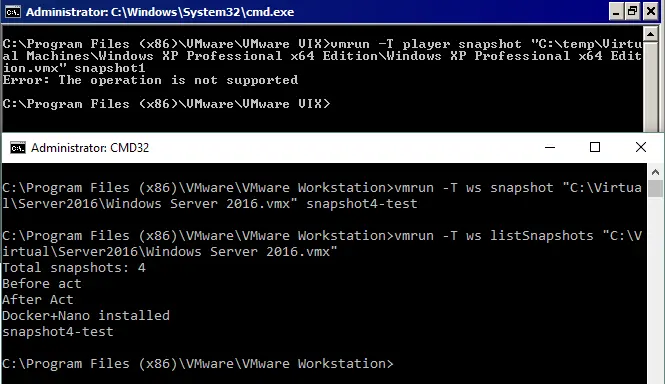
Tanto en VMware Workstation Pro como en VMware Workstation Player, puedes ver la lista de comandos disponibles con el comando vmrun --help . El resultado de este comando es idéntico para ambos productos de VMware, pero no intentes hacer trampa. Por ejemplo, no puedes crear una instantánea de una máquina virtual si solo tienes instalado VMware Player, a pesar de que las opciones de instantáneas se muestren al ejecutar vmrun . Aparecerá un mensaje de error si intentas utilizar funciones que no son compatibles con VMware Player.
En la captura de pantalla, puedes ver el resultado del mismo comando para VMware Player (error) y VMware Workstation Pro (sin resultado, pero el comando se ha ejecutado correctamente y se ha creado una instantánea).
Licencias
VMware Workstation Player es un producto gratuito para uso personal y no comercial. Ten en cuenta que el uso de VMware Player en organizaciones sin ánimo de lucro se considera uso comercial. Las universidades pueden instalar VMware Player de forma gratuita para sus estudiantes si la universidad es miembro del Programa Académico de VMware. Según las reglas, las universidades pueden utilizar productos de VMware que cuenten con una licencia académica para fines de investigación, docencia y descubrimiento, pero no para crear la infraestructura virtual de la universidad o de todo el campus, ni para usos sin ánimo de lucro ni con fines no académicos. Los usuarios particulares pueden utilizar una versión gratuita de VMware Player sin ningún problema. VMware Player se puede descargar en:descargado de la página web oficial de VMware:
Los usuarios que necesiten instalar VMware Player para uso comercial deben adquirir una licencia. Después de aplicar una licencia, se pueden ejecutar máquinas virtuales restringidas en VMware Player (tenga en cuenta que las máquinas restringidas solo se pueden crear en VMware Workstation). El precio de una licencia comercial de VMware Player 17 es de 150 dólares para nuevas instalaciones. Los usuarios que deseen actualizar su versión anterior de VMware Workstation Player a VMware Workstation Player 17 pueden hacerlo por 80 dólares. Puede consultar el precio más reciente en la página web de VMware/Broadcom.
VMware Workstation Pro se puede utilizar en versión de prueba gratuita inmediatamente después de la instalación durante un periodo de prueba de 30 días. Una vez que haya expirado el periodo de prueba, es necesario aplicar una licencia. El precio de una nueva licencia para VMware Workstation Pro 15 es de 250 dólares en el momento de redactar este artículo. Actualizar desde una versión anterior de VMware Workstation a la última versión cuesta 150 dólares. Por ejemplo, los usuarios que tengan las versiones 12 y 14 pueden actualizar a la versión 15 (o de la versión 15 a la 17). Todos los detalles sobre las licencias están disponibles en la página web de VMware, donde también puede descargar el instalador. El descuento académico está disponible para usuarios y organizaciones que sean miembros del Programa Académico de VMware.
Al instalar VMware Workstation Pro, VMware Workstation Player también se instala automáticamente. Al aplicar una licencia para VMware Workstation Pro, VMware Player pasa a tener licencia como versión comercial.
VMware Player y Workstation no incluyen licencias para sistemas operativos invitados como Windows.
Resumen
VMware Workstation Pro es una potente aplicación dirigida a una amplia gama de usuarios, entre los que se incluyen entusiastas de las tecnologías de la información, administradores de sistemas, probadores, programadores y otros especialistas. Su cómoda integración con VMware vSphere te permite gestionar de forma básica máquinas virtuales que se ejecutan en hosts ESXi de VMware sin necesidad de utilizar VMware vSphere Client. Compartir máquinas virtuales y conectarse a otros servidores de estación de trabajo en los que se comparten máquinas virtuales aporta mayor flexibilidad y te permite utilizar los recursos de forma racional. VMware Workstation Pro te permite instalar un conjunto de máquinas virtuales conectadas a redes virtuales personalizadas, ejecutarlas simultáneamente, realizar instantáneas, cifrar máquinas virtuales, etc.; por ejemplo, puedes instalar un Clúster de Kubernetes. Si buscas un potente hipervisor de escritorio, VMware Workstation Pro es la solución definitiva.
Los usuarios particulares a los que les baste con crear y ejecutar máquinas virtuales, así como editar sus ajustes básicos, pueden utilizar VMware Player y ahorrar dinero, ya que VMware Player es gratuito para uso no comercial. Si tu presupuesto es limitado, pero necesitas trabajar con máquinas virtuales con fines comerciales, elige VMware Player y ahorra costes.
Tanto VMware Player como Workstation se pueden gestionar mediante la CLI, pero para utilizar la CLI con VMware Player es necesaria una configuración manual del sistema.
Resumamos todas las opciones analizadas en una única tabla comparativa entre VMware Workstation Pro y Player.
| VMware Workstation Pro | VMware Player | |
| Creación de máquinas virtuales | + | + |
| Compatibilidad con máquinas virtuales de gran tamaño | + | + |
| Aislamiento de máquinas invitadas | + | – |
| Conexiones VNC | + | – |
| Opciones avanzadas de máquinas virtuales | + | – |
| Ejecución de varias máquinas virtuales | + | –* |
| Instantáneas de máquinas virtuales | + | – |
| Protección automática de instantáneas de máquinas virtuales | + | – |
| Clonación de máquinas virtuales | + | –* |
| Compartir máquinas virtuales | + | – |
| Conexión a servidores remotos | + | – (excepto Horizon FLEX) |
| Pasar por USB | + | + |
| Configuración de los ajustes del adaptador virtual de la máquina virtual | + | + |
| Editor de redes virtuales | + | – |
| Crear máquinas virtuales restringidas/cifradas | +/+ | –/– |
| Ejecutar máquinas virtuales restringidas/cifradas | +/+ | +(gratis)/+*(solo con licencia) |
| Asignación de dispositivos sin formato (HDD) | + | + |
| Virtualización anidada | + | + |
| Aceleración 3D en una máquina virtual | + | + |
| Inicio de sesión automático | + | + |
| Carpetas compartidas y función de arrastrar y soltar | + | + |
| Integración perfecta con el escritorio | + | + |
| Interfaz gráfica de usuario | + | + |
| Interfaz de línea de comandos | + | +* (Se requieren los requisitos de la API de VIX) |
| Licencias | Versión de prueba gratuita de 30 días/250 $ | Gratis (uso no comercial)/150$ |
*Se pueden realizar operaciones similares (aunque no exactamente iguales) de forma manual.
Conclusión
Esperamos que esta información te ayude a tomar la decisión correcta e instalar el hipervisor que mejor se adapte a tus necesidades. También puedes consultar nuestras completas guíasComparación entre VMware y VirtualBoxyVirtualBox frente a Hyper-V.