Cómo configurar VMware ESXi Lab – Guía completa
VMware es una de las mejores plataformas de virtualización del mundo, muy apreciada entre los especialistas en TI por su capacidad para ofrecer un funcionamiento de alta velocidad, fiabilidad, ampliabilidad, seguridad y comodidad.
El servidor VMware ESXi es un hipervisor de tipo 1 diseñado para instalarse directamente en servidores físicos; es decir, se trata de un hipervisor «bare metal». Los hipervisores de tipo 2 de VMware (VMware Player, estación de trabajo y Fusion), por su parte, pueden instalarse en sistemas operativos ya existentes que se ejecutan en ordenadores de sobremesa y portátiles.
Es posible que muchos usuarios no dispongan de uno o varios servidores físicos libres en su inventario para probar la solución de virtualización de nivel empresarial ESXi y VMware vSphere. Técnicamente, ESXi se puede instalar en su ordenador físico. Sin embargo, es posible que tenga que integrar un paquete VIB en la imagen del disco de instalación de ESXi si el instalador de ESXi no detecta algunos dispositivos (los paquetes VIB contienen controladores de dispositivos para ESXi).
Veamos los requisitos para configurar VMware ESXi en un ordenador y todos los pasos necesarios para una instalación correcta.

Configuración de hardware para un laboratorio doméstico de VMware
En esta entrada del blog utilizamos VMware Workstation para instalar hosts ESXi como máquinas virtuales. Mediante la función « virtualización anidada » de VMware, puedes crear una máquina virtual que se ejecute dentro de otra máquina virtual. En este caso concreto, puedes instalar una máquina virtual en un host ESXi de VMware que se ejecute en una máquina virtual. Para trabajar cómodamente con el laboratorio doméstico de VMware, necesitas un ordenador que cumpla los requisitos mínimos de hardware del laboratorio doméstico de VMware:
- Una CPU x64 multinúcleo con una velocidad de núcleo de 1,3 GHz o superior (fabricada en 2011 o posteriormente) que admita las extensiones de hardware de virtualización Intel VT-x o AMD-V
- 32 GB de RAM
- Una unidad de disco duro (HDD) con unos 200 GB de espacio libre. Se recomiendan los SSD debido a su mayor velocidad de lectura y escritura, especialmente para operaciones de lectura y escritura aleatorias, habituales en el almacenamiento de máquinas virtuales.
- Tarjeta de red Ethernet
- Sistema operativo Linux o Windows x64 (con interfaz gráfica) instalado en tu equipo físico
Ejemplos de configuración de hardware
Example 1: Ordenador de sobremesa
- CPU AMD Ryzen 7 7800X3D (100-100000910WOF) 4,2 GHz, zócalo de CPU AM5
- Placa base Gigabyte B650E Aorus Master AMD B650, 4xDDR5 a 6600 MHz, hasta 192 GB de RAM
- SSD Kingston KC600, kit de actualización de 2 TB (SKC600B/2048G) SATA
- Disco duro de 3,5″ WD Ultrastar DC HC320 de 8 TB (HUS728T8TALE6L4/0B36404) SATA
- Memoria RAM Kingston FURY de 16 GB DDR5 a 6400 MHz Renegade Silver RGB (KF564C32RSA-16) – 4 módulos (64 GB de RAM en total)
- Fuente de alimentación Be Quiet! Straight Power 11 Platinum 850 W (BN308)
- Tarjeta gráfica AMD Radeon RX 7900 XT (100-300000071) Frecuencia de la GPU: 2400 (Boost) MHz GDDR6 20 GB; Frecuencia de la memoria: 20000 MHz; Bus: 320 bits PCI-Express 4.0 x16
Example 2: Ordenador de sobremesa
- CPU Intel Core i7-14700K (BX8071514700K) 3,4 GHz, zócalo de CPU 1700
- Placa base ASUS Prime Z690-A Intel Z690, 4xDDR5 a 6000 MHz, hasta 192 GB de RAM
- SSD Intel D3-S4620 de 1,92 TB SATA
- Disco duro de 3,5″ WD Gold Enterprise Class de 6 TB (WD6003FRYZ) SATA
- RAM Kingston FURY de 32 GB DDR5 a 6000 MHz Beast EXPO White (KF560C36BWE-32) – 4 módulos (64 GB de RAM en total)
- Fuente de alimentación Chieftec 1000 W Proton (BDF-1000C)
- Tarjeta gráfica GIGABYTE GeForce RTX 4090 WINDFORCE 24G (GV-N4090WF3-24GD)
Example 3: Portátil Portátil para juegos Acer Predator Helios 16 – GeForce RTX™ 4080 – PH16-71-948L
- Procesador Intel® Core™ i9-13900HX a 2,20 GHz
- Tarjeta gráfica NVIDIA® GeForce RTX™ 4080 con 12 GB de memoria dedicada
- 16″ WQXGA (2560 x 1600) 16:10 IPS 240 Hz
- 32 GB, DDR5 SDRAM
- SSD de 1 TB
Example 4: Portátil ASUS ProArt Studiobook 16 (H7600, Intel de 12.ª generación)
- Intel® Core™ i9-12900H
- NVIDIA® GeForce RTX™ 3080 Ti
- 64 GB de RAM a 4800 MHz DDR5, 2 ranuras SO-DIMM
- Hasta 4 TB en dos ranuras M.2 para SSD PCIe®
NOTA: No necesitas la tarjeta gráfica más potente para configurar un laboratorio de VMware. Los componentes más importantes son la CPU, la memoria y el almacenamiento. A diferencia de los procesadores AMD, los procesadores Intel permiten técnicamente ejecutar máquinas virtuales de macOS en VMware hipervisores.
Software necesario
En esta entrada se utiliza el siguiente software para configurar un laboratorio doméstico de VMware:
- VMware Workstation 17, utilizado como hipervisor de escritorio
- Hipervisor VMware ESXi 8.0, utilizado como máquina virtual (2 máquinas virtuales en total)
- VMware vCenter Server 8.0 (1 máquina virtual, instalada como appliance virtual)
- FreeNAS 11.3 para crear un almacenamiento compartido iSCSI (1 máquina virtual)
- Lubuntu 22 Linux o cualquier otro sistema operativo compatible para instalar en una máquina virtual anidada
Para aprender a montar un laboratorio doméstico de VMware, debes comprender cómo está estructurado el laboratorio. A continuación puedes ver el diagrama de la estructura principal del laboratorio doméstico de VMware que se va a instalar.

Justificación de los requisitos
Los requisitos totales de hardware y software del laboratorio doméstico de VMware se basan en los siguientes requisitos mínimos:
- VMware ESXi necesita al menos 4 GB de RAM para su instalación (se recomiendan 8 GB o más para ejecutar máquinas virtuales); 2 núcleos de CPU.
- VMware vCenter Server 8.0 necesita al menos 14 GB de RAM; 2 núcleos de CPU.
- FreeNAS: se recomiendan 8 GB de RAM.
- Tu sistema operativo host necesita al menos 4 GB de RAM para funcionar correctamente.
- VMware Workstation necesita al menos 2 GB de RAM (se recomiendan 4 GB o más).
Licencias y precios
Puedes configurar un laboratorio de VMware en casa de forma gratuita durante los periodos de prueba. Se recomienda configurar todos los componentes del laboratorio en un plazo breve (por ejemplo, en unos días) para aprovechar al máximo las versiones de prueba gratuitas de ESXi y vCenter. Por ejemplo, si instalas vCenter un mes después de instalar ESXi, solo te quedará un mes para probar VMware vSphere en tu laboratorio, ya que ya habrán transcurrido 30 días de tu versión de prueba gratuita de ESXi.
- VMware Workstation está disponible con una versión de prueba gratuita de 30 días para nuevos usuarios. Cuando expire el periodo de prueba, VMware recomienda que compres una licencia. Si no adquieres una licencia, no podrás iniciar máquinas virtuales. Después de ese momento, puedes utilizar VMware Player para ejecutar tus máquinas virtuales de forma gratuita, pero VMware Player incluye menos funciones; por ejemplo, no dispone del Editor de redes virtuales.
NOTA: VMware Workstation y VMware Player se puede instalar en un sistema operativo Linux que es totalmente gratuito. No es necesario comprar un sistema operativo Windows para configurar tu laboratorio de VMware en casa. Por supuesto, si ya dispones de un ordenador con Windows, puedes utilizarlo para instalar VMware Workstation.
- VMware vCenter Server para VMware vSphere 8.0 se puede utilizar de forma gratuita durante un periodo de evaluación de 60 días con todas las funciones, incluidas las API para la protección de datos.
- FreeNAS es una solución de software totalmente gratuita basada en el sistema operativo FreeBSD que te permite configurar un servidor de archivos (de forma similar a un NAS) en cualquier máquina.
Instalación de VMware Workstation
Ahora que el hardware está preparado y el sistema operativo instalado, puedes descargar e instalar VMware Workstation en tu máquina física. Para descargar VMware Workstation para Linux o Windows, consulta esta página en la página web de VMware.
Instalación de VMware Workstation en Linux
Para instalar VMware Workstation en Linux, siga estos pasos:
- Vaya al directorio donde guardó el archivo de instalación descargado. En este ejemplo, el instalador de VMware Workstation se encuentra en el directorio ~/ Descargas :
cd /home/user1/Downloads/ - Haga que el archivo de instalación sea ejecutable:
sudo chmod +x ./VMware-Workstation-Full-17.0.0-20800274.x86_64.bundle - Ejecute el instalador de VMware Workstation para Linux:
sudo ./VMware-Workstation-Full-17.0.0-20800274.x86_64.bundle - Aparecerá la ventana del asistente de instalación. Responda a las preguntas del asistente y haga clic en
Nextpara pasar al siguiente paso.- Acepta el contrato de licencia.
- ¿Deseas buscar actualizaciones del producto al iniciar el sistema? Selecciona Sí o
No. - ¿Deseas unirte al Programa de mejora de la experiencia del cliente de VMware? Selecciona Sí o
No. - Introduce el usuario que se conectará inicialmente al servidor de estación de trabajo. Escribe el nombre de usuario de la cuenta que estás utilizando en Linux.
- Elige un directorio para tus máquinas virtuales compartidas; por ejemplo: /var/lib/VMware/SharedVMs
- Introduce el puerto que se utilizará para el acceso HTTPS al servidor de Workstation (443 por defecto).
- Introduce la clave de licencia. Deje este campo en blanco para la versión de prueba gratuita.
- El producto está listo para su instalación.
- El compilador GNU C debe estar instalado antes de ejecutar VMware Workstation. Para instalar este compilador, ejecute este comando:
sudo apt-get -y install gcc make linux-headers-$(uname -r) dkms
Las interfaces de usuario de VMware Workstation para Linux y para Windows son idénticas. A continuación, puede ver una captura de pantalla de la interfaz de VMware Workstation 17 ejecutándose en Linux.

VMware Player también se instala de forma predeterminada al instalar VMware Workstation.
Instalación de VMware Workstation en Windows
Ve al directorio donde guardaste el instalador descargado y ejecuta el archivo de instalación. El nombre del archivo es VMware-workstation-full-17.0.0-20800274.exe en este caso. Al igual que en la instalación en Linux, se abre un asistente fácil de usar. Después de configurar las opciones, haz clic en Next para continuar.
- En la pantalla de bienvenida de , haz clic en
Next. - Acepta el contrato de licencia.
- Selecciona el destino de instalación.
- Marca las casillas si deseas buscar actualizaciones al iniciar el programa y unirte al Programa de mejora de la experiencia del cliente de VMware.
- Selecciona los accesos directos que deseas colocar en tu sistema.
- Haz clic en
Installpara iniciar la instalación. - La pantalla final de instalación te permite introducir una licencia (no es necesario para la versión de prueba gratuita).
Ahora ya tienes la instancia de VMware Workstation instalada en tu ordenador físico.
Instalación de una máquina virtual que ejecuta ESXi en VMware Workstation
Para realizar más experimentos en el laboratorio doméstico de VMware utilizado para escribir esta entrada del blog, se debe utilizar un ordenador con VMware Workstation 17 instalado en Windows 10 (hay particiones C: y D: en el disco). Puedes reproducir todas las acciones explicadas en un equipo Linux, ya que VMware Workstation es una solución de virtualización multiplataforma (ten en cuenta que las rutas serían diferentes en un equipo Linux). El siguiente paso es instalar ESXi en una máquina virtual.
Creación de una máquina virtual
- Descarga el instalador de ESXi 8.0 en formato ISO desde Página web de VMware.
Es posible que tengas que crear una cuenta de VMware para descargar la imagen de instalación (de forma gratuita).
- Crea un directorio para almacenar las máquinas virtuales; por ejemplo: D: VMware Home Lab
- Crea un subdirectorio D: VMware Home Lab ESXi8a para almacenar los archivos de la primera máquina virtual ESXi.
- Crea una nueva máquina virtual en VMware Workstation. Haz clic en
File>New Virtual Machine. Aparecerá el Asistente para nueva máquina virtual .- En la pantalla Bienvenida , selecciona
Custom (advanced). - Especifica la compatibilidad de hardware de la máquina virtual.
Select Workstation 17.x.
- Instalación del sistema operativo invitado . Selecciona el
Installer disk image file (iso)y explora el archivo ISO del instalador de ESXi. Haz clic enNext. - Selecciona un sistema operativo invitado . Selecciona
VMware ESX, luego seleccionaVMware ESXi 7en el menú desplegable y haz clic enNext.
- Asigna un nombre a la máquina virtual . Introduzca el nombre de la máquina virtual, por ejemplo, ESXi8a . Seleccione el D: VMware Home Lab ESXi8a directorio que ha creado anteriormente como ubicación de la máquina virtual.
- Configuración del procesador . Especifique los siguientes parámetros:
- Número de procesadores: 2
- Número de núcleos por procesador: 1
Si utiliza 1 CPU con 1 núcleo, el instalador de ESXi mostrará un error durante la instalación.

- Memoria para la máquina virtual . Especifica una cantidad de memoria igual a
4096MB. Más adelante, podrás editar los ajustes y aumentar la cantidad de memoria. - Tipo de red . Selecciona
Use network address translation (NAT).
- Selecciona los tipos de controlador de E/S . Selecciona
Paravirtualized SCSI (Recommended). - Selecciona un tipo de disco . Selecciona
SCSI (Recommended)como tipo de disco.
- Selecciona un disco . Haz clic en
Create a new virtual disk. - Especifica la capacidad del disco . Establece
maximum disk sizeen15 GB. ESXi no ocupa mucho espacio en disco, y un disco de 15 GB es suficiente para una instalación de ESXi. SeleccionaStore virtual disk as a single file.
- Especificar archivo de disco . Coloca tu disco virtual en el directorio especificado como ubicación de la máquina virtual. En este ejemplo, se utiliza el D: VMware Home Lab ESXi8aESXi8a.vmdk .
- Listo para crear la máquina virtual . Comprueba los ajustes de tu máquina virtual y haz clic en
Finishpara crearla.
- En la pantalla Bienvenida , selecciona
Instalación de ESXi en la máquina virtual
Después de completar la configuración en el asistente, enciende la nueva máquina virtual haciendo clic en el botón «Reproducir» de VMware Workstation. La máquina virtual se inicia desde la imagen ISO y podrás ver la interfaz del instalador de ESXi.
- En la pantalla de bienvenida, pulsa
Enter. - Lee y acepta el Acuerdo de licencia de usuario final (EULA). Pulsa
F11para continuar. - Selecciona un disco para instalar o actualizar. Seleccione el disco virtual de 15 GB creado anteriormente.

- Seleccione una distribución de teclado.
US Defaultestá seleccionada en este ejemplo. - Introduzca una contraseña de root. Confirme la contraseña de root.
- En la pantalla
Confirm Install, pulseF11para iniciar la instalación.
NOTA: Lee nuestra entrada del blog para ver una Instalación detallada e interactiva de ESXi con capturas de pantalla.
Edición de los ajustes de la máquina virtual y configuración de la red
Una vez instalado ESXi, apaga la máquina virtual que ejecuta ESXi (haz clic en VM > Power > Shut Down Guest o pulsa Ctrl+E en la interfaz de VMware Workstation) y prepárala para la configuración posterior de la red y el almacenamiento.
Creemos el segundo disco virtual que utilizaremos para el almacén de datos de la máquina virtual (más adelante se podrán colocar máquinas virtuales anidadas en ese almacenamiento). También debe crear un segundo adaptador de red virtual (NIC, controlador de interfaz de red) que se pueda utilizar para la agrupación de tarjetas de red o para conectarse al almacenamiento compartido. Tenga en cuenta que le recomendamos utilizar una red de almacenamiento independiente para conectar el almacenamiento compartido a los hosts ESXi.
Añadir un disco virtual
- Para añadir un nuevo disco virtual a una máquina virtual, haz clic en
VM>Settingsy, en la ventana Configuración de la máquina virtual , haz clic enAdd>Hard Disk.
- Elige el tipo de disco virtual: SCSI (recomendado).
- Crea un nuevo disco virtual.
- Establece el tamaño del disco en 40 GB y selecciona la opción
Store virtual disk as a single file. Si no deseas utilizar aprovisionamiento completo, no marques la casilla de verificación Asignar todo el espacio del disco ahora . Puede establecer el tamaño máximo del disco en más de 40 GB si dispone de suficiente espacio en disco en su ordenador físico. - Especifique la ubicación del archivo del disco virtual. D: VMware Home Lab ESXi8aESXi8a-0.vmdk se utiliza en este ejemplo porque resulta más cómodo almacenar todos los archivos de la máquina virtual en un único directorio.
Añadir un adaptador de red
Para añadir un segundo adaptador de red, haga clic en Add > Network Adapter. Seleccionemos diferentes redes para conectar los hosts ESXi entre sí (red NAT) y para conectar los hosts ESXi al almacenamiento compartido (red exclusiva del host).
- La
NAT networkpermite que las máquinas virtuales se conecten entre sí y con una máquina host, y que un host se conecte a las máquinas virtuales. Las máquinas virtuales pueden acceder a una red externa a la que también tiene acceso un host. - La
host-only networkpermite que las máquinas virtuales se comuniquen entre sí y con un host. Un host puede comunicarse con las máquinas virtuales. Las máquinas virtuales no tienen acceso a redes externas ni a Internet.
VMware Workstation proporciona un editor de redes virtuales para configurar redes virtuales, como redes NAT y redes exclusivas del host. Además, puedes crear más redes NAT y redes exclusivas del host y asignarles direcciones de red, puertas de enlace virtuales y servidores DHCP virtuales.
El siguiente esquema de conexión se puede utilizar en el laboratorio doméstico de VMware ESXi creado en esta entrada:

Edición de la configuración de la red virtual
- Abre el Editor de redes virtuales haciendo clic en
Edit>Virtual Network Editor. Definamos la siguiente configuración de red:VMnet8 (NAT network)- Dirección de red: 192.168.101.0/24
- IP de la puerta de enlace: 192.168.101.2
- Ajustes de DHCP: el intervalo de IP es 192.168.101.201 – 192.168.101.254; ajustes predeterminados del tiempo de concesión.
VMnet1 (Host-only)- Dirección de red 192.168.105.0/24
- Configuración de DHCP: el intervalo de direcciones IP es 192.168.105.201 – 192.168.105.254
- Para editar los ajustes, selecciona la red
VMnet8y pulsa el botónNAT Settings.
- Configura la dirección IP de la puerta de enlace y los ajustes avanzados de red. Haga clic en
OKpara guardar los cambios.
- Del mismo modo, pulse el botón
DHCP settingspara editar la configuración de DHCP.
Del mismo modo, puede editar la configuración de DHCP para
VMnet1y otras redes.
NOTA: Puede utilizar otras direcciones IP en sus laboratorios domésticos de VMware. Si desea recrear el entorno explicado en esta entrada, puede utilizar la misma configuración para mayor comodidad.
Instalación de un segundo host ESXi mediante la copia de la máquina virtual
Acabamos de crear una máquina virtual, instalar ESXi 8.0 y configurar la máquina virtual y las redes. Creemos una máquina virtual ESXi más. Puedes crear la segunda máquina virtual ( ESXi8b ) desde cero, del mismo modo que creamos la primera máquina virtual ESXi (ESXi8a), o bien puedes clonar la primera máquina virtual.
Para clonar una máquina virtual, haz lo siguiente:
- Abre tu gestor de archivos, por ejemplo, el Explorador de Windows, y ve al directorio donde se encuentra tu primera máquina virtual. En este ejemplo, ese directorio es D: VMware Home Lab . El directorio de la primera máquina virtual es D: VMware home lab ESXi8a .
- Crea un directorio llamado ESXi8b en D: Laboratorio doméstico de VMware .
- Apaga tu máquina virtual que ejecuta ESXi ( ESXi8a ) y copia todos los archivos del directorio ESXi8a al directorio ESXi8b .
Ahora puede ver una de las ventajas de la virtualización de hardware en acción: no es necesario instalar una nueva máquina virtual desde cero; en su lugar, puede copiar la máquina virtual existente para multiplicar el número de máquinas virtuales.
- Para evitar confusiones, puede cambiar el nombre de los discos virtuales y del archivo de configuración de la máquina virtual en el directorio ESXi8b:
ESXi8a.vmdk -> ESXi8b.vmdk
ESXi8a-0.vmdk -> ESXi8b-0.vmdk
ESXi8a.vmx -> ESXi8b.vmx
- Abre el archivo VMX clonado (cuyo nombre se ha cambiado de ESXi8a.vmx a ESXi8b.vmx). Busque todos los valores «ESXi8a» y sustitúyalos por «ESXi8b» en este archivo de configuración VMX. A continuación, guarde el archivo de configuración de la máquina virtual clonada.
- Abra la máquina virtual clonada en VMware Workstation. Haz clic en «
File>Open» y selecciona el archivo « » D: «VMware Home Lab» «ESXi8bESXi8b.vmx» . Ve a «VM>Settings>Options» y asegúrate de que la máquina virtual se ha renombrado como « » «ESXi8b» . - Enciende tu segunda máquina virtual ESXi (
VM>Power>Power On). - VMware Workstation te avisa de que no se encuentra el archivo del disco virtual. Seleccione
Browsey su D: VMware Home Lab ESXi8bESXi8b.vmdk archivo. Haga clic enOpen. Se muestra de nuevo una advertencia sobre el segundo disco virtual. Seleccione el ESXi8b-0.vmdk archivo. - Siguiente, VMware Workstation le advertirá de que esta máquina virtual podría haber sido eliminada o copiada. Haga clic en
I Copied It, y su segunda máquina virtual debería cargarse.Esta advertencia aparece porque la máquina virtual copiada tiene el mismo UUID (identificador único universal, que es un número entero de 128 bits) que la máquina virtual de origen. El UUID se genera en función de la ubicación de la máquina virtual y se utiliza para generar la dirección MAC (Media Access Control) de la máquina virtual para un adaptador de red virtual. Si seleccionas
I Moved It, se conservará el UUID. Si seleccionasI Copied It, se generará un nuevo UUID. Cada máquina debe tener un UUID único, que es la huella digital de la máquina. Un ejemplo de UUID es 34 5e cb fa fd d4 a1 e1 72 3b 05 62 4d 3a 52 85 .
Ahora tienes dos máquinas virtuales en las que están instalados servidores ESXi.
Configuración básica de ESXi
Enciende la primera máquina virtual en la que has instalado ESXi ( ESXi8a ) y pulsa F2 para personalizar el sistema. Como puedes ver en la captura de pantalla, un servidor DHCP virtual para la red virtual VMnet8 funciona correctamente, y la dirección IP se obtiene automáticamente ( 192.168.101.202 ). No obstante, le recomendamos que configure las direcciones IP de los servidores manualmente; a continuación puede ver cómo hacerlo:
- En el menú Personalización del sistema , seleccione
Configure Management Networky pulseEnter.
- En el menú Configurar red de gestión , seleccione la opción
Network Adapters.
- Podrá ver el segundo adaptador de red que ha añadido recientemente a la máquina virtual. Es mejor habilitar el segundo adaptador más adelante en la interfaz web. Pulse
Escpara volver al menúConfigure Management Network.
- En el menú Configurar red de gestión , seleccione
IPv4 Configuration. En este menú,Set static IPv4 address and network configuration.- Dirección IPv4: 192.168.101.101
- Máscara de subred: 255.255.255.0
- Puerta de enlace predeterminada: 192.168.101.2
- Pulse
Enterpara aplicar los cambios (puede que sea necesario reiniciar el host).
NOTA: Puede configurar los ajustes de IP del segundo adaptador de red más adelante, cuando se disponga a configurar el almacenamiento compartido. Desactive IPv6 si no va a utilizar este tipo de red.
- Reinicie su máquina virtual ESXi después de configurar los ajustes de red para aplicar los cambios.
Puede cambiar el nombre del host en System Customization > Configure Management Network > DNS Configuration. En el ejemplo actual, ESXi01 es el nombre del primer host ESXi virtual del laboratorio doméstico de ESXi (el nombre de host predeterminado es localhost ).
Configuración del acceso para la gestión remota
Ahora vaya al menú System Customization , introduzca Troubleshooting Optionsy, a continuación, active ESXi Shell y SSH. Al activar estas opciones, podrá gestionar el host ESXi con una consola local o de forma remota a través de SSH.
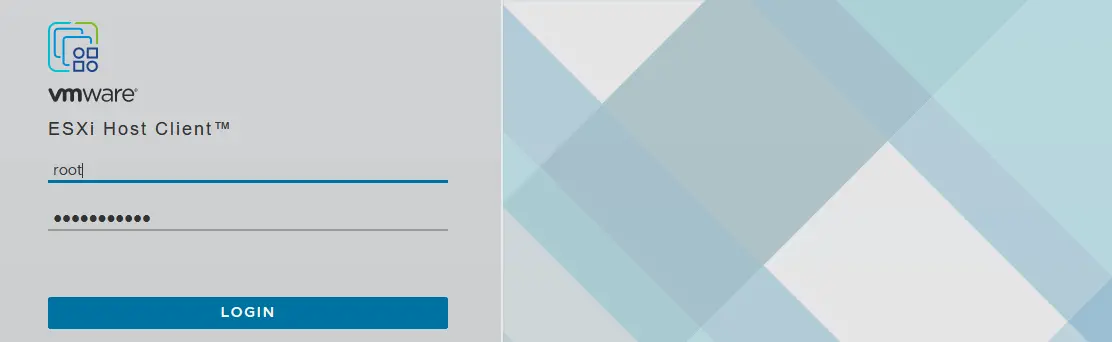
Abre tu navegador web y escribe https://192.168.101.101 en la barra de direcciones. Confirma la excepción de seguridad y verás la página de inicio de sesión de VMware Host Client, desde la que podrás realizar la gestión de tu host ESXi de VMware. Introduce el nombre de usuario y la contraseña que hayas especificado durante la instalación de ESXi.
Creación de un nuevo almacén de datos
Después de iniciar sesión, VMware te preguntará si deseas ayudar a mejorar VMware Host Client. Marca la casilla de verificación si lo deseas y haz clic en OK.
Vamos a crear un nuevo almacén de datos que utilizará el segundo disco virtual de 40 GB. Este tipo de almacén de datos se denomina «almacenamiento conectado directamente» (DAS).Para crear un nuevo almacén de datos, seleccione « Storage » en el « » del «Navigator» « » (que se encuentra en el panel izquierdo de la ventana) y, a continuación, haga clic en el botón « New Datastore ».

Se abre el asistente « » «New datastore» « »:
Select creation type. Seleccione cómo desea crear el almacén de datos. Haga clic en «Create new VMFS datastore».
Select device. Seleccione el dispositivo en el que desea crear un nuevo « Partición VMFS». Para ello, se selecciona un disco virtual de 40 GB. Introduzca el nombre del almacén de datos, por ejemplo,datastore40.
- Seleccione las opciones de partición:
Use full diskyVMFS6. Ready to complete. Compruebe el resumen de la configuración del almacén de datos y seleccione el botónFinishpara completar la creación del almacén de datos.
El almacén de datos ya se ha creado.
Configuración de una red utilizada para el almacenamiento compartido
Como recordará, se creó una segunda NIC (controlador de interfaz de red) para la máquina virtual ESXi, pero no se configuró. Configuremos la segunda interfaz de red que utilizará el host ESXi de VMware para conectarse al almacenamiento en red compartido.
Para establecer esta conectividad, debe crear un nuevo conmutador virtual y una nueva NIC VMkernel. Una NIC VMkernel se utiliza para conectar ESXi a una red específica mediante el vSwitch al que está conectada dicha NIC VMkernel.
- Abra VMware Host Client y vaya a
Networking>Virtual switches; a continuación, seleccioneAdd standard virtual switch. Tenga en cuenta que existe un vSwitch0 que se crea automáticamente al instalar ESXi.
- Aparecerá la ventana Añadir conmutador virtual estándar . Introduzca el
vSwitch name, por ejemplo, vSwitch1 . Seleccionevmnic1en el menú desplegable como Uplink 1 . Edite otros ajustes si es necesario y, después de editar los ajustes, haga clic en el botónAddpara añadir un nuevo conmutador virtual.
- Después de crear un nuevo vSwitch, vaya a
Networking>VMkernel NICs>Add VMkernel NICpara crear un nuevo adaptador de red VMkernel.
- Defina los siguientes parámetros en la ventana Añadir NIC de VMkernel :
- Grupo de puertos: Nuevo grupo de puertos
- Nuevo grupo de puertos: Almacenamiento
- Conmutador virtual: vSwitch1
- Configuración de IPv4: Estática
- Dirección: 192.168.105.101
- Máscara de subred: 255.255.255.0
- Marca las casillas situadas junto a los servicios que desees permitir para esta tarjeta de red VMkernel. Puede establecer el MTU (unidad máxima de transmisión) en 9000 bytes para utilizar tramas jumbo en una red de almacenamiento.
Haga clic en el botón
Create.
Ahora puede hacer ping a la dirección IP de VMkernel (192.168.105.101) desde el host en el que está instalado VMware Workstation. El primer host ESXi ya está configurado. Encienda la segunda máquina virtual en la que está instalado el servidor ESXi (esta máquina virtual se ha clonado recientemente) y configure el segundo host ESXi de forma similar a como configuró el primero, salvo por el nombre del host y las direcciones IP.
En este ejemplo se utilizan los siguientes parámetros de red para el segundo ESXi:
- Adaptador de red 1 (red NAT): dirección IP 192.168.101.102, máscara 255.255.255.0, puerta de enlace 192.168.101.2
- Adaptador de red 2 (red solo para el host): Dirección IP 192.168.105.102, máscara 255.255.255.0
- Nombre de host: ESXi02
Después de configurar dos máquinas virtuales como hosts ESXi, ya estás listo para instalar VMware vCenter Server y gestionar de forma centralizada el laboratorio doméstico ESXi. desde el sitio web de VMware. El nombre del archivo descargado es VMware-VCSA-all-8.0.1-22088981.iso en este ejemplo. Abra este archivo ISO o móntelo en una unidad de CD/DVD virtual y copie el VMware-vCenter-Server-Appliance-8.0.1.00300-22088981_OVF10.ova desde el vcsa directorio de la imagen ISO a un directorio personalizado en su máquina física (vCenter Server Appliance es una distribución parcialmente configurada basada en Linux que se denomina Photon OS). Instalar la plantilla OVA En la interfaz gráfica de usuario de VMware Workstation, haga clic en y seleccione el archivo extraído VMware-vCenter-Server-Appliance-8.0.1.00300-22088981_OVF10.ova . NOTA: En un escenario de instalación real (no en un laboratorio virtualizado), vCenter Server Appliance se instala como una máquina virtual en un host ESXi. El principio de instalación es similar. Aparece una ventana emergente con el EULA (Acuerdo de licencia de usuario final) (se abre el asistente de importación de OVA). Marque la casilla de verificación « ». Cree el directorio « » en el ordenador que ejecuta VMware Workstation y defina este directorio como ruta de almacenamiento para la nueva máquina virtual. VMware Home Lab vCenter8 Introduzca el nombre de la nueva máquina virtual, por ejemplo, vCenter8. Indique un nombre y una ruta de almacenamiento lógica para la nueva máquina virtual. El nombre de la máquina virtual es vCenter8 , y la ubicación de la máquina virtual es la misma que la de las máquinas virtuales creadas anteriormente: D: VMware Home Lab vCenter8 . Seleccione las opciones de instalación. Seleccione la opción , que es suficiente para un pequeño laboratorio doméstico con ESXi. Configure las propiedades adicionales de esta máquina virtual. Esta pantalla contiene varias entradas de menú que deben configurarse. Después de configurar una entrada de menú, haga clic en otra opción para configurar los parámetros restantes. Pase el ratón por encima del icono para ver las descripciones emergentes. . Familia de direcciones IP de la red del host: IPv4 Modo de red del host: estático Dirección IP de la red del host: 192.168.101.103 Prefijo de la red del host: 24. Descargar vCenter Server
-
File>Open
-
I accept the terms of the license agreement -

-
Tiny vCenter Server with Embedded PSC
-
iNetworking Configuration- En formato binario, la máscara /24 es 11111111.11111111.11111111.00000000 (24 unos), lo que equivale a 255.255.255.0 en formato decimal.
- Puerta de enlace predeterminada de la red del host: 192.168.101.2
- Servidores DNS de la red del host: 192.168.101.2
- Identidad de la red del host:
vcenter8.localdomain(introduce el FQDN, es decir, un nombre de dominio completo).

SSO Configuration. Introduce y confirma la contraseña que se utilizará para el inicio de sesión único (Single Sign On).
System Configuration. Introduce la contraseña de root y confírmala. Esta contraseña se utilizará para iniciar sesión en la consola.Upgrade Configuration. Debe configurar los parámetros de este submenú si desea actualizar el servidor VMware vCenter existente. Omita la configuración de esta categoría de parámetros si está instalando una nueva instancia de vCenter.Miscellaneous. Puede omitir la configuración de esta categoría de parámetros.Networking Properties. Introduzca el nombre de dominio (el mismo que utiliza el host ESXi que ha instalado). En este ejemplo, se utiliza el nombre de dominio local predeterminado .
- Pulsa
Importpara iniciar la instalación de la máquina virtual vCenter a partir de la plantilla OVA. Después de la instalación, la máquina virtual se inicia automáticamente. La interfaz de gestión, de color azul grisáceo, es similar a la interfaz de gestión de ESXi, de color amarillo grisáceo (véase la captura de pantalla siguiente). - Ya has realizado los ajustes de IP mediante el asistente de instalación de OVA. Puede comprobar los ajustes de IP en la interfaz de usuario de vCenter (DCUI) para asegurarse de que los ajustes de red están configurados correctamente dentro de la máquina virtual.

De forma predeterminada, el adaptador de red virtual de su máquina virtual que ejecuta vCenter puede estar conectado a una red distinta de su red NAT (por ejemplo, su máquina virtual de vCenter puede estar conectada a una red puente VMnet0 que no utilice ninguna de sus máquinas virtuales). Comprueba los ajustes de red.
En la interfaz de VMware Workstation, haz clic en VM > Settings. En la pestaña Hardware , selecciona tu adaptador de red y NAT (tal y como lo habías configurado para la primera y la segunda máquina virtual que ejecutan ESXi). Después de hacer esto, abre la consola en tu máquina física y realiza un ping a la dirección IP de tu vCenter Server (ping 192.168.101.103) para asegurarte de que la red funciona correctamente para tu máquina virtual que ejecuta vCenter. 
Finalización de la instalación de vCenter
Ahora que ya has instalado tu vCenter Server, debes completar el resto de la configuración de VCSA (vCenter Server Appliance) para tu laboratorio doméstico de ESXi. Asegúrate de que tus máquinas virtuales que ejecutan vCenter y los hosts ESXi estén encendidos y activos. Introduce la dirección IP de tu servidor vCenter en la barra de direcciones del navegador (https://192.168.101.103:5480 en este caso) para continuar con la configuración de vCenter.
En la pantalla « Getting Started », pulse el icono « Setup » para configurar este appliance como un nuevo vCenter Server. Se abrirá el asistente de instalación de la etapa 2:

Introduction. Haga clic en «Next» en cada paso para continuar.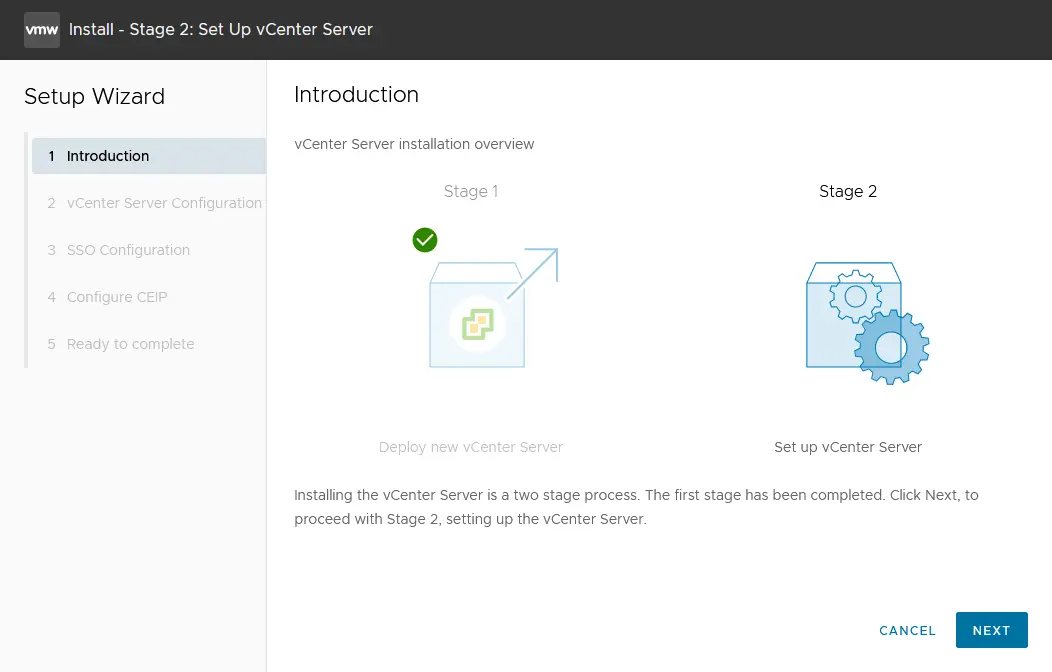
Appliance configuration. Configure la red (véase la captura de pantalla siguiente). Podrá ver la configuración de red que ha establecido al instalar la plantilla OVA. Edite los ajustes si es necesario.- Configuración de red: Asignar dirección IP estática
- Versión IP: IPv4
- Nombre del sistema: vcenter8.localdomain
- Dirección IP: 192.168.101.103
- Máscara de subred o longitud del prefijo: 255.255.255.0
- Puerta de enlace predeterminada: 192.168.101.2
- Servidores DNS: 192.168.101.2
- Modo de sincronización de hora: Sincronizar la hora con el host ESXi
- Acceso SSH: Activado

Si se produce un bucle infinito y la instalación se queda atascada, prueba a introducir la dirección IP en lugar del nombre de dominio completo (FQDN) en la línea del nombre del sistema. No obstante, es mejor asegurarse de que la resolución de nombres de host funcione correctamente.
SSO configuration. Haz clic enCreate a new SSO domain. Puedes utilizar el dominio predeterminadovsphere.local. Establece la contraseña de inicio de sesión único (SSO) para el administrador de y confirma la contraseña.Configure CEIP. Si lo deseas, marca la casilla para unirte al Programa de Experiencia del Cliente de VMware.Ready to complete. Revisa los ajustes y pulsaFinishpara finalizar la instalación de vCenter. Observe la barra de progreso y espere hasta que finalice el proceso de instalación.
NOTA: Durante la instalación de vCenter, pueden producirse errores. Descubra algunos de los los errores más comunes que pueden surgir y cómo resolverlos.
Caducidad de la contraseña
Establezca la fecha de caducidad de la contraseña de root para la gestión de vCenter Server. Hemos configurado la contraseña para que no caduque. Esto se debe a que, si olvidas cambiar la contraseña o editar estos ajustes antes de que caduque la contraseña, podrías tener problemas a la hora de iniciar sesión en la interfaz web de gestión de vCenter Server y cambiar la contraseña caducada.
Para configurar la fecha de caducidad:
- Abre la interfaz web de gestión de vCenter Server. Abrimos 192.168.101.103:5480 en un navegador web.
- Vaya a
Administrationy, en la sección Ajustes de caducidad de la contraseña , haga clic enEdit. - Haga clic en
Noen la sección Ajustes de caducidad de la contraseña y haga clic enSave.
Gestión centralizada de vSphere con vCenter
Ahora puede iniciar sesión en vCenter con VMware vSphere Client. Introduzca la dirección IP de su servidor vCenter en la barra de direcciones de su navegador web (https:// 192.168.101.103 en este caso). Se cargará la página web de introducción y deberás hacer clic en esta opción: Launch vSphere Client (HTML5)
Vamos a utilizar el vSphere Client HTML5. En la página Inicio de sesión único de VMware , introduce el nombre de usuario ( administrator@vsphere.local ) y la contraseña que hayas especificado previamente.
Crear un nuevo centro de datos
Una vez que hayas iniciado sesión en VMware vSphere Client, no verás nada en el inventario de vCenter. En primer lugar, debe añadir un nuevo centro de datos, que es el contenedor lógico (directorio) donde se ubican sus hosts y clústeres. Para añadir un nuevo centro de datos, haga clic en Actions > New Datacenter. Introduzca el nombre del centro de datos; por ejemplo, Datacenter1 .

Añadir hosts ESXi al inventario
Añada su primer host ESXi al centro de datos. Haga clic con el botón derecho del ratón sobre el nombre de su centro de datos y, a continuación, haga clic en Add Host en el menú contextual. Su máquina virtual con ESXi debe estar ejecutándose.

Se abre el asistente para añadir un host.
Name and location. Introduzca la dirección IP del host ESXi que desea añadir. En nuestro ejemplo, la dirección IP del host añadido es 192.168.101.101 .
Connection settings. Seleccione el nombre de usuario y la contraseña que haya especificado durante la instalación de ESXi (aquí se utiliza el usuario root). Haga clic en «Yes» si aparece una alerta de seguridad relacionada con un certificado.Host summary. Revise el resumen del host.Host lifecycle. Se han producido cambios en el método de actualización de los hosts ESXi de VMware en vSphere 8.0. Se deben utilizar imágenes de VMware vSphere Lifecycle Manager en lugar de las líneas de base de vSphere Lifecycle Manager. VMware vSphere Update Manager ha quedado obsoleto y puede eliminarse en futuras versiones de vSphere. Si quieres utilizar el método tradicional, deja la casilla desmarcada.
Assign the license. En el laboratorio doméstico de ESXi de esta entrada, se utiliza la licencia de evaluación de 60 días para todos los productos de VMware vSphere. Por lo tanto, no es necesario cambiar nada en esta pantalla.
Lockdown Mode. Selecciona la opción «Disabled» para poder gestionar el host ESXi de VMware sin vCenter Server.
VM location. Selecciona el centro de datos donde se almacenarán tus máquinas virtuales después de su creación. Dado que por el momento solo hay un centro de datos, no debe cambiar nada en esta pantalla.
Ready to complete. Compruebe el resumen de la configuración y haga clic enFinishpara añadir el host.
Espere unos segundos hasta que su host ESXi se conecte a vCenter Server. ESXi01 ya se ha añadido al inventario de vCenter Server. Repita estos pasos y añada el segundo host ESXi ( ESXi02 ) a su vCenter.

Creemos una nueva máquina virtual en el host ESXi de VMware para el laboratorio doméstico de VMware. Esta máquina virtual será una máquina virtual anidada.
NOTA: Existen tres métodos para crear una nueva máquina virtual:
- en vCenter mediante VMware vSphere Client
- utilizando VMware Host Client (creación de una nueva máquina virtual mediante herramientas de gestión del host ESXi independiente)
- conectándose a VMware vCenter o al host ESXi desde la interfaz de VMware Workstation
Instalación de una máquina virtual anidada en un host ESXi virtual
Inserta la imagen ISO de instalación del sistema operativo que deseas instalar en tu host ESXi virtual en la unidad de CD/DVD virtual de la máquina virtual que ejecuta ESXi. En este ejemplo, se puede utilizar el instalador de Lubuntu 22.04 de 64 bits, ya que esta distribución de Linux basada en Ubuntu es ligera (esto es importante cuando los recursos de hardware de tu laboratorio doméstico de VMware son limitados).
Para insertar la imagen ISO de instalación en una unidad óptica virtual:
- Selecciona tu máquina virtual que ejecute ESXi ( ESXi8a en este caso) y haz clic en
VM>Settingsen la interfaz de VMware Workstation.
- En la ventana Configuración de la máquina virtual , selecciona CD/DVD, elige la opción
Use ISO image filey selecciona la imagen ISO de instalación de arranque (haz clic enBrowsepara navegar por tu sistema de archivos y seleccionar el archivo ISO).
Cuando se inserte el soporte de instalación ISO en la unidad óptica de tu host ESXi virtual, abre VMware vSphere Client y selecciona tu host ESXi en el inventario de VMware vCenter. Right-click the ESXi host, y en el menú Actions , selecciona New Virtual Machine.

Se abrirá el asistente Nueva máquina virtual :
Select a creation type. EligeCreate a new virtual machine.Select a name and folder. Introduzca el nombre de su máquina virtual; por ejemplo, Lubuntu , seleccione su centro de datos (el Datacenter1 es el único centro de datos disponible en este momento en este ejemplo).Select a compute resource. Seleccione su primer host ESXi ( ESXi01 que tiene la dirección IP192.168.101.101está seleccionado en este ejemplo).Select storage. Seleccione el almacén de datos que ha creado al configurar el host ESXi. En nuestro ejemplo, se selecciona datastore40 .
Select compatibility. Si dispone de hosts ESXi de versiones anteriores a la 8.0 (7.0, 6.7, 6.5, etc.), debe seleccionar la compatibilidad con la versión más antigua de ESXi presente en su entorno virtual. Seleccionemos la compatibilidad con ESXi 7.0 y versiones posteriores para este ejemplo.Select a guest OS. Dado que se utiliza Lubuntu 22 de 64 bits como sistema operativo invitado para la máquina virtual que se va a instalar, la familia del sistema operativo invitado debe ser Linux, y la versión del sistema operativo invitado debe ser Ubuntu Linux (64 bits).Customize hardware. Este paso incluye varios ajustes. Edita la configuración de la siguiente manera:- CPU: 1
- Memoria: 2 GB
- Nuevo disco duro: 25 GB, Asignación dinámica (haz clic en tu nuevo disco duro para ampliar la lista de ajustes).
- Nueva unidad de CD/DVD: Dispositivo host, Conectar al encender.

Ready to complete. Verifica la configuración de tu nueva máquina virtual y haz clic enFinish.
Tu máquina virtual ya se ha creado. Para instalar un sistema operativo invitado, selecciona la máquina virtual e iníciala (Actions > Power > Power On). Selecciona Launch Web Console para ver la imagen que muestra el «monitor virtual» conectado a la máquina virtual. Instala Lubuntu Linux en la máquina virtual como de costumbre. Después de instalar Linux, instala VMware Tools en tu sistema operativo invitado. Abre el terminal y verifica que tu Linux tiene acceso a Internet con los siguientes comandos.
ifconfig
ping vmware.com

Podemos ver que el adaptador de red virtual que obtuvo la dirección IP a través de DHCP y la conexión a Internet funcionan correctamente para esta máquina virtual anidada que se ejecuta en el laboratorio de VMware ESXi. Instala VMware Tools desde los repositorios en línea utilizando los siguientes comandos. En el caso de Linux, si solo dispone de una interfaz de línea de comandos, utilice el comando:
apt-get install open-vm-tools
Para instalar VMware Tools en Linux mediante la interfaz gráfica de usuario (GUI), utilice el comando:
apt-get install open-vm-tools-desktop
El comando debe ejecutarse con privilegios de root. Responda a las preguntas que le plantee el asistente de la consola del instalador de VMware Tools para completar la instalación. En ocasiones, puede que sea necesario reiniciar la máquina virtual después de Instalación de VMware Tools. Actualice la página web del cliente VMware vSphere en su navegador y debería ver la versión de VMware Tools y su estado de ejecución.
NOTA: Además de la consola web, puede conectarse a la máquina virtual con VMware Workstation. La ventaja de utilizar VMware Workstation es que puede configurar una resolución más alta para la máquina virtual que se ejecuta en un host ESXi de VMware de forma remota (la resolución máxima que se muestra en la consola web del cliente VMware vSphere es de 1152 × 864). Para conectarse a una máquina virtual remota que se ejecute en un host ESXi de VMware, debe conectarse al servidor ESXi o al vCenter que gestione ese servidor ESXi concreto haciendo clic en File > Connect to server en la interfaz de VMware Workstation.
Ahora, la mayoría de los componentes del laboratorio doméstico de VMware ya están configurados:
- Redes virtuales
- ESXi01
- ESXi02
- vCenter
- Una máquina virtual Linux invitada (una máquina virtual anidada) que se ejecuta en ESXi01
NOTA: Puedes consultar esta entrada del blog para aprender a migrar una máquina virtual de un host ESXi a otro utilizando vCenter Server.
Conexión de almacenamiento iSCSI compartido a un host ESXi de VMware
La conexión del almacenamiento iSCSI compartido es la etapa final de la configuración del laboratorio de VMware para uso doméstico. El protocolo iSCSI proporciona acceso a nivel de bloque al almacenamiento compartido transmitiendo instrucciones SCSI a través de una red TCP/IP. Un host ESXi puede acceder a los datos a nivel de bloque de forma similar a como accede al almacenamiento conectado directamente. El protocolo iSCSI se utiliza ampliamente porque es asequible (muchos Dispositivos NAS son compatibles con iSCSI) y fácil de configurar en comparación con los sistemas SAN de Fibre Channel. Puedes conectar el almacén de datos iSCSI a un host ESXi de VMware cuando el almacenamiento conectado directamente esté lleno o cuando necesites instalar un clúster.
Instalación de TrueNAS
En esta fase, debes instalar TrueNAS en una máquina virtual y utilizarlo para crear un destino iSCSI que deberás conectar como almacén de datos compartido al host ESXi de VMware. Consulta este blog para aprender cómo Instalar y configurar TrueNAS al crear un laboratorio doméstico de VMware.
Añadir un nuevo almacén de datos iSCSI a un host ESXi
- Abre VMware Host Client e inicia sesión en uno de tus hosts ESXi de VMware que ejecuten máquinas virtuales (por ejemplo, ESXi02 – https://192.168.101.102 ). Para ello, introduce la dirección IP de tu host ESXi de VMware en la barra de direcciones de tu navegador web.
- En el panel
Navigator, ve aStoragey, a continuación, haz clic en la pestañaAdaptersen la parte principal de la ventana. Deberías ver los adaptadores de almacenamiento existentes (controladores de disco).En primer lugar, debes añadir un adaptador iSCSI de software.

- Haz clic en
Software iSCSIen la pestañaAdapters. En la ventana de configuración de iSCSI, establece los siguientes parámetros tal y como se muestra en el ejemplo siguiente:iSCSI enabled: HabilitadoStatic targets. Destino: iqn.2005-10.org.freenas.ctl (el nombre que memorizaste después de configurar el destino iSCSI en FreeNAS). Dirección: 192.168.105.105 (la dirección IP de tu equipo FreeNAS). Puerto 3260 (un número de puerto TCP predeterminado utilizado para la conexión iSCSI).Dynamic targets. Dirección 192.168.105.105 . Puerto 3260 .Haz clic en
Save configurationpara crear un nuevo adaptador iSCSI.NOTA: Como recordará, en la sección sobre la configuración de los hosts ESXi (al principio de esta entrada), se configuró la red exclusiva del host 192.168.105.0/24 para cada ESXi con el fin de conectarse al almacenamiento compartido.

- En la pestaña
Adapters, haga clic enRescany enRefresh. Después, verá el nuevo adaptador de software iSCSI que acaba de crear.
Ahora vamos a añadir un almacén de datos iSCSI compartido al host ESXi. Abre la pestaña Datastores y haz clic en New datastore (del mismo modo que hiciste al añadir un almacén de datos local de 40 GB a tus hosts ESXi). Aparecerá la ventana del asistente.
Select creation type. Haz clic enCreate a new VMFS datastore.Select device. Selecciona un dispositivo en el que crear una nueva partición VMFS. Introduzca un nombre, por ejemplo, datastore-iscsi . Seleccione su disco iSCSI de FreeNAS de la lista de dispositivos sin asignar. A continuación, haga clic enNext.
Select partitioning options. Seleccione la opciónUse full disky el sistema de archivosVMFS6. Haga clic enNext.Ready to complete. Compruebe los ajustes del almacén de datos y seleccioneFinishpara crear el almacén de datos.
Ahora, el segundo host ESXi está configurado para utilizar un almacén de datos iSCSI compartido. Este almacén de datos aparece en la pestaña « » > «Almacénes de datos» > « » de la sección « » > «Almacenamiento» > « » en la interfaz de VMware Host Client (véase la captura de pantalla siguiente). Puedes utilizar este almacén de datos igual que lo harías con un almacén de datos conectado directamente. Asegúrate de que el dispositivo NAS en el que está configurado el destino iSCSI (en este caso, una máquina virtual que ejecuta FreeNAS) esté en funcionamiento antes de encender los hosts ESXi de VMware.

Repite estos pasos y añade el almacén de datos compartido creado en FreeNAS a tu otro host ESXi de VMware. Después de hacer esto, tu configuración de VMware vSphere estará casi lista para instalar un clúster.
Otros experimentos que puedes realizar en tu laboratorio doméstico de VMware
En este punto, dispones de un laboratorio doméstico de VMware totalmente operativo con dos hosts ESX (uno de los cuales ejecuta una máquina virtual Linux anidada), vCenter Server y FreeNAS (utilizado como destino iSCSI).
No hemos abordado todas las funciones y posibilidades anteriormente mencionadas, ya que puedes realizar muchas más operaciones que podrían utilizarse en un entorno de producción; por ejemplo:
- Migrar tu máquina virtual anidada ( Lubuntu22 en este caso) desde el almacenamiento conectado directamente al almacenamiento compartido ( datastore40-2 > datastore-iscsi ) con Storage vMotion y migrar máquinas virtuales entre hosts con vMotion.
- Instalar una solución de alta disponibilidad (HA) y Programador de recursos distribuidos (DRS).
- Instale VMware PowerCLI para aprovechar todas las ventajas de la creación de scripts y la automatización que ofrece VMware.
- Configurar VMware vSAN.
- Crear plantillas de máquinas virtuales; instale máquinas virtuales a partir de plantillas.
Antes de implementar VMware vSphere en un entorno de producción, también debe prestar especial atención a la protección de datos de sus máquinas virtuales. Puede implementar NAKIVO Backup & Replication en una máquina virtual que se ejecute en su laboratorio local de ESXi y comprobar cómo el producto realiza copias de seguridad, replicación y recuperación de las máquinas virtuales de VMware que se ejecutan en sus hosts ESXi de VMware. NAKIVO Backup & Replication es una solución de protección de datos diseñada para aprovechar las tecnologías nativas de VMware con el fin de realizar copias de seguridad más rápidas y eficientes. La solución ofrece varias opciones de recuperación: arranque instantáneo completo de la máquina virtual desde la copia de seguridad, recuperación entre plataformas, recuperación instantánea de objetos de aplicaciones, etc.