Localización de máquinas virtuales de VMware por dirección IP o MAC
En una gran infraestructura de VMware vSphere, es posible que solo conozcas la dirección IP de una máquina virtual y necesites su nombre, o al revés. Por ejemplo, puede que dispongas de la dirección IP para acceder de forma remota a un sistema operativo invitado a través de SSH o del Protocolo de Escritorio Remoto (RDP), pero que necesites el nombre de la máquina virtual para localizarla en un host ESXi de VMware con fines de configuración, migración o copia de seguridad. Estas operaciones se pueden realizar con vSphere, pero no con un sistema operativo invitado.
Además, es posible que necesites identificar la dirección MAC de un adaptador de red virtual que utilice una máquina virtual. En esta entrada del blog, explicamos cómo encontrar la dirección IP o MAC de una máquina virtual y cómo averiguar el nombre de una máquina virtual cuando se conoce la dirección IP o MAC.

Cómo comprobar una dirección IP en VMware vSphere Client
La forma más sencilla de comprobar la dirección IP de una máquina virtual en VMware vSphere es utilizar VMware vSphere Client.
- En un navegador web, introduce la dirección IP de tu vCenter Server en la barra de direcciones, abre VMware vSphere Client e introduce tus credenciales para iniciar sesión.
- Vaya a
Hosts and Clusters, seleccione la máquina virtual que necesite por su nombre y compruebe la pestañaSummary. Las direcciones IP de VMware de la máquina virtual se muestran en la secciónIP addresses. Una máquina virtual puede tener varios adaptadores de red virtuales y varias direcciones IP. - Haga clic en
View all N IP addressespara mostrar todas las direcciones IP utilizadas por la máquina virtual. - En la captura de pantalla siguiente, puede ver una dirección IPv4 y una IPv6 utilizadas por una máquina virtual de VMware. VMware Tools Debe estar instalado en un sistema operativo invitado (SO) para poder ver las direcciones IP en la interfaz web de VMware vSphere Client. La máquina virtual debe estar encendida.

Comprobación de una dirección MAC en VMware vSphere Client
La dirección MAC de una máquina virtual se puede utilizar para diagnósticos de red y otros fines.
- Para comprobar la dirección MAC, haga clic con el botón derecho del ratón sobre el nombre de la máquina virtual en el panel
Navigatorde VMware vSphere Client y, en el menú contextual, haga clic enEdit Settings. - En la pestaña «
Virtual Hardware» de la ventana «Edit Settings», haga clic en el nombre del adaptador de red para comprobar la dirección MAC del adaptador de red virtual utilizado por la máquina virtual.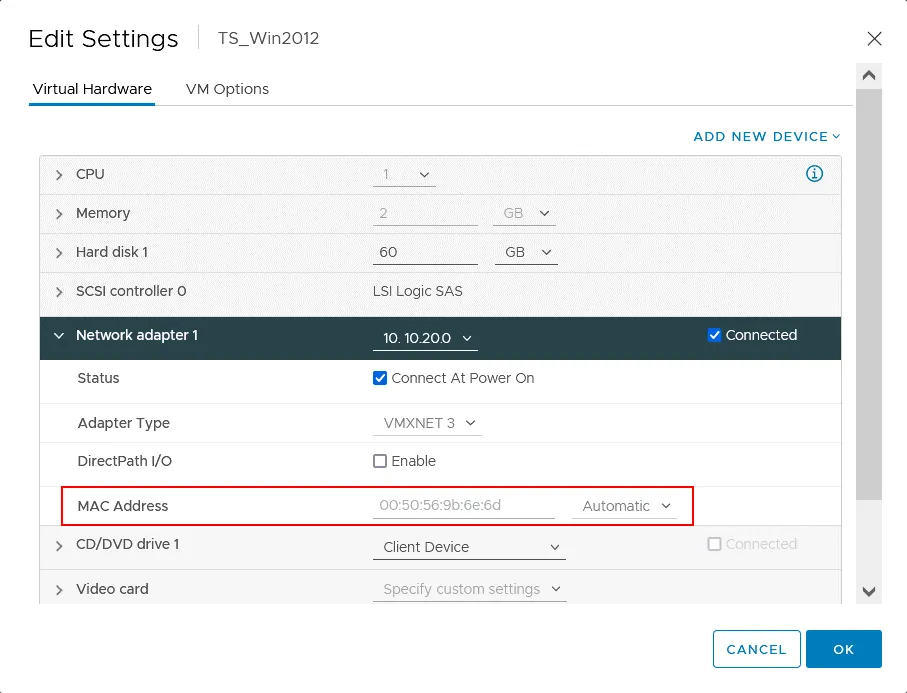
Comprobación de la dirección IP de una máquina virtual en VMware Host Client
Si utiliza un host ESXi de VMware independiente sin « VMware vCenter», no podrá utilizar VMware vSphere Client para gestionar el entorno virtual. Esto ocurre cuando se utiliza « ESXi Edición gratuita » en un servidor. En esta situación, puede utilizar VMware Host Client para gestionar un host ESXi de VMware a través de una interfaz web.
- Introduzca la dirección IP de su host ESXi de VMware en la barra de direcciones de su navegador web e introduzca el nombre de usuario y la contraseña de una cuenta de administrador de ESXi.
- En el panel
Navigator, haga clic enVirtual Machinesy seleccione la máquina virtual con la dirección IP que desea identificar. Al igual que para identificar la dirección IP de una máquina virtual (VM) de VMware en vSphere Client, la máquina virtual debe estar en marcha y VMware Tools debe estar instalado en el sistema operativo invitado. - En la página con la información de la máquina virtual, busca la sección con
General informationy haz clic enNetworkingpara ampliar el panel y ver las direcciones IP que utiliza la máquina virtual.
Comprobación de la dirección MAC de una máquina virtual de VMware en VMware Host Client
- Para comprobar la dirección MAC de una máquina virtual de VMware en VMware Host Client, seleccione la máquina virtual tal y como lo haría al comprobar la dirección IP.
- Desplácese hacia abajo en la página hasta la sección
Hardware Configurationde la interfaz web. - Haga clic en el adaptador de red de la máquina virtual correspondiente para desplegar las opciones y encontrar la dirección MAC del adaptador de red virtual correspondiente.

Nota: En este ejemplo, utilizamos un host ESXi gestionado por vCenter Server, pero hemos iniciado sesión en VMware Host Client. Las máquinas virtuales se crearon en vCenter.
La búsqueda de máquinas virtuales en VMware vSphere permite encontrar una máquina virtual por su nombre, pero no por su dirección IP ni por su dirección MAC.
Identificación del nombre de la máquina virtual mediante la dirección IP
Puede identificar el nombre de la máquina virtual si conoce la dirección IP utilizando vSphere PowerCLI.
- Conéctese a un host ESXi o a vCenter e introduzca el nombre de usuario y la contraseña de la cuenta de administración:
Connect-VIServer ESXi_or_vCenter_IP -User root - En nuestro caso, nos conectamos al host ESXi gestionado por vCenter Server con el comando:
Connect-VIServer 10.10.10.74 -User root - El comando más sencillo para mostrar una máquina virtual que tiene la dirección IP definida es:
Get-VM * |where-object{$_.Guest.IPAddress -match "192.168.17.137"}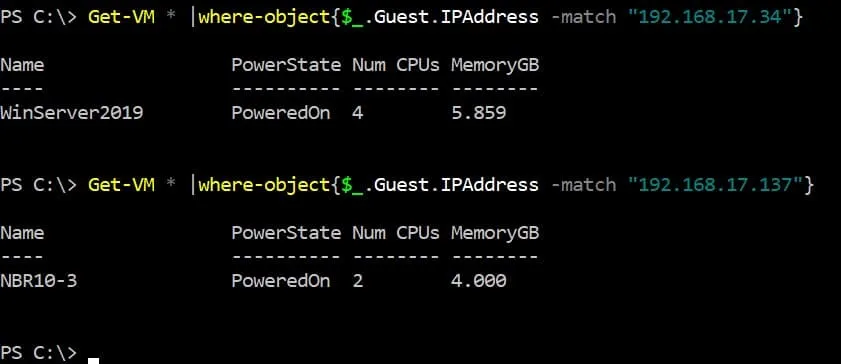
Existe otro método para identificar el nombre de la máquina virtual si se conoce su dirección IP en PowerCLI. En este caso, hay que ejecutar dos comandos.
- Definir la dirección IP de la máquina virtual que se desea identificar:
$vmIP="192.168.17.137" - Obtener información sobre la máquina virtual:
Get-VM * |where-object{$_.Guest.IPAddress -eq $vmIP}|select Name, VMHost, PowerState,GuestId,@{N="IP Address";E={@($_.guest.IPAddress[0])}}|ft
- Si se conoce parte de la dirección IP, se pueden mostrar todas las máquinas virtuales con direcciones IP que coincidan con el patrón de búsqueda.
$vmIP="192.168."
Get-VM * |where-object{$_.Guest.IPAddress -match $vmIP}|select Name, VMHost, PowerState,@{N="IP Address";E={@($_.guest.IPAddress[0])}} ,@{N="OS";E={$_.Guest.OSFullName}},@{N="Hostname";E={$_.Guest.HostName}}|ft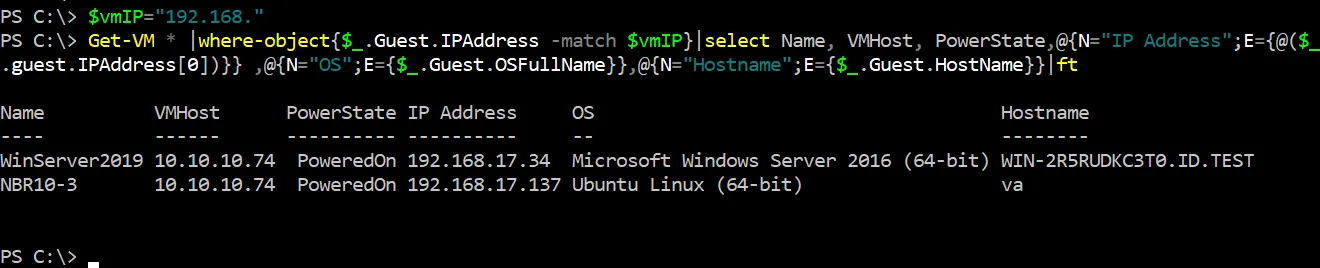
- A continuación se muestra un comando para obtener una lista de todas las máquinas virtuales de un host o clúster y mostrar las direcciones IP cuando sea posible:
Get-VM | Select Name, @{N="IP Address";E={@($_.guest.IPAddress[0])}}
. La desventaja de este método es que, en ocasiones, la dirección IP solo se muestra parcialmente.
- . También existe un comando para ver todas las máquinas virtuales de un clúster (el nombre del clúster contiene la cadena
“cluster”) y mostrar las direcciones IP cuando sea posible:
Get-Cluster "*cluster*" | Get-VM | Select Name, Host, @{N="IP Address";E={@($_.guest.IPAddress[0])}}. Cambia[0]por[1]si deseas mostrar la segunda dirección IP. Puedes eliminar estos caracteres del comando para ver la diferencia en los resultados que se muestran.
Identificación del nombre de la máquina virtual mediante la dirección MAC
También puedes utilizar VMware PowerCLI para identificar el nombre de la máquina virtual si conoces su dirección MAC.
- Conéctate a un host ESXi de VMware o a vCenter en VMware PowerCLI. En mi ejemplo, me conecto al host ESXi mencionado en el ejemplo anterior:
Connect-VIServer 10.10.10.74 -User root - Especifique la dirección MAC de la máquina virtual y averigüe el nombre de esta máquina virtual:
$vmMAC="00:50:56:84:C4:5F"
Get-VM | Get-NetworkAdapter | Where-Object {$_.MacAddress -eq $vmMAC } | Select-Object Parent,Name,MacAddress
- Puede conectarse al host ESXi a través de SSH y utilizar el Línea de comandos de ESXi interfaz) para identificar el nombre de la máquina virtual mediante su dirección MAC.
find /vmfs/volumes | grep .vmx$ | while read i; do grep -i "00:50:56:84:C4:5F" "$i" && echo "$i"; done
Direcciones MAC de máquinas virtuales en entornos VMware
Las direcciones MAC no se asignan al azar. La primera mitad de una dirección MAC suele estar asociada al fabricante correspondiente de hardware o software.
Las direcciones MAC que empiecen por 00:50:56 son direcciones MAC de VMware que pertenecen a máquinas virtuales de VMware, tal y como se puede ver en mis ejemplos anteriores, cuando identificamos las direcciones MAC de máquinas virtuales de VMware.
Existen cuatro tipos de asignación para las direcciones MAC de VMware: 00:50:56, 00:0C:29, 00:05:69, 00:1C:14. Veamos algunas categorías comunes de intervalos de direcciones MAC de VMware:
00:50:56– VMware Workstation, VMware vSphere, servidor VMware ESXi00:50:56:80:00:00 - 00:50:56:BF:FF:FF– vCenter, máquinas virtuales de VMware vSphere gestionadas por vCenter00:0C:29– Hostes ESXi independientes, VMware Horizon, VMware Estación de trabajo00:05:69– VMware ESXi, VMware GSX00:1C:14– VMware
Los identificadores únicos de organización (OUI) se utilizan como prefijos para las direcciones MAC de VMware de acuerdo con el esquema de asignación de OUI de VMware. VMware vCenter y los hosts ESXi utilizan prefijos diferentes para las direcciones MAC con el fin de evitar conflictos de direcciones MAC en situaciones en las que un host no está conectado a vCenter Server, pero puede conectarse a vCenter posteriormente. Si un host ESXi está gestionado por vCenter, este genera direcciones MAC de VMware vSphere para las máquinas virtuales de VMware.
Cuando se configura manualmente una dirección MAC para una máquina virtual (en los ajustes de la máquina virtual), el prefijo (los tres primeros octetos) se conserva automáticamente. La segunda mitad de la dirección MAC se puede personalizar.
Si desea configurar manualmente una dirección MAC para una máquina virtual de VMware, utilice esta plantilla: 00:50:56:XX:YY:ZZ
- El valor hexadecimal recomendado en lugar de
XXes un número comprendido entre00y3F. - Los números válidos para los campos
YYyZZse encuentran en el intervalo comprendido entre00yFF(el intervalo completo).
Seguir estas recomendaciones te ayuda a evitar conflictos entre las direcciones MAC que hayas configurado manualmente y aquellas direcciones MAC de VMware generadas automáticamente por VMware vCenter, así como las direcciones MAC asignadas a los adaptadores VMkernel. Tenga en cuenta que el valor máximo para una dirección MAC de VMware que se puede configurar manualmente es 00:50:56:3F:FF:FF si se utiliza el prefijo 00:50:56 (OUI). Este enfoque también puede ayudar a identificar direcciones MAC de VMware asignadas tanto manual como automáticamente. No olvide que todas las direcciones MAC de la red deben ser únicas.
Cálculo del ID único de vCenter
Veamos otros aspectos relacionados con la identificación de una dirección MAC de VMware vCenter.
Como se ha explicado anteriormente, una dirección MAC para vCenter se asigna a partir del intervalo (00:50:56:80:00:00 - 00:50:56:BF:FF:FF) en el formato 00:50:56:XX:YY:ZZ .
En este caso, el valor XX se calcula en función del ID único de vCenter.
XX=80+vCenterID
Si conoce la dirección MAC de vCenter, puede calcular el ID único de vCenter Server (puede ser de 0 a 63).
Veamos un ejemplo en el que tenemos vCenter Server instalado como una máquina virtual cuya interfaz de red tiene una dirección MAC de VMware:
00:50:56:9B:48:55
Resta 80 de 9B (hexadecimal). Puedes utilizar la calculadora de HEX .
0x9B - 0x80 = 0x1B
Convierte el valor de HEX a un valor decimal:
0x1B = 27
El ID único de vCenter es 27 en este caso.
Direcciones MAC de VMware para máquinas virtuales en hosts independientes
Veamos ahora un ejemplo de generación de direcciones MAC para máquinas virtuales en un host ESXi de VMware, con el fin de ver cómo se generan las direcciones MAC de las máquinas virtuales en un host ESXi de VMware y comprender el principio de generación. Los últimos seis caracteres del identificador único universal (UUID) de la máquina virtual se utilizan para completar los tres últimos octetos de la dirección MAC de VMware de la máquina virtual. Los tres primeros octetos de una dirección MAC de VMware para una máquina virtual creada en un host ESXi de VMware son 00:0C:29.
En la captura de pantalla siguiente, puedes ver una máquina virtual con los siguientes parámetros:
Dirección MAC: 00:0C:29:B0:3E:1D
Nombre de la máquina virtual: Windows-VM

Comprobemos el UUID de la máquina virtual y comparemos los últimos caracteres del UUID con los de la dirección MAC de la máquina virtual.
Puedes comprobar el UUID de una máquina virtual con este comando en PowerCLI:
Get-VM Windows-VM | %{(Get-View $_.Id).config.uuid}
En nuestro caso, el UUID es 564df9a2-261e-869e-5a1d-d118abb03e1d
y la dirección MAC es <em>00:0C:29:B0:3E:1D</em>
Como puedes ver, la regla funciona. 
Conclusión
Puedes consultar la dirección MAC y la dirección IP de una máquina virtual en la interfaz gráfica de usuario de VMware vSphere Client y VMware Host Client. Como alternativa, utiliza la línea de comandos de ESXi o PowerCLI para detectar la dirección MAC de una máquina virtual si conoces su nombre. También puedes utilizar VMware PowerCLI para identificar el nombre de la máquina virtual si conoces su dirección IP o MAC. Conocer los principios de asignación de direcciones MAC de VMware a máquinas virtuales y otros equipos en una infraestructura virtual de VMware puede ayudarle a distinguir los equipos relacionados con VMware del resto de dispositivos de la red al comprobar las direcciones MAC de los dispositivos conectados.
No olvide realizar una copia de seguridad de sus máquinas virtuales que se ejecutan en VMware vSphere. Utilice un software fiable de copia de seguridad para VMware ESXi, como NAKIVO Backup & Replication, para garantizar una protección de datos sólida. La solución admite backups de máquinas virtuales, servidores físicos, bases de datos y Microsoft 365.