Cómo desactivar Hyper-V en Windows
Microsoft Hyper-V es un hipervisor de tipo 1 que se puede instalar en Windows, incluidos Windows 10 y Windows Server 2019. En algunos casos, puede que tengas que desinstalar Hyper-V de tu equipo con Windows. Por ejemplo, VMware Workstation y Hyper-V no son compatibles cuando está instalado en el mismo equipo. Los mismos problemas se producen con otros hipervisores de tipo 2, como VirtualBox.
Sea cual sea tu caso, descubre cómo desinstalar Hyper-V en Windows mediante dos métodos: a través de la GUI (interfaz gráfica de usuario) y a través de la CLI (interfaz de línea de comandos).
Nota : Los procesos explicados para Windows 10 son aplicables a Windows 11. Los procesos explicados para Windows Server 2019 también funcionan para Windows Server 2022 y 2016.

Cómo desactivar Hyper-V en Windows 10 y 11 desde el Panel de control
Utilizar el Panel de control para desinstalar Hyper-V es el método más cómodo y el preferido por la mayoría de los usuarios de Windows 10 o 11. De este modo, la función Hyper-V se desinstala por completo.
Para desinstalar Hyper-V, sigue estos pasos:
- Haz clic en
Start, escribeControl Panely ábrelo. PulsaWin+R. En el campo Ejecutar , escribeappwiz.cply pulsaEnter. - En la ventana Panel de control , haz clic en
Turn Windows features on or off. - En la ventana Características de Windows que se abre, desmarca la casilla de verificación
Hyper-V. Asegúrate de que las casillas de verificación de las subcarpetas de Hyper-V estén desmarcadas.
- Busca y desmarca
Virtual Machine PlatformyWindows Hypervisor Platform. - Pulsa
OKpara guardar los ajustes y iniciar el proceso de desinstalación de Hyper-V. - Haz clic en
Restart nowpara reiniciar el ordenador y finalizar el proceso de desinstalación de Hyper-V.
Cómo desinstalar Hyper-V en Windows 10 y 11 mediante el símbolo del sistema
Puedes desinstalar Hyper-V desde la interfaz de línea de comandos (CLI) del mismo modo que con el método anterior en la interfaz gráfica de usuario (GUI). Este procedimiento funciona tanto en Windows 10 como en Windows 11.
Comprueba el estado de la instalación de Hyper-V en la línea de comandos antes de comenzar a desinstalarlo y para asegurarte de que este hipervisor se ha eliminado de tu sistema Windows después de la desinstalación.
- Abre la línea de comandos (CMD) como administrador. Abre el menú Inicio de Windows, escribe
cmd, haz clic con el botón derecho del ratón en la entrada cmd y seleccionaRun as administrator. - Ejecute
systeminfopara comprobar si Hyper-V está instalado.- Si Hyper-V no está instalado, en la sección Requisitos de Hyper-V verá los nombres de las tecnologías necesarias para instalar Hyper-V y el estado de su disponibilidad en el equipo.
- Si Hyper-V está instalado, debería ver el siguiente mensaje en la línea «Requisitos de Hyper-V»:
Se ha detectado un hipervisor. Las funciones necesarias para Hyper-V no se mostrarán .
- Como alternativa, puede ejecutar
msinfo32.exepara comprobar si Hyper-V está desinstalado en la interfaz gráfica de usuario. La información necesaria se encuentra en la sección «Resumen del sistema» , en la parte inferior de la lista de elementos.
Ahora, una vez que hayas verificado que Hyper-V está instalado, puedes desinstalar Hyper-V en Windows 10 mediante la línea de comandos.
- Abre PowerShell con privilegios de administrador (escribe
PowerShellen el menú Inicio, haz clic con el botón derecho en PowerShell y seleccionaRun as administrator, igual que haces para ejecutar CMD). - Ejecuta el siguiente comando para eliminar la función Hyper-V de Windows 10:
Disable-WindowsOptionalFeature -Online -FeatureName Microsoft-Hyper-V-All
- ¿Deseas reiniciar el ordenador ahora para completar esta operación?
Escriba
Yy pulseEnter. - Es necesario reiniciar el equipo después de ejecutar este comando. Puede escribir
N(No) y reiniciar Windows manualmente.
Eliminación de Hyper-V con DISM
DISM (Deployment Image Servicing and Management) es una herramienta para trabajar con imágenes de Windows (archivos .wim) e instalar o desinstalar controladores, funciones y paquetes de Windows.
Abre PowerShell con privilegios de administración y ejecuta este comando para desactivar Hyper-V:
DISM /Online /Disable-Feature:Microsoft-Hyper-V

Es posible que tengas que desactivar el arranque seguro (Secure Boot) en los ajustes de UEFI/BIOS del ordenador para finalizar el proceso de desinstalación y desinstalar Hyper-V. La secuencia para desactivar el arranque seguro depende del proveedor de hardware y varía según los distintos proveedores y modelos de placa base.
Cómo desactivar Hyper-V en BCDEDIT
Puedes modificar las opciones de inicio de Hyper-V cuando se inicia Windows sin desinstalar Hyper-V por completo. En este caso, Hyper-V permanece instalado, pero desactivado. Hyper-V no se inicia antes de que se inicie Windows si lo desactivas mediante la herramienta de línea de comandos bcdedit . Bcdedit es la herramienta de línea de comandos para gestionar los Datos de configuración de arranque (BCD). El almacén BCD se utiliza para describir los parámetros de inicio de las aplicaciones, añadir entradas al menú de inicio, etc.
Si utiliza BCD para desactivar Hyper-V, la función Hyper-V quedará desactivada, pero no se desinstalará por completo de Windows. Como recordará, Hyper-V es un hipervisor de primer tipo que se inicia antes de que se inicie Windows. La idea de utilizar este método es desactivar Hyper-V en la configuración de inicio.
Para utilizar este método y desactivar Hyper-V, abre el símbolo del sistema (CMD) como administrador y ejecuta el siguiente comando:
bcdedit /set hypervisorlaunchtype off

Nota : Si necesitas volver a activar Hyper-V, ejecuta bcdedit /set hypervisorlaunchtype on
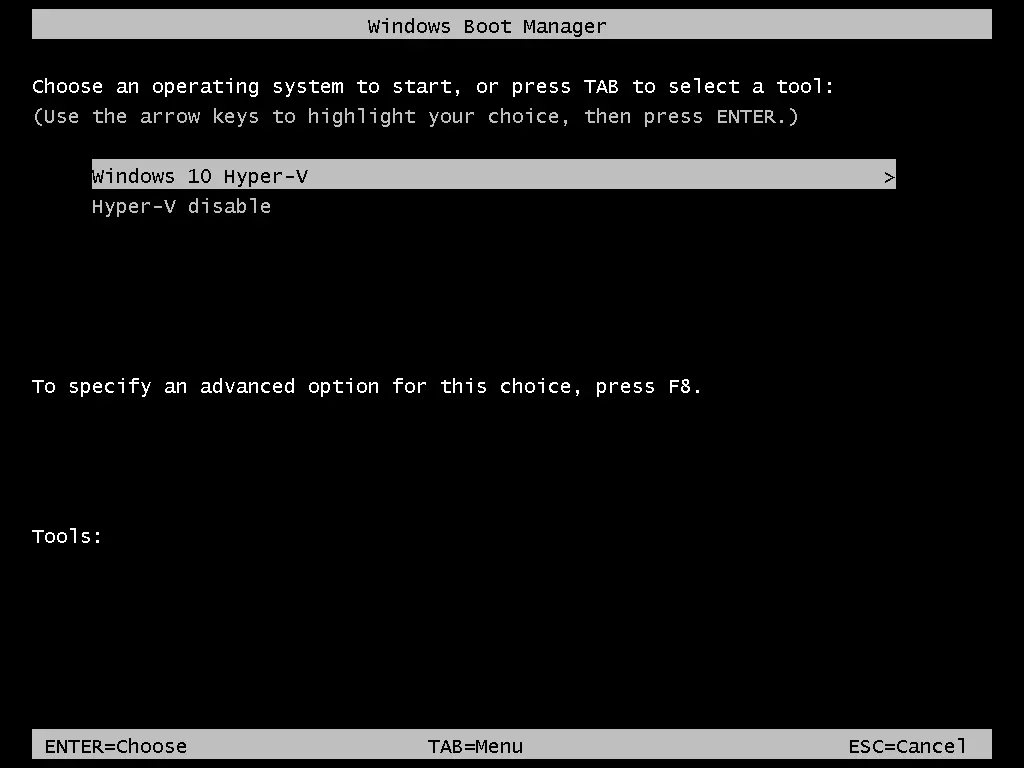
Para mayor comodidad, puedes crear dos entradas de inicio para tu equipo con Windows. Una entrada de inicio se utiliza para iniciar el sistema operativo con Hyper-V, y la otra se utiliza para iniciar el sistema operativo sin Hyper-V.
- Ejecuta el siguiente comando para copiar la configuración de inicio predeterminada a la nueva entrada. « Hyper-V disable » es el nombre de la nueva entrada de inicio en mi caso.
bcdedit /copy {default} /d "Hyper-V disable" - Aparecerá el siguiente mensaje:
The entry was successfully copied to {xxxxxxxx-xxxx-xxxx-xxxx-xxxxxxxxxxxx}. - Ejecuta el comando para editar las opciones de inicio de Hyper-V para la nueva entrada de inicio que has creado. Copia el valor entre llaves {} del mensaje anterior y pégalo en este comando:
bcdedit /set {xxxxxxxx-xxxx-xxxx-xxxx-xxxxxxxxxxxx} hypervisorlaunchtype off
- Deberías ver el mensaje: La operación se ha completado correctamente .
- Edita el nombre de la entrada de inicio predeterminada con Hyper-V por « Windows 10 Hyper-V » para mayor comodidad:
bcdedit /set {default} description "Windows 10 Hyper-V" - . Reinicia el ordenador.
. Ahora tienes dos entradas en el menú de inicio. Selecciona « Hyper-V disable » para arrancar Windows sin Hyper-V o selecciona « Windows 10 Hyper-V » para arrancar Windows con Hyper-V.
También puede ver cómo desinstalar Hyper-V en Windows en este vídeo:
Cómo desinstalar Hyper-V en Windows Server 2019
El proceso para eliminar Hyper-V en Windows Server 2019 es ligeramente diferente al de Windows 10. En esta sección, explicamos cómo desinstalar Hyper-V en Windows Server 2019. El procedimiento para desinstalar Hyper-V en Windows Server 2022 y 2016 es idéntico.
Mediante la interfaz gráfica de usuario (GUI)
Si tu Windows Server está instalado con la experiencia gráfica y dispone de una interfaz gráfica de usuario (GUI), la forma más sencilla de desinstalar Hyper-V es mediante el Administrador del servidor y el asistente «Eliminar roles y funciones» .
- Abre el Administrador del servidor (
Start>Server Manager) y haz clic enManage>Remove Roles and Features.
Se abre el asistente « » «Eliminar roles y funciones» .
Before You Begin. No hay nada que configurar en este paso, pero puede seleccionar la opción «Skip this page by default» para evitar que se muestre esta página en el futuro. Haga clic enNextpara continuar.Server Selection. Seleccionea server from the server pooly elija su servidor en la lista. El nombre del servidor es Hyper-V-Repl.test.net en mi caso. PulseNexten cada paso del asistente para continuar.
Server Roles. Desmarque la casilla de Hyper-V en la lista de roles para desinstalar Hyper-V.
- Se abre la ventana emergente. Comprueba las funciones que vas a eliminar. Selecciona
Remove management tools (if applicable)para eliminar las herramientas de Windows del Administrador de Hyper-V. Haz clic enRemove Features.
Features. No es necesario eliminar funciones personalizadas al desinstalar Hyper-V. Deja la configuración de funciones tal y como está.
Confirmation. Comprueba todos los elementos que se van a eliminar. Marca la casilla si deseas que el servidor se reinicie automáticamente cuando se elimine el rol de Hyper-V. De lo contrario, deberás reiniciar Windows manualmente para que los cambios surtan efecto y finalice la desinstalación de Hyper-V. Haga clic enRemovepara finalizar y desinstalar Hyper-V.
Uso de PowerShell
El comando de PowerShell para desinstalar Hyper-V en Windows Server 2016, 2019 y 2022 no es el mismo que en Windows 10.
- Abra PowerShell como administrador.
- Ejecute el siguiente comando para desinstalar Hyper-V en Windows Server 2016:
Remove-WindowsFeature -Name Hyper-V
- Reinicie el servidor para finalizar el proceso de eliminación.
Problemas que pueden surgir
A veces pueden surgir problemas al intentar desinstalar Hyper-V en Windows 10 y Windows Server 2016, 2019 o 2022. A continuación, explicamos algunos problemas comunes y ofrecemos recomendaciones para ayudar a solucionarlos.
Caso 1
Si aparece un mensaje indicando que Windows no puede desinstalar los componentes de Hyper-V, comprueba los archivos del sistema y su almacenamiento. Aparecen diferentes códigos de error, por ejemplo, 0x800F0831, 0x80073701, etc. Utiliza herramientas de línea de comandos para solucionar este problema. Abre la línea de comandos (CMD) con privilegios de administrador y ejecuta los siguientes comandos:
Dism /Online /Cleanup-Image /RestoreHealth
Dism.exe /online /Cleanup-Image /StartComponentCleanup
sfc /scannow
Disable-WindowsOptionalFeature -Online -FeatureName Microsoft-Hyper-V-All
. Después de ejecutar estos comandos, los registros se guardan en: CBS.log y dism.log . Los registros son útiles para la resolución de problemas.
Caso 2
Hyper-V no se desinstala porque hay un adaptador de red virtual o un conmutador virtual creado por Hyper-V en el sistema Windows del host. Elimina los adaptadores de red virtuales de Hyper-V e intenta desinstalar Hyper-V de nuevo. Aquí tienes algunas entradas sobre Hyper-V adaptadores de red y conmutadores virtuales de nuestro blog.
Caso 3
Desactivas Hyper-V, pero después de reiniciar, Hyper-V vuelve a estar activado. Una posible causa puede ser que una política de grupo esté configurada para habilitar Hyper-V automáticamente al iniciar sesión después de cada inicio. Un administrador del sistema debe editar la configuración de la política de grupo para solucionar este problema. Recuerda que Device Guard y Credential Guard son funciones que utilizan Hyper-V para funcionar en Windows. Comprueba Computer Configuration -> Administrative Templates -> System -> Device Guard en el editor de políticas de grupo para asegurarte de que no hay ningún ajuste que fuerce la ejecución de Device Guard en un equipo con Windows.
Conclusión
Hyper-V se puede desinstalar mediante una interfaz gráfica de usuario o una interfaz de línea de comandos en Windows 10 y 11, así como en Windows Server 2016/2019/2022. El procedimiento varía según se trate de los sistemas operativos Windows 10 o Windows Server. Si ha desinstalado Hyper-V, puede utilizar otro hipervisor para ejecutar máquinas virtuales. Recuerde hacer backup de sus máquinas virtuales para proteger sus datos. NAKIVO Backup & Replication es compatible con backup de máquinas virtuales de VMware así como con máquinas virtuales Hyper-V.


