Cómo instalar VMware Tools en Linux, Windows, macOS, FreeBSD y Solaris
Si alguna vez has realizado la instalación de una máquina virtual de VMware en VMware ESXi, VMware Workstation, VMware Player o VMware Fusion, probablemente te habrás dado cuenta de que, después de instalar un sistema operativo invitado (SO), se te pide que instales VMware Tools. En esta entrada del blog, explicamos qué es VMware Tools y cuál es el proceso de instalación de VMware Tools en diferentes sistemas operativos, entre ellos Linux, Windows, macOS, FreeBSD y Solaris.

¿Qué es VMware Tools?
VMware Tools es un conjunto de controladores y utilidades que se instalan en un sistema operativo invitado (SO) y mejoran el rendimiento de este. VMware Tools permite la sincronización horaria entre el host y el invitado y mejora la experiencia del usuario al ofrecer un mejor rendimiento del ratón (sin retrasos), un mejor rendimiento gráfico, un portapapeles compartido, la posibilidad de arrastrar y soltar archivos, y la ejecución de scripts para automatizar tareas dentro de una máquina virtual.
Como quizá recuerdes, al crear una máquina virtual (VM), debes seleccionar la versión de hardware. Las máquinas virtuales utilizan hardware emulado. Los controladores para este hardware emulado se instalan junto con VMware Tools. Una máquina virtual puede funcionar sin VMware Tools, pero te perderás la mayoría de las funciones y ventajas que ofrece el uso de máquinas virtuales. Se recomienda encarecidamente instalar VMware Tools en los sistemas operativos invitados que se ejecutan en máquinas virtuales de VMware.
El conjunto de funciones disponibles después de instalar VMware Tools no es el mismo para los distintos sistemas operativos; por ejemplo, algunas funciones habilitadas para sistemas invitados Windows no están disponibles para sistemas invitados Linux. El modo Unity no está disponible para sistemas invitados Linux en las últimas versiones de los hipervisores de escritorio de VMware. El portapapeles compartido está limitado para las máquinas virtuales que se ejecutan en hosts ESXi de VMware. También es necesario instalar VMware Tools después de Migración de P2V (si se convierte un servidor físico en una máquina virtual).
Requisitos
Existen algunos requisitos para instalar VMware Tools:
- El sistema operativo invitado debe figurar en la lista de sistemas operativos compatibles.
- La máquina virtual debe estar en estado de ejecución para iniciar la instalación de VMware Tools, y el sistema operativo invitado debe estar iniciado.
En algunas distribuciones de Linux, es posible que tengas que instalar manualmente los paquetes necesarios para la instalación de VMware Tools, como los encabezados del kernel y las herramientas necesarias para compilar VMware Tools durante la instalación. En distribuciones basadas en Debian, puede instalar los paquetes necesarios con el comando:
apt-get install binutils cpp gcc make psmisc linux-headers-$(uname -r)
En otras distribuciones de Linux, utilice los gestores de paquetes adecuados, como zypper en SUSE y yum en distribuciones basadas en Red Hat.
Cómo instalar VMware Tools en Linux
El procedimiento para instalar VMware Tools es similar para las máquinas virtuales que se ejecutan en VMware ESXi, VMware Workstation, VMware Player y VMware Fusion. Veamos cómo instalar VMware Tools en una máquina virtual que ejecute Ubuntu 18. Para redactar esta entrada del blog, en nuestro laboratorio utilizamos ESXi 6.5 y VMware Workstation 15. El proceso para las versiones más recientes de los sistemas operativos en cuestión, VMware Workstation y VMware Tools es similar.
El método tradicional para instalar VMware Tools
Este método consiste en insertar una imagen de disco ISO virtual que contenga el instalador de VMware Tools en una unidad de DVD virtual de la máquina virtual, ejecutar el archivo ejecutable del instalador independiente e instalar VMware Tools. El método tradicional puede resultar útil cuando se necesita instalar VMware Tools en versiones antiguas de Linux.
Las imágenes ISO para los distintos sistemas operativos invitados se almacenan en las siguientes ubicaciones:
- En
ESXi: /vmimages/tools-isoimages/ - En
Windows, la ubicación predeterminada es C:Archivos de programa (x86)VMwareVMware WorkstationLas imágenes ISO se almacenan en el directorio de instalación de VMware Workstation en Windows.
- En
Linux: /usr/lib/vmware/isoimages/
Si faltan imágenes ISO con VMware Tools en la máquina que ejecuta el hipervisor de VMware, puede descargar la imagen ISO necesaria con VMware Tools desde el sitio web de VMware:
- https://softwareupdate.vmware.com/cds/vmw-desktop/ws/17.5.2/23775571/windows/packages/
- https://softwareupdate.vmware.com/cds/vmw-desktop/ws/17.5.2/23775571/linux/packages/
- https://softwareupdate.vmware.com/cds/vmw-desktop/fusion/10.0.0/6665085/packages/
Dado que Broadcom adquirió VMware, también puede descargar VMware Tools desde el sitio web de Broadcom después de registrarse allí:
https://support.broadcom.com/grupo/ecx/productdownloads?subfamily=VMware%20Tools
Para instalar VMware Tools en Linux, haga lo siguiente:
- Inserte la imagen de DVD virtual que contenga el instalador de VMware Tools.
Si su máquina virtual se ejecuta en VMware ESXi gestionado por vCenter, abra VMware HTML5 vSphere Client y seleccione su máquina virtual en Hosts y clústeres . Si VMware Tools no está instalado en esa máquina virtual, verá una notificación y un enlace en el que puede hacer clic Instalar VMware Tools . También puede iniciar la instalación de VMware Tools manualmente haciendo clic en
Actions>Guest OS>Install VMware Tools(véase la captura de pantalla siguiente).
Después de eso, VMware vSphere Client le indicará que la máquina virtual con el sistema operativo invitado debe estar ejecutándose para poder montar la imagen ISO e instalar VMware Tools en el sistema operativo invitado. Si el sistema operativo invitado no está ejecutándose, debe iniciar primero la máquina virtual, esperar a que el sistema operativo invitado se inicie y, después de eso, montar la imagen ISO con VMware Tools instalado. Haz clic en
Mountcuando estés listo.
Si tu máquina virtual se ejecuta en VMware Workstation o en un host ESXi de VMware, pero gestionas una máquina virtual que se ejecuta en ESXi mediante VMware Workstation, inserta la imagen de disco ISO de instalación de VMware Tools.
- Selecciona la máquina virtual en ejecución en la que se debe instalar VMware Tools.
- Haz clic en
VM>Install VMware Tools.
NOTA: Si tienes dos sistemas operativos invitados instalados en una máquina virtual, debes instalar VMware Tools en ambos sistemas operativos.
- Ahora, la imagen de disco que contenga el instalador de VMware Tools se inserta en la unidad virtual de CD/DVD. En Ubuntu 18, el disco DVD virtual se monta automáticamente y podrás ver su acceso directo en el escritorio. Haz clic con el botón derecho del ratón en el acceso directo y ejecuta
Openen la terminal.
NOTA: Si el disco DVD no se monta automáticamente en tu distribución de Linux, puedes montarlo manualmente.
- Ve al directorio /mnt/:
cd /mnt/ - Crea el /mnt/cdrom/ directorio si aún no existe:
mkdir cdrom - Monta tu CD-ROM en el /mnt/cdrom/ directorio:
mount /dev/cdrom /mnt/cdrom - Ve al /tmp/ directorio:
cd /tmp/ - Extrae los archivos del archivo de instalación de VMware Tools (el número de tu versión puede ser diferente):
tar zxvf /mnt/cdrom/VMwareTools-10.1.0-4449150.tar.gz - Desmonta el dispositivo de CD-ROM:
umount /dev/cdrom
- Ve al directorio /mnt/:
- Asegúrate de que el
ifconfigcomando esté disponible en la consola. De lo contrario, instala manualmentenet-toolsque incluye las herramientas ifconfig después de instalar VMware Tools en tu máquina invitada Ubuntu:apt-get install net-tools - Después de abrir el acceso directo en la Terminal, podrás ver el directorio de la imagen del disco DVD virtual, que ahora es el directorio actual en la consola. En nuestro caso, el contenido del disco DVD virtual de instalación de VMware Tools está disponible en /media/user1/VMware Tools/
Donde user1 es el nombre de nuestra cuenta de usuario en Linux.
Puede ver el contenido de este directorio y localizar el archivo con el instalador de VMware Tools para Linux.
cd /media/user1/VMware Tools/ls -alEl nombre del archivo es VMwareTools-10.1.0-4449150.tar.gz en este caso.
Copie el archivo al directorio en el que tenga permisos de escritura, por ejemplo, al
~/Downloads/directorio. Como alternativa, puedes utilizar el directorio/tmp/:cp VMwareTools-10.1.0-4449150.tar.gz ~/Downloads - Ve al directorio en el que has copiado el archivo con VMware Tools:
cd ~/Downloads - Descomprime los archivos del instalador del archivo:
tar -zxvf VMwareTools-10.1.0-4449150.tar.gz
- Ve al directorio vmware-tools-distrib que contenga el archivo ejecutable del instalador:
cd vmware-tools-distrib/ - Ejecuta el archivo del instalador como root:
sudo ./vmware-install.pl
El instalador está escrito en Perl. Después de ejecutar el instalador de VMware Tools, deberás responder a las preguntas que aparezcan en la consola. Pulsa Introduce para utilizar el valor predeterminado que aparece entre paréntesis. Puedes utilizar el valor predeterminado para la mayoría de las opciones. Presta atención cuando aparezcan las preguntas sobre la activación de los recursos compartidos y la función de arrastrar y soltar (consulta la captura de pantalla siguiente). Introduce
Y(sí) para activar esas funciones, ya que la respuesta predeterminada es [no].
Si VMware Tools se instala correctamente, verás un mensaje como el que se muestra en la captura de pantalla. Es posible que tengas que reiniciar tu sistema Linux invitado para aplicar todos los cambios del sistema después de instalar VMware Tools.

- Una vez que hayas instalado VMware Tools en Linux, puedes comprobar la versión de VMware Tools instalada con el comando:
vmware-toolbox-cmd -vNOTA: En OpenSuSE Linux, puedes descargar un paquete de instalación nuevo de VMware Tools (Open VM Tools) en el formato ymp (metapaquete YaST) o descargar directamente los paquetes binarios en el formato rpm desde Página web de OpenSUSE.
Instalación de VMware Tools mediante repositorios de software (recomendado)
VMware recomienda instalar VMware Tools para Linux desde repositorios de software en línea utilizando el gestor de paquetes de Linux. La ventaja de este método es que siempre se obtiene la última versión de VMware Tools. Además, este proceso de instalación es más rápido y sencillo, ya que no es necesario copiar archivos de instalación ni realizar configuraciones manuales.
VMware ha creado una versión de código abierto de VMware Tools para Linux denominada Open VM Tools (puede encontrar el código fuente en aquí). Veamos cómo instalar VMware Tools en Linux desde repositorios en línea tomando como ejemplo Ubuntu 18. Se utiliza el Instalación limpia de Ubuntu 18.04 para explicar el proceso de instalación de VMware Tools (Open VM Tools) en cada ejemplo.
NOTA: El principio de instalación para otras distribuciones de Linux es el mismo.
- Actualiza la lista de paquetes disponibles en los repositorios de software para tu gestor de paquetes.
apt-get update - Si utilizas Linux sin interfaz gráfica de usuario (GUI) y solo dispones de la interfaz de línea de comandos, instala VMware Tools con el comando:
apt-get install open-vm-toolsSi utilizas Linux con interfaz gráfica de usuario, instala VMware Tools, que está optimizado para la experiencia de escritorio y ofrece funciones como carpetas compartidas, portapapeles compartido y arrastrar y soltar.
apt-get install open-vm-tools-desktopNOTA: También existen dos paquetes alternativos de Open VM Tools que se pueden instalar desde repositorios de software en línea.
open-vm-tools-develes un paquete ampliado de open-vm-tools que contiene bibliotecas adicionales del espacio de usuario para el desarrollo de aplicaciones.open-vm-tools-debuginfoes un paquete alternativo con binarios y código fuente que se puede utilizar para depurar open-vm-tools. - Ahora puedes comprobar la versión de VMware Tools instalada.
vmware-toolbox-cmd -v
Instalación automática de VMware Tools en Linux
VMware Tools se puede instalar automáticamente si estás instalando Ubuntu 19 o una versión posterior. Incluso si seleccionas Instalación mínima en el asistente de instalación de Ubuntu (Actualizaciones y otro software), VMware Tools (open-vm-tools-desktop) se descargará e instalará automáticamente desde los repositorios de software en línea (se requiere conexión a Internet). Es posible que después tengas que configurar la función de arrastrar y soltar.
De este modo, puedes ahorrar tiempo en la instalación de VMware Tools y las actualizaciones del sistema. Ubuntu 19 resulta más fácil de usar para un entorno virtual de VMware. Si ya has instalado Linux en una máquina virtual, utiliza uno de los métodos explicados anteriormente e instala VMware Tools u Open VM Tools.
NOTA: Si instalas las últimas versiones de OpenSUSE Linux con una conexión a Internet activa y activas los repositorios en línea, Open VM Tools se instala automáticamente.
Si utilizas VMware Easy Install para crear una máquina virtual Linux, VMware Tools se instala automáticamente, pero es preferible la instalación manual de Linux con la opción «instalar actualizaciones», ya que en este caso puedes configurar más parámetros.

Solución de problemas de arrastrar y soltar
Si ejecutas una máquina virtual de VMware con VMware Tools instalado en VMware Workstation/Player y la función de arrastrar y soltar no funciona, comprueba los siguientes ajustes cuando la máquina virtual esté apagada:
Ve a VM > Settings, selecciona la pestaña Options y, a continuación, selecciona Guest Isolation. Asegúrate de que estas dos opciones estén activadas:
- Habilitar arrastrar y soltar
- Habilitar copiar y pegar

Si estos ajustes no te ayudan y la función de arrastrar y soltar sigue sin funcionar, prueba a ejecutar los comandos en tu sistema Linux invitado tal y como se muestra a continuación:
- Comprueba el proceso relacionado con VMware Tools (en este ejemplo se utiliza Open VM Tools):
ps -ef | grep toolsAnota el ID del proceso de /usr/bin/vmtoolsd -n vmusr –– blockFd 3
En este ejemplo, el PID es 1891.
- Muestra los archivos abiertos relacionados con ese proceso (1891):
lsof -p 1891 | grep -i plugins
- Activa el servicio de VMware vmblock fuse mount necesario para utilizar la función de arrastrar y soltar.
systemctl enable run-vmblockx2dfuse.mount - Comprueba el estado del servicio.
systemctl status -l run-vmblockx2dfuse.mount
Ten en cuenta que la función de arrastrar y soltar está desactivada para las máquinas virtuales que se ejecutan en ESXi, pero puedes intentar configurar la función de portapapeles compartido tal y como se muestra a continuación.
Cómo habilitar el portapapeles compartido en máquinas virtuales ESXi
De forma predeterminada, el portapapeles compartido está desactivado en las máquinas virtuales que se ejecutan en hosts ESXi de VMware, incluso si VMware Tools está instalado. Esto se debe a motivos de seguridad. Puedes habilitar manualmente el portapapeles compartido para máquinas virtuales ESXi. Para ello, debes editar la configuración de la máquina virtual. Puedes hacerlo desde la interfaz de VMware vSphere Client o manualmente, editando el archivo VMX de la máquina virtual en el almacén de datos.
Vamos a editar el archivo de configuración VMX manualmente utilizando el acceso SSH al servidor ESXi en el que reside nuestra máquina virtual:
- Apaga la máquina virtual cuya configuración vas a editar.
- Conéctate al host ESXi en el que reside la máquina virtual con un cliente SSH. Acceso SSH debe estar habilitado en tu host ESXi. Ve al directorio del almacén de datos donde se guardan los archivos de tu máquina virtual Linux. En este ejemplo, accedemos a este directorio:
cd /vmfs/volumes/SSD2/Ubuntu-VMT/ - En nuestro caso, tenemos que editar el archivo Ubuntu-VMT.vmx que se encuentra en el directorio de la máquina virtual. Puedes hacer una copia de seguridad del archivo de configuración de la máquina virtual antes de editarlo. Añade las dos cadenas siguientes al final del archivo:
isolation.tools.copy.disable = "FALSE"isolation.tools.paste.disable = "FALSE"
Estos ajustes anulan los realizados con VMware Tools dentro de una máquina virtual.
La función de portapapeles compartido para máquinas virtuales ESXi tiene ciertas limitaciones. En cuanto a la función de copiar y pegar, el límite es de 64 KB de texto sin formato, y no es posible copiar ni pegar imágenes, audio ni otros contenidos copiados al portapapeles, ni tampoco copiar ni pegar archivos, incluidos los de texto.
Cómo instalar VMware Tools en FreeBSD
Las últimas versiones de VMware Tools se distribuyen únicamente como Open VM Tools, que es una implementación de código abierto de VMware Tools. El objetivo es mejorar el proceso de instalación y permitir la actualización de VMware Tools al actualizar el sistema operativo.
Con las últimas versiones de FreeBSD (10.x y posteriores), se recomienda instalar Open VM Tools desde repositorios de software en línea y no VMware Tools desde los instaladores independientes incluidos en las imágenes ISO. La última versión de VMware Tools para FreeBSD que se distribuye como imagen ISO es la 10.1.15. Por este motivo, en esta entrada del blog solo se explica el método moderno de instalación de VMware Tools (Open VM Tools) desde repositorios. Ten en cuenta que, si tienes VMware Tools instalado desde una imagen ISO y deseas instalar la última versión de Open VM Tools, primero debes desinstalar la versión antigua de VMware Tools antes de instalar Open VM Tools.
Método 1: Uso del gestor de paquetes
Puedes instalar VMware Tools en FreeBSD con el gestor de paquetes.
- En primer lugar, busca los paquetes disponibles para tu sistema:
# pkg search open-vmEn nuestro caso, están disponibles estos dos paquetes:
open-vm-tools-10.3.0_1,2 VMware Tools para máquinas invitadas de VMware en FreeBSD
open-vm-tools-nox11-10.3.0_1,2 VMware Tools para máquinas invitadas de VMware en FreeBSD

- Dado que el FreeBSD utilizado en este ejemplo no dispone de interfaz gráfica de usuario, se instalará la versión «nox» de VMware Tools:
# pkg install open-vm-tools-nox11-10.3.0_1,2El sistema avisa de que es necesario instalar algunos paquetes adicionales. Continúa con esta acción: escribe
Yy pulsaEnterpara continuar.
Aparecerá un mensaje indicando que es necesario instalar el módulo del núcleo «fuse» para utilizar fusefs-libs .

Este módulo del kernel se puede instalar con los siguientes comandos:
Instalar el puerto:
cd /usr/ports/sysutils/fusefs-libs3/ && make install cleanInstalar el paquete:
pkg install fusefs-libs3 - Después de instalar VMware Tools (Open VM Tools), reinicia la máquina virtual que ejecuta FreeBSD:
shutdown -r now
Método 2: Instalación de VMware Tools desde los puertos
También puedes instalar VMware Tools en FreeBSD desde los puertos. Para ello:
- Ve al directorio de los puertos:
cd /usr/ports/emulators/open-vm-tools - Instala Open VM Tools:
make install cleanrehash - Reinicia la máquina virtual que ejecuta FreeBSD:
shutdown -r nowNOTA: Si utilizas FreeBSD sin el sistema X Window (sin interfaz gráfica), en el paso 1, ve al directorio:
cd /usr/ports/emulators/open-vm-tools-nox11
Cómo instalar VMware Tools en Solaris
Oracle Solaris (también conocido como SunOS) es otro sistema operativo compatible con VMware como sistema operativo invitado. Al igual que con los sistemas operativos mencionados anteriormente, se recomienda encarecidamente instalar VMware Tools en Solaris. El proceso de instalación de VMware Tools en Solaris es similar al de Linux y FreeBSD a partir de la imagen ISO del disco de instalación.
Veamos cómo instalar VMware Tools en Solaris 11.4:
- Monta la imagen ISO con el instalador de VMware Tools en la máquina virtual que ejecuta Solaris, tal y como se ha mostrado anteriormente para las máquinas virtuales Linux. Si la imagen no se puede montar automáticamente, Descargar descarga el instalador desde el sitio web VMware o Broadcom y monta manualmente la imagen ISO de instalación para Solaris en la máquina virtual.
Espere un momento a que la imagen se monte automáticamente en la unidad de CD-ROM del sistema operativo invitado.
- Una vez que haya montado la imagen ISO en la unidad de CD/DVD virtual de la máquina virtual, ver los archivos de ese disco.
ls -al /cdromNOTA: Si el CD-ROM no está montado en /cdrom/vmwaretools/, intente reiniciar el gestor de volúmenes:
/etc/init.d/volmgt stop
/etc/init.d/volmgt start
- Copie el archivo con el instalador de VMware Tools al directorio temporal, por ejemplo, a /tmp/
cp /cdrom/vmwaretools/vmware-solaris-tools.tar.gz /tmp - Vaya al directorio /tmp/ :
cd /tmp
- Descomprima los archivos del archivo comprimido:
gunzip vmware-solaris-tools.tar.gz - Descomprima los archivos:
tar xvf vmware-solaris-tools.tar - Compruebe que los archivos se han extraído:
ls -alComo puede ver, los archivos se han extraído al subdirectorio vmware-tools-distrib .
- Vaya a ese subdirectorio:
cd vmware-tools-distrib/Ahora se encuentra en el directorio /tmp/vmware-tools-distrib/ .
- Ejecute el archivo vmware-install.pl para ejecutar el instalador e instalar VMware Tools en Solaris.
./vmware-install.plNOTA: El instalador de VMware Tools está escrito en Perl. Es necesario que Perl esté instalado en su sistema operativo para que el instalador funcione correctamente.

- Responda a las preguntas que le plantee el instalador de VMware Tools. En la mayoría de los casos, puede utilizar los ajustes predeterminados. Preste especial atención a las preguntas sobre el sistema de archivos VMware Host-Guest y vmblock para habilitar las carpetas compartidas, el portapapeles compartido y las funciones de arrastrar y soltar.

- Reinicia tu máquina virtual Solaris para que los cambios surtan efecto.
init 6 - Comprueba el estado de VMware Tools después del reinicio.
/etc/init.d/vmware-tools status
Si todo está bien, el resultado debería ser similar a este:
vmtoolsd se está ejecutando
Cómo instalar VMware Tools en Windows
Para instalar VMware Tools en Windows, haz lo siguiente:
- Inserta una imagen de disco ISO virtual que contenga el instalador de VMware Tools en la unidad de DVD virtual de una máquina virtual. En el ejemplo actual, Windows Server 2008 R2 (x64) se está ejecutando en la máquina virtual en la que se instalarán VMware Tools.
- Si su máquina virtual se está ejecutando en un host ESXi de VMware y utiliza VMware vCenter para la gestión de hosts ESXi, abra VMware vSphere Client, seleccione su máquina virtual en el menú «Hosts y clústeres» y, a continuación, haga clic en
Actions>Guest OS>Install VMware Tools.
Como recordarás, las imágenes ISO con los instaladores de VMware Tools se encuentran en un host ESXi de VMware, en el directorio /vmimages/tools-isoimages/ . Si faltan imágenes ISO en tu host ESXi de VMware, puedes Descargar e instalar
VMware ToolsOffline VIB Bundleen tu host ESXi de VMware. Este paquete contiene una nueva versión de VMware Tools para los sistemas operativos invitados compatibles. También puede copiar las imágenes ISO desde su ordenador local a ese directorio del host ESXi de VMware utilizando manualmente un cliente SCP.Si utiliza VMware Workstation para gestionar una máquina virtual que se ejecuta en su equipo local o en un host ESXi de VMware remoto, haga clic en
VM>Install VMware Tools.
Después, la imagen de disco ISO virtual que contiene el instalador de VMware Tools se monta en el sistema operativo invitado. De forma predeterminada, las imágenes ISO de instalación de VMware Tools se encuentran en el directorio donde está instalado VMware Workstation. En nuestro caso, este directorio en un ordenador con Windows es: C:Archivos de programa (x86)VMwareVMware Estación de trabajo
Los nombres de los archivos ISO son:
windows.iso – la imagen para las últimas versiones de Windows a partir de Vista
winPre2k.iso – la imagen para versiones antiguas de Windows lanzadas antes de Windows 2000
winPreVista.iso – la imagen para versiones de Windows anteriores a Windows Vista (Windows 2000, 2000 Server, XP, XP x64)
Si, por cualquier motivo, faltan estas imágenes ISO, puede descargar el instalador de VMware Tools para Windows desde El sitio web de VMware.
- Si la ejecución automática está habilitada en el sistema Windows invitado, aparecerá la ventana de reproducción automática con la sugerencia de ejecutar setup64.exe (ya que se utiliza una versión de 64 bits de Windows como sistema operativo invitado).
Si la ejecución automática está desactivada, abre la unidad de disco óptico en la que se ha insertado la imagen de disco ISO virtual en tu sistema invitado Windows y, a continuación, selecciona el archivo de instalación adecuado: setup.exe para sistemas operativos de 32 bits o setup64.exe para sistemas operativos de 64 bits. Ejecute el instalador como administrador.

- Se abrirá el asistente de configuración de VMware Tools .
- En la primera pantalla, lea la introducción. Haga clic en Siguiente para continuar.
- Seleccione el tipo de instalación . La opción «Típica» es suficiente en la mayoría de los casos. Puede seleccionar este tipo y continuar con la instalación.

- Listo para instalar . Si desea cambiar el tipo de instalación, pulse Atrás . Si todo es correcto, pulse Instalar para iniciar el proceso de instalación. Espera un momento hasta que se instalen VMware Tools.
- Se ha completado el asistente de configuración de VMware Tools . Si VMware Tools se ha instalado correctamente, deberías ver esta pantalla. Haz clic en Finalizar para cerrar la ventana.
- Una vez que hayas instalado VMware Tools en tu máquina invitada de Windows, debes reiniciar el sistema para que surtan efecto los cambios de configuración realizados en VMware Tools. En la ventana que aparece, haz clic en
Yespara reiniciar ahora.
Ahora ya puede utilizar las funciones que están disponibles después de instalar VMware Tools.
Instalar VMware Tools en Windows Server Core desde PowerShell
Si utiliza Windows Server Core que solo cuenta con la interfaz de línea de comandos y carece de interfaz gráfica de usuario, el procedimiento de instalación de VMware Tools es similar. Puede ejecutar el instalador de VMware Tools desde PowerShell.
- Inserte la imagen de disco ISO virtual que contenga el instalador de VMware Tools en una unidad de DVD-ROM virtual de la máquina virtual.
VM>Install VMware Tools - En PowerShell, ejecuta el comando para ver la letra de la unidad óptica asignada en tu Windows que se ejecuta en la máquina virtual.
Get-Psdrive - Ve a esa unidad (en este ejemplo, D: es la unidad óptica utilizada por la máquina virtual de Windows):
d: - Ejecuta el instalador:
.setup64.exe - Sigue los pasos del asistente de instalación para completar la instalación de VMware Tools.
- Reinicia tu máquina virtual de Windows
shutdown -r -t 0
Cómo instalar VMware Tools en macOS
macOS se puede instalar en máquinas virtuales que se ejecuten en VMware Workstation/Player, VMware Fusion y VMware ESXi. Instalación de macOS en VMware ESXi y Workstation requiere algunos ajustes. La instalación de VMware Tools en macOS es diferente a la de otros sistemas operativos, pero debes disponer de la imagen ISO con el instalador de VMware Tools y montar dicha imagen en una unidad de DVD virtual de la máquina virtual de VMware como si fuera un disco DVD. Veamos cómo instalar VMware Tools en macOS Mojave (Mac OS X 10.14):
- Descargar el archivo que contiene la imagen ISO «darwin» necesaria. Selecciona
VMware Tools packages for Solaris and OS X. Puedes descargar un archivo zip o un archivo tar.gz . En el momento de escribir esta entrada, la versión más reciente de VMware Tools es la 10.3.2. - Descomprime el archivo. Necesitarás el archivo darwin.iso . Puedes copiar darwin.iso al directorio donde se almacenan otras imágenes ISO con VMware Tools. Si utilizas VMware Workstation, este directorio es el directorio de instalación de VMware Workstation en Windows y /usr/lib/vmware/isoimages/ en Linux (Ubuntu). El directorio para almacenar imágenes ISO con VMware Tools en ESXi es /vmimages/tools-isoimages/
- Monta la imagen ISO con VMware Tools en la unidad de DVD virtual de la máquina virtual. Si la imagen de VMware Tools se copia en el directorio estándar de VMware Tools y gestionas la máquina virtual en VMware Workstation, puedes hacer clic en
VM>Install VMware Toolsmientras la máquina virtual está ejecutando. No olvides expulsar de la unidad de DVD virtual el disco utilizado anteriormente, por ejemplo, el soporte de instalación de macOS.
No obstante, siempre puedes montar la imagen ISO con VMware Tools manualmente en los ajustes de la máquina virtual cuando esta esté apagada.

- Ahora podrás ver el icono de la unidad de DVD-ROM con el disco de VMware Tools insertado en un macOS que se ejecuta. De forma predeterminada, la ejecución automática está habilitada, y deberías ver dos opciones en la ventana que se abre: «Instalar VMware Tools» y «Desinstalar VMware Tools» . Haz clic en
Install VMware Tools.
- Se abrirá el asistente de instalación de VMware Tools para macOS.
Introducción . Lee la información y haz clic en
Nextpara continuar.Selecciona el destino . Si hay varios usuarios de macOS en el sistema operativo invitado, puedes optar por instalar VMware Tools para todos los usuarios o solo para ti (el usuario actual).
Tipo de instalación . En este paso, puedes cambiar la ubicación de instalación si es necesario. Cuando hayas configurado todos los ajustes, pulsa el botón
Install. En la ventana de notificación emergente, haz clic enContinue Installatione introduce tu nombre de usuario y contraseña para instalar el software.
Instalación . Espera un momento hasta que se instalen todos los paquetes necesarios.
Después de descomprimir los archivos de VMware Tools, verás la advertencia «Extensión del sistema bloqueada» en la ventana emergente de macOS Mojave. Haz clic en
Open Security Preferencesy edita los ajustes: NO hagas clic en Aceptar.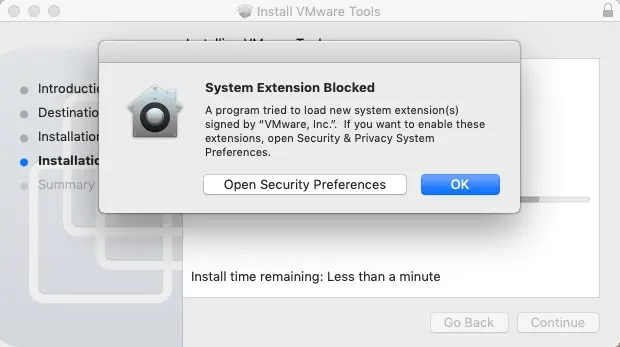
Se abrirá la ventana «Seguridad y privacidad». En la pestaña «General» , verás esta notificación: «Se ha bloqueado la carga del software del sistema del desarrollador “VMware, Inc.”» .
Haz clic en el botón
Allowpara desbloquear VMware Tools en macOS. Después de eso, puedes cerrar la ventana.
Si aparece un mensaje emergente de advertencia sobre la extensión del sistema, haz clic en
OK.Resumen . En el asistente de instalación de VMware Tools , ahora podrás ver que la instalación se ha realizado correctamente. Pulsa el botón
Restarty reinicia la máquina virtual que ejecuta macOS.
- Una vez que macOS se haya reiniciado, se abrirá una nueva ventana emergente y aparecerá una notificación: Extensión del sistema bloqueada . Seguramente recuerdes haber visto la misma notificación durante el proceso de instalación de VMware Tools. Haz clic en
Open Security Preferences,tal y como hiciste anteriormente.
La notificación de la ventana «Seguridad y privacidad» también es la misma: Se ha bloqueado la carga del software del sistema del desarrollador «VMware, Inc.» . Haz clic en
Allowpara desbloquear las extensiones de VMware.Haz clic en
OKsi aparece el mensaje de advertencia sobre la extensión del sistema.Ahora puedes verificar si las funciones relacionadas con VMware Tools están activas. Intenta copiar y pegar texto, arrastrar y soltar archivos y entrar en modo de pantalla completa. Ten en cuenta que puede haber limitaciones a la hora de arrastrar y soltar archivos si tu máquina virtual con macOS se está ejecutando en un host ESXi de VMware.
- Cuando intentes arrastrar y soltar archivos desde tu máquina host en la que esté instalado VMware Workstation, VMware Player o VMware Fusion, verás la advertencia de accesibilidad: «vmware-tools-daemon» desea controlar este ordenador mediante las funciones de accesibilidad . Pulsa el botón
Open System Preferencespara editar los ajustes.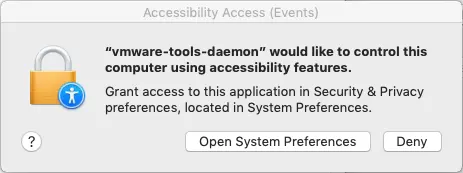
Se abre de nuevo la ventana «Seguridad y privacidad», pero ahora verás la pestaña «Privacidad». Debes marcar la casilla correspondiente a la cadena vmware-tools-daemon , pero ahora esta cadena está desactivada. En la esquina inferior izquierda de la ventana, haz clic en el candado para poder realizar cambios.
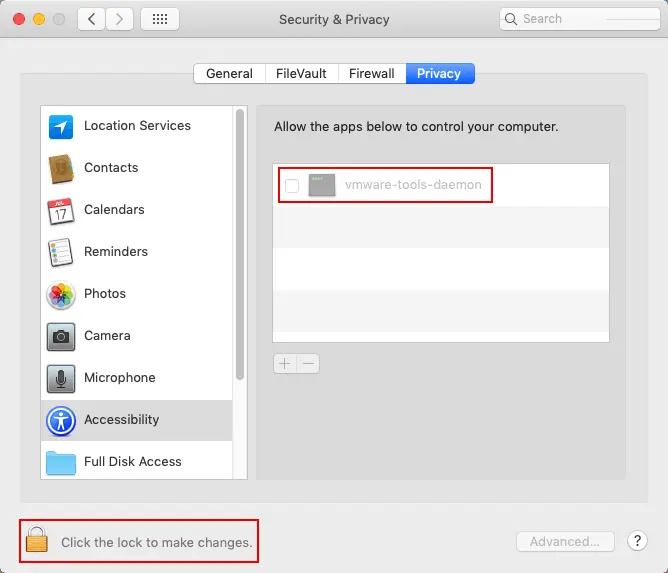
Introduce tu nombre de usuario y contraseña para confirmar. Ahora los ajustes son editable. Marca la casilla de verificación « » «vmware-tools-daemon» « ».

Ahora todo debería estar bien, y las funciones que dependen de VMware Tools deberían funcionar en tu sistema macOS invitado. Si las funciones avanzadas que necesitas después de instalar VMware Tools no funcionan en tu máquina virtual macOS, intenta reinstalar VMware Tools.
Conclusión
El principio de instalación de VMware Tools es bastante similar en Linux, FreeBSD y Solaris. Además, puedes instalar Open VM Tools —una implementación de código abierto de VMware Tools— en Linux y FreeBSD desde repositorios en línea mediante el gestor de paquetes disponible en tu sistema operativo.
VMware Tools debe instalarse en una máquina virtual para realizar instantáneas de la máquina virtual en ejecución, poner en estado de reposo el sistema de archivos de la máquina virtual para que su estado sea adecuado para los backups y mantener los datos de la máquina virtual coherente. Las instantáneas de máquinas virtuales también se utilizan para realizar copias de seguridad incrementales y la replicación de máquinas virtuales. NAKIVO Backup & Replication es una solución integral de protección de datos que aprovecha las API de VMware y las funciones nativas para permitir la creación de copias de seguridad incrementales y réplicas de máquinas virtuales de VMware vSphere a nivel de host.


