Prácticas recomendadas para la configuración del conmutador distribuido de VMware
En entornos virtualizados, un conmutador virtual es el equivalente basado en software de los conmutadores físicos. Los conmutadores virtuales se utilizan para conectar los controladores de red virtuales de las máquinas virtuales a las redes de la segunda capa del modelo OSI. VMware ofrece vSwitch para su gama de soluciones de virtualización.
Los vSwitches estándar se configuran manualmente en cada host ESXi. Sin embargo, en entornos virtuales de gran tamaño, los conmutadores virtuales suelen tener la misma configuración de vSwitch, incluyendo grupos de puertos, VLAN, redes conectadas, etc. Si necesitas añadir un nuevo grupo de puertos asociado a una VLAN para conectar máquinas virtuales de los hosts ESXi a dicha VLAN, tienes que configurar manualmente el vSwitch de la misma forma en cada host ESXi. Se trata de un proceso que requiere mucho tiempo.
Para solucionar esto, VMware permite utilizar el conmutador virtual distribuido, un conmutador lógico que se puede configurar en vCenter Server una sola vez para varios hosts. Esto significa que no es necesario configurar manualmente los conmutadores virtuales estándar en cada host ESXi. Veamos con más detalles los conmutadores virtuales distribuidos de VMware vSphere (también denominados dvSwitch o vDS).

¿Qué es un conmutador virtual distribuido en vSphere?
Un conmutador virtual, al igual que un conmutador físico, garantiza la conectividad de red de capa 2. Un conmutador virtual distribuido es un conmutador lógico que se crea en vCenter Server y se aplica a todos los hosts ESXi añadidos al conmutador virtual distribuido.
Un conmutador virtual distribuido es como una plantilla almacenada en vCenter. Al crear un conmutador virtual distribuido en vCenter, se crean conmutadores virtuales estándar ocultos idénticos en todos los hosts ESXi añadidos a la configuración del VDS. Si se crea un grupo de puertos para una VLAN en un conmutador virtual distribuido, se creará el mismo grupo de puertos en todos los conmutadores virtuales de los hosts ESXi asociados a ese VDS. Solo es necesario crear un grupo de puertos una vez, lo cual supone una ventaja significativa. Un conmutador virtual distribuido creado en vCenter constituye el plano de control (utilizado para la gestión), mientras que los conmutadores virtuales estándar ocultos en los hosts ESXi constituyen el plano de E/S (responsable del funcionamiento de la red).
Después de realizada la migración de una máquina virtual de un host ESXi a otro, la máquina virtual permanece conectada al mismo puerto del conmutador virtual distribuido (lo que también se conoce como «networking vMotion», que preserva la coherencia en la conectividad de red de las máquinas virtuales).
vCenter es un sistema de gestión para el entorno VMware vSphere que incluye un conmutador virtual distribuido. Si, por cualquier motivo, vCenter Server no está disponible, no podrás modificar la configuración del conmutador distribuido de VMware, lo que incluye volver a conectar máquinas virtuales a otros grupos de puertos. Sin embargo, aunque vCenter esté fuera de línea, la red seguirá siendo activa, ya que los conmutadores virtuales estándar ocultos (el plano de E/S) se encargan del funcionamiento de la red. Tenga en cuenta que vCenter no puede conectarse a un conmutador virtual distribuido.
La ubicación del VDS se encuentra en vCenter Server y, cada cinco minutos, se actualiza una copia local almacenada en los servidores ESXi como caché. El archivo en caché configuración se almacena en el directorio /usr/lib/vmware/bin/ de los hosts ESXi.
Funciones del VDS que no están disponibles en un conmutador virtual estándar
Veamos la lista de funciones que solo están disponibles para un conmutador virtual distribuido y no para un conmutador virtual estándar.
- Control de E/S de red: modelado del tráfico entrante, reservas de ancho de banda.
- Duplicación de puertos: permite enviar copias de las tramas detectadas en un puerto de un conmutador virtual a un puerto específico de otro conmutador con fines de supervisión, análisis de tráfico y depuración.
- Comprobación del estado de la red: Por defecto, cada minuto se comprueban configuraciones como los ajustes de VLAN, el MTU y la agrupación de tarjetas de red.
- Compatibilidad con protocolos: VLAN privada (PVLAN), Protocolo de control de agregación de enlaces (LACP), NetFlow y Protocolo de detección de la capa de enlace (LLDP).
- Bloqueo de puertos de máquinas virtuales: esta función se puede utilizar con fines de seguridad y permite bloquear el envío o la recepción de datos en el puerto seleccionado.
- Network vMotion: Mantiene la conexión de un adaptador de red virtual de una máquina virtual al mismo puerto del conmutador distribuido de VMware.
- API del conmutador vNetwork: Proporciona interfaces para implementar conmutadores virtuales de terceros.
- Copia de seguridad y restauración de la configuración de red.
Requisitos
La conmutación distribuida de VMware solo está disponible si se utiliza la licencia vSphere Enterprise Plus para hosts ESXi de VMware en vSphere. Si se utiliza una versión de prueba gratuita, todas las funciones de vSphere, incluido el conmutador virtual distribuido, están disponibles durante un periodo de 60 días. La Edición gratuita de ESXi no permite utilizar un conmutador virtual distribuido. Obtenga más información sobre Licencias de vSphere en nuestra guía.
Tenga en cuenta que debe existir un centro de datos en el inventario de vCenter.
Configuración del conmutador distribuido de VMware
Veamos cómo crear y configurar un conmutador distribuido de VMware en VMware vSphere 6.7. En nuestro ejemplo, se utiliza vCenter 6.7 y vCenter gestiona dos hosts ESXi de la versión 6.7:
ESXi1 – 192.168.101.207 (la dirección IP de la interfaz de gestión)
ESXi2 – 192.168.101.208
vCenter – 192.168.101.103
Paso 1 – Creación de un conmutador distribuido de VMware
Para crear un conmutador virtual distribuido, abre el cliente VMware vSphere HTML5 y ve a la sección Hosts and Clusters . Tus hosts ESXi deben estar en el centro de datos, que es una unidad de organización lógica en VMware vCenter. En el ejemplo actual, los hosts ESXi pertenecen al Datacenter1. Haz clic con el botón derecho del ratón en tu centro de datos y, en el menú contextual, selecciona Distributed Switch > New Distributed switch.

Se abrirá el asistente «Nuevo conmutador distribuido».
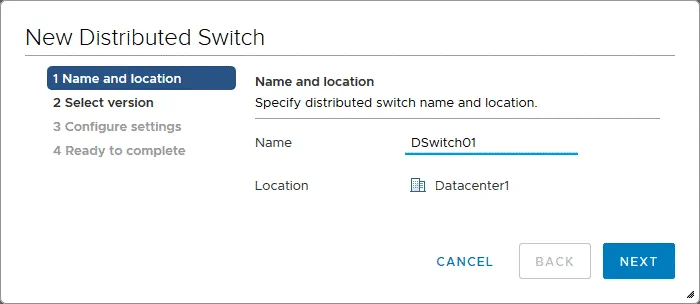
Name and location. Especifica el nombre y la ubicación del conmutador distribuido. En este ejemplo, el nombre esDSwitch01y la ubicación esDatacenter1(ya que hemos hecho clic enDatacenter1para crear un conmutador distribuido de VMware). PulsaNexten cada paso del asistente para continuar.
Select version. En este paso, debes especificar una versión del conmutador virtual distribuido. Dado que todos los hosts utilizados en este ejemplo ejecutan ESXi 6.7, debe utilizarse la última versión de un conmutador distribuido de VMware (6.6.0). Si al menos un host ejecuta ESXi 6.0, debe utilizarse un conmutador virtual distribuido de la versión 6.0.0 para todos los hosts (debe seleccionarse la versión más baja). Las funciones introducidas a partir de la versión 6.5 del conmutador virtual no son compatibles si se selecciona un conmutador virtual distribuido de la versión 6.0.0. Las versiones anteriores son compatibles con las nuevas. Si es posible, intenta actualizar tus hosts ESXi de versiones anteriores a la versión más reciente de los hosts ESXi utilizados en tu entorno.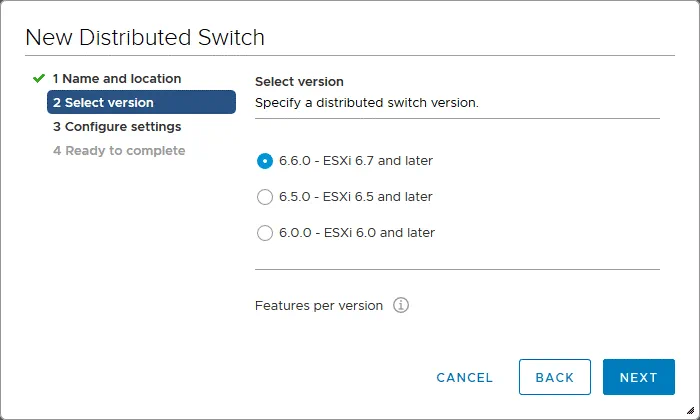
Configure settings. Especifica el número de puertos para los enlaces ascendentes, configura el control de E/S de red y marca la casilla «Create a default port group checkbox» para crear un grupo de puertos predeterminado. Introduzca el nombre del grupo de puertos, por ejemplo,DPortGroup01.
Ready to complete. Compruebe los ajustes del nuevo conmutador virtual distribuido de VMware y, si todo es correcto, haga clic enFinishpara crear el conmutador.
- Ahora ya se ha creado el conmutador virtual distribuido. Puede ir a
Networking > Your datacenter > VM Networky ver su conmutador virtual distribuido (DSwitch01en este caso). Seleccione su VDS y vaya a la pestañaConfigurepara editar la configuración del conmutador distribuido de VMware.
Paso 2: añadir hosts ESXi de VMware a un conmutador distribuido de VMware
Después de crear un conmutador virtual distribuido, debe añadir hosts ESXi de VMware a la configuración del VDS para que funcione la conmutación distribuida de VMware. En la sección Networking , haga clic con el botón derecho del ratón en su conmutador distribuido de VMware y, en el menú contextual, haga clic en Add and Manage Hosts.

Se abrirá el asistente Add and Manage Hosts .
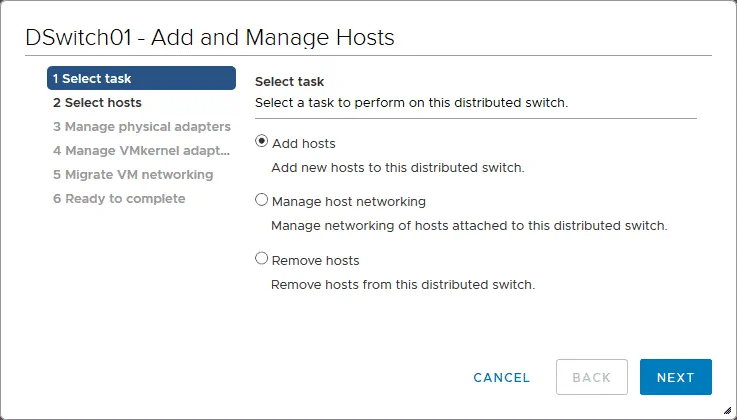
1. Select task. Como necesita añadir hosts, seleccione « Add hosts » (la primera opción).
2. Select hosts. Haga clic en el botón « New hosts » (el botón con el icono verde de más) para añadir hosts ESXi de VMware.

En la ventana emergente, marque las casillas de selección y seleccione los hosts ESXi de VMware que deben estar incluidos en la conmutación distribuida de VMware. Pulse « OK » para aplicar su selección. Comprueba la compatibilidad en la última columna.

Los hosts ESXi ya están seleccionados y su estado es «Connected».

3. Manage physical adapters. Puedes seleccionar los adaptadores de red físicos necesarios (controladores de interfaz de red, NIC) y asignarles enlaces ascendentes. En la captura de pantalla siguiente, también se muestra un conmutador virtual estándar creado en cada host ESXi de forma predeterminada después de la instalación de ESXi (vSwitch0).

4. Manage VMkernel adapters. En este paso, puedes asignar adaptadores VMkernel al conmutador distribuido. Como puedes ver, vmk0 es el adaptador VMkernel predeterminado que utiliza un vSwitch estándar (predeterminado) de cada host ESXi como interfaz de red de gestión. En este ejemplo, los adaptadores VMkernel vmk0 se dejan conectados a vSwitch0 en cada host.

5. Migrate VM networking. Si necesita migrar máquinas virtuales u otros adaptadores de red al conmutador virtual distribuido, puede hacerlo en este paso. En el ejemplo actual, no se migra ningún adaptador de red al VDS.

6. Ready to Complete. Revise su configuración y, si no hay nada que cambiar, haga clic en Finish.
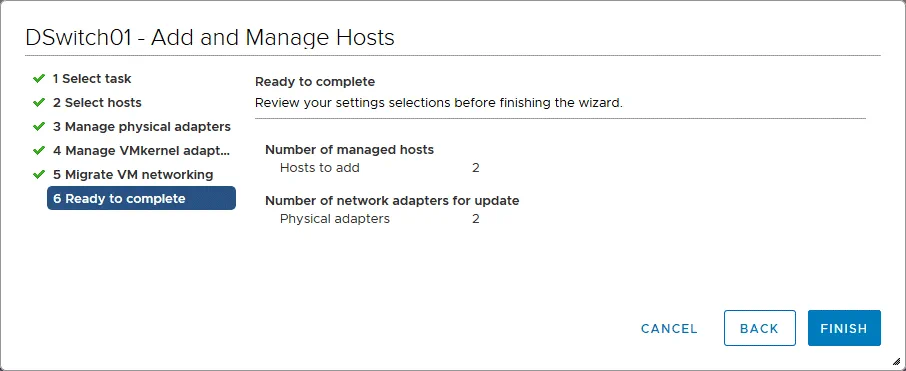
Ahora los hosts ESXi de VMware se han añadido a la configuración del conmutador distribuido. Puede añadir adaptadores de red VMkernel a un grupo de puertos del conmutador virtual distribuido para utilizar diferentes funciones; por ejemplo, vMotion. Añadamos un adaptador VMkernel a un grupo de puertos que se utilizará para la conectividad de vMotion.
Paso 3: añadir adaptadores VMkernel
En la sección Network de vCenter, seleccione su conmutador distribuido de VMware y el grupo de puertos (DPortGroup01 en este caso). Haz clic con el botón derecho del ratón en el nombre del grupo de puertos y, en el menú contextual, selecciona « Add VMkernel Adapters».

Se abrirá el asistente « Add VMkernel Adapters ».
1. Select hosts. Haz clic en el botón « Attached hosts » (el botón con el icono verde de más) para seleccionar los hosts ESXi.

2. Configure VMkernel adapter. Puedes cambiar el valor de MTU de un grupo de puertos de 1500 a 9000 bytes para utilizar tramas jumbo. De forma predeterminada, el valor de MTU se hereda de los ajustes del conmutador virtual distribuido. Seleccione los servicios disponibles, como vMotion, Provisioning, Fault Tolerance loggingo Management. Seleccionemos vMotion.

3. IPv4 settings. En este paso, debe configurar las direcciones IP de los adaptadores VMkernel de los hosts ESXi. Por lo general, se recomienda utilizar direcciones IP estáticas para los servidores. En el ejemplo actual, la nueva configuración de VMkernel es la siguiente:
ESXi1 (192.168.101.207) – 192.168.105.207
ESXi2 (192.168.101.208) – 192.168.105.208
El último octeto se mantiene igual para mayor comodidad.
La red de vMotion será 192.168.105.0/24
La puerta de enlace es, por tanto, 192.168.105.1.

4. Ready to complete. Comprueba tu configuración y accede a Finish si todo está bien. 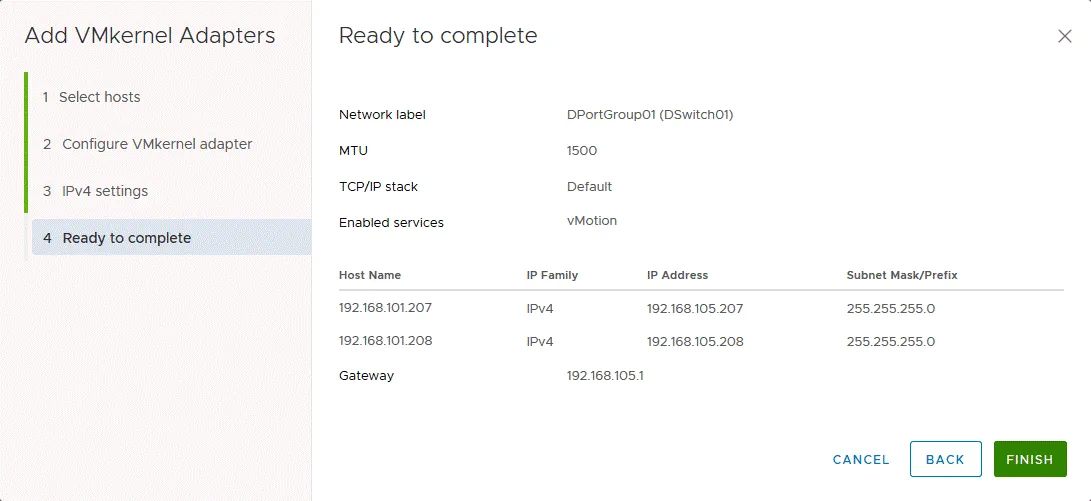
Paso 4: Comprobación de la configuración del VDS
Después de configurar los adaptadores VMkernel, selecciona tu conmutador distribuido de VMware, ve a Configure > Settings > Topology y ve la vista gráfica de la topología de tu VDS.

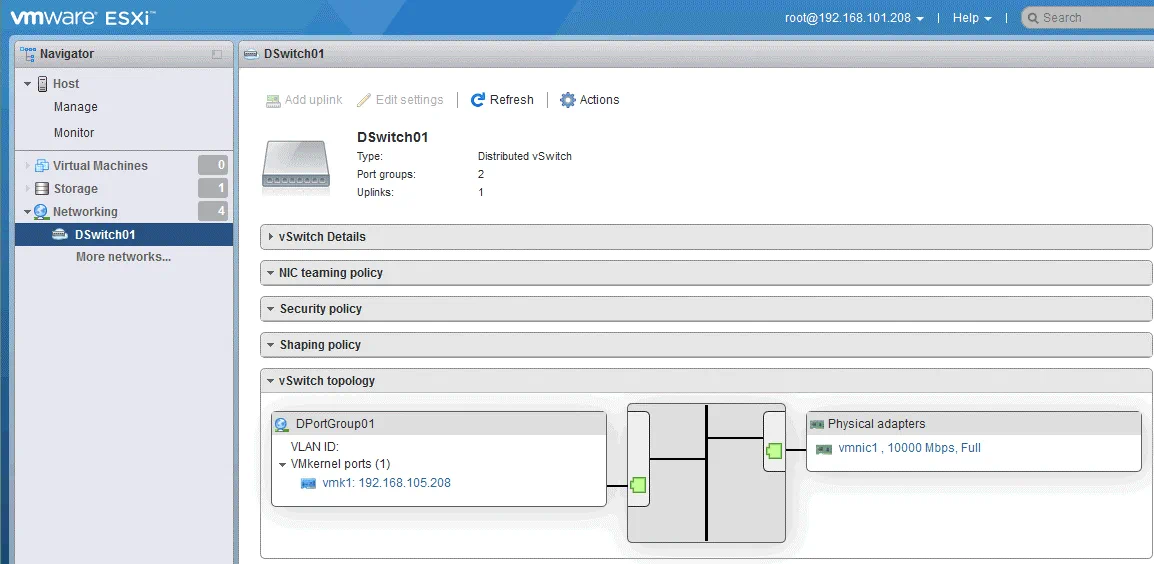
Como recordarás, el conmutador virtual distribuido puede considerarse una plantilla aplicada a todos los hosts ESXi que se añaden a la configuración del VDS. Puedes comprobar la configuración de los conmutadores virtuales en cada host ESXi después de crear y configurar un conmutador virtual distribuido en VMware vCenter. Abramos VMware Host Client y comprobemos la configuración de red del primer host ESXi de VMware (192.168.101.207).
En la captura de pantalla siguiente, se puede observar que ya se han creado un nuevo conmutador virtual y un grupo de puertos (en el « Navigator », vaya a la sección « Networking » y seleccione la pestaña « Port groups »). Después de eso, seleccione el nombre de su conmutador virtual distribuido y consulte la topología. La representación gráfica de la topología es idéntica a la imagen de la topología del VDS mostrada anteriormente.

Si inicia sesión en el segundo host ESXi de VMware (192.168.101.208 en nuestro ejemplo) mediante VMware Host Client, verá el mismo esquema de topología.
Puede exportar e importar la configuración de su conmutador distribuido de VMware, lo que le ahorra tiempo y le permite restaurar rápidamente la configuración del VDS. Para exportar la configuración del VDS, seleccione su conmutador virtual distribuido y haga clic en « Actions > Settings > Export Configuration». En el mismo menú, encontrará la opción « Restore Configuration ».

Además de los ajustes básicos explicados anteriormente, puede modificar la configuración del VDS y configurar la agregación de enlaces, habilitar el control de tráfico, seleccionar el protocolo de detección, establecer la VLAN, el enlace de puertos, la asignación de puertos para grupos de puertos, etc. También es posible migrar desde los conmutadores virtuales estándar utilizados en los hosts ESXi a un conmutador distribuido. Este enfoque le permite gestionar de forma centralizada todos los conmutadores virtuales en vSphere.
Conclusión
El conmutador distribuido de VMware proporciona una única interfaz para gestionar de forma centralizada los conmutadores virtuales en todos los hosts ESXi asociados a dicho conmutador virtual distribuido. La configuración del conmutador distribuido de VMware es como una plantilla que se aplica a todos los hosts ESXi, y en dichos hosts se crean automáticamente conmutadores virtuales estándar similares.
La configuración del VDS que se edita en vCenter constituye el plano de gestión, mientras que los conmutadores virtuales creados en los hosts ESXi constituyen el plano de E/S, que responde al funcionamiento de la red. El uso de conmutadores virtuales distribuidos resulta muy práctico para entornos virtuales de gran tamaño y clústeres de vSphere, pero no olvides que es necesaria la licencia « vSphere Enterprise Plus».