ESXi gratuito: restricciones y limitaciones
VMware es líder del mercado en soluciones de virtualización, y VMware ESXi es un reconocido hipervisor de tipo 1. Cada vez son más los usuarios particulares y las organizaciones que instalan servidores ESXi en sus entornos para ejecutar máquinas virtuales. El hipervisor ESXi se incluye como parte de VMware vSphere, que, a su vez, ofrece diferentes opciones de licencia para cada edición. Cada edición de VMware vSphere tiene su propio precio, pero VMware también ofrece una versión gratuita de ESXi.
Esta entrada del blog analiza las funciones de la versión gratuita de VMware ESXi, así como las restricciones y limitaciones a las que te enfrentarás si utilizas esta versión del hipervisor ESXi.

Cómo aplicar una licencia gratuita a VMware ESXi
En febrero de 2024, VMware anunció el fin de la disponibilidad general del hipervisor vSphere gratuito (ESXi 7.x y 8.x) después de la adquisición por parte de Broadcom. Sin embargo, si obtuviste una licencia (número de serie) para ESXi 8.0 antes de esa fecha, aún puedes seguir utilizando esta instalación gratuita de ESXi.
En abril del año siguiente, se lanzó VMware vSphere 8.0 Update 3e, y Broadcom proporcionó una edición gratuita de esta versión. En 2024, los usuarios tenían que introducir manualmente una clave de licencia para el hipervisor ESXi gratuito después de instalar ESXi desde la imagen de instalación estándar que se ejecutaba en la versión de prueba gratuita, al igual que con cualquier otra clave de licencia. Sin embargo, en 2025, se lanzó la nueva versión de Free ESXi 8.0U3e como una imagen ISO independiente con una clave de licencia de Free ESXi integrada. El conjunto de funciones de Free ESXi 8.0U3e es el mismo que el de Free ESXi 8.0.0, que estaba disponible antes de que quedara obsoleto.
Técnicamente, puede copiar su clave de Free ESXi 8.0U3e y utilizarla en otro host ESXi instalado en la versión de prueba gratuita o con una licencia de pago. Sin embargo, no puede utilizar la versión de prueba gratuita en Free ESXi 8.0U3e instalado a partir de la imagen ISO con una clave de licencia de Free ESXi integrada. Puedes instalar una clave de licencia de una edición de pago de VMware vSphere en un ESXi instalado a partir de la imagen ISO de Free ESXi (en este caso, se desbloquearán todas las funciones de pago de una licencia específica). De esta forma, es posible utilizar las imágenes ISO personalizadas para Dell, HP y otros proveedores, pero comprueba siempre primero la última versión del contrato de licencia.
Puede descargar la imagen ISO del instalador de ESXi desde Portal web de Broadcom, para lo cual necesitará disponer de una cuenta de Broadcom. El archivo de instalación de una versión concreta (por ejemplo, 8.0U3e) del hipervisor ESXi difiere del de la versión de prueba. Después de aplicar la licencia correspondiente, se define un conjunto diferente de funciones y funcionalidades. Existen dos imágenes diferentes para el instalador de ESXi 8.0U3e con distintos números de compilación:
- ESXi Free Edition –
VMware-VMvisor-Installer-8.0U3e-24677879.x86_64.iso - ESXi (Evaluación/De pago/Con licencia) –
VMware-VMvisor-Installer-8.0U3e-24674464.x86_64.iso
Después de instalar ESXi como de costumbre, se inicia un periodo de evaluación de 60 días con todas las funciones. Durante el periodo de evaluación de 60 días, puedes utilizar todas las funciones disponibles en la edición Enterprise Plus. Si aplicas tu licencia antes de que expire el periodo de evaluación, solo podrás utilizar las funciones permitidas por tu licencia. Si han pasado los 60 días y no se ha aplicado ninguna licencia, entonces todas las funciones avanzadas están bloqueadas, las máquinas virtuales en ejecución continúan funcionando, pero no puede iniciar máquinas virtuales apagadas. Los hosts ESXi conectados a vCenter Server se desconectan en este caso. Debe asignar una licencia (ya sea gratuita o de pago) para que su servidor ESXi esté activo y funcionando de nuevo.
¿Dónde puede obtener una clave de licencia gratuita? Después de registrarse en el sitio web de Broadcom, puede descargar la imagen ISO que contiene la clave de licencia gratuita incorporada para ESXi. En el Broadcom Support Portal, vaya a Free Downloads y haga clic en VMware vSphere Hypervisor. Luego, haga clic en VMware vSphere Hypervisor una vez más. Haga clic en 8.0U3e como el nombre de la versión. Acepte los términos y condiciones.

Después de descargar el instalador con la clave de licencia gratuita para ESXi incorporada, puede instalar el servidor ESXi.
- Una vez haya instalado el servidor ESXi, abra su navegador web e ingrese la dirección IP de su host ESXi para abrir el Cliente Host de VMware.
- Ingrese root como el nombre de usuario y la contraseña que especificó durante la instalación de ESXi para iniciar sesión.
- En el panel izquierdo (Navegador del Host), seleccione
Host > Managey luego seleccione la pestañaLicensing.
Como puede ver en la siguiente captura de pantalla, el nombre de la licencia es vSphere 8 Hypervisor (Free ESXi) y la clave de licencia incorporada se muestra a continuación. La cadena “Hasta 8 procesadores SMP virtuales” se muestra en la columna de funciones. SMP significa Procesamiento Simétrico Multiproceso – una función que define la cantidad de núcleos que el host puede asignar a una máquina virtual para usar simultáneamente (8 núcleos/procesadores virtuales en el caso de usar una licencia gratuita). La fecha de vencimiento está fijada en Nunca porque la licencia es perpetua.

No puede usar 00000-00000-00000-00000-00000, que es la clave de licencia de prueba, si instaló ESXi desde la imagen de instalación gratuita de ESXi. Sin embargo, si instaló ESXi en modo de prueba desde una imagen de instalación regular de ESXi, la licencia de prueba y el conjunto de funciones completo se muestran en la pestaña de Licencias.

Como se muestra en la captura de pantalla anterior, un host está en modo de evaluación. En el ejemplo actual, ESXi se instaló el 23 de septiembre y la fecha de vencimiento es el 22 de noviembre. Una lista completa de las funciones disponibles para el período de evaluación de 60 días se muestra en esta página en la sección de funciones. La clave de licencia se muestra como 25 ceros en este caso.
Vamos a asignar una clave de licencia gratuita de VMware ESXi. Haga clic en Assign License e ingrese su clave (25 símbolos). Haga clic en el botón Check License y, si su clave de licencia es válida, haga clic en Assign license.
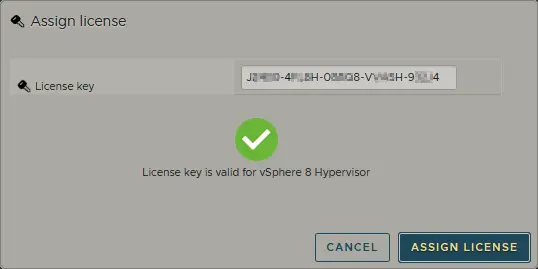
La licencia ha sido cambiada a vSphere 8 Hypervisor (ESXi Gratis).
Cómo comprobar las funciones disponibles con una licencia gratuita
La primera diferencia visual que puedes observar se muestra en las capturas de pantalla anteriores. Para ver información más detallada sobre la licencia, utiliza una consola. En este ejemplo, se utiliza PuTTY para acceder de forma remota a Consola de ESXi a través de SSH. Asegúrate de que el acceso SSH esté habilitado en los ajustes de ESXi. Introduce el siguiente comando para ver tu licencia y las funciones disponibles:
vim-cmd vimsvc/license --show
En la captura de pantalla siguiente, puedes ver el resultado de este comando para un ESXi que se ejecuta en modo gratuito y para uno que se ejecuta en modo de evaluación. La lista de funciones disponibles es mucho más extensa para el servidor ESXi que se ejecuta en modo de evaluación.

Lista de restricciones para ESXi gratuito
Ahora, analicemos más detenidamente las restricciones al utilizar un servidor ESXi versión 8.0U3e con una licencia gratuita. Dependiendo de su entorno, algunas restricciones pueden pasar desapercibidas, mientras que otras pueden resultar críticas:
- Sin soporte técnico oficial de VMware
- Máximo de 8 vCPU por máquina virtual
- No se puede gestionar con vCenter
- La API de vStorage no está disponible
Sin soporte técnico oficial de VMware
VMware no ofrece soporte técnico comercial para la versión gratuita de ESXi. Puedes solicitar ayuda a la comunidad de VMware y, con un poco de suerte, encontrar una solución a tu problema. Mientras que el soporte técnico comercial de VMware funciona las 24 horas del día, los 7 días de la semana, y suele ofrecer respuestas rápidamente, la asistencia de la comunidad de VMware puede llevar más tiempo. El soporte técnico comercial de VMware también incluye actualizaciones de software.
Máximo de 8 vCPU por máquina virtual
Si creas una máquina virtual con más de 8 procesadores virtuales (por ejemplo, una máquina virtual con 9 procesadores virtuales de un núcleo o una máquina virtual con 5 procesadores virtuales de dos núcleos), es probable que la máquina virtual no se inicie en la versión gratuita de ESXi y muestre el error «No hay licencias suficientes para completar esta operación». Al mismo tiempo, con las ediciones Evaluation o Enterprise Plus, se puede crear una máquina virtual con hasta 128 vCPU (unidades centrales de procesamiento virtuales) asignadas. Es posible que la restricción de 8 vCPU no suponga inconvenientes significativos, a diferencia de las dos restricciones siguientes.
No se puede gestionar con vCenter
La versión gratuita de un servidor ESXi no se puede gestionar con vCenter, el servidor centralizado para la gestión de hosts y máquinas virtuales. Si intentas añadir un host ESXi con una licencia gratuita a vCenter Server, es probable que aparezca el error: «Licencia no disponible para realizar la operación». Por lo tanto, no es posible migrar máquinas de un host ESXi gratuito a otro, ni utilizar las funciones de agrupación , ya que se requiere vCenter Server para realizar estas operaciones. Esto supone una desventaja significativa si tienes previsto utilizar varios hosts ESXi.
vStorage API no está disponible
VMware ofrece un marco de protección de datos denominado vStorage API (Interfaz de Programación de Aplicaciones) que permite realizar copias de seguridad centralizadas de máquinas virtuales a nivel de host. La vStorage API permite que las Soluciones de backup de VMware de terceros hagan backups de forma más eficiente, además de descargar la carga de los recursos de CPU, red y almacenamiento. La edición gratuita de ESXi Server no permite que las aplicaciones interactúen con el servidor ESXi a través de las vStorage API; por lo tanto, no es posible hacer backups de las máquinas virtuales desde la versión gratuita de ESXi a nivel de host. En este caso, su software de backup debería mostrar un mensaje de error. Solo puede realizar una copia de seguridad tradicional de las máquinas virtuales que se ejecutan en la versión gratuita del host ESXi, lo que requiere la instalación de un agente en el sistema operativo invitado.
Funciones que no están limitadas en la versión gratuita de ESXi
Ahora que hemos repasado las desventajas y limitaciones, veamos las funciones sin restricciones y las ventajas de la versión gratuita de ESXi.
Número ilimitado de CPU físicas por host
La licencia gratuita de ESXi permite utilizar un número ilimitado de procesadores físicos para un host ESXi de VMware (VMware vSphere Hypervisor). En versiones anteriores de ESXi, la licencia gratuita estaba limitada al uso de un máximo de 2 procesadores físicos. En el caso de la virtualización por hardware, el procesador se virtualiza, pero no se emula, y constituye uno de sus componentes principales.
Número ilimitado de núcleos por CPU
La licencia gratuita de ESXi no limita el número de núcleos por CPU física. Esta función te permite aprovechar de forma racional el rendimiento de la CPU física. Un núcleo de CPU puede utilizarse como un procesador virtual o como un núcleo de procesador virtual para una máquina virtual.
Memoria física ilimitada
Al igual que ocurre con las CPU físicas y los núcleos de procesador, la memoria física no está limitada en un servidor ESXi con licencia gratuita. Junto con el número ilimitado de CPU y núcleos de CPU, esta función te permite instalar un potente servidor físico con 4, 6 o más CPU multinúcleo y grandes cantidades de RAM.
Sin fecha de caducidad
Solo necesitas obtener una licencia gratuita de ESXi una vez, ya que nunca caduca. Esto significa que puedes utilizar la versión gratuita del servidor ESXi durante el tiempo que desees. Si necesitas asignar una licencia comercial, puedes hacerlo en cualquier momento sin necesidad de reinstalar tu servidor ESXi. Solo tienes que abrir las opciones de licencias en tu cliente VMware Host o VMware vSphere e introducir la nueva licencia.
Conclusión
VMware ha cambiado su política de licencias. Sin embargo, después de 14 meses, ya puedes empezar a explorar el mundo de la virtualización de hardware con VMware ESXi gratuito, también conocido como VMware vSphere Hypervisor. La posibilidad de utilizar recursos de hardware ilimitados (CPU, núcleos de CPU, RAM) te permite ejecutar un gran número de máquinas virtuales en el host ESXi gratuito, con la limitación de 8 procesadores virtuales por máquina virtual (un núcleo de procesador físico puede utilizarse como CPU virtual).
Las principales desventajas de utilizar la versión gratuita de VMware ESXi son la imposibilidad de utilizar las API de vStorage y, en consecuencia, la imposibilidad de emplear aplicaciones de backup nativas para realizar backups de máquinas virtuales a nivel de host, así como el acceso limitado a la gestión centralizada a través de VMware vCenter Server. A pesar de estas limitaciones, el acuerdo de licencia no prohíbe el uso de la versión gratuita de ESXi en un entorno de producción.