什麼是 Hyper-V 管理員?它是如何運作的?
Hyper-V 是一套用於在 Windows 環境中執行虛擬機器 (VM) 的虛擬化平台,其可用版本自 Windows Server 2008 以及 Windows 7。需要一個使用者介面來管理部署在已安裝 Hyper-V 的實體機器上的虛擬機器。 Hyper-V Manager 它具備直觀的使用者介面,並提供強大的功能性,因此是中小企業進行虛擬機器管理的理想選擇。

什麼是 Hyper-V Manager?
Hyper-V Manager 這是一款管理工具,可讓您在本地端和遠端管理 Hyper-V 主機及虛擬機器 (VM)。 Hyper-V Manager 提供一個圖形化使用者介面(GUI) 用於集中管理 Hyper-V 虛擬環境。基本上, Hyper-V Manager 是 Microsoft’s Management Console snap-in (.msc 檔案),Microsoft Windows 會使用此檔案來簡化 Hyper-V 系統的設定與管理。
使用 Hyper-V Manager, 您可以 建立、設定及刪除虛擬機器、虛擬機器檢查點、虛擬磁碟、虛擬交換機和網路介面卡,以及修改各項 Hyper-V 設定。若要查看 Hyper-V Manager,您可以參閱我們的部落格文章,了解如何 安裝與設定 Hyper-V Manager.
Hyper-V Manager 需求與能力
Microsoft Hyper-V Manager 最初是透過……推出的 Windows Server 2008. 目前,可在任何 Windows 作業系統(OS)上啟用此功能,包括 Windows Server 2008 以及後來的,其中包含 Hyper-V role 在上面執行。此外,您還可以開啟 Hyper-V Manager 在 Windows 7 中,它作為其中一個功能性元件 Remote Server Administration Tools (RSAT). 請注意, RSAT 必須先安裝才能使用 Hyper-V Tools.
Hyper-V Manager 此服務完全免費——您只需在購買 Windows 作業系統的完整授權版本時才需付費。它可在任何 Windows 作業系統上啟用,包括 Windows Server 2008 以及其後版本,且這些版本上已執行 Hyper-V 角色。當您 安裝 Hyper-V role 在 Windows 電腦上, Hyper-V Manager 預設為啟用狀態。
透過 Hyper-V Manager, 您可以遠端管理 Windows Server Core 或 Hyper-V Server,這些沒有 GUI. 當您遠端管理 Hyper-V 主機時,有時版本控制會出現問題 Hyper-V Manager 且 Hyper-V 主機的作業系統版本與您所管理的版本不符,且不相容。在此情況下,您只能使用您所管理的 Hyper-V 主機版本所提供的特點。關於 Hyper-V 遠端管理,一般建議您管理與該 Hyper-V 主機具有相同作業系統,或至少運行類似作業系統的 Windows Server 版本。
不過請注意,在 Windows Server 2016 / 2019 / 2022 以及 Windows 10 / 11, 您可以管理運行較早版本的電腦 Windows Server 版本 (Windows Server 2012, Windows 8, Windows Server 2012 R2 以及 Windows 8.1). 當您連線至另一個 Windows Server 2016 或 Windows 10 若要遠端主機,您也可以在設定中提供另一組憑證 Hyper-V Manager 並將它們儲存起來,以便日後使用時能簡化登入流程。
如何 Hyper-V Manager 工作?
Hyper-V Manager 與 Hyper-V 虛擬機器管理程式進行互動, Virtual Machine Management Service (VMMS), Windows Management Instrumentation (WMI) 以及其他系統元件,以執行與虛擬化相關的任務。當您建立虛擬機器時,Hyper-V 管理員會向 VMMS 建立一台新的虛擬機器。 VMMS 為虛擬機器 (VM) 分配虛擬 CPU(vCPU)、記憶體及虛擬儲存空間。
A Virtual Machine Worker Process (VMWP.exe) 是用來管理虛擬機器的。當您啟動虛擬機器時,Hyper-V 管理員會傳送一個指令至 VMMS,其會與虛擬機器管理程式進行互動。
Hyper-V Manager 還用於:
- 設定虛擬網路介面卡並選擇虛擬交換機
- 管理 虛擬機器快照 (建立、刪除及跳轉至特定快照)
Hyper-V Manager 可在 PowerShell 除了圖形使用者介面之外,還支援 Live Migration 可在不造成停機的情況下,將虛擬機器在主機之間遷移。此外,它也支援管理多台主機。 Windows Management Instrumentation 此外,Hyper-V API 還可實現自動化,並與 Enterprise 環境進行整合。
註: 管理 Hyper-V 叢集 以及叢集節點,您需要使用 Failover Cluster Manager.
Hyper-V Manager vs. System Center Virtual Machine Manager: 該選哪一個?
在描述如何……時 Hyper-V Manager 雖然這方法有效,但同樣重要的是要提到 System Center Virtual Machine Manager (SCVMM),這是另一種常用於管理 Hyper-V 環境的行政管理工具。下表顯示如何 Hyper-V Manager 有別於 SCVMM 以及它們各自能帶來哪些好處。
Hyper-V Manager |
System Center Virtual Machine Manager |
Hyper-V Manager 是 Windows 作業系統的一部分 |
SCVMM 是一款獨立產品 |
Hyper-V Manager 可免費使用——無需取得授權 |
SCVMM 必須購買 — 以核心為基礎的授權 |
| 適用於中小型企業 | 適用於大型企業 |
| 提供有限的特點 | 具備豐富的特點與更先進的功能性 |
| 穩定的表現 | 效能可能會有所波動 |
| 操作簡便,且具備直覺式的介面 | 由於功能性複雜,因此安裝和使用起來相當困難 |
由於採用原生技術,能在數秒內追蹤變更 WMI 事件追蹤 |
追蹤變更需要花費大量時間,因為這項功能仰賴代理程式元件從主機和虛擬機器中收集所需資訊 |
| 刪除虛擬機器時,虛擬硬碟不會自動刪除 | 當您刪除虛擬機器時,所有相關的元件都會一併刪除 |
| 僅允許您管理及監控 Hyper-V 主機 | 不僅可讓您管理與監控 Hyper-V 主機,還能管理與監控 Hyper-V 叢集、VMware ESXi 主機以及 Citrix XenServer 主機 |
Hyper-V Manager 除了虛擬硬碟、虛擬交換機和虛擬機器檢查點之外,還可讓您管理有限數量的基礎架構元件,即 Hyper-V 主機和虛擬機器 |
SCVMM 讓您能夠管理大量基礎架構元件,包括主機、虛擬機器和儲存空間,並提供諸如主機特點 Hyper-V Network Virtualization, Live Migration, Hot Add/Hot Remove,等等。 |
| 無法自動建立虛擬機器 | 透過虛擬機器範本,可啟用自動建立虛擬機器的功能 |
如您所見, Hyper-V Manager 具有的特點比……少 SCVMM,但它體積輕巧、免費(僅需為主機的 Windows 作業系統取得授權),且適用於最新版本的 Windows,安裝時無需進行複雜的設定。
如何開啟 Hyper-V Manager
您可以開啟 Hyper-V Manager 以多種方式。
在 Windows Server 2016/2019/2022: 開啟 Server Manager 然後點擊 Tools > Hyper-V Manager. 您也可以前往 Start > Administrative Tools 然後點擊 Hyper-V Manager.
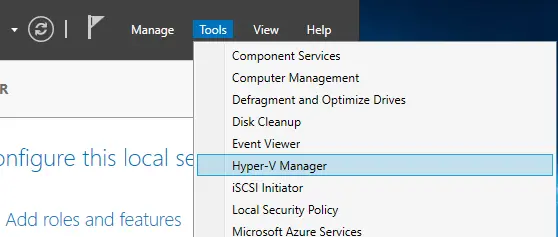
在 Windows 10/11: 開啟 Start 選單、類型 Hyper-V Manager 然後點擊 Hyper-V Manager 出現的項目。
要啟動 Hyper-V Manager 在命令列中,執行以下指令:
virtmgmt.msc
若您未看到"開啟"的選項 Hyper-V Manager,這可能意味著 Hyper-V Manager 尚未安裝。
以下,我們將討論如何啟用 Hyper-V Manager. 此流程可透過以下任一方式進行:
- 啟用 Windows 特點(適用於 Windows 10/11)
- 執行 PowerShell
cmdlets - 使用
Server Manager(適用於Windows Server 2016/2019/2022)
讓我們更詳細地探討每種方法。
啟用 Windows 特點
此方法最適合任何包含 Hyper-V 元件的 Windows 客戶端作業系統(例如 Windows 10)。在此情況下,我們將示範如何開啟 Hyper-V Manager 在 Windows 10 上。為此,請依照以下步驟操作:
- 類型
Turn Windows features on or off在下方搜尋欄中輸入,然後按下Enter. - 展開
Hyper-V行。 - 請檢查
Hyper-V Management Tools安裝盒Hyper-V Manager. - 點擊
OK以開始安裝程序。
- 點擊
Restart Now請執行所有必要的變更,或點擊Don’t Restart以延後重新啟動電腦。重新啟動後,您可以開啟Hyper-V Manager.
執行 PowerShell cmdlets
執行 PowerShell 指令可讓您啟用 Hyper-V Manager 更加快速且輕鬆。要啟用 Hyper-V Manager 在 Windows 10 上,以系統管理員身分執行 PowerShell,並執行以下命令:
Enable-WindowsOptionalFeature -Online -FeatureName Microsoft-Hyper-V -All
安裝程序應會自動開始,此時您應會看到以下畫面。

安裝作業完成後,請重新啟動系統以套用所有變更。
若您想開啟 Hyper-V Manager 於 Windows Server 2016/2019/2022, 以系統管理員身分執行以下 PowerShell 指令:
Add-WindowsFeature rsat-Hyper-V-Tools
如果安裝操作已成功完成,您應該會看到以下內容:

成功執行該指令並待主機重新開機後,您可以開啟 Hyper-V Manager.
使用 Server Manager
如果您想安裝 Hyper-V Manager, 您也可以使用 Server Manager,這是一個可在 Windows Server. 為此,請依照以下步驟操作:
- 開啟
Server Manager. - 點擊
Manage然後選擇Add Roles and Features. - 點擊
Next直到你抵達Server Roles. 請確保 Hyper-V 已安裝。
- 請前往下一步進行設定
Features. - 展開
Remote Server Administration Tools. - 展開
Role Administration Tools. - 請檢查
Hyper-V Management Tools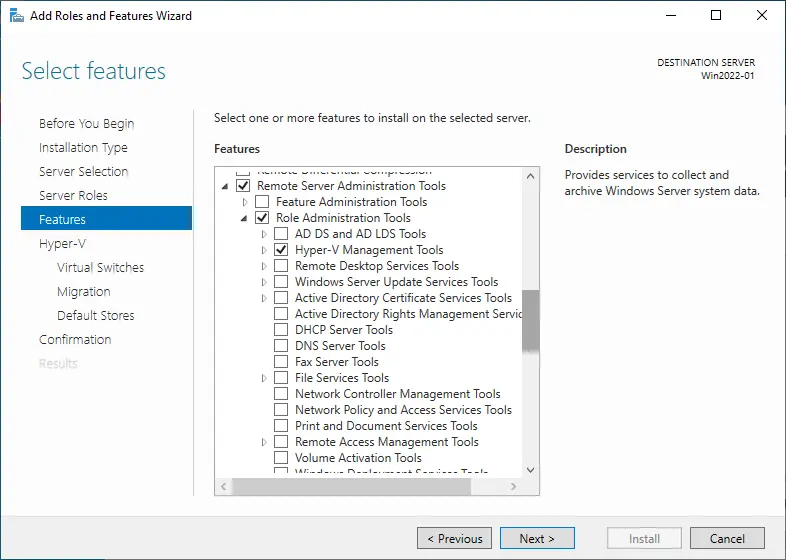
- 點擊
Next. 請依照精靈的建議,設定所需的 Hyper-V 選項,直到完成安裝/設定程序為止。如果您正在安裝Hyper-V Manager如果是第一次使用,您需要點擊Install並在最後(確認)步驟中確認這些變更。 - 最後,精靈會建議重新啟動主機以套用變更。在啟用所需的 Hyper-V 特點並重新啟動 Hyper-V 主機後,您可以開啟
Hyper-V Manager.
使用 Hyper-V Manager 建立、設定及管理虛擬機器與主機
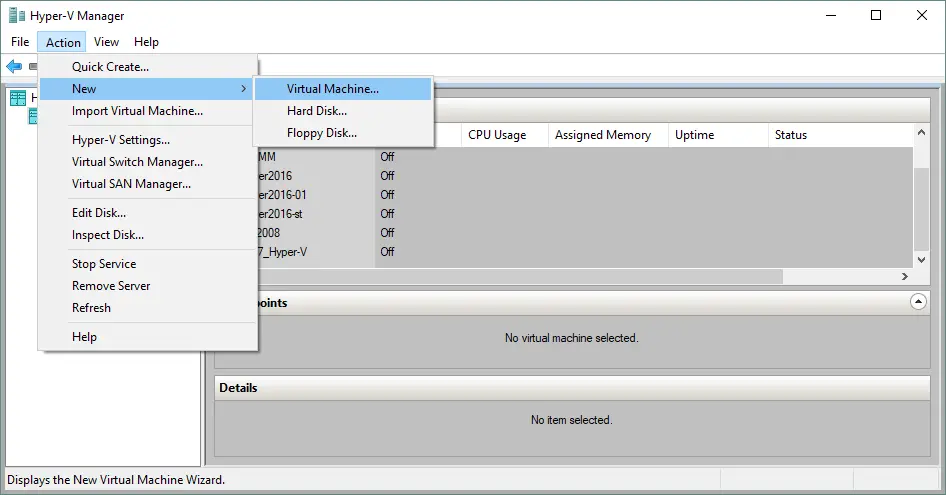
安裝 Hyper-V 並開啟後 Hyper-V Manager, 您可以建立新的虛擬機器並進行管理。在下方的螢幕截圖中,您可以看到,若要建立新的虛擬機器,應點擊 Action > New > Virtual Machine.
您可以在 Hyper-V 設定中進行編輯 Action > Hyper-V Settings. 選單隨即開啟,您可以在其中選擇匯入虛擬機器,並編輯虛擬交換機的設定,位於 Hyper-V Virtual Switch Manager.
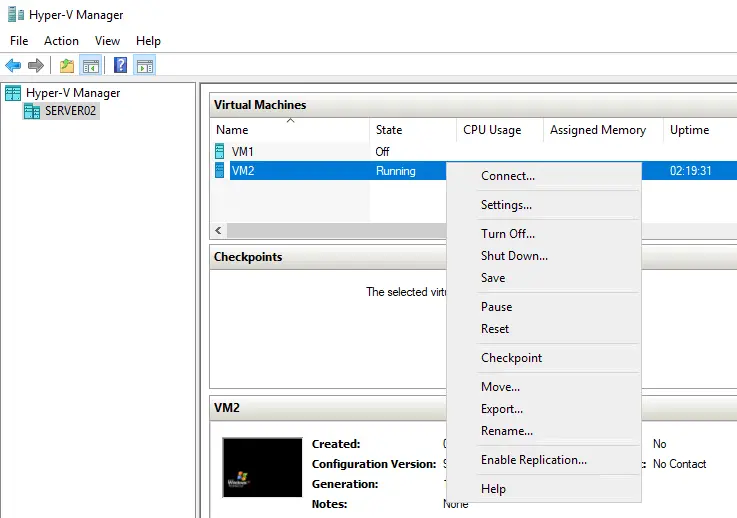
若您已有現有的虛擬機器,您可以啟動它們,並透過以下指令連線至虛擬機器的虛擬監視器: VMConnect 工具。此工具可讓您使用滑鼠和鍵盤來管理虛擬機器(VM)的客體作業系統。若要連線至虛擬機器,請右鍵點擊該虛擬機器,然後按下 Connect 在右鍵選單中。此外還有一個 增強型會話模式 關於 VMConnect 工具。
其他可用選項,例如建立虛擬機器檢查點、匯出虛擬機器以及 Hyper-V 虛擬機器複製 如下圖所示。
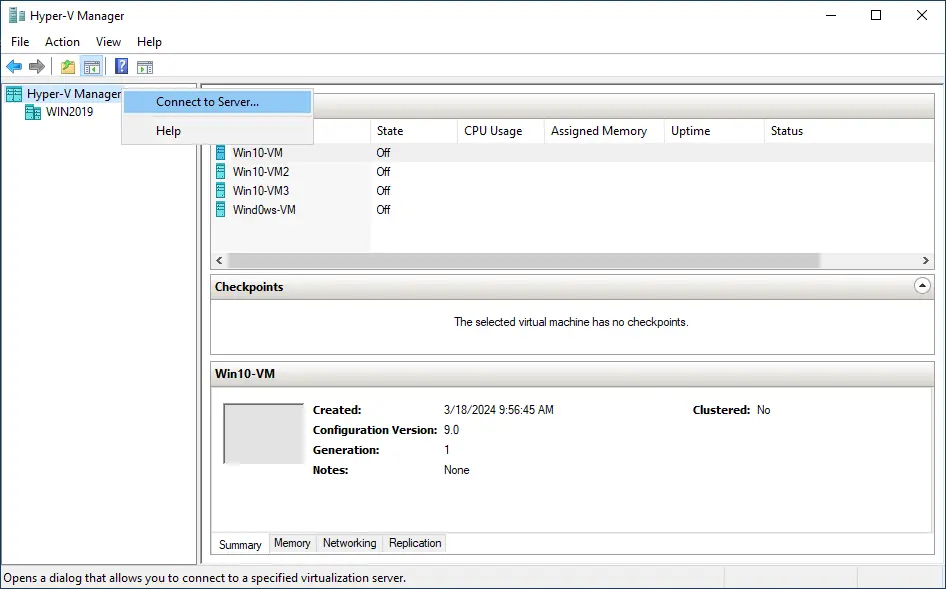
若要連線至遠端 Hyper-V 主機,請按右鍵 Hyper-V Manager 在左側窗格中,然後按下 Connect to Server.
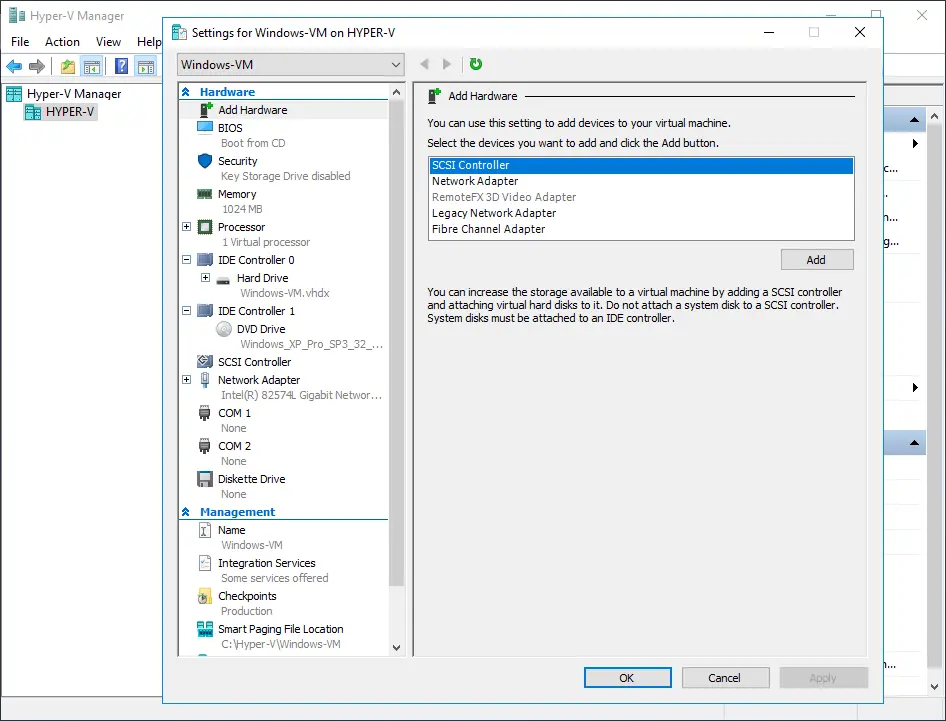
若您在虛擬機器上按右鍵,然後點選 Settings, 你可以看到 Settings 一個可讓您為虛擬機器設定虛擬裝置的視窗。
如果你前往 Options > Hyper-V Settings, 您將看到"Hyper-V 設定"視窗。

透過以下方式保護您的虛擬環境 NAKIVO Backup & Replication
的主要目標是 NAKIVO Backup & Replication 軟體 旨在確保您的虛擬環境始終受到保護,並能在系統當機或發生災難時迅速還原。本產品提供多種資料保護選項及各項特點,可協助組織為災難還原(DR)做好充分準備,並確保業務服務全天候不間斷地運作。
NAKIVO Backup & Replication 讓您能夠建立基於映像、應用程式感知以及增量式的虛擬機器備份,以保護 Microsoft Hyper-V、VMware vSphere、Proxmox VE 及 Amazon EC2 環境。這些 虛擬機器備份可以進行複製 然後傳送至異地或雲端。因此,您可以放心,即使原始的虛擬機器備份遭到損毀或刪除,您也能透過幾次點擊輕鬆還原關鍵資料。
您也可以建立並維護 來源 Hyper-V 虛擬機器的複本. 這些複本會以關機狀態儲存於遠端位置,並可在災難復原事件發生時用於故障移轉。
另一項獨有功能性是 NAKIVO Backup & Replication 就是站點還原,它可讓您 建立站點還原工作流程 透過將各種動作與條件整合為一個自動化演算法。您可以建立多個站點還原工作流程,以因應各種 DR 各種情境(停電、勒索軟體攻擊、更新失敗等)並用於達成特定目的(災難還原、災難預防、計畫性遷移等)。因此,您可以從頭到尾編排整個災難還原流程,並透過隨時執行無中斷測試,來驗證站點還原工作的效率。
結論
Hyper-V 管理員是一款價格實惠且具備圖形化使用者介面的工具,可讓您輕鬆管理 Hyper-V 虛擬環境。若未安裝 Hyper-V 管理員,您可以安裝包含"Hyper-V 管理員"特點的 Hyper-V。您可以透過此工具設定虛擬硬體、擷取虛擬機器快照、複製虛擬機器,並執行其他眾多管理操作。請別忘了使用以下方式保護您的 Hyper-V 環境與資料: NAKIVO Backup & Replication 以有效備份、複製及還原您的虛擬機器。