透過原生方式及 NAKIVO 解決方案設定 Hyper-V 複製
若因災難導致主要環境無法運作,使用虛擬機器故障移轉可協助您避免系統停機。透過故障移轉,您能快速恢復資料並重建工作負載。要執行故障移轉,您需要預先建立好的虛擬機器副本。您可以設定在同一台主機/叢集內,或轉移至不同主機/叢集的 Hyper-V 虛擬機器複製功能。
這篇部落格文章將介紹如何使用 Windows 的原生工具,以及第三方綜合資料保護解決方案來設定 Hyper-V 複製功能。

需求
要設定 Hyper-V 複製功能,您應具備以下條件:
- 2 台伺服器,配備 已安裝 Microsoft Hyper-V
- Hyper-V 伺服器之間需具備可靠的網路連線
- 具備高 IOPS 效能的儲存裝置
設定 Hyper-V 複製功能之前
您應該規劃如何使用 Microsoft Hyper-V 複製 在開始設定 Hyper-V 伺服器之前,請先備份資料並備份工作負載,因為此操作將影響您的 Hyper-V 設定。以下是您的計畫應包含的一些關鍵因素:
- 指定要複製的虛擬磁碟. 若您使用專用的虛擬磁碟作為暫存檔,可將此虛擬磁碟排除在複製範圍之外。暫存檔中的資料經常變動(變動的資料被視為需複製的資料),但這些資料並非在第二台伺服器上還原虛擬機器副本所必需的(也就是說,對故障移轉並非必要)。因此,透過排除不必要的磁碟,您可以縮短 Hyper-V 虛擬機器的複製時間。
- 決定在虛擬機器之間同步資料的頻率. 請根據您的需求選擇同步間隔 RPO,也就是為您的工作負載設定的還原點目標。在選擇虛擬機器同步頻率時,請考量網路頻寬等因素。若網路頻寬較低,將難以頻繁地同步大量資料。
- 定義可能的資料恢復情境. 您應該為虛擬機器複本保留多少個還原點?每個還原點都會以虛擬機器複本的虛擬磁碟快照(在 Hyper-V 中稱為檢查點)的形式儲存。快照用於將虛擬機器還原至特定時間點所需的狀態。
- 請決定您的 Microsoft Hyper-V 虛擬機器複本是否需要應用程式一致性. 某些應用程式(例如 Active Directory 網域控制器、Microsoft Exchange Server、Microsoft SQL Server、Oracle 資料庫及其他資料庫伺服器)在正常運作期間可能會寫入資料。在開始複製之前,必須透過"卷影複本服務"(在 Windows 虛擬機器上,或在 Linux 虛擬機器上使用腳本)暫停資料寫入程序,以確保 應用程式一致性.
- 選擇初始虛擬機器複製的方法. 如果您擁有高速網路連線,即可透過網路啟動 Hyper-V 的初始複製作業。 若網路頻寬較低(例如在辦公室或資料中心之間透過廣域網路 (WAN) 或網際網路建立複本時),您可以將虛擬機器複製到可移除儲存媒體(例如 USB 硬碟)上,然後將該虛擬機器複製到複本伺服器(稱為複製初始化)。此虛擬機器將作為初始複本,此後僅會透過網路複製資料變更。
準備 Hyper-V 主機
您需要準備 Microsoft Hyper-V 主機,並確保允許虛擬機器複製的網路流量,且 DNS 名稱能夠解析。
Hyper-V 複製的網路連線
建立 Hyper-V 複製所需的網路連線有兩種方式:
- HTTP(80 號埠,TCP). 若兩台執行 Hyper-V 的伺服器均為 Active Directory 網域的成員,即可使用此連線類型。驗證程序會透過 Active Directory 中的 Kerberos 機制進行,以確保安全性。否則,由於 HTTP 是一種未加密的通訊協定,因此不建議您透過未加密的網路連線,使用 HTTP 在網際網路上傳輸資料。透過 HTTP 設定 Hyper-V 複製並不困難,您只需將伺服器加入網域即可。
- HTTPS(443 號埠,TCP). 此連線類型本身即為加密且安全的。然而,透過 HTTPS 設定 Hyper-V 複製是一項複雜的流程。您需要建立憑證,並手動將其匯入至所有安裝 Hyper-V 的伺服器。憑證用於 Hyper-V 主機之間的驗證。若您的 Hyper-V 伺服器未位於 Active Directory 網域中,則必須使用 HTTPS 連線進行 Hyper-V 虛擬機器複製。
如果您使用 HTTPS 連線,則需要向憑證供應商(即憑證授權機構,簡稱 CA)購買憑證。這是最安全的做法。另一種方法是手動產生自簽名憑證。您可以 建立 SSL 憑證 透過 Windows Server 2019 的原生工具。然而,使用自簽名憑證的安全性不如向憑證授權機構 (CA) 取得憑證。憑證會定期過期,屆時您需要重新設定 Hyper-V 主機以使用新的憑證。
若透過網際網路進行兩台 Hyper-V 主機之間的通訊,請使用安全的網路連線。 您可以使用 VPN 或 IPSec 隧道。請注意,若使用加密的 VPN 連線,流量已受到加密,因此您無需透過 HTTPS 對 Hyper-V 主機間的通訊進行加密以進行虛擬機器複製。 若在此使用情境下仍使用 HTTPS,將會產生額外負擔,因為加密資料的體積較大(流量需求較高——其中一個原因是基於金鑰的加密屬於非對稱加密)。結果,資料傳輸的效能會變差。因此,請避免使用雙重加密。
在我們的範例中,我們有兩台安裝了 Hyper-V 的 Windows Server 2019 機器。這兩台機器都是網域的成員(domain1.net)。我們不使用未加密的廣域網路 (WAN) 連線。因此,在本操作指南中,我們採用 Kerberos 驗證以及 HTTP 連線來進行 Hyper-V 複製。
解析 DNS 名稱
所有執行 Hyper-V 的伺服器都必須將主機名稱(DNS 名稱)解析為 IP 位址。如果您的伺服器是網域成員,且在網路設定中已將網域控制站設為主要 DNS 伺服器,則不會有此問題。如果您的 Hyper-V 伺服器未加入網域(而是位於工作群組中),您可能需要手動在 hosts 檔案中新增記錄。hosts 檔案儲存於:
C:WindowsSystem32driversetchosts
您可以以系統管理員身分開啟 PowerShell,並在記事本中開啟此檔案,以便進行編輯並儲存變更:
notepad.exe "$env:windirsystem32driversetchosts"
請像這樣將包含 IP 位址和主機名的行新增至 hosts 檔案:
192.168.101.2 server2
192.168.101.9 server9
對 Hyper-V 主機執行 Ping 測試,以確保主機名稱能被解析。在此情況下,必須啟用 ICMP 傳輸。
設定防火牆
安裝 Microsoft Hyper-V 時,Windows 防火牆會自動建立一些規則。然而,Hyper-V 複製流量所需的規則預設為停用狀態,因此 Hyper-V 複製流量會遭到封鎖。您需要根據實際情況,為 HTTP 或 HTTPS 流量啟用相關的 Hyper-V 複製規則。請在兩台 Hyper-V 伺服器上皆啟用這些規則。
這些規則如下:
Hyper-V Replica HTTP Listener (TCP-In)針對 HTTP 流量(入站連線使用 80 號埠)Hyper-V Replica HTTPS Listener (TCP-In)針對 HTTPS 流量(入站連線使用 443 號埠)
註: 我們使用預設的埠號,且這些規則均適用。若您使用自訂埠號,則需調整這些規則,或根據所需埠號建立類似的規則。
使用命令列介面
請依照以下步驟,在命令列中為 Hyper-V 複製功能設定 Windows 防火牆:
- 以系統管理員身分開啟 PowerShell。
- 檢查防火牆規則:
netsh advfirewall firewall show rule name=all dir=in | find "Hyper-V"

- 啟用此規則:
- 針對 HTTP:
Enable-Netfirewallrule -displayname "Hyper-V Replica HTTP Listener (TCP-In)"
- 關於 HTTPS:
Enable-Netfirewallrule -displayname "Hyper-V Replica HTTPS Listener (TCP-In)"
- 請檢查該規則是否已啟用:
- 針對 HTTP:
Get-Netfirewallrule -DisplayName 'Hyper-V Replica HTTP Listener (TCP-In)'
- 關於 HTTPS:
Get-Netfirewallrule -DisplayName 'Hyper-V Replica HTTPS Listener (TCP-In)'

使用圖形使用者介面
使用圖形使用者介面 (GUI) 是設定 Windows 防火牆以建立 Hyper-V 複製功能的便捷方式。
- 在
Server Manager, 前往Tools > Windows Defender Firewall with Advanced Security.
此外,您也可以執行以下指令來開啟"Windows 防火牆"視窗:
wf.msc
- 點擊
Inbound rules在"Windows 防火牆"視窗的左側窗格中。 - 右鍵點擊所需的規則:
- Hyper-V Replica HTTP Listener (TCP-In)
- Hyper-V Replica HTTPS Listener (TCP-In)
- 點擊
Enable Rule在彈出的右鍵選單中。

使用原生工具設定 Hyper-V 複製
在開始設定 Hyper-V 複製之前,還有幾個步驟需要先為兩台 Hyper-V 主機進行準備。
- 要開啟 Hyper-V 管理員, 開啟
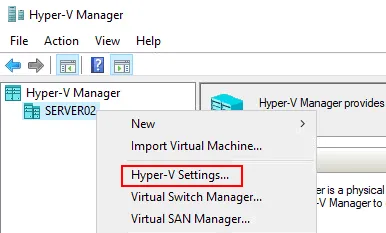
Server Manager並前往Tools > Hyper-V Manager. 我們正在從主(來源)伺服器設定 Hyper-V 複製,該伺服器是Server02. - 在 Hyper-V 管理員中右鍵點擊伺服器名稱,然後在快顯功能表中按下
Hyper-V settings.
- 在的左側窗格中
Hyper-V Settings視窗,點擊Replication Configuration. 在視窗的右側面板中,請選取以下設定:
- 將這台電腦設定為複本伺服器
- 使用 Kerberos (HTTP). 指定連接埠(我們使用連接埠 80,這是預設值)。若您使用 HTTPS 和憑證,請選取相應的選項。
- 允許從任何已驗證的伺服器進行複製
點擊 OK 以儲存設定。

請在第二台 Hyper-V 主機(即 Hyper-V 複製的功能目標主機)上重複所有步驟。
啟用虛擬機器複製
我們已設定好兩台 Hyper-V 主機,現在可以為來源主機上的虛擬機器設定 Hyper-V 複製功能。
在主伺服器的 Hyper-V 管理員中,右鍵點擊該虛擬機器(Server02 以及 VM2 (在我們的情況下),然後在快顯選單中,按一下 Enable Replication.

複製精靈隨即開啟。請依照精靈中的步驟,為該虛擬機器設定 Hyper-V 複製功能。
-
Before you begin. 您可以跳過此步驟,因為無需進行任何設定。 -
Specify Replica Server
- 點擊
Browse. 在彈出的視窗中,輸入伺服器名稱 (Server09(就我們的情況而言)。 - 點擊
Check Names. 當伺服器名稱下方有底線時,表示該名稱正確無誤。 - 點擊
OK儲存設定並關閉目前視窗。 - 然後您可以點擊
Next.

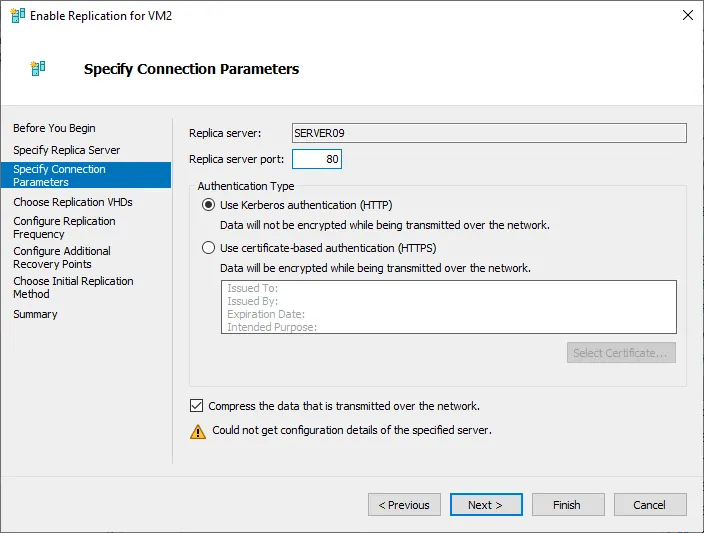
Specify Connection parameters. 複本伺服器已選定(Server09). 請設定以下參數,這些參數必須與您先前在兩台伺服器的 Hyper-V 設定中設定的參數相符。
- 複本伺服器埠號: 80
- 驗證類型:使用 Kerberos 驗證 (HTTP)
- 壓縮透過網路傳輸的資料
Choose Replication VHDs. 選取要複製的虛擬機器之虛擬磁碟。本範例中的虛擬機器僅有一個虛擬磁碟。

Configure Replication Frequency. 請根據您的 RPO 以及網路頻寬和儲存效能等其他因素,從以下三個可用選項中選擇其一:
- 30 秒
- 5 分鐘
- 15 分鐘

Configure additional recovery points. 選擇要為虛擬機器複本保留的還原點數量。共有兩種選項:
Maintain only the latest recovery point– 在這種情況下,僅有一個還原點可用。Create additional hourly recovery points– 您可以設定要建立的額外還原點數量及其建立頻率。

Choose initial replication method
- 請選擇其中一個選項:
- 透過網路傳送初始副本(我們採用此選項)
- 請使用外部儲存裝置傳送初稿
- 將複本伺服器上的現有虛擬機器用作初始副本
Schedule initial replication. 您可以設定何時開始執行此 Hyper-V 虛擬機器複製。
註: 請避免工作重疊(在為多台虛擬機器排程複製時),以免造成硬體和網路過載,這將導致虛擬機器複製及正在運行的虛擬機器的整體效能下降。

Summary. 檢查您的 Hyper-V 設定中的虛擬機器複製功能,然後按下Finish.
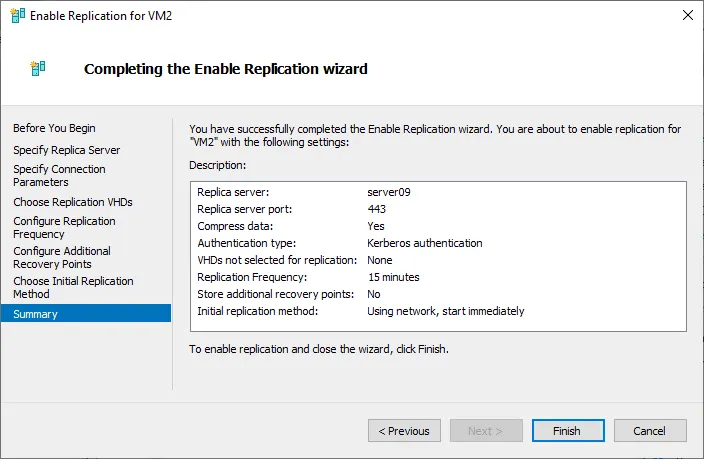
啟用虛擬機器複製功能後,您應會看到一則通知訊息,提示您需要建立連線 虛擬網路介面卡 透過編輯虛擬機器設定,手動將虛擬機器複本連接到網路。
執行虛擬機器複製
現在,我們在複本伺服器上開啟 Hyper-V 管理員 (Server09)。我們可以看到,已建立了一個虛擬機器複本。此虛擬機器的名稱是 VM2,如同在原始 Hyper-V 主機上一樣。
右鍵點擊虛擬機器複本以查看可用選項。您可以檢查複製狀態、執行測試故障移轉,或執行實際故障移轉。
我們的虛擬機器複製已成功完成。

為了更方便起見,您可以在 Hyper-V 管理員主視窗的虛擬機器清單中新增一欄,以查看複製狀態。
- 前往
View > Add/Remove Columns在 Hyper-V 管理員的主視窗中。 - 在
Available Columns清單、選取Replication Health然後點擊Add -> - 點擊
OK以儲存設定並關閉視窗。
您可以看到,我們這台虛擬機器複本的複製狀態是 Normal.

您可以在目標(複本)伺服器的相應資料夾中,查看虛擬機器複本的檔案,例如虛擬磁碟、快照等。

使用 Hyper-V 複製 NAKIVO Backup & Replication
讓我們來看看如何透過一款名為 NAKIVO Backup & Replication. 即使您的 Hyper-V 主機位於工作群組中且沒有 Active Directory 網域,設定 Hyper-V 複製功能依然相當簡單。您無需像使用原生複製方法那樣,遵循繁瑣的工作流程來設定憑證。此外,還有方便的選項可供使用加密連線。
要執行 Hyper-V 複製,您首先需要設定 Hyper-V 主機——無論是生產環境還是 災難還原 (DR) 環境。您必須將主機新增至 NAKIVO 解決方案的清單中,並確保防火牆設定不會阻擋連線等。在以下範例中,我們正將生產環境中的 Hyper-V 虛擬機器進行複製(HVProd) 傳輸至指定的災難復原站點 (HVDR)。值得注意的是,如下所示,您可以從 Inventory [標籤] 中的 NAKIVO Backup & Replication 網頁介面。

完成 Hyper-V 環境的設定後,您需要啟動 Hyper-V 複製精靈。
在 Jobs 儀表板頁面,點擊 Create > Replication > Microsoft Hyper-V replication job.

該 New Replication Job Wizard for Microsoft Hyper-V 開啟。
Source. 選取您要複製到其他環境的虛擬機器。請注意,在下方的範例中,我們選取了生產環境中的單一虛擬機器。
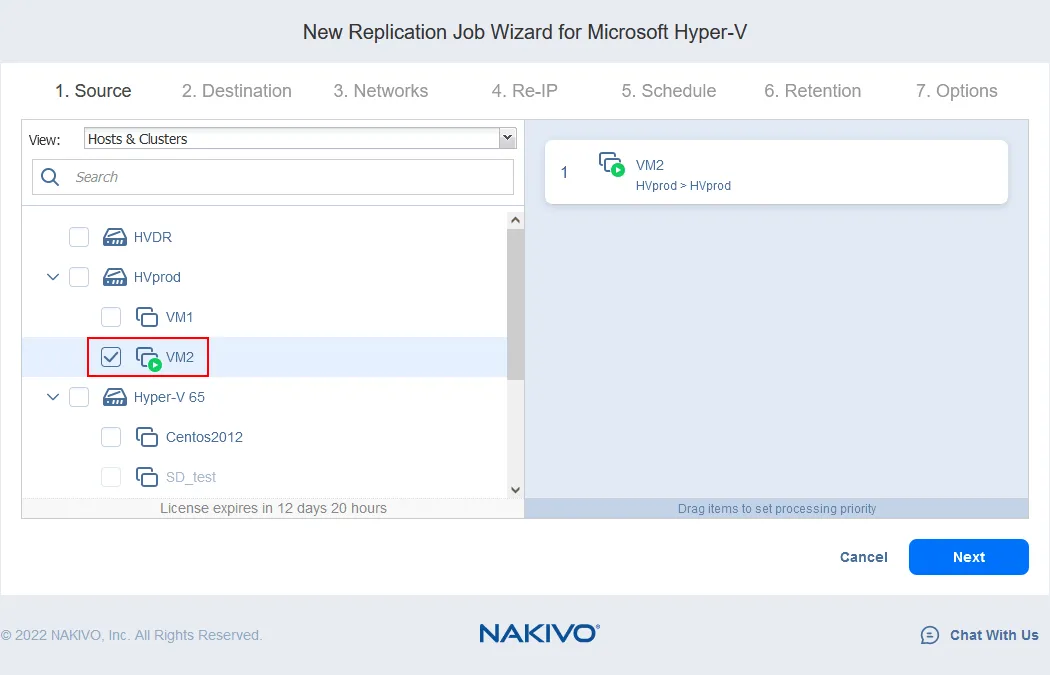
透過此精靈,您亦可勾選主機/叢集旁的核取方塊,選擇在主機層級複製虛擬機器。執行此操作後,您將在資訊窗格中看到: 在來源主機上建立或移至該主機的新項目,將會自動加入此工作. 此實用特點可讓您針對新增至來源環境的任何新虛擬機器,自動設定 Hyper-V 複製功能。
點擊 Next 在每個步驟中繼續。

Destination. 識別目標 Hyper-V 環境,包括目標位置 路徑. 以下範例中所選的路徑(D:NakivoReplicas) 即是我們在 Hyper-V 設定中指定用於儲存虛擬機器副本及設定檔的儲存位置。

Networks此外,您還需在目標 Hyper-V 主機/叢集中為複製的虛擬機器選取目標網路。虛擬機器複本將連接到此網路。

Re-IP. 您可以為虛擬機器複本設定自訂 IP 位址及其他 IP 設定。主 Hyper-V 主機與次要 Hyper-V 主機可使用不同的網路,並具備不同的 IP 位址、閘道和 DNS 伺服器。在此情況下,您無需手動編輯虛擬機器設定,即可將虛擬機器複本連接到所需的網路。

Schedule. 根據您希望執行 Hyper-V 虛擬機器複製的時間,設定排程。請注意 新增另一個排程 以及 顯示行事曆 選項。

一項強大的特點是 NAKIVO Backup & Replication 是設定工作關連的功能。工作關連可讓您將一個工作與另一個工作連結起來。例如,您可以將複製工作串接至備份工作。在下方的螢幕截圖中,我們有 Run after another job 選取該選項並選擇對應的備份工作。透過這些設定,在備份工作成功執行後,本解決方案將立即為您的 Hyper-V 虛擬機器啟動複製工作。
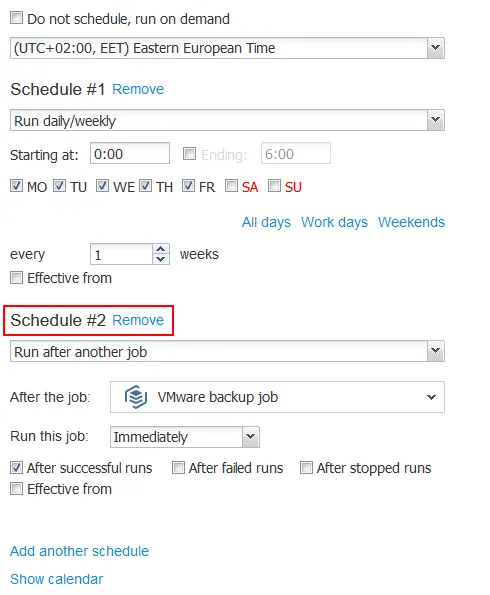
如果您點擊 Show calendar 點擊此連結,即可查看"行事曆"儀表板,這是快速掌握所有已排程工作概況的絕佳方式 NAKIVO Backup & Replication. 您也可以直接透過此介面建立和編輯工作,包括 Hyper-V 複製工作。日曆功能還能協助您避免工作時間重疊。

透過 NAKIVO 解決方案,您亦可透過點擊設定多個 Hyper-V 複製工作時間表 Add another schedule 連結。這讓您可以針對不同星期幾設定不同的排程,對於工作時間和/或日常營運狀況不固定的企業而言,這項功能想必會備受青睞。例如,我們可以為平日與週末分別設定不同的排程。
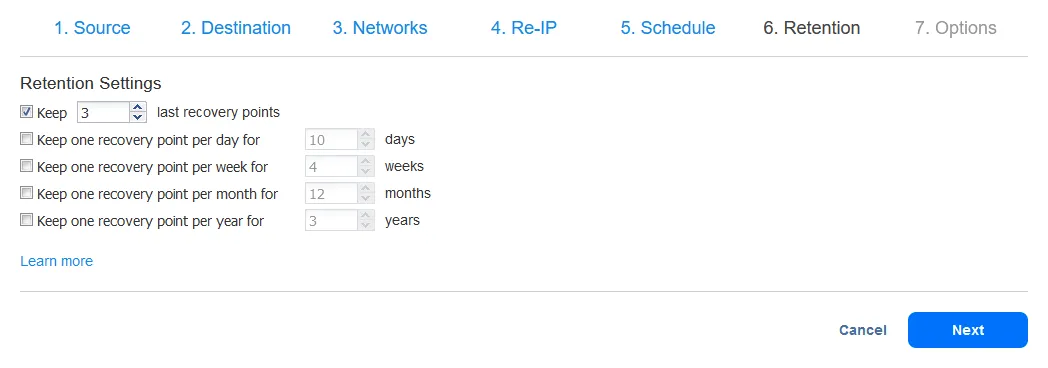
Retention. 您可以設定要保留的還原點數量。這些還原點相當於複製虛擬機器上 Hyper-V 中的檢查點。
Options最後,您將獲得許多有趣的選項,充分展現其強大功能與多樣性 NAKIVO Backup & Replication. 在Options在該畫面中,您可以針對 Hyper-V 複製工作進行以下設定:
- App感知模式 – 此模式可協助您維持 Hyper-V 複本上的資料一致性。例如,若您正在複製 Microsoft SQL Server 虛擬機器,建議使用此模式。
- 變更追蹤 – Hyper-V RCT 隨 Windows Server 2016 推出,可讓您執行高效的變更區塊追蹤,也就是說,無需使用篩選驅動程式,僅記錄每次備份迭代之間的變更。您亦可選擇使用 NAKIVO 的專有變更追蹤技術。
- 網路加速 – 此選項可讓您 壓縮資料並減少流量 因此,資料傳輸速度可提升至最高 2 倍。
- 加密 – 您可以設定是否要在資料透過網路傳輸時進行加密。
- 複製磁碟 – 若您選取此選項,即可在此複製來源虛擬機器的設定
Respect original VM disk type. 您也可以選擇使用dynamic disks這基本上是對生成的 Hyper-V 複本虛擬機器進行精簡配置。
除了上述選項外,您還可以控制複本虛擬機器的命名、選擇透過email接收工作完成報告、截斷 Microsoft SQL Server 和 Exchange Server 的交易日誌,以及選擇執行本地工作前和/或工作後的腳本。
點擊 Finish & Run.

在來源伺服器的 Hyper-V 管理員中(Server02 (就我們的情況而言),您可以看到一個臨時 Microsoft Hyper-V 檢查點 正在複製的來源虛擬機。

以下是一個範例,展示 Hyper-V 複本虛擬機器建立完成後所存在的檢查點(虛擬機器名稱是 VM2-replica). 檢查點的鏈條將延伸至 Keep . 若設定為保留最後 3 個還原點,則目標 Hyper-V 主機上的虛擬機器副本最多將擁有 3 個檢查點。

結論
Microsoft Hyper-V 複製功能可讓您將虛擬機器複本(即虛擬機器的精確副本)放置於不同位置,以防範全站故障或災難發生時造成資料遺失,並具備快速虛擬機器故障移轉(即還原)的能力。
您可使用專用的 Hyper-V 複製解決方案,例如 NAKIVO Backup & Replication 以簡化流程並獲得更靈活的選項。