如何在 SharePoint 和 Office 365 中新增行事曆:完整評測
行事曆是組織中使用者用於排定個人及團體活動的實用應用程式。使用行事曆有助於使用者避免與其他使用者發生排程衝突。Office 365(現已更名為 Microsoft 365)的使用者可使用此軟體套件中的行事曆應用程式。Outlook Online 和 SharePoint Online 中均內建行事曆功能。 SharePoint Online 中的群組行事曆對於組織內的協作特別有用。
這篇部落格文章涵蓋了 Office 365、Outlook 中的行事曆選項,以及 SharePoint 行事曆的共享選項,並透過範例說明如何使用 Office 365 SharePoint 行事曆和 Outlook 行事曆。

如何將 SharePoint 行事曆新增至 Outlook
對大多數使用者而言,Outlook 中的行事曆是最為熟悉的形式。讓我們在 Office 365 中建立一個 Microsoft Outlook 行事曆,並將此行事曆與組織內的其他 Office 365 使用者分享。
- 開啟您的網頁瀏覽器,並前往 https://outlook.office.com/calendar/, Office 365 中 Outlook Online 的網址。
- 請使用 Microsoft 365 帳戶登入 Office 365。
- 點擊
Add Calendar在左側窗格中新增一個日曆。
- 點擊
Create a blank calendar在 新增行事曆 頁面。輸入日曆名稱,例如, 部落格 測試行事曆. 如需自訂,請選擇顏色和裝飾圖示,然後從下拉式選單中選擇要儲存日曆的位置(一個資料夾)(我的行事曆 (以我的情況為例,此選項已被選中)。點擊Save以儲存設定並建立行事曆。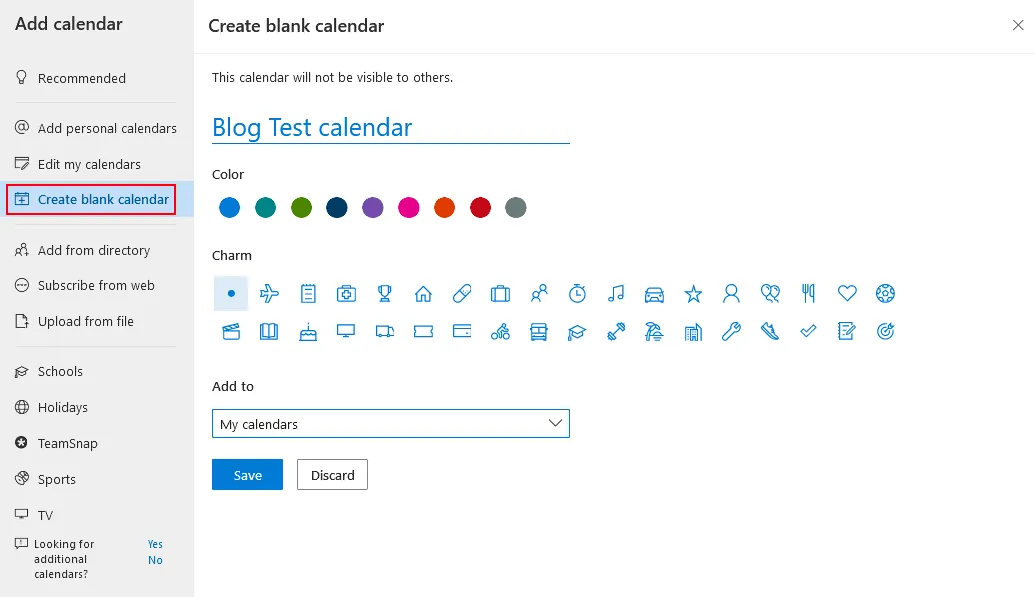
共享行事曆
現在,新日曆已顯示在導覽窗格的日曆清單中,我也可以將此日曆與其他使用者分享。
- 點擊
three dots在您剛建立的新行事曆旁邊,於彈出的選單中,請點選Sharing and permissions.
- 該 分享與權限 視窗將在 Office 365 網頁介面中開啟。請點選該欄位,並輸入您所在組織中您希望與其共用此行事曆的 Office 365 使用者及群組名稱。
- 當您開始輸入姓名時,自動填入功能會建議可用的使用者,並在下方以清單形式顯示。以我的範例來說,我正在與 Michael Bose 共享日曆。您可以選取多位使用者和群組。
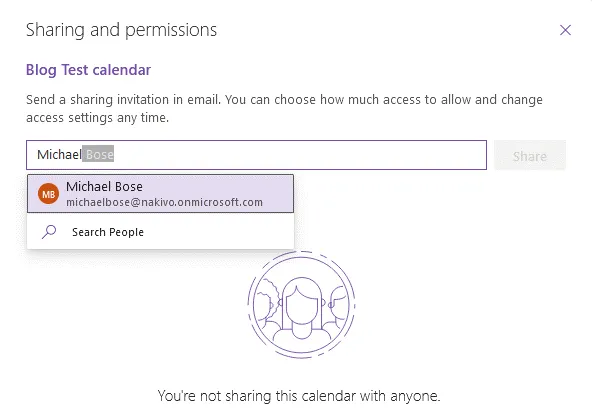
- 選取使用者及信箱帳戶後,您應為所選使用者設定權限。
- 您可以選擇 可查看所有詳細資訊 若您希望使用者能查看所有詳細資訊,但無法編輯行事曆,請選擇此選項。
- 如果您選擇 可以編輯版本 若選取此選項,被選中的使用者將擁有編輯行事曆的權限,包括新增活動、刪除活動、編輯活動、邀請其他使用者,以及與他人分享行事曆。
選取使用者和權限後,請按一下
Share.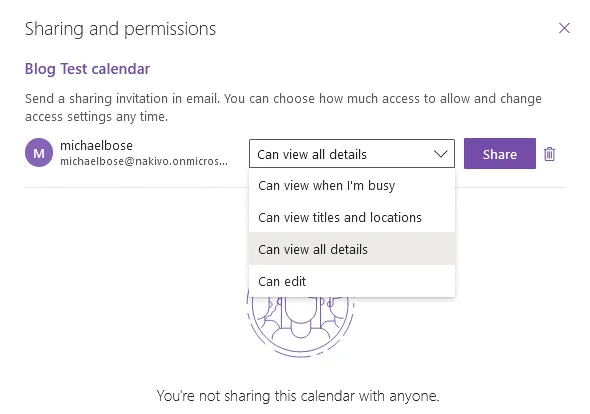
- 日曆現已與選定的使用者(以我為例,即 Michael Bose)共享。請以您已與其共享日曆的使用者身分登入 Office 365。我現在正以 Michael Bose 的身分登入 Office 365。開啟 Outlook Online 後,我看到一則邀請訊息,提示我開啟共享日曆。請點擊
Accept將共用行事曆新增至您的 Office 365 行事曆中。
建立活動
該 部落格 測試行事曆 該項目現已新增至 Michael Bose 的帳戶,並顯示於 Outlook 行事曆頁面(https://outlook.office.com/calendar/view/month)的左側窗格中。
- 點擊此日曆,然後雙擊日期以新增或編輯活動。

- 網頁介面中會顯示一個新視窗,其中包含該活動的相關選項。請輸入活動名稱,例如: 週一會議.
- 請選擇您要邀請參加此活動的用戶。
- 選擇開始和結束時間,確認日期、重複選項、位置及提醒設定,並為此活動撰寫備註或說明。
- 點擊
Send在視窗的左上角,將設定儲存至行事曆。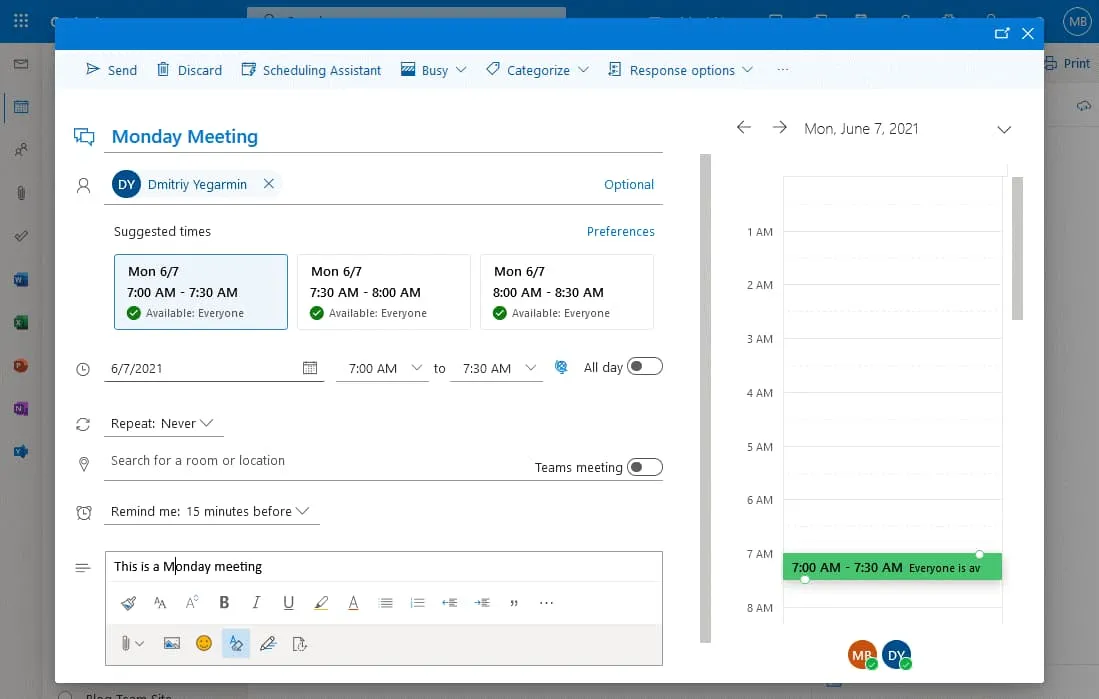
該活動現已新增,指定使用者可在其行事曆中看到此活動。
如何在 SharePoint 中新增日曆
SharePoint 因其豐富的協作特點而廣為人知,而日曆功能也不例外。Office 365 使用者可直接在網頁瀏覽器中建立及編輯 SharePoint 中的日曆。在 SharePoint 中設定日曆的方式,與在 Outlook Online 中設定日曆有所不同。讓我們來看看如何在 SharePoint 中建立和使用日曆。
- 請登入 Office 365,並在網頁瀏覽器中開啟您的 SharePoint 網站。您的 Office 365 訂閱方案必須包含 SharePoint Online。在我的範例中,我使用的是 部落格團隊網站 該日曆先前是在 SharePoint Online 中建立的。您(以及將編輯該 SharePoint 日曆的使用者)必須具備開啟和編輯 SharePoint 網站所需的權限。
Pro Tip: - 您必須在 SharePoint 網站上新增一個行事曆應用程式。請按一下
New > App要新增一個應用程式。
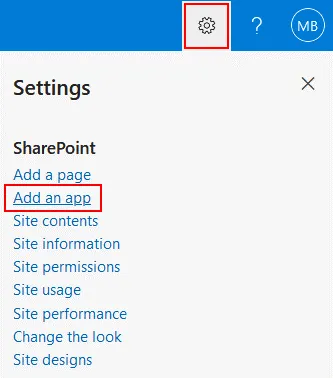
- 另一種新增應用程式的方法是點擊
Settings點擊網頁介面右上角的圖示,並在彈出的選單中點擊Add an app.
- 螢幕上會顯示一列應用程式。請找出並選取該
Calendar應用程式出現在"可用 SharePoint 應用程式"清單中。您可以輸入 行事曆 在搜尋欄中輸入,以顯示"日曆"應用程式。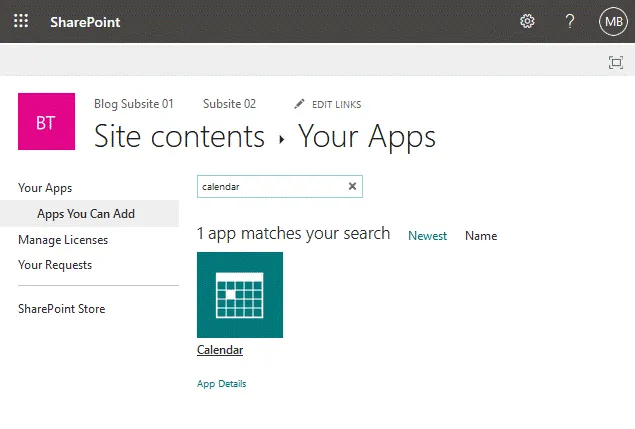
- 點擊"日曆"應用程式後, 新增行事曆 網頁介面中會顯示一個視窗。請為您的行事曆輸入名稱,例如: "SharePoint 行事曆 01" 然後點擊
Advanced options以編輯更多選項。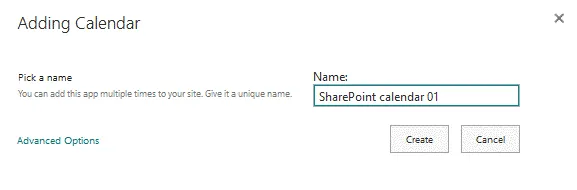
- 擴展的 新行事曆 視窗現已開啟。我們可以輸入說明,並選擇群組行事曆的選項。
Description: Office 365 SharePoint 行事曆。這是個測試行事曆。如何在 SharePoint 中新增行事曆? - 使用這個行事曆來分享會員的行程嗎? 選擇
Yes.此選項允許一群使用者使用日曆。 - 點擊
Create以完成建立新的 SharePoint 行事曆。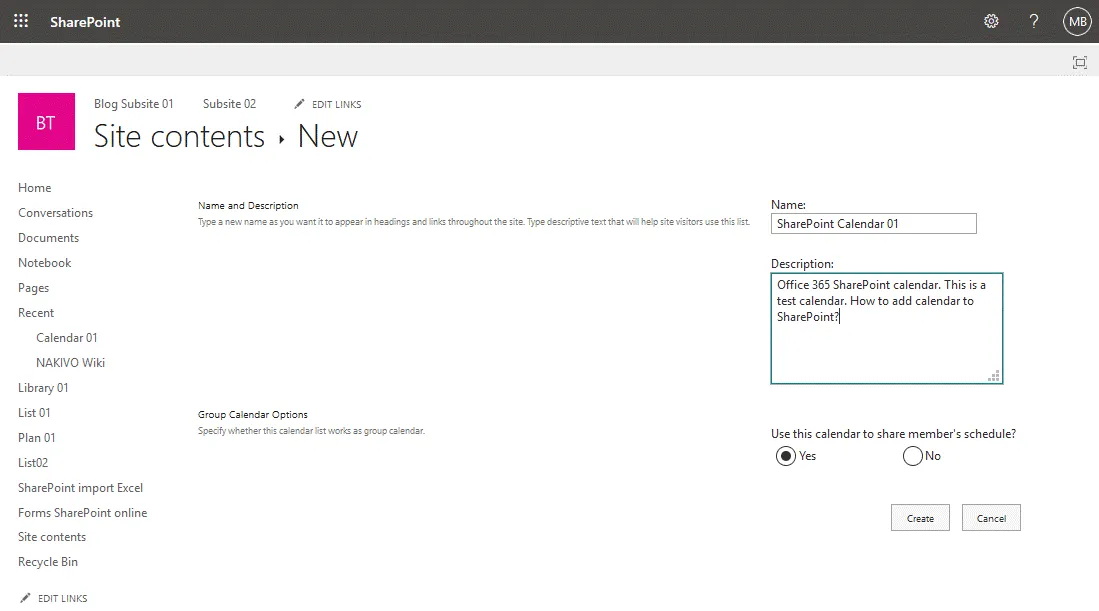
- 現在我已被導向至我的 SharePoint 日曆頁面。日曆目前是空的,但您可以建立新的活動。我稍後會建立活動,現在應該先進行一些額外設定,以便更輕鬆地使用這份日曆。在下方的螢幕截圖中,您可以看到一份尚未啟用群組選項的日曆。

透過群組行事曆,您可以在單一的 SharePoint 行事曆檢視中,查看哪些使用者正處於忙碌狀態,以及會議室何時已被預訂。
讓 SharePoint 行事曆易於搜尋
您應編輯某些設定,以便在 SharePoint 中更輕鬆地找到行事曆。預設情況下,由於行事曆並未顯示在主頁上,使用者可能難以在您的 SharePoint 網站上找到行事曆。
- 前往
Site Contents頁面(開啟您的 SharePoint 網站,然後按一下Site contents(在導覽窗格中),選取您的行事曆(SharePoint 行事曆 01 (以我們的情況為例),右鍵點擊日曆名稱,然後在快顯選單中點擊Settings.
- 點擊
List name, description, and navigation在行事曆設定頁面上。SharePoint 行事曆是基於 SharePoint 清單建置的,因此此設定頁面才以此命名。列用於顯示活動,而欄則用於儲存元資料,例如位置、活動標題、開始日期、結束日期等。
- 在 一般設定 在 SharePoint 清單的頁面中,您可以編輯 SharePoint 行事曆的名稱和說明,並設定導覽選項及群組行事曆選項。請前往導覽設定,因為就我的情況而言,其他設定已正確無誤。
要在"快速啟動"中顯示此清單嗎? 選擇Yes. - 點擊
Save以儲存此 SharePoint 行事曆的設定。
- 前往您的 SharePoint 網站的主頁 (部落格團隊網站 (就我而言)。現在,SharePoint 日曆應該會顯示在主網站頁面的導覽選單中(該選單亦稱為"快速啟動選單")。
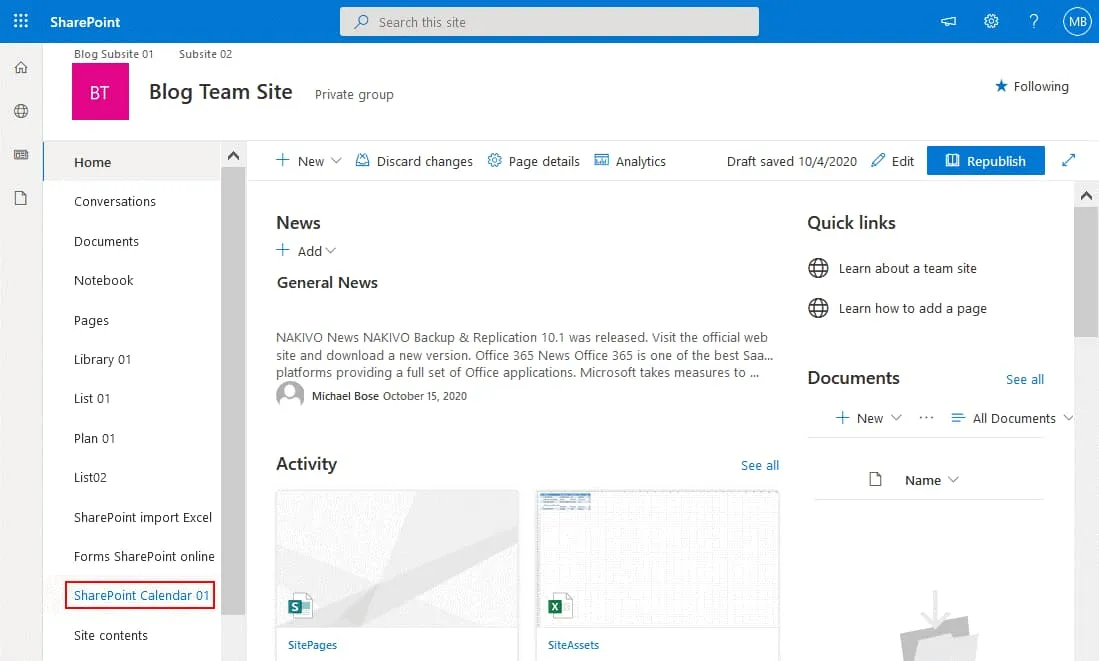
版本控制設定
您可以從行事曆(清單)設定頁面開啟版本控制設定,並啟用版本控制功能。若行事曆發生了不希望的變更,版本控制功能可讓您還原 SharePoint 行事曆的先前版本。預設情況下,版本控制功能處於停用狀態。
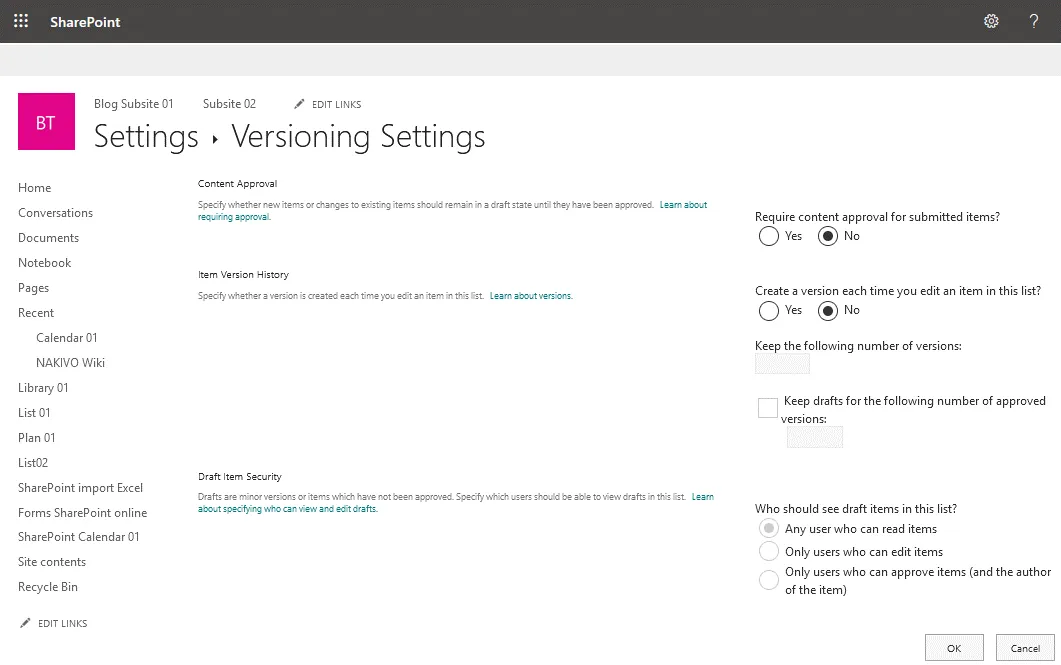
建立新活動與分享選項
讓我們回到 SharePoint 並開啟我們的行事曆。在下方的螢幕截圖中,您可以看到啟用群組模式時的 SharePoint 行事曆檢視畫面。
- 點擊
Events按 Tab 鍵以顯示包含各項選項的功能區,請點擊New Event在行事曆中建立一個新活動。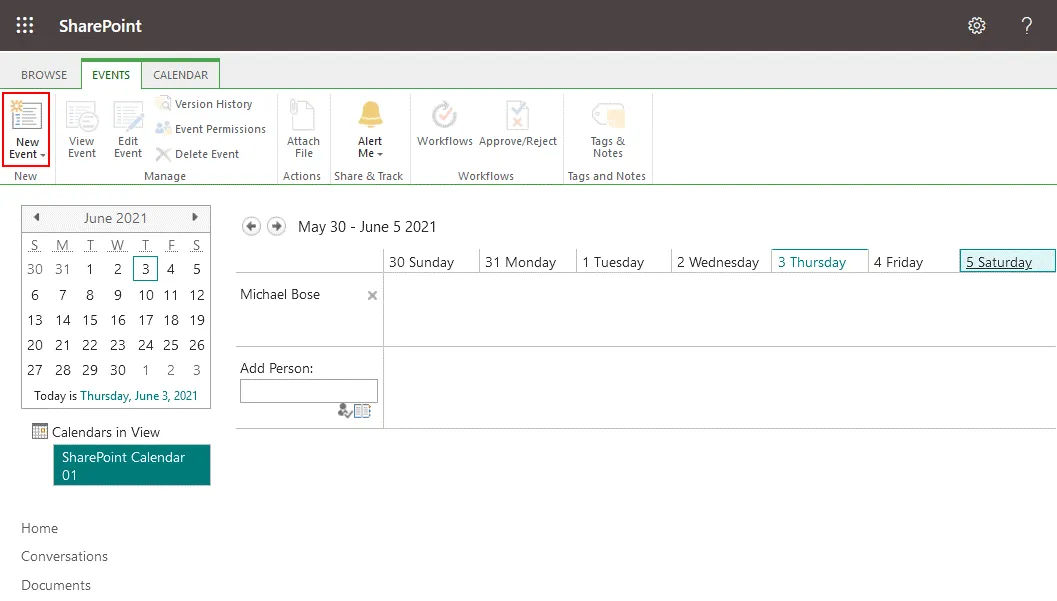
- 該 新商品 視窗隨即開啟。請為您要新增至 SharePoint 行事曆的活動設定需求參數,包括活動標題、位置、開始時間、結束時間、與會者及類別。圖表中會顯示每位與會者的空閒與忙碌時段,以避免建立活動時發生時間衝突。您可以勾選核取方塊,將此活動設為全天活動,並將其設定為重複活動。點擊
Save以儲存活動設定並關閉此視窗。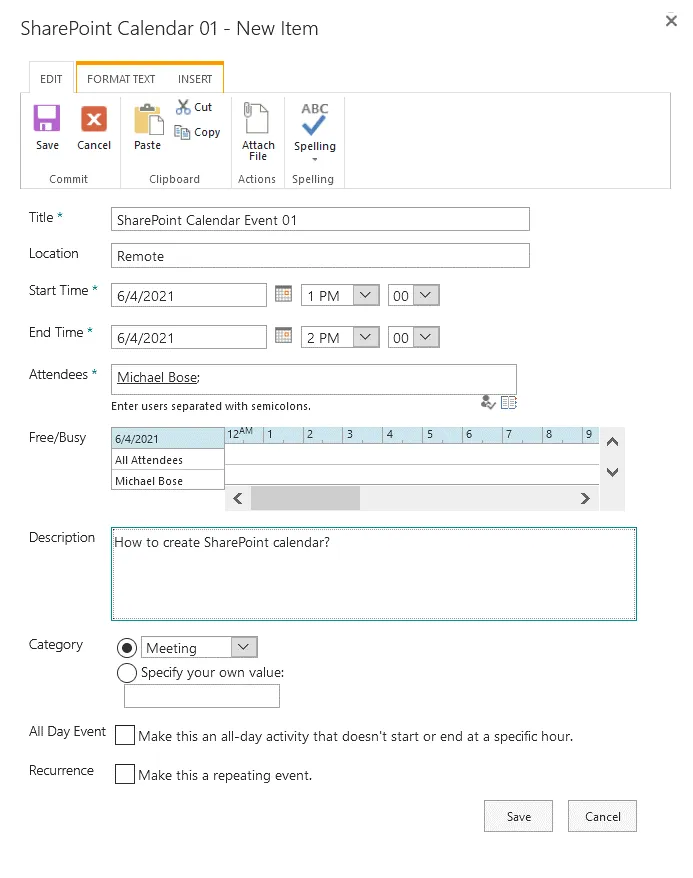
- 在下方的螢幕截圖中,您可以看到一個供特定使用者群組使用的行事曆。使用者可以編輯此行事曆,並新增、編輯及刪除活動。現在讓我們選取 Week Group 針對 SharePoint 行事曆檢視,請為新增至此 SharePoint 行事曆的其他使用者發送 email 通知,並將行事曆與 Outlook 連結。請按一下 行事曆 按 Tab 鍵以顯示包含各項選項的功能區。若要將使用者或群組新增至此行事曆,請點擊位於 新增人員 欄位。

- 選取所需的 Office 365 使用者。我們選取
All Users (per Tenant)以新增除外部使用者以外的所有人。您無法新增使用者的外部email地址。接著點擊Add以及OK.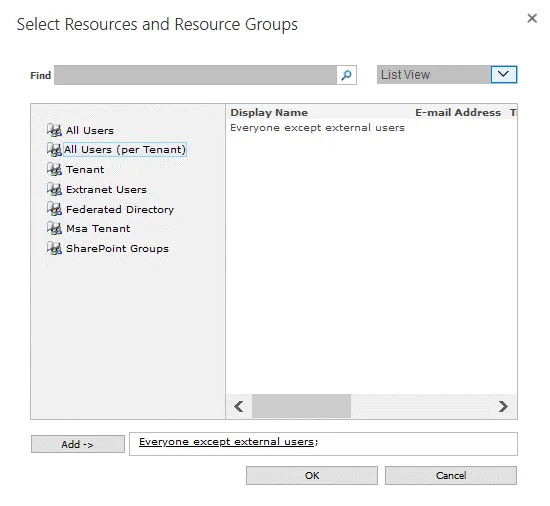
- 點擊
Email a link向其他使用者發送電子郵件邀請,邀請他們使用此行事曆。此選項可協助您與他人共用此 SharePoint 行事曆。按下此按鈕後,系統將開啟您作業系統中的預設電子郵件客戶端。請注意,發送 email 來共用行事曆並不會授予額外的權限。行事曆的權限需在 SharePoint 設定中進行設定。預設情況下,SharePoint 網站的權限會繼承至在此網站上建立的 SharePoint 行事曆。 - 若要將此 SharePoint 行事曆新增至安裝於 Windows 作業系統中的獨立 email 客戶端 Microsoft Outlook,請按一下
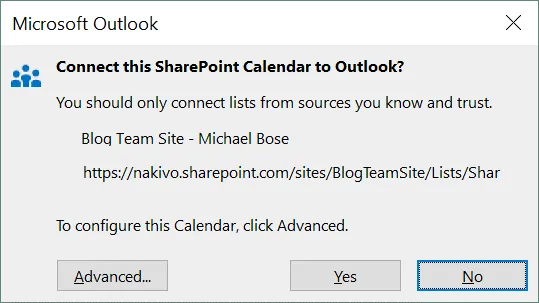
Connect to Outlook在網頁瀏覽器的 SharePoint 行事曆檢視中。您的網頁瀏覽器會顯示一則確認訊息,您必須選擇要將此行事曆新增至其中的 email 應用程式,例如 Microsoft Outlook。
- 您可以點擊
Calendars Overlay在功能區中設定"日曆疊加"功能,即可將多個日曆疊加至單一 SharePoint 日曆中。完成設定後,您便能在單一 SharePoint 日曆檢視中查看多個日曆。例如,您可以設定日曆疊加功能,將群組活動、其他使用者的活動以及您自己的排程活動顯示在同一頁面上。
SharePoint 與 Outlook Online 中行事曆的優點與缺點
我已經介紹了兩款最受企業歡迎的行事曆——Outlook 行事曆和 SharePoint 行事曆。這兩款行事曆各有優缺點。讓我們來總結一下。
Advantages of the Outlook calendar
- 操作簡便
- 與 Outlook 整合
Disadvantages of the Outlook calendar
- 群組行事曆的選項不如 SharePoint 行事曆那樣強大
- 無法嵌入至 SharePoint 網站中
- 不支援版本控制
Advantages of the SharePoint calendar
- 您可以自訂元資料
- 支援版本控制、審核及工作流程
- 單一 SharePoint 行事曆檢視中可顯示多個行事曆
- 可匯出/與 Outlook 中的行事曆同步
Disadvantages of the SharePoint calendar
- 與 Outlook 的整合尚未完全實現。現有的 Outlook 行事曆無法匯入至 SharePoint 行事曆,也無法在疊加式 SharePoint 行事曆檢視中顯示。若您在 SharePoint 行事曆中排定一項活動,該活動不會自動新增至 Outlook 行事曆。
- 其介面與設定功能,相較於 Outlook 行事曆而言,較不方便使用者操作
- 您最多可在同一個網站集合中整合 10 個 SharePoint 行事曆
在 Office 365 中該選擇哪種日曆?
SharePoint 專為協作而設計,其內建的行事曆功能強大,並與 Office 365 中的其他 SharePoint Online 元件緊密整合。如果您只是要透過行事曆為自己和其他使用者安排活動,使用 Outlook 行事曆可能已足夠。包含 Outlook 的 Office 365 訂閱方案中已內建 Outlook 行事曆。 若您需要更多功能來與大型團隊進行協作,並為大量使用者安排活動,Office 365 SharePoint 日曆將是更佳的選擇。
的 SharePoint 日曆基於 SharePoint 清單,其運作獨立於 Exchange 和 Outlook 之外。雖然 SharePoint Online 與 Outlook 之間支援日曆整合,但 Office 365 SharePoint 日曆在共享與疊加特點方面表現尤為出色。當您在 SharePoint 中共享日曆時,SharePoint Online 提供更多功能來設定使用者的權限。
結論
在協作工作流程中,使用行事曆非常方便。這篇部落格文章已介紹了 Office 365 中的行事曆,包括 Outlook 行事曆和 SharePoint 行事曆。現在您已經了解這兩種類型的行事曆有何不同,並能根據自身需求選擇更適合的選項。
如果您使用 Office 365,建議您定期備份資料。請使用 NAKIVO Backup & Replication 用於保護您的 SaaS 資料。此解決方案支援 Office 365 的備份功能,適用於 Exchange Online、SharePoint Online 以及 OneDrive for Business。