《如何在 Microsoft 365(Office 365)中查找舊email》指南
Microsoft Exchange 和 Outlook 電子郵件服務是商務環境中最受歡迎的電子郵件應用程式之一。有時,新使用者在三個月或十二個月後,無法在 Outlook 客戶端或 Outlook 網頁應用程式中找到舊郵件。其中一個可能的原因可能是操作不當 Outlook 中的同步設定.
閱讀這篇部落格文章,了解如何查找舊 email 並恢復 Outlook 郵件。

在 Outlook 電子郵件客戶端中尋找舊 email
如果您在 Windows 電腦上使用 Outlook,請嘗試在已安裝且已設定為收發 Microsoft 365 電子郵件的 Microsoft Outlook 版本中搜尋舊 email。舊 email 會分組在 較舊的 此email客戶端的”訊息”群組中,要找到所需的訊息可能相當困難。請開啟 Folder 選單標籤頁,然後點擊 New Search Folder.
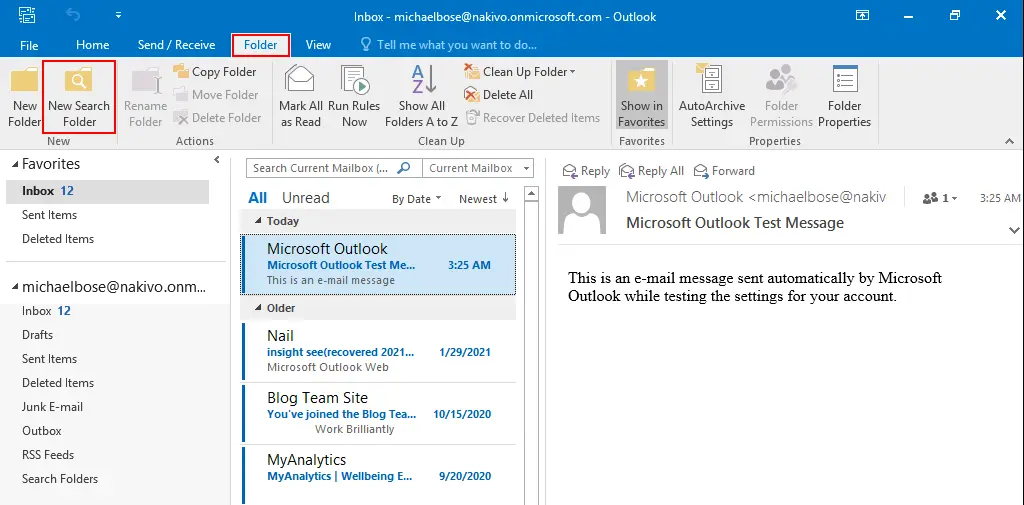
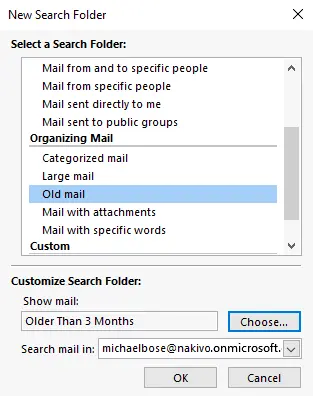
在 新搜尋資料夾 視窗,點擊 Old email 在 整理郵件 區段。點擊 Choose 並選擇所需的時間區間,例如, 超過 3 個月. 您可以選擇天、週和月。在視窗底部的下拉式選單中,選取 Outlook 中所需的 Microsoft 365 帳戶。按下 OK 以儲存設定並關閉視窗。
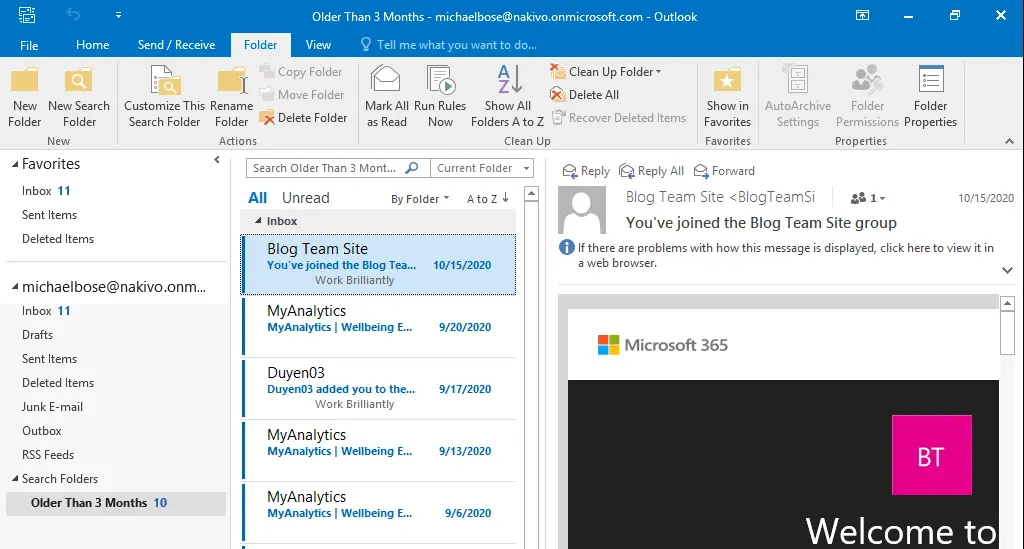
返回 Microsoft Outlook 的主視窗。現在您應該可以看到那個包含 超過 3 個月 名稱在 搜尋資料夾 導覽窗格中的”搜尋資料夾”區段。點選此資料夾,即可在 Outlook 中查看所有超過三個月的 email。若您刪除此搜尋資料夾,這些 email 並不會被刪除。
若這些 email 先前已由 Outlook 接收至您的 Microsoft 365 帳戶,且未被刪除,此方法可協助您在 Outlook 中找到舊 email。
檢查快取交換模式
快取交換模式 這是 Outlook 中的設定,用於決定電子郵件在電腦上安裝的 Outlook 所使用的本機儲存空間中,針對使用 Microsoft Exchange 電子郵件服務的帳戶,其保留期間長短。
點擊 File > Account Settings > Account Settings 以設定使用者的選項。若 Outlook 已設定為使用多個帳戶,請在此頁面的下拉式選單中選取所需的 email 帳戶。

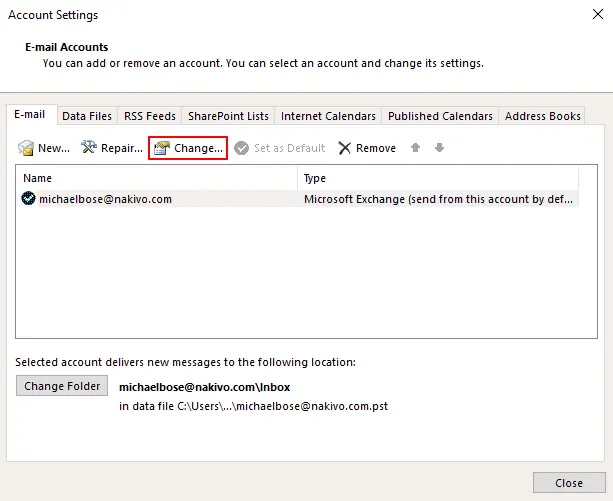
在 帳戶設定 頁面中,點選所需的帳戶,然後點選 Change.
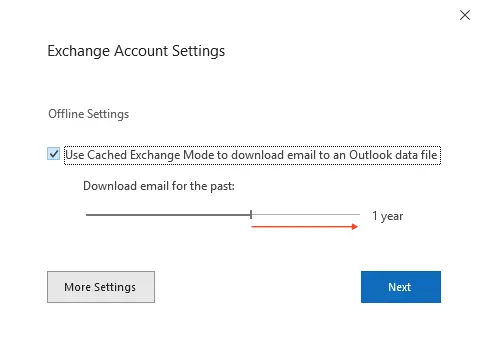
檢查 快取式 Exchange 模式 設定,此功能僅適用於 Exchange 帳戶。預設情況下,Windows 中的 Outlook 客戶端會將 email 儲存在電腦的本地儲存空間中,保存期限為 1 年。之後,較舊的 email 将从 Outlook 客戶端的本地儲存空間中刪除。將滑桿向右移動,將保存期限從 1 年調整為 All. 點擊 Next 完成設定後,請重新啟動 Outlook 以便變更生效。如此一來,您的舊 email 便不會在三個月或十二個月後被刪除。
此設定亦可透過 Windows 登錄檔及群組原則編輯器進行調整。
在 Outlook 中使用進階搜尋特點
您也可以使用 Microsoft Outlook 中的進階搜尋特點,包括 Microsoft 365 的 Outlook Online(Outlook 的網頁版)。以下我們來看看 Microsoft 365 Outlook Online 的進階搜尋特點:
- 點擊
Search工具列,並點擊三個水平線的圖示以開啟進階搜尋選項。 - 請在相應的搜尋欄位中輸入所需參數:寄件者、收件者、副本、主旨、關鍵字、日期範圍及已讀狀態。選擇 附件 若需搜尋附有附件的email,請勾選此核取方塊。
- 填寫完所有必填欄位後,請點擊
Search.
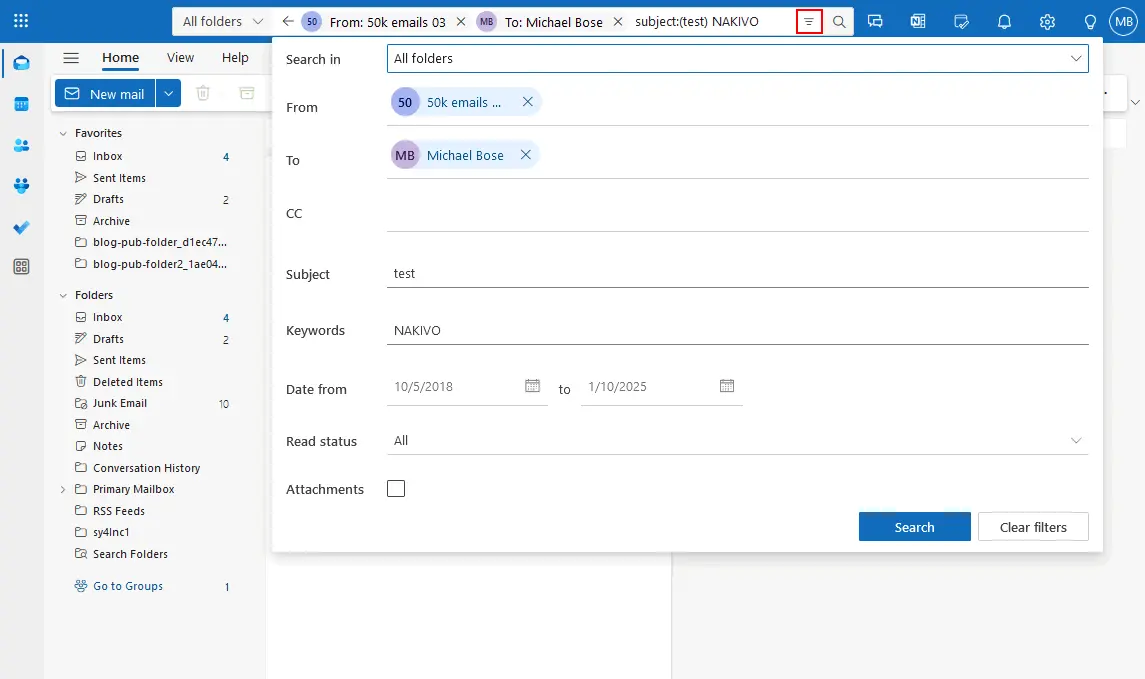
此外,您还可以使用搜尋運算子進行進階且更精細的搜尋。這些搜尋運算子包括: AND, NOT, OR (這三個運算子均為大寫), <, >, = 等等。若使用進階搜尋介面,請在"關鍵字"欄位中輸入帶有運算子的搜尋詞組。
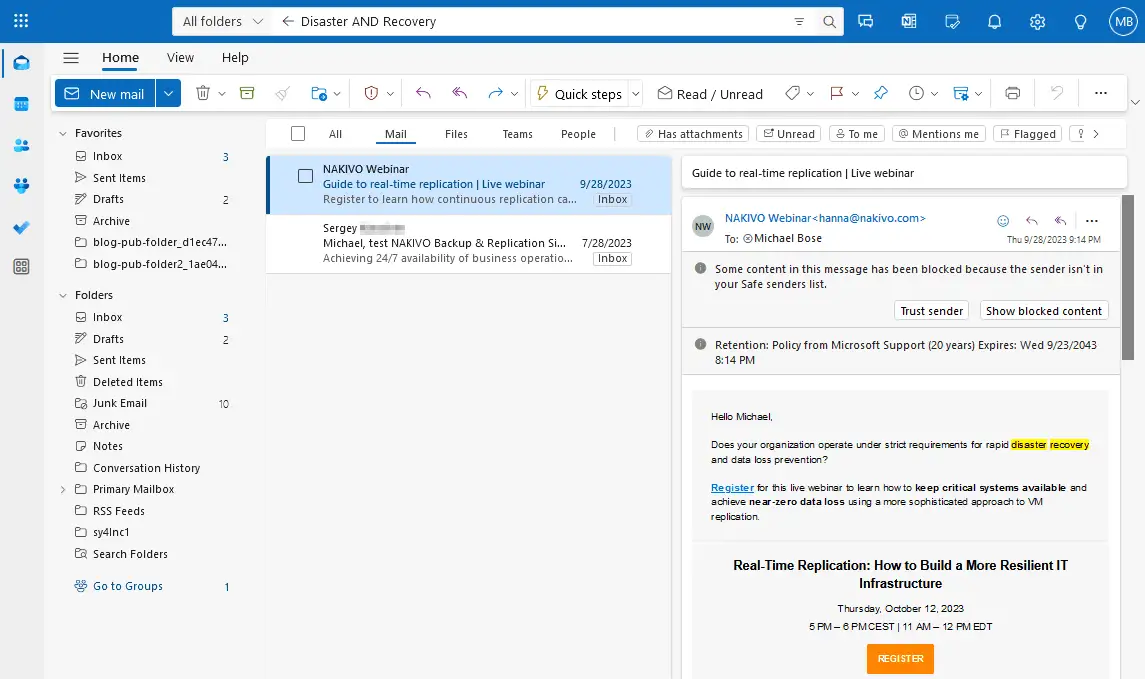
若我們輸入 disaster AND recovery 在搜尋欄中,搜尋結果會顯示包含以下內容的email: disaster recovery 在內容中。順序未必相同;例如, recovery disaster 也符合搜尋請求。
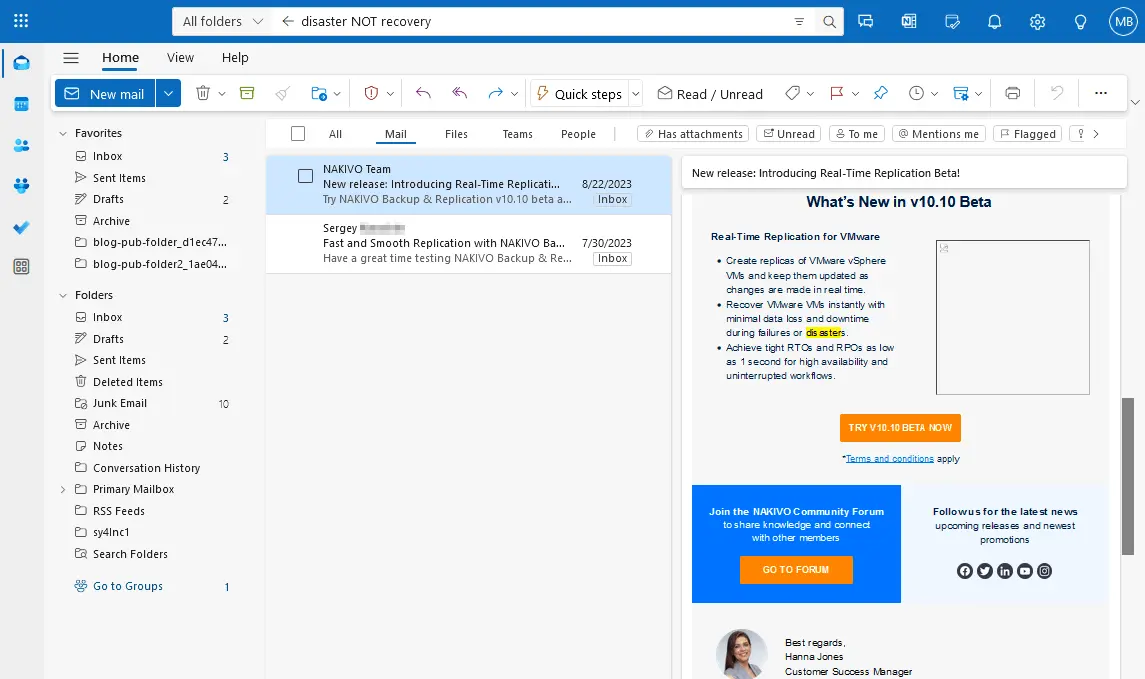
如果我們輸入 disaster NOT recovery,搜尋結果會顯示包含 disaster (搜尋運算子前的第一個關鍵字),但不包含 recovery.
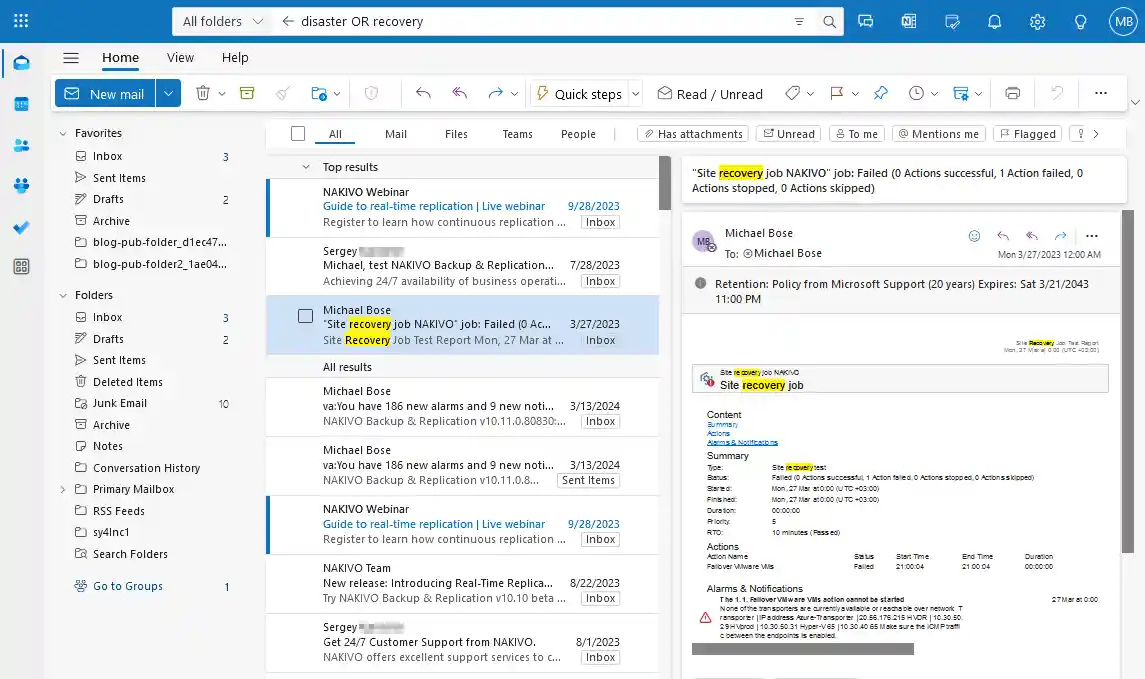
如果我們輸入 disaster OR recovery, 搜尋結果將顯示所有包含 disaster 表格的第一行列出了所有變體, recovery 或兩者皆是(disaster recovery, recovery disaster(等等)。
您可以嘗試使用搭配運算子的搜尋篩選條件,來尋找符合所需大小的email:
messagesize:KB– 尋找大小低於 10 KB 的 emailmessagesize:>5 MB– 找出大小超過 5 MB 的 email
使用 Outlook 搜尋篩選器,包括這些關鍵字的組合,您可以縮小搜尋範圍,並找到您需要的舊email。
在 Outlook on the Web 中檢索舊 email
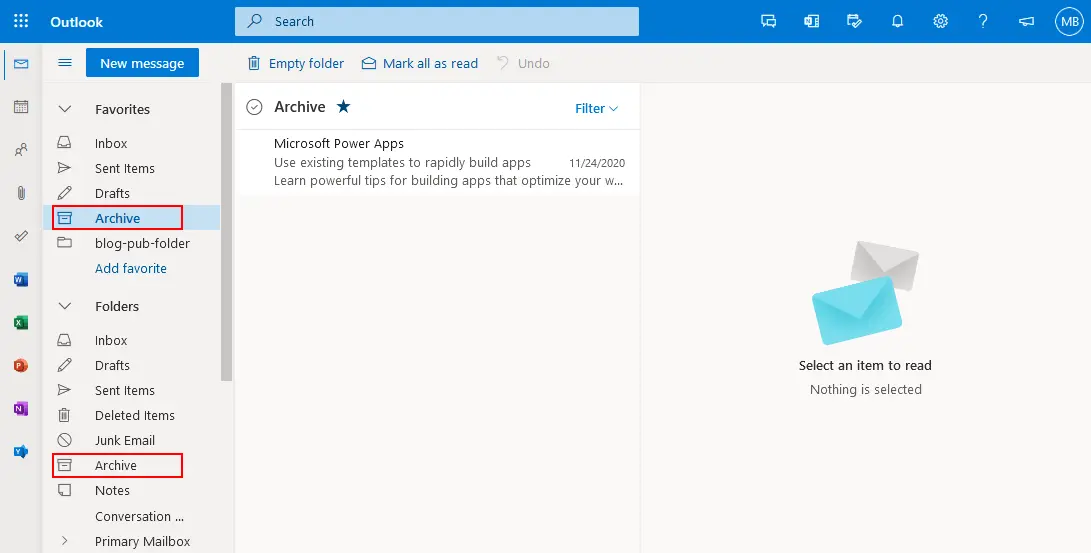
當使用者使用 Outlook 網頁版處理 Microsoft 365 電子郵件時,可能會發現無法找到舊郵件。舊郵件可能會被自動移至 檔案庫 資料夾。首先,請檢查 檔案庫 Microsoft 365 Outlook 網頁版中的資料夾。
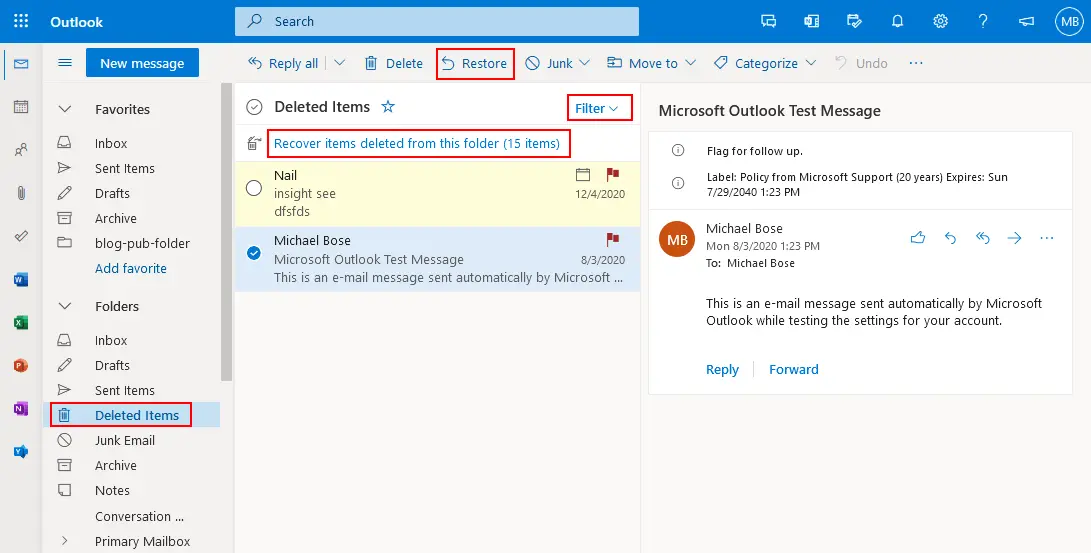
如果您無法在 檔案庫 資料夾中,請勾選 已刪除的項目 Outlook for the web 中的資料夾,因為 Microsoft 365 會刪除超過指定保存期限的 email 項目。如果您在 已刪除的項目 資料夾中,選取郵件,然後按一下 Restore. 您可以右鍵點擊該訊息,然後在快顯選單中點擊 Move > Inbox 或選擇另一個您想將已刪除的舊email移入的資料夾。您可以 復原 請點擊相應按鈕,將此資料夾中從第二階段資源回收筒中刪除的項目移除。同時請檢查篩選選項,因為若套用了自訂篩選設定,某些項目將不會顯示。
查閱保留政策
管理員可以設定保留原則,以定義刪除電子郵件的條件。保留原則用於設定電子郵件在經過特定期間後將被歸檔或刪除。如果預設的保留設定不適合使用者,管理員可在 Microsoft 365 Exchange 管理中心中編輯這些設定。開啟 Exchange 管理中心, 選擇 compliance management,然後選擇 retention policies. 點擊鉛筆按鈕以編輯所選的政策,或點擊 + 按鈕以建立新的保留政策。其中有一項預設政策名為 預設 MRM 政策.
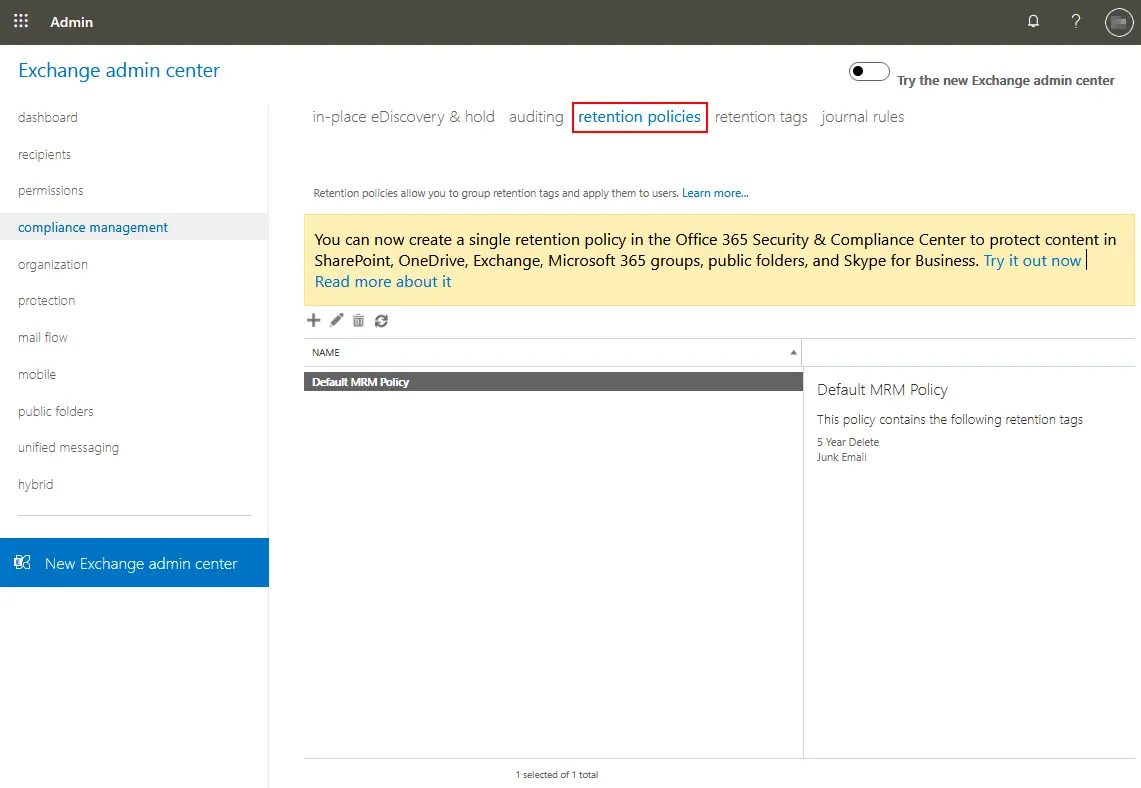
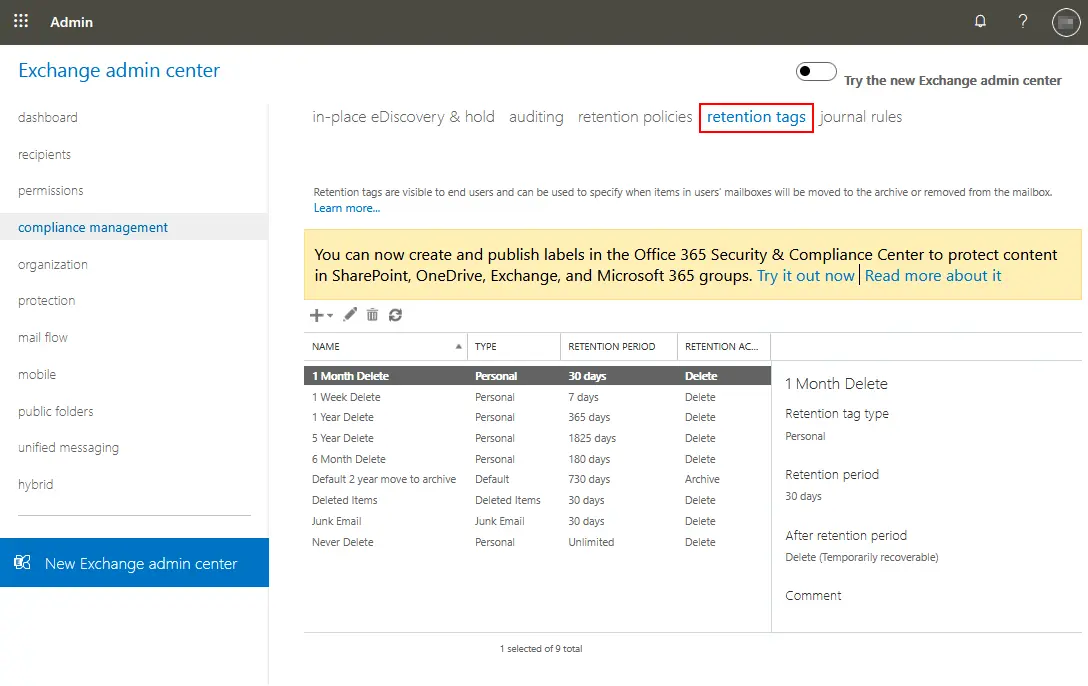
政策是透過保留標籤來設定的,這些標籤會定義應在何時刪除或歸檔email的規則與條件。例如,您可以設定在 2 年後將email歸檔,並在 5 年後刪除email。切換至 retention tags [標籤] 位於 compliance management 該區段並設定保留標籤。保留標籤亦可用於讓已刪除的email能暫時恢復(透過”資源回收筒”功能)。
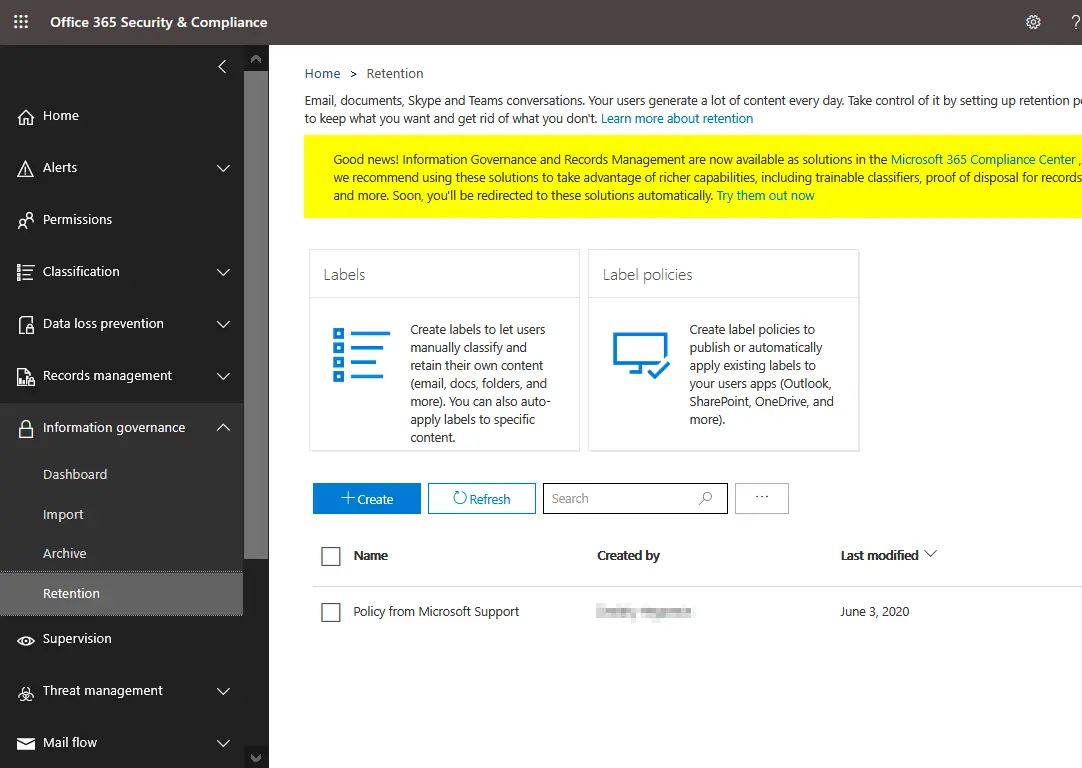
在新版中 網頁介面 在管理中心中,管理員可以針對不同類型的內容在 資訊治理 用於定義保留政策的設定。
配置保留原則後,Microsoft 365 管理員可將這些原則指派給所有使用者,或指派給 Exchange 管理中心. 前往 Recipients > Mailboxes, 選取所需的用戶帳戶,然後按一下 Manage mailbox policies. 您也可以存取其他選項來 管理信箱歸檔 和 還原已刪除的項目 從這個視窗。
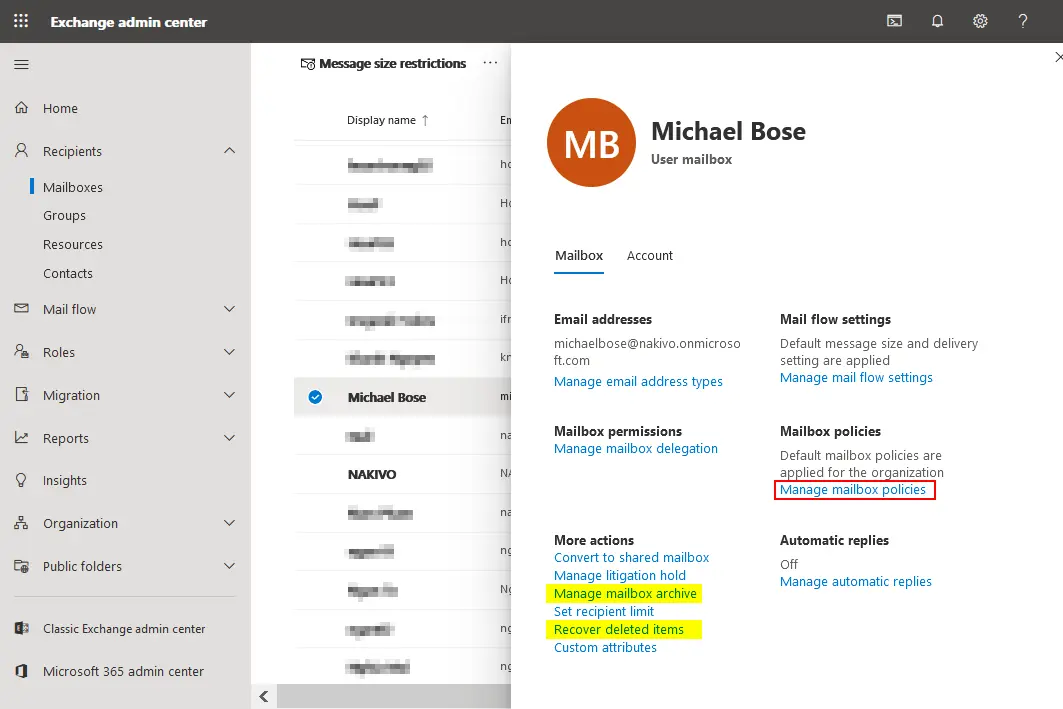
在 信箱政策 視窗中,按一下 鉛筆 點擊圖示以編輯設定。接著,您可以在相應的下拉式選單中選擇其中一項可用的保留政策。點擊 Save 以儲存使用者的設定。
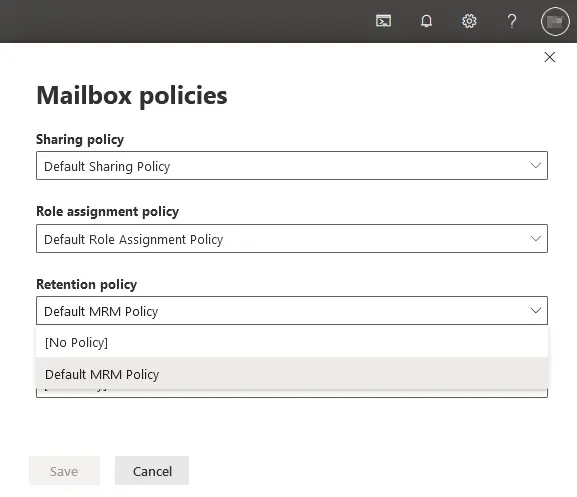
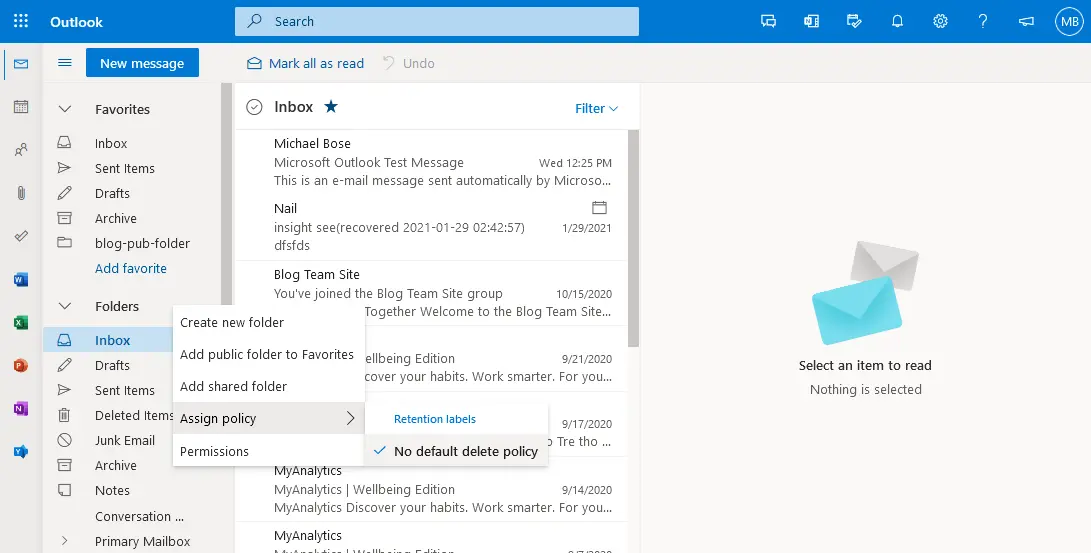
如果使用者在 Office 365 的 Outlook 網頁版中右鍵點擊 email 資料夾,則 Assign policy 此選項可在右鍵選單中找到。
Microsoft 365 管理員可在 Exchange 管理中心中還原已刪除的 email。若要從 Microsoft 365 使用者的信箱中還原已刪除的 email,請選取該使用者,然後按一下 Recover deleted items. 在彈出的視窗中,設定所需email的搜尋時間範圍及起始日期。選擇 自訂日期 選擇範圍,並設定要列出已刪除email的起始日期。接著點擊 Apply filter 按鈕。
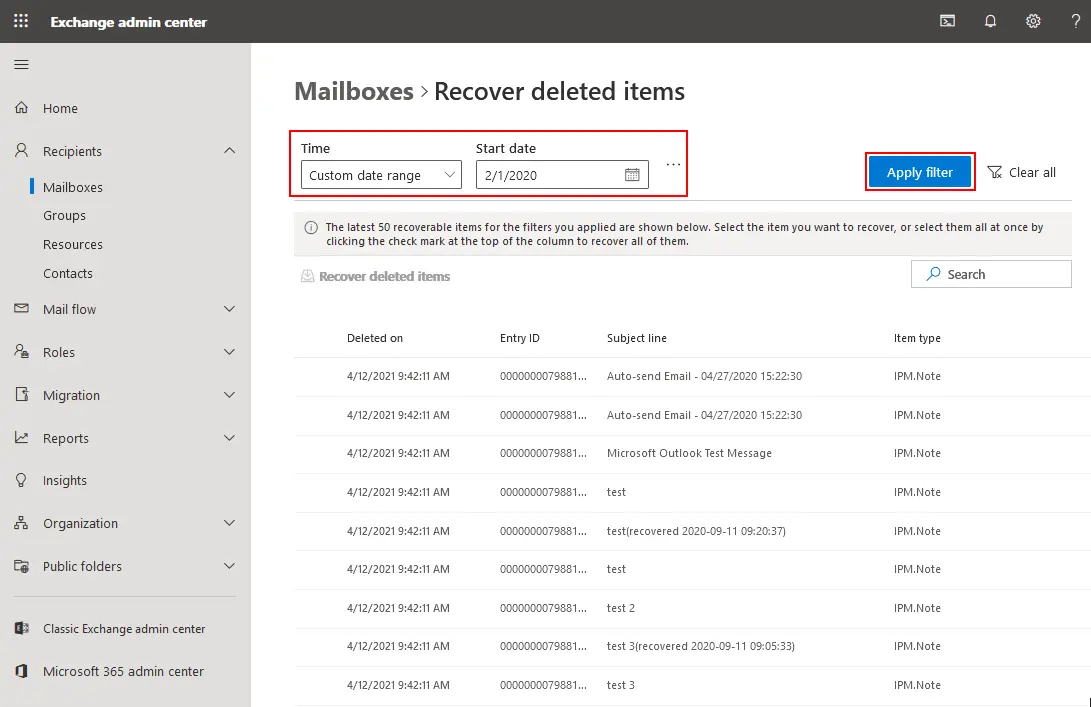
找到email後,請選取所需的email,然後點擊 Recover deleted items. 若email尚未被永久刪除,此方法應能派上用場。否則,您就需要從備份中還原這些email。
從備份中還原舊email
若舊 email 已被刪除,最可靠的重建方法是透過備份進行還原。擁有備份可讓您還原因保留政策規則、人為錯誤、惡意軟體攻擊,或 Exchange 及其他 Microsoft 365 設定不當而自動刪除的 email。因此,必須定期執行 Microsoft 365 電子郵件的備份,因為您無法預知何時會發生資料遺失的情況。
NAKIVO Backup & Replication 是一款功能齊全的資料保護解決方案,支援 Microsoft 365 備份 包括 Exchange Online、OneDrive for Business 以及 SharePoint Online。如果您備份了 Microsoft 365 電子郵件,且 NAKIVO Backup & Replication, 您可以將整個信箱內容或特定的email還原至原始位置或自訂位置。 預約現場示範 以了解您能用這款產品做些什麼。
結論
這篇部落格文章介紹了如何在 Microsoft 365 中尋找舊email。根據指派給這些 Microsoft 365 email 的保留政策,舊email可能會被自動刪除。管理員可以在 Microsoft 365 管理中心中調整保留政策和資訊治理設定,以協助需要在 Outlook 或 Outlook Online 中尋找舊email的使用者。 除了設定保留設定外,建議您定期備份 Microsoft 365 資料,以便在舊 email 因任何原因被刪除時,能夠進行還原。