如何安裝與設定 Hyper-V 管理員
微軟提供了多種用於管理 Hyper-V 環境的工具,例如:System Center Virtual Machine Manager (SCVMM)、PowerShell、伺服器設定工具等。然而,Hyper-V 管理員憑藉其簡潔且易於使用的介面,在眾多工具中脫穎而出。這篇部落格文章將說明如何安裝與設定 Hyper-V 管理員,以及它如何改善 Hyper-V 的管理流程。

什麼是 Hyper-V 管理員?
Microsoft Hyper-V 管理員是一項管理工具,用於建立、修改及移除在 Hyper-V 虛擬環境中運行的虛擬機器 (VM) 和主機。微軟最初於 Windows Server 2008 中發布此工具,此後它便作為 Windows 作業系統的一部分提供,這意味著無需額外授權即可使用。
系統需求
在安裝 Hyper-V 管理員之前,請確保您的電腦符合以下 硬體需求 用來執行 Hyper-V。儘管此管理工具並無任何特定的硬體需求,但若要充分利用此特定作業系統 (OS) 版本所提供的完整特點集,Hyper-V 管理員應部署在與 Hyper-V 主機版本相同的環境中。您可以查閱 Hyper-V 管理員與 Hyper-V 主機版本之間所有受支援的組合清單 這裡.
功能
讓我們來詳細探討 Hyper-V 管理員的所有特點,以了解其獨特之處,以及如何最佳地運用它。
- Hyper-V 管理員會分別與每個 Hyper-V 主機和虛擬機器進行互動,而在管理大型 Hyper-V 環境(其中有多台虛擬機器同時運行)時,這種做法已被證實不可行。
- 您只能透過 Hyper-V 管理員管理兩項基礎架構元件:Hyper-V 主機和虛擬機器,包括其檢查點、虛擬交換機和虛擬硬碟。
- SCVMM 允許您建立範本,據此可自動建立虛擬機器;反觀在 Hyper-V 管理員中,建立虛擬機器的過程則完全需手動操作。
- Hyper-V 管理員使用原生的 Windows 管理儀表板 (WMI) 來偵測和傳遞事件。因此,Hyper-V 主機或虛擬機器中發生的任何變更,幾乎都能立即被偵測到,並反映在圖形使用者介面 (GUI) 中。
- Hyper-V 管理員可用於管理少量 Hyper-V 主機,無論是本地端或遠端皆可。
- 由於其直觀且簡單的圖形使用者介面,Hyper-V 管理員被視為一款實用的管理工具,特別適合那些沒有技術背景、但希望開始使用 Hyper-V 環境的初學者。
- 這是一款非常適合中小型企業的管理工具,即使僅憑 Hyper-V Manager 有限的特點,也能滿足這些企業的虛擬化需求。
介面概覽
在左側窗格中,您可以看到 Hyper-V 主機的名稱。在右側窗格中,您可以看到列出 Hyper-V 主機和虛擬機器所有可用設定選項的選單。中央有三個子窗格(Virtual Machines, Checkpoints 和 Details) 包含關於主機上正在運行的虛擬機器的主要資訊。

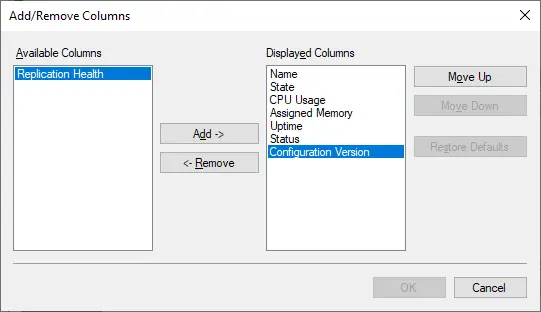
“虛擬機器”區段列出了所有虛擬機器,包括其名稱、狀態、CPU 使用率、分配的記憶體、運行時間、狀態以及配置版本。若要新增或移除其中一欄,請右鍵點擊任一欄位,然後選擇要顯示或隱藏的欄位。
該 檢查點 下方的區段顯示了這台特定虛擬機器所擁有的檢查點數量及其建立時間。最後一個區段則提供有關 Hyper-V 虛擬機器的主要詳細資訊,包括一般摘要、記憶體大小及網路設定。
如何在 Windows 上安裝 Hyper-V 管理員
當您在電腦上啟用 Hyper-V 角色時,系統會自動安裝 Hyper-V 管理員。另一種選擇是僅啟用 Hyper-V 管理工具,這主要適用於不符合 Hyper-V 系統需求的電腦。Hyper-V 的安裝流程也可能因電腦上安裝的作業系統而異。以下,我們將提供在 Windows 和 Windows Server 上安裝 Hyper-V 管理工具(包括 Hyper-V 管理員)的指引。
- 開啟
Control Panel. - 點擊
Programs and Features. - 點擊
Turn Windows features on or off. - 展開
Hyper-V章節。 - 請檢查
Hyper-V Management Tools勾選此方塊以安裝 Hyper-V 管理員(若您也想啟用 Hyper-V 角色,請選取Hyper-V Platform).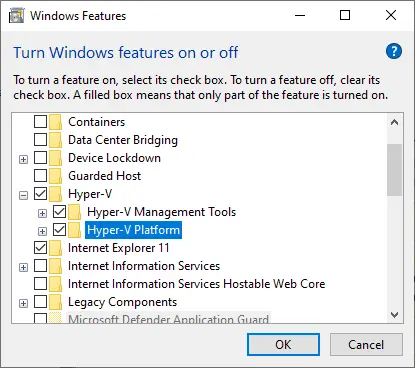
- 點擊
OK.此操作應會啟動安裝程序。 - 點擊
Restart Now以實施所有需求,或點擊Don’t Restart以延後重新啟動電腦。
在 Windows Server 上安裝 Hyper-V 管理員
- 開啟
Server Manager. - 點擊
Manage. - 選擇
Add Roles and Features以開啟”新增角色與特點精靈”。 - 請依照精靈的指引操作,直到到達
Server Roles步驟。選取Hyper-V若要於當前電腦上安裝 Hyper-V 並繼續進行下一步,請勾選此核取方塊。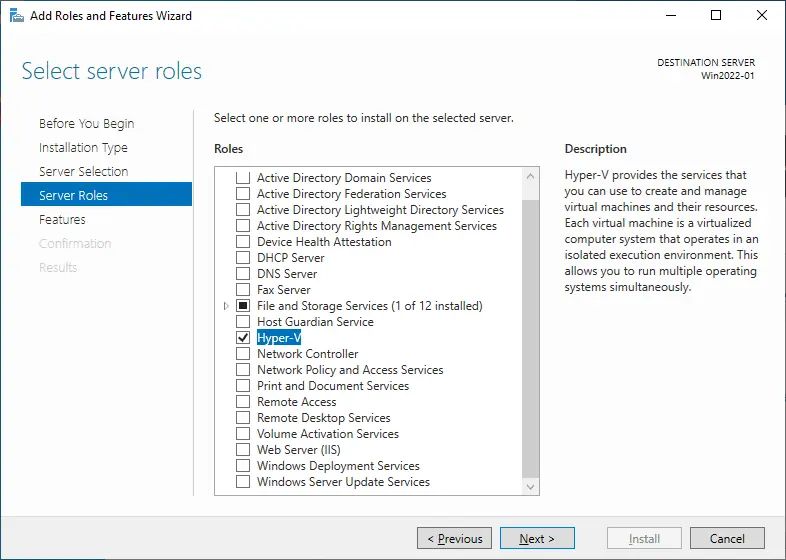
- 在
Features步驟、展開Remote Server Administration Tools然後Role administration tools.請檢查Hyper-V management tools方框。此步驟是安裝的必要步驟Hyper-V Manager. 點擊Next.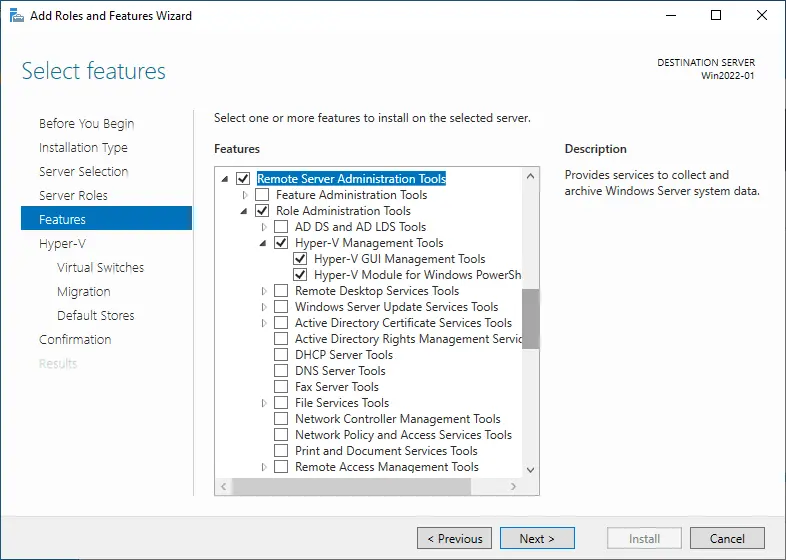
- 確認變更後,按下
Install.
使用 PowerShell 安裝 Hyper-V 管理員
同時,您也可以使用 PowerShell 指令來讓 Hyper-V 的安裝過程更加輕鬆。
若要在 Windows 上啟用 Hyper-V 管理工具,請以系統管理員身分開啟 PowerShell,並執行以下指令。
Enable-WindowsOptionalFeature -Online -FeatureName Microsoft-Hyper-V -All
此程序將自動開始。請勿忘記在操作完成後重新啟動系統。
若要在 Windows Server 上啟用 Hyper-V 管理工具,您還應以系統管理員身分開啟 PowerShell 主控台,並執行以下指令:
Add-WindowsFeature rsat-Hyper-V-tools
安裝完成後,必須重新啟動系統才能使所有變更生效。
Hyper-V 管理員中可用的操作
我們先前的一些部落格文章曾探討過如何管理 Hyper-V 環境,包括建立與設定 虛擬機器, 虛擬交換器, 網路介面卡, 和 檢查點, 使用 Hyper-V 管理員。在這篇部落格文章中,我們將探討可在 Hyper-V 管理員中執行的各項操作與任務。
為此,請開啟 Hyper-V 管理員,並查看管理主控台的右側窗格。在此處,您可以看到一列可套用至 Hyper-V 主機及其上正在運行的特定虛擬機器(VM)的操作清單。
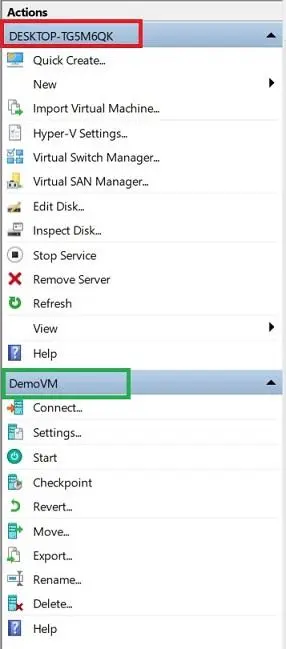
現在,讓我們來討論您可用來管理 Hyper-V 主機的選項有哪些:
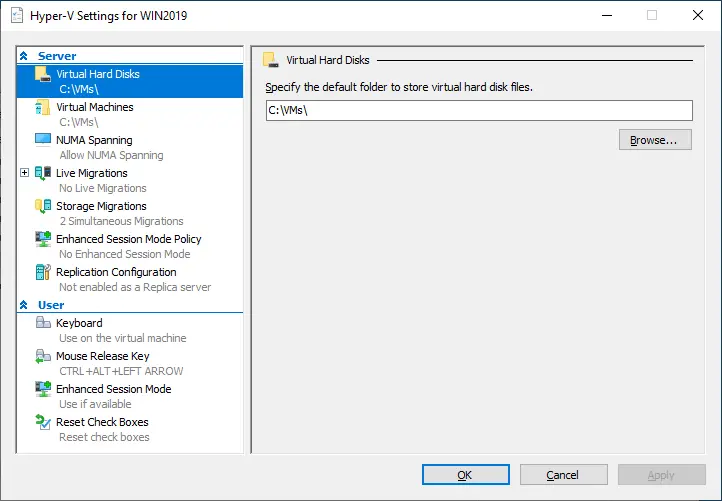
Quick Create這是一款 Hyper-V 安裝精靈,能讓虛擬機器(VM)的建立過程變得輕鬆簡單。您可以選擇作業系統、虛擬機器名稱以及虛擬交換器,以確保與其他虛擬機器的通訊順暢。由於設定選項不多,您只需點擊幾下,即可快速建立 Hyper-V 虛擬機器。New讓您能夠建立一個Virtual Machine, Hard Disk,或Floppy Disk.若您選擇建立虛擬機器或虛擬硬碟,系統應會開啟對應的精靈,並提供一系列設定選項。至於虛擬軟碟,選取此選項後,系統會要求您輸入新軟碟的檔案名稱,並指定其位置。Import Virtual Machine.此時將開啟”匯入虛擬機器精靈”,可用於將虛擬機器從一組設定檔匯入至本機伺服器。Hyper-V Settings.點擊 Hyper-V 設定, 您將可存取 Hyper-V 主機的設定。在此,您可以:- 指定用於儲存虛擬硬碟檔案及虛擬機器設定檔的預設資料夾。
- 啟用跨 NUMA 節點功能,以便同時執行更多虛擬機器。
- 請指定同時進行的儲存遷移數量。
- 啟用進階會話模式。
此外,Hyper-V 管理員還允許您設定使用者管理選項,包括執行 VMConnect 時應套用的鍵盤快捷鍵組合、啟用滑鼠釋放的鍵盤快捷鍵組合、是否使用進階工作階段模式,以及重設 Hyper-V 管理員中所有已勾選的核取方塊的選項。
Virtual Switch Manager可用於建立虛擬交換器(外部、內部或私有)、設定或移除現有的虛擬交換器,以及設定媒體存取控制(MAC)位址。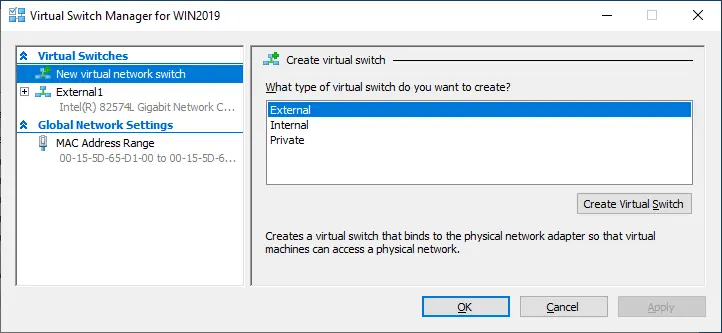
Virtual SAN Manager可讓您建立新的虛擬光纖通道儲存區域網路 (SAN),並設定全球埠名稱 (WWPN) 位址,以確保即時遷移過程順暢,同時不會中斷與光纖通道儲存裝置的連線。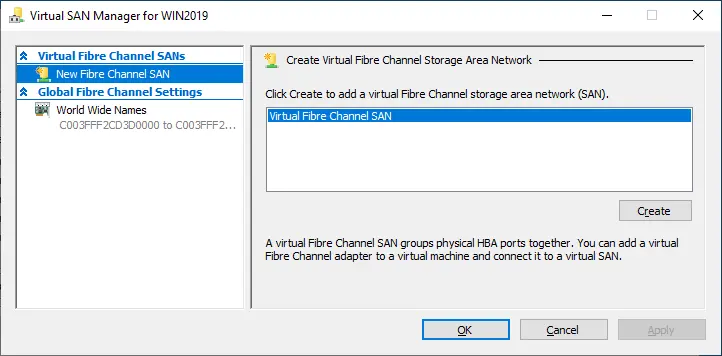
Edit Disk開啟用於編輯虛擬硬碟的精靈。要執行此操作,請指定所需磁碟檔案的位置。根據您的磁碟類型不同,編輯選項可能會有所差異。一般而言,這些選項包括:Compact, Convert或Expand.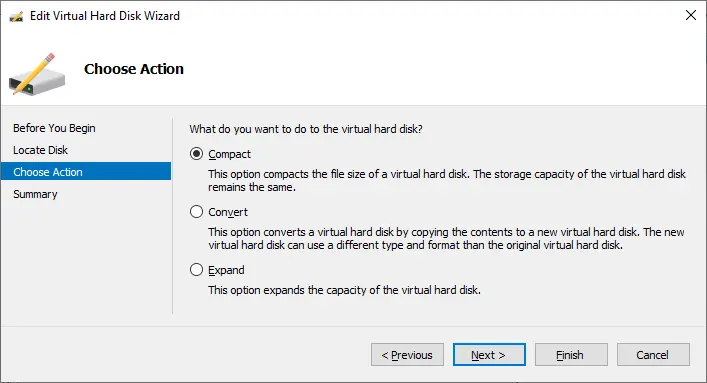
Inspect Disk可讓您查看虛擬硬碟的屬性,包括其格式、類型、位置、檔案名稱、目前檔案大小及最大磁碟容量。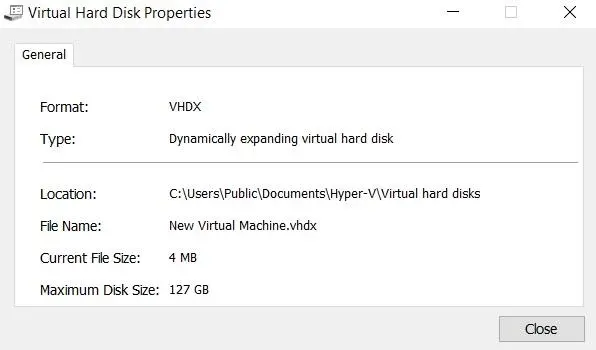
Stop Service可以停止”VM 管理”服務及其依賴的服務。若停止此服務,您將無法再管理虛擬化環境。Remove Server可讓您將 Hyper-V 主機從伺服器清單中移除。Refresh重新載入虛擬機器及其檢查點的清單。View讓您能夠透過新增或移除項目來自訂主控台視窗。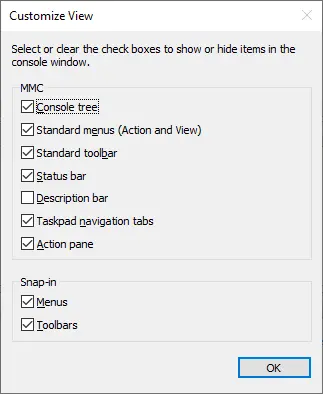
Help會開啟一個視窗,您可以在其中透過在搜尋列中輸入查詢內容,查閱有關 Hyper-V 設定的資訊。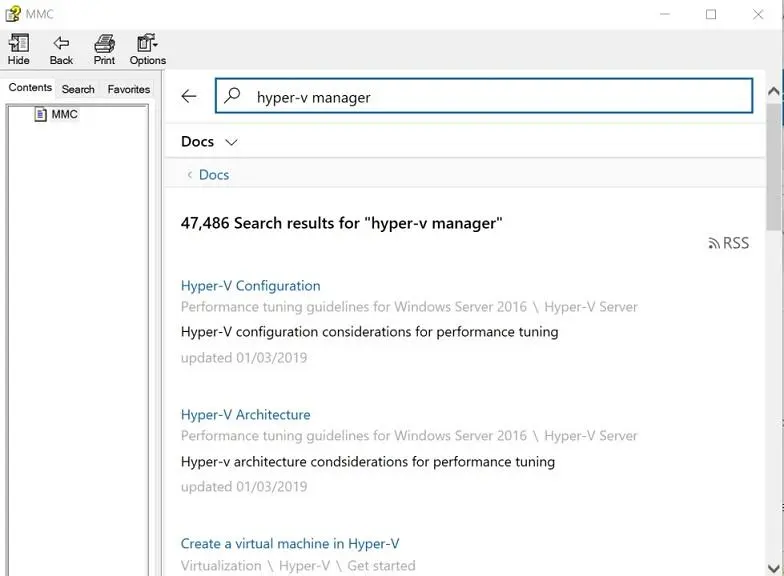
另一組操作是用來管理 Hyper-V 虛擬機的。可用的操作會因虛擬機的狀態(正在執行、暫停、關閉)而有所不同。讓我們來詳細討論這些操作:
Connect啟動”虛擬機器連線”應用程式,並讓您透過 Hyper-V 管理員連線至 Hyper-V 主機。Settings開啟虛擬機器設定的使用者介面。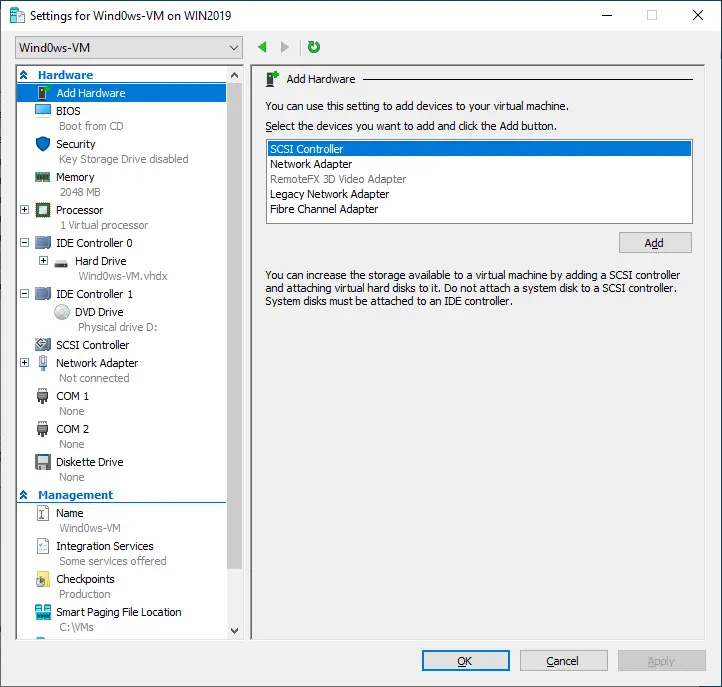
在此處,您可以執行多項操作,例如將硬體裝置(例如 SCSI 控制器、網路介面卡、光纖通道介面卡)新增至虛擬機器、定義開機順序、設定安全性選項(安全開機、加密支援、安全性政策),或指定選取之虛擬機器的記憶體指標。
此外,您還可以修改 CPU 設定,包括資源控制、處理器相容性及 NUMA 拓撲。 您亦可將硬碟、CD/DVD 光碟機或共用磁碟機新增至 SCSI 控制器,或從虛擬機器中移除 SCSI 控制器。此外,您還可設定網路介面卡的相關設定。
在 Management 在此區段中,您可以變更虛擬機器名稱、針對選定的虛擬機器啟用或停用 Hyper-V 整合服務、修改檢查點的設定、指定此虛擬機器的智慧分頁檔位置,以及設定”自動啟動動作”和”自動動作”。
Start此按鈕可啟動已選取的虛擬機器。Turn Off可讓您關閉所選的虛擬機器。Shut Down用於關閉所選虛擬機器內的作業系統。Save停止虛擬機器,並將其儲存於指定狀態。在此期間,其他虛擬機器可自由使用該虛擬機器的 CPU 資源與記憶體。Pause停止虛擬機器,並將其儲存於指定狀態。在暫停期間,僅虛擬機器的 CPU 資源可供其他虛擬機器使用。Resume可讓您取消暫停虛擬機器,並恢復所有操作。Reset在不等待虛擬機器儲存進度並正常關閉應用程式的情況下,啟動系統重新啟動程序。Checkpoint建立所選虛擬機器的檢查點。Revert可讓您將虛擬機器還原至先前的檢查點。Move開啟此精靈,您可在其中設定如何移動附加至特定虛擬機器(VM)的虛擬硬碟。在此處,您可以選擇移動類型與選項,並指定虛擬機器檔案的新位置。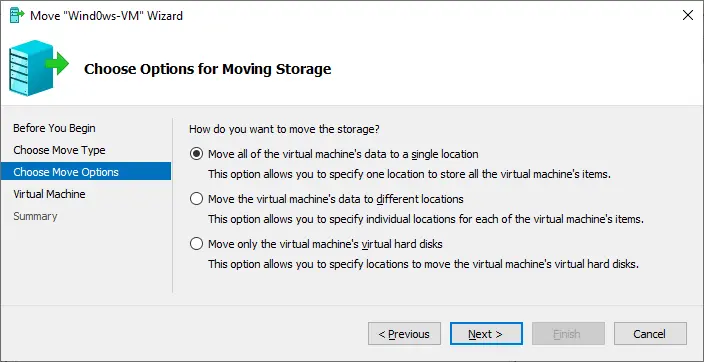
Export開啟選單,您可在其中指定匯出位置,虛擬機器(包括其虛擬硬碟檔案、虛擬機器設定檔及檢查點)將儲存於此處。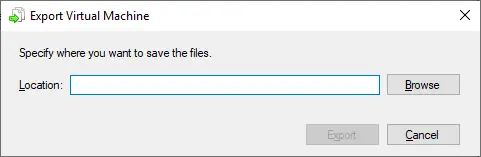
Rename有助於重新命名虛擬機器。Help此外,您也可以在搜尋欄中輸入查詢內容,藉此查找有關 Hyper-V 設定的資訊。
儘管 Hyper-V 管理員僅允許您一次管理一台虛擬機器,但它透過簡單直觀的圖形使用者介面,提供了豐富多樣的特點與操作,讓管理過程成為一種愉快的體驗。
結論
Hyper-V 管理員是微軟的一款應用程式,通常在 Windows 作業系統上啟用 Hyper-V 角色時會一併安裝。儘管在支援大型虛擬環境方面的功能性有限,但 Hyper-V 管理員因其操作簡便、直觀且無需授權,仍吸引了眾多使用者。 Hyper-V 管理員已被證實為一款高效的控制台,讓您能在必要時於本地端或遠端建立、修改及刪除虛擬機器。
Hyper-V 管理員雖是建置 Hyper-V 環境的工具,但缺乏確保基礎架構獲得全面保護所需的高階安全性特點。建議改用專用的資料保護解決方案,因為這能為您節省時間、精力與資源。 NAKIVO Backup & Replication 這是一套可靠且高效的解決方案,能確保系統快速且順利地還原,並讓您即使面對最嚴苛的 RTO 和 RPO 需求,也能輕鬆達成。