使用 NAKIVO 進行災難還原:規劃、實施與測試
備份與災難還原是各組織及各產業數據保護策略的基石。 災難還原 是指當生產站點無法運作時,在備援站點(亦稱為災難還原站點)還原虛擬機器及其上所運行服務的過程。這些站點配備了搭載必要軟體的冗餘伺服器、電腦及網路設備, 次要災難恢復站點可分為不同類型 視冗餘程度而定。
NAKIVO Backup & Replication 包含"站點還原"功能性,讓您能夠建立進階還原序列(包含完整站點故障移轉),當主要站點發生故障時,只需單擊一下即可啟動。請閱讀這篇部落格文章,了解關鍵的災難還原策略要素,例如 IT 災難還原規劃、測試,以及如何透過 NAKIVO 的整合式解決方案執行災難還原。

步驟 1. 災難還原規劃
作為有效災難還原的關鍵步驟,規劃應包含對組織還原需求的評估,並全面了解災難還原工作流程中應包含哪些組成部分、步驟及程序。
災難還原規劃:最佳實踐
1. 進行業務影響分析
A 業務影響分析(或稱 BIA) 用於評估重大事件或自然災害對業務營運可能造成的負面影響。此分析涉及為不同的虛擬機器(VM)設定優先順序、還原順序,以及在中斷情況對業務營運造成顯著影響之前可容許的延遲時間。例如,某台虛擬機器的故障可能會導致延誤與不便,而另一台虛擬機器的故障則可能導致業務關鍵運作完全中斷。
2. 評估相關風險
在進行災難復原(DR)規劃之前,請彙整有關貴組織營運及業務連續性所面臨風險的相關資料。在某些地區,長期停電或病毒攻擊發生的機率可能高於龍捲風,但在其他地區,天然災害卻是常見現象。 風險評估有助於您確定針對特定威脅的適當防護等級,並制定措施以將風險降至最低並減輕後果。儘管無法完全消除風險,但您將能針對可能面臨的災難情境做好更充分的準備。
3. 制定災難還原文件
一旦釐清了風險及其對貴公司業務的潛在影響,您就能更清楚地了解應將精力集中於何處,以規劃災難還原流程。 文件還原程序,詳細說明所有關鍵步驟及災難復原措施,並定期更新文件以反映環境中的變更。文件應包含:
Disaster recovery scope.請評估基礎架構中各項硬體與軟體元件的重要性,並將其中對關鍵任務運作至關重要的元件納入災難還原計畫。存放關鍵資訊的虛擬機器、IT 系統,以及其運作對確保服務持續交付至關重要的應用程式,應列為還原工作的首要優先事項。VM recovery order.某些虛擬機器可能依賴於另一台虛擬機器中所儲存的軟體或資料,這意味著它們無法獨立運作,也不能隨意啟動。您應指定還原順序,以簡化還原流程,並消除災難站點還原時發生軟體衝突的風險。例如,在啟動使用 Active Directory 驗證的檔案伺服器虛擬機器之前,必須先確保執行 Active Directory 網域控制器的虛擬機器已啟動並正常運作。
另一個例子是網路服務,這類服務通常仰賴安裝在數台不同虛擬機器上的軟體。可能需要實作以下流程:
- 應先啟動安裝有資料庫伺服器的虛擬機器。
- 接著即可啟動載有應用程式伺服器的虛擬機器。
- 只有這樣,才可啟動搭載網頁伺服器的虛擬機器。
RTO and RPO in disaster recovery.設定 還原時間目標 (RTO) 以及 還原點目標 (RPO) 針對災難還原計畫中不同優先級的虛擬機器。例如,運行財務系統的虛擬機器,其還原目標可能比用於儲存歸檔文件的虛擬機器更短。Dependencies.在釐定人員與 IT 組件之間的依賴鏈時,請與您的員工合作並將其因素納入考量,以避免出現可能導致還原失敗的薄弱環節。例如,若其他部門的員工需仰賴會計部門的財務作業才能完成工作,則會計部門所使用的虛擬機器(VM)可能需要優先進行還原。Staff. 為參與災難復原(DR)流程的團隊成員分配角色與職責。若他們將在災難復原據點工作,請確保該處已設置好工作站,並配備所有必要的設備、辦公家具及硬體,以便他們能以最少的干擾繼續工作。若員工能在災難期間遠端工作,請預先設定 VPN 存取權限並提供 VPN 帳號。Hardware requirements. 災難還原計畫的成功與否,在很大程度上取決於設於災難還原站點的位置上的硬體效能與功能。應將以下幾項因素納入考量:- 伺服器必須具備足夠的 CPU、記憶體和磁碟容量,才能支撐轉移過來的作業負載。CPU 效能過低及記憶體不足會影響虛擬機器的運作速度,而磁碟速度不足則會導致虛擬機器效能不佳。
- 網路必須提供足夠的頻寬,讓已恢復的虛擬機器能夠彼此互動,並與 共用儲存裝置,並視需要與使用者聯繫。
步驟 2. 災難還原的準備工作
取得相關文件後,即可著手進行災難還原的準備工作,包括整備災難還原站點,並設定將關鍵工作負載複製至該站點。複製是為了 虛擬機器故障移轉 當主要基礎架構發生故障時,切換至備用虛擬機器。
什麼是虛擬機器複製?
虛擬機器複製是指在另一台主機(即目標主機)上建立來源虛擬機器的完全相同副本(稱為"虛擬機器副本")的過程。虛擬機器副本是一台普通的虛擬機器,在需要之前會保持關機狀態(一旦需要,它幾乎可以立即在其主機上啟動並運行)。
了解如何建立以及 設定 VMware 複製工作 之內 NAKIVO Backup & Replication 欲了解更多詳情。
將工作負載從來源(生產環境)虛擬機器切換至災難復原站點的虛擬機器複本,以維持業務連續性與高可用性的過程,稱為"故障移轉"。
虛擬機器複製的最佳實踐
有 各種複製的最佳實踐 以確保流程具有更高的可靠性與效能。在此,我們將著重探討以下兩大重點:
Perform VM replication at thehost level rather than the guest level. 虛擬化層是實體硬體與運行於虛擬機器(VM)上的客體作業系統之間的中間層。在虛擬化層級執行的複製稱為"主機層級複製",其效率高於"客體層級複製"。Use application-aware replication to avoid data loss.如果在這些應用程式正在執行時,未採取任何額外措施便建立用於複製的虛擬機器快照,其影響將類似於意外斷電和系統關機,且可能會導致資料遺失。
採用"應用程式感知"方法時,系統會將應用程式凍結(置於靜止狀態)並清空記憶體,且在建立快照之前無法將資料寫入磁碟。一旦建立一致的快照,即可建立虛擬機器副本。此類虛擬機器副本可成功還原,且其中的應用程式仍能正常運作。
NAKIVO Backup & Replication 支援針對 VMware 虛擬機器、Hyper-V 虛擬機器及 EC2 執行個體的"應用程式感知"主機層級複製,並針對 Microsoft SQL Server、Exchange Server 及 Active Directory 網域控制器提供特殊功能性。
步驟 3. 建立災難還原工作流程
要建立災難還原工作流程,您需要一套專用的災難還原解決方案,例如 NAKIVO Backup & Replication,該功能性提供內建的站點還原功能,用於編排與自動化災難復原流程。
什麼是災難還原工作流程?
災難還原 (DR) 工作流程是一系列作為災難還原程序一部分而執行的動作,旨在將工作負載安全且迅速地故障移轉至複本。該工作流程透過與來源虛擬機器、目標虛擬機器及須滿足的條件等相關的動作,來組織故障移轉過程。您應定義這些動作的執行順序,因為某些災難還原程序可能取決於其他動作的執行結果。
可用的站點還原操作
"站點還原"功能性可讓您透過在單一工作流程中組合各項動作與條件,建立複雜的災難復原序列。每項動作可設定為僅在測試模式下執行、僅在生產模式下執行,或同時在兩種模式下執行(此為預設設定)在 NAKIVO Backup & Replication.
您可以在一個序列中包含以下任一或所有動作:
Failover– 啟動向複本 VMware 虛擬機器、Hyper-V 虛擬機器或 EC2 執行個體的故障移轉。Failback– 將工作負載從虛擬機器副本還原至原始虛擬機器。當執行故障恢復操作時,自故障移轉點以來在虛擬機器副本中所做的變更,將寫入原始虛擬機器。虛擬機器隨即同步完成,原始虛擬機器也恢復至實際的生產狀態。Start– 啟動 VMware 虛擬機器、Hyper-V 虛擬機器或 EC2 執行個體。Stop– 停止正在運行的 VMware 虛擬機器、Hyper-V 虛擬機器及 EC2 執行個體。Run job– 執行備份工作、複寫工作、站點還原工作、備份複製工作或 Flash VM 開機工作。Stop jobs– 停止一個工作(即前一項所列的任何工作)。Run script– 在以下其中一個目標上執行腳本:安裝有 Director 的伺服器、遠端 Windows 伺服器、遠端 Linux 伺服器、VMware 虛擬機器、Hyper-V 虛擬機器,或 EC2 執行個體。Attach repository– 掛載由 NAKIVO Backup & Replication 用來儲存備份。Detach repository– 解除備份儲存庫的連結。Send email– 會將您撰寫的email內容,寄送給一位或多位指定的收件人。Wait– 等待指定的時間後,才繼續執行下一項動作。Check condition– 根據您的輸入(資源名稱的全部或部分),會檢查以下其中一項條件:- 該資源存在
- 該資源正在執行中
- IP 位址/主機名可連線
如何建立站點還原工作流程
讓我們透過一個範例來了解如何在 NAKIVO Backup & Replication.
我們的架設方式
以下是我們將探討的架構:一個配備 VMware vSphere 虛擬機的主(生產)站點,以及位於遠端位置的災難復原(DR)站點:
- DC-VM 是一台基於 Windows 的虛擬機器,上面執行著 Active Directory 網域控制器。
- FS-VM 這是一台基於 Windows 的虛擬機器,上面運行著一台檔案伺服器(使用 SMB 協定進行檔案分享)。使用者驗證則透過 Active Directory 進行。Oracle 資料庫的備份檔儲存於該檔案伺服器上。
- Ora-DB 這是正在執行 Oracle 資料庫的虛擬機器。
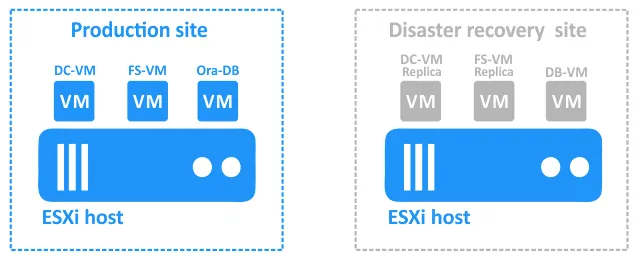
災難還原站點包含以下虛擬機器:
- DC-VM-replica 以及 FS-VM-replica 是生產環境虛擬機器的複本。它們可用作故障移轉的目標。
- DB-VM 是一款基於 Linux 的虛擬機器,具備 已安裝 Oracle 資料庫軟體 但不包含任何資料庫。
資料庫是透過備份 NAKIVO Backup & Replication 在資料庫層面上,以 FS-VM 在生產現場(這 Oracle 資料庫備份 (與應用程式一致)。 FS-VM 以及 DC-VM 透過 NAKIVO 解決方案,資料會在主機層級複製到災難復原 (DR) 站點。
虛擬機器還原的步驟
當發生導致生產環境癱瘓的事件時,必須依照以下方式在災難復原站點恢復相關元件:
- 的故障移轉 DC-VM 至 DC-VM-replica。
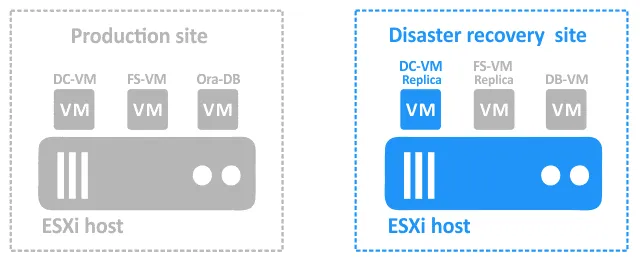
- 曾經 DC-VM-replica 已上線,故障移轉 FS-VM 至 FS-VM-replica. 你必須按照這個順序操作,因為 FS-VM 依賴於 DC-VM 用於檔案伺服器上的使用者驗證。
- 一旦這兩台虛擬機器開始運作, DB-VM 能夠存取檔案伺服器上儲存該備份的共用資料夾。現在 DB-VM 可以開始了。
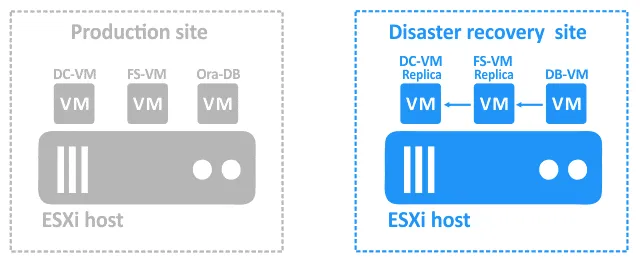
- 曾經 DB-VM 正在執行時,請執行一個腳本,該腳本可從資料庫備份檔的所在位置(檔案伺服器)還原資料庫。上圖中的藍色箭頭顯示了這些依賴關係。
請注意,在故障移轉操作完成後,直至轉移至下一個複本或恢復應用程式或資料庫之前,已通電的虛擬機器複本上的服務可能需要一些時間才能啟動。此等待時間應納入災難復原流程中。
針對此虛擬機器故障移轉程序,您需要在 NAKIVO Backup & Replication 依據以下邏輯:
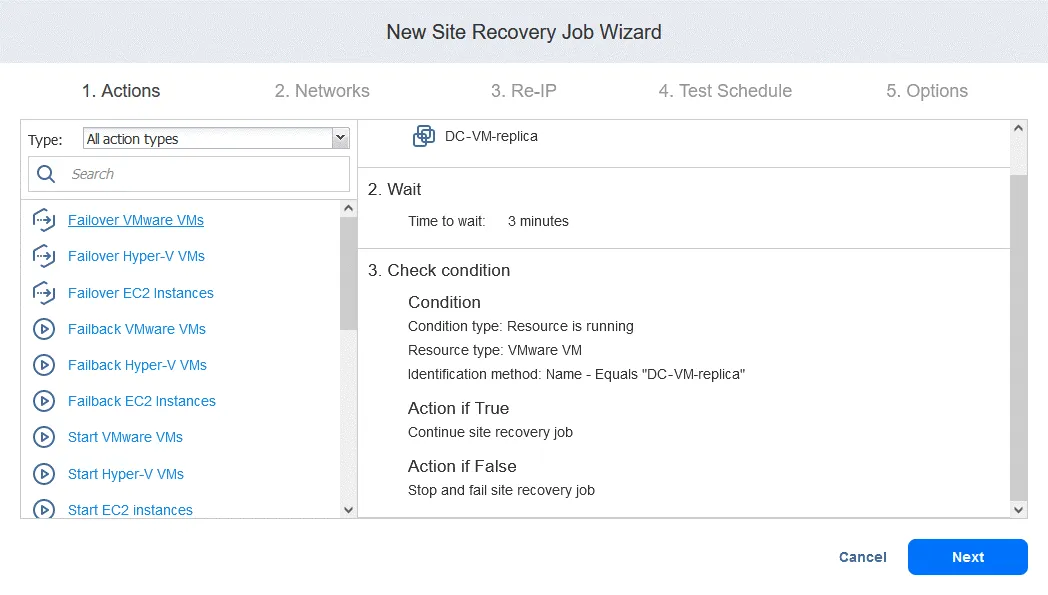
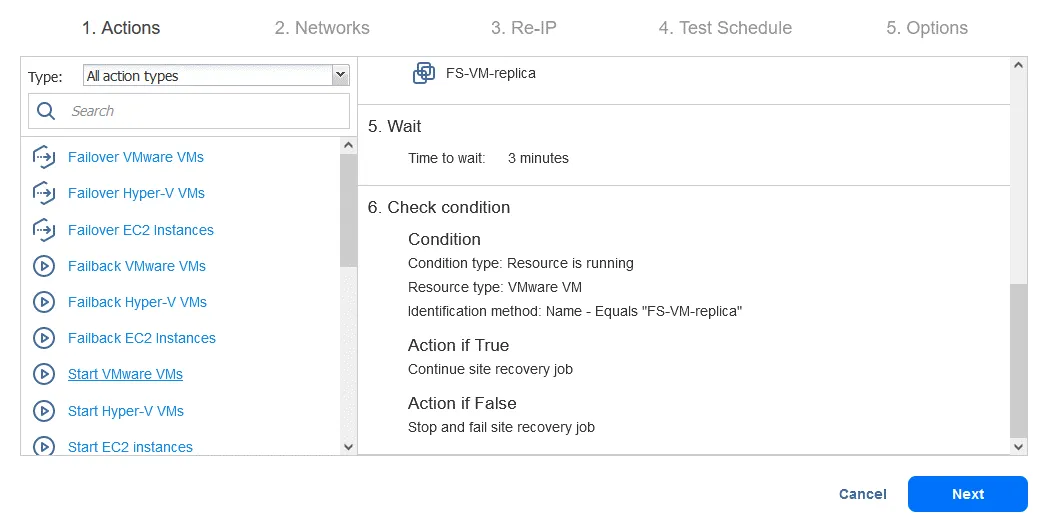
Action 1: DC-VM 的故障轉移. 請等待此操作完成後,再進行下一步。若此操作失敗,請停止該工作。Action 2. 等待 持續 3 分鐘。Action 3. 檢查狀況 的 DC-VM-replica. 檢查資源是否正在執行。若資源正在執行,請繼續執行"站點還原"工作中的下一項動作;若非如此,請停止該工作並宣告其失敗。Action 4. FS-VM 的故障轉移. 請待此動作完成後,再進行下一項動作。若此動作失敗,請停止該工作。Action 5. 等待 持續 3 分鐘。Action 6. 檢查狀況 的 FS-VM-replica. 若該資源正在執行中,請繼續執行"站點還原"工作中的下一項動作。若非如此,請停止該工作並將其標記為失敗。Action 7. 啟動 DB-VM. 請等待此動作完成後,再進行下一項動作。若此動作失敗,請中止該工作。Action 8. 等待 5 分鐘。Action 9. 執行腳本. 目標類型:VMware 虛擬機器。目標虛擬機器:DB-VM。腳本路徑:/home/oracle/restore_db.sh(新增此步驟時,必須輸入具備足夠權限以執行該腳本的帳戶使用者名稱與密碼)。
NAKIVO 的站點還原操作指南
讓我們根據上述計畫建立一個新的站點還原工作。在 Jobs 您的 NAKIVO Backup & Replication 例如,請點擊 Create > Site recovery job.
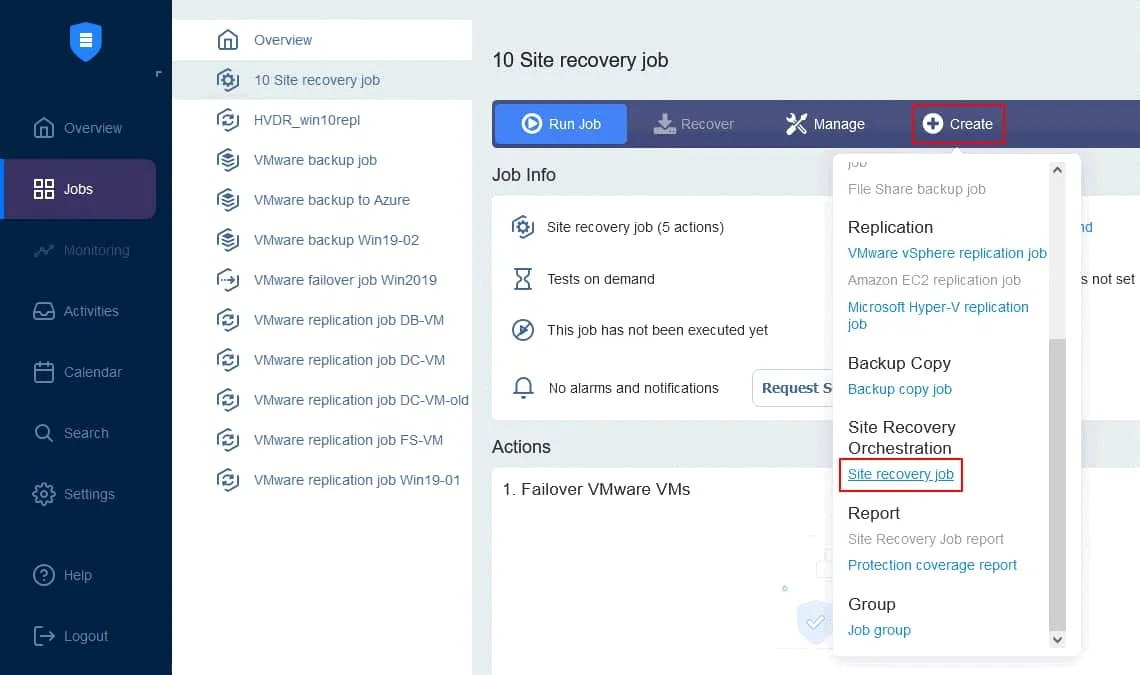
1. 行動
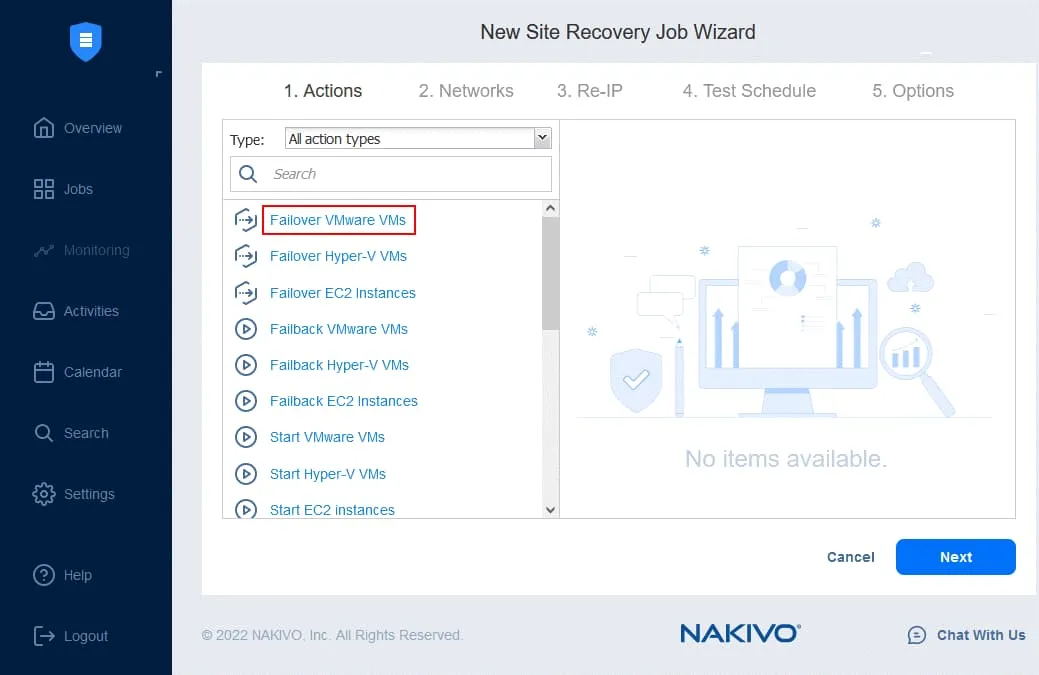
該 新的"站點還原"工作導覽程式 已啟動。在左側面板中,您可以找到可新增至此工作項目的動作。只需點擊某個動作,即可將其新增至工作流程中。請注意,您無法在同一個工作流程中混合使用不同平台的動作(我們目前正在建立一個針對 VMware 虛擬機的工作項目)。
行動 1. 執行 DC-VM 的故障轉移
- 在左側窗格中,按一下
Failover VMware VMs.
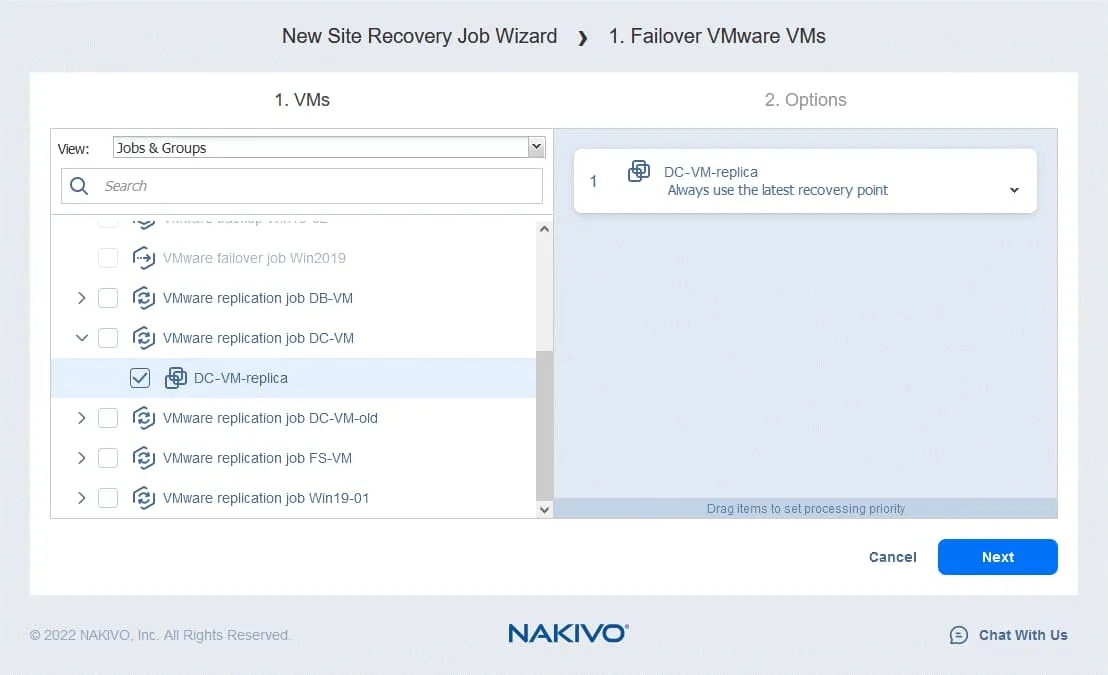
- 在左側窗格中,從現有的複製工作選取虛擬機器複本。在我們的流程中,進行故障移轉至 DC-VM-replica 這是第一個步驟。在右側窗格中,您可以選取一個還原點。預設會使用最新的還原點。
點擊 Next 繼續。
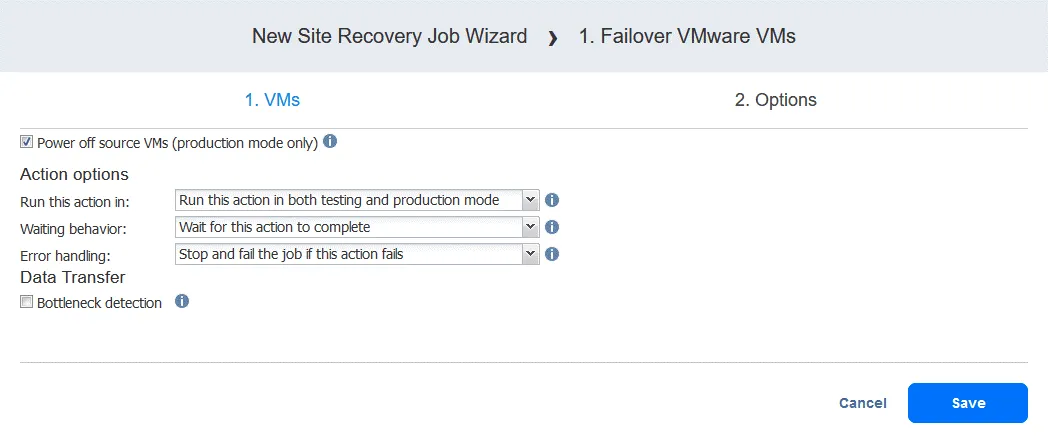
- 關於災難還原 故障轉移 選項,您可以取消勾選
Power off source VMs– 若來源虛擬機器與複本使用相同的網路,可使用此選項來避免 IP 位址衝突。
根據上述闡述的邏輯,我們選定以下選項:
- 在以下位置執行此動作:
Run this action in both testing and production mode - 等待行為:
Wait for this action to complete - 錯誤處理:
Stop and fail the job if this action fails
點擊 Save 以儲存已建立的操作。
步驟 2. 等待 3 分鐘
A 請稍等 在此情況下,此動作相當實用,因為工作流程中接下來的故障移轉動作(故障移轉至 FS-VM-replica) 將需要該 DC-VM-replica 已部署並正常運作的 Active Directory 網域服務。
- 在的左側窗格中, 動作 螢幕上,點擊
Wait.
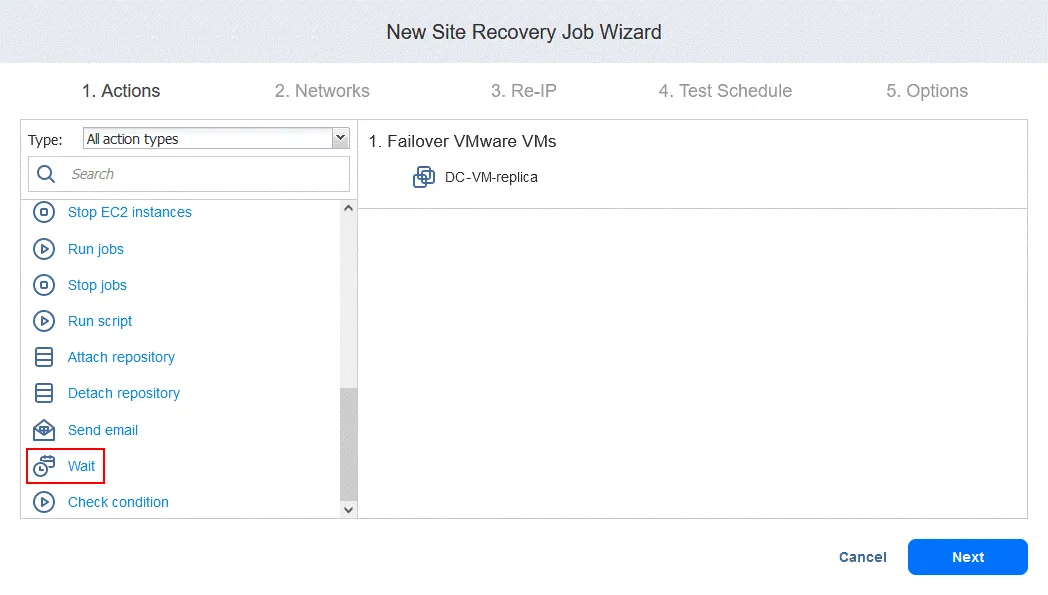
- 選擇等待的時間(我們使用的是 3 分鐘).
請如同執行第一個動作時那樣,選擇動作選項,然後點擊 Save.
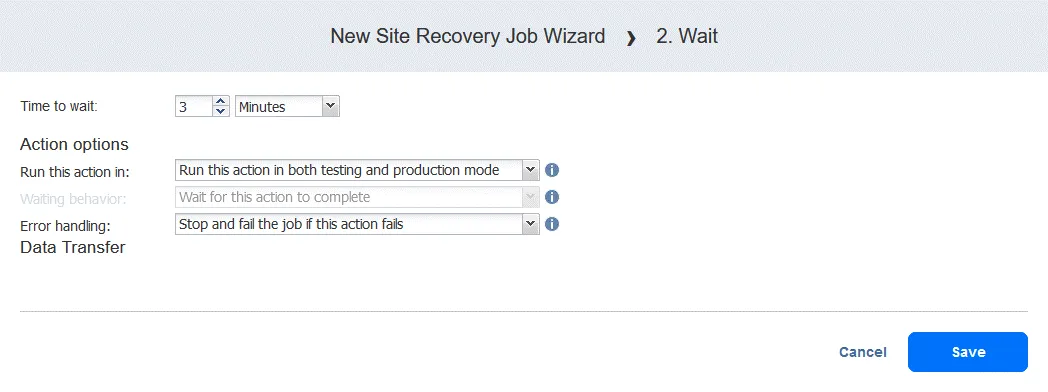
新動作會新增在先前動作之後,位於清單的最下方。您可以重新排序、編輯或移除動作。只需將滑鼠懸停在動作上,即可查看相關選項。
行動 3. 檢查 DC-VM-replica
- 在的左側窗格中 動作 螢幕上,點擊
Check condition以檢查在第一個動作中已進行故障轉移的虛擬機器是否正在運行。
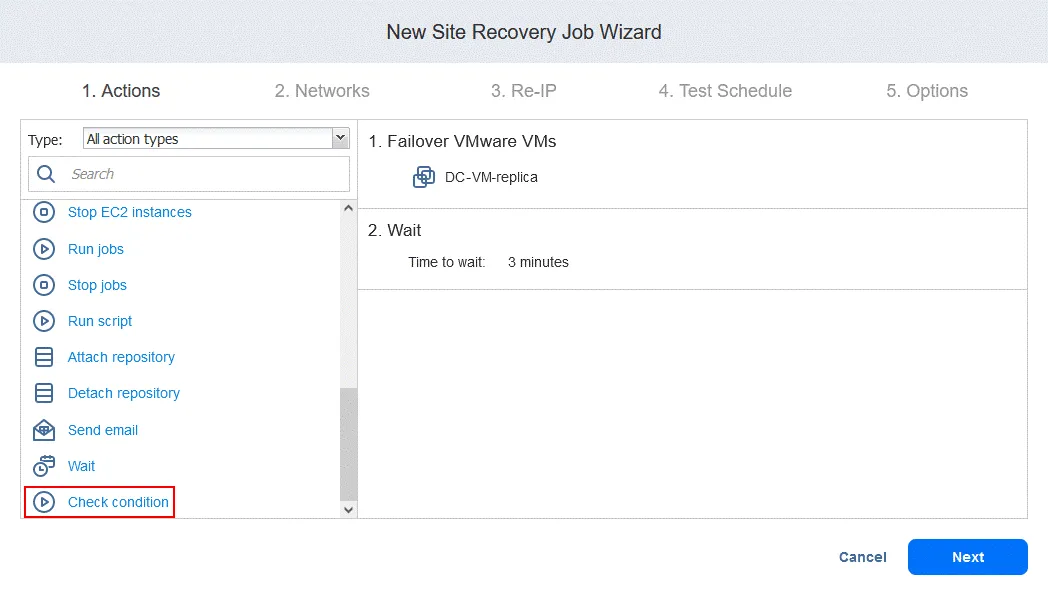
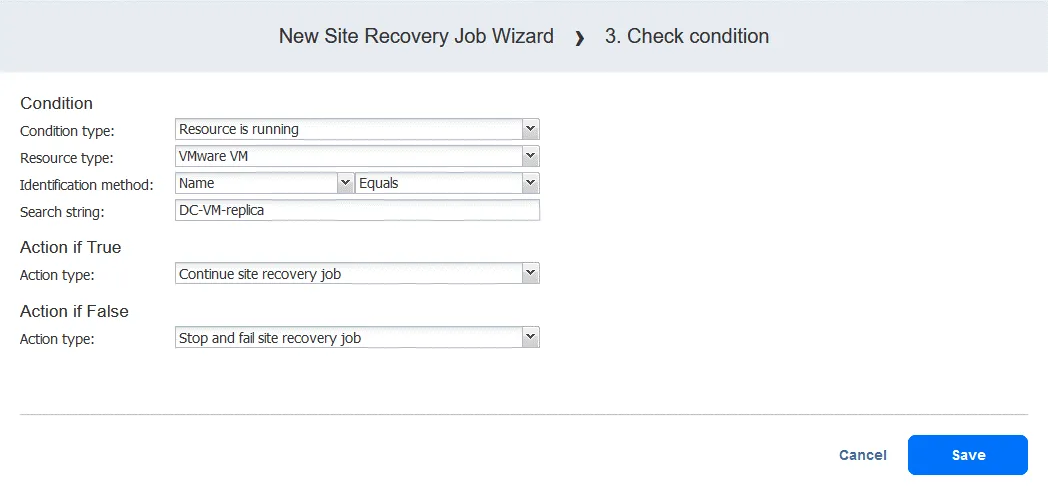
- 請依照以下步驟設定此動作:
- 請選擇條件類型:
Resource is running. 其他選項包括 資源存在 或 IP 位址/主機名稱 是可以聯繫到的。 - 選擇資源類型:
VMware VM. - 請選擇識別方式:
Name(另一種選擇是 ID) 以識別該虛擬機器。您可以使用虛擬機器名稱字串中的任何部分。在此,由於我們已知確切名稱,因此我們使用Equals函式。 - 請定義搜尋字串:
DC-VM-replica.
現在我們有一個動作,用來檢查名為 DC-VM-replica 正在執行中。請點擊 Save 繼續。
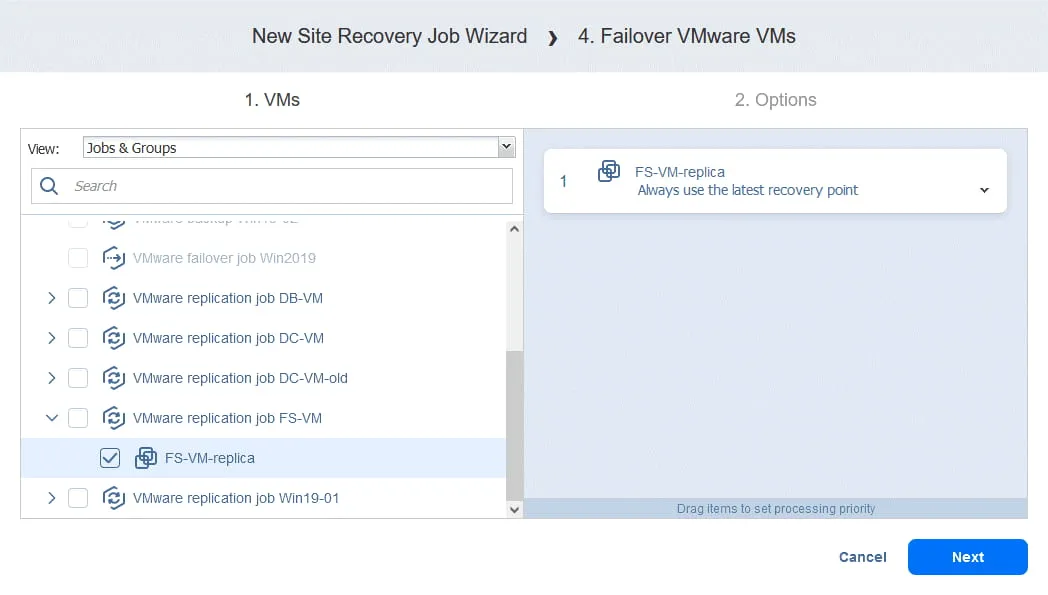
步驟 4. FS-VM 故障移轉
- 與……相同 行動 1, 點擊
Failover VMware VMs.
- 我們挑選 FS-VM-replica 在此情況下,請點擊
Next, 然後為故障移轉選取與您在 行動 1 然後點擊Save.
步驟 5. 等待 3 分鐘
點擊 Wait 並依照您對 動作 2. 指定的時間再次是 3 分鐘 就我們的情況而言。
行動 6. 檢查 FS-VM-replica
點擊 Check condition 為了檢查 VMware 虛擬機器是否 FS-VM-replica 正在執行。請參閱 動作 2 並選擇相同的選項——當然,虛擬機器名稱除外。
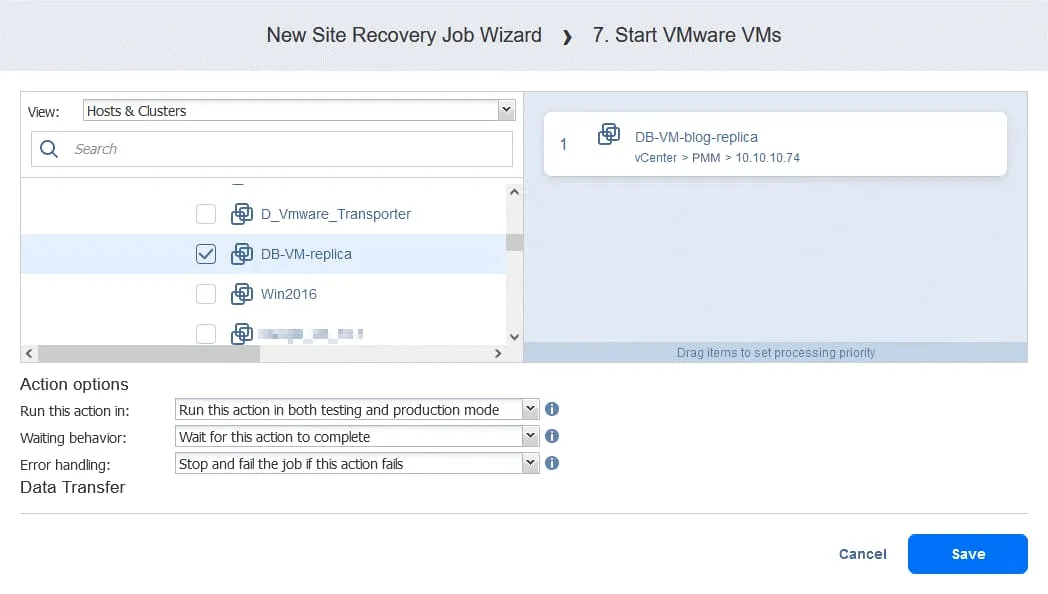
行動 7. 開始 DB-VM
- 點擊
Start VMware VMs在的左側窗格中 動作 螢幕。
- 選擇 DB-VM. 只要您確定 FS-VM-replica 正在執行中。在頁面底部,選擇與先前動作中顯示相同的動作選項。然後點擊
Save.
步驟 8. 等待 5 分鐘
請等待 5 分鐘。點擊 Wait 並以與以下相同的方式設定此動作: 動作 2. 這應該有足夠的時間來啟動 Oracle 服務,位於 DB-VM.
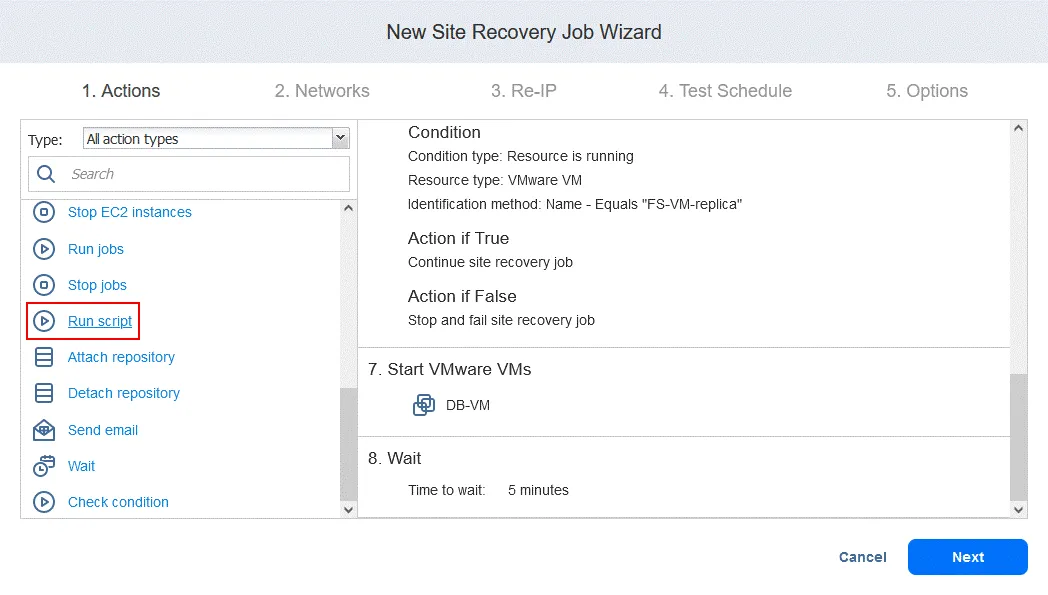
動作 9. 執行腳本
- 在 動作 螢幕點擊
Run script. 請注意,此腳本旨在從儲存於 FS-VM-replica.
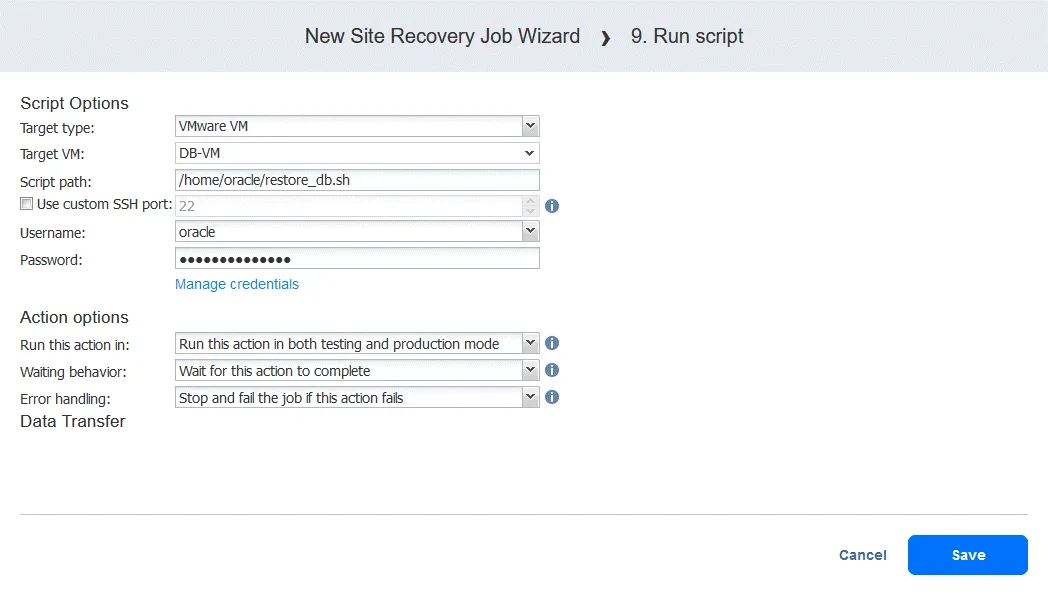
- 定義腳本選項。以我們的情況為例:
- 目標類型: VMware 虛擬機器
- 目標虛擬機器: DB-VM
- 腳本路徑: /home/oracle/restore.db.sh
- 使用者名稱: oracle
- 密碼:(密碼)
您的腳本路徑、使用者名稱和密碼會有所不同。請務必確認腳本檔案具有可執行權限,且該使用者擁有執行腳本所需的足夠權限。本範例中的動作選項配置方式與平常相同。
點擊 Save 當您準備好繼續時。
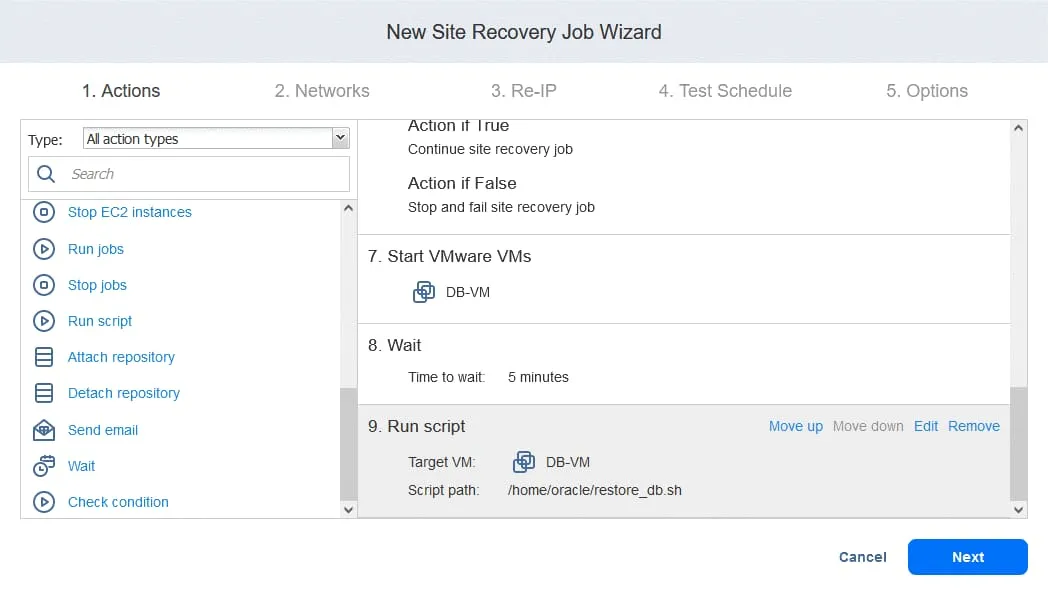
- 現在您可以查看所有已設定的操作。請點擊
Next按此按鈕,根據您的災難還原計畫繼續設定"站點還原"工作。
2. 網路
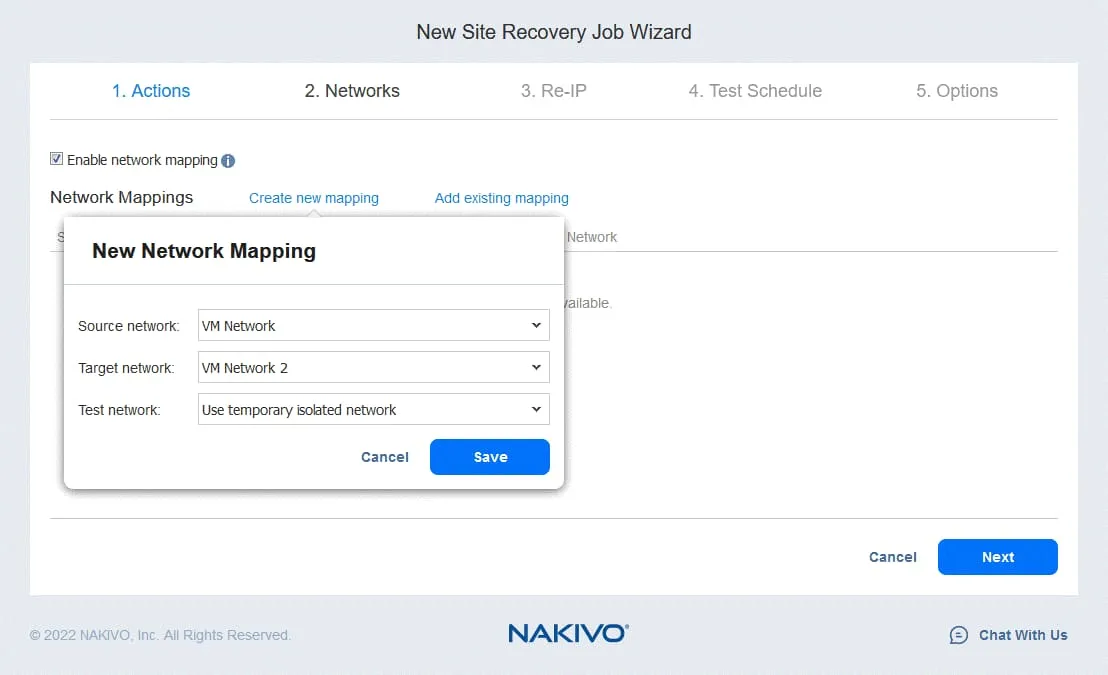
如果生產站點和災難復原站點的虛擬機器是 連接到不同的網路, 請選擇 Enable network mapping. 點擊 Create new mapping, 在彈出視窗中選取來源網路、目標網路,以及用於站點還原工作測試的網路。
點擊 Save 要儲存網路對應規則,請點擊 Next.
註: 若您已在其他複製、故障移轉或站點還原工作項目中設定了映射規則,亦可使用這些現有規則。
3. Re-IP
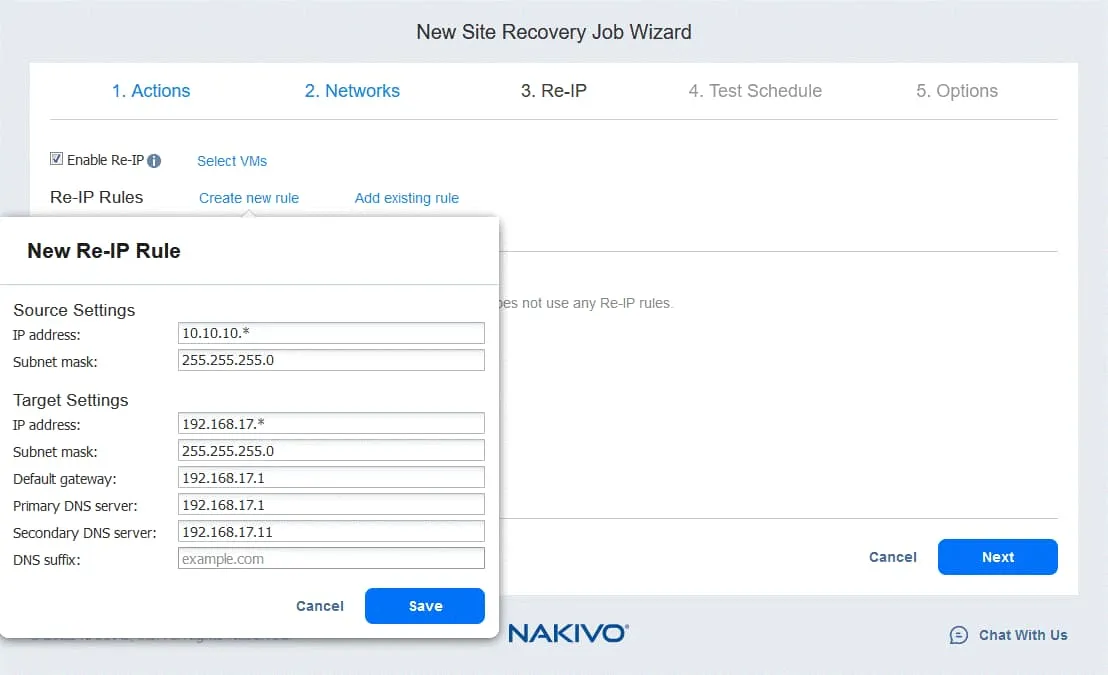
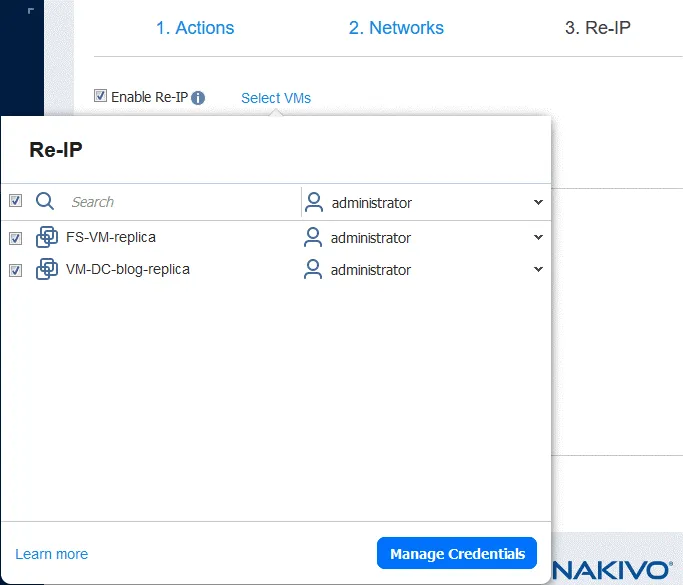
如果來源端和目標端用於虛擬機器連線的網路位址不同,則應透過選取以下選項來啟用 Re-IP: Enable Re-IP.
- 點擊以下連結建立新的 Re-IP 規則:
Create new rule. 設定來源設定與目標設定,然後按一下Save.
- 點擊
Select VMs並選取應對其執行"Re-IP"的虛擬機器。您應提供具備足夠權限、可變更虛擬機器客體作業系統網路設定之使用者的憑證。
4. 測試時程表
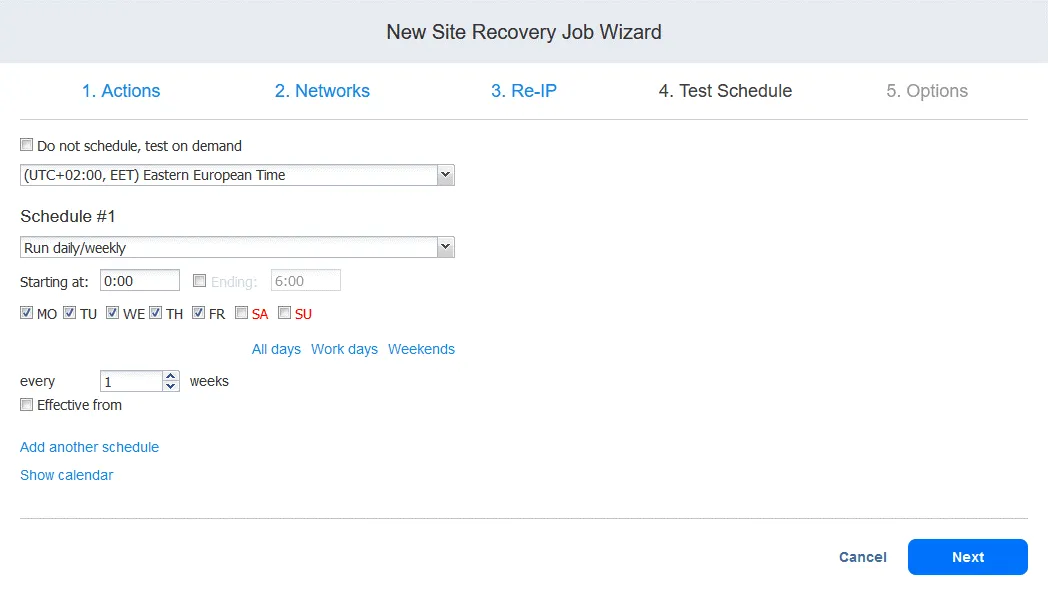
您可以建立一個專門用於在測試模式下執行站點還原工作以及進行災難還原測試的排程。這讓您能夠測試該工作是否能在要求的時限內成功執行。完成後,請按一下"下一步"。
我們將在第 6 步中更詳細地討論站點還原工作的測試。
5. 選項
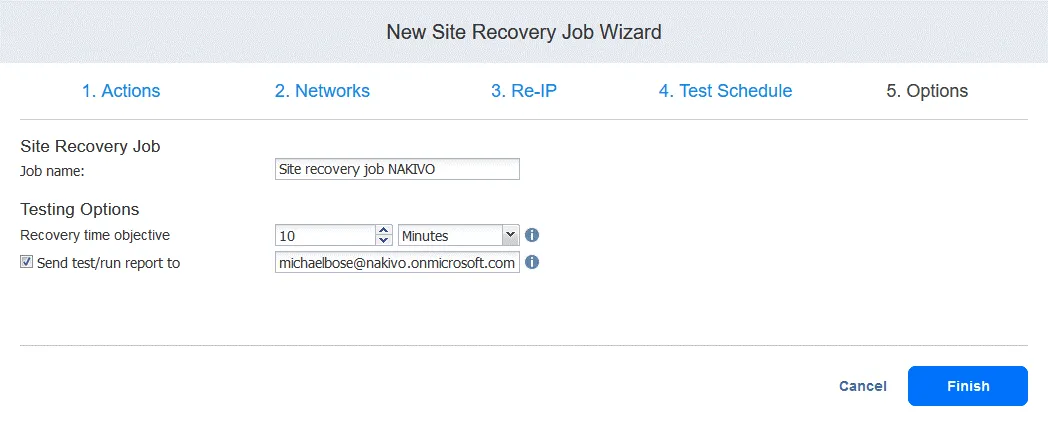
輸入工作名稱和還原時間目標。點擊 Finish 當設定完成時。
步驟 4. 重新保護環境
一旦虛擬機器完成故障轉移,且工作負載已遷移至災難復原站點,原始的生產環境虛擬機器便會離線,而災難復原站點的複本則成為唯一具有功能性的副本。若此時某個已啟動的虛擬機器複本發生故障,您將無法迅速還原資料與工作負載。
為了保護在災難復原站點運行的虛擬機器,您應將這些虛擬機器複製到另一個安全的位置。如此一來,若災難復原站點上的虛擬機器發生故障,您便能迅速將系統切換至新的虛擬機器副本。
"站點還原"功能性可讓您在虛擬機器故障移轉完成後,立即設定自動複製。以下是一個逐步示範範例,說明如何在故障移轉後透過"站點還原"工作來重新保護虛擬機器。
- 在
Jobs頁面中,右鍵點擊您最近建立的"站點還原"工作名稱。點擊Edit在右鍵選單中。
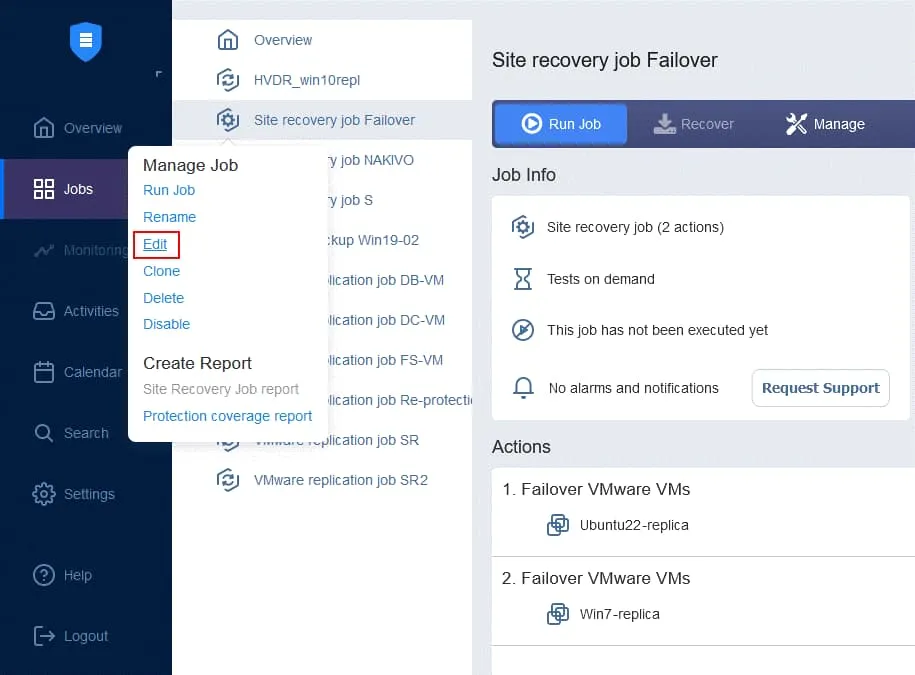
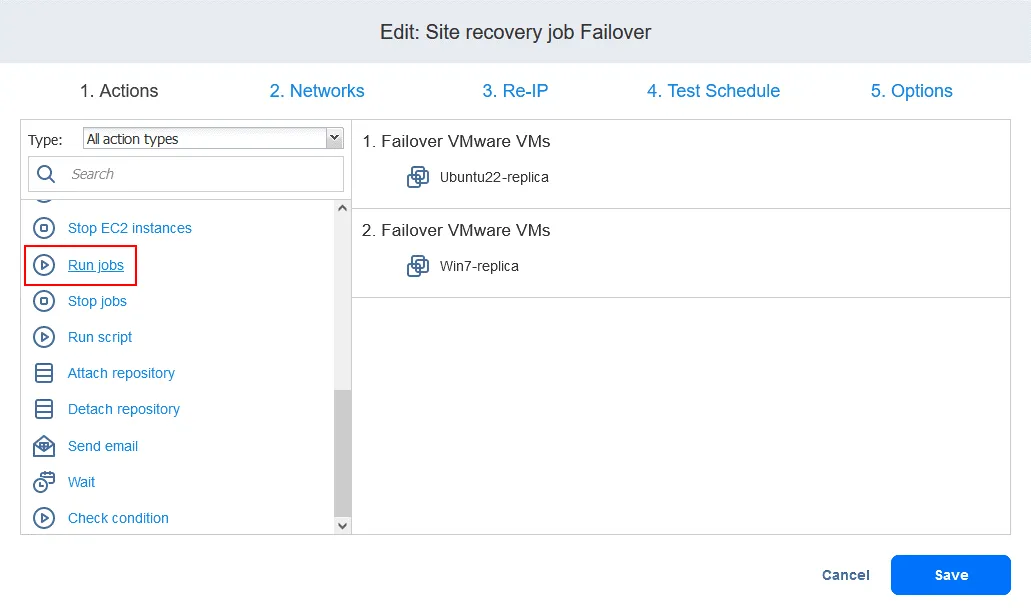
- 您可以看到稍早前已將您的故障移轉操作新增至"站點還原"工作。請尋找並點選
Run jobs從"站點還原"左側面板中的動作清單位置中Actions螢幕。
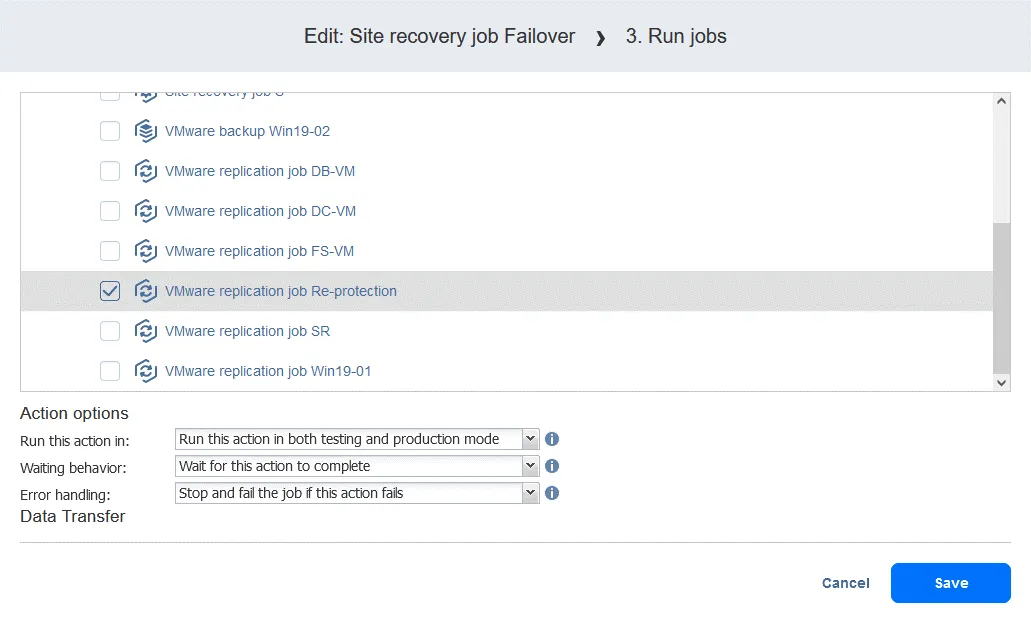
- 從工作清單中選取複製工作。依慣例選取動作選項,然後按一下
Save.
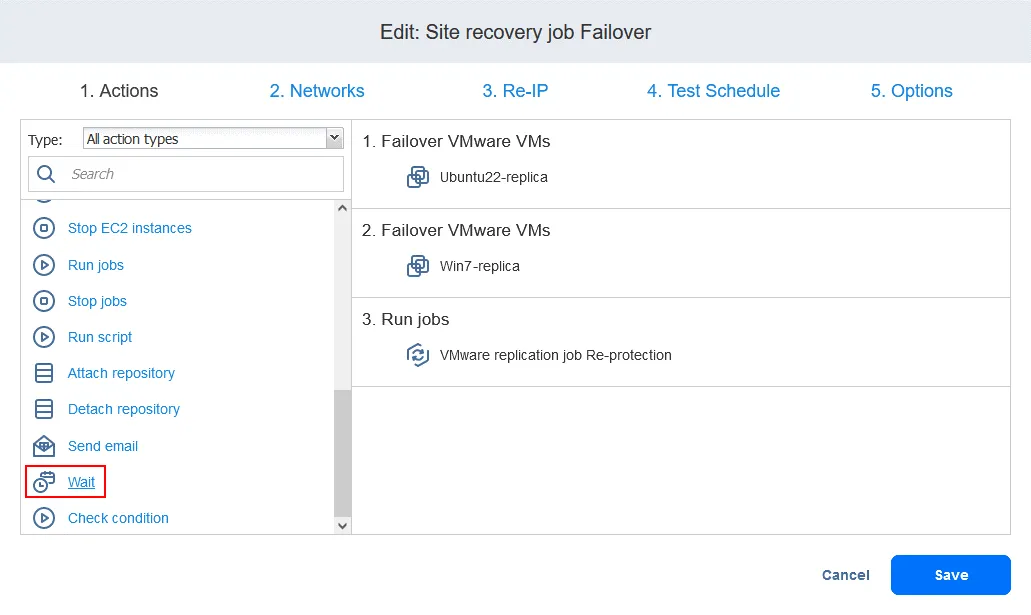
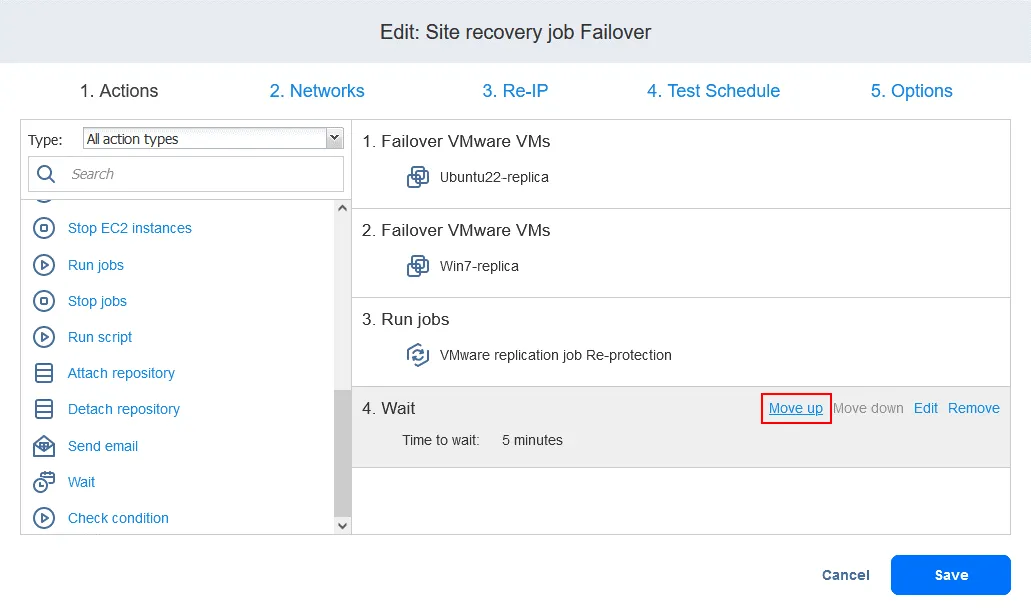
- 新增一個 請稍等 在故障移轉動作與複製工作之間執行的動作。這能讓虛擬機器複本有時間啟動並載入作業系統(您無法複製已關機的虛擬機器)。在左側窗格的"動作"清單中,按一下
Wait.
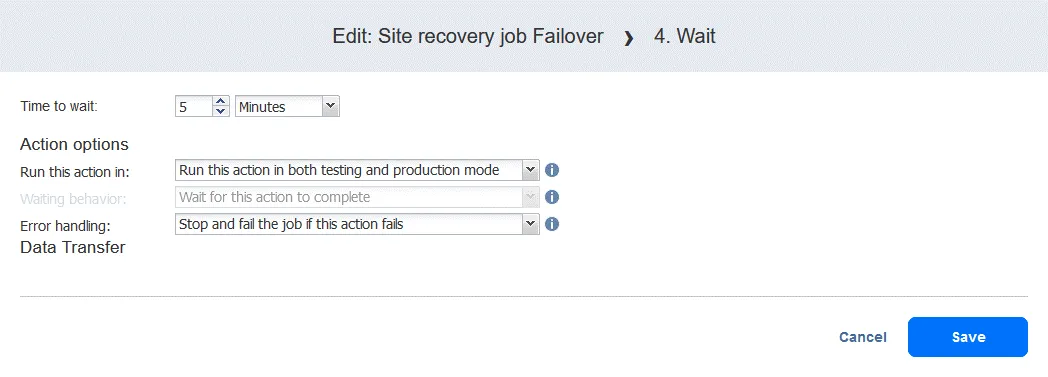
- 選擇等待時間——5 分鐘應該就夠了。選擇操作選項,然後點擊
Save.
- 當您新增該動作時,它會被追加到動作清單的末尾。請點擊
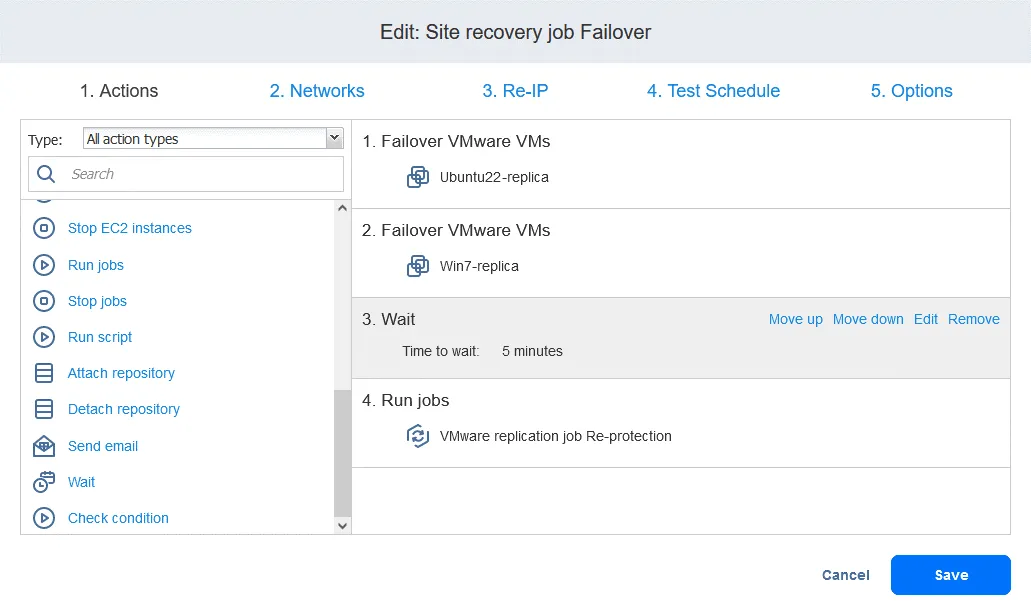
Move up並將 請稍等 從第四個位置到第三個位置的操作——必須在複寫之前完成。
現在,這些動作已按所需順序排列好了。
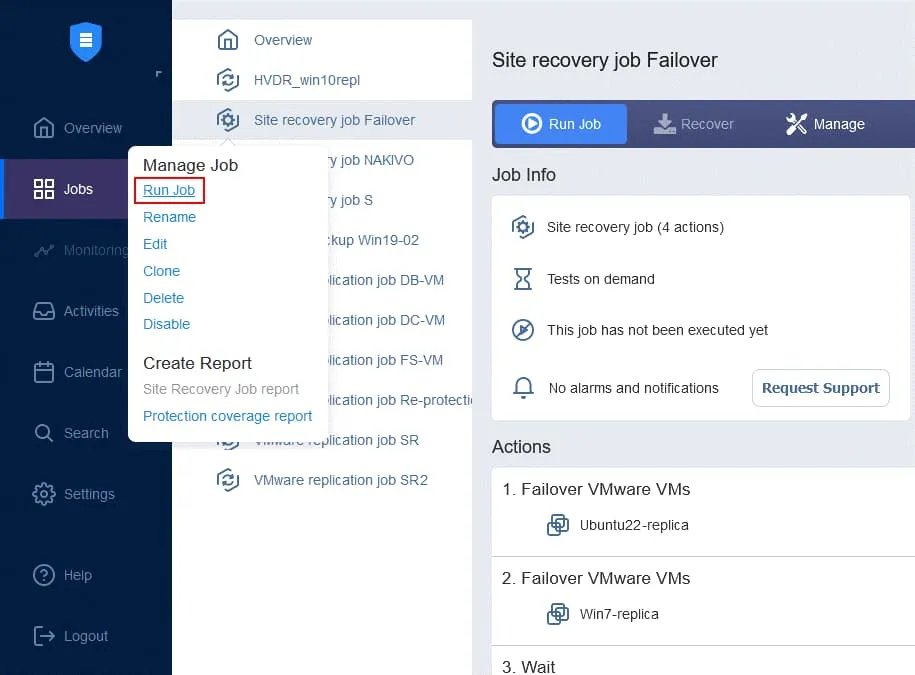
- 最後,站點還原工作已準備就緒,可用於執行虛擬機器故障移轉,並對用於故障移轉的虛擬機器複本進行自動重新保護。請在首頁上以滑鼠右鍵點擊您的站點還原工作名稱,然後點擊
Run job在右鍵選單中。
步驟 5. 故障恢復
故障恢復是指將虛擬機器從災難復原站點,以其最新狀態恢復至原始或新的生產站點的過程。為了了解為何需要進行故障恢復,讓我們先回顧一下故障移轉的運作方式:
- 當災難發生(或預測將發生)時,系統會進行故障移轉至虛擬機器副本。
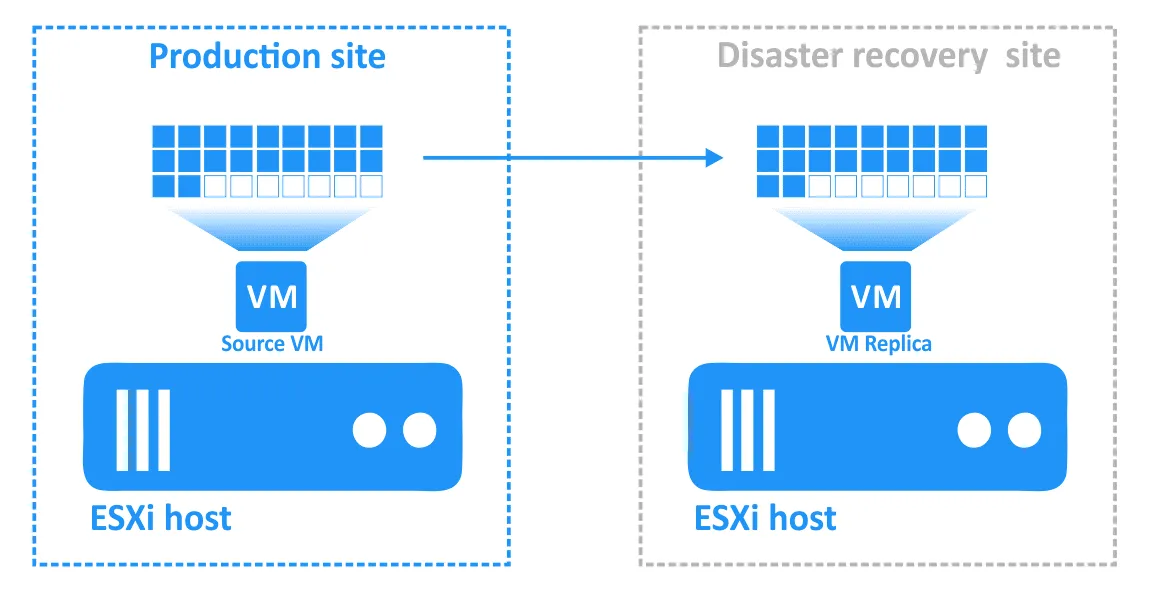
- 對虛擬機器所做的任何變更(例如,客戶進行線上購物時新增至資料庫的交易),都會寫入虛擬機器副本的虛擬磁碟中。部分區塊會被寫入,其餘則會被清除。來源虛擬機器的虛擬磁碟中並不包含這些交易。
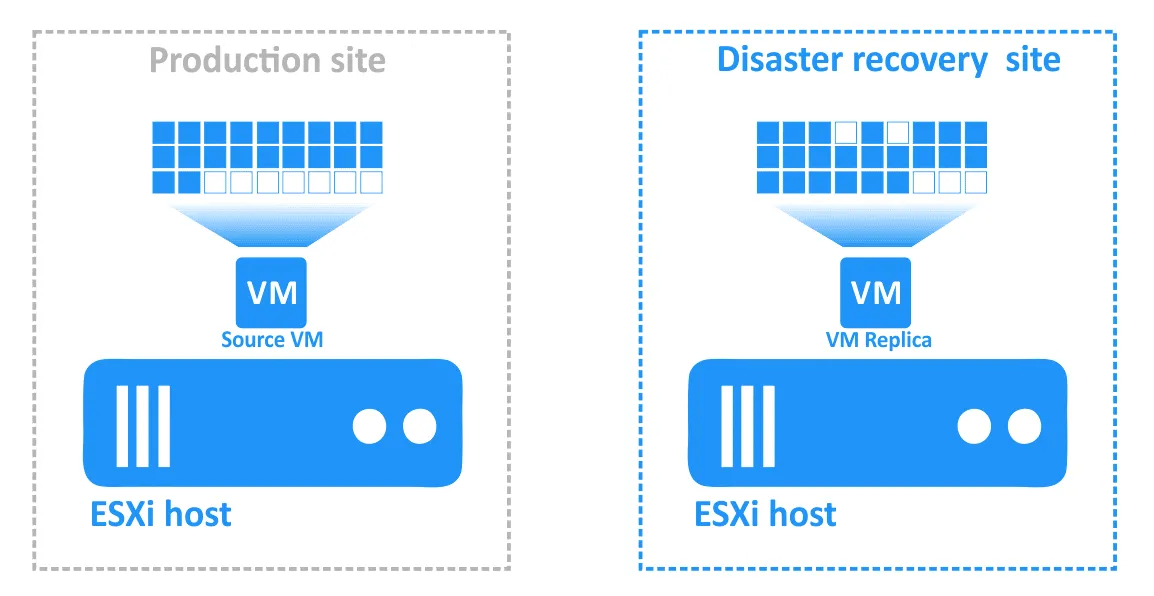
- 一旦事件解決且生產環境恢復功能性,必須將工作負載遷回生產環境。虛擬機器複本的更新資料必須轉回原始虛擬機器。必須透過故障恢復功能,以反向複製方式重新同步虛擬機器。
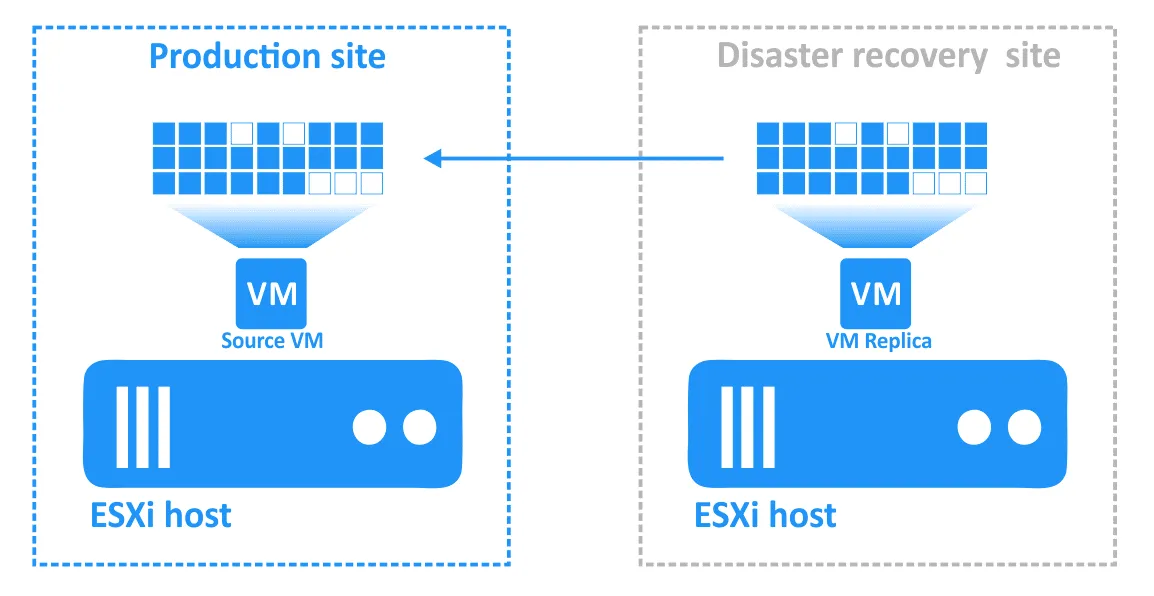
在 NAKIVO Backup & Replication
故障恢復可在生產模式或測試模式下執行(在測試模式下,故障恢復動作在虛擬環境中所做的所有變更,都將在測試結束後還原至故障恢復前的狀態)。
讓我們詳細探討每種情況的運作方式。
|
Production failback |
Test failback |
| 1 | 關閉原始來源虛擬機器(如果該虛擬機器存在且已開啟)。 | |
| 2 |
建立一個 防護快照 來源虛擬機(若來源虛擬機功能性正常)。 建立此快照可讓您在無法正確執行故障恢復時,還原來源虛擬機器的故障移轉前狀態。 |
|
| 3 | 跑步 增量複製 (若原始來源虛擬機器位於生產環境中且處於線上狀態)或完整複製(若該虛擬機器正被恢復至新的生產環境)。 | |
| 4 | 關閉虛擬機器複本的電源(可選)。 | 虛擬機器複本用於託管工作負載,且不會被關機。 |
| 5 | 將再次從虛擬機器副本執行增量複製至來源虛擬機器。這次的增量(自首次複製執行以來變更的資料)應會小得多。 | 從虛擬機器副本複製至原始來源虛擬機器(或新的生產環境虛擬機器)的操作僅執行一次,因為這對於測試目的而言已足夠。 |
| 6 | 透過"網路對應"將原始來源虛擬機器連接到其新網路(可選)。 | 將來源虛擬機器連接到一個隔離的網路,以確保生產環境完全不受任何干擾(可選)。 |
| 7 | 使用 Re-IP 修改原始來源虛擬機器的靜態 IP 位址(可選)。 | |
| 8 | 正在啟動原始來源虛擬機器。 | |
| 9 | Cleanup after a successful failback. 成功執行故障恢復操作後,原始虛擬機器與虛擬機器複本皆會恢復至正常狀態。
|
Cleanup if the source VM didn't exist before the test failback was run:
|
為故障恢復做準備
首先,您應建立一個包含故障移轉動作的站點還原工作。此流程先前已詳細說明。
- 執行故障移轉操作時,必須具備一個複製工作與一個虛擬機器複本。
- 站點還原工作必須包含故障移轉動作,才能執行故障恢復。
- 虛擬機器複本必須處於故障移轉狀態;因此,您必須先執行故障移轉,才能進行故障恢復。
執行故障恢復
讓我們以一個範例來說明如何執行故障恢復,方法是使用 NAKIVO Backup & Replication.
- 請確認已將故障移轉作為"站點還原"工作的一部分執行(此工作應已建立)。
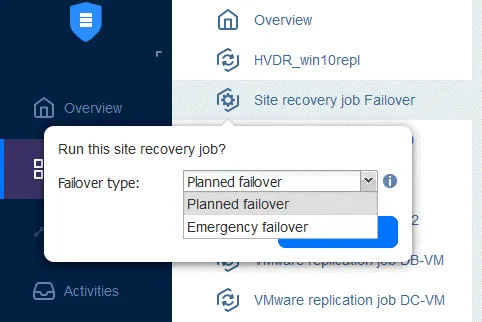
- 建立一個新的站點還原工作 — 故障恢復動作可納入此工作之中。在
Jobs頁面,點擊Create>Site recovery job.
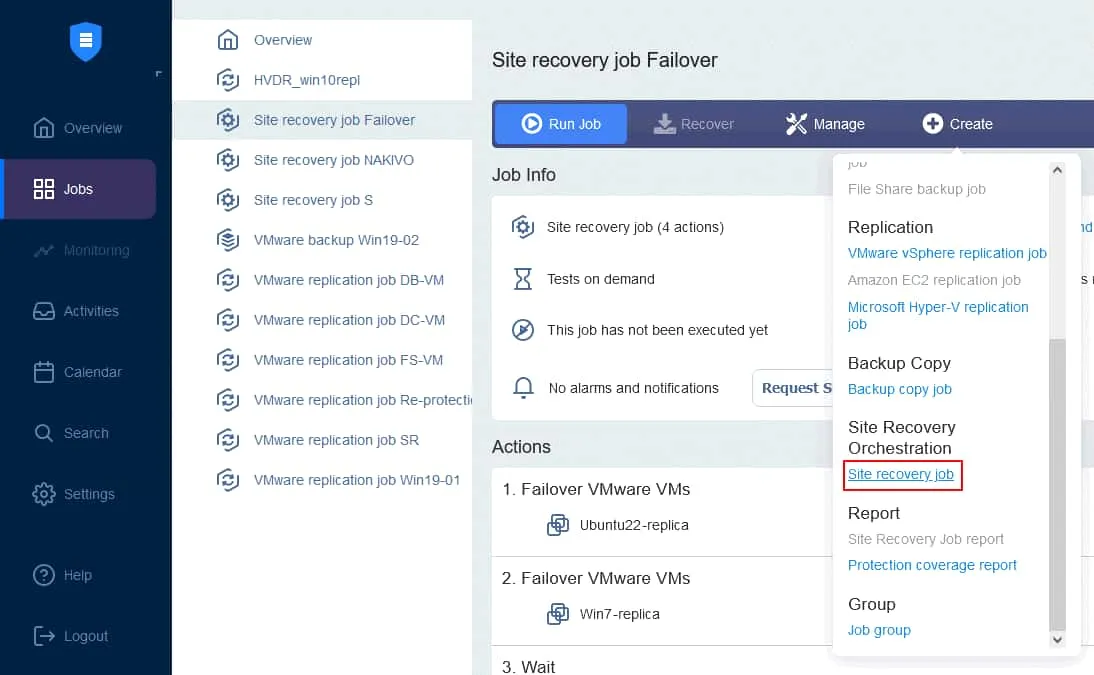
該 新的"站點還原"工作導覽程式 已正式推出。
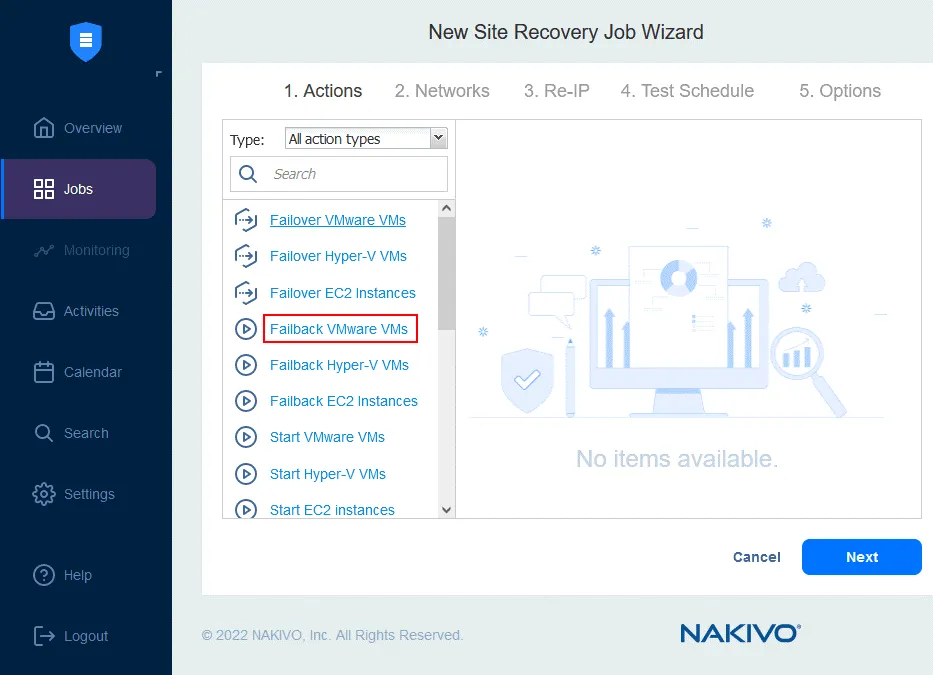
1. Actions.
- 在左側窗格中,按一下
Failback VMware VMs(若在其他環境中,請使用Failback Hyper-V VMs或Failback EC2 Instances).
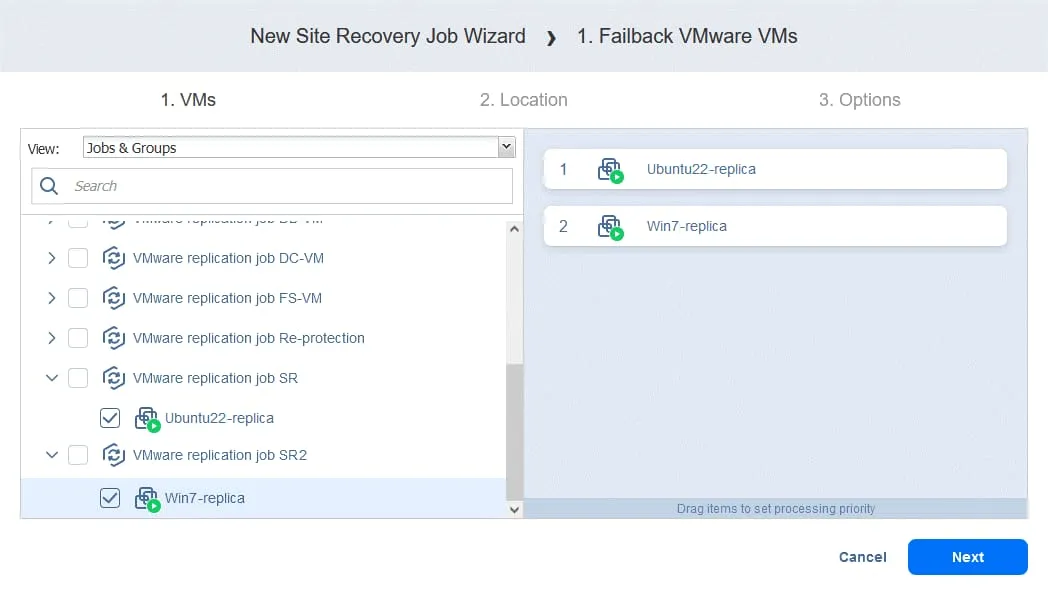
- 選取應對其執行故障移轉操作的虛擬機器複本。按一下
Next.
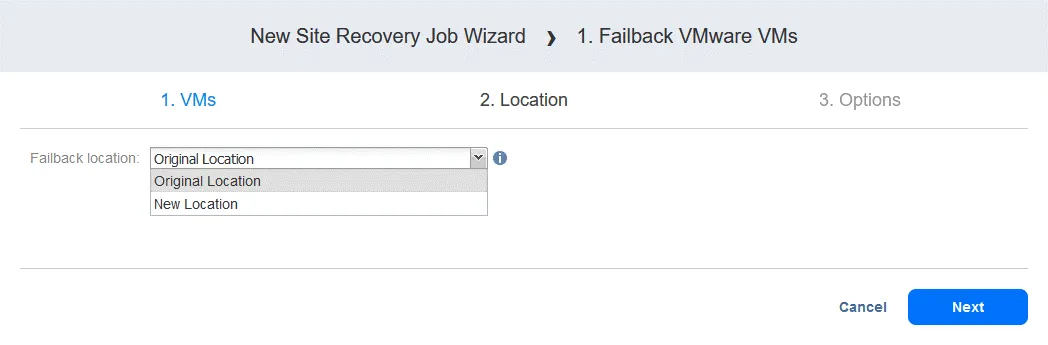
- 選擇一個故障恢復位置——這可以是原始的生產站點,也可以是新的位置。點擊
Next.
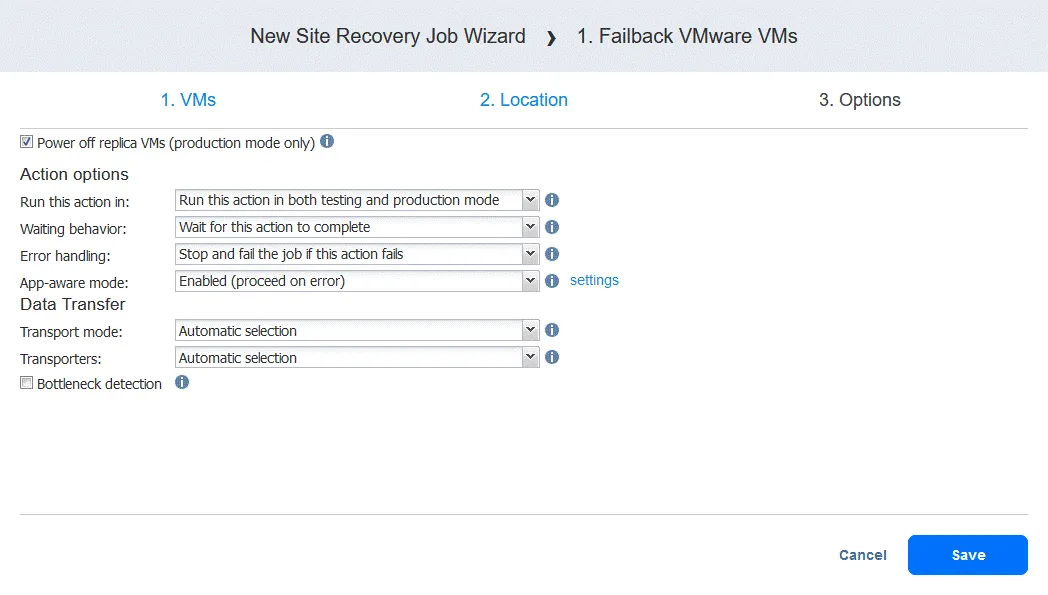
- 選擇工作選項。選擇
Power off replica VMs如有需要,請點擊Save當您準備好繼續時。
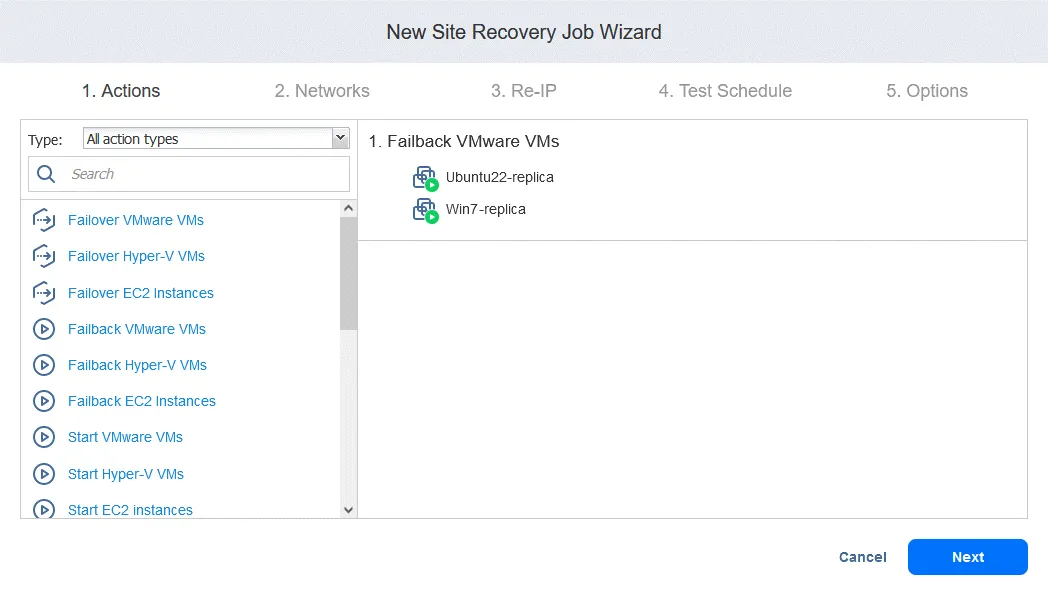
- 新增故障恢復動作後,站點還原工作將如以下螢幕截圖所示。按一下
Next.
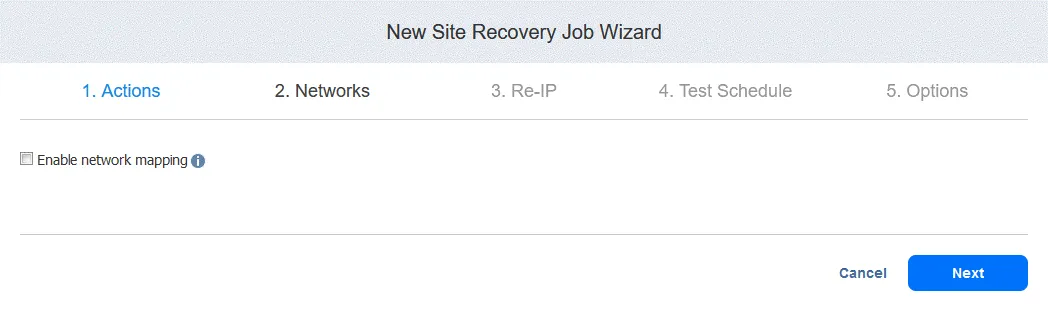
2. Networks. 若需為此工作啟用網路對應,請選取此選項。按一下 Next.
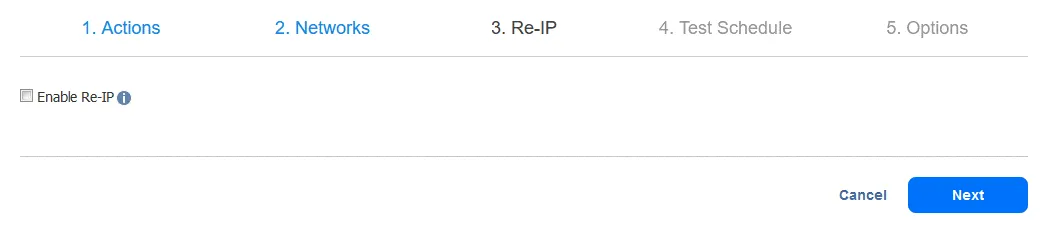
3. Re-IP. 若需為此工作啟用 Re-IP 功能,請選取此選項。點擊 Next.
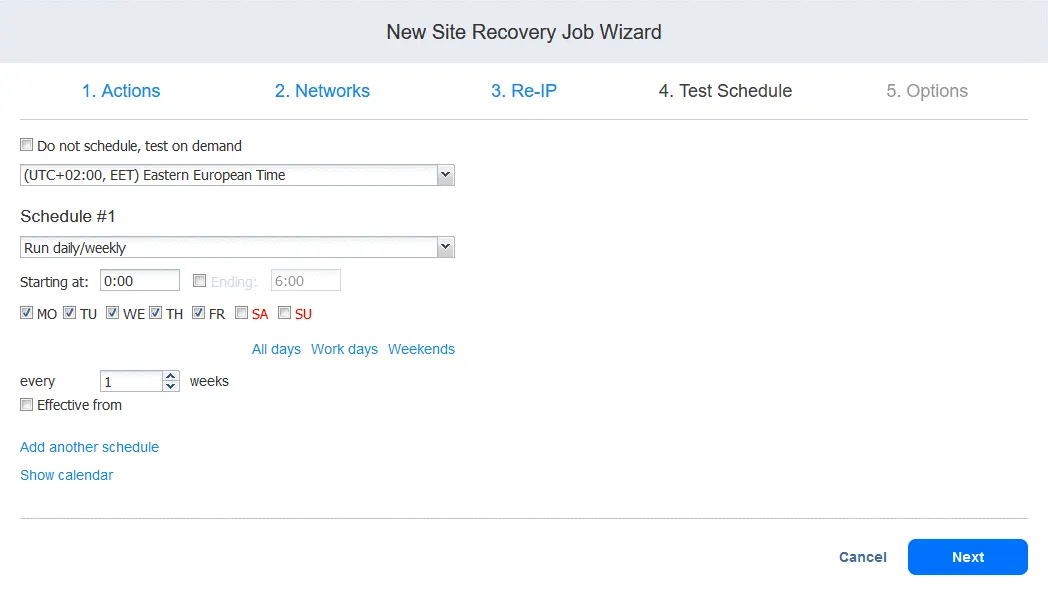
4. Test Schedule. 設定您的排程選項,然後點選 Next.
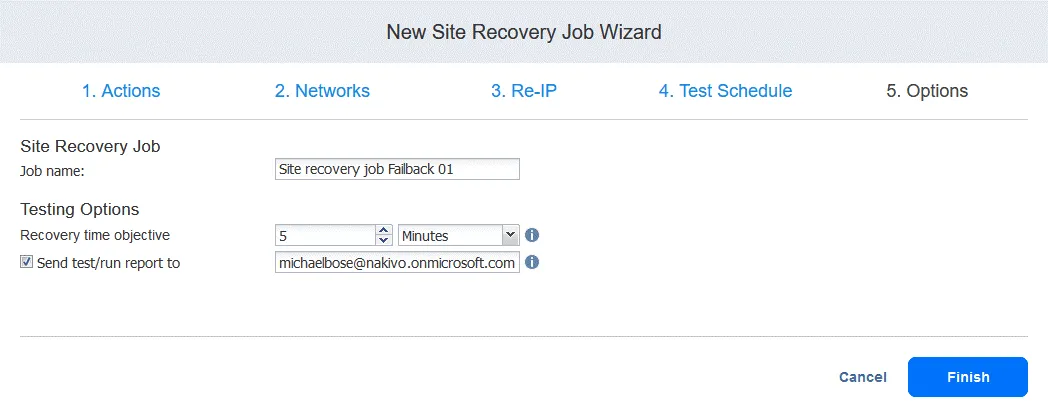
5. Options. 設定"站點還原"工作選項,並輸入工作名稱。您可以為虛擬機器設定所需的 RTO,並指定故障恢復報告的電子郵件地址。點擊 Finish 以完成此新增且具備故障恢復功能之站點還原工作之建立。
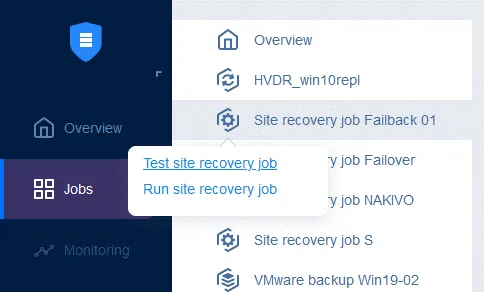
現在您可以執行這項"站點還原"工作來執行虛擬機器故障恢復:只需右鍵點擊"站點還原"工作的名稱,然後選擇 Run job,然後選擇 Test site recovery job 或 Run site recovery job.
步驟 6. 執行災難還原測試
災難還原測試有助於確保當災難發生時,您已做好還原準備,且所有選定的元件都能在設定的時間範圍內成功還原。
主要有兩個原因 為何需要進行災難還原測試:
To make sure that everything can be recovered successfully. 當您測試災難還原計畫時,若發現某些環節出現問題,便可趁這些問題尚未在實際危機情境中引發嚴重後果之前加以解決。To make sure that RTO values can be met. 災難還原測試可讓您驗證工作負載是否能在相關的還原時間目標(RTO)內完成還原。站點還原測試既可依需求手動執行,也可依照排程自動執行,這不僅讓整個流程輕鬆無負擔,更能為您節省時間。
測試環境與生產環境的故障移轉差異
執行故障移轉的機制會因站點還原工作是在測試模式還是生產模式下執行而有所不同。下表列出了各模式的步驟詳情。
Production (emergency) failover |
Test failover |
|
| 1 | 停用從原始虛擬機器到複本的複製功能 | |
| 2 | 將虛擬機器複本回滾至特定還原點(可選,預設使用最後一個還原點) | 從來源虛擬機器向複本執行一次增量複製 |
| 3 | 將虛擬機器複本連接到一個 new 透過網路對應建立網路(可選) |
將虛擬機器複本連接到一個 isolated 透過"網路對應"建立網路(可選) |
| 4 | 使用 Re-IP 修改複本的靜態 IP 位址(可選) | |
| 4A | 關閉來源虛擬機器(可選) | — |
| 5 | 開啟複本的電源 | |
| 6 | 將複本切換至"故障移轉"狀態 | |
如您所見,生產環境與測試環境的工作流程在第二點和第三點上有所不同。在測試模式下,您可以於來源虛擬機器正在運作時,從該虛擬機器執行複製作業。在大多數情況下,當發生災難時,來源虛擬機器將無法運作,因此無法執行複製作業。在設定站點還原工作時,可分別於生產模式與測試模式的"網路對應"選項中,定義用於虛擬機器連線的網路。
在測試模式下執行站點還原工作後,系統會執行故障移轉測試的清理作業。虛擬機器複本將被關機,並透過快照還原至故障移轉前的狀態(在執行故障移轉移動作前,系統會先為虛擬機器複本建立快照)。接著,複本會從故障移轉狀態切換回正常狀態,並重新啟用從來源物件到複本的複製功能。
NAKIVO 站點還原中的災難還原測試功能
讓我們快速瀏覽一下 NAKIVO 站點還原測試功能的主要要點。
1. Checking the actions included in testing
檢視站點還原工作中的動作邏輯。確認動作是否依正確順序排列,並確保不會形成無限迴圈。當工作未執行時,您可以編輯站點還原工作選項:依需要變更動作順序、新增動作、移除動作,或編輯動作選項。
2. Checking networking
請確認您的網路運作正常。生產站點與災難還原 (DR) 站點之間可建立 VPN 連線,但在正常狀態下,此連線不得定期中斷。此外,DR 站點的網路也必須能無中斷地運作。請檢查您用於設定故障移轉與故障恢復的"網路對應"及"重新指派 IP"設定。若虛擬機器配置至錯誤的網路,可能無法建立網路連線。IP 設定亦同。
3. Setting the test schedule
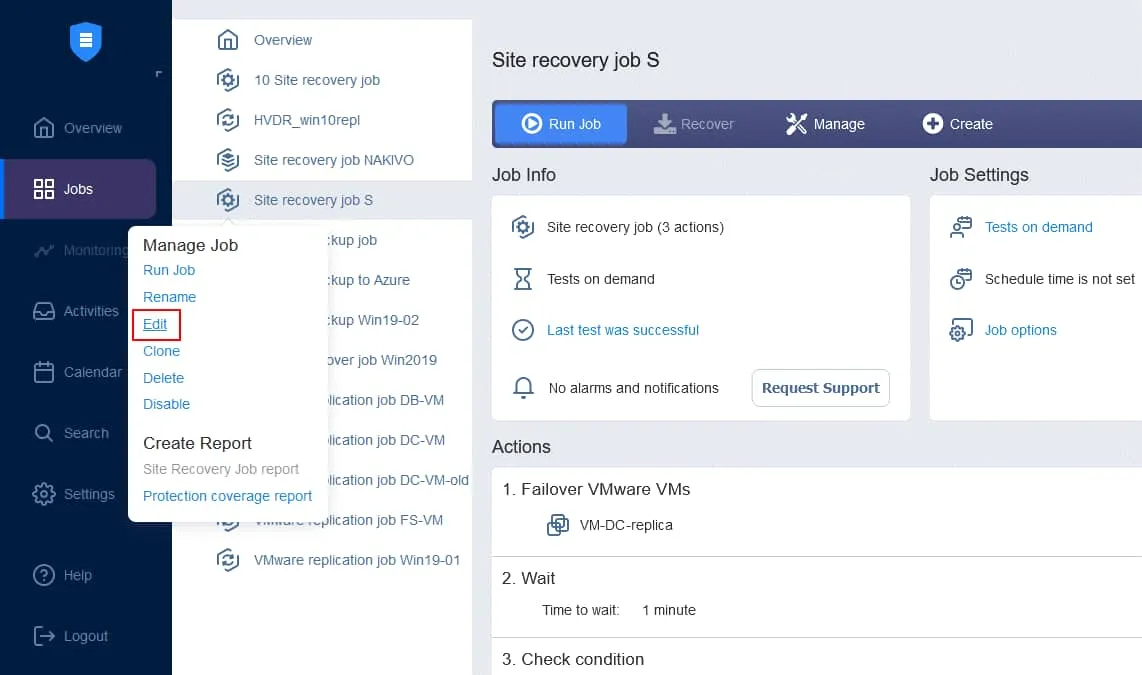
可在站點還原工作排程選項中排程站點還原工作的測試。開啟您該實例的網頁介面 NAKIVO Backup & Replication. 在左側窗格中,右鍵點擊您的工作名稱,然後點擊 Edit 在右鍵選單中。
NAKIVO 站點還原的優勢
Comprehensive DR orchestration and automation. 站點還原讓您能夠以高度自動化的方式實施災難還原計畫。您可以根據虛擬機器之間的依賴關係來定義虛擬機器的還原順序,以便在發生災難時,能以最高效率進行還原。Flexibility to accommodate the needs of various businesses. 您可以根據需求建立多個站點還原工作。站點還原工作中可納入的一系列動作,讓您能夠針對不同情況,量身打造各異的還原工作流程。Built into the data protection solution. 站點還原是一項 特點 包含於 NAKIVO Backup & Replication 並可與該產品的其他全面特點一併使用;您無需為站點還原另行購買授權。透過此解決方案,所有資料保護與災難還原作業皆可透過單一管理介面進行管理。Significant savings compared to other DR solutions. NAKIVO Backup & Replication, 搭配內建的站點還原工具,是一套性價比極高的解決方案。該產品不僅持續推出實用的新特點來滿足用戶需求,同時仍維持同樣實惠的價格——特別是與災難還原市場上的競爭對手相比。