詳細教學:在 Hyper-V 上安裝 Ubuntu 20.04 並啟用增強型工作階段
在微軟 Hyper-V 管理器中使用 增強模式 比在 VMConnect 中使用基本會話模式更方便地管理虛擬機器。 增強模式 使用遠端桌面協定(RDP)允許您將主機機器資源(磁碟機、USB 裝置、印表機等)附加到虛擬機器。在使用此模式時,您可以進行某些操作,例如調整虛擬機器螢幕大小、從主機到客戶端複製貼上文本,以及反向操作等。
啟用 增強模式 在作為 Hyper-V 上來賓系統執行的 Windows 上很簡單,因為 Windows 帶有遠端桌面功能。然而,對於作為 Hyper-V 上來賓作業系統的 Linux 發行版,遠端桌面未預配置。Ubuntu 20.04 LTS,如今相當受歡迎,特別是在您無法將 Linux 安裝為主機作業系統時,常被部署在 Hyper-V 虛擬機器上。繼續閱讀以了解如何在增強模式下使用 Hyper-V 在 Windows 上運行 Ubuntu。

建立和配置虛擬機器 (VM)
讓我們看看如何在 Hyper-V 中從頭開始建立並配置 Ubuntu 20.04 VM。在這篇部落格文章中,我使用了安裝有 Hyper-V 的 Windows 10 Pro 版本 20H2。我的 Windows 10 主機名稱是 home-pc。在運行 Ubuntu VM 之前,您必須啟用 Hyper-V。如果您的 Windows 主機沒有安裝 Hyper-V,請閱讀如何 在 Windows 10 上安裝 Hyper-V 和 Windows Server 2019。
要在 Hyper-V 中建立新的 VM,請開啟 Hyper-V 管理器,右鍵單擊您的主機名稱,然後在上下文選單中單擊 New > Virtual Machine。

新虛擬機器精靈 開啟。您可以跳過 開始之前 步驟。
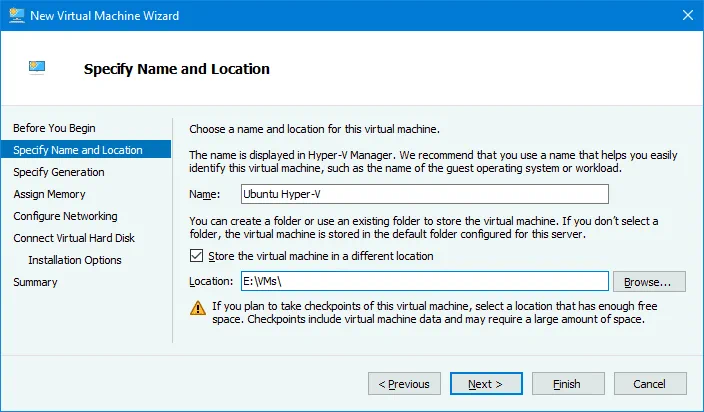
Specify Name and Location。輸入虛擬機器名稱,例如, Ubuntu Hyper-V 。選擇 Store the virtual machine in a different location 核取框,並選擇您要儲存 VM 檔案的資料夾,例如, E:VMs 。在每個步驟中點擊 Next 以繼續。
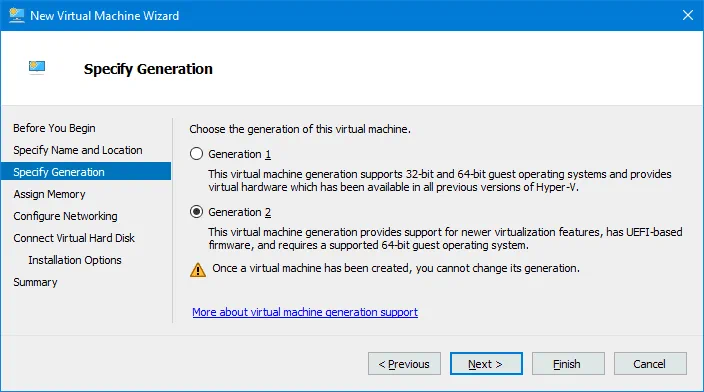
Specify Generation. 選擇新 VM 的生成。選擇世代 2 更好,因為更多特點可用並且限制更高。世代 2 VM 使用 UEFI。閱讀更多 關於 Hyper-V 世代 1 和世代 2 VM。
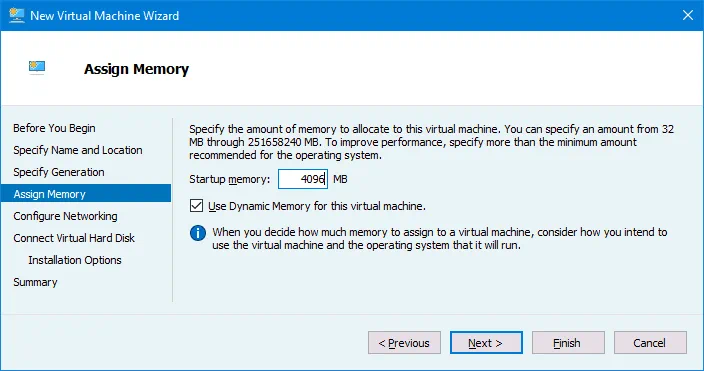
Assign Memory。指定 VM 的可用記憶體量。我選擇 4096 MB,這足夠運行 Ubuntu 而不執行繁重任務。選擇核取框 Use Dynamic Memory for this virtual machine。分配的記憶體越多,運作就越方便。不要將所有電腦記憶體分配給 VM,留一些給主機操作系統。如果您同時與此 Linux VM 一同運行其他 VM,請記得其他 VM 也需要記憶體。
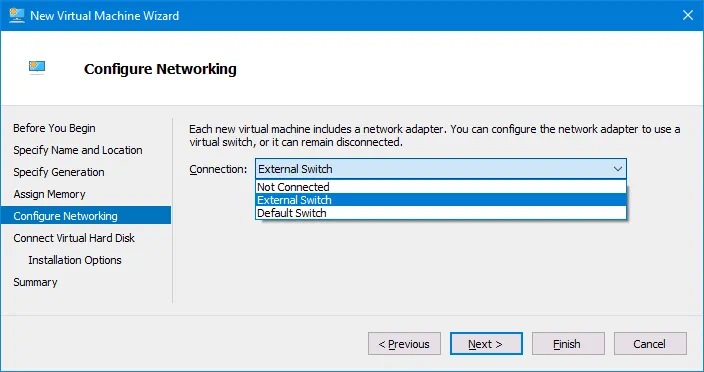
Configure Networking。選擇一個 虛擬交換器,連接 VM 的虛擬 網路 適配器。如果您未創建任何虛擬交換機,可以稍後再進行創建並編輯 VM 組態。
Connect Virtual Hard Disk。點擊 Create a virtual hard disk。輸入虛擬磁碟名稱,例如, Ubuntu Hyper-V.vhdx 。定義虛擬磁碟檔案的地點。您應選擇用於存儲 Hyper-V VM 的目錄位置。在我的情況下,選擇的目錄是 E:VMsUbuntu Hyper-VVirtual Hard Disks 。設定虛擬磁碟的大小。我為測試目的選擇 15 GB 的 Ubuntu 20.04 VM。

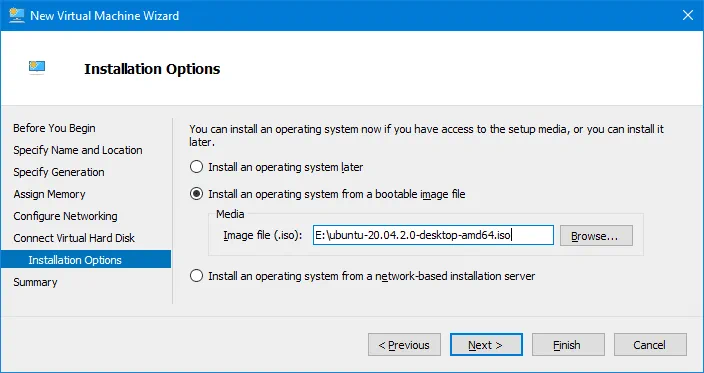
Installation Options. 選擇 Install an operating system from a bootable image file。點擊 Browse 並選擇 Ubuntu 20.04 ISO 安裝映像的地點。我將安裝的 Ubuntu 版本是 20.04.2。您可以從官方 Ubuntu 網站 下載安裝映像。
Summary。檢查組態摘要,然後點擊 Finish 完成新的 VM 創建。 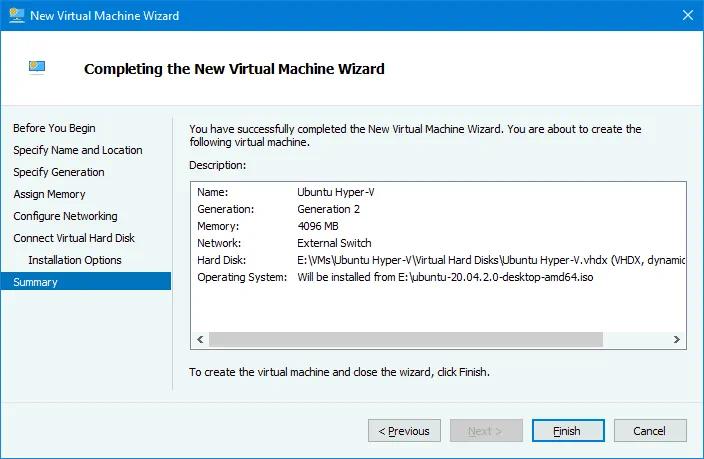
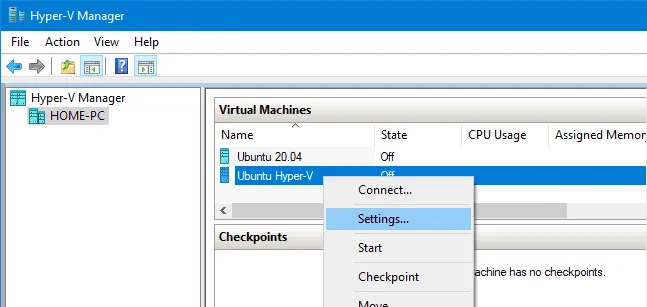
開啟您已創建的 Ubuntu Hyper-V 虛擬機器的設定。在 Hyper-V 管理器中右鍵點擊 Ubuntu Hyper-V VM,並在上下文菜單中按下 Settings。
在導航窗格中,選擇 安全性 在 硬件 部分,取消選中 Enable Secure Boot 復選框。此虛擬機器不需要安全啟動。如有需要,您可以檢查並編輯其他 VM 設定。點擊 OK 以儲存設定並關閉此窗口。

在 VM 上安裝 Ubuntu 20.04
一旦創建了新的虛擬機器,您應該在此 VM 上作為客體操作系統安裝 Ubuntu 20.04。開啟 VM,Ubuntu 20.04 的安裝程序應從附加的 ISO 安裝映像啟動。安裝 Ubuntu Linux 的過程在關於 在 Hyper-V 上安裝 Linux 的博客文章中有詳細解釋。
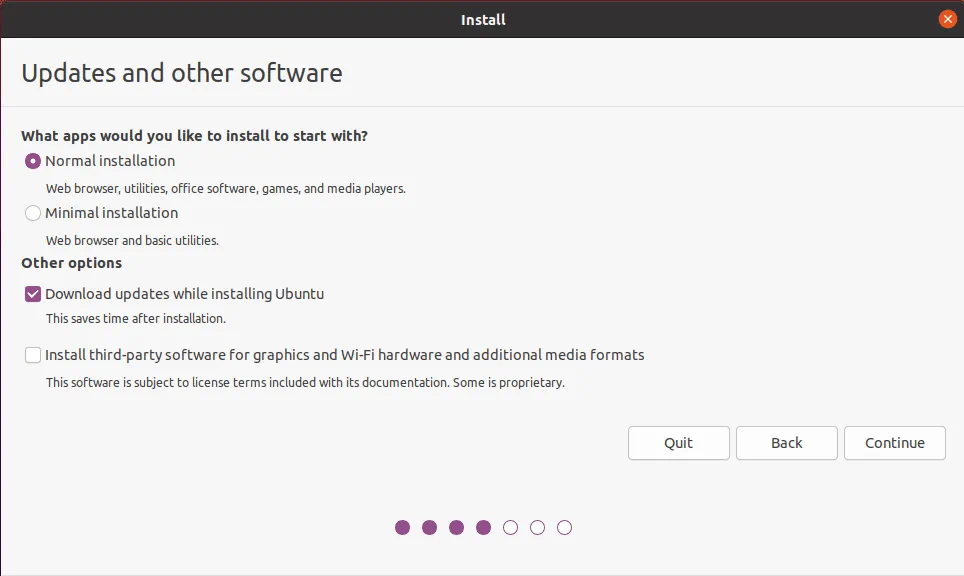
我將只關注兩個安裝步驟。在這個例子中,我選擇 Normal installation 並選擇 Download updates while installing Ubuntu 20.04。
在安裝的“你是誰?”步驟中,您應選擇的主要選項是 require the password to log in。如果選中 自動登入 選項,則無法使用加強會話模式。
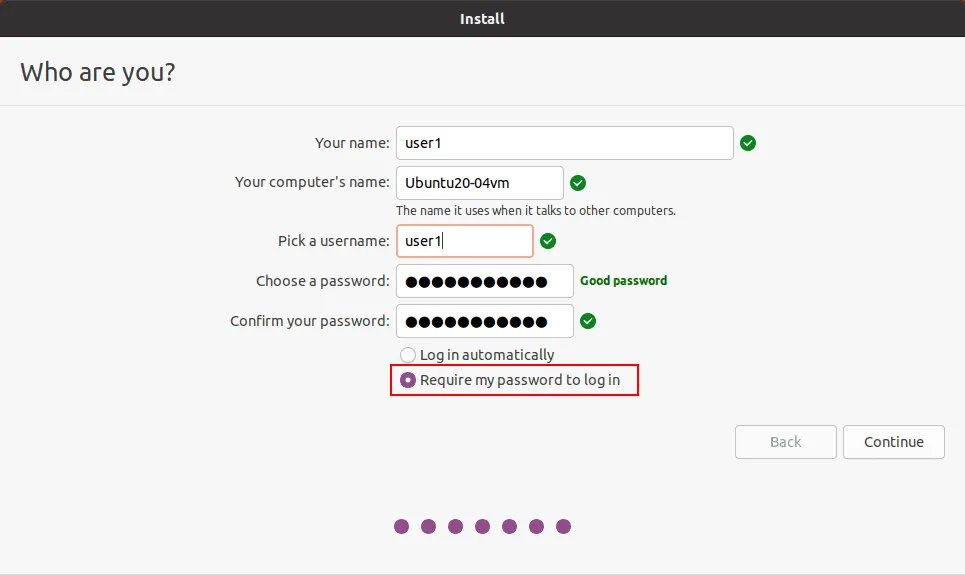
Ubuntu Hyper-V 整合服務是 Linux 發行版的一部分,您不需要手動安裝 Microsoft 提供的下載包。
在 Ubuntu 中的安裝後配置
安裝 Ubuntu 20.0 後有一些重要事情要做。您需要下載並運行腳本以配置安裝在 Hyper-V VM 上作為客體操作系統的 Ubuntu 20.04 以使加強會話模式正常工作。
在 Ubuntu 20.04 中打開控制台(終端)。
轉到下載目錄:
cd ~/Downloads/
下載 為 Ubuntu 20.04 更新的腳本:
wget https://raw.githubusercontent.com/Hinara/linux-vm-tools/ubuntu20-04/ubuntu/20.04/install.sh
賦予下載的 install.sh 腳本檔案執行權限:
sudo chmod +x install.sh
以 root 權限運行腳本:
sudo ./install.sh

運行完腳本後,系統會提示您重新啟動 Ubuntu 20.04 並在重啟後再次運行腳本。
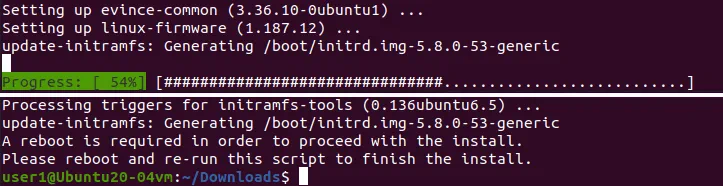
重新啟動 Linux 機器:
init 6
重新啟動後,打開終端,轉到腳本所在目錄,然後再次運行腳本:
cd ~/Downloads/
sudo ./install.sh
腳本運行完畢後重新啟動您的 Ubuntu 虛擬機器。
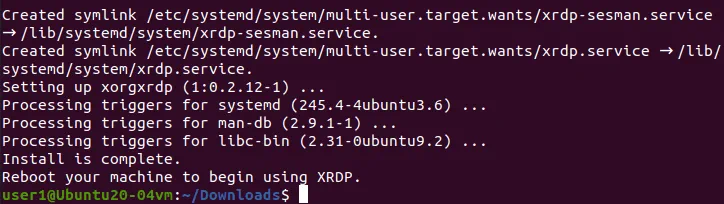
在主機 Windows 機器上運行 Hyper-V 的配置
您必須在一般 Hyper-V 設定中允許加強會話模式。 否則,增強的會話模式圖標將在虛擬機器(虛擬機)窗口中處於非活動狀態。打開 Hyper-V 管理器,右鍵單擊安裝了 Hyper-V 的主機 Windows 計算機的名稱,然後在上下文菜單中點擊 Hyper-V Settings。
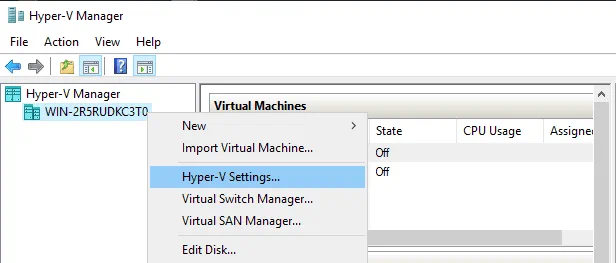
在導航窗格中選擇 增強的會話模式策略 ,然後選擇 Allow enhanced session mode 複選框。點擊 OK 以儲存 Hyper-V 設定並關閉窗口。

現在應設置 Hyper-V 使用 HvSocket 啟用“Ubuntu Hyper-V”虛擬機上的增強會話模式,其中安裝了 Ubuntu 20.04。
在運行 Hyper-V 的主機 Windows 計算機上以管理员身份在 PowerShell 中運行以下命令:
Set-VM -VMName <your_vm_name> -EnhancedSessionTransportType HvSocket
如果虛擬機器名稱中包含空格,請使用雙引號。在我的情況下,命令是:
Set-VM -VMName "Ubuntu Hyper-V" -EnhancedSessionTransportType HvSocket

您可能會看到以下錯誤:
Set-VM :找不到與參數名 ‘EnhancedSessionTransportType’ 匹配的參數。
在行:1 字符:30
+ Set-VM -VMName “Ubuntu20-04” -EnhancedSessionTransportType HvSocket
+ ~~~~~~~~~~~~~~~~~~~~~~~~~~~~~
+ CategoryInfo : InvalidArgument: (:) [Set-VM], ParameterBindingException
+ FullyQualifiedErrorId : NamedParameterNotFound,Microsoft.HyperV.PowerShell.Commands.SetVM
如果使用不支援新命令和參數的舊版本PowerShell,可能會出現此錯誤。

在這種情況下,請遵循以下建議:嘗試將主機 Windows 操作系統更新至 Windows Server 2019、Windows 10 1803 或更新版本。如果無法更新操作系統,請將 Windows PowerShell 更新到包含所需命令和功能的新版本。
您可能需要重新啟動 Hyper-V 主機(不要忘記運行最後一個命令,以便在 Hyper-V 的 PowerShell 中為 Ubuntu 20.04 啟用增強的會話模式)。停止並啟動 Linux 虛擬機。當 Ubuntu 啟動時,您應看到一個帶有虛擬機顯示組態以及其他增強會話模式選項的窗口。點擊 Show options,然後在 當地資源 頁籤中選擇所需資源以將主機資源連接到虛擬機的客戶操作系統(在此情況中為 Ubuntu 20.04)。建議第一次取消選擇打印機以減少出現問題的可能性。

在 Xorg 登錄窗口中輸入您的 Ubuntu 用戶的用戶名稱和密碼。注意,增強簽會模式按鈕現在在虛擬機窗口中處於活動狀態。
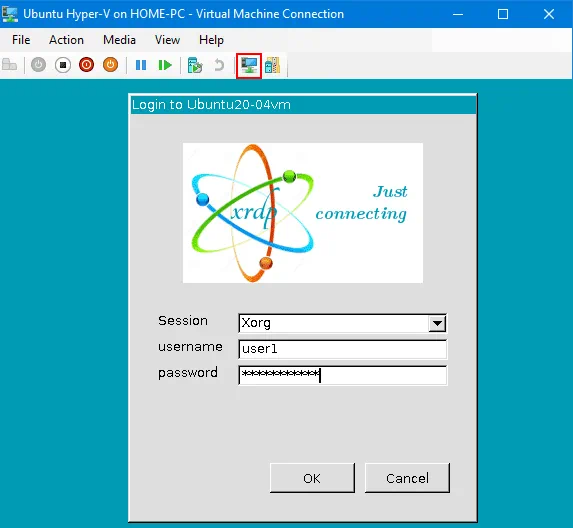
現在您應該看到 Ubuntu 20.04 的 GUI(圖形用戶界面)和桌面。 請嘗試使用共用剪貼板及其他共享特點,並在虛擬機器中變更螢幕解析度。

若在輸入憑證後看到黑畫面,原因可能如下:已有使用者登入 Ubuntu 的桌面工作階段。請讓該使用者登出並結束該工作階段。接著嘗試透過 Hyper-V 的”增強型工作階段模式”和 Xrdp 連線至 Ubuntu。您也可以重新啟動 Ubuntu 虛擬機器,並透過”增強型工作階段模式”連線至 Ubuntu。
若您的 Hyper-V 中的 Ubuntu 20.04 來賓系統無法使用”增強型工作階段”選項,請嘗試編輯 xrdp.ini 設定檔的位置為 /etc/xrdp 的檔案。您應以 root 權限編輯此檔案。請在 xrdp.ini 檔案中編輯以下兩行:
將這些參數修改為:
port=3389 to port=vsock://-1:3389
use_vsock=true to use_vsock=false
此問題在 Ubuntu 20.04.1 版本中應已修復。
請參閱部落格文章 在 Linux 上設定 RDP 以進一步了解手動設定方法。
結論
Ubuntu Linux 是一款優秀的作業系統,操作便捷、可靠且在全球廣泛使用。若您的電腦已安裝 Windows 作為主機作業系統,即可在 Hyper-V 虛擬機器上執行 Ubuntu。本部落格文章已說明如何為在 Hyper-V 中執行 Ubuntu 20.04 的虛擬機器啟用增強型工作階段模式。本教學以 Windows 10 20H2 作為主機電腦。 您也可以在 Windows Server 2019 上執行相同的設定。增強型工作階段模式提供額外特點,讓您更方便地操作虛擬機器。設定的重點在於於 Ubuntu 來賓系統中執行設定腳本:
若您使用 Hyper-V 虛擬機器,請務必執行 Hyper-V 備份,以保護虛擬機器的資料。請下載 NAKIVO Backup & Replication 免費版本,並備份您 Hyper-V 主機上的虛擬機器。