在 Windows Server 伺服器上設定 Hyper-V 叢集:逐步指南
對於虛擬基礎架構而言,特別是在大型資料中心中,其中一項關鍵需求是消除單點故障,並確保服務與應用程式的高度可用性。 在 Hyper-V 環境中,可運用 Microsoft 故障移轉叢集技術來配置多個 Hyper-V 主機(或節點),以便當其中一台主機發生故障時,其工作負載能由其他主機接管。
透過這份逐步指南,您將學習 Hyper-V 故障移轉叢集配置的實務要點,包括初始主機與網路設定、Hyper-V 角色的安裝,以及叢集的建立。

Hyper-V 主機設定
為了讓主機做好故障移轉叢集的準備,我們應選定一個作業系統,並將其安裝在特定叢集中所有將要使用的主機上。接著,我們需要對整個環境(包含所有主機)進行基本設定,以便為 Hyper-V 叢集的設定做好準備。
選擇要安裝的作業系統
在此設定中,我們採用兩套 Windows Server 2016 Server Core 安裝,以盡量減少運作組件並提升安全性。使用 Windows Server 2016 Server Core 安裝可剔除許多不必要的元件,並減少系統佔用空間。雖然 Server Core 的管理難度較高,但其帶來的效率與安全性優勢足以抵銷此缺點。您也可以使用較新的 Windows Server 版本(例如 Windows Server 2019)來設定 Hyper-V 叢集。
註: 在管理與設定 Windows Server 2016 Server Core 時,我們使用 PowerShell。從技術上來說,也可以使用具備”桌面體驗”的 Windows Server 來設定 Hyper-V 故障移轉叢集。
環境的初始設定
在將 Hyper-V 主機視為叢集之前,我們必須先對主機進行初始設定。這包含與準備任何 Windows 伺服器大致相同的步驟——例如命名、網路設定、套用修補程式等。其中,網路規劃在 Windows 叢集中尤為關鍵,因為它不僅能確保叢集內部通訊順暢,還能確保與共用儲存裝置之間的通訊順暢。
Naming. 這兩台伺服器均已命名並加入實驗室網域。請注意,自 Windows Server 2016 起, 加入網域已不再是先決條件. 以下螢幕截圖顯示了第一台伺服器的設定 H1. 第二台伺服器的設定 H2 是相似的。

Updates. 我們需要依照 Hyper-V 叢集的最佳實踐,將所有預定的 Hyper-V 叢集節點更新至可用的最新修補程式版本。在 Hyper-V 主機上安裝更新可提升系統的安全性。您可能需要重新啟動 Windows 才能完成更新的安裝。

Consistency. 根據最佳實踐,我們希望所有潛在的叢集節點配置完全相同,僅電腦名稱和 IP 位址除外。這可確保各主機之間的一切均保持標準化,包括修補程式版本、網路設定等。
網路規劃
妥善的環境規劃可降低未來許多風險。就本情境中的實驗室網路而言,共有四項 網路介面卡 已針對每台主機進行配置。為簡化起見,兩台實驗室主機均未進行任何網路介面卡(NIC)綑綁。然而,在實際生產環境中,您應將網路介面卡進行綑綁,以避免任何單一網路出現單點故障。
針對我們的實驗室環境,我們有:
- 管理與虛擬機器流量
- iSCSI
- 私有叢集流量
- 即時遷移
基於上述網路架構,我們會根據預期的子網範圍,為每台伺服器指派 IP 位址。在此同時也需考量 VLAN,因為您很可能希望將子網與已配置的 VLAN 對應起來。這一點需要事先仔細規劃。
iSCSI 儲存目標設定
Hyper-V 叢集儲存是建置叢集的關鍵環節。針對實驗室環境中的 iSCSI 儲存,在此範例中,我們使用 FreeNAS 來建立 iSCSI 目標,並將其提供給我們的 Hyper-V 叢集。當然,在您選擇的供應商硬體上設定 iSCSI,或是設定軟體 iSCSI,其操作方式可能會因供應商而異,因此請務必遵循各供應商所定義的方法。
註: FreeNAS 是一款基於 FreeBSD 的通用且靈活的作業系統,您可以將其安裝在電腦上,使其作為 NAS 使用。您可以建立 Hyper-V 叢集的共用儲存空間,或建置備份裝置,並透過 FreeNAS 與 NAKIVO 解決方案.
以下簡要概述如何使用 FreeNAS 設定 Hyper-V 故障移轉叢集的儲存空間。我們不會深入探討如何為 iSCSI 設定 FreeNAS 的所有細節。不過,以下是向 Hyper-V 主機提供幾個 iSCSI 目標的基本設定。
- 在 FreeNAS 中啟動 iSCSI 服務,並設定儲存網路的網路配置,使其與您打算用於 Hyper-V 主機的設定相符。
- 請檢查我們即將建立的目標之基本 IQN 設定。

- 在 FreeNAS 中設定一個入口,用以監聽 iSCSI 流量。

- 設定 iSCSI 目標名稱。在我們的 FreeNAS 裝置中,我們正在設定:
- a
quorum將用作磁碟見證的磁碟區 - 一個將用作 Hyper-V 叢集共用磁碟區的磁碟區,用以存放我們的虛擬機器
註: “法定人數”(Quorum)是 Windows 叢集中的機制,用於確保當叢集各部分之間發生故障時,叢集仍能擁有多數的叢集資源以維持運作。
Starting with Windows Server 2012, 預設情況下,叢集中的每個節點都擁有一票定額表決權。透過在 Windows Server 2016 中新增一票由檔案分享、磁碟或新的雲端儲存帳戶所提供的表決權,叢集中的某一方應能透過聲稱該檔案分享、磁碟或雲端儲存帳戶的表決權,始終獲得超過 50% 的定額表決權。With Windows Server 2012 R2, 建議已變更為應始終設定磁碟或檔案分享見證。僅當節點數量為偶數時,才會將投票權擴展至額外的見證(檔案分享、磁碟或雲端儲存帳戶)。若節點數量為奇數,該見證將不具備投票權,也不會被使用。
在下方的螢幕截圖中,我們已建立兩個目標名稱:一個將用作磁碟見證人的法定人數卷,以及一個將用作叢集共用卷的卷。

- 新增”Extents”,在下方的範例中,這些”Extents”已映射至我們在 FreeNAS 裝置中實際指派的各個磁碟。

- 將目標與儲存關聯。這些目標會映射至 FreeNAS 中的儲存空間。

安裝 Hyper-V 角色
至 安裝 Hyper-V 角色 服務,請在一個 PowerShell 指令 提示:
Install-WindowsFeature -Name Hyper-V -IncludeAllSubFeature -IncludeManagementTools -Restart

設定儲存裝置:新增 iSCSI 入口網站位址
在新增我們的 iSCSI 入口網站位址之前,我們需要依照以下步驟設定並啟動 Microsoft iSCSI 服務:
- 將服務設定為自動。
Set-Service -Name msiscsi -StartupType Automatic
- 啟動該服務。
Start-Service msiscsi
- 使用 PowerShell 新增已配置的 iSCSI 入口網站位址:
New-iscsitargetportal -targetportaladdress

- 連接特定的 iSCSI 目標;在本例中,這些目標是建立在我們的 FreeNAS 裝置上。以下是我們將 FreeNAS 目標新增至為該叢集配置的 Hyper-V 主機時所使用的範例。
Connect-IscsiTarget -nodeaddress iqn.2005-10.org.freenas.ctl:quorum -IsPersistent $true -IsMultipathEnabled $true -InitiatorPortalAddress 10.0.0.70 -TargetPortalAddress 10.0.0.1Connect-IscsiTarget -nodeaddress iqn.2005-10.org.freenas.ctl:hvvol1 -IsPersistent $true -IsMultipathEnabled $true -InitiatorPortalAddress 10.0.0.70 -TargetPortalAddress 10.0.0.1
您可以執行以下指令來驗證並查看已新增的目標: Get-iSCSItarget 指令。
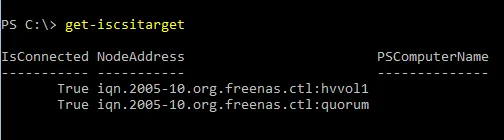
註: 您可以使用 get-disk 執行此指令以顯示磁碟資訊,並確認 Hyper-V 叢集的共用儲存裝置處於線上且運作正常。

設定虛擬交換器
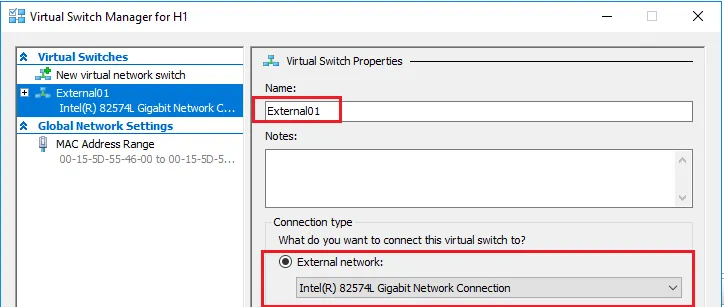
設定 虛擬交換器 這是為了正確設定 Hyper-V 故障移轉叢集網路所必需的。我們可以使用 PowerShell 或 Hyper-V 管理員 設定 Hyper-V 的虛擬交換器。
以下是使用 PowerShell 建立虛擬交換器的指令範例:
New-VMSwitch "ExternalSwitch01" -NetAdapterName "Public" -AllowManagementOS 1
註: 請在兩台主機上將虛擬交換機的名稱設定為完全相同,因為我們需要確保虛擬交換機相互對應,特別是在執行即時遷移時。
建立 Hyper-V 叢集
使用 PowerShell,建立叢集只需執行一行簡單的 commandlet 即可。
- 在建立叢集之前,請執行此指令以驗證叢集設定是否符合 Hyper-V 叢集的最佳實踐:
Test-Cluster H1,H2
- 請使用
new-cluster用於建立叢集,並為叢集指派名稱、節點及靜態 IP 位址的 commandlet。
New-Cluster -Name HVCluster -node H1,H2 -staticAddress 192.168.85.75

- 當叢集建立程序完成時,您會在命令列中看到顯示叢集名稱的輸出結果。

Hyper-V 叢集共用磁碟區
儘管我們從 iSCSI 目標的角度來看已具備共用儲存空間,但我們仍需確保存放虛擬機器的儲存空間是設定在 Hyper-V 上 clustered shared volume. 叢集共用磁碟區 (CSV) 首次出現在 Windows Server 2008 R2 中,旨在與 Hyper-V 角色搭配使用,以便虛擬機器能夠擁有 VHD 檔案 可由叢集中的任何節點存取。CSV 還內建了韌性機制,包括 I/O 故障偵測功能,可在通訊失敗時啟用備用通訊路徑。
讓我們逐步了解如何為虛擬機器建立叢集共用卷。
- 重新命名將用於虛擬機器儲存的叢集磁碟資源(可選)。在我們的實驗室環境中,此資源為 叢集磁碟 1:
(Get-ClusterResource | ?{$_.Name -eq "Cluster Disk 1"}).name = "VMs"
- 現在,我們可以將此卷新增至叢集共用卷:
Get-ClusterResource -Name "VMs"| Add-ClusterSharedVolume
註: 我們也可以使用”故障移轉叢集管理員”將磁碟新增至 CSV:

- 請使用
get-clustersharedvolumecommandlet。

註: 如果您有一台管理工作站,需透過 Failover Cluster Manager, 您可以透過連線至 來使用圖形使用者介面 (GUI) 檢視儲存空間 Windows 故障移轉 叢集。在此我們可以清楚地看到 磁碟 可用的資源及其所分配的角色。下方我們可以看到”Quorum”和”VMs”磁碟,後者已被指定為叢集共用卷。

變更 Hyper-V 儲存設定
既然我們已經設定好叢集共用磁碟區,現在可以變更 Hyper-V 設定,將 Hyper-V 叢集共用磁碟區設為儲存虛擬機器的預設位置。
在 Hyper-V Settings 對於每個主機,請將 Virtual Hard Disks 位置以及 Virtual Machines 請將路徑指向您的叢集共用卷,其位置為 C:ClusterStoragevolume(x) 在您的 Hyper-V 主機上。

建立高可用性虛擬機器
現在我們可以啟動”故障移轉叢集管理員”,並開始建立一臺高可用性虛擬機器。
- 右鍵點擊該
Roles並選擇建立一個New Virtual Machine.

- 選擇虛擬機器的 Hyper-V 主機(即叢集節點之一)。

- 逐步完成
New Virtual Machine Wizard提示您配置一台新的虛擬機器。

- 在
Connect Virtual Hard Disk在精靈的此步驟中,請確保虛擬機器是建立在我們的 Hyper-V 叢集共用磁碟上。

- 該
Summary此步驟會顯示我們所選的選項。

- 當您按下”完成”時,該
High Availability Wizard顯示在角色和虛擬機器上啟用高可用性的摘要。如您所見,高可用性已成功啟用。

- 如果您想查看高可用性報告,可以點擊
View Report按鈕,可顯示高可用性測試的更詳細結果。

Hyper-V 故障移轉叢集的設定已完成,目前叢集中已有一台高可用性虛擬機器正在運行。您可以在叢集中建立更多虛擬機器,以使用 Hyper-V 高可用性功能。

結語
Hyper-V 故障移轉叢集可讓您在發生故障時減少虛擬機器的停機時間。然而,若未定期執行 Hyper-V 叢集備份,此功能將無法保護您的虛擬機器資料。由於虛擬機器可在 Hyper-V 故障移轉叢集中的各主機之間遷移,因此虛擬機器的備份工作可能相當棘手。使用 NAKIVO 的解決方案,即使是在叢集中運行的虛擬機器,也能輕鬆完成備份。


