如何備份 vCenter 裝置
自 vCenter Server Appliance (VCSA) 6.5 起,裝置的 VAMI 介面中新增了 VMware 原生備份功能,可用於建立 vCenter 資料庫、事件、設定等項目的備份。此原生備份機制能讓您快速且輕鬆地備份 vCenter,以便在需要時還原設定。
讓我們來看看要建立 vCenter 裝置備份需要進行哪些設定,以及實際設定備份的流程。

vCenter Appliance 備份的伺服器設定
要建立 vCenter Server Appliance 的備份,第一步是設定一台伺服器,使其能作為 VCSA 裝置進行 SMB、HTTPS、HTTP、SCP、FTPS 或 FTP 備份連線的目標。在本操作指南中,我們將使用安裝於 Windows 伺服器上的 Filezilla FTP 伺服器,作為 VMware VCSA 裝置進行備份流程的目標連線。 我們將執行 vCenter FTP 備份。
雖然不同供應商的應用程式設定方式可能有所差異,但基本步驟大致相同。我們需在伺服器端設定監聽服務,並配置用於驗證的憑證,以及存放 VMware VCSA 裝置備份檔案的目標目錄。
設定 FTP 伺服器
以下是我們已載入的 FileZilla FTP 伺服器的一般設定畫面。我們需要新增一個使用者帳戶,該帳戶將用於從我們的 VCSA 裝置對 FileZilla 伺服器進行驗證。
在 FileZilla Server 的主視窗中,請按一下 Server > Configure.
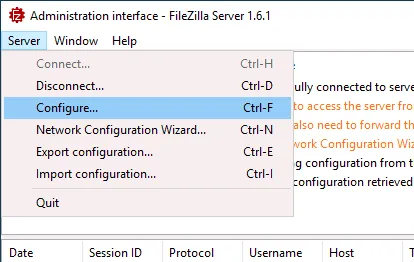
設定視窗隨即開啟:
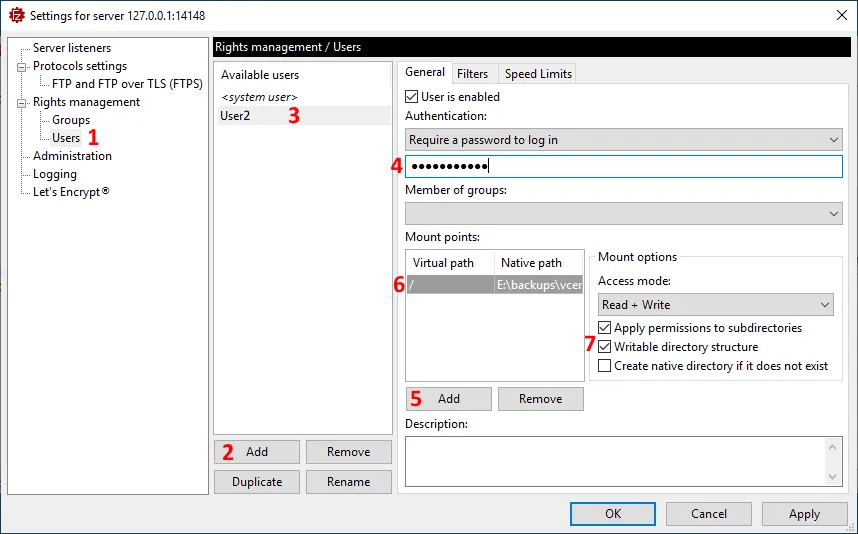
- 在設定視窗的左側窗格中,按一下
Rights management>Users請注意,雖然這裡可以使用群組,但並非必須,因為我們只需要一個具備權限的使用者,即可連線至伺服器並在該目錄中寫入檔案。 - 點擊
Add新增一位使用者。 - 在
Available users欄位,並設定用於 vCenter Server Appliance 備份的用戶名稱。在本例中,我們設定的用戶名是 user2. - 請確認已選取"登入時需輸入密碼"的選項,並為該使用者設定密碼。
- 點擊
Add在 掛載點 此區段用於新增一個將透過 FTP 伺服器共享的目錄。 - 點擊新增的掛載點/目錄,並輸入位於安裝 FileZilla 之電腦上的目錄位置。您可以將某個目錄設定為主目錄。我們使用 / 作為虛擬路徑,而用於儲存 vCenter 備份的目錄為 E:backupsvcenterbak
註 我們只需要使用 ftp://192.168.101.217/ 用於存取 FTP 伺服器所設定的主目錄的網址(即 E:backupsvcenterbak).
- 請選擇足以將 vCenter Server 備份寫入所選目錄的存取模式。我們選擇
Read+Write模式。選擇Create native directory if it does not exist若您尚未在用作 FTP 伺服器的電腦上建立目錄,請務必執行此步驟以避免發生錯誤。 - 點擊
OK以儲存設定並關閉設定視窗。
註: 若要設定 SMB 共用資料夾並用其儲存 vCenter 備份,您必須 設定 SMB 共用 首先,您可以在 Windows 伺服器、Linux 電腦或 NAS設備.
設定 vCenter 備份工作
- 開啟 vCenter Server 裝置的 vCenter Server 管理介面。您可以透過前往以下網址存取此網頁介面: https://vCenter_IP_address_or_hostname:5480 在網頁瀏覽器中。在我們的情況下,網址是
https://192.168.101.103 :5480. 您必須輸入憑證才能登入 vCenter Server 管理網頁介面。
註: 請務必留意您的 vCenter Server 管理密碼的有效期限。若密碼過期,您可能無法登入。
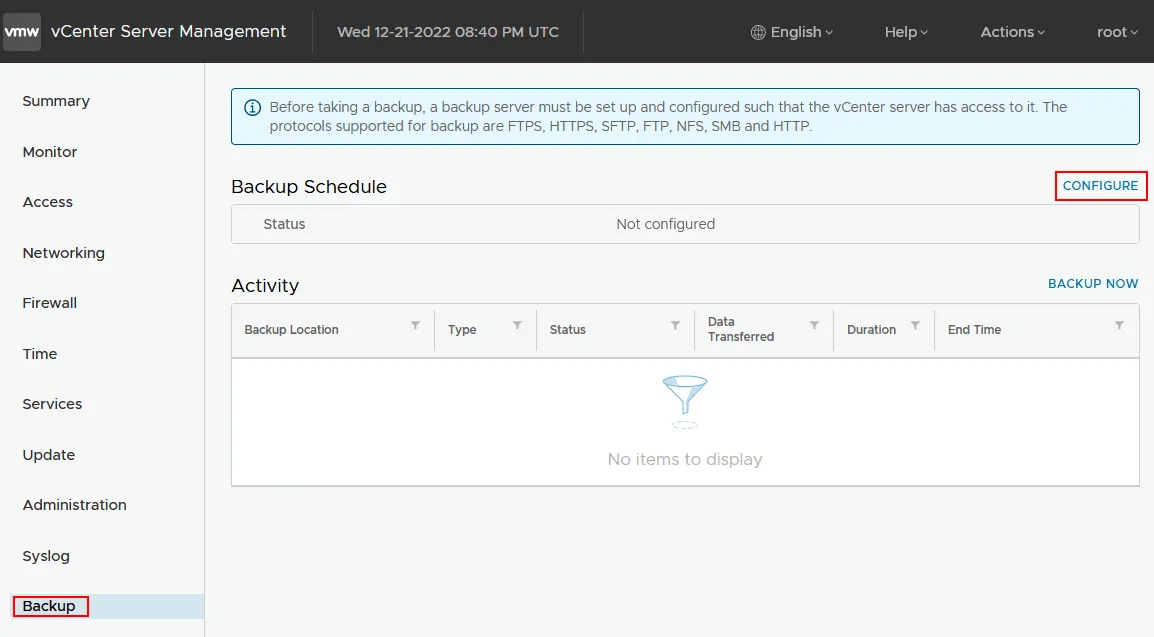
- 開啟 vCenter Server 管理頁面後,請按一下
Backup在左側窗格中,點擊Configure在 備份排程 章節。
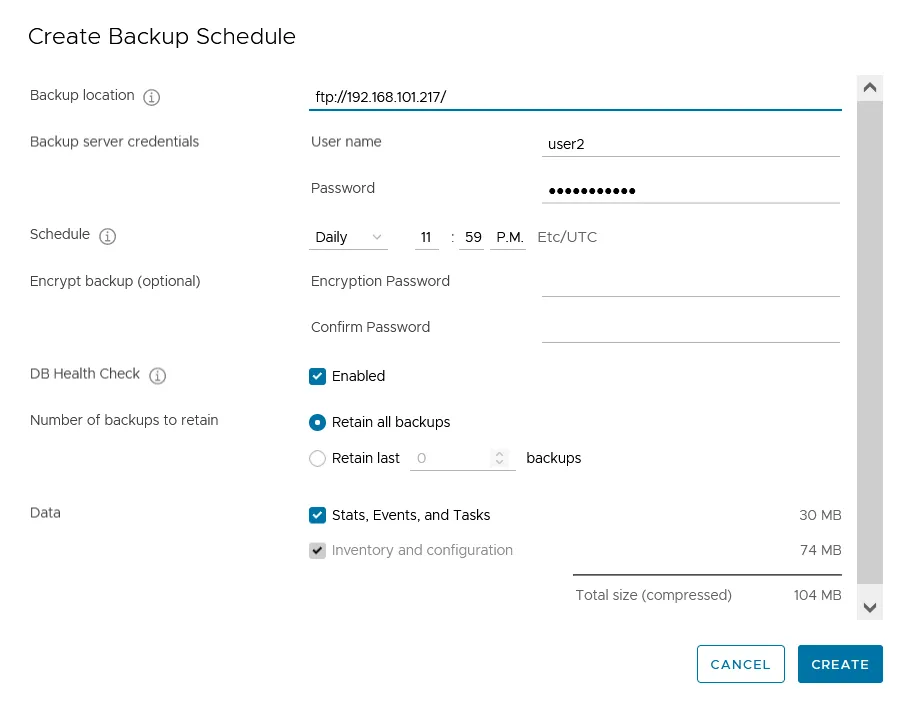
- 請在 建立備份排程 視窗:
- 備份位置: ftp://192.168.101.217/
- 請輸入您在 FTP 伺服器上設定的備份伺服器憑證:
- 使用者名稱: user2
- 密碼:*********
- 設定 vCenter 備份排程參數,例如,每天晚上 11:59 執行備份工作。
- 請為 Codeer 設定加密密碼以確保安全性。若您使用未加密的網路協定(例如 FTP)進行資料傳輸,此步驟尤為重要。
- 在備份 vCenter 資料庫時,您可以啟用資料庫狀態檢查、設定要保留的 vCenter 備份數量,並選擇要備份的資料(統計資料、活動與任務; 庫存與配置). 系統將顯示預估的備份大小。
點擊 Create 以儲存您的 vCenter 備份設定。
註: 如果您想將 vCenter 備份至 SMB 共用 (執行 vCenter 備份至 Windows 共用資料夾),請輸入路徑(例如 smb://192.168.101.217/share),並輸入使用者憑證。您應在
username@domainname格式,而不是 網域名稱使用者名稱 格式。您可能需要在檔案伺服器上啟用 SMB 1,才能建立 SMB 連線,並避免出現以下錯誤:方法呼叫發生錯誤:模組 ‘util.Messages’ 沒有 ‘ScheduleLocationDoesNotExist’ 屬性.
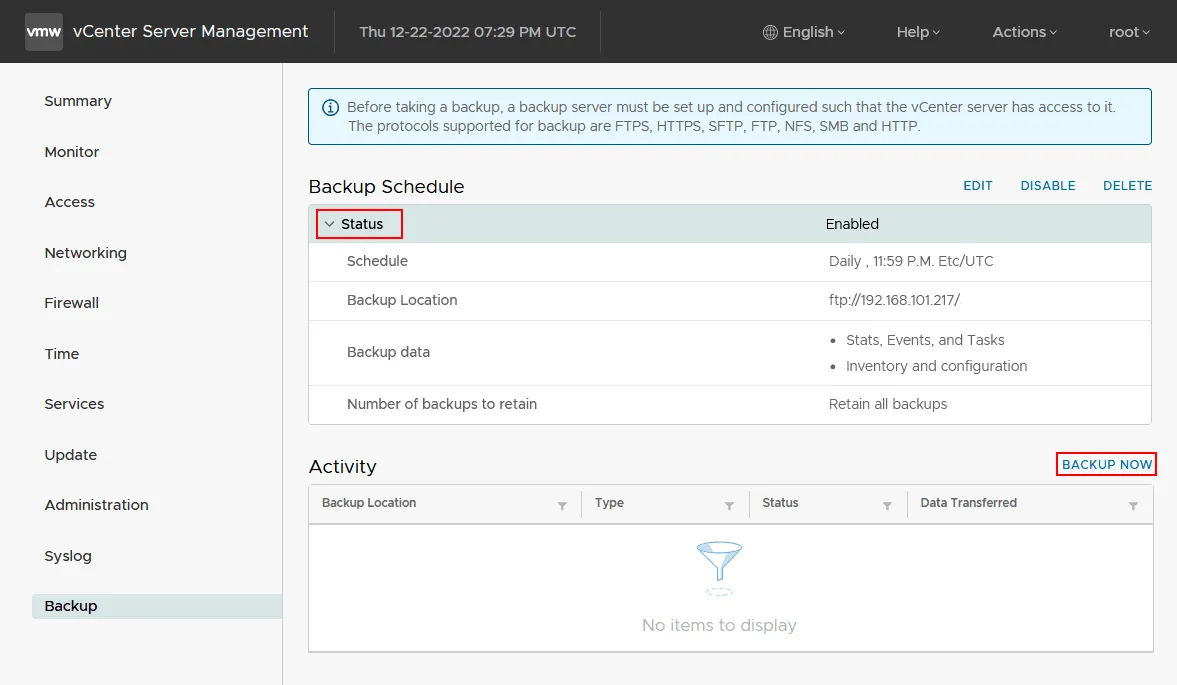
- 您已回到 備份 頁面。點擊
Status在 備份排程 前往該區段檢查 vCenter 備份設定,然後按一下Backup Now以開始備份程序。
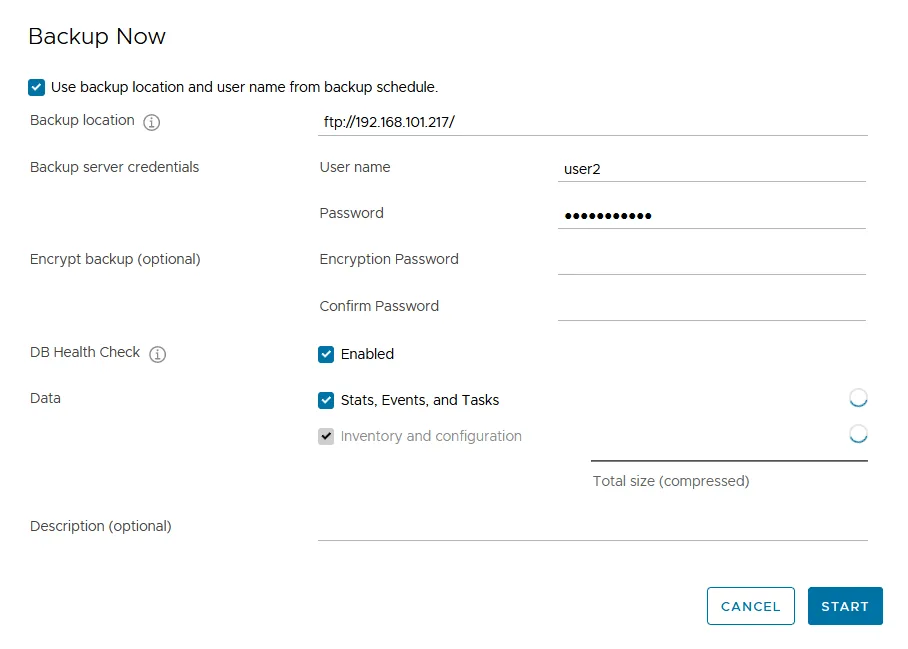
- 您可以選擇
Use backup location and user name from backup schedule勾選此核取方塊,以使用您先前建立的現有 vCenter 備份設定。然後按一下Start.
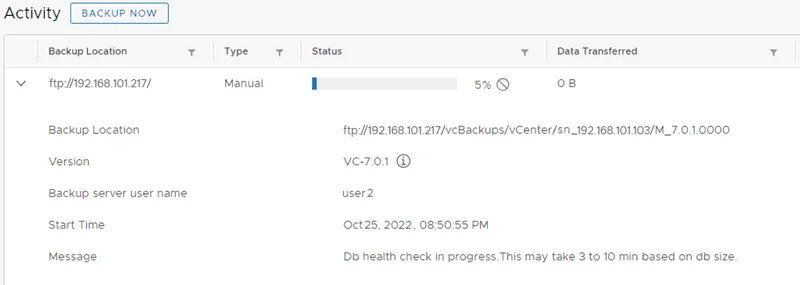
- 您可以點擊備份工作 活動 的狀態 備份 頁面,用以查看 vCenter 備份進度。
- vCenter 裝置的備份工作完成後,您將在備份伺服器上看到一個包含檔案的子目錄(在本例中,該伺服器可以是 SMB 伺服器或 FTP 伺服器)。您可以在下方的螢幕截圖中看到 vCenter 配置備份檔案。
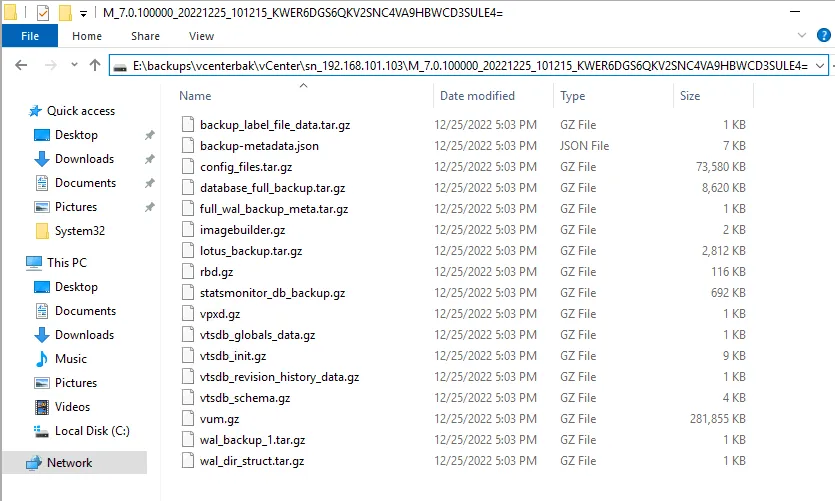
如果您在本地伺服器上開啟檔案,VMware vCenter 備份會儲存於類似以下的目錄中:
E:backupsvcenterbakvCentersn_192.168.101.103M_7.0.100000_20221225_101215_KWER6DGS6QKV2SNC4VA9HBWCD3SULE4=
若您透過 SMB 存取備份,路徑如下:
192.168.101.217share
svcenterbakvCentersn_192.168.101.103M_7.0.100000_20221225_101215_KWER6DGS6QKV2SNC4VA9HBWCD3SULE4=
讓我們來看看每個路徑元素的含義。

- 使用的通訊協定(此字串中為 SMB)
- 備份位置
- vCenter 伺服器名稱或 IP 位址
- 工作類型:M – 手動,S – 排程
- 版本 – vCenter Server 版本,例如 7.0.1
- 建立備份的日期與時間
- 一則經過 Base64 編碼、無法由人直接閱讀的留言
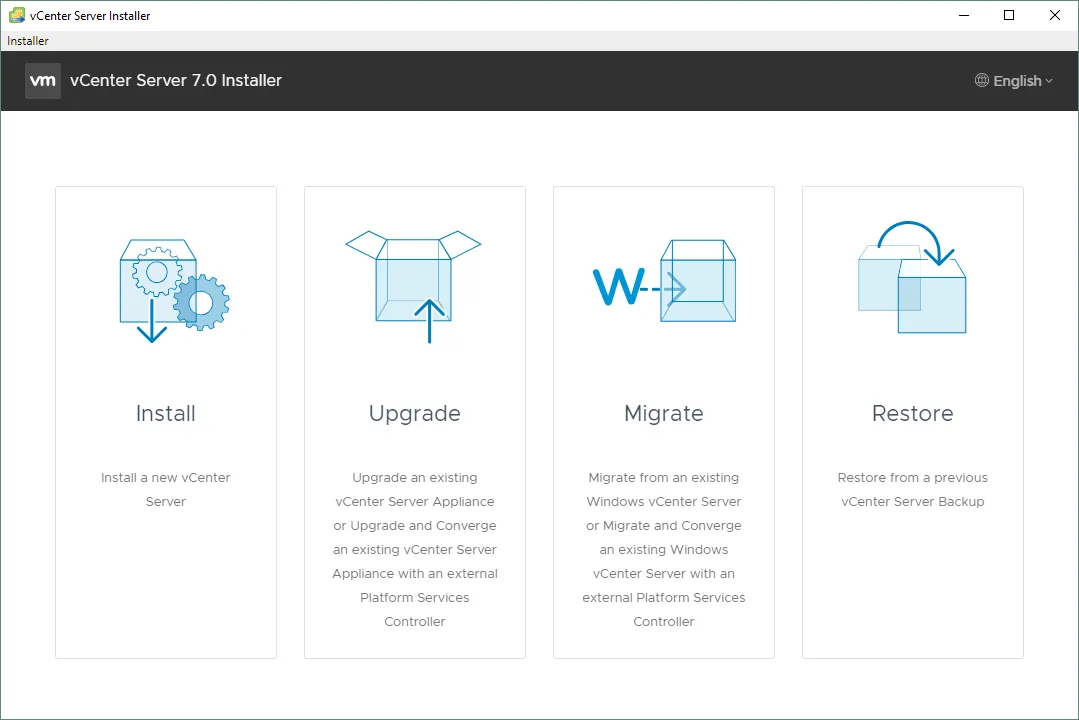
若要從 vCenter 備份還原 vCenter Server 設定,您需要 執行 vCenter 安裝程式 然後點擊 Restore 選項。請依照精靈的步驟操作,選擇您的 vCenter 伺服器備份檔案,並選取目標伺服器。
結論
VMware vCenter 的備份可透過原生工具進行。此方法適用於備份 vCenter Server Appliance(VCSA),而 VCSA 是 vCenter 7 及後續版本的唯一安裝方式。備份設定流程並不困難——您只需使用其中一種受支援的協定來設定目標伺服器、存取 VCSA 的網頁介面,並設定備份工作即可。
請記住,您應同時備份 vCenter Server Appliance 以及位於 ESXi 主機上的其他虛擬機器。為了簡化此流程並避免為備份與還原配置獨立應用程式,建議採用一套能涵蓋所有虛擬機器備份使用情境(包括 vCenter 備份)的獨立備份解決方案。
NAKIVO Backup & Replication 可簡化以 VMware vSphere 虛擬機器形式運作的 vCenter Server Appliance 的備份與還原流程。vCenter 虛擬機器的備份流程與 VMware 虛擬機的備份流程. 您只需執行某些 庫存管理步驟 從 NAKIVO 解決方案的 vCenter 備份中還原 vCenter 時。