免費版 ESXi:限制與局限性
VMware 是虛擬化解決方案的市場領導者,而 VMware ESXi 則是一款廣受好評的第 1 類虛擬化程式。越來越多的個人使用者與組織正在其環境中部署 ESXi 伺服器,用以執行虛擬機器。ESXi 虛擬化程式作為 VMware vSphere 的一部分提供,而 VMware vSphere 各版本則提供不同的授權選項。 每款 VMware vSphere 版本都有其對應的價格,但 VMware 也提供免費版的 ESXi。
這篇部落格文章將探討免費版 VMware ESXi 的特點,以及若您使用此版本的 ESXi 虛擬化平台時可能面臨的限制與侷限。

為 VMware ESXi 套用免費授權
2024 年 2 月,VMware 宣布在被 Broadcom 收購後,免費版 vSphere Hypervisor(ESXi 7.x 和 8.x)將停止一般供應。然而,若您在此日期之前已取得 ESXi 8.0 的授權(序號),仍可繼續使用此免費版 ESXi 部署。
隔年四月,VMware 發布了 vSphere 8.0 Update 3e,而博通也提供了此版本的免費版本。早在 2024 年,使用者必須在從以免費試用模式運行的標準安裝映像檔安裝 ESXi 後,手動輸入免費 ESXi Hypervisor 的授權金鑰,這與輸入任何其他授權金鑰的流程相同。 然而,在 2025 年,新版 Free ESXi 8.0U3e 以獨立的 ISO 映像檔形式發布,其中已內嵌 Free ESXi 授權金鑰。Free ESXi 8.0U3e 的特點與先前停用前的 Free ESXi 8.0.0 完全相同。
從技術層面而言,您可以複製您的 Free ESXi 8.0U3e 授權金鑰,並將其用於以免費試用模式安裝,或已安裝付費授權的另一台 ESXi 主機。然而,您無法在從內嵌 Free ESXi 授權金鑰的 ISO 映像檔安裝的 Free ESXi 8.0U3e 上使用免費試用模式。 您可以在從免費 ESXi ISO 映像檔安裝的 ESXi 上,安裝付費版 VMware vSphere 的授權金鑰(此情況下,特定授權的所有付費特點都將解鎖)。透過這種方式,您可以使用 Dell、HP 及其他供應商提供的自訂 ISO 映像檔,但請務必先查閱最新版本的授權協議。
您可從 博通網路入口網站下載 ESXi 安裝程式 ISO 映像檔,但需擁有 Broadcom 帳戶。特定版本(例如 8.0U3e)的 ESXi 虛擬化平台安裝程式檔案,與試用版有所不同。套用適當授權後,其特點與能力範疇將有所差異。ESXi 8.0U3e 安裝程式有兩個建置編號不同的映像檔:
- ESXi 免費版 –
VMware-VMvisor-Installer-8.0U3e-24677879.x86_64.iso - ESXi(評估版/付費版/授權版) –
VMware-VMvisor-Installer-8.0U3e-24674464.x86_64.iso
依常規安裝 ESXi 後,即會啟動為期 60 天的全功能評估期。在此 60 天評估期間內,您可以使用 Enterprise Plus 版本中的所有特點。若在評估期屆滿前套用授權,您將僅能使用授權所允許的特點。 若 60 天期限已過且尚未申請授權,則所有進階特點將被鎖定;正在運行的虛擬機器仍可繼續運作,但您將無法啟動已關機的虛擬機器。在此情況下,連線至 vCenter Server 的 ESXi 主機將會被斷開連線。 您需要指派一份授權(無論是免費或付費的),才能讓您的 ESXi 伺服器恢復運作。
哪裡可以取得免費授權金鑰?在 Broadcom 網站註冊後,您可以下載包含內嵌 ESXi 免費授權金鑰的 ISO 映像檔。在 Broadcom Support Portal上,前往 Free Downloads 並點擊 VMware vSphere Hypervisor。接著,再次點擊 VMware vSphere Hypervisor 。 點選 8.0U3e 作為發布版本名稱。接受使用條款。

下載內嵌 ESXi 免費授權金鑰的安裝程式後,即可 安裝 ESXi 伺服器。
- 安裝完畢 ESXi 伺服器後,請開啟網頁瀏覽器並輸入 ESXi 主機的 IP 位址以開啟 VMware Host Client。
- 輸入 root 作為使用者名稱,並輸入您在 ESXi 安裝過程中指定的密碼以登入。
- 在左側窗格(主機導覽器)中,選取
Host > Manage,然後選取Licensing標籤頁。
如以下螢幕截圖所示,授權名稱是 vSphere 8 Hypervisor (免費版 ESXi),而內建授權金鑰則顯示於下方。 “最多 8 路虛擬 SMP”字串顯示於”特點”欄位中。SMP 意指”對稱多處理”(Symmetric Multi-Processing)——這項特點定義了主機可排程讓虛擬機器同時使用的核心數(若使用免費授權,則為 8 個核心/虛擬處理器)。 由於此授權為永久授權,因此到期日期設定為 “永不” 。

若您是從免費 ESXi 安裝映像檔安裝 ESXi,則無法使用 00000-00000-00000-00000-00000(此為試用授權金鑰)。 然而,若您是從標準的 ESXi 安裝映像檔以試用模式安裝 ESXi,則”授權”分頁中會顯示試用授權及完整功能集。

如上圖所示,該主機正以評估模式運行。在本範例中,ESXi 於 9 月 23 日安裝,到期日期為 11 月 22 日。此頁面中的”功能”區段會顯示 60 天評估期間內可用的完整功能清單。 在此情況下,授權金鑰會顯示為 25 個零。
現在讓我們指派一個免費的 VMware ESXi 授權金鑰。請點擊 Assign License 並輸入您的金鑰(25 個字元)。 按下 Check License 按鈕,若您的授權金鑰有效,請點擊 Assign license。
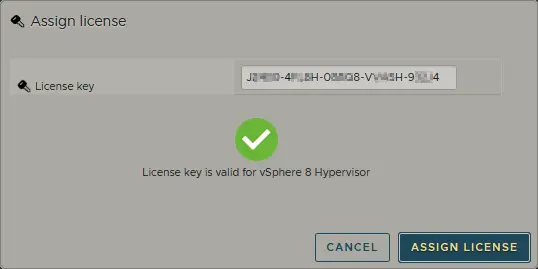
授權已變更為 vSphere 8 Hypervisor(免費版 ESXi)。
如何查看免費授權所提供的特點
您可能會首先注意到上方的螢幕截圖中所顯示的外觀差異。若要查看更詳細的授權資訊,請使用控制台。在此範例中,我們使用 PuTTY 透過 SSH 遠端存取 ESXi 控制台 。請確保已在 ESXi 設定中啟用 SSH 存取。 輸入以下指令以檢視您的授權及可用特點:
vim-cmd vimsvc/license --show
在下方的螢幕截圖中,您可以看到此指令針對以免費模式運行的 ESXi 以及以評估模式運行的 ESXi 的輸出結果。 在評估模式下運行的 ESXi 伺服器,其可用特點清單要長得多。

免費版 ESXi 的限制清單
現在,讓我們更仔細地檢視使用附帶免費授權的 ESXi 伺服器版本 8.0U3e 時所面臨的限制。根據您的環境不同,某些限制可能不易察覺,而其他限制則可能至關重要:
- 無 VMware 官方支援
- 每台虛擬機器最多 8 個 vCPU
- 無法透過 vCenter 進行管理
- 無法使用 vStorage API
無 VMware 官方支援
VMware 不會為免費版 ESXi 提供商業技術支援。您可以向 VMware 社群尋求協助,若運氣好,或許能找到解決問題的方案。雖然 VMware 的商業技術支援服務全年無休且通常能迅速回應,但來自 VMware 社群的協助可能需要較長時間。 VMware 商業支援服務亦包含軟體升級。
每台虛擬機器最多 8 個 vCPU
若您建立的虛擬機器擁有超過 8 個虛擬處理器(例如:配備 9 個單核心虛擬處理器的虛擬機器,或配備 5 個雙核心虛擬處理器的虛擬機器),該虛擬機器在免費版 ESXi 上很可能無法啟動,並顯示錯誤訊息”沒有足夠的授權來完成此操作”。 另一方面,若使用”試用版”或”Enterprise Plus 版本”,則可建立最多分配 128 個 vCPU(虛擬中央處理器單元)的虛擬機器。相較於以下兩項限制,8 個 vCPU 的限制可能不會造成顯著的困擾。
無法透過 vCenter 管理
免費版本的 ESXi 伺服器無法透過 vCenter(用於集中管理主機與虛擬機器的伺服器)進行管理。若您嘗試將擁有免費授權的 ESXi 主機新增至 vCenter Server,將會收到錯誤訊息:”無法取得執行此操作所需的授權”。 因此,您無法將虛擬機器從一台免費版 ESXi 主機遷移至另一台,也無法使用 聚類分析 的特點,因為執行這些操作需要 vCenter Server。如果您計劃使用多台 ESXi 主機,這將是一大缺點。
vStorage API 無法使用
VMware 提供了一個名為 vStorage API(應用程式介面)的資料保護架構,用於在主機層級實現虛擬機器的集中式備份。 vStorage API 可讓第三方 VMware 備份解決方案 更有效率地執行備份,並能減輕 CPU、網路及儲存資源的負擔。ESXi Server 免費版本不允許應用程式透過 vStorage API 與 ESXi 伺服器進行互動;因此,無法從免費版本的 ESXi 進行主機層級的虛擬機器備份。在此情況下,您的備份軟體應會顯示錯誤訊息。 您只能對運行於免費版 ESXi 主機上的虛擬機器執行傳統備份,這需要在來賓作業系統上安裝代理程式。
免費版 ESXi 不受限制的特點
既然我們已經探討了缺點與限制,接下來讓我們回顧免費版 ESXi 不受限制的特點與優勢。
每台主機的實體 CPU 數量無限制
免費 ESXi 授權允許您在 ESXi 主機(VMware vSphere Hypervisor)上使用不限數量的實體處理器。在較舊版本的 ESXi 中,免費授權僅限使用最多 2 個實體處理器。在硬體虛擬化中,處理器是經過虛擬化而非模擬的,且是其主要組件之一。
每顆 CPU 核心數無限制
免費的 ESXi 授權不會限制每顆實體 CPU 的核心數。此特點讓您能合理利用硬體 CPU 的效能。一個 CPU 核心可作為虛擬機器的單一虛擬處理器,或單一虛擬處理器核心使用。
實體記憶體無限制
與實體 CPU 和處理器核心類似,在擁有免費授權的 ESXi 伺服器中,實體記憶體亦無數量限制。 配合無限制的 CPU 和 CPU 核心數量,此特點讓您能夠部署配備 4 顆、6 顆或更多多核心 CPU 以及大量 RAM 的強大實體伺服器。
無有效期限
您只需取得一次免費的 ESXi 授權,因為它永不過期。這意味著您可以隨心所欲地使用 ESXi 伺服器免費版本。 若您需要指派商業授權,無需重新安裝 ESXi 伺服器,即可隨時進行。只需在 VMware 主機客戶端或 VMware vSphere 客戶端中開啟授權選項,並輸入新授權即可。
結論
VMware 已變更其授權政策。不過,經過 14 個月的空窗期後,您現在可以透過免費的 VMware ESXi(亦稱為 VMware vSphere Hypervisor)開始探索硬體虛擬化的世界。 由於可使用無限量的硬體資源(CPU、CPU 核心、RAM),您能在免費的 ESXi 主機上運行大量虛擬機器,但每台虛擬機器的虛擬處理器數量上限為 8 個(一個實體處理器核心可作為一個虛擬 CPU 使用)。
使用免費版 VMware ESXi 的主要缺點在於無法使用 vStorage API,因此無法透過原生備份應用程式進行主機層級的虛擬機器備份,此外,透過 VMware vCenter Server 進行集中管理的權限也受到限制。儘管存在這些限制,授權協議並未禁止在生產環境中使用免費版 ESXi。