如何使用 VMware Update Manager 將 ESXi 6.5 升級至 6.7
若要為 ESXI 主機套用修補程式,您可以使用 ESXCLI 中的命令列介面。不過,使用 ESXCLI 指令 為大量 ESXi 主機套用修補程式可能相當耗時,而不同版本的主機更會讓情況變得更加複雜。在這篇部落格文章中,我們將探討一種不同的方法,透過 VMware vSphere Update Manager,從單一介面為多個 ESXi 主機套用修補程式並進行升級——無論其版本為何。
不過,首先讓我們釐清”升級”與”更新”這兩個術語之間的差異:
- 升級 是指將 ESXi 主機、vCenter Server 等軟體的版本從次要版本升級至主要版本,例如從 v.6.0 升級至 v.6.5、從 v.6.5 升級至 v.6.7 等。
- 更新或修補程式 是指在現有的主要版本上安裝旨在修復錯誤的修補程式。套用修補程式後,編譯號碼會變更,但版本號仍維持不變。例如,將 ESXi 6.7 更新至 ESXi 6.7 U1、U2 或 U3 時,版本號仍維持為 6.7。

什麼是 VMware Update Manager?
VMware vSphere Update Manager (VUM) 是一款 vCenter 外掛程式(擴充套件)。若使用的是 vCenter 6.5 之前的 vCenter Server 版本,則必須手動安裝此外掛程式。若 vCenter Server 6.5 安裝於 Windows 系統上,您應手動安裝 VUM。 VMware Update Manager 可安裝在安裝有 vCenter 的電腦上,或安裝在另一台 Windows 電腦上。由於 VUM 與 vCenter Server 緊密整合,因此必須與 vCenter 建立網路連線。
若您已安裝 vCenter Server 裝置 (VCSA) 6.5 或更新版本,則 vSphere Update Manager 預設已預先安裝在 vCenter 中,並會自動啟動。 建議您以 VCSA 形式安裝 vCenter 6.7 —— 在這種情況下,vCenter 將作為虛擬機器 (VM) 在 ESXi 伺服器上運行。
VMware vCenter 是 vSphere 的集中式管理系統,而 vSphere Update Manager 則是用於更新/升級 ESXi 主機、虛擬機器、VA (virtual appliance) 及虛擬應用程式的集中式工具(VMware vApps)。您也可以使用 VUM 在 ESXi 主機上安裝和更新軟體(例如驅動程式)、升級虛擬機器硬體,以及安裝和更新 VMware 工具. VUM 允許您一次更新/升級多個實體。
使用 VMware Update Manager 的優勢
使用 VMware Update Manager 的優勢包括靈活性,以及能夠同時在多個主機上安裝 VMware 修補程式,無論主機版本為何。此方法還可讓您透過 vCenter 搭配 VMware vSphere Client 集中管理 VMware 修補程式,並協助您節省 vSphere 管理所需的時間。 您可以自動化 ESXi 修補程式的安裝。VMware Update Manager 具有通用性,除了 VMware 修補程式外,還允許您安裝第三方修補程式,例如 Cisco 分散式虛擬交換器、惠普伺服器的更新驅動程式等。
相容性
在開始升級/更新程序之前,請務必確認您目前的 vCenter 版本與新版 ESXi 版本的相容性、您目前的 ESXi 版本與升級後版本的相容性,以及您的備份軟體與升級/更新後將使用的 ESXi 及 vCenter 新版本之間的相容性。您可以使用 VMware 互通性對照表 在 VMware 網站上。此外,在安裝這些修補程式之前,請務必確認您的硬體是否與 ESXi 修補程式相容。
ESXi 修補程式安裝與升級的運作方式
基本上,ESXi 修補程式的作業流程包含以下步驟:
- 將所需的安裝檔案上傳至”更新管理員”
- 建立自訂基準線
- 將基準線綁定至所需的實體(ESXi 主機、資料中心、叢集等)
- 合規性檢查(可選)
- 修復作業預檢
- 整治
請注意,在大多數情況下,當您想要更新或升級 ESXi 主機時,必須在開始修復程序之前,先關閉虛擬機器或將其從 ESXi 主機遷移出去。 在執行修復時,ESXi 主機將自動進入維護模式。修復完成後,ESXi 主機將退出維護模式,此時可能需要重新啟動主機。若您選擇修復多個 ESXi 主機,則在第一個 ESXi 主機的修復程序完成後,第二個主機的修復程序便會開始。
因此,ESXi 主機的後續流程如下:
- ESXi 主機已進入維護模式。
- 已安裝一個修補程式。
- ESXi 主機已重新啟動。
- ESXi 主機已重新連線至 vCenter。
- ESXi 主機已退出維護模式。
- 下一台 ESXi 主機的 ESXi 修補程式安裝程序即將開始。
如何使用 vSphere Update Manager 為 ESXi 主機套用修補程式
現在讓我們來看看如何使用 VMware Update Manager 將 ESXi 6.5 升級至 ESXi 6.7。在此範例中,使用 vCenter 6.7 來管理三台 ESXi 主機。VMware vSphere Update Manager 已預先安裝在 VCSA 6.7(vCenter Server 裝置)中。
開啟 VMware vSphere Client,前往 主機與叢集,並選取您要升級/更新的 ESXi 主機。您可以選取一個虛擬機器資料夾, 叢集,或在必要時升級整個資料中心。在此範例中,將升級 IP 位址為 192.168.101.205 的 ESXi 主機。
將 ESXi 6.5 升級至 ESXi 6.7
選取所需的 ESXi 主機,並在版本和 build 版本號上查看 摘要 tab.
請注意 最新消息 當 VMware Update Manager 安裝於 vCenter 時會出現的標籤頁。
您也可以開啟 最新消息 請按 Tab 鍵以查看 ESXi 的版本和建置號。如螢幕截圖所示, ESXi 6.5 版本 8294253 在範例中使用的是(ESXi 主機的 IP 位址為 192.168.101.205 而 vCenter 的 IP 位址是 192.168.101.103).
在該 最新消息 在該分頁中,您可以看到一個連結,可導向至 vCenter 的 VMware Update Manager 頁面。

在升級 ESXi 之前,您應已安裝所有必要的套件。請注意,您應 下載 在 vSphere Update Manager 中更新 ESX 6.5 之前,請先手動安裝 ESXi 6.7 ISO 安裝程式。
上傳升級所需的圖片
- 前往 VMware Update Manager (
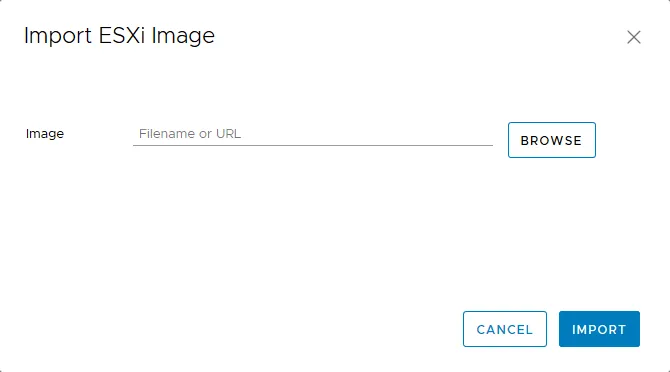
Home > Update Manager),選取”ESXi 映像檔”分頁,然後按一下Import將 ESXi 6.7 安裝 ISO 檔案匯入 vSphere Update Manager 的儲存庫中。

- 點擊
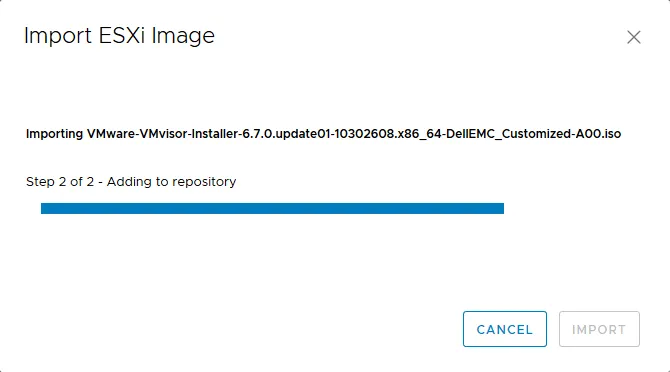
Browse並選取 ESXi 6.7 安裝程式 ISO 檔案。點擊Import將圖片匯入儲存庫。
- 請等待 ISO 映像檔複製完成。
- 將 ESXi 6.7 安裝映像檔複製到 Update Manager 儲存庫後,您應建立一個新的基準。
基準線就像是一種預設值,可一次套用至多個實體(例如 ESXi 主機)。基準線分為主機基準線、VM(虛擬機器)基準線及 VA (virtual appliance) 基準線。由於 VM 基準線和 VA 基準線是預先定義的,因此無法手動建立。
您也可以建立基準組。在此範例中,該基準包含一個用於升級的 ESXi 映像檔。不過,您可以選取多個修補程式(更新)、升級或擴充套件來新增至基準中。如此一來,您便能使用單一基準,同時在多個 ESXi 主機上安裝多個修補程式。
在 VMware Update Manager 中建立基準
在”ESXi 映像檔”分頁中,按下 New Baseline.
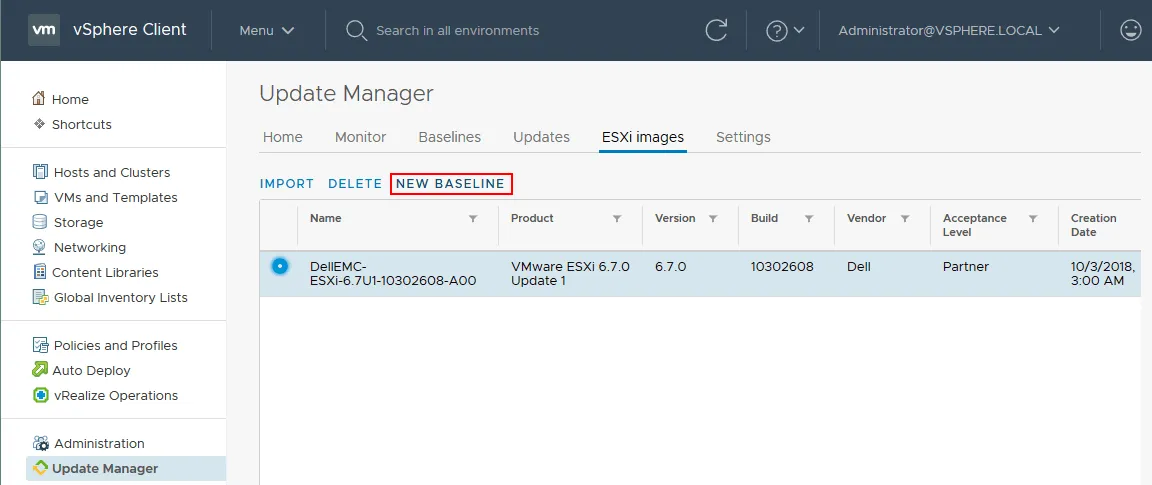
該 建立基準線 目前開啟的向導共有三個步驟:
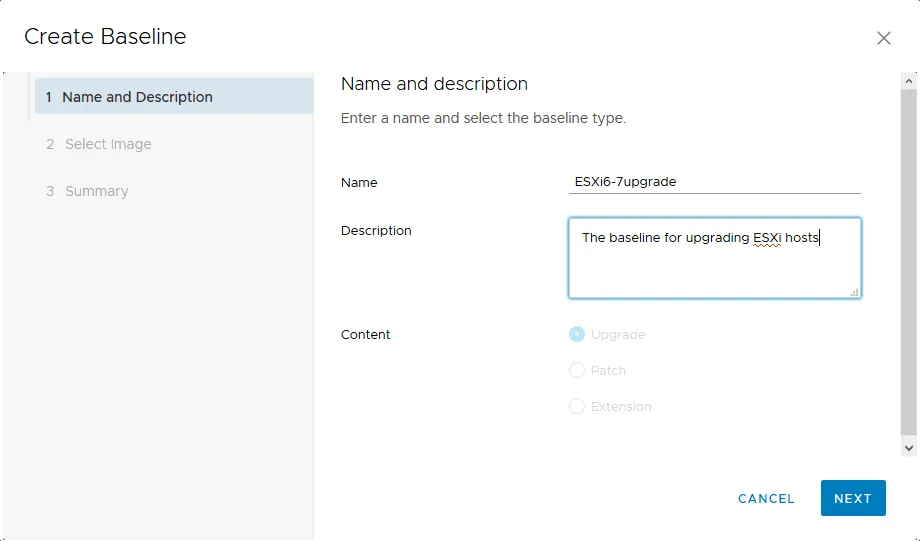
- 請輸入新基準線的名稱和說明。在此範例中,名稱是 ESXi 6 至 7 升級. 點擊
Next繼續。
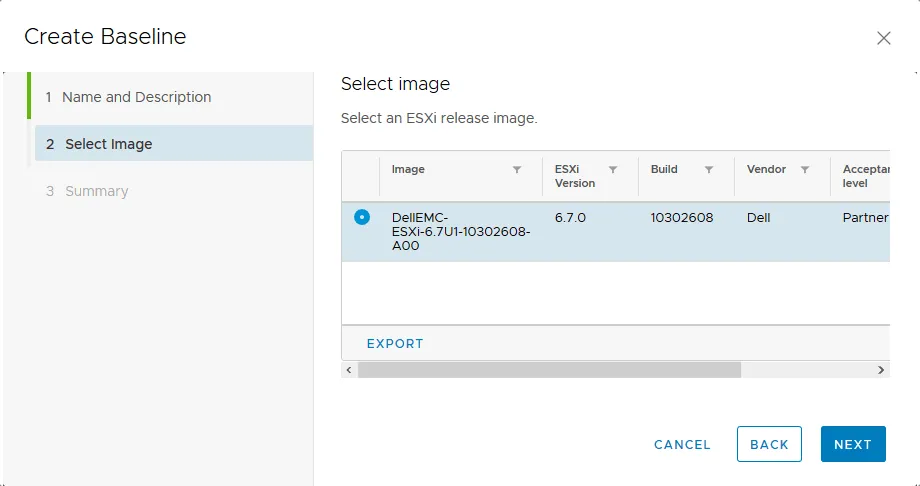
- 選擇一個 ESXi 版本映像檔。在此範例中,已選取 ESXi 6.7 Update 1 的 ISO 映像檔。按下
Next.
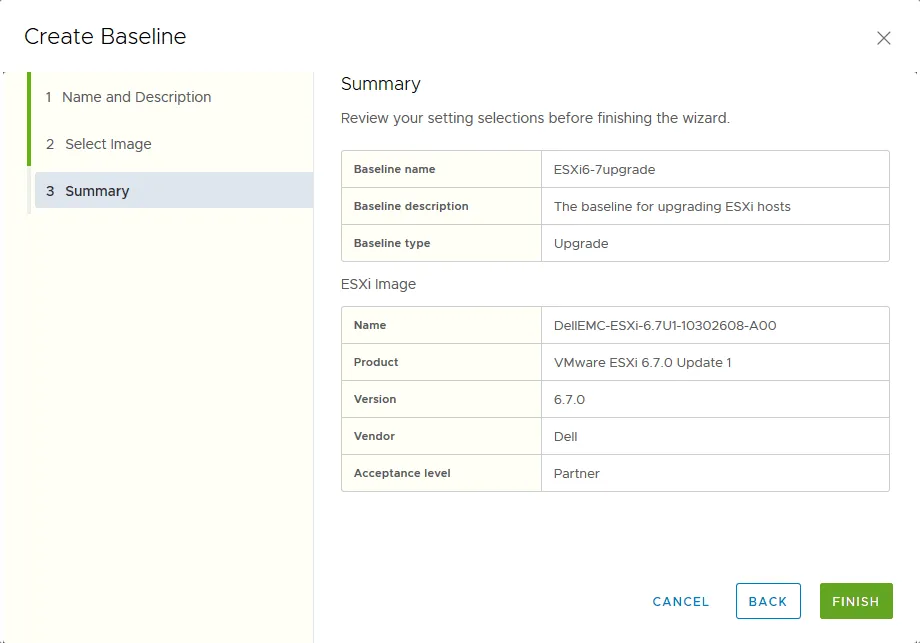
- 查看摘要並點擊
Finish.
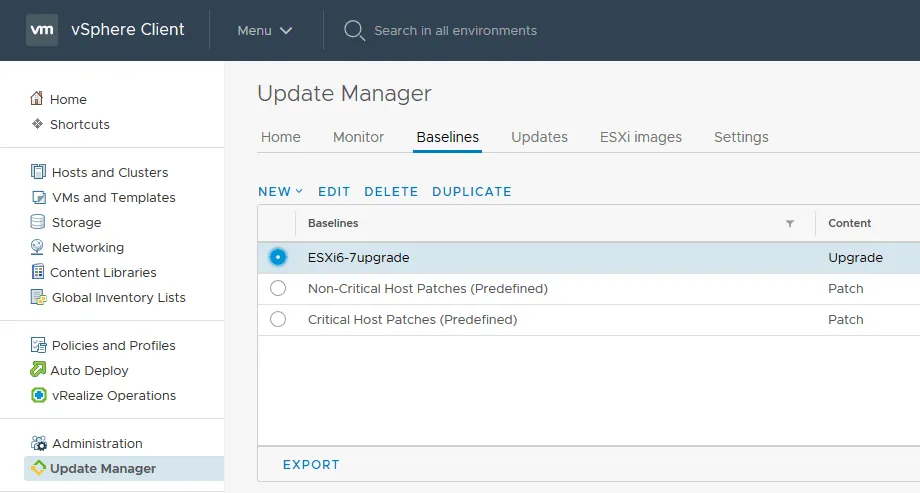
基準線現已建立,並顯示於 基準線 VMware Update Manager 的 [] 索引標籤。您也可以看到兩個預先定義的基準(非關鍵主機修補程式與關鍵主機修補程式)。
附加基準線
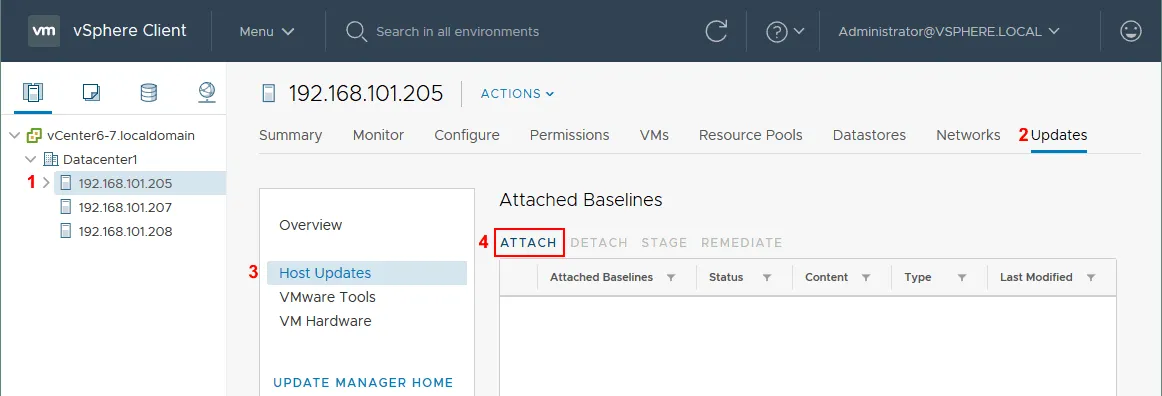
- 前往 主機與叢集, 選擇您的主機(ESXi 6.5),然後選擇 最新消息 tab.
- 在 總覽 區段,請選擇 主機更新
- 在 附帶的基準線 區段,點擊
Attach.
註: 若要升級多個 ESXi 主機,您可以選擇整個資料中心、虛擬機器資料夾或叢集。
- 請選擇您的自訂升級基準 (ESXi 6 至 7 升級 (在此情況下)並按下
Attach.
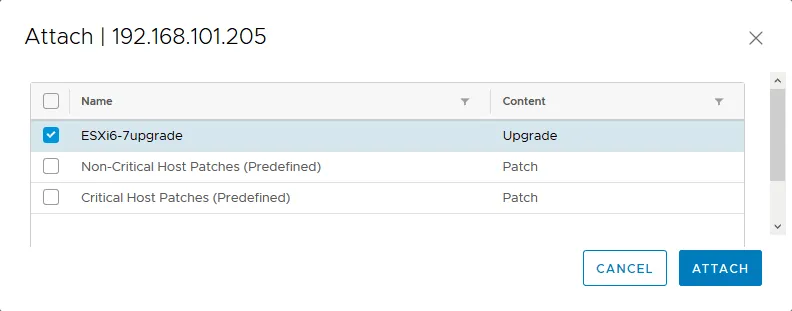
檢查合規性
- 返回 主機與叢集.
- 請選擇您的 ESXi 主機(資料中心、虛擬機器資料夾或叢集)。
- 請選擇 最新消息 分頁。在 最新消息 標籤頁,選擇 總覽.
- 選擇 主機合規性 然後點擊
Check Compliance.
透過合規性檢查,您可以查看新增至基準線的更新狀態,並會收到任何衝突的通知。若該更新/升級不受支援,VMware Update Manager 將在執行合規性檢查時通知您。
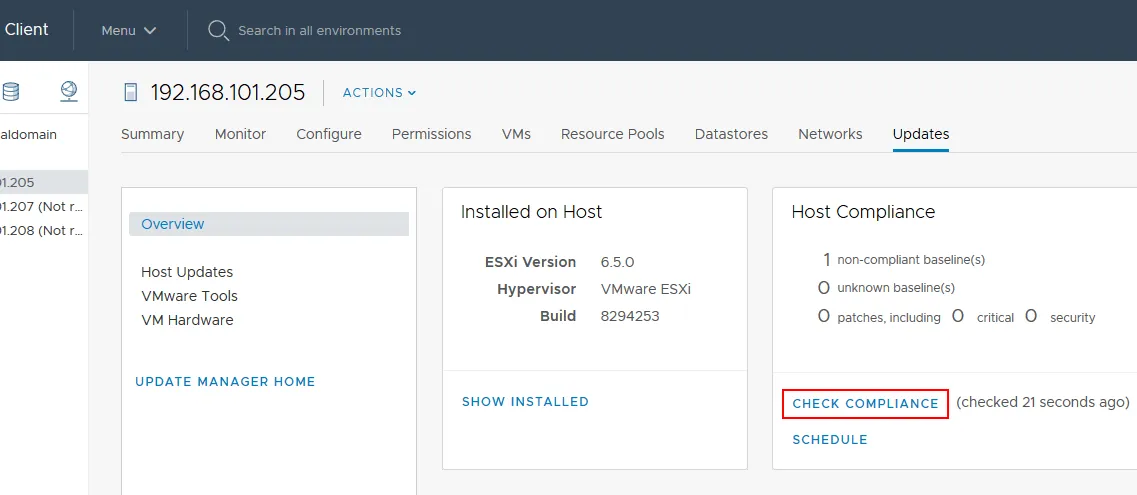
在此範例中,主機的合規狀態為 不符合規範,但從技術上來說,針對特定主機仍可進行升級。
預檢修正措施
應執行修復前檢查,以確認現況並識別修復後可能發生的問題。若存在潛在問題,系統將顯示建議的處理措施清單。例如,若您打算升級/更新 ESXi 主機,且虛擬機器正在叢集中運行,您可能需要停用 DPM 和 HA 准入控制,並啟用 DRS, EVC,等等。至於虛擬機器,您可能需要斷開虛擬 DVD 光碟機的連接、停用叢集內虛擬機器的容錯功能等。透過預先檢查修復措施,可避免在更新/升級程序開始後被迫終止該程序。
- 前往 主機與叢集, 選取您的 ESXi 主機(或多個主機),右鍵點擊該主機,並在快顯選單中選取
Update Manager > Pre-check Remediation.
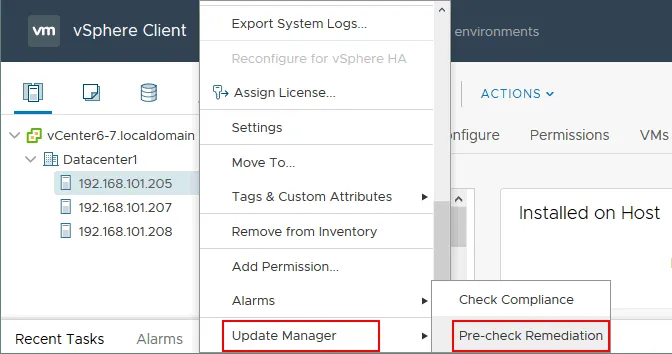
- 請稍候片刻,直到檢查程序完成為止。若在完成預檢查修復程序後仍有警告訊息,請執行建議的措施以解決這些問題。
- 如果一切正確且無需採取任何行動即可開始修復,請前往 主機與叢集, 選取您的 ESXi 主機,然後選取 最新消息 分頁,然後開啟 主機更新 類別在 總覽 區段。選擇所需的基準線(ESXi 6 至 7 升級 (在此情況下)並點擊
Remediate.
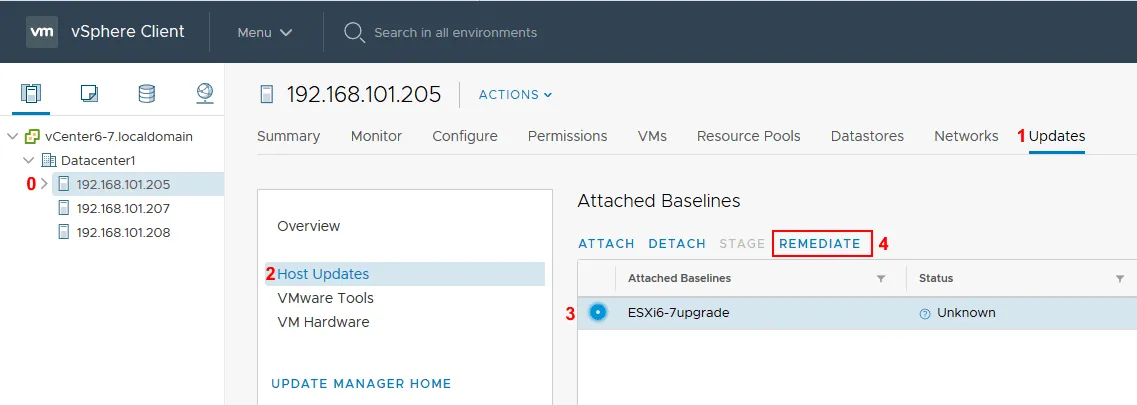
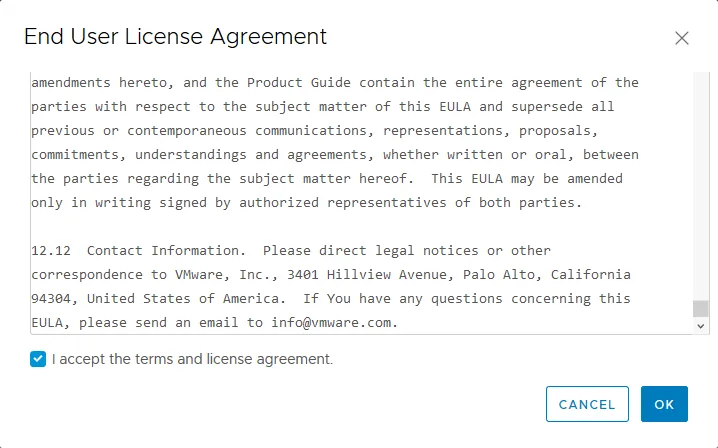
- 請閱讀並接受《最終使用者授權協議》(EULA),勾選相應的核取方塊,然後按下
OK.
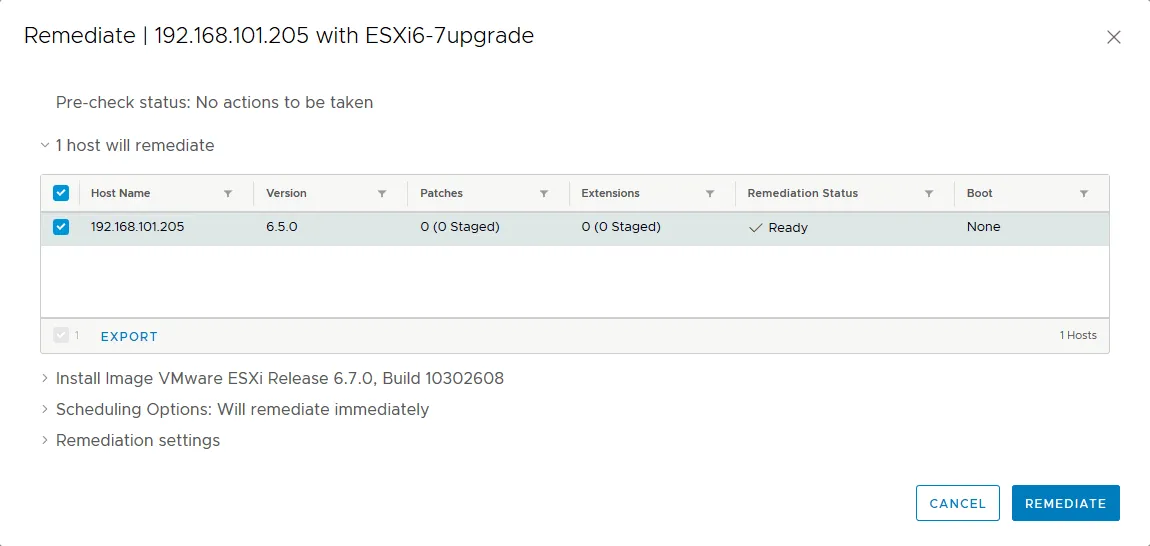
- 選取需要進行修復的 ESXi 主機,必要時編輯設定(排程設定、修復選項),然後按一下
Remediate.
- 在進行修復之前,必須先將所有虛擬機器關閉或從主機遷移出去。主機將自動進入維護模式。您可以在 最近的任務 tab。請等待程序完成。升級 ESXi 主機後,該主機將自動重新啟動並退出維護模式。

- 當 ESXi 升級程序完成且您的 ESXi 主機重新啟動後,請在 主機/叢集 頁面並確認版本和建置編號。如下方螢幕截圖所示,我們的 ESXi 主機已從 v6.5 版本 8294253 至 版本 6.7 編譯 10302608(更新 1). 您可以將您的版本號與 表格 並確認其版本、發布名稱及發布日期。
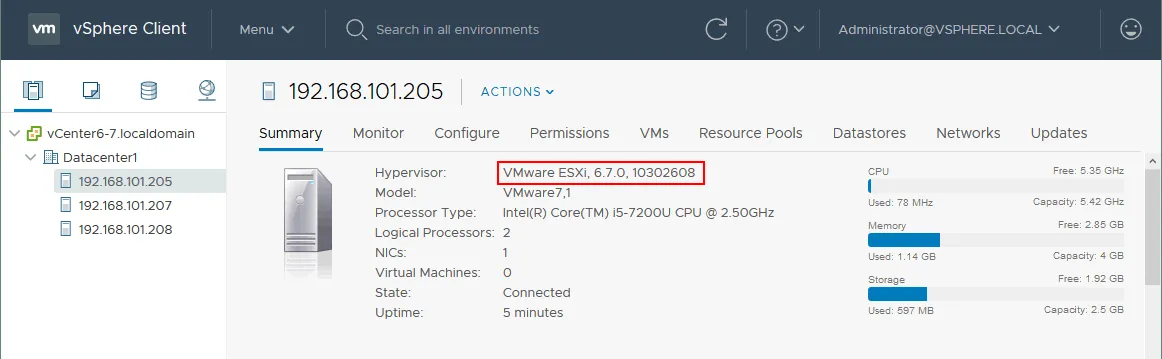
ESXi 主機已成功升級,您現在可以再次在此主機上執行虛擬機器。
如何將 ESXi 6.7 升級至 ESXi 6.7 Update 2
若您使用 ESXi 6.7 主機,則必須等到 vSphere 的新版本發布後,才能升級這些主機。在撰寫這篇部落格文章之際,vSphere 6.7 為最新版本。不過,VMware 已發布包含安全性修補程式及其他修補程式的更新。
截至本文撰寫時,ESXi 6.7 主機可更新至 ESXi 6.7 Update 1、Update 2 及 Update 3。讓我們以將 ESXi 6.7 Update 1 主機更新至 6.7 Update 2 為例來探討版本控制。 您亦可透過此流程,利用 VMware Update Manager 以及安裝自訂的 VMware 修補程式,將您的 ESXi 6.7 Update 2 升級至 ESXi 6.7 Update 3。您可能還記得,本範例中所討論的 ESXi 主機當前版本為 6.7 Update 1 build 10302608。
步驟 1:開啟”更新管理員”
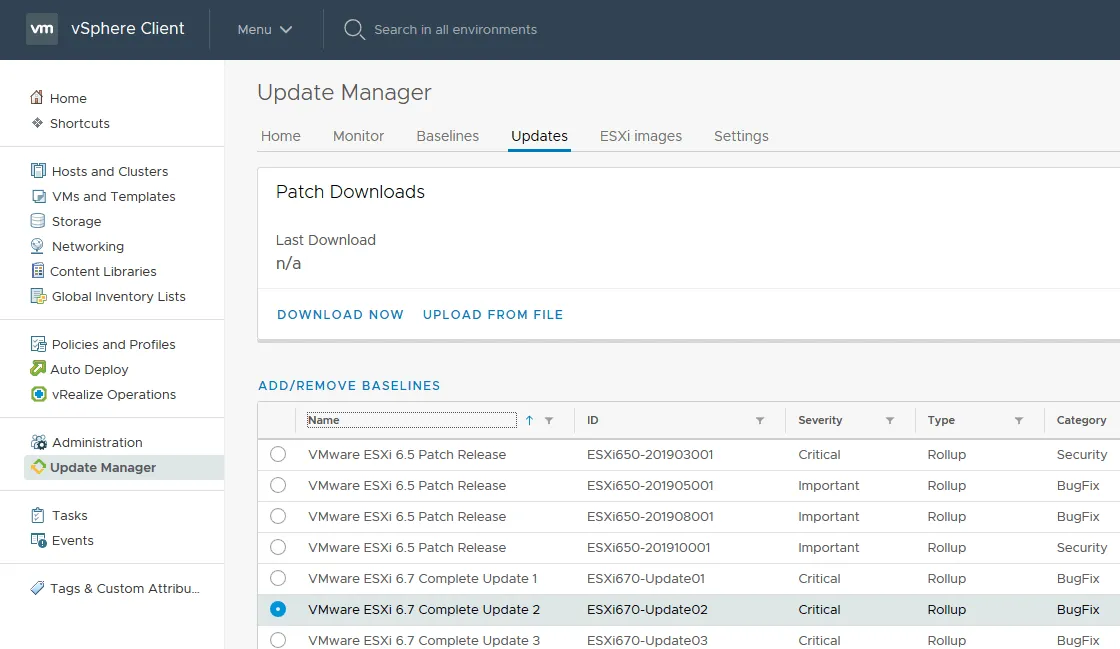
開啟 vSphere Update Manager(在 vSphere Client 中前往 Home > Update Manager) 並選取 最新消息 分頁。您可在此查看可用的更新與修補程式清單,以及它們的嚴重性、類型和類別。所需的 VMware ESXi 6.7 完整更新 2 此清單中包含該項目,因此我們可以繼續。
步驟 2:建立基準線
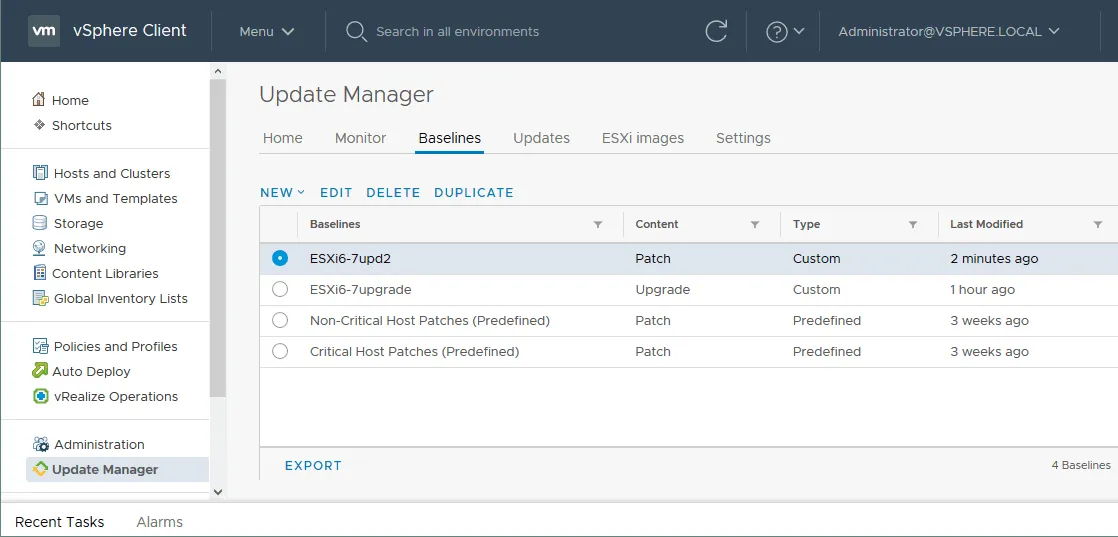
與前一個範例相同,首先必須建立一個新的基準。在 VMware Update Manager 中,開啟 基準線 分頁標籤,點擊 New > Baseline.
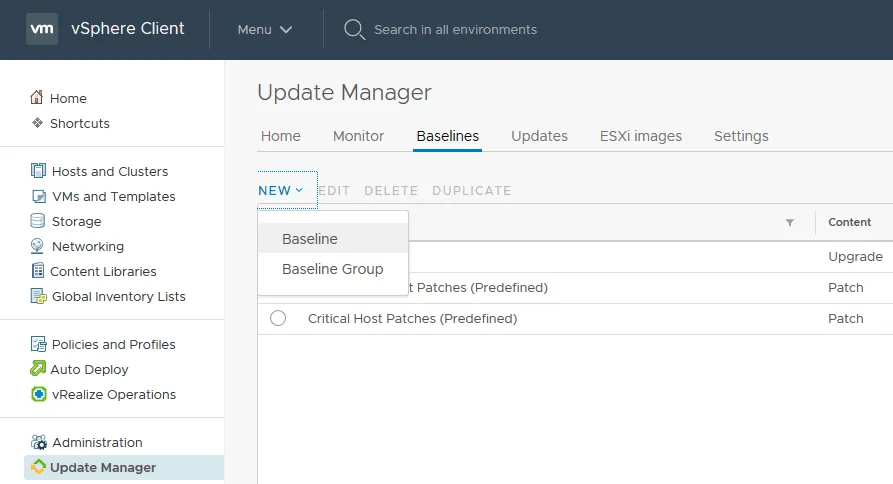
該 建立基準線 精靈視窗開啟。
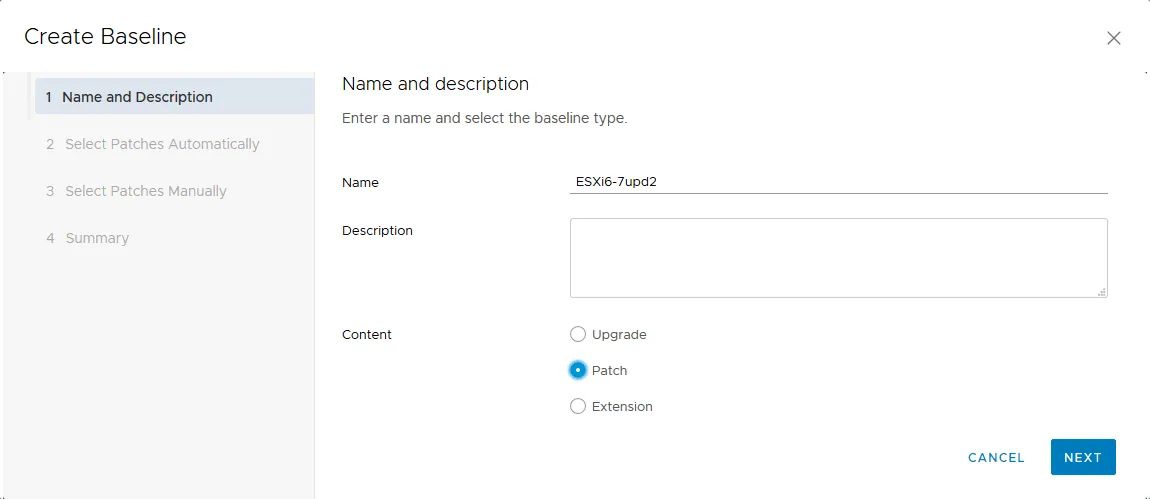
Name and Description. 輸入名稱,例如 ESXi6-7upd2, 輸入說明(可選),並選擇基準類型。在此情況下,內容類型為 修補程式. 點擊Next繼續。
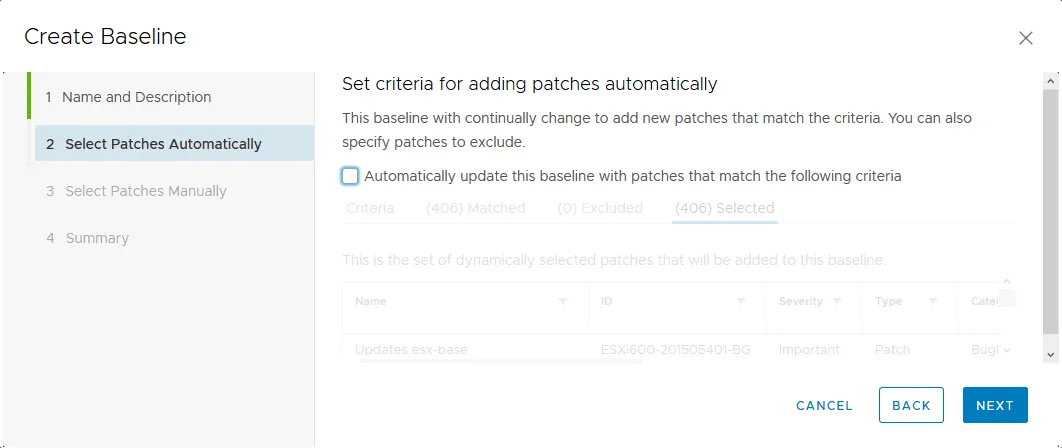
Select Patches Automatically. 由於我們希望手動安裝必要的更新,因此”自動使用符合以下條件的修補程式來更新此基準必須取消勾選””核取方塊。否則,系統將建議安裝所有可用的 VMware 修補程式。
Select Patches Manually. 選取所需的 VMware 修補程式。 VMware ESXi 6.7 完整更新 2 在此範例中已選取。

Summary. 請檢查您的基準設定,若一切無誤,請點擊Finish.
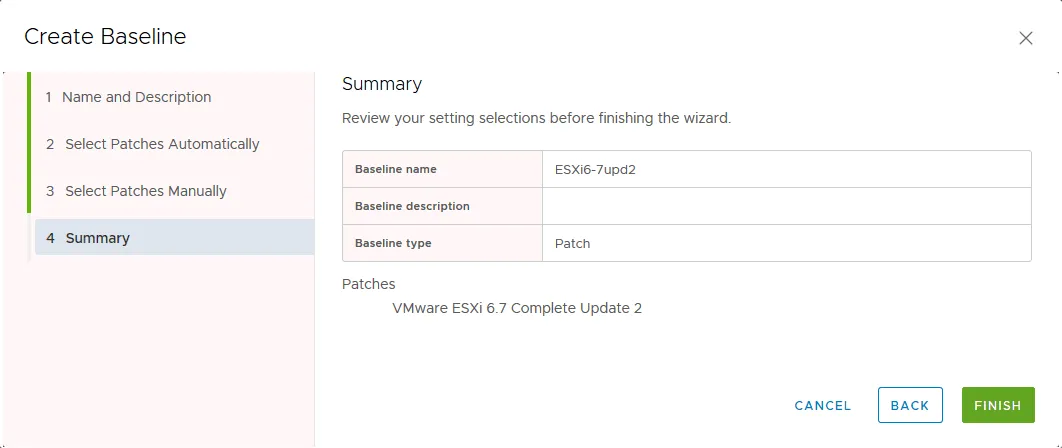
既然已經建立了一個基準線,您可以在 基準線 VMware Update Manager 的 [] 標籤頁。
步驟 3:將基準線連接至主機
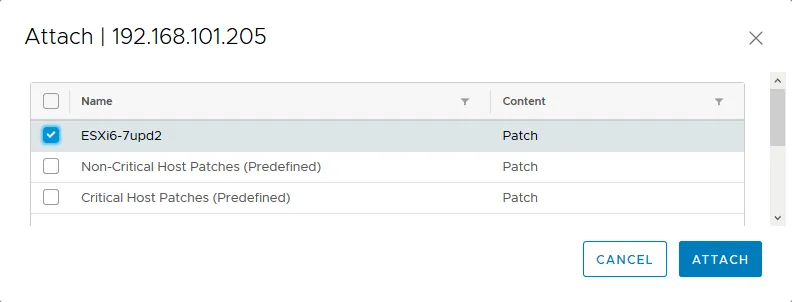
現在,請回到 主機與叢集, 選取您要套用修補程式的 ESXi 主機,然後選取 最新消息 標籤頁。點擊 主機更新 而在 附帶的基準線 該區段,請點擊 Attach.

在彈出視窗中,請選擇所需的基準線(ESXi6-7upd2 (在此範例中)並按下 Attach.
步驟 4:修復 ESXi 主機
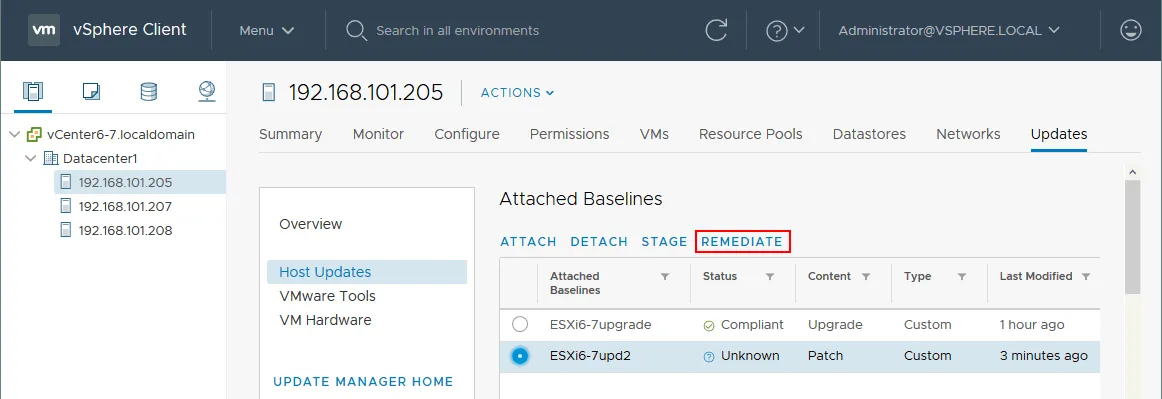
現在基準已套用至 ESXi 主機,您應選取此基準。您應為 ESXi 主機做好修復準備,並關閉或將虛擬機器從必須套用修補程式的主機中遷移出去。請注意,ESXi 主機必須進入維護模式,才能安裝 ESXi 修補程式。接著,請按一下 Remediate 開始更新 ESXi 主機。
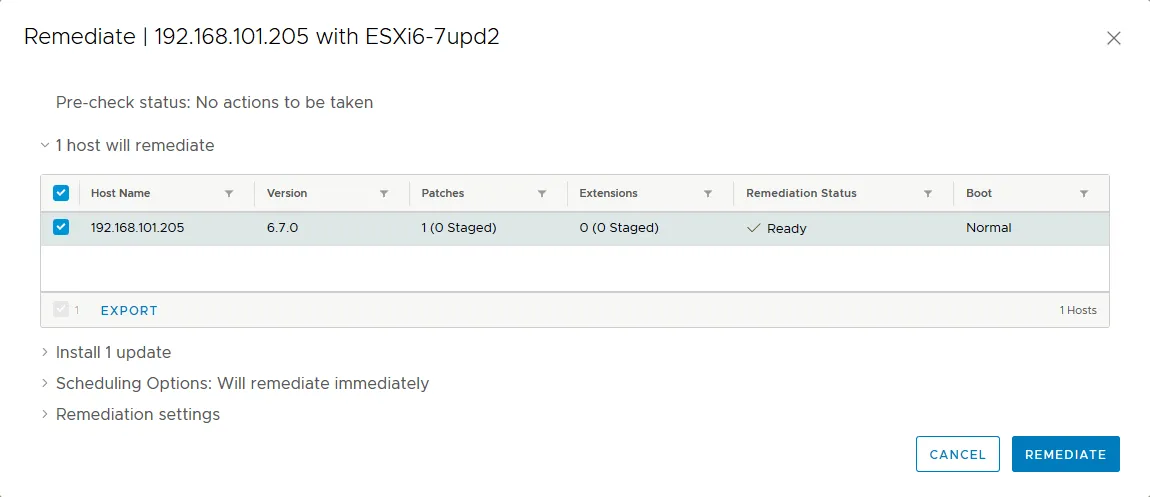
在新開啟的視窗中,確認您要套用修補程式的主機,並勾選該主機的核取方塊(該核取方塊預設為勾選狀態)。如有需要,請設定其他選項,然後按下 Remediate 開始為 ESXi 主機套用修補程式。
步驟 5:確認該主機已套用修補程式
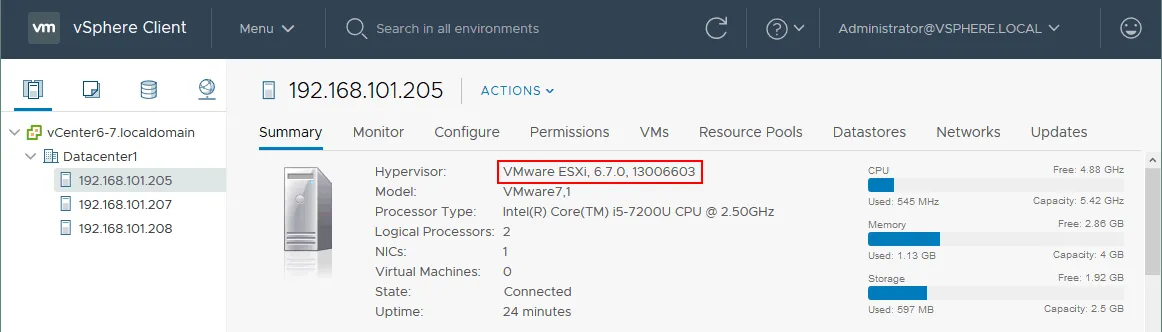
請等待修復程序完成。之後,請選取您的 ESXi 主機,並在 摘要 在”標籤”頁中,檢查版本號與建置號,以確認主機已成功套用修補程式。現在,我們的 ESXi 主機已更新至版本 6.7.0 Update 2 Build 13006603。
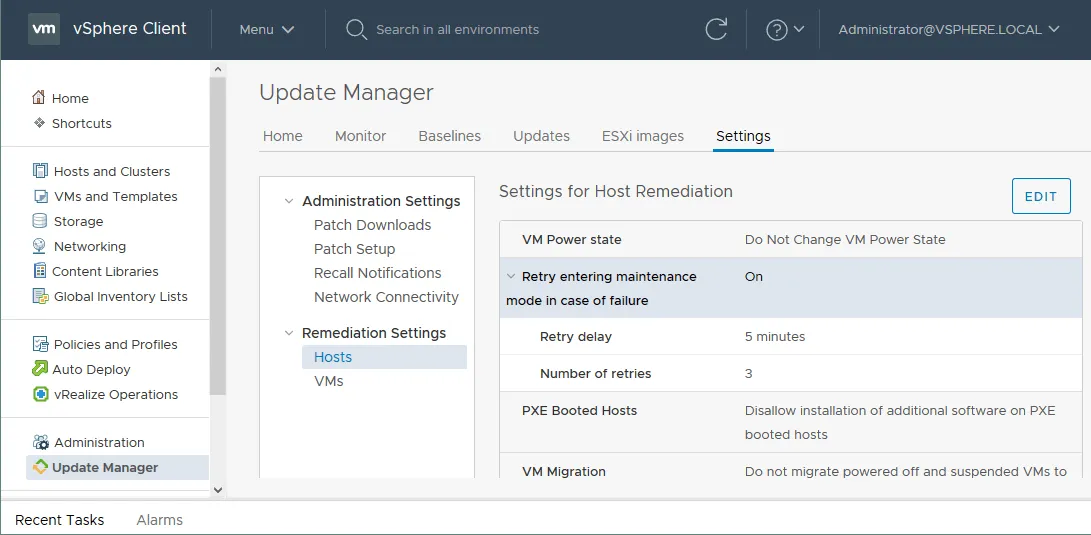
請注意,如有需要,您可以透過前往以下位置來設定 VMware Update Manager 的全域設定: Update Manager > Settings.
結論
VMware Update Manager 是一個實用的模組,旨在管理及安裝 VMware vSphere 環境中的更新。VMware vSphere Update Manager (VUM) 與 vCenter 緊密整合,並包含於 VCSA 6.5 及 VCSA 6.7 中。特別建議您在大型 vSphere 環境中使用 VUM 來更新或升級元件。 安裝修補程式前,請務必確認相容性,並注意將需進行修補的 ESXi 主機上所執行的虛擬機器遷移或關閉。
VMware 備份軟體 NAKIVO 支援最新版本的 VMware vSphere,讓您能夠保護虛擬機器,並在需要時立即還原單一項目或整個虛擬機器。


