如何使用及存取 Office 365 管理中心:完整操作指南
幾乎所有允許您管理多個使用者的雲端服務,都設有專用的管理介面。Microsoft Office 365 屬於軟體即服務 (SaaS) 類別,並提供專屬的 Microsoft Office 365 管理中心。您可以透過此管理中心來管理使用者帳戶和信箱、設定 Office 365 雲端環境、監控統計資料等。這篇部落格文章將說明如何使用更新後的 Office 365 管理中心,以及可設定哪些特點。

什麼是 Microsoft 365 管理中心?
Microsoft 365 管理中心是一款具備網頁介面的專用工具,用於管理組織的 Microsoft 365 環境以及執行 Office 365 管理任務。Microsoft 提供此原生工具,讓管理員能夠管理內部使用者,並設定 Exchange Online、OneDrive for Business 等服務。管理員亦可變更 訂閱方案 以便為該組織管理並變更使用者的授權。
如何存取 Microsoft 365 管理中心?
您可以透過網頁瀏覽器,使用網頁介面存取 Microsoft Office 365 管理中心。根據 Microsoft 的官方公告,Office 365 已更名為 Microsoft 365,這意味著新的 Office 365 管理中心現可稱為 Microsoft 365 管理中心。使用 Microsoft 365 管理中心時,與其他 Microsoft 服務的整合現在更加容易。
請開啟您的網頁瀏覽器,並前往:
https://login.microsoftonline.com
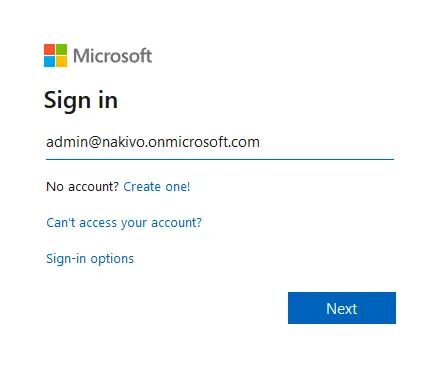
請輸入您的管理員帳號名稱,例如: admin@yourdomain.onmicrosoft.com 然後點擊 Next.
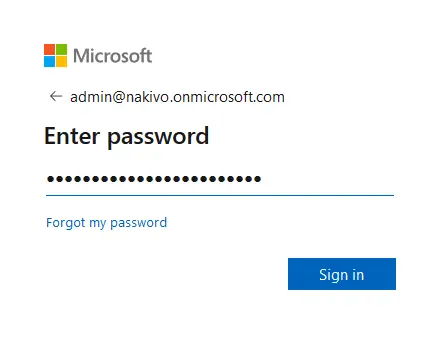
輸入您的管理員帳戶密碼,然後點擊 Sign in.
如果您已設定 多因素驗證 在登入 Microsoft 365 管理員帳戶時,您必須輸入驗證碼才能繼續。
登入 Microsoft 365 網頁後,您會看到您訂閱方案中可用的線上應用程式連結,例如 Teams、Word Online、Exchange Online、SharePoint Online 等。以管理員身分登入後,您可以在此頁面上找到"管理員"圖示。點擊該 Admin 圖示以開啟 Microsoft Office 365 管理中心。若未看到"管理"圖示,表示您在組織中沒有 Office 365 的管理權限。預設情況下,建立 Microsoft 帳戶並購買 Office 365 企業版訂閱的人員,將獲得管理權限並擁有 Office 365 管理員帳戶。
另請參閱如何 在 PowerShell 中連線至 Exchange Online.

此外,您也可以在網頁瀏覽器中直接輸入 Microsoft 管理中心的連結:
請輸入 Microsoft 365 管理員帳戶名稱和密碼以登入。
Microsoft 365 管理中心僅適用於使用企業訂閱方案的組織帳戶。這些帳戶應設定為使用網域來存取 Office 365 服務。對於使用個人帳戶和訂閱方案的獨立家庭使用者,則無法使用 Microsoft 365 管理中心。
介面元件
登入 Microsoft 365 管理中心(前身為 Office 365 管理中心)後,您會在視窗中央看到三個主要面板和選項。
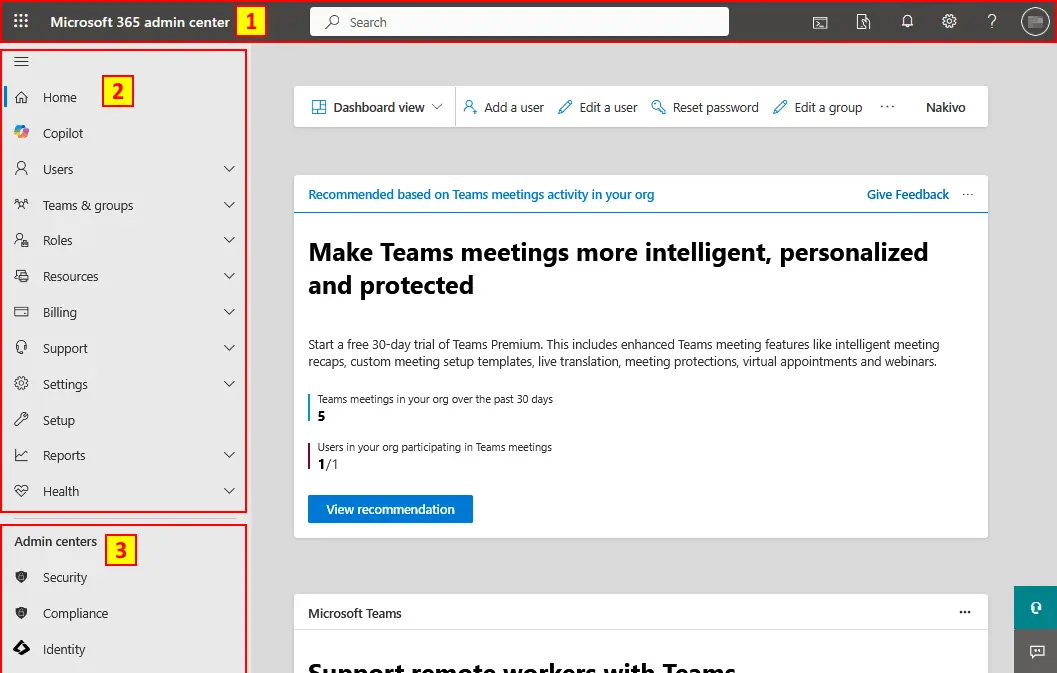
這三個主要面板分別是:
- 高層管理小組。
- 左側導覽窗格包含以下子區段:
- 使用者
- 隊伍 & 群組
- 角色
- 資源
- 帳單
- 支援
- 設定
- 設定
- 報告
- 健康
- 該 管理中心 面板。
讓我們詳細看看 Microsoft 365 管理中心的每個面板。
頂部面板:主要特點與快捷鍵
頂部面板是包含圖形使用者介面 (GUI) 七大主要元素的水平面板。所有 Office 365 使用者皆可使用此面板,並可藉此設定 Office 365 帳戶的使用者設定檔。
Office 365 menu. 點擊九點選單圖示以開啟 Microsoft 365 選單。您可以在此選單中切換至訂閱方案中提供的任何 Office 365 線上應用程式。管理員圖示僅供具備管理權限的使用者使用。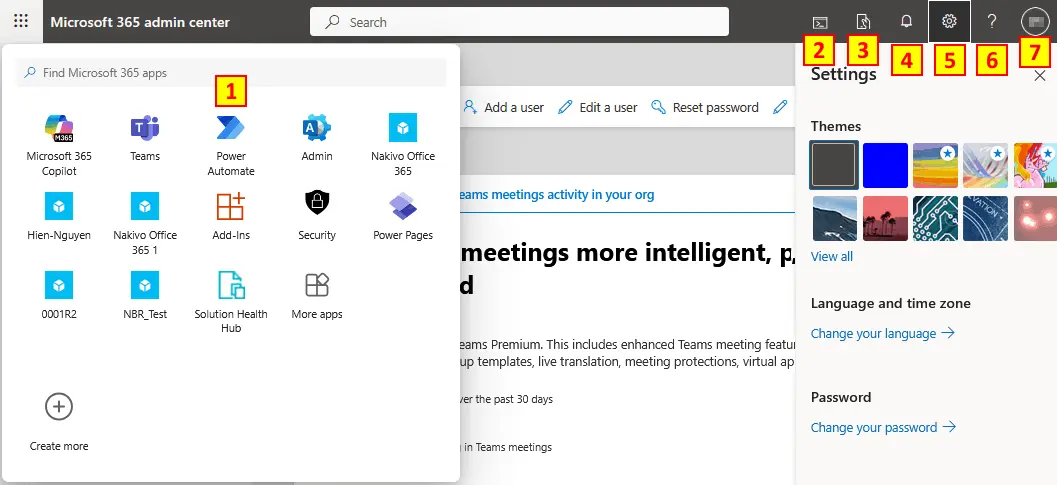
- 該
Azure Cloud Shell此圖示會開啟 Bash 或 PowerShell,以便在命令列中管理 Microsoft 365 環境。您必須擁有適當的訂閱方案,並設定 Azure Active Directory 才能使用此特點。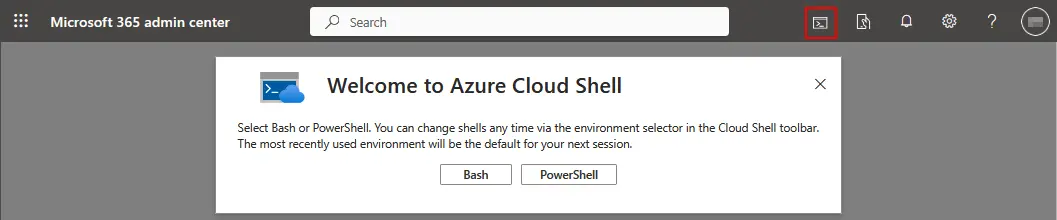
- 該
Microsoft 365 Adminapp您可以點擊此圖示,下載適用於行動裝置的 Microsoft 365 管理員應用程式。如此一來,即使無法使用電腦,您仍可管理您的 Microsoft 365 環境。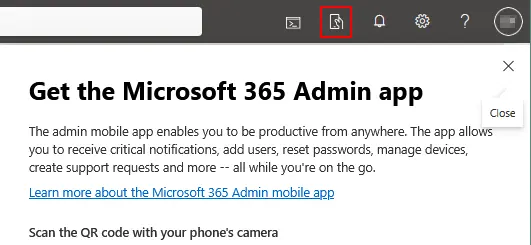
Notifications. 點擊鈴鐺圖示,即可查看有關您的 Microsoft 365 帳戶及相關 Office 365 服務的通知。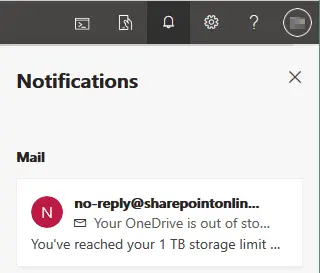
Settings. 在此選單中,您可以選擇語言、時區和顯示主題,自訂通知設定與聯絡人偏好設定,並變更密碼。Support Assistant. 若您需要 Microsoft 的協助,請使用此選單。My account. 點擊右上角的彩色圓圈,即可開啟您的帳戶設定。在帳戶設定中,您可以查看個人資訊、訂閱項目、安全性與隱私權選項、應用程式權限、應用程式、裝置、工具及增益集。
左側導覽窗格:管理 Microsoft 365 設定
左側導覽窗格是 Microsoft Office 365 管理中心的關鍵部分,因為您可以透過它瀏覽 Microsoft 365 網域和使用者帳戶的設定、管理群組、設定權限等。此導覽窗格的外觀類似於包含各區段及子區段的選單。讓我們詳細檢視每個區段。
首頁
按一下此連結,即可返回 Microsoft 365 管理中心的首頁(登陸頁面)。
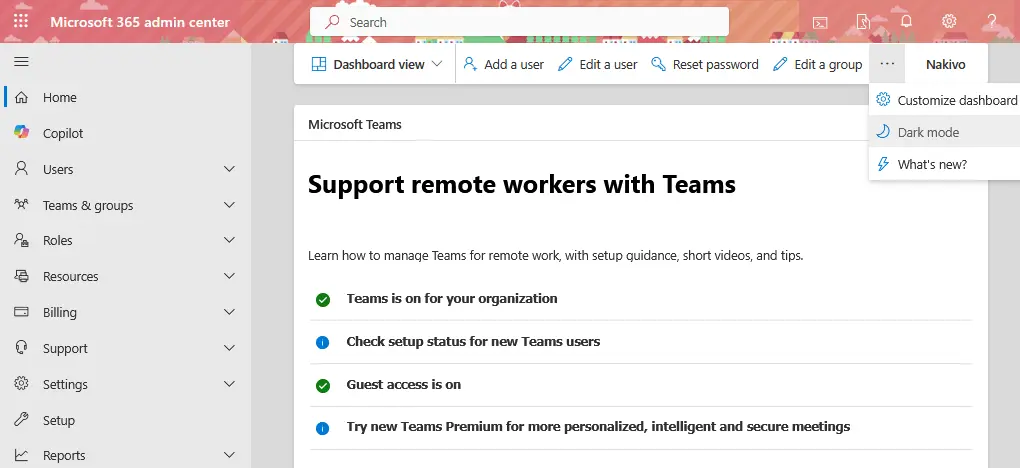
在首頁中央,您可以看到以下元素:
A search field讓您能夠搜尋使用者、群組及其他物件+ Add card. 將卡片新增至您的首頁,以便快速存取常用頁面,例如訊息中心、Azure AD、報告等。您可以移動、排列及刪除這些卡片,讓瀏覽更加便利。Dark/Light mode. 選擇您偏好的主題。您可以切換至淺色模式或深色模式。What’s new?點擊此連結,查看 Microsoft 365 管理中心和 Office 365 的最新動態。Microsoft 會定期更新 Office 365,您可在此查閱所有最新消息。- 建議、提示及實用連結顯示於頁面中央。
Copilot:使用 AI 助理管理 Microsoft 365
Copilot 是由 Microsoft 提供的一款基於人工智慧的工具,可用於管理 Microsoft 365。您可以使用此工具瀏覽管理中心、尋找所需項目、檢查服務狀態等。若要使用此工具,您的 Microsoft 365 組織帳戶必須擁有 Microsoft 365 Copilot 授權。
使用者:新增、刪除及管理使用者帳戶
管理員最常執行的工作是管理使用者帳戶。本節包含四個子節,用於管理員工或學生的 Office 365 使用者帳戶。
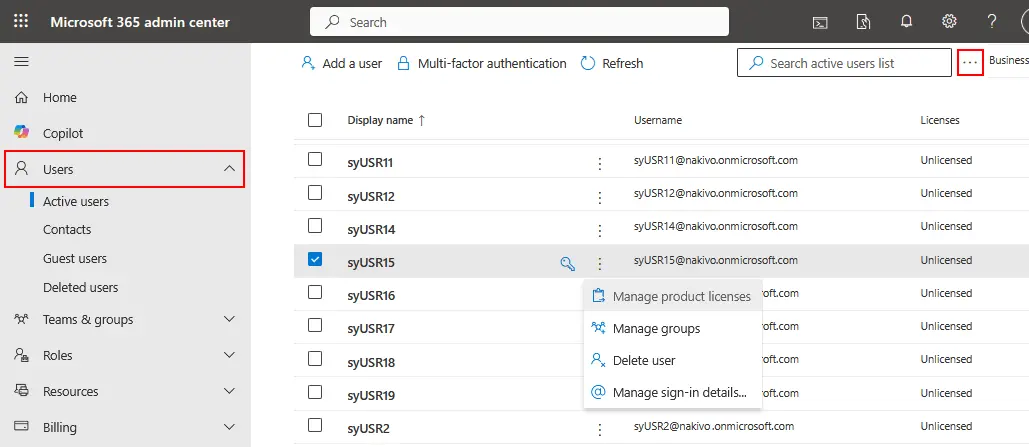
Active users。您可以查看所有使用者及其授權狀態的詳細清單(表格)。 您亦可新增使用者、建立使用者範本、批次新增使用者,以及啟用或停用多重驗證。您可以管理 Office 365 使用者(新增、編輯、刪除、匯出使用者)、重設密碼、指派或移除使用者授權,並使用篩選器選取所需的使用者(若您的網域擁有大量 Office 365 使用者,此功能將十分實用)。您可以依欄位對活躍使用者進行排序。例如,點擊 使用者名稱 按使用者名稱排序。
欄位包括:
顯示名稱 | 使用者名稱 | 授權 | 登入狀態 | 同步狀態 | 選擇欄位
點擊 Choose columns 以選取要顯示的欄位。點擊三個點的圖示以顯示更多選項。
Contacts 以及 Guest users. 這些選項用於為外部使用者建立電子郵件聯絡人。
Deleted users. 您可以查看已刪除使用者的清單,並在需要時還原清單中的使用者。
群組:建立與管理團隊
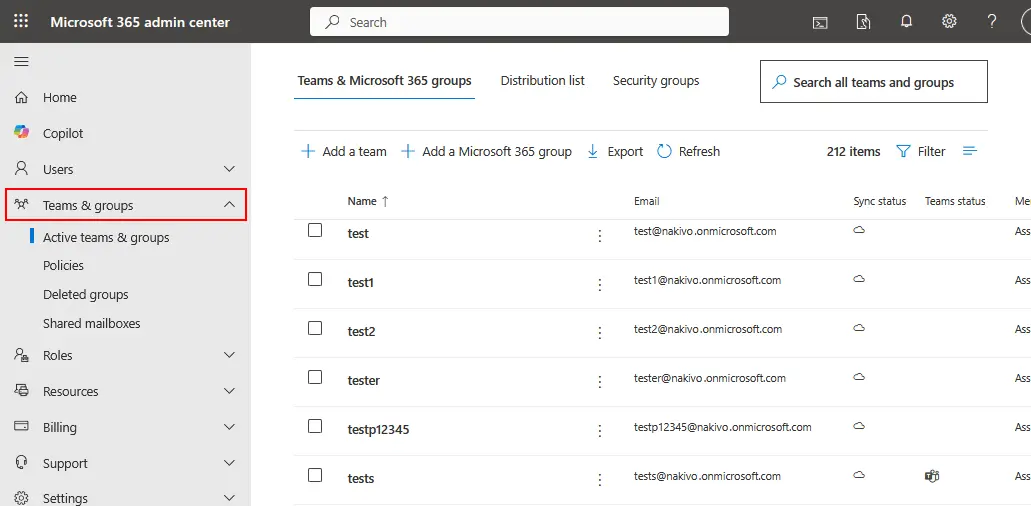
使用這些選項來管理貴組織的 Microsoft 365 群組、安全性群組、Teams, 郵件列表 以及共用信箱。當您為組織管理 Microsoft 365 使用者時,將他們分類至群組並管理群組,比逐一管理每位使用者更為便利。您也可以針對不同的群組建立並管理政策。
角色:指派管理權限
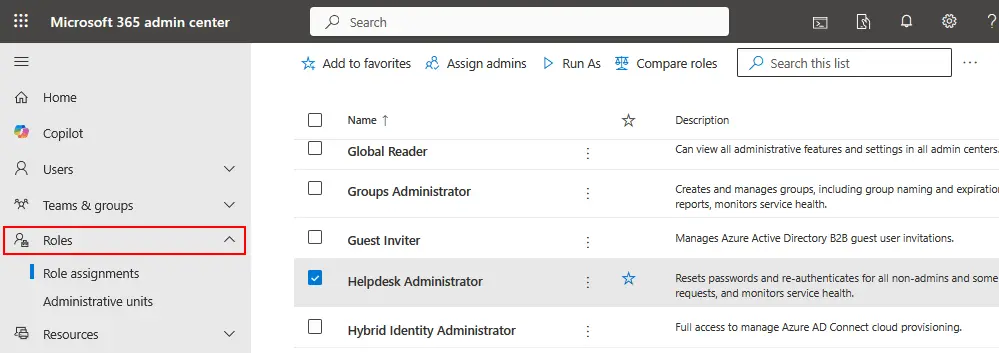
Microsoft 365 管理中心允許全球 Microsoft 365 管理員將不同的管理員角色指派給其他使用者(管理員)。若您的組織擁有眾多使用者,且您希望將部分權限委派給其他管理員,以便他們專注於 Exchange、授權或 SharePoint 的管理,此方法將有所助益。
Microsoft 365 管理員角色的完整清單請參閱 Role assignments 頁面。請閱讀各角色的說明,以了解應將哪些角色指派給使用者。
Administrative units 讓您能夠將組織劃分為各個單位,並指派特定職責。
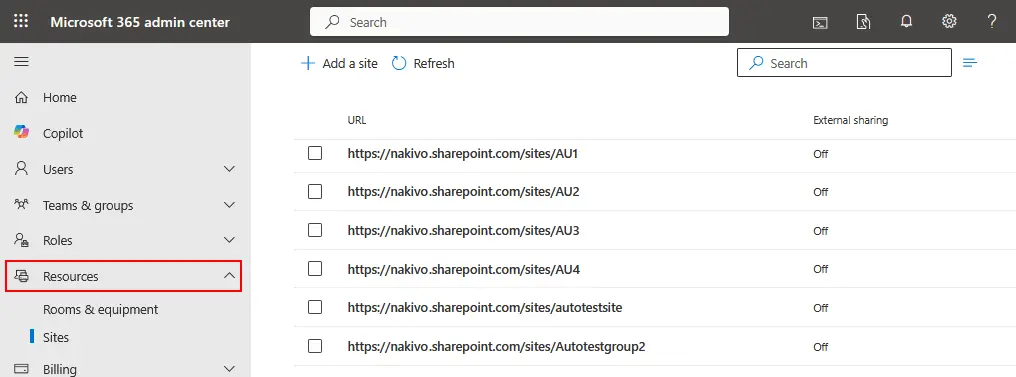
資源:管理共用資源與房間
該 resource 這些選項可讓您建立和管理資源,例如用於會議用途的網站和會議室。您也可以查看為使用者協作而建立的 SharePoint 網站和網站集合,以及它們的外部共用狀態。進一步了解 SharePoint 與 OneDrive.
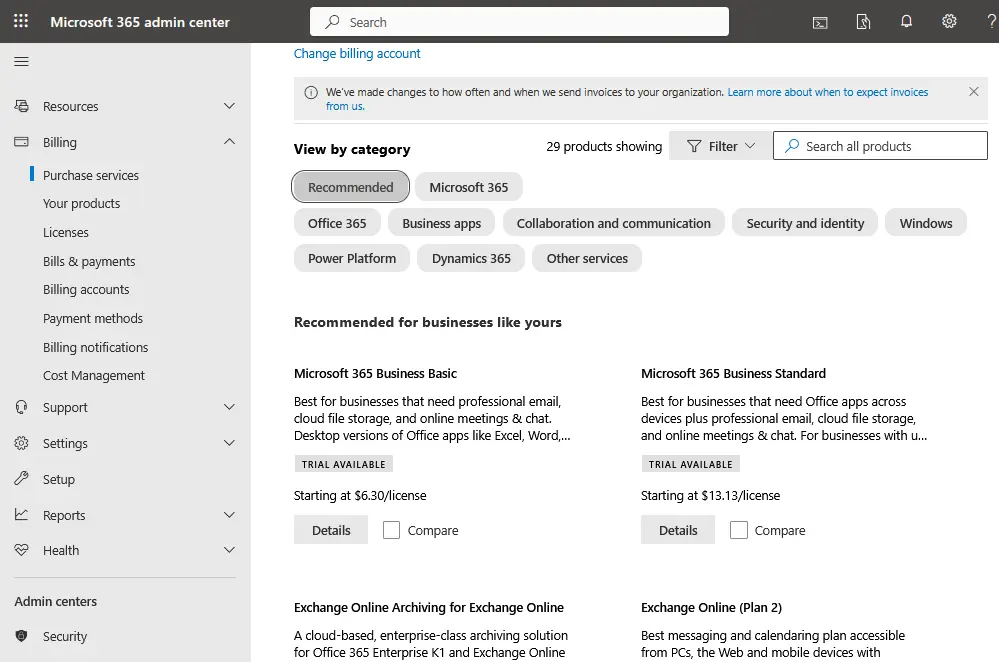
帳務:訂閱、付款與發票
您可以查看訂閱狀態、購買額外的 Microsoft 雲端服務、查閱帳單與付款資訊、設定付款方式等。您亦可檢視及指派授權,並確認您的 Microsoft 365 訂閱方案尚餘多少授權。
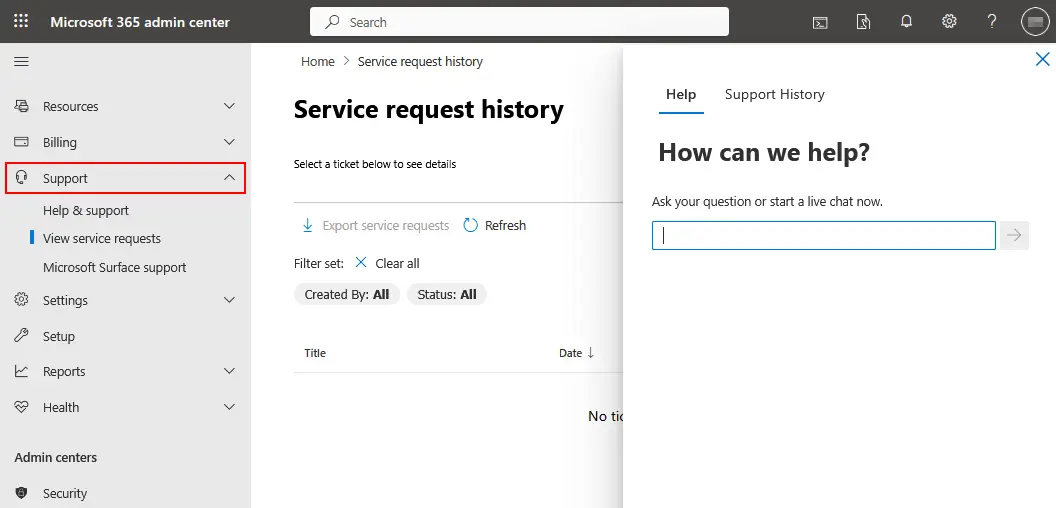
支援:尋求協助與疑難排解
如有需要,您可以在此區段建立新的支援請求,並查看最近的服務請求及其狀態。Microsoft 提供 Office 365 管理員支援服務。
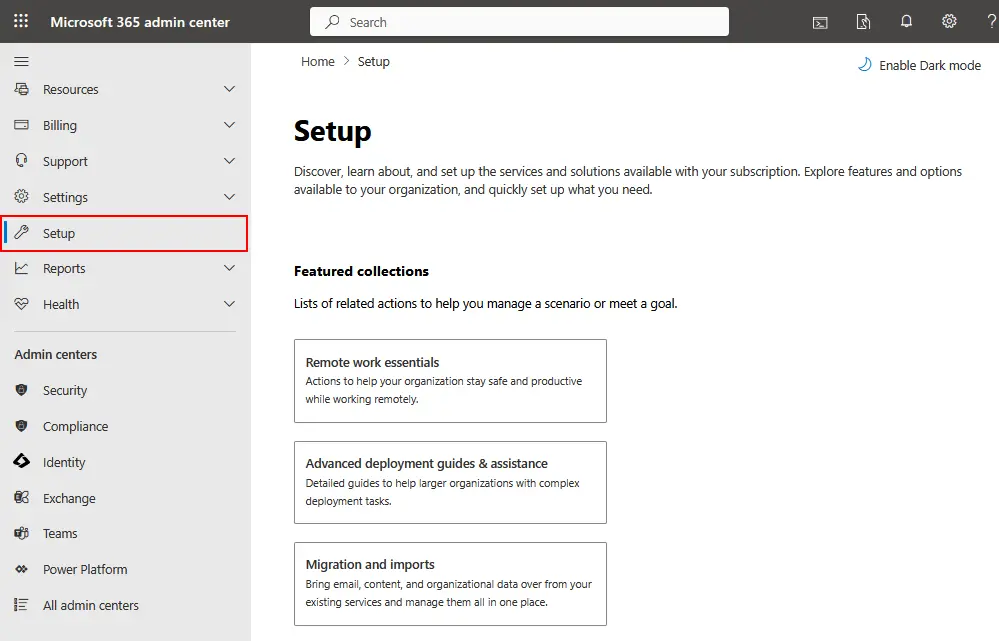
設定:自訂您的 Microsoft 365
管理 Microsoft 365 的全球應用程式設定,包括驗證設定、email 設定、行事曆、外部共用、密碼原則、Azure Active Directory 整合等。您也可以變更密碼到期日期、發布偏好設定、 行事曆 設定及其他。
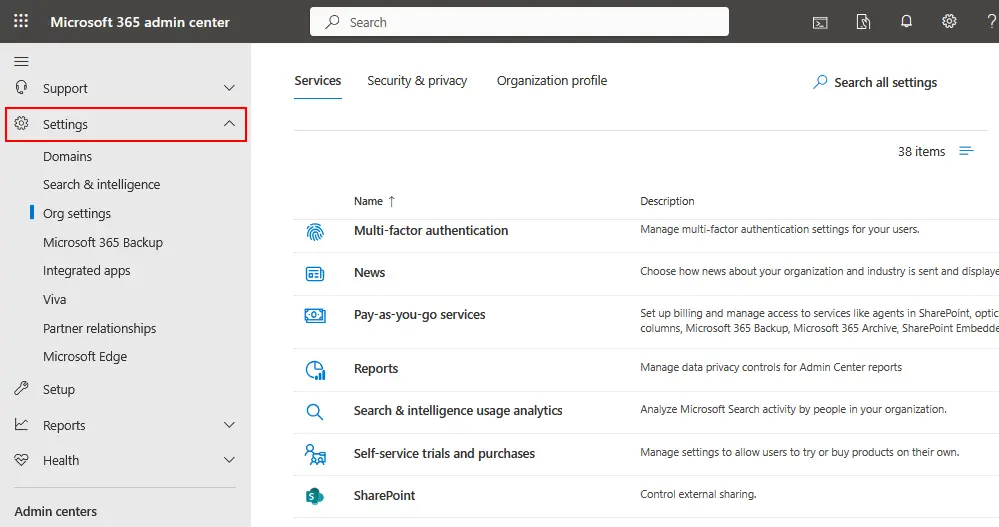
設定:特點與服務的設定
您可以查看訂閱的產品詳細資訊、指派或管理軟體授權,以及管理網域和資料遷移。您可以購買新網域、新增網域,並查看網域狀態。資料遷移選項讓您能夠 遷移email 來自各種服務(例如 Gmail、Hotmail 和 Yahoo)的帳戶與資料,以及匯入來自 已匯出的 PST 檔案.
報告:追蹤使用情況與效能指標
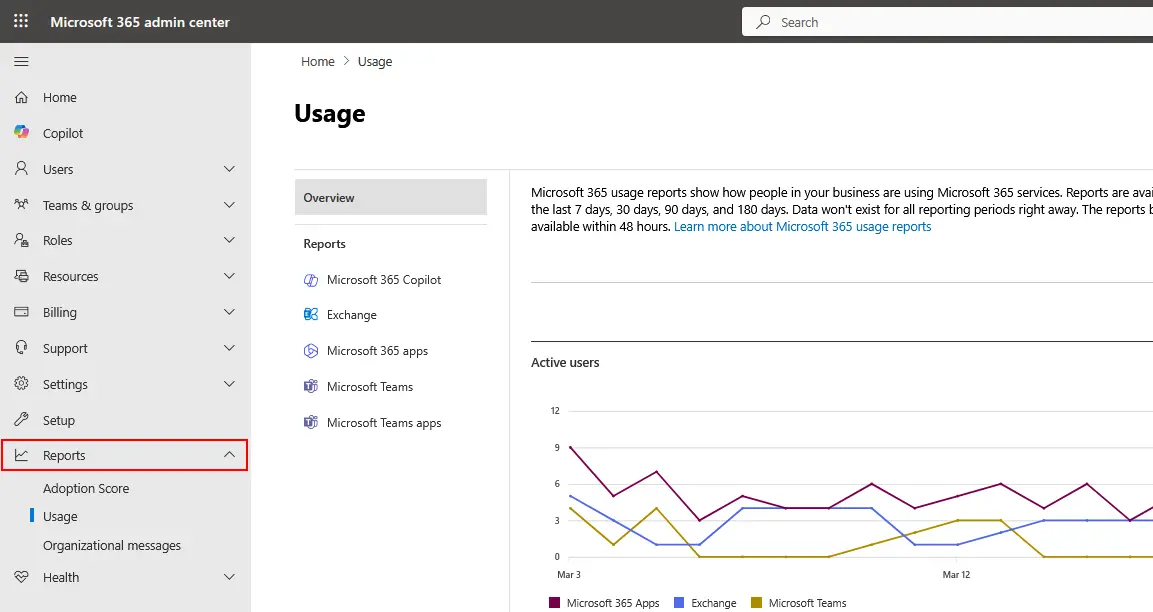
查看所選期間內,貴公司內部使用者如何使用 Office 365 應用程式的詳細報告。 您可以監控哪些應用程式最受用戶青睞,並比較所選期間(7、30、90 或 180 天)的使用趨勢。這些報告有助於您辨識哪些用戶未使用 Office 365 服務,可能無需保留其已分配的授權;同時也能找出哪些用戶頻繁使用某項服務,且即將超過配額限制(例如 OneDrive)。
健康:服務狀態與事件報告
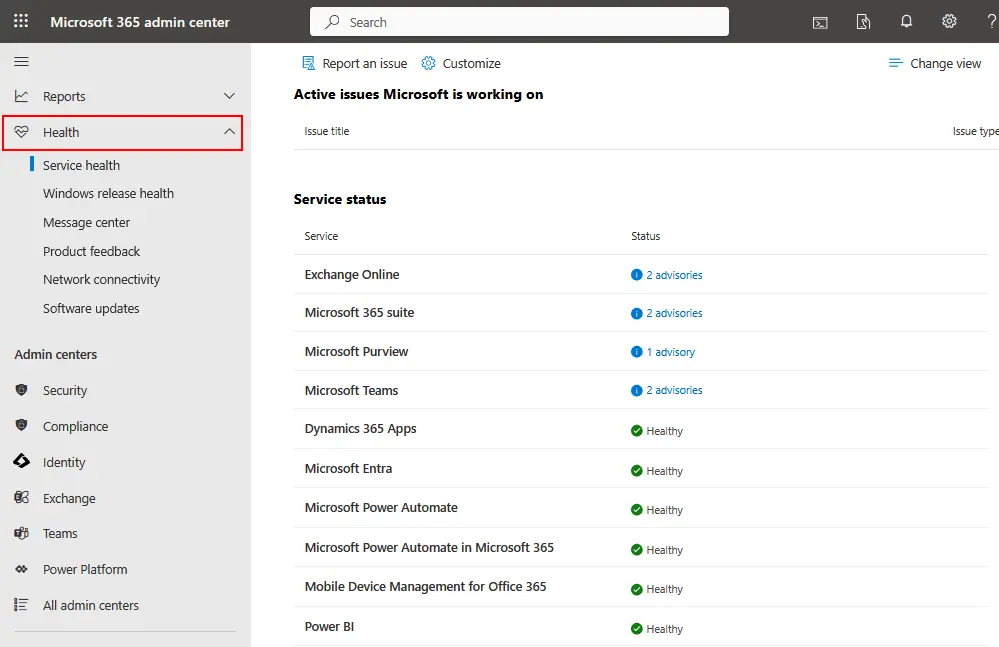
請在 Microsoft 365 管理中心開啟此區段,以檢查您的 Office 365 服務狀態。若發生任何中斷或問題,服務名稱旁會顯示警示圖示,且事件數量會顯示在 狀態 專欄。訊息中心可協助您掌握過往及預定活動的最新資訊。
管理中心
該 管理中心 此區段位於導覽窗格的底部,彙整了所有 Office 365 產品的重要設定選項,讓 Microsoft 365 企業管理員能夠透過 Microsoft 365 管理中心的單一介面存取所有設定。
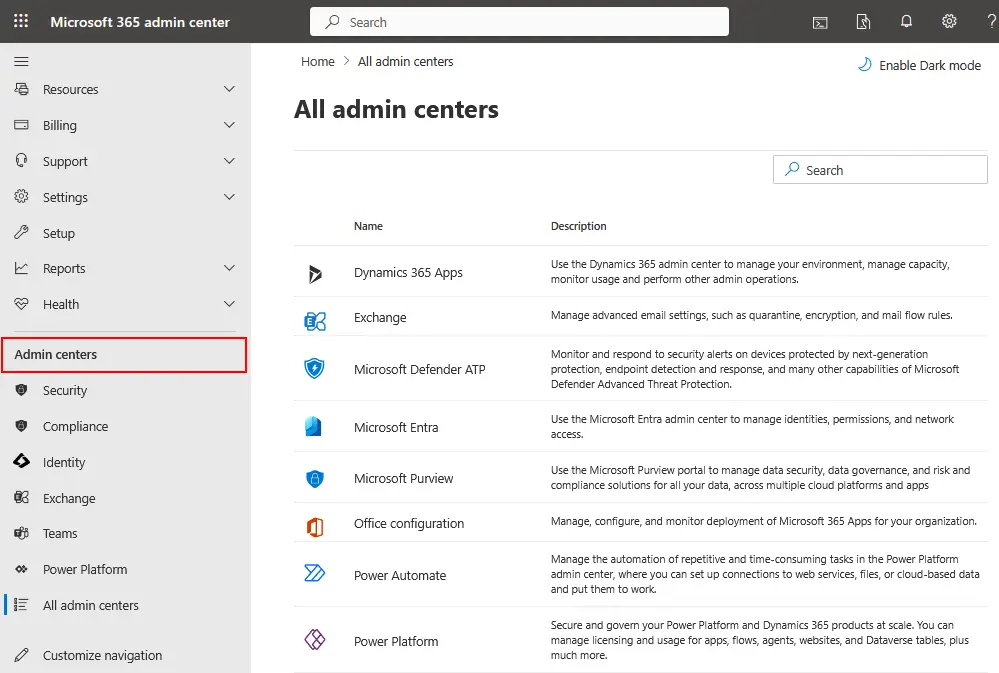
Security/Compliance. 請點選其中一個選項,以開啟 Microsoft 365 安全性與合規性管理中心。Azure Active Directory. 讓您能夠為 Microsoft 365 設定 Azure AD,並與 Windows Server Active Directory 並管理使用者、群組和原則。您也可以為透過 Microsoft API 與 Office 365 互動的第三方應用程式設定存取參數。Exchange. 前往 Microsoft 365 Exchange 管理中心 並管理 Microsoft 365 使用者帳戶和信箱。設定群組信箱、反垃圾郵件防護、郵件傳輸規則等。別忘了執行 Microsoft Office 365 備份,以保護使用者資料和信箱。SharePoint. 開啟 Microsoft 365 的 SharePoint 管理中心,以設定 Microsoft 雲端環境,讓組織中的使用者能夠進行協作。SharePoint 管理中心的連結如下: https://yourcompany-admin.sharepoint.com,其中 貴公司 是您的 Microsoft 365 租戶名稱。Microsoft Teams. 該 Microsoft Teams 管理中心 讓您能夠安排團隊會議、管理團隊、制定政策、查看報告等等。All admin centers. 查看包含完整 Microsoft 365 管理中心的清單頁面,其中包括以下管理中心: OneDrive、Yammer Enterprise、Dynamics 365、Power Apps、Microsoft Teams 及其他服務。
結論
Microsoft 365 管理中心是 Office 365 管理中心的更新版本。它現已成為一個統一的管理介面,用於為組織配置所有 Microsoft 雲端服務和應用程式。透過 Microsoft 365 管理中心,管理員可從單一介面存取所有管理中心——管理員可以開啟 Exchange Online 管理中心、SharePoint Online 管理中心、OneDrive 管理中心等。 Microsoft 365 公司管理員可透過管理員角色,將管理任務委派給其他使用者。整體而言,Microsoft 365 管理中心為管理員提供了高度的靈活性與易用性。