將 PST 檔案遷移至 Office 365 的詳細指南
PST(即個人儲存表)是一種用於在電子郵件客戶端中儲存電子郵件資料的檔案格式,即使在沒有網際網路連線的情況下,您仍可存取這些資料。當您使用 Office 365 遷移至 Outlook Online 時,您可能希望讓使用者能透過 Outlook Online 的網頁介面存取其舊有的電子郵件客戶端資料。要達成此目標,您必須將這些資料從 PST 檔案匯入至 Office 365 電子郵件帳戶中。 請繼續閱讀,了解如何使用微軟原生工具將 PST 匯入 Office 365。

PST 檔案該去哪裡找
PST(個人儲存表)檔案包含email、行事曆項目、任務及其他項目。若您在 Windows 10 中使用 Microsoft Office Outlook 2016,Outlook 中 PST 檔案的預設位置為:
C:Usersuser-nameDocumentsOutlook Files
在此範例中,我將把來源 PST 檔案從一個信箱複製到 D:temppst 在我的電腦上,這個目錄就是我在操作指南中用作來源目錄的目錄。
設定權限
您的 Office 365 帳戶必須具備足夠的權限,才能將 PST 檔案匯入 Office 365。該 信箱匯入與匯出 必須在 Exchange 中將此角色指派給您的使用者帳戶 管理中心.
首先,讓我們來看看如何設定所需的角色和權限。
開啟 Exchange 管理中心:
https://admin.exchange.microsoft.com/
請使用管理員憑證登入管理中心。
在 Exchange 管理中心頁面的左側窗格中,選取 Roles > Admin roles.
在 管理員角色 頁面,點擊 Mailbox Import Export.
註: 在執行此步驟之前,您可能需要新增 信箱匯入與匯出 角色賦予 組織管理 角色群組。此外,您也可以建立一個新的角色群組,並將 信箱匯入與匯出 將此角色指派給該群組,然後將您的使用者帳戶新增為此已建立群組的成員。
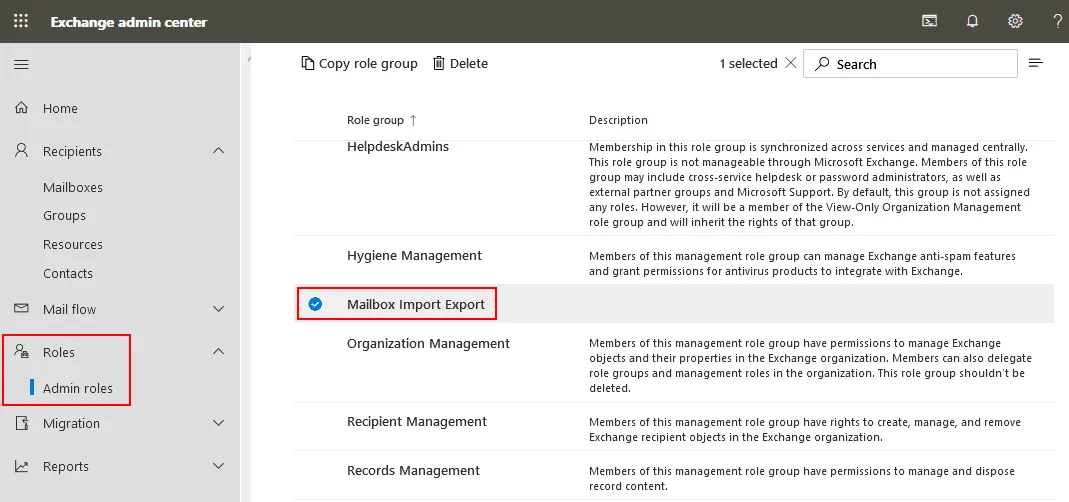
點擊 信箱匯入與匯出 角色群組位於 管理員角色 頁面中,將開啟”信箱匯入/匯出”視窗。在該 信箱匯入與匯出 視窗中,選取 Assigned 分頁標籤,點擊 + Add 按鈕,並新增用於將 PST 檔案匯入 Office 365 的使用者帳戶。

您可以點擊以下連結來編輯其他權限並新增角色: 組織管理 在 管理員角色 在 權限 的””分頁 組織管理 window.
如果您是 Office 365 中某個組織的全域管理員,則無需為全域管理員帳戶指派額外的權限。您的使用者帳戶必須被指派”郵件收件者”角色。預設情況下,”郵件收件者”角色會指派給”收件者管理”和”組織管理”群組。
請使用具備所需權限的帳戶登入 Office 365(若您目前已登入,可能需要先登出再重新登入)。您可能還需要等待幾分鐘,直到權限設定套用完畢且變更生效。微軟表示此過程可能需要長達 24 小時,但在實際操作中,設定通常會在幾分鐘內生效。
匯入 PST 檔案
現在您可以開始將 PST 檔案上傳至 Office 365 了。
請前往 https://protection.office.com/ 要開啟 Office 365 安全性與合規性 管理中心。
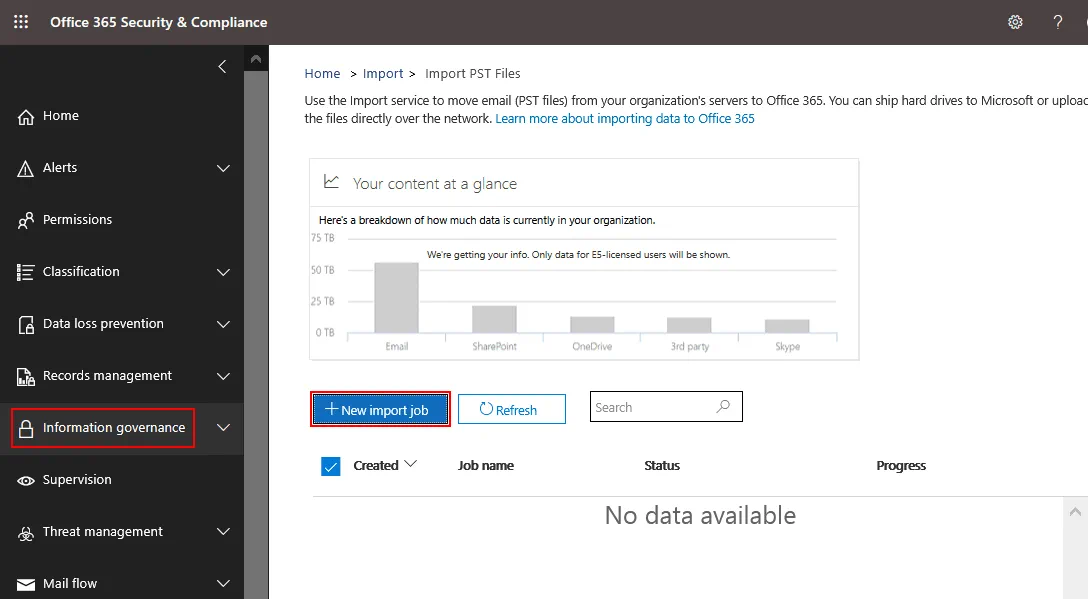
在導覽窗格中,按一下 Information governance, 然後按下 Import.
關於 匯入 頁面,點擊 Import PST Files.

點擊 New Import Job 建立新的工作項目,並將 PST 檔案匯入 Office 365。
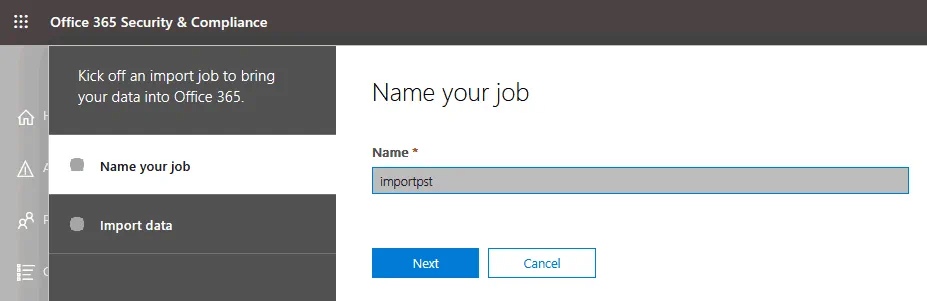
為您的工作命名。請為您的 PST 檔案匯入工作輸入一個名稱,例如: importpst. 點擊 Next 繼續。
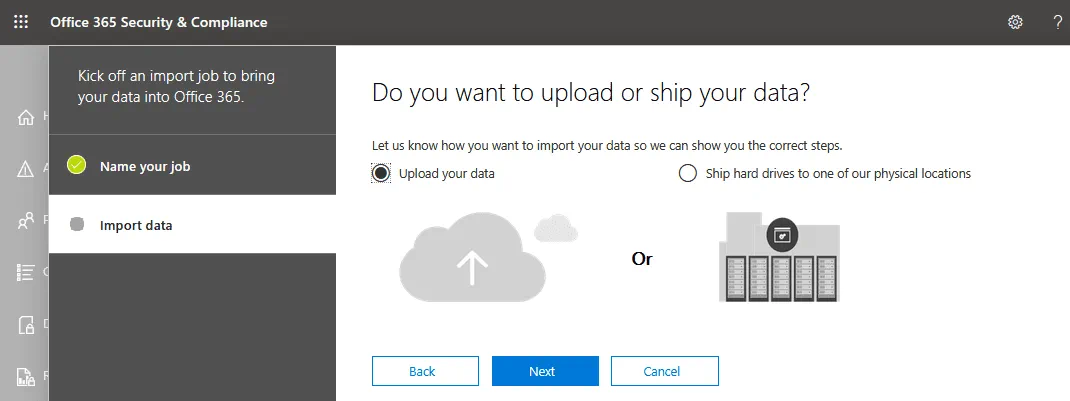
Do you want to upload or ship your data? 微軟提供兩種將 PST 檔案遷移至 Office 365 的選項。第一種方式是透過網際網路上傳資料;第二種方式則是將資料寫入硬碟,並將該硬碟寄送至微軟資料中心(每吉字節需額外支付 2 美元費用)。 我將透過網際網路將 PST 檔案上傳至 Office 365,因為若您的 PST 檔案中沒有數太位元組的資料,此方法是最經濟實惠的。
選取 Upload your data,然後按下 Next.
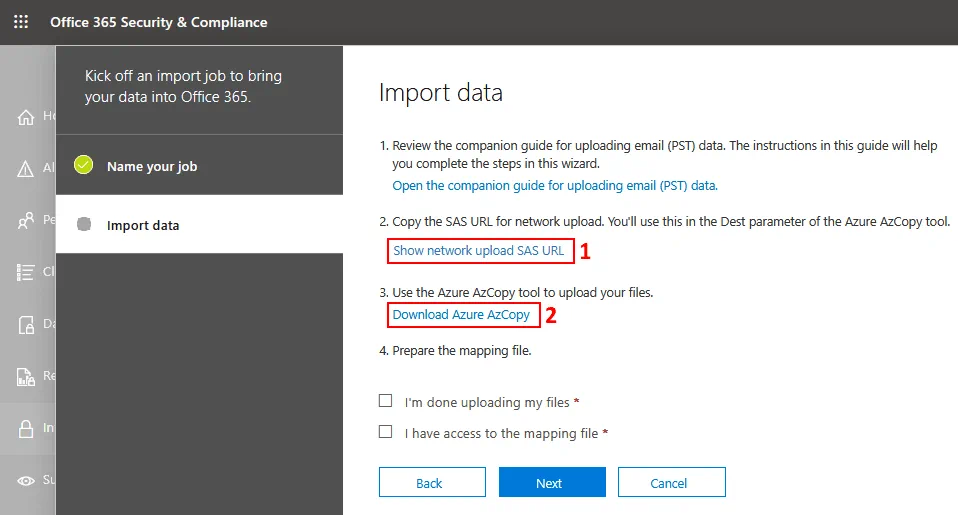
Import data. 在此階段,您可以看到四項提示,說明您應在相應的四個步驟中執行哪些操作。首先,微軟建議您閱讀其關於將 PST 檔案上傳至 Office 365 的指南(請參閱下方的螢幕截圖)。現在,請繼續進行步驟 2 和步驟 3。
點擊 Show network upload SAS URL.
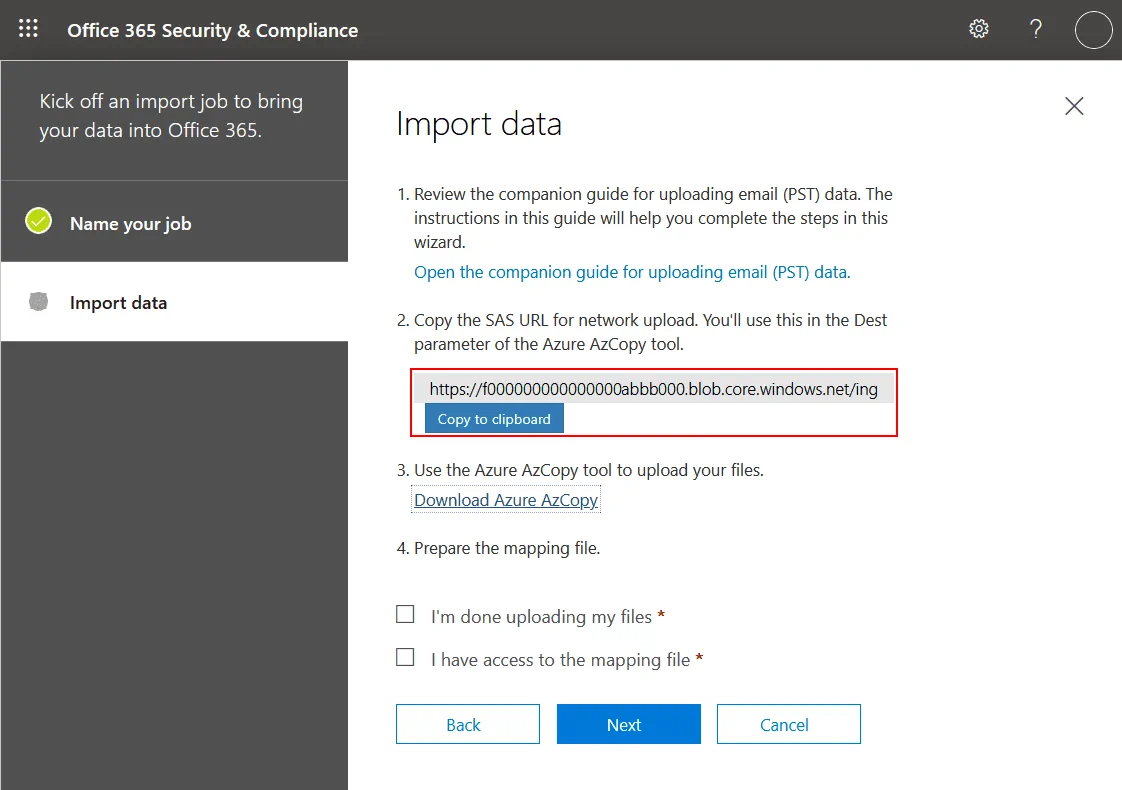
請複製生成的 SAS URL,並將此 URL 儲存於安全之處,例如設有密碼保護的文字文件中。基於安全性考量,請勿將包含機密”共用存取簽章 (SAS)”金鑰的 SAS URL 分享給任何人。SAS 金鑰提供將 PST 檔案上傳至 Microsoft Azure 雲端儲存所需的權限。任何持有 SAS URL 的人士皆可存取上傳至 Azure 的 PST 檔案。
下載 Azure AzCopy. 下載 AzCopy 後,請安裝此工具。安裝過程相當簡單。執行下載的安裝檔案(MicrosoftAzureStorageAzCopy_netcore_x64.msi (就我而言)並依照精靈中的步驟完成安裝。您可以使用預設的安裝路徑。
預設的安裝路徑是 C:Program Files (x86)Microsoft SDKsAzureAzCopy
請將 匯入資料 請在您的網頁瀏覽器中開啟此頁面,因為稍後您會需要此頁面。
執行已安裝的 AzCopy 應用程式。您可以透過”開始”選單中的 AzCopy 捷徑來執行。或者,開啟 CMD 或 PowerShell,前往 AzCopy 的安裝資料夾,並準備在命令列介面中執行 AzCopy.exe。
Note: 您的 PST 檔案大小不應超過 20 GB,否則將對匯入程序的效能造成負面影響。預設情況下,Office 365 支援的單封 email 最大大小為 35 MB。此大小定義於 MaxReceiveSize 信箱的屬性。若您要匯入的 PST 檔案中包含大小超過 35 MB 的郵件,則 MaxReceiveSize 此值可設定為 135 MB,這是 Office 365 信箱所支援的最大值。
您可以在 Exchange Online PowerShell 中查看收件郵件的最大大小
Get-Mailbox <user mailbox> | FL MaxReceiveSize
您也可以閱讀這篇關於 Office 365 的部落格文章 Exchange Online 與 PowerShell.
現在您必須在命令列介面中執行此指令,以帶上所需參數的方式執行 AzCopy。該指令必須依照以下格式執行:
AzCopy.exe /Source:<Location of PST files> /Dest:<SAS URL> /V:<Log file location> /Y
地點:
/Source:<Location if PST files> 此參數用於定義 PST 檔案的位置。您可以使用本機電腦上的本機路徑,或遠端電腦上共用資料夾的網路路徑。您無法指定單一的 PST 檔案,只能定義包含一個或多個 PST 檔案的整個資料夾。例如,您可以設定 /來源: “C:temp” 或 “192.168.1.5temp”.
/Dest:<SAS URL> 這是用來定義先前提供的目標 SAS URL 的參數(您必須將此 URL 儲存於安全之處)。
/V:<Log file location> 用於設定日誌檔案的位置,以便透過 Azure 雲端儲存將 PST 匯入 Office 365 時,輸出詳細狀態資訊。日誌檔案的預設名稱是 AzCopyVerbose.log,而預設位置是 %LocalAppData%MicrosoftAzureAzCopy
/S – 啟用遞迴模式。若您透過 /來源 該參數包含存放 PST 檔案的子資料夾。
/Y 這是一個必填參數,用於確認您同意使用唯寫 SAS 憑證,透過 Azure 雲端儲存將 PST 檔案上傳至 Office 365。若未使用 /Y 參數,系統將顯示錯誤訊息,且 PST 檔案的匯入作業將無法開始。
請注意, quotas are required 對於每個您定義了位置的參數,皆需如此。否則將會發生錯誤。
在我的情況下,執行 AzCopy 的指令如下:
C:Program Files (x86)Microsoft SDKsAzureAzCopy>AzCopy.exe /Source:"D:temppst" /Dest:" https://f000000000000000abbb000.blob.core.windows.net/ingestiondata?sv=2015-04-05&sr=c&si=IngestionSasForAzCopy202104120951190643&sig=Cc2122R22Y2222DA22R22C2Q2Q22VZ22q227t2337eE%3D&se=2021-05-12T09%3A51%3A20Z" /V:"D:templog" /Y
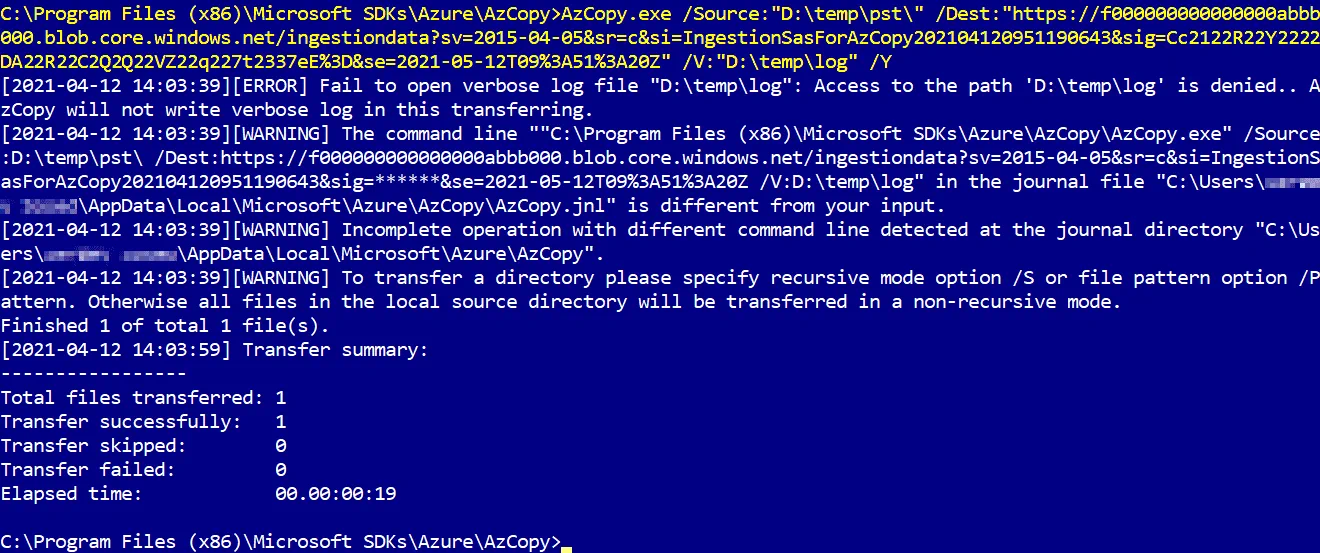
執行指令後,系統會顯示狀態訊息。如上圖截圖中的命令列輸出所示,已成功將一個 PST 檔案傳輸至 Azure 雲端儲存空間。若指令執行成功,建議您將此指令儲存至安全位置,例如先前儲存 SAS URL 的那個設有密碼保護的文件中。若日後需要將 PST 檔案上傳至 Azure,請使用此儲存的指令並搭配所需的參數。
確認該 PST 檔案 已上傳
接下來,在繼續將 PST 檔案遷移至 Office 365 之前,您應先確認您的 PST 檔案已成功上傳至 Azure 雲端儲存空間。透過此驗證步驟,您可以確保 PST 檔案已成功複製且未損毀,並可避免後續步驟中可能發生的錯誤。 您也可以在 Azure 中確認已上傳檔案的名稱以及子資料夾的路徑,這在您需要設定 CSV 格式的 PST 映射檔案時非常有用。若名稱正確,發生錯誤的機率便會降低。
下載 Microsoft Azure Storage Explorer,這是一款來自微軟網站的免費、開源工具,請透過此連結使用:
https://azure.microsoft.com/en-us/特點/儲存探索器/
支援 Windows、Linux 及 macOS。 就我而言,我下載了 Windows 版本。
執行下載的安裝程式以安裝 Storage Explorer。安裝過程非常簡單。請依照安裝精靈中的建議完成安裝。您可以使用預設的安裝路徑。
在 Windows 上執行此應用程式(針對 Azure Storage Explorer 1.18.1)需要 .NET Framework 4.7.2 或更高版本。
此應用程式具備圖形使用者介面。開啟 Azure Storage Explorer 後,請點擊 Add an account 在 帳戶管理 視窗的該部分。
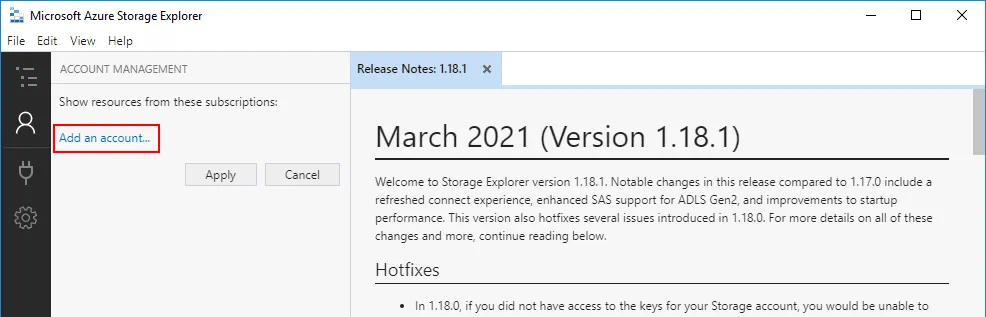
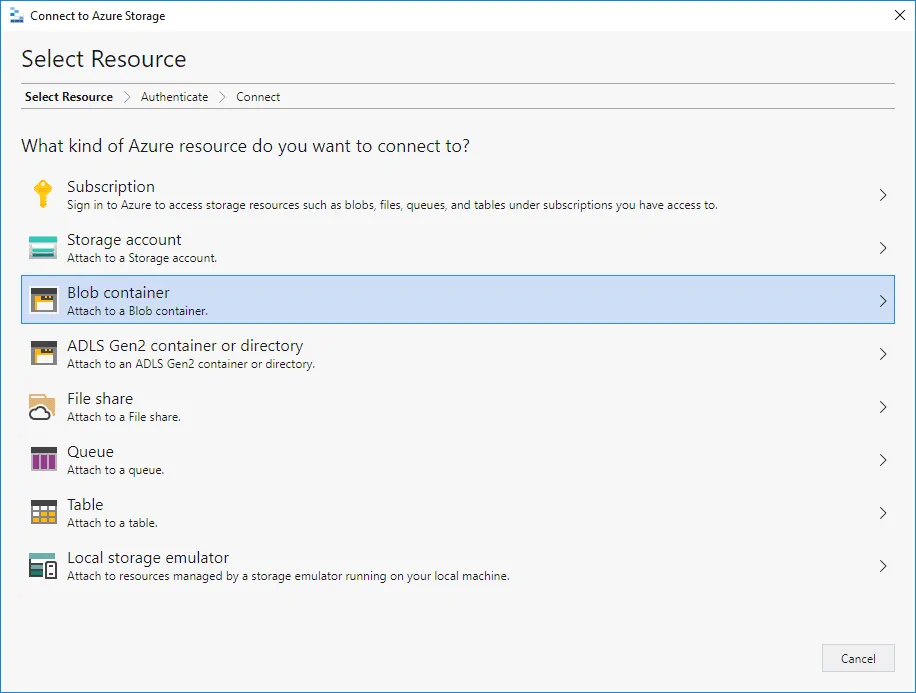
Select Resource. 在彈出的視窗中,請選擇存放您上傳的 PST 檔案的位置。 Select Blob 用於將 Blob 儲存容器附加至 Azure Storage Explorer 當前執行個體的容器。
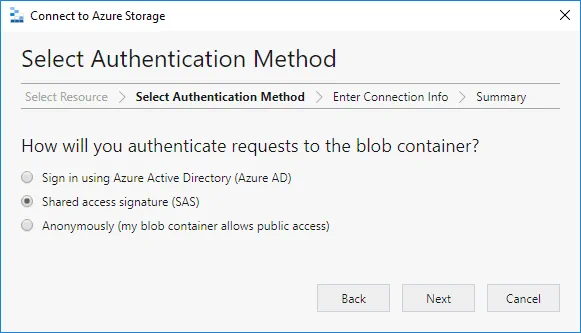
Select Authentication Method. 選擇 Shared Access Signature (SAS) 以驗證 Azure Storage Explorer 對 blob 儲存區的請求。接著按下 Next 繼續。
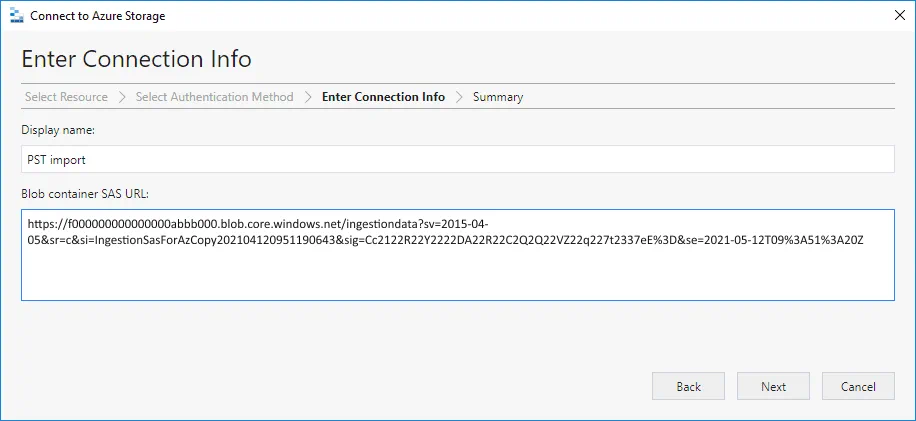
Enter Connection Info. 輸入顯示名稱,例如”PST 匯入”。接著在相應欄位中輸入 BLOB 儲存容器 SAS URL(您先前已取得並儲存至安全位置)。按下 Next.
Summary. 請檢查您用來連線至 Azure 雲端中 PST 檔案位置的設定。若一切無誤,請按一下 Connect 按鈕。
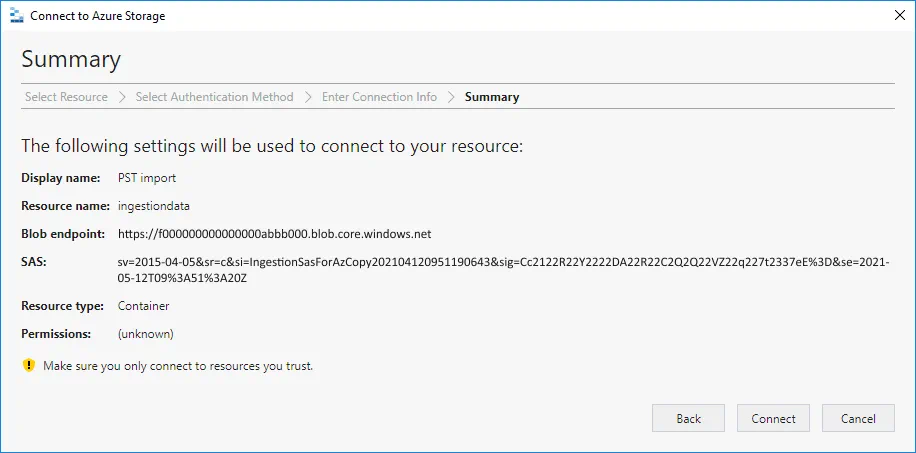
現在,Microsoft Azure Storage Explorer 已連接到 Azure 儲存體中所需的 Blob 儲存容器。從下方的螢幕截圖中,您可以看到我的 PST 檔案(Michael Bose pst)已成功上傳。
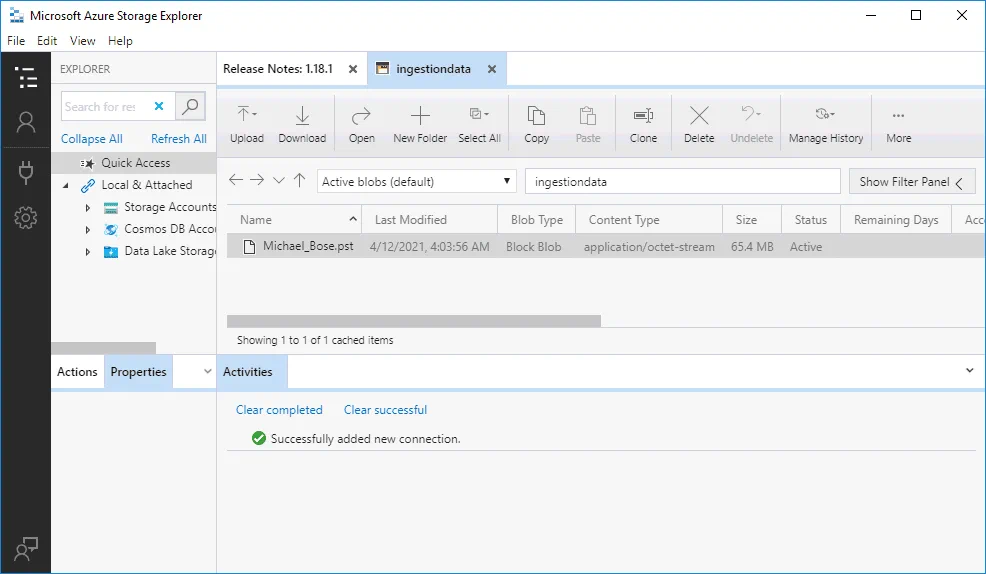
確認已成功將資料匯入 Azure 後,即可斷開與 Azure 儲存體的連線,並關閉 Azure 儲存體資源管理員。
建立 PST 映射檔案
將 PST 檔案上傳至 Azure 並檢查無誤後,請建立 PST 對應檔案,以定義哪些 PST 檔案必須匯入至哪些 Office 365 使用者帳戶。此對應檔案以 CSV 格式(逗號分隔值)儲存。
請從 Microsoft 網站下載範本,用以將 PST 檔案對應至 Office 365 使用者帳戶:
https://go.microsoft.com/fwlink/p/?LinkId=544717
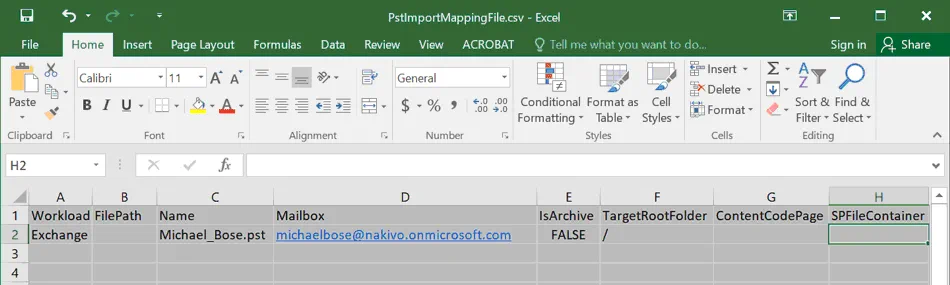
檔案名稱是 PstImportMappingFile.csv 在此情況下,請使用試算表編輯器(例如 Microsoft Office Excel)開啟此 CSV 檔案,以便進行編輯。請勿修改第一列(標題列)中的任何資訊。請針對每個 PST 檔案各建立一行。接下來,我將逐一說明各欄位,並解釋您應輸入哪些參數。
Workload. 此參數用於指定必須將資料匯入的服務。由於您正在將 PST 檔案匯入 Exchange,請輸入 Exchange 此欄位所有儲存格的數值。
FilePath. 若您在先前將 PST 檔案匯入雲端儲存時,已於步驟中使用子資料夾,則可指定 Azure 儲存體中的資料夾名稱。若未指定子資料夾,請保留此參數 blank. 我將參數保留在 FIlePath 欄位為空。
Name. 請為每個使用者帳戶輸入 PST 檔案名稱。此表格中的 PST 檔案名稱必須與從您的本地電腦匯入至 Azure 雲端儲存的來源 PST 檔案名稱完全相同。每個使用者帳戶的參數均定義在獨立的一行中。以我的範例為例,我正在匯入 Michael Bose 的其中一個 PST 檔案,因此必須輸入此 PST 檔案的名稱(Michael_Bose.pst). 此值會區分大小寫。每個用戶的 CSV 檔案名稱必須是唯一的。
Mailbox. 請為每個 PST 檔案指定目標 Office 365 使用者信箱的電子郵件地址。每個 PST 檔案都將匯入至您在此欄位中設定的相應目標 Office 365 信箱。不支援公用資料夾。您可以將 PST 匯入至 Office 365 的非活躍信箱。執行 Get-Mailbox <identity of inactive mailbox> -InactiveMailboxOnly | FL Guid 在 Exchange Online PowerShell 中執行此指令,以取得非活躍信箱的 GUID。接著將該 GUID 輸入至 信箱 非活躍使用者的欄位來定義此參數,而非輸入使用者帳戶名稱。對於活躍使用者,您也可以定義一個唯一的 GUID 來取代信箱名稱。若需取得活躍信箱的 GUID,請使用 Get-Mailbox <identity of active mailbox> | FL Guid 指令。若要取得已軟刪除信箱的 GUID,請使用 Get-Mailbox <identity of soft-deleted or inactive mailbox> -SoftDeletedMailbox | FL Guid 指令。在我的範例中,我正在匯入 Michael Bose 的其中一個 PST 檔案,並使用 michaelbose@nakivo.microsoft.com 將 Office 365 帳戶設為目標。
IsArchive. 此參數有兩個值:TRUE 和 FALSE。若需將 PST 檔案匯入使用者的存檔信箱,請使用 TRUE 值(此情況下,存檔信箱必須已啟用)。 若要將 PST 檔案匯入使用者的主要信箱,請使用 FALSE 值。若您為某個信箱設定 TRUE 值,但該使用者帳戶的存檔信箱未啟用,則當前使用者的匯入操作將會失敗。若 IsArchive 若對 PST 檔案匯入工作中的其他使用者而言,該參數已正確設定,則這些使用者將不受影響。在我的範例中,我無需使用存檔信箱,因此我使用的是 FALSE 值。
TargetRootFolder. 請使用此參數來指定使用者在 Exchange Online 中email帳戶的信箱資料夾。若您指定 /PSTimported 作為 TargetRootFolder,該 PST 匯入 系統將在用戶的信箱中建立一個資料夾,並將所有資料匯入該資料夾的相應子資料夾中。若將此參數留空,則會將 PST 檔案匯入至 Imported 資料夾,該資料夾會自動建立於當前使用者的信箱資料夾結構根層級。若您定義 / 將其設為 TargetRootFolder 參數,然後將 PST 檔的內容匯入至目標 Office 365 使用者目標信箱中的資料夾結構頂層。
ContentCodePage. 此參數用於指定將 PST 檔案以 ANSI 格式匯入 Office 365 時所使用的碼頁。在大多數情況下,您應使用 blank 值(預設)。若要使用 ANSI/OEM 日文代碼頁,請設定為 932。
右側的其他欄位請留空。
完成設定後,請將變更儲存至 CSV 檔案。建議您先使用僅包含少量用戶的 CSV 檔案建立至少一個測試批次,並嘗試以此設定將 PST 匯入 Office 365。若一切運作正常,請使用完整的用戶清單及已設定的 CSV 檔案,執行 PST 檔案匯入工作。本操作指南中使用的 CSV 檔案內容,顯示於下方的螢幕截圖中。
建立 PST 檔案匯入工作
您已準備好進行將 PST 檔案匯入 Office 365 信箱的最後階段。請返回 匯入資料 該視窗應仍開啟於您的網頁瀏覽器中。您先前已從此頁面複製了 SAS 網址。若您已在網頁瀏覽器中關閉此分頁,請先開啟 Office 365 的安全性與合規性 管理中心 (Information governance > Import).
在將 CSV 檔案上傳至 Azure 雲端儲存並完成 CSV 檔案的設定(該檔案可在您的電腦上存取)後,請勾選以下核取方塊:
- 我已經上傳完檔案了
- 我有權存取該地圖檔案
接著按下 Next 繼續。

Select the mapping file. 點擊 Select mapping file, 然後在彈出視窗中,選取包含映射資訊的 CSV 檔案。上傳您的 CSV 檔案。選取並上傳 CSV 檔案後,請按一下 Validate 按鈕以檢查映射檔案中的常見錯誤。若無錯誤,檔案名稱會顯示為綠色。接著按下 Save.
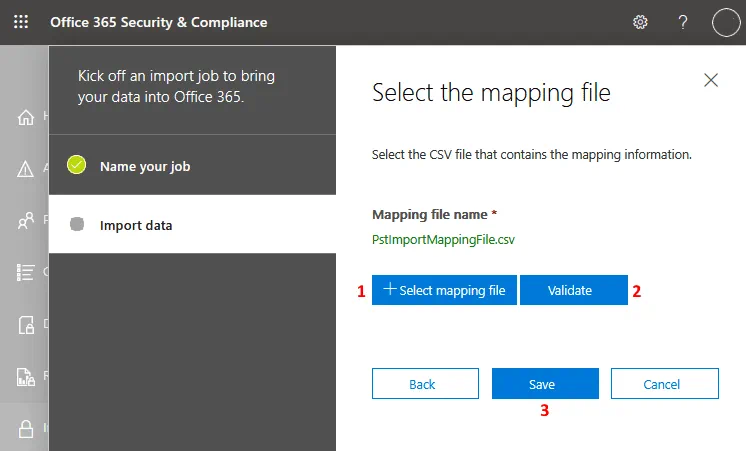
PST 檔案匯入工作現已新增,而 成功 狀態已顯示。您可以關閉此視窗。
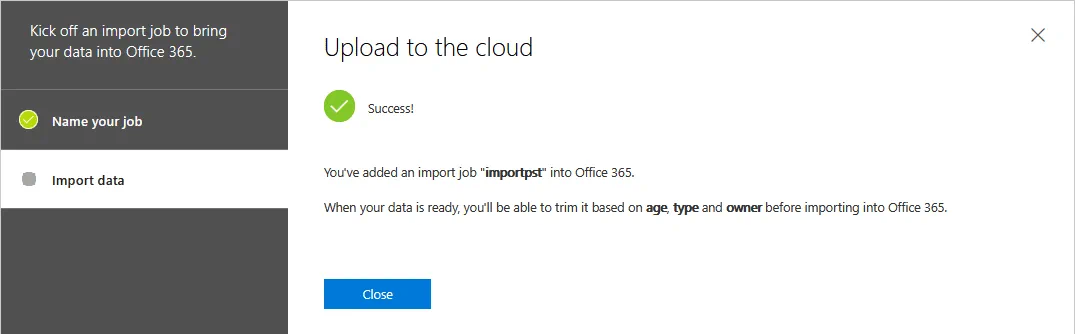
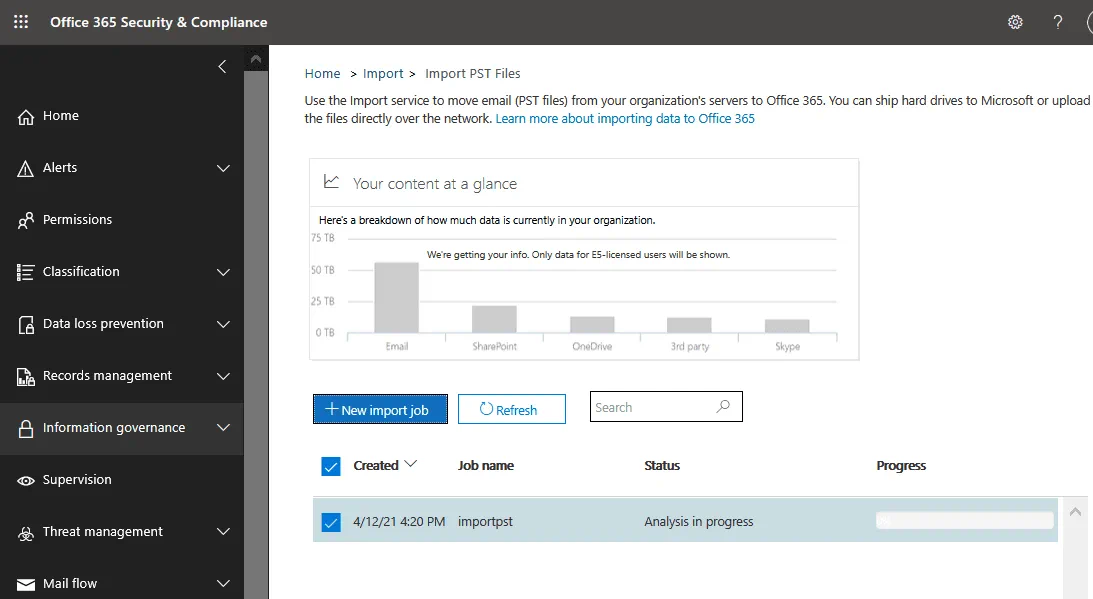
目前正在將 PST 匯入 Office 365。請點擊以下連結,查看您的 PST 檔案匯入工作的狀態: Refresh. 在將 PST 檔案匯入 Office 365 信箱的初期,狀態為 分析中 (請參閱螢幕截圖)。
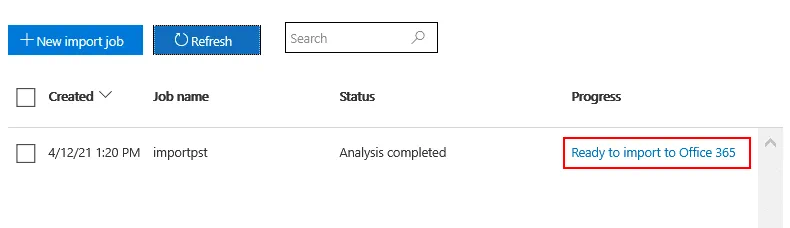
分析完成後,請點擊 Ready to import to Office 365.
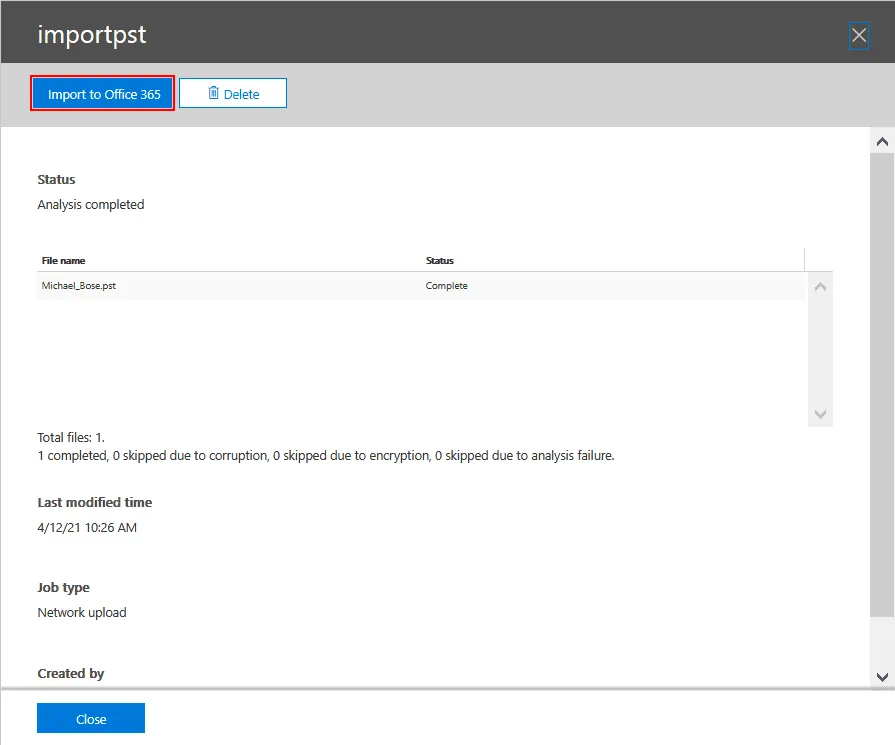
在彈出的視窗中,檢查您上傳的 PST 檔案,然後點擊 Import to Office 365.
資料篩選
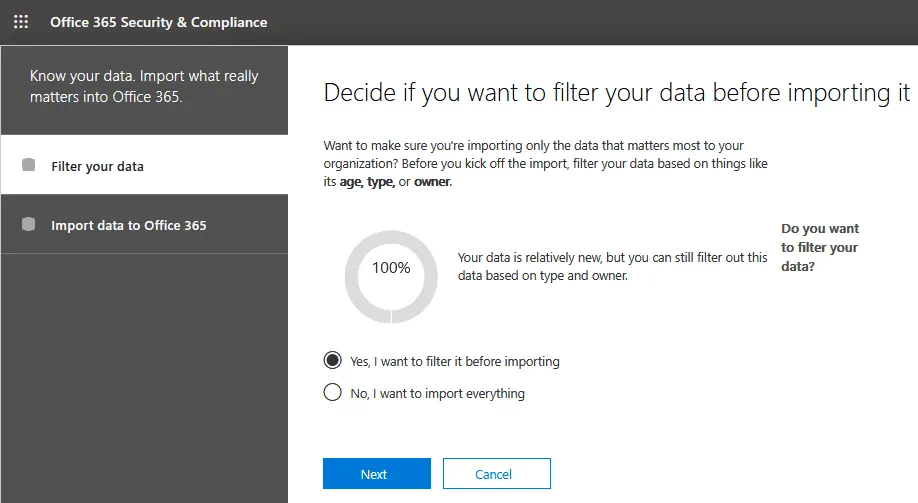
您可以設定資料篩選選項,以指定應匯入至 Office 365 使用者信箱的資料。在 篩選您的資料 在此步驟中,請指定是否要篩選資料。請選擇以下其中一個選項:
- 是的,我想在匯入前篩選資料
- 不,我想全部匯入
點擊 Next 繼續。
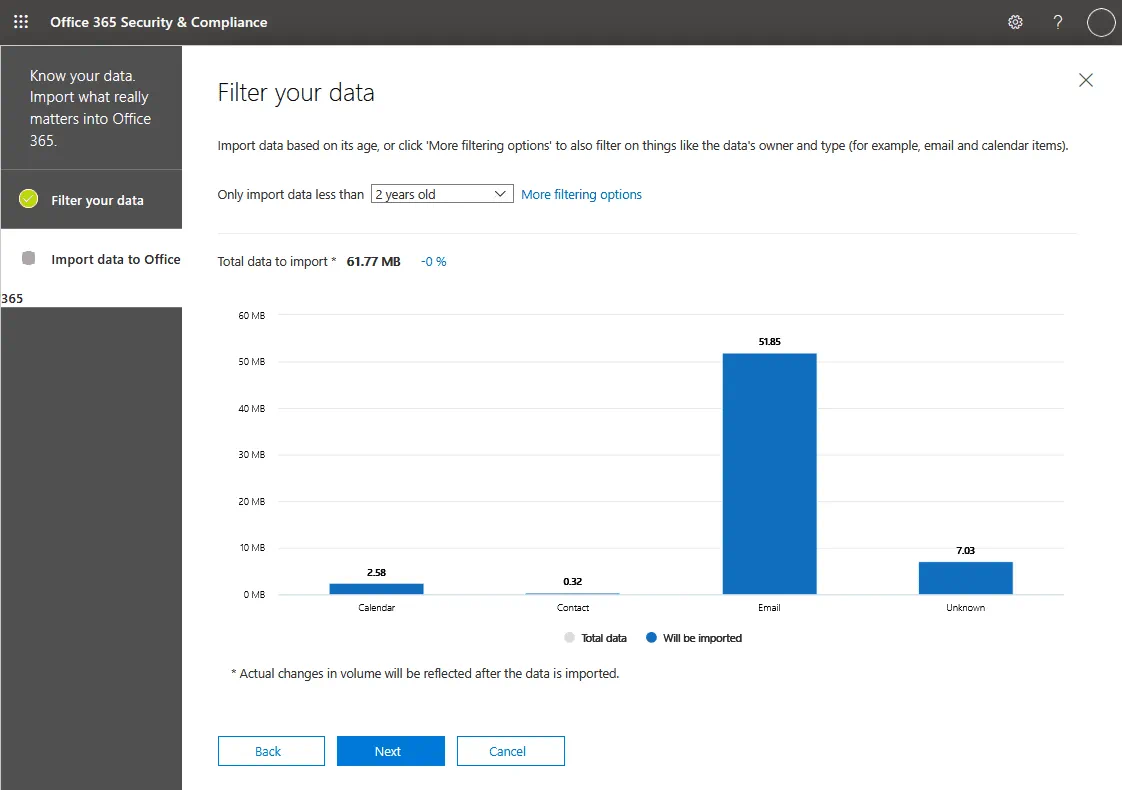
如果您選擇篩選資料,可以選取各種篩選選項,例如依據資料的存放時間長短來匯入資料。舉例來說,您可以選擇匯入存放時間少於 2 年的資料,或是匯入存放時間少於 1 年的資料。請按一下 More filtering options 以選取要匯入的郵件類型,或選取特定使用者收發的郵件。篩選選項取決於 Office 365 先前對 PST 檔案所進行的分析。點擊 Next 繼續。
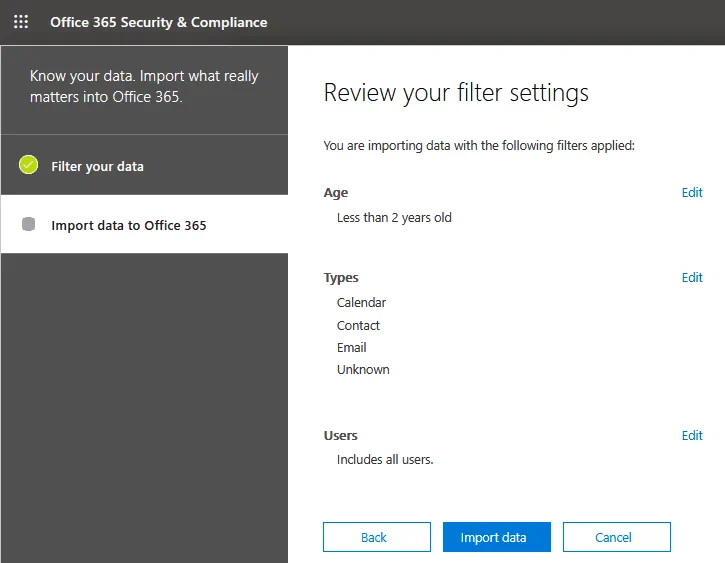
請檢視您的篩選設定。檢查已設定的篩選設定,以將資料從 PST 檔案匯入 Office 365。如果設定正確,請按一下 Import data 開始將 PST 檔案匯入 Office 365 信箱。
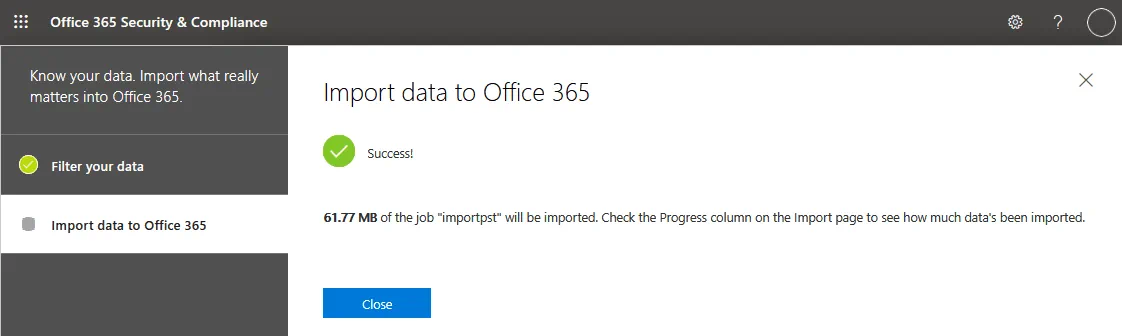
該 成功 在我的情況下會顯示此狀態。您可以查看有關將要匯入的資料量的資訊,然後關閉此視窗。
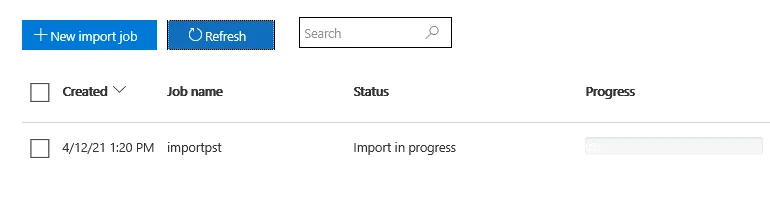
請等待將 PST 檔案匯入 Office 365 信箱的過程完成。您可以點擊 Refresh 並在”匯入 PST 檔案”頁面上檢查工作狀態。當工作正在執行時,狀態為 正在匯入中. 請耐心等待,直到工作完成為止。此過程需要一些時間。您可以先關閉瀏覽器中的這個分頁,稍後再重新開啟此頁面以查看狀態。
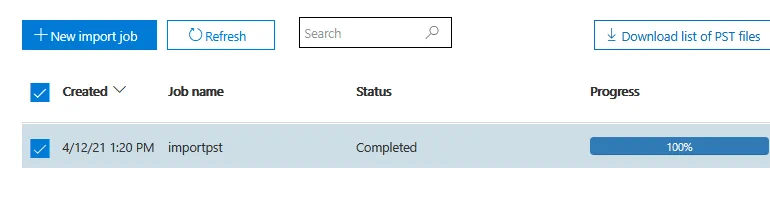
當工作完成時,該 已完成 進度條上會顯示”狀態”和”100%”。
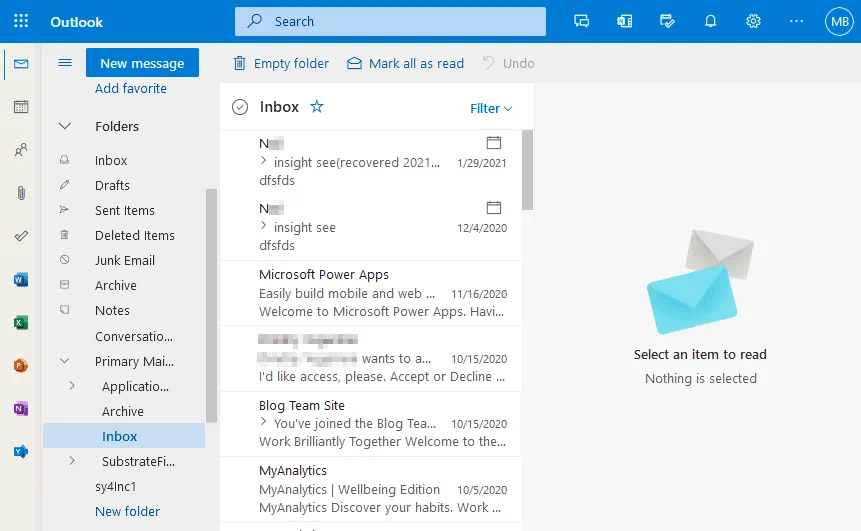
完成 PST 檔案的匯入後,您可以在信箱中查看已匯入的資料。現在讓我們登入 https://outlook.office.com 並檢查本教學中使用的email帳戶所匯入的資料。如下方螢幕截圖所示,資料已匯入至 主要信箱 資料夾。例如,匯入的信箱資料夾的位置是在 主要信箱 > 信箱.
結論
您可以使用 Microsoft 原生工具,將資料從 PST 檔案遷移至 Office 365 使用者信箱。將 PST 檔案匯入 Office 365 的優勢之一,在於即使使用者無法存取安裝有 PST 檔案的電子郵件客戶端之電腦,仍可從任何連網的電腦存取舊有的電子郵件資料。 將 PST 檔案匯入 Office 365 的另一項優勢在於,能夠集中複製組織內所有 Office 365 使用者的資料。
然而,此方法並不能視為 Office 365 備份解決方案的充分替代方案。 NAKIVO Backup & Replication 這是一套通用的資料保護解決方案,支援 Office 365 的備份與還原。該解決方案可備份 Exchange Online,包括電子郵件、OneDrive 及 SharePoint Online 資料。您可以將整個信箱或個別電子郵件還原至原始信箱,或還原至其他 Office 365 使用者的信箱。