Office 365 應用程式密碼與多重驗證:完整概覽
多年來,社會工程學攻擊與釣魚攻擊的數量持續攀升。此外,網路犯罪分子總能迅速利用任何新發現的軟體漏洞。要降低資料外洩的風險並強化存取安全性,一個簡單的方法就是在登入時,除了使用者名稱和密碼外,還採用多重驗證(有時稱為雙重驗證)。
在 Microsoft Office 365 環境中,系統支援多重驗證功能。此功能可讓您依據組織的安全政策,實施更嚴格的存取需求。進一步了解多重驗證,以及如何在 Office 365 應用程式中使用此功能。

什麼是 Office 365 應用程式密碼?
Office 365 應用程式密碼是一組特殊代碼,可讓您存取 Office 365 帳戶及 Office 365 應用程式。此密碼與 Azure 多重驗證設定相關。 您應針對每台用於存取 Office 365 應用程式的裝置,分別產生專屬的應用程式密碼;但同一台裝置上可使用相同的 Office 365 應用程式密碼。
Office 365 應用程式密碼是針對無法原生支援多重驗證 (MFA) 的應用程式,以及非瀏覽器應用程式的多重驗證替代方案。
為 Office 365 建立應用程式密碼
- 點擊右上角的頭像或使用者圖示,然後點擊
My account選項。 - 在
Security & privacy在選單中找到Additional security verification選項。點擊Create and manage app passwords.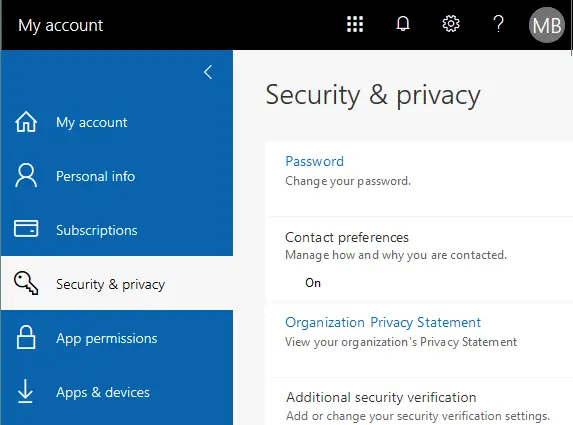
- 若要啟用此選項,請登入 Azure 入口網站並勾選
Multi-factor authentication settings頁面。 - 請選擇
Allow users to create app passwords單選按鈕。 - 在帳戶設定中,請選擇
App password然後點擊Create建立 Office 365 應用程式密碼。 - 請輸入 Office 365 應用程式密碼的名稱,例如:
Outlook365. 將生成的密碼複製到剪貼簿,並將其儲存到安全的地方,或手動記錄下 Office 365 密碼。 - 產生應用程式專用密碼後,即可將其套用至 Outlook 等 Office 365 應用程式以進行登入。
什麼是多因素驗證?
多重因素驗證(MFA)是一種透過在授權前及提供網站、應用程式或其他資源的存取權限前,要求使用者提供多項憑證來確認其身分的驗證方法。
雙因素驗證包含以下兩個步驟:
- 使用者必須輸入只有自己才知道的資訊。
- 使用者必須透過提供僅其本人能取得之額外資訊來確認身分,例如確認電話、簡訊驗證碼、USB 金鑰、指紋、臉部影像等。
一般而言,多因素驗證(MFA)所使用的資訊類型可分為三類:
- 知識——你所知道的事物(例如密碼、PIN碼等)
- 持有物——你所擁有的物品(例如手機、USB 隨身碟、智慧卡、感應卡等)
- 遺傳特徵——你本身具備的特徵(例如指紋、眼球、臉部等生物特徵)
透過使用多重驗證 (MFA),系統可確保輸入使用者名稱和密碼的是真實使用者,而非透過竊取使用者名稱和密碼而入侵該帳戶的惡意攻擊者。我們強烈建議在網路銀行服務中採用 MFA。此外,若您存放在 Office 365 文件及 email 帳戶中的資訊對您至關重要,您亦可為 Office 365 設定 MFA。
有時,作為多重驗證子類別的"雙因素驗證"與"兩步驟驗證"常被混淆(並造成困惑)。雖然兩者皆用於確認使用者身分,目的相似,但兩者存在一項關鍵差異:
- 雙步驟驗證仰賴使用者輸入只有自己才知道的資訊,例如密碼,並在獲准存取前,額外進行一項同類別的驗證步驟(例如兩把鑰匙、兩個密碼等)。此類驗證方式的第一步總是採用"只有你才知道"的資訊,而結合"你擁有的"與"你本身的"資訊則 從未 已使用。
- 雙因素驗證需要來自不同類別的兩項要素——例如,使用者必須輸入自己知道的某項資訊 以及 這是他們擁有的東西。
使用多重驗證和兩步驟驗證可能會帶來不便。例如,您可能會忘記帶手機,或是手機遺失,導致驗證程序變得更加複雜。
Office 365 的多因素驗證 (MFA) 類型
Office 365 提供三種主要的多重驗證 (MFA) 類型:
- 驗證電話:簡訊或來電
- 辦公室電話
- 行動應用程式:接收驗證通知或使用驗證碼
如何為您的 Office 365 帳戶啟用多重驗證
若您的組織使用 Office 365,必須為該組織或需要此功能的個別使用者啟用多重驗證。完成此設定後,使用者即可為其 Office 365 帳戶設定多重驗證。
- 請前往網頁以在 Office 365 中進行驗證: https://login.microsoftonline.com.
- 以管理員身分登入 Office 365。
- 請選取以下選項,前往 Office 365 管理入口網站:
Admin點擊圖示,或手動在瀏覽器的網址列中輸入網址: https://admin.microsoft.com/Adminportal/.
- 在左側窗格中
Microsoft 365 admin center,點擊Active users. 在開啟的清單中,選取您要為其設定雙重驗證的帳戶。在此範例中,我們將為Michael Bose.
- 我們來選一個
Michael Bose. 在開啟的帳戶選項中,請點擊Manage multifactor authentication在Account分頁。
- 在隨後開啟的新畫面中,會顯示一列 Microsoft Office 365 帳戶。這些帳戶以表格形式排列,共分三欄:
Display Name, User Name and Multi-Factor Auth Status. 如下方截圖所示,預設情況下,MFA 狀態為“Disabled”所有帳戶。現在讓我們為一位使用者啟用多重驗證。 - 請再次選取所需的帳戶 (
Michael Bose(在此情況下),請在使用者名稱旁勾選相應的核取方塊,然後點擊Enable.
- 該
About enabling multi-factor auth顯示彈出訊息:如果您的使用者沒有定期透過瀏覽器登入,您可以將他們引導至此連結,以註冊多重驗證: https://aka.ms/MFASetup
- 請複製並儲存此連結。您需要將此連結提供給使用者,以便完成 Office 365 的多重驗證設定。

- 管理員已為其啟用多重驗證 (MFA) 的使用者,必須透過以下網址登入 Office 365 https://login.microsoftonline.com.
請注意,以下的分步指南描述的是使用者執行的操作,而非配置多因素驗證(MFA)的管理員所執行的操作。
- 請點擊此連結開啟安全驗證頁面 https://aka.ms/MFASetup (您先前儲存的)。
- 只需幾個步驟,即可提供正確的資訊。
步驟 1:請問我們該如何聯絡您?
在下拉式選單中,您可以選擇:
- 驗證電話
- 辦公室電話
- 行動應用程式
我們來選取 Authentication phone. 您必須輸入有效的手機號碼,並選擇第二種驗證方式:
- 請透過簡訊發送驗證碼給我
- 打給我
如果您選擇透過簡訊 (SMS) 或電話來接收驗證碼,您的行動通訊業者可能會根據其費率向您收費。我們來選擇第一個選項(Send me a code by text message). 點擊 Next.

請稍等幾秒鐘。
步驟 2:我們已向您的手機發送了一則簡訊
- 您將透過簡訊收到一組驗證碼,發送至您的手機。請依照下方截圖所示,在相應欄位中輸入該驗證碼。點擊
Verify.
- 請稍候片刻,直到驗證完成。

- 若驗證成功,請點擊
Done,系統將自動將您導向 Office 365 登入頁面。驗證碼將透過簡訊發送至您的手機。 - 請依照螢幕截圖所示,將該代碼輸入至對應的欄位中。點擊
Verify請登入。註: 如果您選擇了
Call me選項,通常您應該接聽電話並按下#簽名。
現在 Office 365 的多重驗證已設定完成,您在每次輸入使用者名稱和密碼後即可使用此功能。系統會將您導向包含額外安全驗證選項的頁面,您可在該處修改設定。請記得隨身攜帶手機,並妥善保管,以免遺失,才能成功通過 Office 365 的驗證。

結論
多重驗證與 Office 365 應用程式密碼是驗證過程中的額外安全選項。多重驗證雖能提升安全性,但驗證流程會增加額外步驟。若您不確定僅使用使用者名稱/密碼組合是否足以滿足安全需求,請使用多重驗證。 若您因某些原因不信任傳統的用戶名/密碼驗證方式,且原生多重驗證方法無法適用於您的情況,您可以生成 Office 365 應用程式密碼。
然而,即使您的安全性設定非常嚴格,建立備份始終是個好主意。建議考慮使用專用的 Microsoft 365 備份軟體來保護您的資料,並確保能夠進行特定時間點的還原。


