NAKIVO 備份 & 複製元件:傳輸器
NAKIVO Backup & Replication 這是一套適用於虛擬、實體、雲端及 SaaS 環境的資料保護與災難還原解決方案,涵蓋 VMware vSphere、Microsoft Hyper-V、Amazon EC2 執行個體、Windows/Linux 實體機器、NAS、Microsoft 365 等環境。
該解決方案由 3 個核心元件組成: Director, Transporter (其中之一) Nodes),以及 備份儲存庫. 這些元件可一同安裝於虛擬機器(VM)、實體機器或網路附加儲存設備(NAS設備)上。
這篇部落格文章探討 Transporters,說明了什麼 Transporters 能做什麼,以及如何在不同情境下安裝 Transporter。
什麼是傳送器?
該 Transporter 是一項已安裝的服務,負責執行所有與以下相關的資料保護及還原任務: NAKIVO Backup & Replication. 這包括資料讀取、壓縮、去重、加密、傳輸、寫入、驗證,以及虛擬機器的粒度與完整還原等。該 Transporter 同時也負責備份儲存庫的管理。
其中一個 Transporter,俗稱 Onboard Transporter, 會隨完整的解決方案部署預設安裝(透過 Director) 以實現開箱即用的備份、複製與還原功能。安裝完成後,Transporter 將作為服務運行,並會在您重新啟動作業系統時自動啟動。
其他 Transporters 如有需要,亦可於所有受支援的平台上分別安裝,以提升效能並提高效率:在 Linux 和 Windows 電腦上(由於此解決方案是以跨平台的 Java 編寫而成)、作為 VMware vSphere/Nutanix AHV 虛擬裝置(VA (virtual appliance)),以及作為 Amazon 機器映像,以及在 NAS設備.
為了提升效能,NAKIVO 設計了 Transporter 以將速度最大化 虛擬機器備份,並利用所有可用資源進行複製與還原。換言之,該 Transporter 這是一項應安裝於專用伺服器上的服務 實體或虛擬機器 以免干擾其他應用程式的運作。然而,這並不表示該 Transporter 總是會佔用 100% 的可用 CPU 和 RAM。來源資料存放區、網路或目標資料存放區的速度,可能會成為效能的瓶頸(限制因素)。
需要多少台運輸機
單一運輸器
在擁有 100 台機器/執行個體或以下的中小型環境中,單一 Transporter 每個網站一個就足夠了。單一 Transporter 可備份、複製和回復多個 VM,從多個 vCenter 或獨立的 ESXi 主機(當用於 VMware vSphere 環境)。換句話說,您無需安裝該 Transporter 在您想要保護的每台虛擬機器或 ESXi 主機上。只要該 Transporter 若已部署於您的基礎架構中的某處,即可存取您的主機及備份儲存庫。
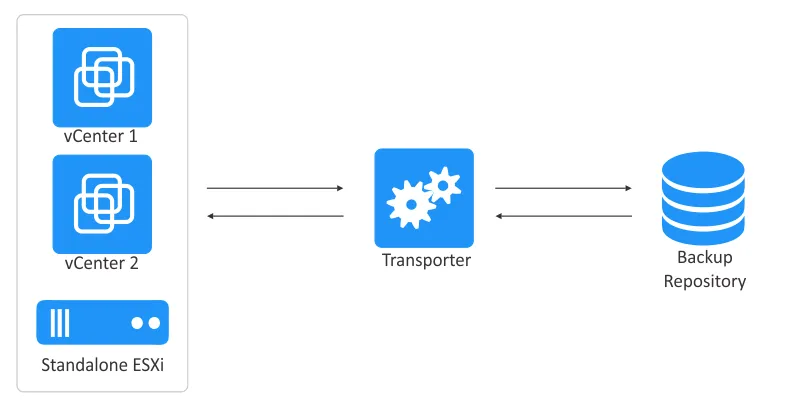
一 Transporter 預設情況下可同時處理多個虛擬機器磁碟(最多 6 個),您可以在設定中變更此數量。若您的工作所包含的虛擬機器磁碟數量超過 Transporter 若設定為同時處理,磁碟會被放入佇列中,並在 Transporter 已釋出。
多個運輸器
為了在較大規模的環境中實現可擴展性與高可用性,需使用多個 Transporters 可部署於單一站點或跨多個站點。若您計畫在未建立 VPN 連線的情況下,透過廣域網 (WAN) 將資料從來源站點傳輸至目標站點,請確保來源站點與目標站點均已包含在解決方案配置中。您可以透過外部 IP 位址,或使用能在廣域網 (WAN) 中正確解析的 DNS 名稱來新增這些站點(以便它們能夠相互連線)。
若您擁有多個 Transporter, 您必須決定哪一個應用程式應用於從來源主機讀取資料,以及哪一個應用程式應用於將資料寫入目標主機。預設情況下, NAKIVO Backup & Replication 決定了 Transporter 應根據主機的距離(以 ping 往返時間測量)來決定使用方式,如下圖所示。因此,必須在防火牆中允許 ICMP 協定,以便傳送 ping 請求/回應訊息。
往返時間(RTT)是指傳送 ping 請求所需的時間,加上確認已收到該 ping 請求(回應)所需的時間。
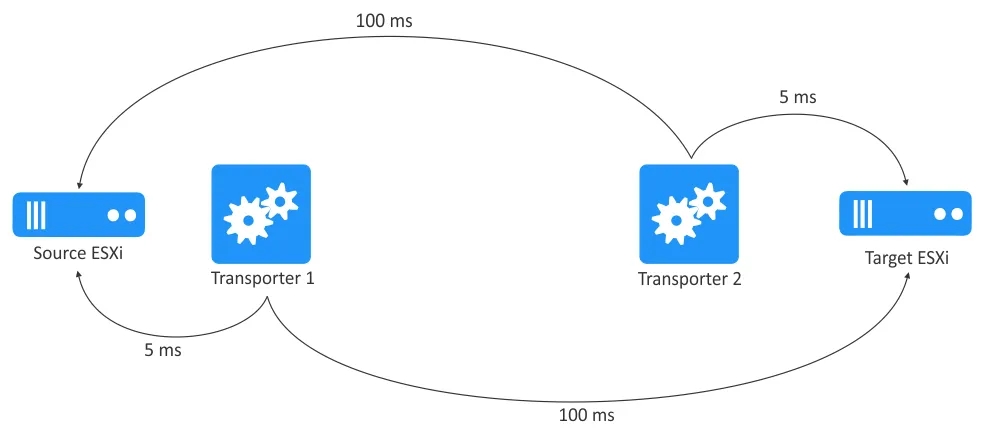
在上述範例中, Transporter1 被選中以從 Source ESXi, 和 Transporter2 已選取用於將資料寫入 Target ESXi. 在建立工作時,亦可手動設定"傳輸器"選項。
部署多個 Transporters 此外,您還可使用"網路加速"特點(即在將資料傳送至目標端之前先進行壓縮),並對一對裝置之間傳輸中的資料流量進行 AES 256 位元加密。 Transporters. 舉例來說,假設有兩台虛擬機器是透過廣域網路 (WAN) 備份至異地位置。該 Transporter 安裝於來源端系統的軟體,可在透過廣域網(WAN)傳輸資料之前,先對虛擬機器資料進行壓縮與加密。接著,該 Transporter 安裝於目標站點的系統,隨後可在將資料寫入備份儲存庫之前執行解密。
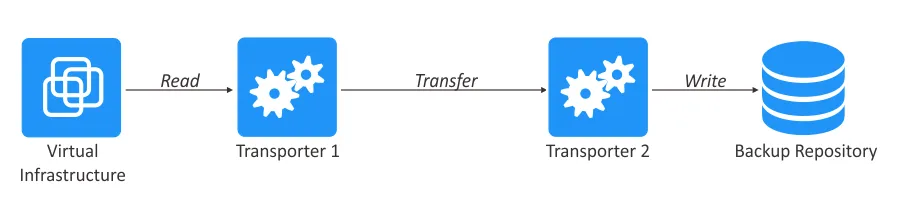
在此情況下:
- 來源
Transporter讀取並傳輸資料。 - 目標
Transporter接收和寫入資料。
部署多個 Transporters 對於負載平衡而言,這也頗具實用價值,可將負載分配至可用的 Transporters 在執行資料複製、備份及還原工作時。使用多個 Transporters 讓您能夠同時處理更多備份/複製/還原工作負載。
註: 預設情況下, Transporters 使用 TCP 9446 埠與 Director 以及 9448-10000 號埠範圍,用於在 Transporters.
其他情境中的多個傳送器
- Microsoft Hyper-V 環境:當您新增一個 Hyper-V 主機 加入 NAKIVO 解決方案清單,一個
Transporter會自動部署在此 Hyper-V 主機上(而非 Hyper-V 虛擬機器上)。您無需額外安裝 Hyper-VTransporter手動. - VMware vSphere 環境:
- 要新增一個
Transporter對於 VMware vSphere 而言,一臺具備Transporter必須部署在 ESXi 主機上(請參閱以下說明)。此處使用的是 VMware VDDKTransporter. - 如果您安裝了完整的 NAKIVO 解決方案,並搭配
Director以及Onboard Transporter在配備 ARM 處理器的裝置上(例如 NAS設備),您需要額外安裝一個Transporter在 VMware vSphere 中。這是因為 VMware VDDK 函式庫不支援 ARM 架構。
- 要新增一個
- Linux/Windows 機器:一種實體機器代理,屬於 NAKIVO Backup & Replication, 當此情況發生時,會部署在實體的 Linux 或 Windows 機器上 該機器已新增至 NAKIVO 資產清單中. 在這種情況下,該
Transporter在實體機器上擔任備份代理程式。請注意,在 VMware vSphere、Microsoft Hyper-V 以及 Amazon EC2 虛擬機器/執行個體中,備份、複製和還原操作均無需代理程式。 - 備份至磁帶: 在設定磁帶備份時,一個
Transporter已安裝在連接有磁帶裝置(磁帶機或磁帶庫)的伺服器上。
在 Linux 上安裝 Transporter
讓我們來看看安裝一個的步驟: Transporter 在 Linux 系統上:
- 下載安裝套件 請從 NAKIVO 網站的此頁面下載適用於 Linux 的版本。
- 選擇
Linux Installer並複製生成的下載連結。
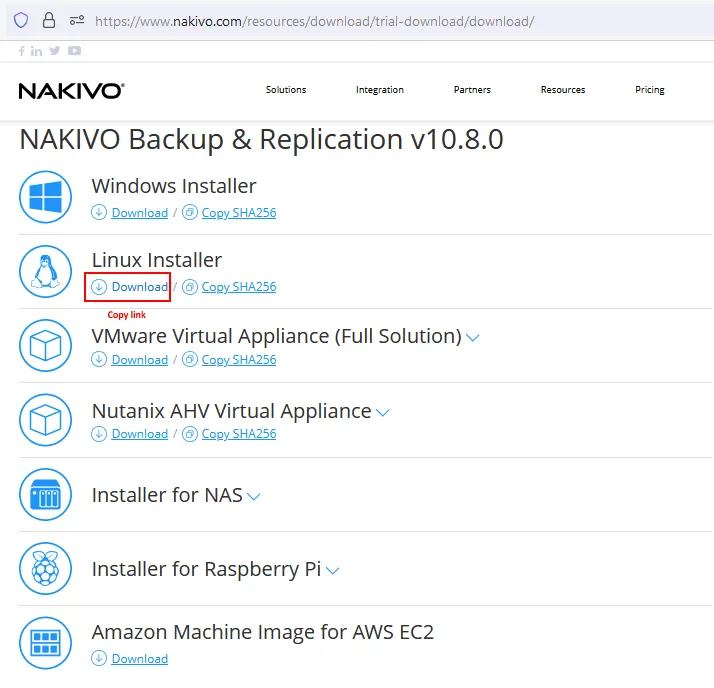
下載連結應如下所示:
https://d00i00q000b00.cloudfront.net/res/product/NAKIVO_Backup_Replication_v10.8.0.71845_Installer-TRIAL.sh
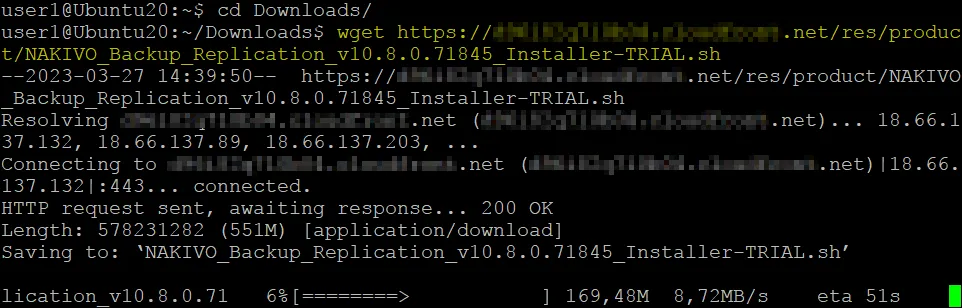
- 將複製的連結插入指令中,以下載該
Transporter安裝程式搭配wget直接在您要安裝該程式的 Linux 電腦上Transporter.wget
https://d00i00q000b00.cloudfront.net/res/product/NAKIVO_Backup_Replication_v10.8.0.71845_Installer-TRIAL.sh
註: 在本操作指南中,我們將安裝 Transporter 在 Ubuntu Linux 上。
- 新增執行該指令的權限
Transporter安裝程式檔案:chmod +x ./NAKIVO_Backup_Replication_v10.8.0.71845_Installer-TRIAL.sh
- 執行
Transporter以 root 身分執行安裝程式,方法是使用sudosudo ./NAKIVO_Backup_Replication_v10.8.0.71845_Installer-TRIAL.sh
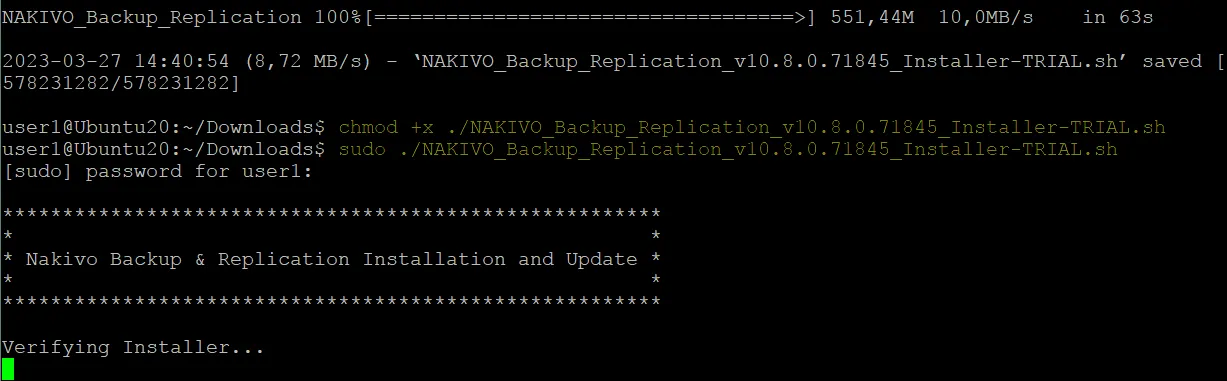
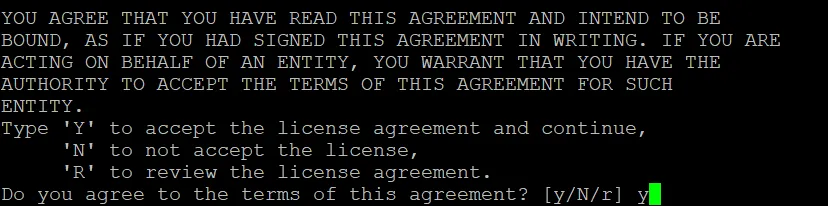
- 安裝程式已開啟。您必須閱讀並接受授權協議,才能繼續。
新聞
Enter請向下捲動。請務必閱讀協議全文,以免必須重新啟動安裝程式。
- 類型
y然後按下Enter點選"接受並繼續"。
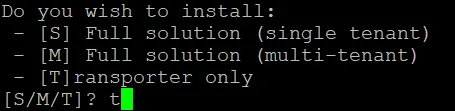
- 類型
t然後按下Enter安裝Transporter僅此而已。
- 新聞
Enter若要使用預設安裝位置,請直接按,或輸入自訂位置後按下Enter. - 請輸入主密碼(基於安全考量,強烈建議設定主密碼)。日後您可透過命令列使用以下指令變更主密碼:
/opt/nakivo/transporter/bhsvc -b NewPassword

- 請輸入指向有效 CA 簽署憑證的路徑,該憑證適用於
Transporter若不想選擇憑證,請將該欄位留空。在此步驟中,您會看到以下訊息:使用憑證可提升安全性。若未選取自訂憑證,系統將使用自簽名憑證,並顯示相關訊息。
無
transporter已指定憑證。自簽名transporter系統將產生憑證。若要讓該transporter為確保安全性,建議設定由自訂憑證授權機構 (CA) 簽署的憑證。您確定要在未指定憑證的情況下繼續嗎?transporter證書?(Y/n)類型
y然後按下Enter繼續。
Transporter連接埠. 新聞Enter請使用預設埠 TCP 9446,或在按下 Enter 鍵前輸入自訂埠號。

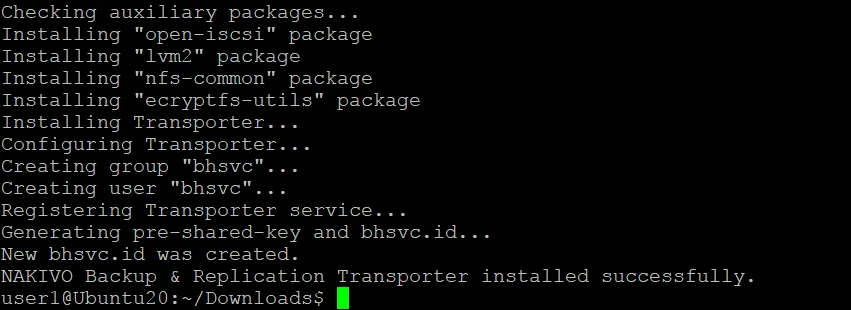
- 請等到……
Transporter已安裝於 Linux 上。
- 一旦
Transporter(名稱是nkv-bhsvc) 已安裝,您可以檢查Transporter使用以下指令查看服務狀態(在 Ubuntu 中):systemctl status nkv-bhsvc
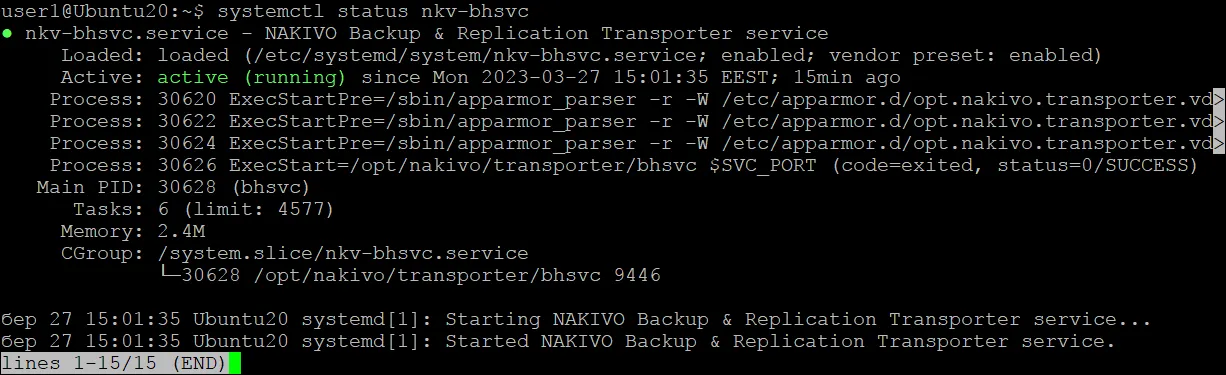
該 Transporter 已成功安裝,並正在 Linux 系統上運行。
您可以觀看下方的影片,了解如何安裝 NAKIVO Transporter:
在 Windows 上安裝 Transporter
請依照以下步驟安裝一個 Transporter 在 Windows 中:
- 下載 Windows 版安裝程式.
- 在 Windows 中執行 NAKIVO 安裝程式:
- 選擇
Transporter only作為安裝類型。 - 請設定一個強效的主密碼。為確保資料安全並避免未經授權的存取,強烈建議您這麼做。
- 您可以展開
More Options若要設定自訂安裝路徑、設定自訂埠號,以及Transporter證書.
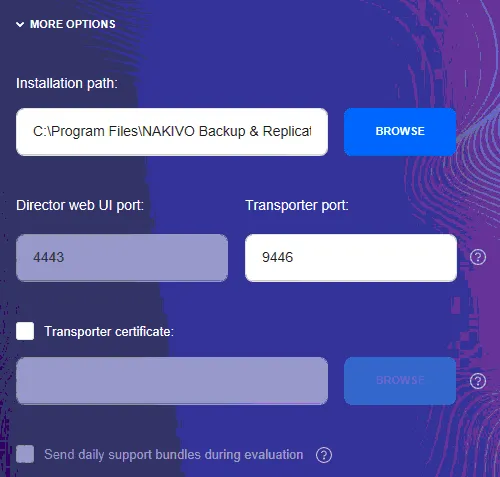
- 請閱讀協議內容並進行選擇
I accept the License Agreement.點擊Install要開始Transporter安裝.
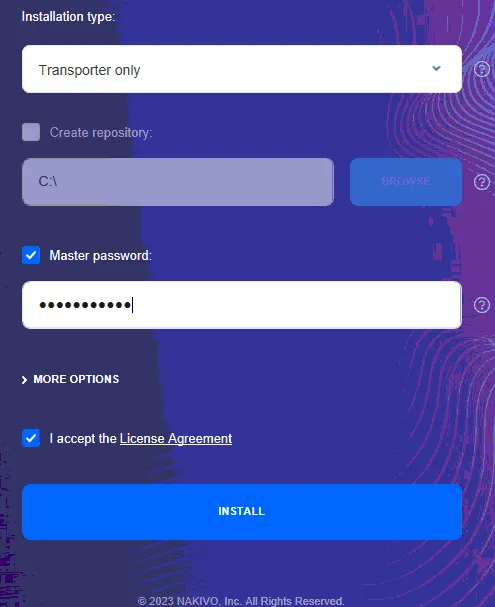
- 選擇
- 請等待安裝程序完成。

- 您應該會看到以下訊息:
Transporter installation was successful!現在您可以點擊
Finish並關閉安裝程式視窗。
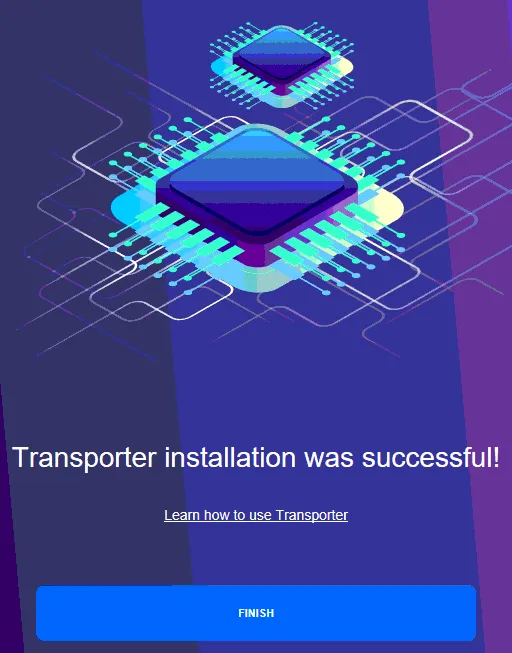
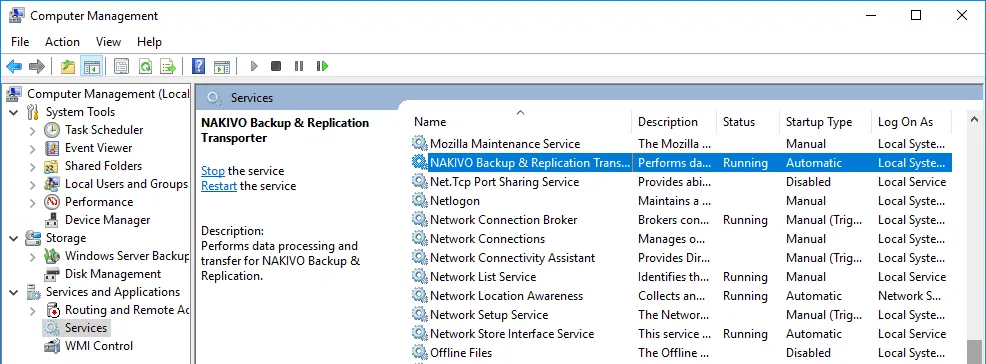
為確保 Transporter 正在執行中,您可以檢查 Transporter 服務 (NAKIVO Backup & Replication Transporter) 在"服務"管理單元中 (services.msc) 在 Computer Management > Services and Applications > Services.

將 Transporter 安裝為 VMware 虛擬機器
要安裝一個 Transporter 在 ESXi 主機上的 VMware vSphere 中,您有兩種選擇:
- 部署一個已預先設定的 VMware vSphere VA (virtual appliance),並使用
Transporter預先安裝(此虛擬機器上安裝的作業系統為 Ubuntu Server),或 - 手動安裝該
Transporter在 Linux 或 Windows 虛擬機器上。
若要使用預先設定的VA方法:
- 前往 下載頁面 在 NAKIVO 網站上。
- 展開 的下載選項
VMware Virtual Appliance (Full Solution). 您可以選擇Transporter或Transporter with Backup Repository,視您的需求而定。讓我們選擇Transporter在此範例中,請點擊下載連結。
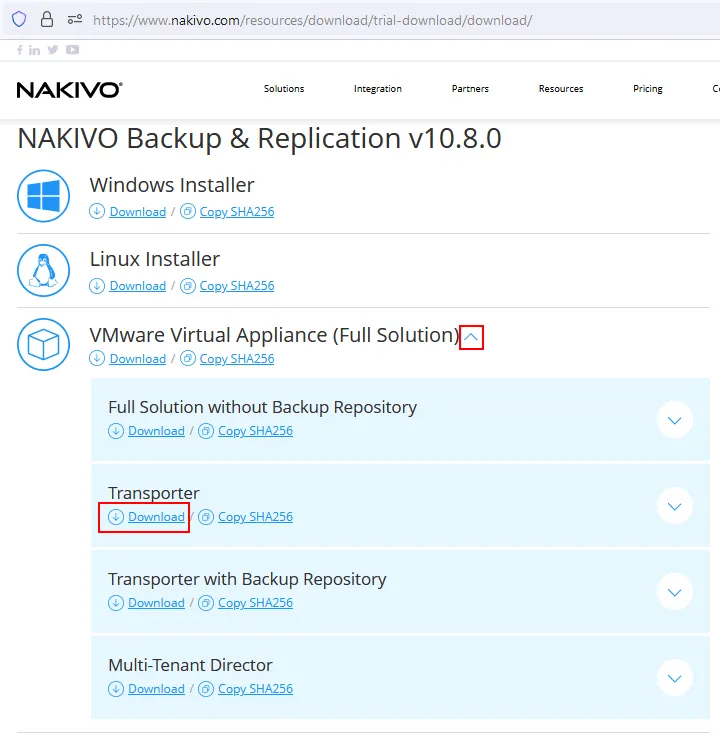
- 下載完成後,您即可在 ESXi 主機上從 OVA 範本部署虛擬機器。我們將說明如何部署該
Transporter來自 VMware Host Client 中的 OVA 範本。 - 點擊
Virtual Machines在Navigator滑動並點擊Create/Register VM.
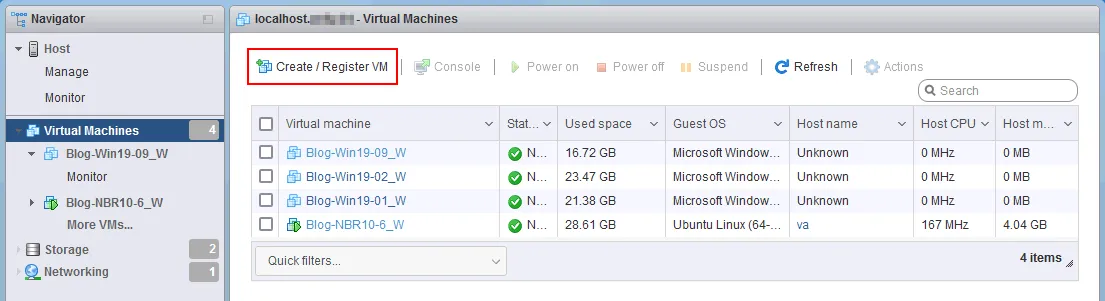
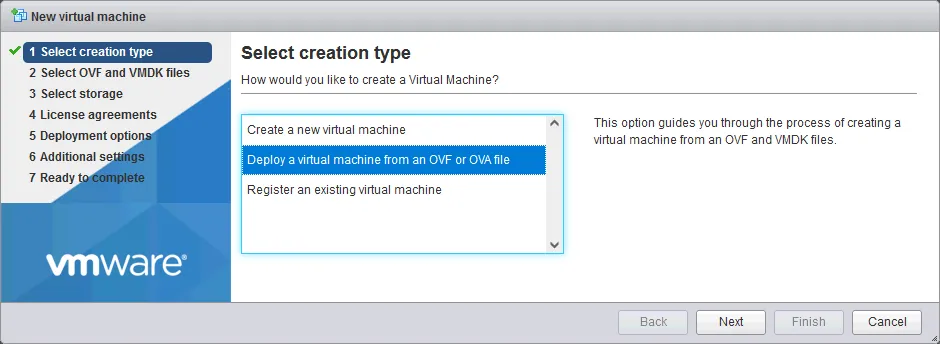
新的虛擬機器精靈將開啟。
Select creation type. 選擇Deploy a virtual machine from an OVF or OVA file. 點擊Next在精靈的每個步驟中,請點擊以繼續。
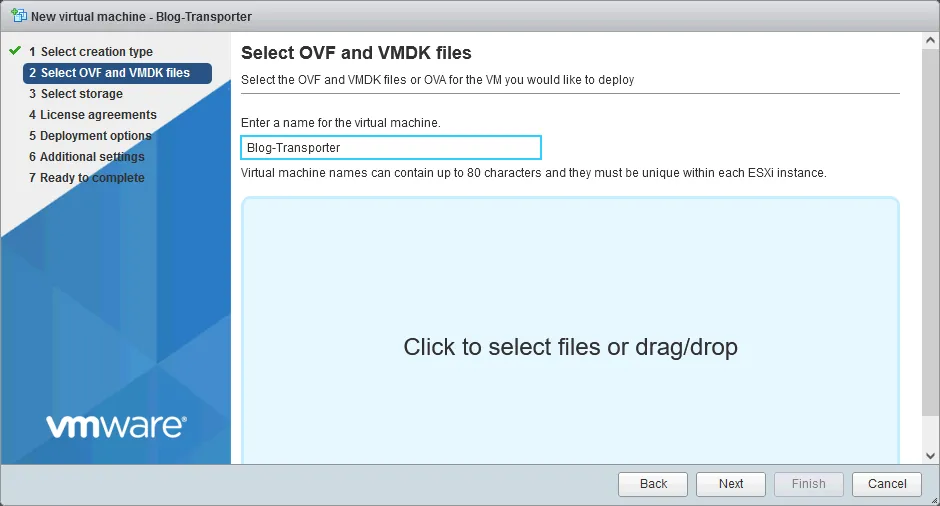
- 選取 OVF 和 VMDK 檔案. 輸入虛擬機器的名稱,例如,
Blog Transporter. 點擊大按鈕,選擇包含該 OVA 檔案的Transporter並從您的本地電腦(而非 ESXi 資料存放區)中選取此檔案。
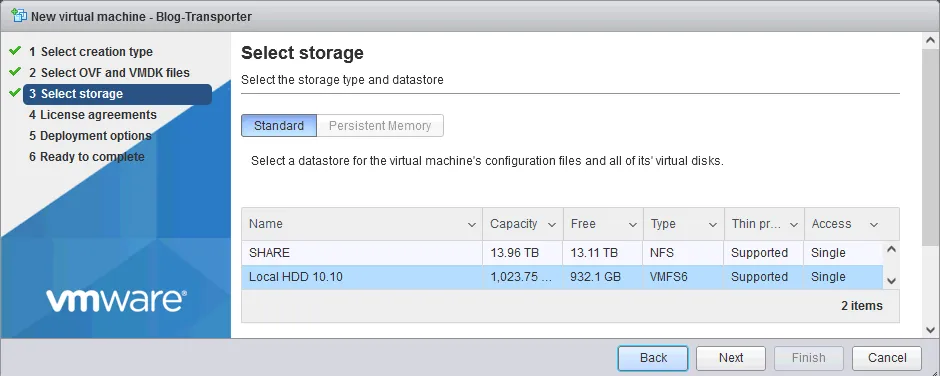
- 選擇儲存空間. 在 ESXi 主機上選取一個資料存放區,用以部署該
Transporter.
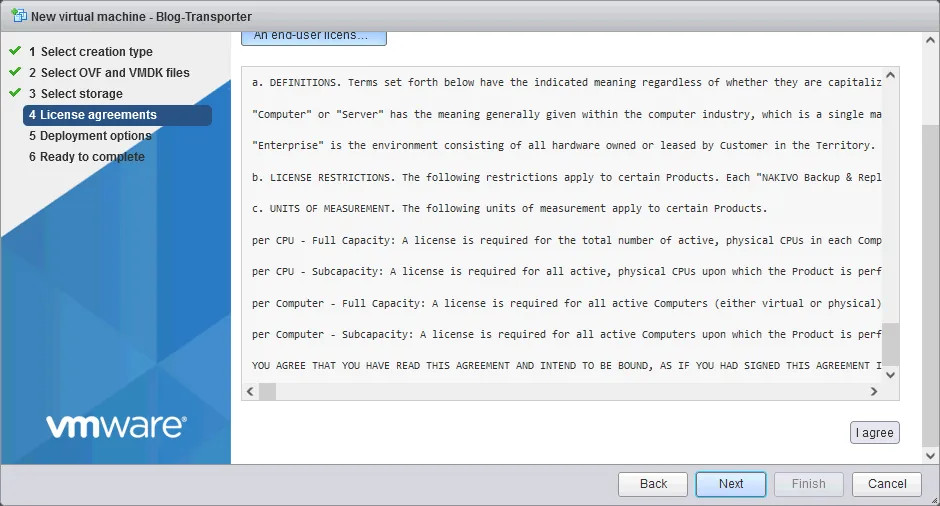
- 請閱讀並接受授權協議。
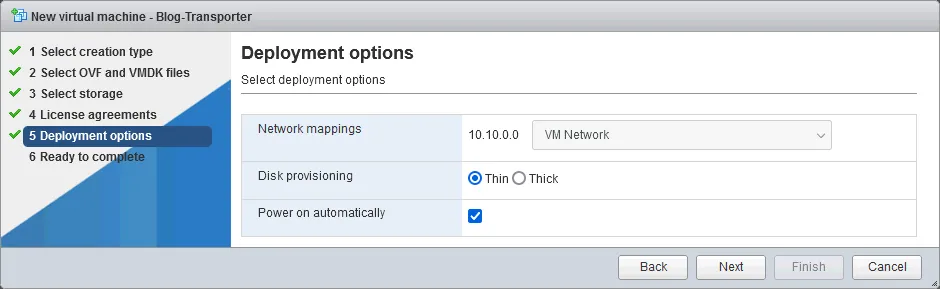
- 部署選項. 選擇要連線的網路
Transporter VM, 請選取 虛擬磁碟配置類型,並選擇是否要在安裝完成後自動啟動虛擬機器。
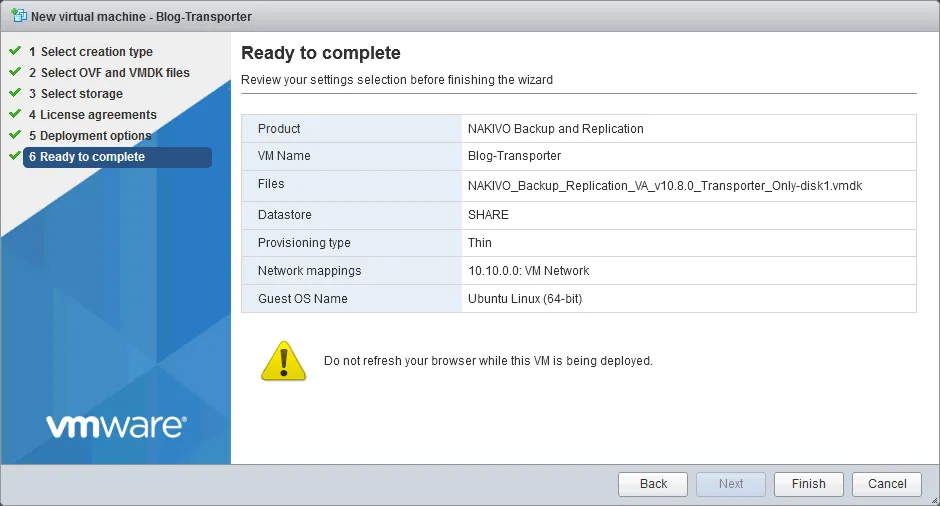
- 準備完成. 請檢查您的設定是否正確,然後點擊
Finish. 在此虛擬機器部署期間,請勿重新整理瀏覽器。
完成安裝後,您將看到該的控制台介面 Transporter VM 在 Linux 上執行。
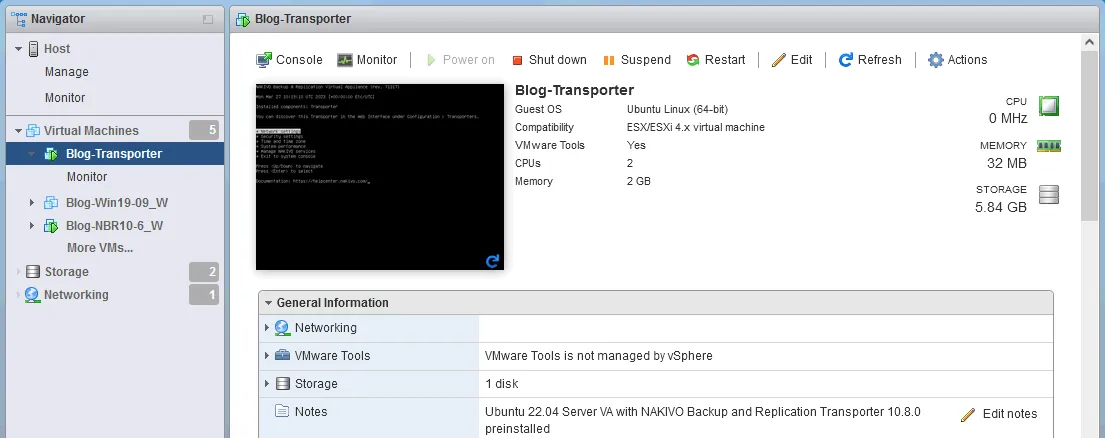
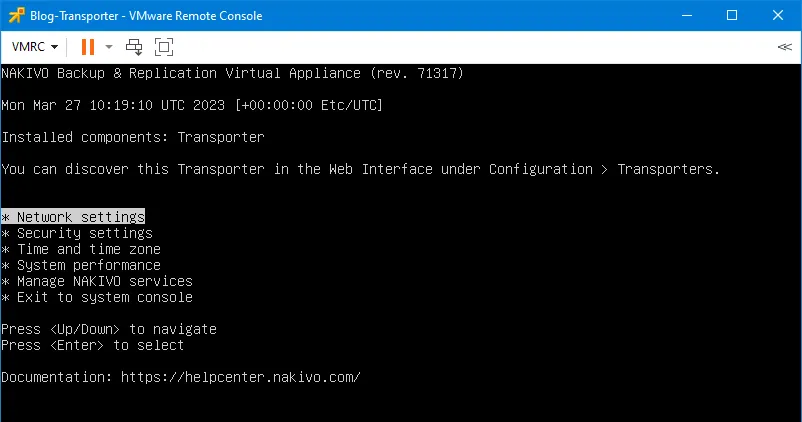
您可以使用 VMware Remote Console 用來管理作業系統並編輯設定 Transporter VM.
部署VA的原則是透過 Transporter 使用 VMware vSphere Client 而 vCenter 則完全相同。
- 在 vCenter 所管理的 ESXi 主機上按右鍵,然後在快顯選單中點選
Deploy OVF Template. - 請選擇一個 OVA 範本,其
Transporter並依照精靈的步驟完成操作。
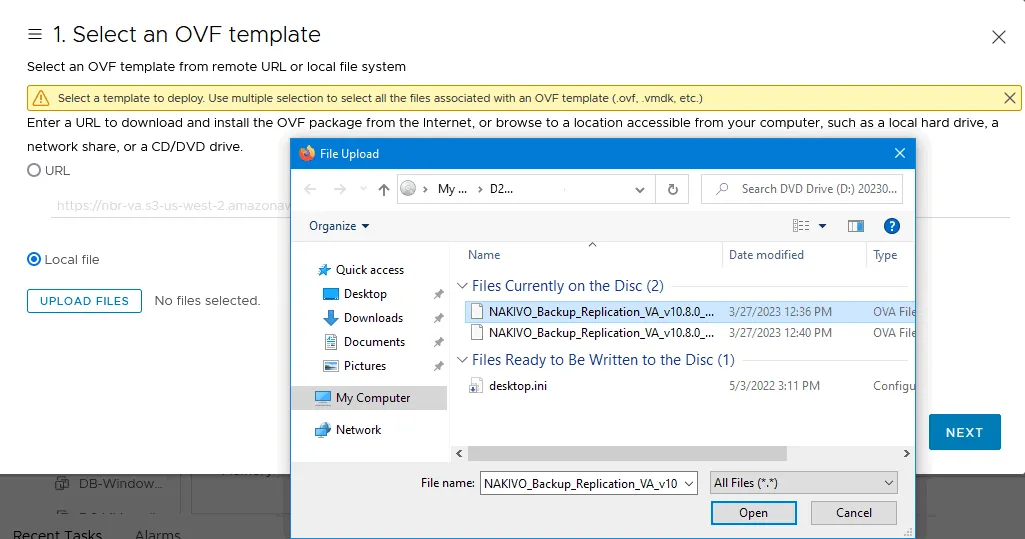
您可以閱讀關於……的逐步說明 透過 vSphere Client 中的 VMware 範本部署 NAKIVO 解決方案 在"說明中心"中。
在 NAS 上安裝 Transporter
此外,也可以安裝一個 Transporter 在 NAS設備上。
在 NAKIVO 下載 頁面以展開下載選項。選擇您的 NAS 供應商,展開下載選項,然後選擇 Transporter,然後點擊相應的下載連結。
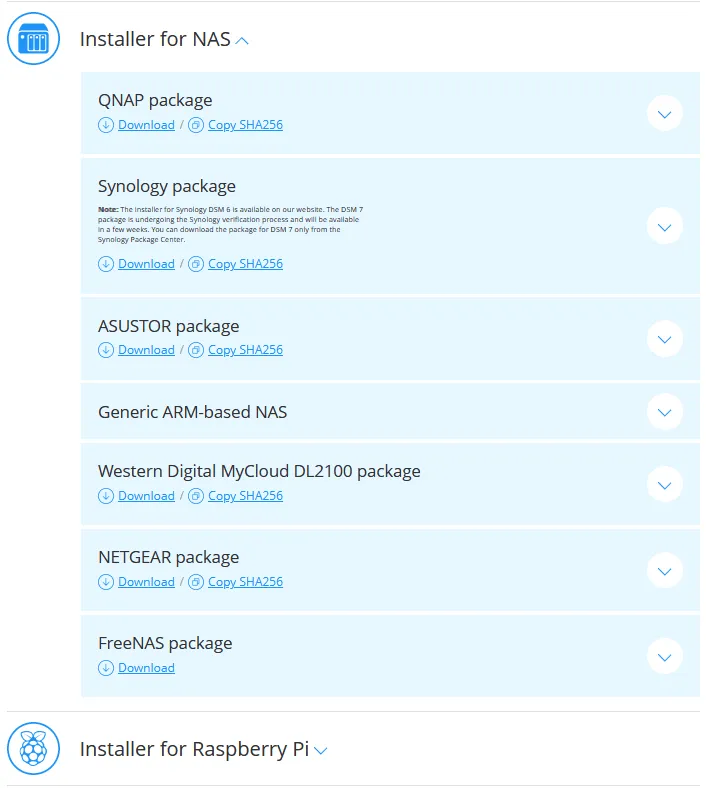
該 在 NAS設備上安裝 Transporter 的流程 各 NAS 供應商之間可能有所不同。
將 Transporter 連接到 Director
曾經有個 Transporter 安裝完成後,應將其連接至 NAKIVO Backup & Replication Director. 我們必須加入已安裝的 Transporter 加入已連線節點清單。我們可以在 NAKIVO 解決方案的網頁介面中執行此操作,該介面可於已安裝並執行完整解決方案的機器上使用。
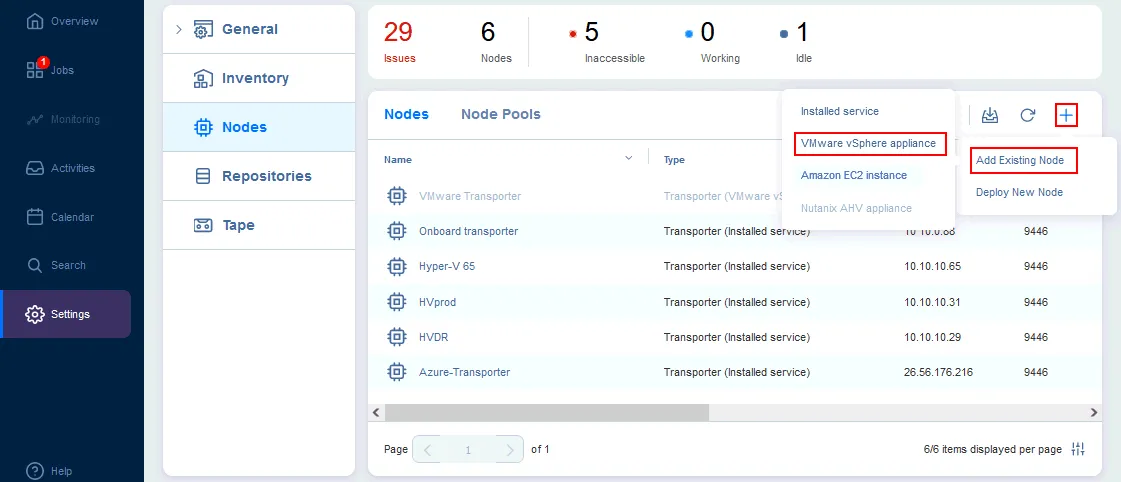
- 前往
Settings > Nodes. - 點擊
+ > Add Existing Node > VMware vSphere Appliance要加入Transporter以 VMware VA (virtual appliance) 的形式部署。透過Transporter若已安裝於 Linux、Windows 或 NAS 上,請選擇Installed service選項。如果您已部署該Transporter若要作為 AWS AMI,請選擇Amazon EC2 instance.
- 請輸入連接所需的參數:
Director至Transporter並加入Transporter加入節點清單。
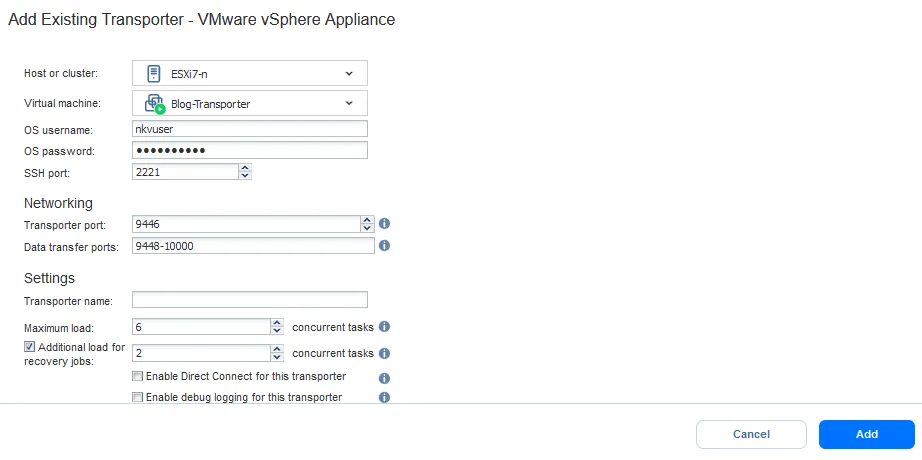
您可以在以下位置找到更多相關資訊: 如何新增節點 在"說明中心"中。
從 NAKIVO 解決方案介面部署 Transporter
最新版本的 NAKIVO Backup & Replication 支援 Automatic transporter injection. 這讓您可以部署一個 Transporter 直接透過 NAKIVO 解決方案的網頁介面,在選定的資源上進行部署。此方法是上述其他部署方式之外的一種便捷替代方案。
若要使用此方法,必須將適當的項目(例如 ESXi 主機、vCenter 伺服器或 Amazon 帳戶)新增至"資源清單"中。
讓我們透過一個範例來了解如何部署一個新的 Transporter 在 VMware vSphere 中。
- 前往
Settings > Nodes. - 點擊
+ > Deploy New Node > VMware vSphere Appliance.
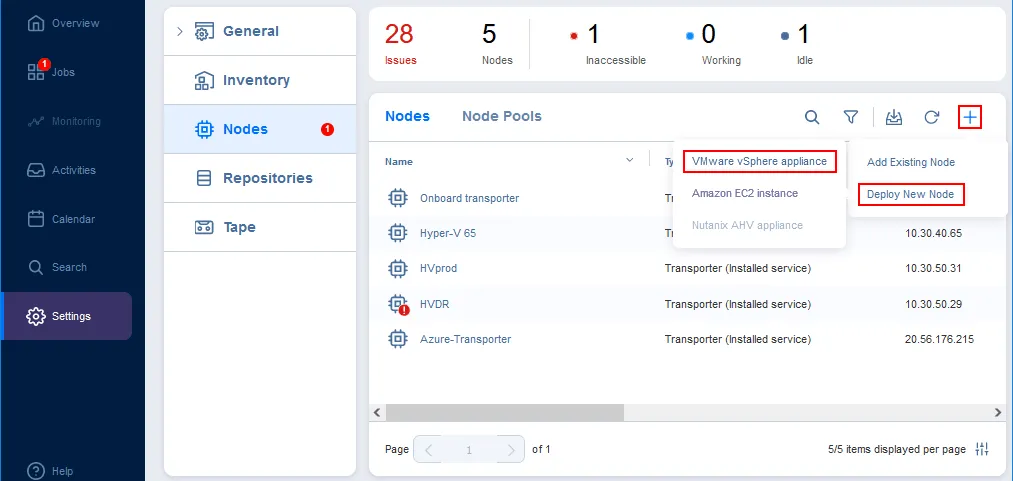
您必須在 VMware vSphere 或 AWS 中擁有相應的足夠權限,才能部署該
Transporter使用此方法。
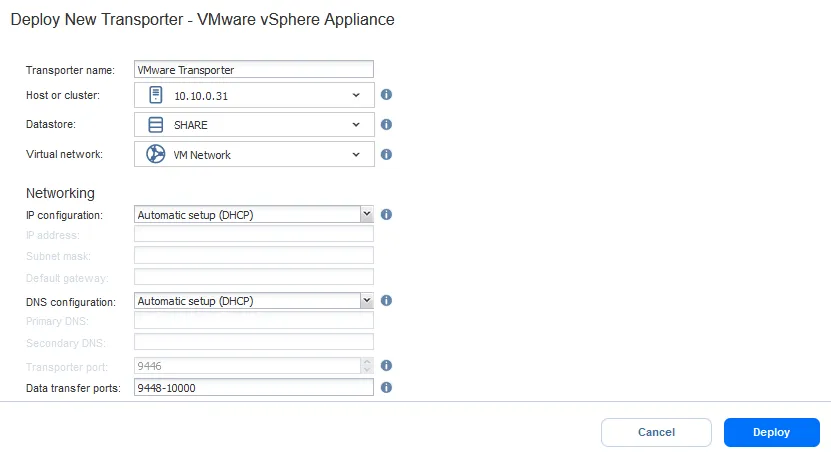
- 請定義所需的參數:
- 傳輸器名稱. 請輸入一個名稱,該名稱將顯示於 NAKIVO Backup & Replication.
- ESXi 主機或叢集. 選取要部署該
Transporter在 vSphere 中。 - 資料存放區. 選擇一個已連接到所選 ESXi 主機或叢集的資料存放區,用以儲存 VA (virtual appliance) 的虛擬機器檔案。
- 虛擬網路. 選擇一個虛擬交換機/網路,虛擬機器的虛擬網路介面卡將連接到該虛擬交換機/網路。
您可以透過 DHCP 設定自動 IP 網路配置,或手動設定 IP 及 DNS 連線參數。如有需要,您亦可選擇資料傳輸埠。
點擊
Deploy.
- 請等到……
Transporter已部署至選定的遠端主機。您可以查看節點狀態及部署進度,如下圖所示。該
Transporter狀態可以是:- 無法存取
- 不錯(OK)
- 未經核實
- 已過期
- 令人神清氣爽
- 新增
- 部署中

無需添加該 Transporter 與該 Automatic transporter injection 部署後手動將此特點新增至節點清單。
您可查閱更多關於 部署節點 在"說明中心"中。