如何在 NAKIVO Backup & Replication 中將 SMB 共用設定為備份儲存庫
NAKIVO Backup & Replication 是一套通用資料保護解決方案,可安裝於各種裝置和作業系統上,包括 Windows 電腦、Linux 電腦,以及 NAS設備。安裝此備份解決方案時,您應定義一個儲存備份的儲存庫。預設情況下,系統會在安裝 NAKIVO Backup & Replication 的電腦上建立”內建備份儲存庫”。
不過,您可能需要建立另一個位於網路中可存取之電腦上的備份儲存庫。 在這種情況下,建立一個 SMB 共用資料夾,並將此共用儲存空間用作備份儲存庫,將能為您提供幫助。NAKIVO Backup & Replication 支援將 SMB 共用資料夾用作備份儲存庫。 在這篇部落格文章中,我將說明如何在 NAKIVO Backup & Replication 中將 SMB 共用設定為備份儲存庫。
什麼是 SMB?
SMB(伺服器訊息區塊,Server Message Block)是由 IBM 發明的一種檔案分享客戶端-伺服器網路協定,用於在檔案層級存取檔案和資料夾。CIFS(通用網際網路檔案系統,Common Internet File System)是 Microsoft 在 Windows 中對 SMB 的實作,旨在讓使用者能透過網路以讀寫權限交換檔案。 若採用 SMB 檔案分享協定,共享資料夾亦稱為”共享”或”SMB 共享”。如今,SMB 的使用比 CIFS 更為普遍,且通常會以 CIFS 來泛指 SMB。SMB 自 Windows NT 4.0 發布以來便已投入使用,而 SMB v1 則隨 Windows 2000 問世。 SMB v2 和 SMB v3 是該協定的較新版本,安全性高於 SMB v1。SMB 透過傳輸協定 TCP 運作,亦用於在區域網路中共享印表機。
防火牆必須開啟以下埠號:
TCP 137-139 用於 NetBIOS 名稱解析 (nbsession)
TCP 445 用於資料傳輸
UDP 137 用於廣播查詢
UDP 138 – nbdatagram
在熟悉了 SMB 的定義後,我們可以進入實作部分。
建立 SMB 共用
您可以在 Windows 電腦、Linux 電腦以及 NAS NAS設備上建立 SMB 共用。在以下範例中,我將說明如何在 Windows 中建立 SMB 共用。Linux 中的操作流程則有所不同,因為您需要安裝並設定 Samba。至於 NAS設備,您應建立使用者帳戶、建立資料夾並設定權限。不過,不同 不同的 供應商所提供的 NAS設備,其使用者介面會有所差異。 Requirements:
- 必须创建并共享一个目录,并为用于访问共享文件夹的用户账户提供写入权限。
- 必须可以从安装指定傳送器的机器访问 SMB 共享。
- 设定共享时必须使用 SMB v2 或更高版本。
让我们来看一下如何在工作组的 Windows 机器上配置 SMB 共享。以 Windows Server 2016 为例,参数如下:
IP 位址:192.168.101.209
主机名:Server2016-01
共享目录的本地路徑:D:backupnakivo-repo
SMB 共享的網路路徑:192.168.101.209nakivo-repo 或 Server2016-01nakivo-repo
NAKIVO Backup & Replication 在我们的情况下正在一个其 IP 位址为 192.168.101.208 的机器上运行。我会在 Windows 中创建一个新的用户,分享一个文件夹,并为该用户设置共享文件夹的写入权限。然后我可以利用 SMB 文件共享在 NAKIVO Backup & Replication 中创建新的备份存储库。
Windows GUI 配置
在 Windows 图形用户界面 (GUI) 中配置 SMB 文件共享是简单直接的。
首先,创建一个备份文件夹。在我的案例中,我使用 D:backupNAKIVO-repo
Create a user。让我们在工作组中运行 Windows Server 2016 的本地计算机上创建一个新的 Windows 用户账户,以访问共享文件夹。
在 Windows 中打开 计算机管理 (去Server Manager > Tools > Computer Management 或者在 CMD 中运行 compmgmt.msc)。
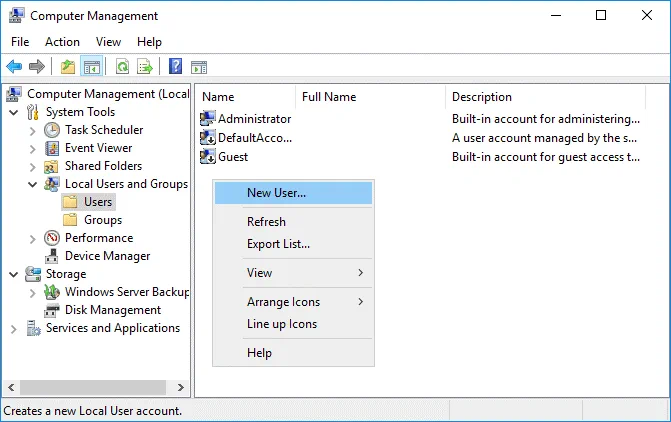
在计算机管理窗口中进入 Local Users and Groups > Users。
点击空白处,在上下文菜单中点击 New User。
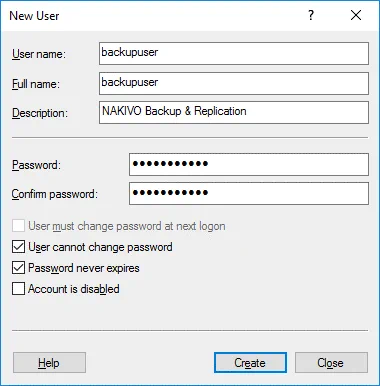
在新用户窗口中设置所需参数。
用户名:backupuser
密码:输入代码密码。
选择这些选项:
- 用户不能更改密码
- 密码永不过期
点击 Create,然后点击 Close。
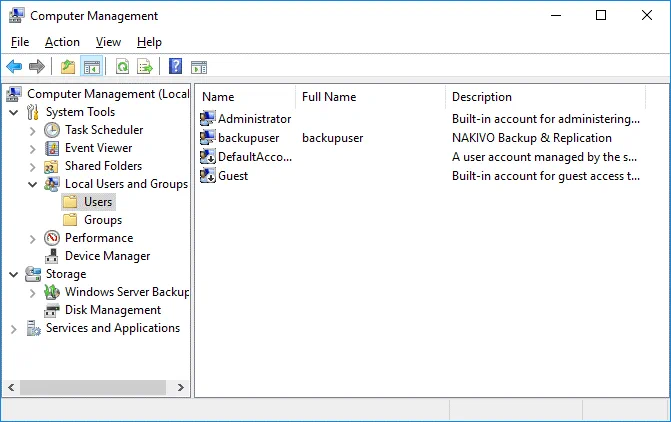
一个用户现在已创建。您可以在下面的截图中看到结果。
Share the folder。右键单击 nakivo-repo 文件夹,并在上下文菜单中点击 Properties。
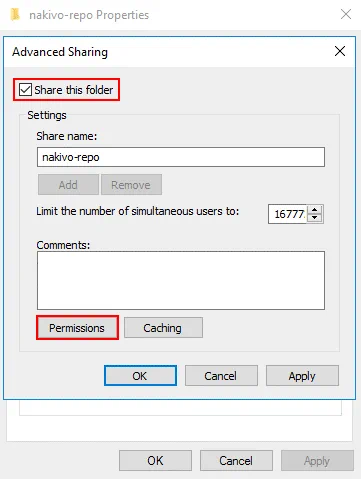
打开 Sharing 选项卡,并在文件夹属性窗口中点击 Advanced Sharing。
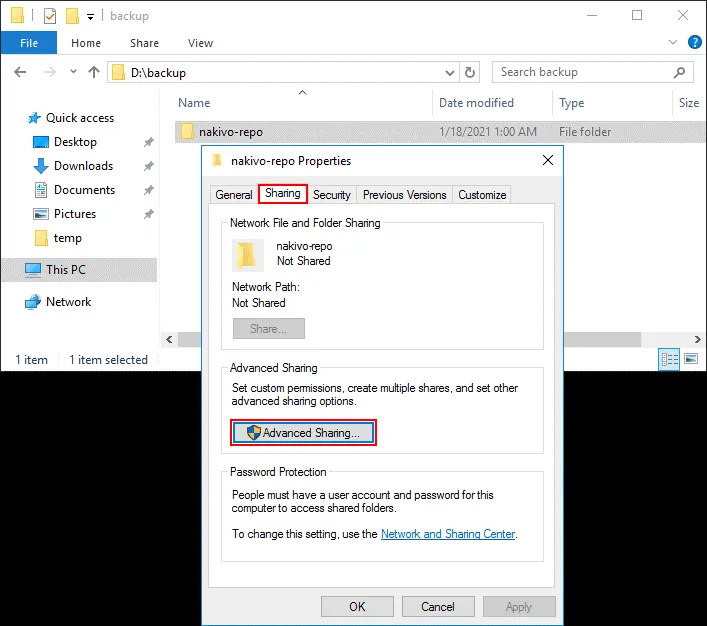
选择 Share this folder 复选框。
输入共享名称:nakivo-repo。
点击 Permissions。
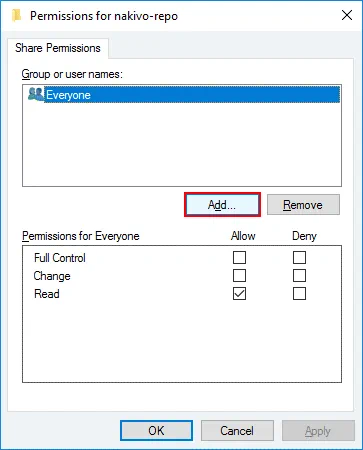
默认情况下,所有人都可以读取共享文件夹中的内容。点击 Add 以添加用户或组。
输入要选择的对象名称:backupuser (选择之前创建的用户)。
点击 Check Names。
如果您正确输入了名称,名称在检查后会被强调。点击 OK 以保存设置并关闭此窗口。 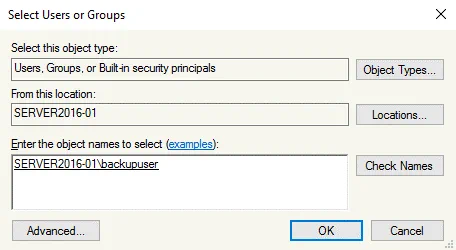
選擇 backupuser 並勾選 Allow Full Control 權限 部分中的 選項。您可以取消選擇預設設置的讀取權限。按下 OK 以儲存設定,然後關閉視窗。
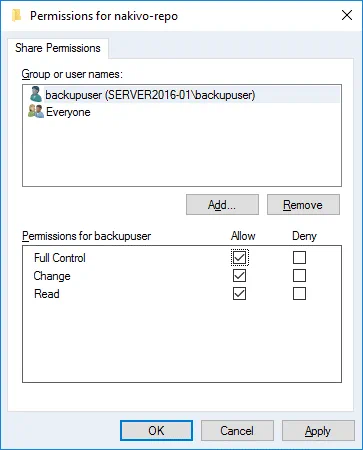
然後再次按 OK 以關閉父視窗。在資料夾屬性視窗中單擊 Close 。
現在已配置共享資料夾。
在命令行界面中的組態
如果您使用沒有 GUI 的 Windows 伺服器版本或偏好使用命令行,您可以在命令行界面中執行相同的配置。
以管理員身份運行 CMD。
創建要用作備份儲存庫的資料夾:
mkdir d:backupnakivo-repo
在 Windows 中創建一個備份用戶:
net user backupuser password /add
輸入代碼密碼而不是 password。
如果需要將用戶添加到群組,使用類似命令:
net localgroup groupname username /add
設置密碼永不過期。首先檢查密碼是否過期:
net user backupuser | findstr /C:expires
檢查用戶是否可以更改密碼:
net user backupuser
運行此命令以停用更改 backupuser 的密碼:
net user backupuser /Passwordchg:no
共享您創建的資料夾。授予 backupuser 所有權限。
net share nakivo-repo=d:backupnakivo-repo /GRANT:backupuser,FULL
在活動目錄網域中的組態
如果您想要在其上創建共享資料夾的電腦是域成員,可以在域控制器上的 活動目錄用戶和電腦中創建域用戶。如有需要,將創建的域用戶添加到域群組。您也可以以域管理員的身份登錄到想要共享資料夾的電腦,打開本地用戶和群組,並將域用戶添加到本地計算機的所需本地群組中(可選)。當配置資料夾的共享選項時,選擇所需的域用戶並為該用戶設置資料夾訪問的全部權限。當使用域用戶帳戶訪問共享資料夾時,輸入域用戶名,格式如下:
domainnameusername
出於安全原因,請不要使用具有域管理員權限的使用者帳戶來訪問共享資料夾。
創建備份儲存庫
如果您尚未安裝 NAKIVO Backup & Replication,請先下載 產品並在您的環境中 安裝 它。
打開 NAKIVO Backup & Replication 的 Web 介面。在我的範例中,我使用地址:
https://192.168.101.208:4443
導航至 Settings > Repositories。
單擊 Add Backup Repository, 並在打開的選單中點擊 Create new backup repository。
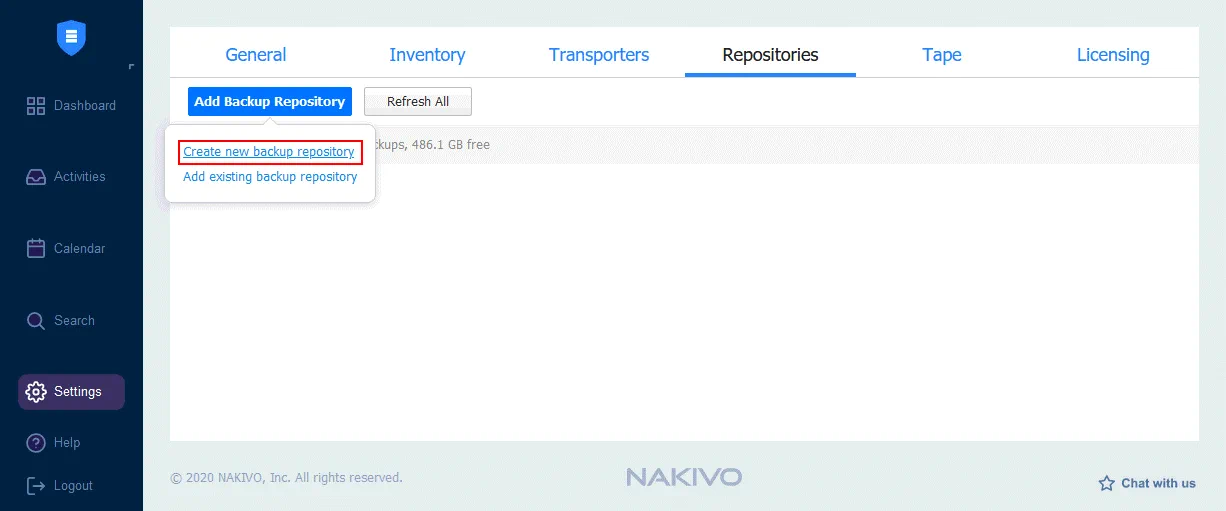
打開三步驟向導。
1. Type。選擇 CIFS Share ,然後單擊 Next 繼續。

2. Name & Location。 請輸入將在 NAKIVO Backup & Replication 中顯示的儲存庫名稱,並定義 SMB 共用(CIFS 共用)的參數,以建立備份儲存庫。
名稱: SMB 儲存庫 01
已指派的傳輸器: 內建傳輸器
共用資料夾路徑: 192.168.101.209nakivo-repo 或 Server2016-01nakivo-repo (DNS 名稱必須可解析)
使用者名稱: backupuser
密碼: *********
若您使用網域使用者帳戶存取共用資料夾,請以以下格式輸入使用者名稱: domainnameusername。
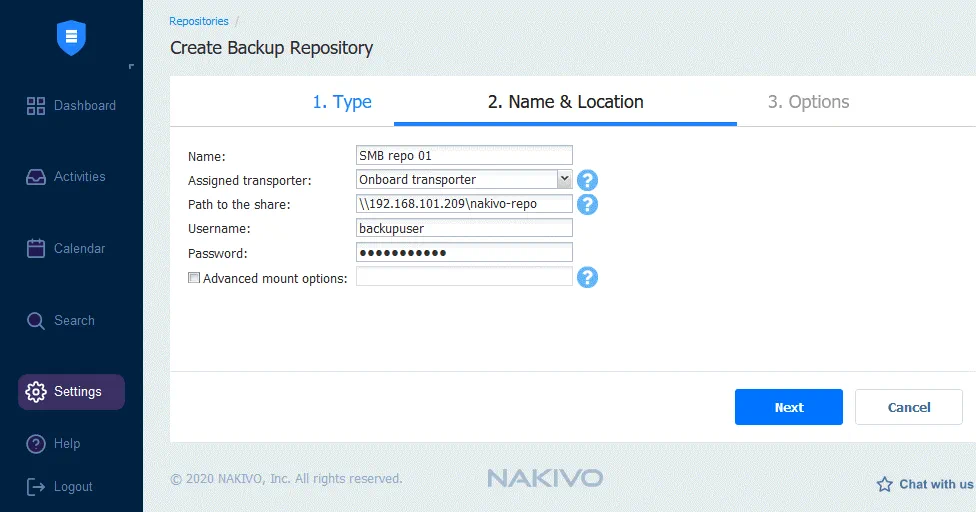
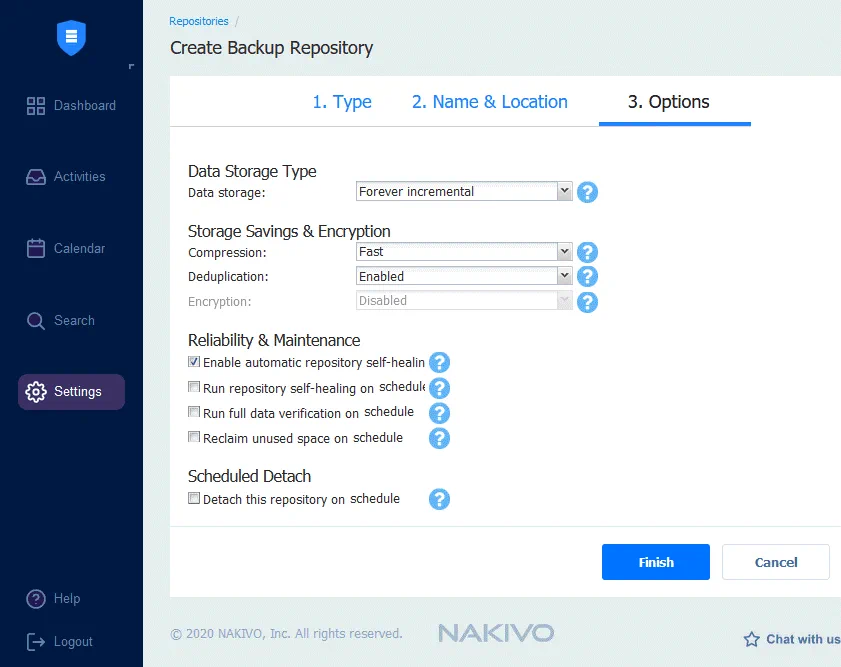
3. Options。設定新備份儲存庫的設定,包括資料 儲存 類型、壓縮 資料去重,以及儲存庫自我修復功能。
點擊 Finish。
請稍候片刻,直到儲存庫建立完成。備份儲存庫建立後,該儲存庫將顯示於 Repositories 分頁中。
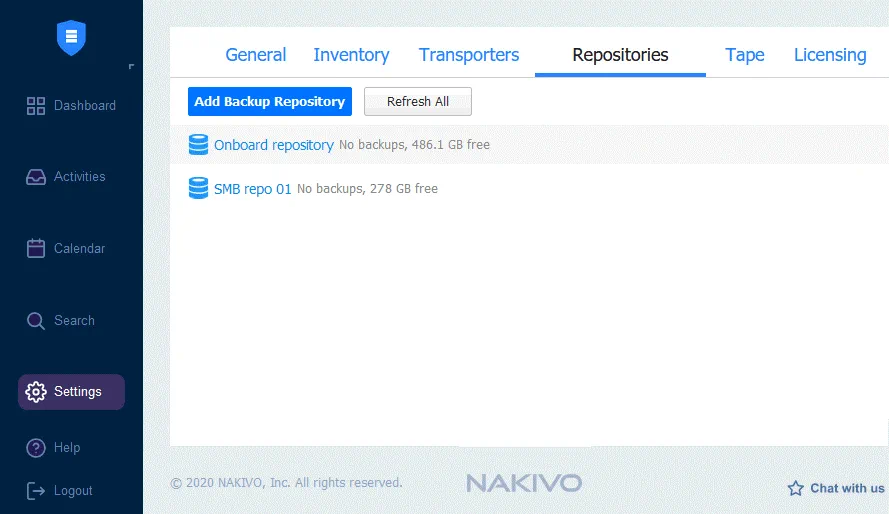
您可點擊備份儲存庫名稱,以查看該儲存庫的詳細資訊。
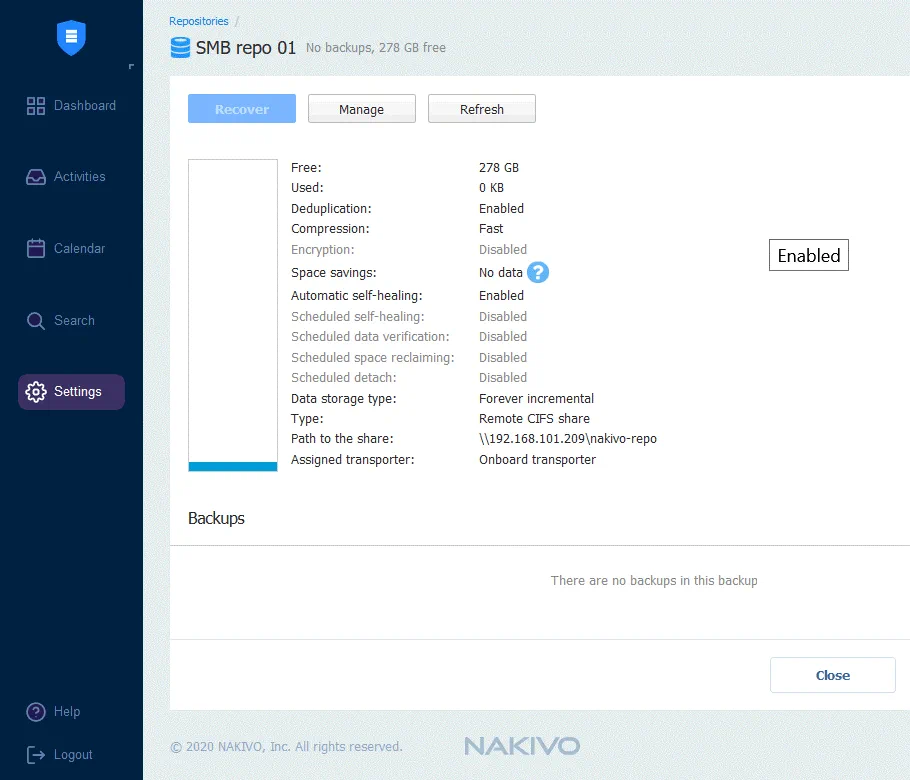
已設定一個備份儲存庫,用於將備份儲存至 SMB 共用資料夾。現在您可以建立 備份工作 並將資料備份至已建立的儲存庫中。另請參閱關於 VMware vSphere 虛擬機器、 Microsoft Hyper-V 虛擬機器、實體 Linux 電腦、 Windows 電腦以及 Amazon EC2 執行個體的備份說明。您可以透過 NAKIVO Backup & Replication 將這些來源機器備份至 SMB 共用資料夾。
您今天即可下載 NAKIVO 免費試用版,無任何限制地開始探索 NAKIVO Backup & Replication 的所有特點與功能性!

結論
本文介紹了如何在 Windows 中建立 SMB 共用資料夾,並利用其於 NAKIVO Backup & Replication 中建立備份儲存庫。設定過程包含:在伺服器上建立資料夾、建立使用者帳戶、設定 SMB 檔案分享設定及共用資料夾的使用者權限,最後透過網路存取該共用資料夾,在 NAKIVO Backup & Replication 中建立備份儲存庫。SMB 協定應用廣泛,且便於在區域網路中儲存檔案。 您也可以在 Linux 機器和 NAS設備上建立 SMB 共用資料夾來儲存備份。