什麼是 ReFS 檔案系統:優點與最佳實踐
Windows Server 2019 在各方面都提供了許多令人興奮的特點。然而,在探討此發布版本的儲存特點時,更重要的是這些特點如何影響備份,其中有一項特點值得我們深入探討,那就是 Windows Server 2019 ReFS 檔案系統版本 3.4。在某些使用情境下,它相較於先前版本的檔案系統以及此檔案系統的前身版本,有了顯著的改進。 ReFS 見於 Windows Server 2012 以及 2016 年。
什麼是 ReFS 檔案系統?
該 ReFS 檔案系統,其全稱為 Resilient File System, 是微軟開發的最新檔案系統,其第一個版本與 Windows Server 2012. 其名稱源自此檔案系統所具備的韌性特點。除了韌性之外,Microsoft 檔案系統的設計目標還包括最大化可用性、可擴展性及完整性。您可以在 Windows Server 2019 以及 Windows 10 Pro 適用於工作站。
管理員不再需要擔心執行該 chkdsk 一個用於偵測檔案系統錯誤的工具。這部分是因為 ReFS 具備即時線上檢查檔案系統狀態的能力。
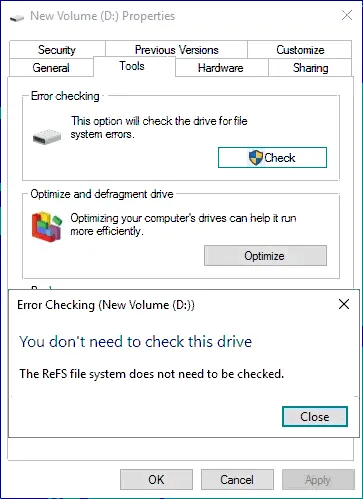
ReFS 用途 checksums 使其能夠偵測任何資料損毀,並迅速從中恢復。事實上,如果你觀察一個 ReFS 格式化磁碟區並執行 Tools > Check 在該磁碟上,您會收到以下訊息: You don’t need to check this drive. The ReFS file system does not need to be checked.
Windows Server 2019 ReFS 優勢
其中兩個使用情境是 ReFS 其真正展現優勢之處,在於虛擬化領域以及現代備份解決方案的應用。該技術的一些高層級優勢包括: Windows Server 2019 ReFS 檔案系統包括:
ReFS利用B+ trees在檔案結構中。B+ tree由於該結構中子節點的分支度極高,因此在儲存資料方面非常高效。透過使用指標,該B+ tree可以減少I/O用於從tree.
- 的最大卷大小為
ReFS是 1 尧字節 或 1 兆太位元組!
- 檔案元資料會透過讀取並執行以下操作,定期進行清理:
checksum對資料進行的操作。這個新的資料淨化器是確保檔案韌性的另一項機制。
File integrity streams提供額外的 檔案資料checksums.
註:由於具備額外的韌性優勢, ReFS 是建議用於 Exchange Server 2019 資料庫/日誌位置。
Windows Server 2019 ReFS包含block cloning科技. 這使得可以透過指標引用那些否則必須反覆移動的區塊。Copy on write是一種由ReFS以確保寫入資料時的完整性,並避免在斷電時發生資料損毀。韌性的檔案系統在編輯元資料時,會將元資料的副本建立至新的區塊中(而非覆寫現有的元資料),並在將資料寫入磁碟後,將元資料的最新副本連結至對應的檔案。 我們將在下面更詳細地探討這一點。不過,談到備份時,block cloning之內ReFS大幅提升利用備份解決方案的性能block cloning技術。Synthetic full備份作業將不再需要移動資料,而是可以利用指向現有區塊的指標來執行合成操作。
Sparse VDL.Sparse VDL或有效資料長度允許ReFS以極快的速度將檔案清零。在 Hyper-V 中建立固定大小的 VHD 磁碟時,分配磁碟空間的操作可能需要數分鐘才能完成。然而,透過sparse VDL ReFS能夠快速將 Hyper-V 磁碟檔案清零。現在,在ReFS卷。
在一個中建立預設大小為 127 GB 的固定大小磁碟 Hyper-V 叢集 以一個 ReFS 如下所示,建立叢集共用磁碟區僅需數秒。若在傳統的 NTFS 格式化磁碟區上執行此操作,則需耗費數分鐘。在此情況下,建立固定大小磁碟所需的時間得以縮短。

備份技術的使用情境
運用 ReFS block cloning 在現代備份解決方案中,此方法可帶來極佳的效果。許多用於備份虛擬環境的備份解決方案,都會採用一種稱為 synthetic full 備份. 在我們定義一個 synthetic full 備份, 讓我們來探討傳統的完整備份。
採用傳統的 active full 在執行虛擬機器備份時,完整備份所需的所有資料皆直接從生產環境的 VMware 或 Hyper-V 虛擬機器本身擷取。在此過程中,基本上會同時使用生產環境的網路與儲存設備來建立該完整備份。
至於合成備份,其完整備份的資料是從備份儲存庫中您已有的備份資料合成而來。系統會合成新的完整備份,並將備份鏈向前推進。 Block cloning 技術與 Windows Server 2019 ReFS 由於僅需移動指標而非實際的區塊,這能大幅加快傳統備份解決方案合成備份的過程。
透過現代備份解決方案,例如 NAKIVO Backup & Replication, 不過這並非必要。虛擬機器備份儲存於 full synthetic 模式。每個還原點都清楚知道需要哪些區塊才能完全還原虛擬機器。這表示無需執行備份檔案的轉換,也無需透過合成流程重新建立完整備份。
Windows Server 2019 ReFS 最佳實踐
雖然 ReFS 這無疑是一個非常出色的檔案系統,帶來了許多改進,但是否有某些使用情境下我們不會使用 ReFS?是的,確實有幾種 ReFS 缺點。以下是幾個需要注意的方面:
ReFS不能用於 Windows 作業系統的系統磁碟機/開機磁碟機。事實上,您不會看到任何選項,可讓您使用ReFS在安裝 Windows 時,由於 NTFS 仍是該作業系統的首選格式。
ReFS支援Windows Data Deduplication自……起Windows Server 2019 1809 LTSC. 若您使用較舊的版本,且希望透過 Windows 的原生重複資料刪除功能,對 Windows 磁碟區進行重複資料刪除,則必須繼續使用 NTFS 檔案系統。
ReFS不支援檔案層級加密。您可以使用BitLocker使用……進行加密ReFS. 不過,這是一種磁碟區層級的加密技術。若要進行檔案/資料夾層級的加密,則必須使用 NTFS。Disk Quotas不支援Microsoft ReFS.
ReFS不支援短格式8.3 (DOS-compatible)類似這樣的檔案名稱progra~1.txt這些是 NTFS 為維持相容性而支援的。
ReFS運作時會消耗更多的系統資源。較大的ReFS陣列每秒會消耗更多的 RAM、CPU 資源以及磁碟輸入/輸出操作 (IOPS).
- 不建議您在
ReFS容量.ReFS不支援硬連結(直到ReFS v.3.5).
為了充分利用 Microsoft ReFS, 建議您在以下情況下使用此伺服器檔案系統:
- 建置一台支援超大容量與超大檔案大小的檔案伺服器。
- 建立磁碟區以儲存 Hyper-V 虛擬機器。
- 選擇
ReFS在 Windows 伺服器上,而非在 Windows 工作站上。
ReFS若您使用Storage Spaces以及Storage Space Direct在您的伺服器上。
注意!!!: Storage Spaces 這是一項特點,可讓您利用同一台電腦上的多個實體磁碟來建立一個虛擬磁碟區。 Storage Spaces 支援類似 RAID 1 的鏡像功能。
感想
其中包含的特點有 Windows Server 2019 ReFS 透過韌性、可擴展性及效能的提升,將為環境帶來極大益處。現在您已經了解其優勢所在 ReFS、其限制,以及何時不應使用此檔案系統。3.4 版本的 ReFS 在某些方面雖有優勢,但並不能直接取代 NTFS。您可以將 Hyper-V 虛擬機器儲存於 ReFS 要獲得更好的效果,請備份多個磁碟區,但別忘了 Hyper-V 的備份。
下載免費版本 NAKIVO Backup & Replication 以保護您的 Hyper-V 環境。NAKIVO 解決方案支援具備加密與壓縮功能的合成備份。透過 ReFS 遵循最佳實踐來管理檔案系統,而 NAKIVO 解決方案可協助您取得最佳成效。