如何在 VirtualBox 上安裝 Ubuntu:詳細指南
無論您是想試用某些軟體、為從 Windows 或 macOS 遷移至 Linux 做準備、測試應用程式或網路,還是其他用途,您都需要在 VirtualBox 上安裝 Ubuntu。 將 Ubuntu 作為虛擬機器 (VM) 安裝在 VirtualBox 上具有許多優勢——您可以建立快照,並在發生問題時將虛擬機器還原至適當的狀態;複製虛擬機器;輕鬆將虛擬機器複製到另一台電腦(所有虛擬機器資料皆以檔案集形式儲存);或在 VirtualBox 支援的各種主機作業系統上執行虛擬機器。
這篇部落格文章將說明如何在 VirtualBox 上安裝 Ubuntu。 運行於實體機器上的作業系統(OS)稱為”主機作業系統”,而運行於虛擬機器上的作業系統則稱為”客體作業系統”(本例中為 Ubuntu)。在繼續操作之前,請確保您的實體機器已安裝 VirtualBox。

主機系統配置
若要在 VirtualBox 上安裝 Ubuntu,您應具備一台實體電腦,其記憶體(RAM)至少需 4 GB,且硬碟(HDD)需有至少 30 GB 的可用空間(建議使用 SSD,因其效能較高)。您的 CPU(中央處理器)必須支援 Intel VT-x 或 AMD-v 硬體虛擬化特點,且必須在 UEFI/BIOS 中啟用此特點。 若您正尋找如何在 VirtualBox 上安裝 64 位元 Ubuntu,這一點尤為重要。
下載安裝映像檔
您需要下載 Ubuntu 發行版,才能在 VirtualBox 上安裝 Ubuntu。前往 Ubuntu 官方網站並下載所需的 Ubuntu 安裝程式版本。讓我們下載 Ubuntu 18.04.2 LTS —— 這是目前可用的最新長期支援 (LTS) Ubuntu 版本。 您可能會找到高於 18.04.2 的版本號,但這些版本可能尚未提供長期支援。Ubuntu LTS 發行版(包含 Ubuntu 桌面版與 Ubuntu 伺服器版)均提供為期五年的支援。Ubuntu LTS 經過更廣泛的測試,專為 Enterprise 環境設計,並與新硬體相容。
點擊綠色的 下載 按鈕,並將 ISO 檔案儲存至自訂位置。 在本例中,檔案名為 ubuntu-18.04.2-desktop-amd64.iso 。Ubuntu 18 僅提供 64 位元版本。

建立新虛擬機器
若要在 VirtualBox 上建立新的虛擬機器以安裝 Ubuntu,請開啟 VirtualBox 並點擊 新增 ( 機器 > 新增 )或按下 Ctrl+N 。
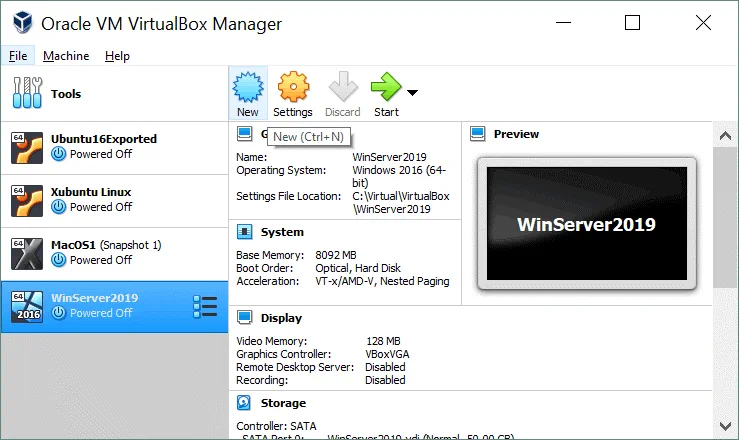
在 “建立虛擬機器” 畫面中,設定新虛擬機器的選項。以本例在 VirtualBox 上安裝 Ubuntu 為例,新虛擬機器的選項如下:
名稱 : Ubuntu18x64
虛擬機器資料夾 : C:VirtualVirtualBox(若有 D 槽、E 槽或其他非系統分割區,請盡量使用)。
類型 : Linux
版本 : Ubuntu (64 位元)
記憶體大小 : 請設定至少 1 GB 的 RAM。由於本範例中使用的實體機器擁有 16 GB 的 RAM,因此我們可以為虛擬機器設定 4 GB 的 RAM,以便在 VirtualBox 上安裝 Ubuntu。您應預留足夠的記憶體,以確保主機作業系統能正常運作。
選擇 “現在建立虛擬硬碟” 選項。
點擊 “建立” 以繼續。 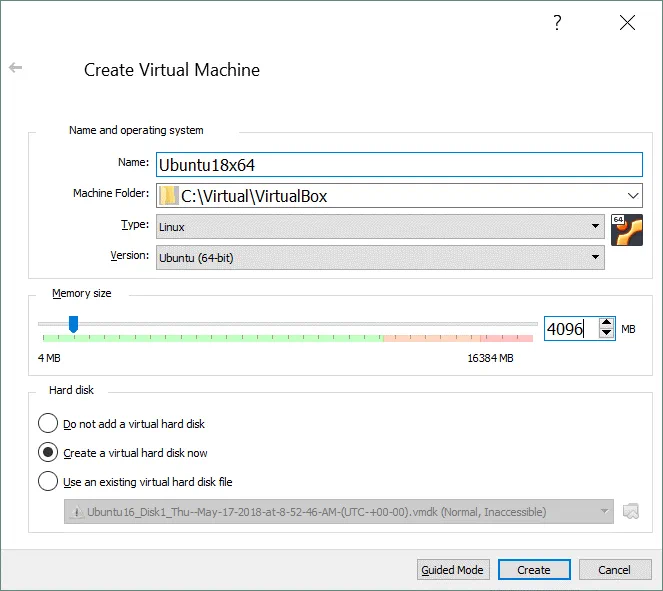
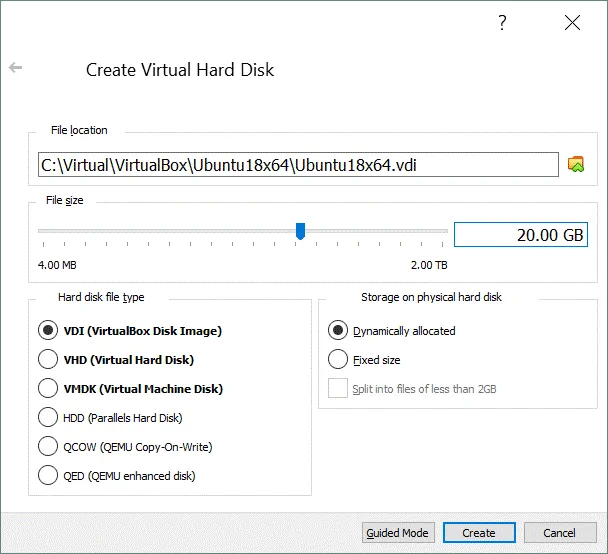
在接下來的 “建立虛擬硬碟” 畫面中,設定虛擬硬碟檔案的位置,例如:
C:VirtualVirtualBoxUbuntu18x64Ubuntu18x64.vdi
虛擬硬碟的 檔案大小 應為 20 GB 或以上。
硬碟檔案類型 :VDI(VirtualBox 磁碟映像)。請選擇原生 VirtualBox 虛擬硬碟格式。
實體硬碟儲存空間 :動態分配。此選項可讓您在虛擬磁碟擴充至最大分配大小之前,儲存實體硬碟的空間。
點擊 建立 以完成在 VirtualBox 上建立新虛擬機器以安裝 Ubuntu 的程序。
虛擬機器設定
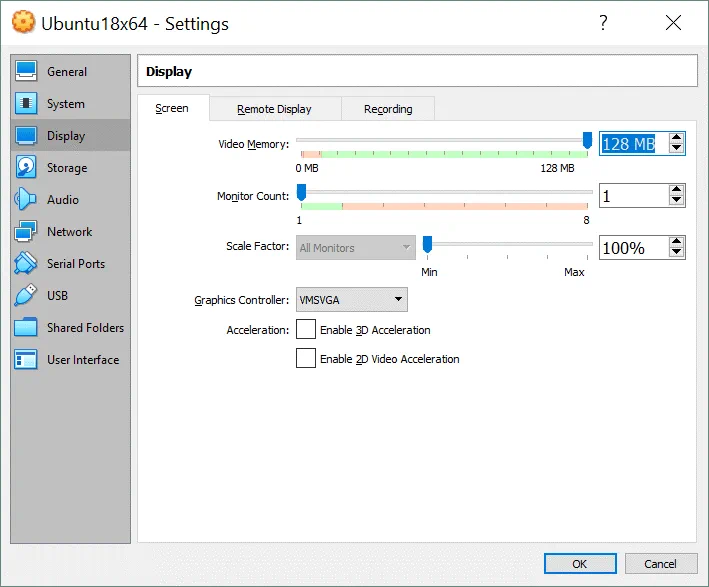
現在已在 VirtualBox 上建立了一台用於安裝 Ubuntu 的新虛擬機器,其名稱會顯示在 VirtualBox 主視窗的虛擬機器清單中。 建立虛擬機器後,您需要編輯其設定。選取您的新虛擬機器(本例中為 Ubuntu18x64 ),然後點擊 設定 ( 機器 > 設定 或按下 Ctrl+S )。

在 設定 視窗中,前往 顯示 區段,並選取 螢幕 分頁。將視訊記憶體設定為 128 MB。 否則 Ubuntu 安裝程式可能會在某些安裝步驟中卡住,或鍵盤無法回應等。您可以啟用 3D 加速。
點擊 “儲存?” 以儲存設定。
選擇開機磁碟映像檔
您無需像在實體機器上安裝作業系統那樣,將 ISO 映像檔燒錄至 DVD 光碟。您可以將 ISO 映像檔掛載至虛擬機器的虛擬 DVD 光碟機,並從此媒體開機。 現在,讓我們將先前從 Ubuntu 官方網站下載的 ubuntu-18.04.2-desktop-amd64.iso 映像檔,插入 Ubuntu18x64 虛擬機的虛擬 DVD 光碟機中。開啟虛擬機設定,並前往 儲存 區段。選擇用於連接虛擬 DVD 光碟機的虛擬控制器(預設情況下,虛擬 DVD 光碟機為空)。 點擊 “空” 狀態,並在右側窗格中靠近 “IDE 次要主機” 處,點擊光碟圖示。在出現的選單中,點擊 “選擇虛擬光碟檔案” ,然後瀏覽至您的 Ubuntu 安裝 ISO 映像檔( ubuntu-18.04.2-desktop-amd64.iso )。
點擊 “確定” 以儲存設定。 現在您的虛擬機器已準備就緒,可以在 VirtualBox 上安裝 Ubuntu 了。 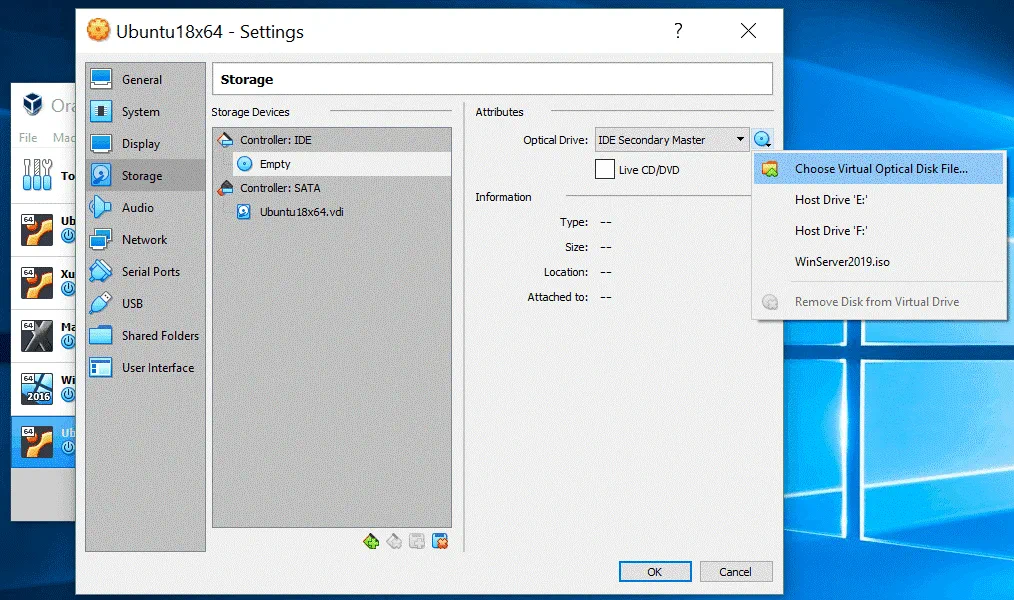
如何在 VirtualBox 虛擬機器 上安裝 Ubuntu
一旦新的虛擬機器準備好安裝 Ubuntu,啟動虛擬機器 ( 機器 > 開始 )。虛擬機器從 ISO Ubuntu 安裝映像開始啟動。啟動後您能看到的第一個畫面就是歡迎畫面。
在左側窗格中選擇 語言 ,以在安裝界面中顯示資訊。目前範例中選擇 English。然後點擊 安裝 Ubuntu 。
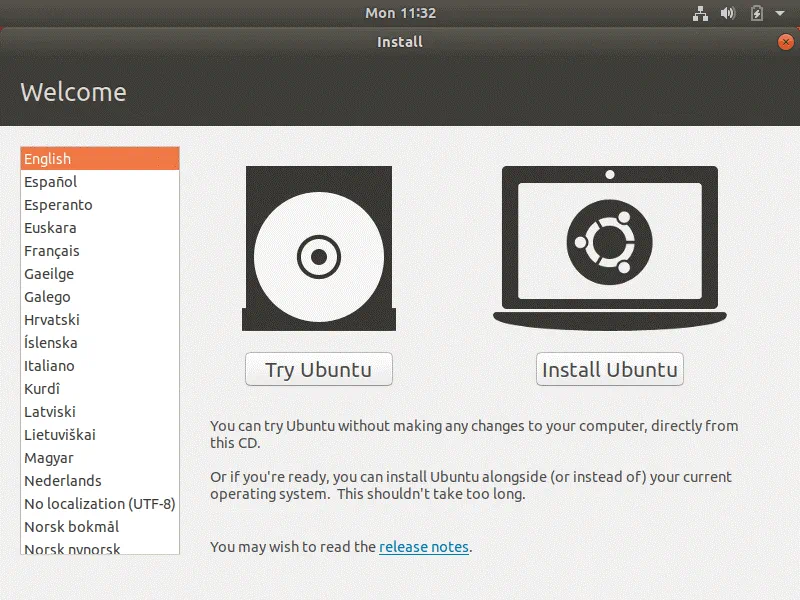
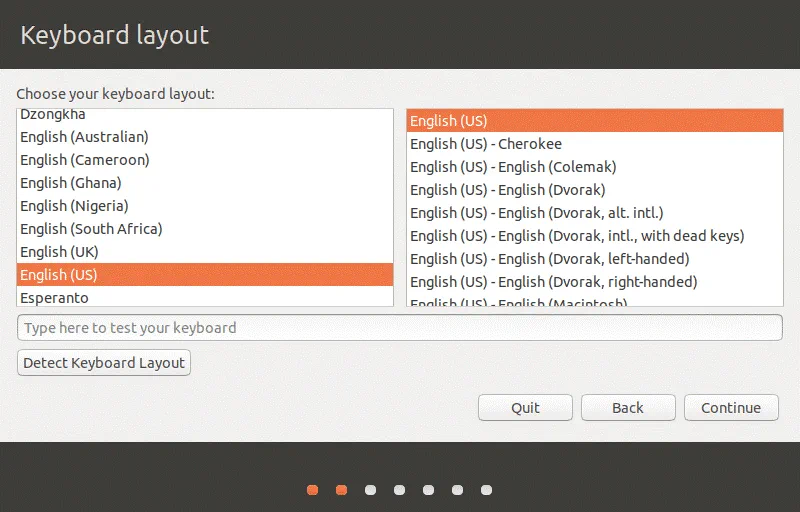
鍵盤佈局 。選擇您的鍵盤佈局。讓我們選擇 English (US)。
更新和其他軟體 。此畫面上有幾個選項可供選擇。
正常安裝 。會安裝網頁瀏覽器、公用程式、辦公應用程式和媒體播放器。
簡易安裝 。只安裝主要組件,包括網頁瀏覽器和基本公用程式。
讓我們選擇安裝正常安裝。
其他選項:
在安裝 Ubuntu 時下載更新 。Ubuntu 團隊總是在努力讓 Linux 變得更好。這就是為什麼在下載安裝程式後有可能已經有一些更新可用。您可以在安裝 Ubuntu 時自動下載和安裝更新,讓您在系統安裝後節省時間。讓我們選擇此選項。
安裝第三方軟體以支援圖形和 Wi-Fi 硬體以及其他媒體格式 。如果您想安裝其他軟體,如專有的 Wi-Fi 驅動程式、視頻驅動程式、一些 TTF 字體等,請勾選此選項。

安裝類型 。此畫面包含準備磁碟以安裝 Ubuntu 的選項。
擦除磁碟並安裝 Ubuntu 。這是預設選項。所有磁碟空間都將自動分配給 Ubuntu。如果您在 VirtualBox 虛擬機器上選擇 擦除磁碟並安裝 Ubuntu ,一個大的 /dev/sda1 區域會在 /dev/sda 上建立。此 /dev/sda1 區域使用 ext4 文件系統挂載到 / 目錄(根目錄),但不創建單獨的交換區域。注意:虛擬磁碟上的所有資料將被清除——但是,請放心,因為之前建立的空虛擬磁碟正被用來安裝 Ubuntu 在 VirtualBox 上。
還有一些附加選項:
- 為了安全起見,加密新安裝的Ubuntu.
- 使用LVM(邏輯卷管理)來安裝新的Ubuntu.
使用其他。 使用此選項在虛擬磁碟上手動創建合適的分區來安裝Ubuntu至VirtualBox。
當準備好繼續時,點擊立即安裝。 接下來在確認屏幕上,點擊繼續.

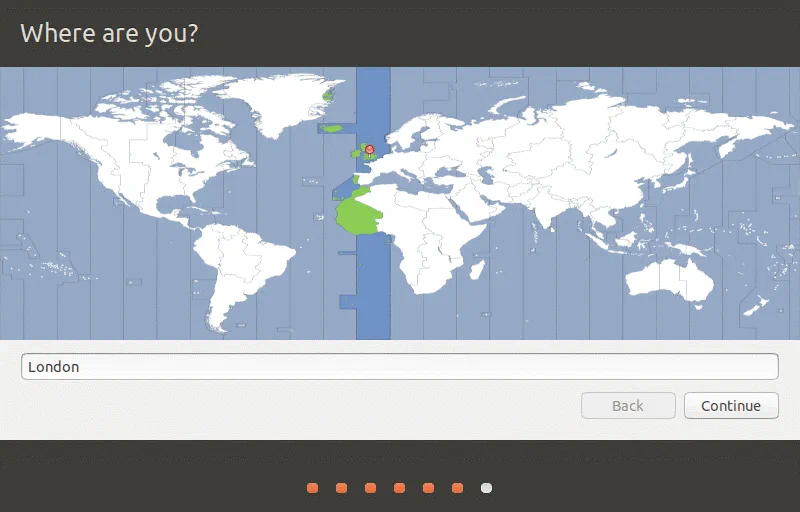
您在哪裡?選擇您的位置來設定時區和區域設定。 選擇的地區時間將自動設定。 讓我們選擇倫敦。
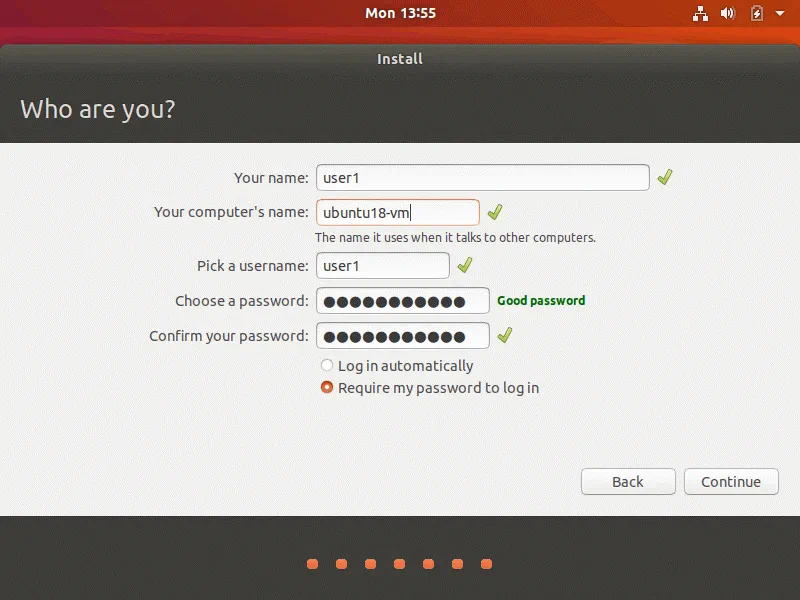
您是誰? 輸入用戶名,電腦名稱,並設置密碼。選擇需要密碼登入以獲得更高級別的安全性。在我們的示例中,用戶名為 user1 ,電腦名稱為 ubuntu18-vm 。
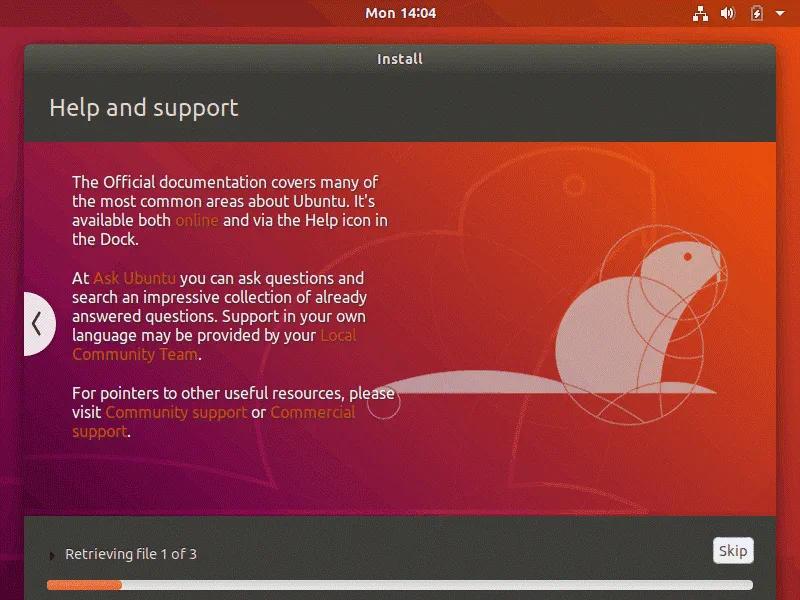
就在安裝過程中,不錯的小提示將顯示在屏幕上。
安裝完成時,您將看到通知窗口。 您必須重新啟動在VirtualBox上的Ubuntu虛擬機器。
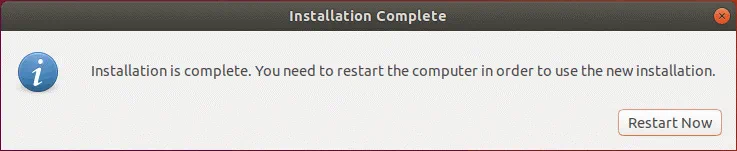
現在您可以從虛擬機的虛擬CD/DVD驅動器中退出Ubuntu安裝ISO磁碟。
安裝VirtualBox Guest Additions
完整的最後步驟是在VirtualBox上安裝Ubuntu。 在操作系統重新啟動後,安裝VirtualBox Guest Additions,這是一組驅動程式和系統工具,旨在提高可用性、虛擬機效能及與主機操作系統的緊密集成。
在虛擬機窗口,前往裝置並點擊插入Guest Additions CD 映像。 位於VirtualBox安裝目錄的ISO映像將被插入到虛擬機的虛擬CD/DVD驅動器中。 然後,您可以在Ubuntu桌面上看到CD快捷方式。 ISO磁碟包含過程自動運行,並且Guest Additions安裝程式可以自動開始。 只需點擊運行按鈕開始安裝VirtualBox Guest Additions。

如果您收到警告信息“ 請先安裝gcc make perl軟件包 ”,這意味著您必須先安裝這些軟件包,然後才能安裝VirtualBox Guest Additions。

為了安裝必要的軟件包,執行命令:
sudo apt-get install build-essential gcc make perl dkms
使用sudo時,您可能需要輸入管理憑證。
然後,重新啟動您的Ubuntu虛擬機。 init 6
重新啟動虛擬機器後,開啟 Linux 終端機並進入包含”來賓增益集”的虛擬光碟目錄。以本例而言,請使用以下指令:
cd /media/user1/VBox_GAs_6.0.8/
檢查目錄內容:
ls -al
在 VirtualBox 上的 Ubuntu 系統中,手動執行 VirtualBox 來賓增益集的 Linux 安裝程式:
sudo ./VBoxLinuxAdditions.run
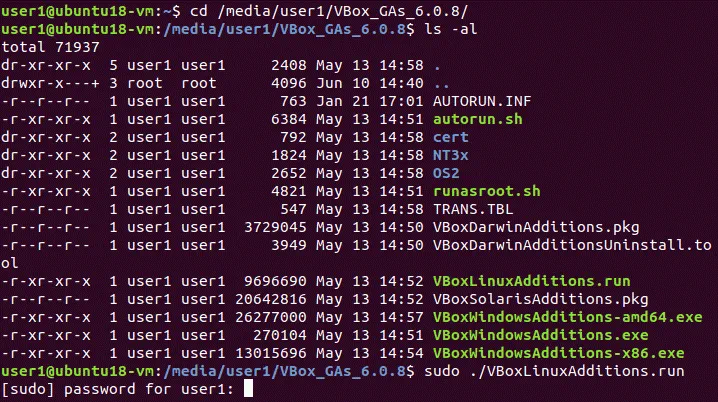
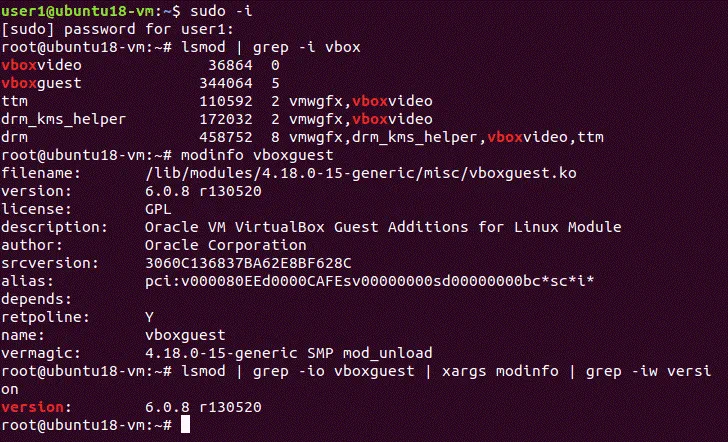
安裝程序完成後,請確認 VirtualBox 來賓增益集是否已成功安裝。 現在來檢查隨 Guest Additions 一起安裝的相關核心模組:
lsmod | grep -I vbox
檢查模組資訊:
modinfo vboxguest
您也可以僅檢查 VirtualBox Guest Additions 的版本:
lsmod | grep -io vboxguest | xargs modinfo | grep -iw version
結論
安裝過程並不困難——您只需建立一台新的虛擬機器、設定該虛擬機器、選擇開機磁碟的 ISO 映像檔,並從該安裝映像檔開機即可。 在 VirtualBox 虛擬機器上安裝 Ubuntu 的後續流程,與在實體機器上安裝 Ubuntu 類似。在 VirtualBox 上安裝完 Ubuntu 後,請務必在客體作業系統上安裝 VirtualBox 客體附加元件,並在主機作業系統上安裝 VirtualBox 擴充套件 ,以解鎖額外特點、提升效能及使用者體驗。