如何將實體 Linux 伺服器轉換為 VMware 虛擬機器:完整操作指南
在虛擬機器上運行伺服器能為您帶來諸多優勢,例如可擴展性、資源合理利用、高可用性、負載平衡、便捷的管理以及資料保護特點等。因此,您可能希望將部分實體伺服器遷移至虛擬機器。此過程亦稱為”實體轉虛擬”(Physical to Virtual),簡稱 P2V。
VMware 是 IT 領域中提供虛擬化解決方案的領導者之一,而 Linux 則是伺服器上最可靠的作業系統之一。這篇部落格文章將說明 Linux 伺服器備份的重要性,以及如何將實體 Linux 伺服器轉換為在 vSphere 的 ESXi 主機上運行的虛擬機器 (VM)。本文將以 Ubuntu 18 為例,探討兩種不同的 VMware P2V Linux 轉換方法。

方法 1 – 使用 VMware vCenter Converter
VMware vCenter Converter Standalone 是一款可安裝於 Windows 系統上的免費應用程式,用於轉換 Windows 實體機器、Linux 實體機器、Hyper-V 虛擬機器、VMware 虛擬機器,以及在 Red Hat KVM 或 RHEL XEN 環境下運行的虛擬機器。支援的目標類型包括:未受管理的 ESXi 主機上的虛擬機器;由 vCenter Server 管理的 ESXi 主機上的虛擬機器;VMware 工作站上的虛擬機器;以及 VMware Fusion 上的虛擬機器。
關於將 Hyper-V 虛擬機器轉換為位於 ESXi 主機上的 VMware 虛擬機器的說明,請參閱 這篇部落格文章.
工作原理
在將已開機的實體 Linux 機器轉換為 VMware ESXi 格式的虛擬機器時,VMware vCenter Converter Standalone 不會在來源 Linux 機器上安裝代理程式(與 Windows 機器不同)。轉換過程可分為兩個主要階段。
第一階段. VMware Converter 會透過 SSH 連線至來源 Linux 機器,並讓您選擇要複製的元件,例如虛擬磁碟和分割區。根據來源實體 Linux 機器的選取元件以及目標虛擬機器的設定,Converter 將會建立一台輔助虛擬機器。
第二階段. 當所有必要元件均已選取,且輔助虛擬機器的網路設定已完成配置後,VMware Converter 便會在目標 ESXi 主機及其資料存放區上建立一臺輔助虛擬機器。接著,轉換器會啟動該輔助虛擬機器(其從輔助虛擬機器的 ISO 映像檔開機),並將來源 Linux 機器上的所有必要資料複製到目標虛擬機器中;該目標虛擬機器在轉換程序完成前,其狀態將維持為”輔助虛擬機器”。
輔助虛擬機器是從安裝有 Converter 的 Windows 電腦檔案系統中儲存的基於 Linux 的 ISO 映像檔所部署的。該位置為 converter-helper-vm.iso 以及 converter-helper-vm-x64.iso 用於在 ESXi 主機上啟動輔助虛擬機的檔案是”C:Program Files (x86)VMwareVMware vCenter Converter Standalone” 預設情況下。
在將資料複製到目標虛擬機器後,若轉換工作已選取適當的選項,則可透過 VMware Converter 重新配置該虛擬機器。
系統需求
若要使用 VMware Converter 執行 VMware P2V Linux 轉換,必須滿足以下幾項需求:
- 運行 Linux 的實體機器必須處於開機狀態。
- ESXi 主機必須已開機,且可透過網路存取。vCenter Converter 獨立版客戶端與伺服器必須能夠相互存取。預設使用 TCP 埠 22、443 及 902 進行網路通訊。
- 在要轉換的實體 Linux 機器上,必須使用 GRUB 開機載入程式。不支援 LILO。
- 光碟必須從光碟機中彈出。
- 必須在實體 Linux 機器(來源機器)上設定 SSH 伺服器。
註: 可在 Ubuntu Linux 上透過以下指令安裝 SSH 伺服器:
apt-get install openssh-server
可透過編輯 sshd_config 檔案:
vim /etc/ssh/sshd_config
建立或取消註解以下字串:
PasswordAuthentication yes
儲存設定檔
:wq
重新啟動 sshd 守護程式(服務)
service sshd restart
VMware Converter Linux P2V 轉換:逐步操作指南
若要執行 Linux P2V 轉換,您應依照以下步驟操作:
1. 下載 從官方網站下載 VMware vCenter Converter 獨立版。
2. 請將轉換器安裝在可透過網路連線至您的 Linux 電腦的 Windows 電腦上。安裝過程非常簡單——只需執行 EXE 檔案,並依照安裝精靈的指示操作即可。本例中使用的是 VMware Converter 6.2。
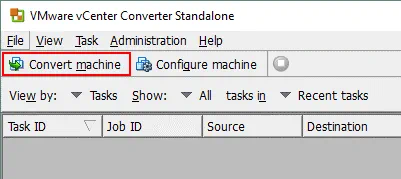
3. 執行 VMware vCenter Converter 獨立版。
4. 點擊 Convert machine.
5. Source System. 在已開啟的機器轉換精靈中,選取來源系統。選取 Powered on 以及 Remote Linux machine. 請指定遠端 Linux 機器上使用的 IP 位址、使用者名稱及密碼。請注意,Linux 機器上必須已設定 SSH 伺服器,且在此步驟中,防火牆不得阻擋 SSH 連線。否則,系統將顯示以下錯誤訊息: 無法透過 SSH 連線至來源機器。請檢查來源機器的防火牆是否阻擋了對 SSH 守護程式的存取. 您指定的使用者必須能夠透過 SSH,使用使用者名稱與密碼的組合或私密金鑰檔案,登入 Linux 主控台。一位名為 user1 本範例採用”帶有密碼”的情況。

5.1. 點擊 View source details 若要檢視需轉換為 VMware 虛擬機器的遠端 Linux 主機的詳細資訊,請按 下一個 繼續並切換至下一步。
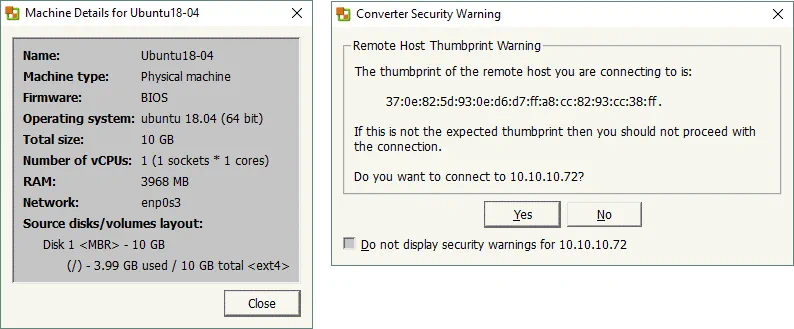
若您看到安全性警告(遠端主機拇指印警告),請按一下 是的 以建立連線。
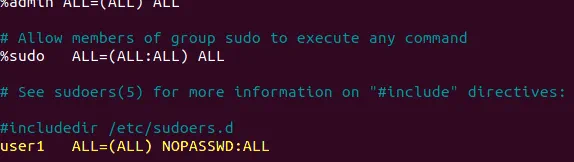
有時轉換器無法在您的遠端 Linux 機器上執行指令,並會顯示以下警告: 無法查詢運作中的 Linux 來源主機。請確認當您以 your_username 身分透過 SSH 登入來源主機時,能夠無需輸入密碼即可執行 sudo 指令。.
在這種情況下,您必須編輯 /etc/sudoers 將檔案儲存,並讓您的使用者能夠執行 sudo 無需輸入密碼。與其編輯 /etc/sudoers 若要手動操作,請使用以下指令:
visudo
請在檔案末尾加入以下這行:
user1 ALL=(ALL) NOPASSWD: ALL
在哪裡 user1 是我們的使用者名稱。您需要輸入您的使用者名稱。按下 Ctrl+X 若要退出,請按下 Y (是) 以將變更儲存至檔案中。
6. Destination System. 選擇目標系統。預設情況下,目標類型定義為 VMware Infrastructure 虛擬機器 如果您要轉換實體 Linux 機器,而這是將實體 Linux 機器轉換為 VMware 虛擬機器的唯一可用選項。這表示目標虛擬機器將在 ESXi 伺服器上運行,或於 VMware vSphere 叢集. 如果您 ESXi 主機 您要執行已轉換虛擬機器的主機由 vCenter, 請選取您的 vCenter Server 的 IP 位址,並設定 vCenter 管理員或具備管理 vCenter Server 管理權限之其他使用者的憑證。
註: 您無法使用 VMware vCenter Converter Standalone 將實體 Linux 機器轉換為 VMware 工作站格式的虛擬機器。
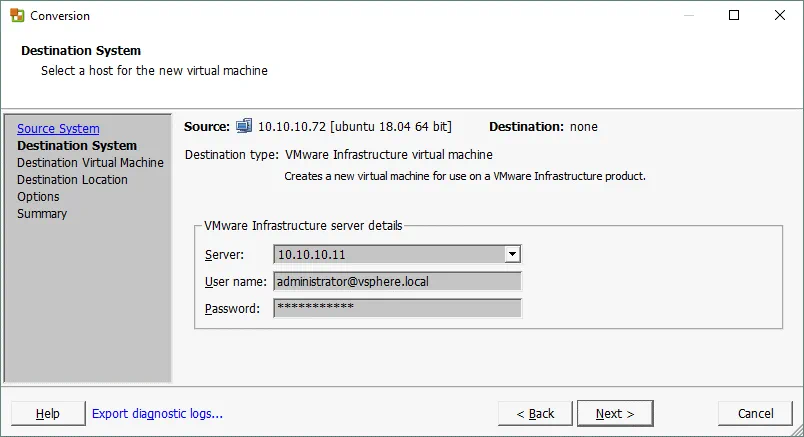
若您看到憑證警告,可以按下 忽略 繼續。
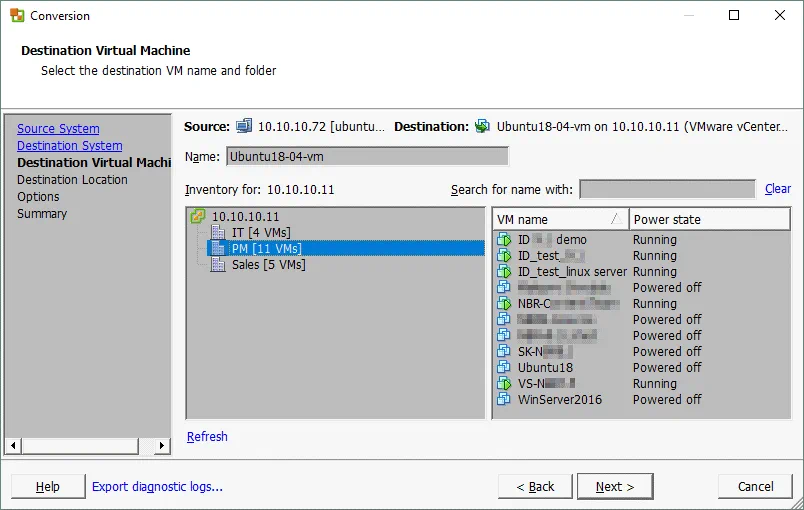
7. Destination Virtual Machine. 選擇要儲存虛擬機器的資料中心,並輸入目標虛擬機器的名稱,例如, Ubuntu18-04-vm.
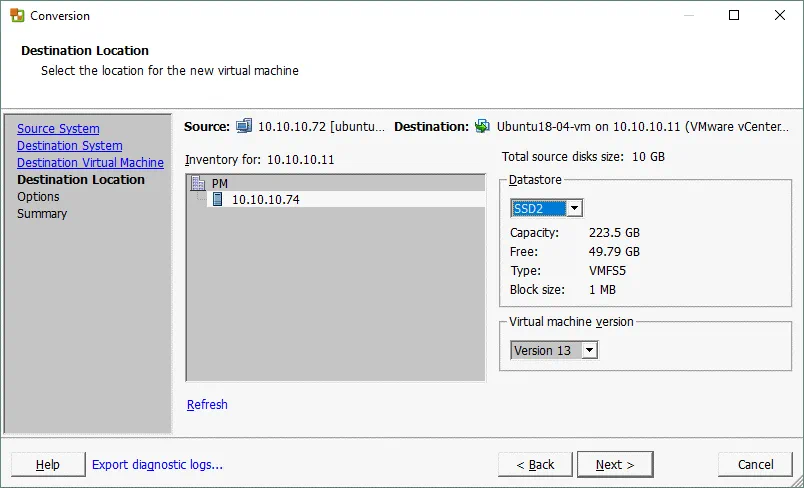
8. Destination Location. 請選擇一個 ESXi 主機來執行虛擬機器,並選擇一個資料存放區來儲存虛擬機器檔案。您也可以選擇虛擬機器的版本。預設情況下,系統會選擇最高支援的虛擬機器版本。在此情況下,由於使用的是 ESXi 6.5,因此選擇的是第 13 版。
9. Options. 在此步驟中,您可以編輯各種轉換選項。
待複製的資料. 您可以選擇複製所有卷或自訂卷,並選擇虛擬磁碟的配置類型((厚配置或薄配置). 此外,也可以將每個虛擬磁碟儲存於不同的資料存放區中。請保留”建立最佳化的分割區佈局” 勾選此核取方塊。此選項用於優化磁碟分割的對齊方式。
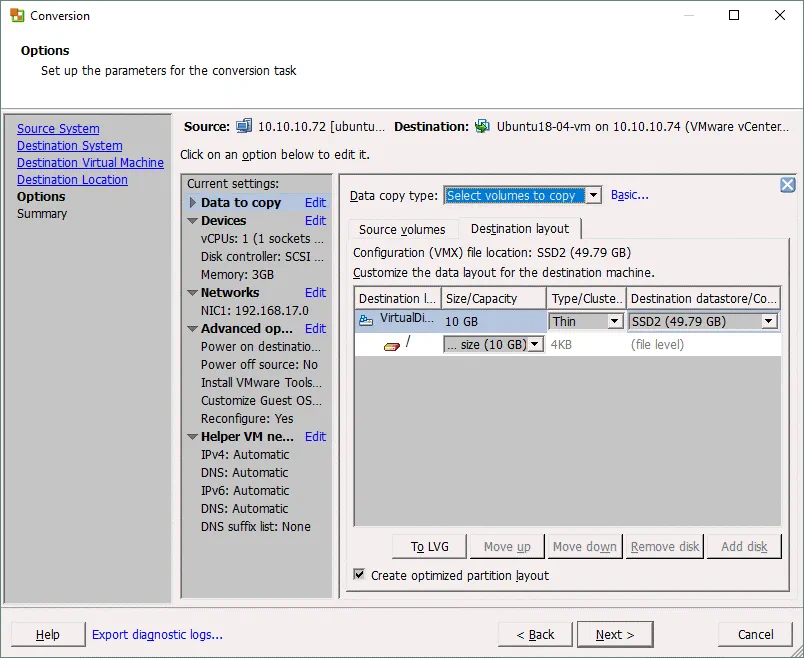
裝置. 在設定目的地虛擬機器的記憶體量時,設定必要的記憶體量 記憶 分頁。在設定 disk controller、processor 數目和 processor cores。 其他 tab.
網路. 選擇要連接到虛擬機器的虛擬網路介面卡數量。接著,選擇每個網路介面卡必須連接到哪個虛擬網路 已連線, 網路控制器類型,並勾選 開機時連線 如有需要,請勾選此方塊。
進階選項. 此區段是轉換完成後的設定位置。以我們這個案例來說,若要將實體 Linux 伺服器轉換為 VMware 虛擬機器,僅需設定 重新設定目標虛擬機器選項 此選項已啟用。此選項用於設定開機載入程式,並更新作業系統所使用的驅動程式,使其更能針對在 VMware 虛擬環境中(搭配適當的虛擬硬體)執行虛擬機器進行最佳化。
輔助虛擬機器網路. 在將 Linux 伺服器轉換為虛擬機器(VM)的過程中,VMware vCenter Converter 會在目標主機/資料存放區上建立一台輔助虛擬機器。該輔助虛擬機器必須能透過網路存取運行 Linux 的來源實體機器,才能克隆來源機器的所有檔案。在本節中,您可以設定輔助虛擬機器用於網路連線的 IP 位址、子網遮罩、閘道及 DNS 伺服器。
10. Summary. 請檢查 P2V Linux 轉換的所有設定,若一切無誤,請點擊 完成 以啟動轉換程序。
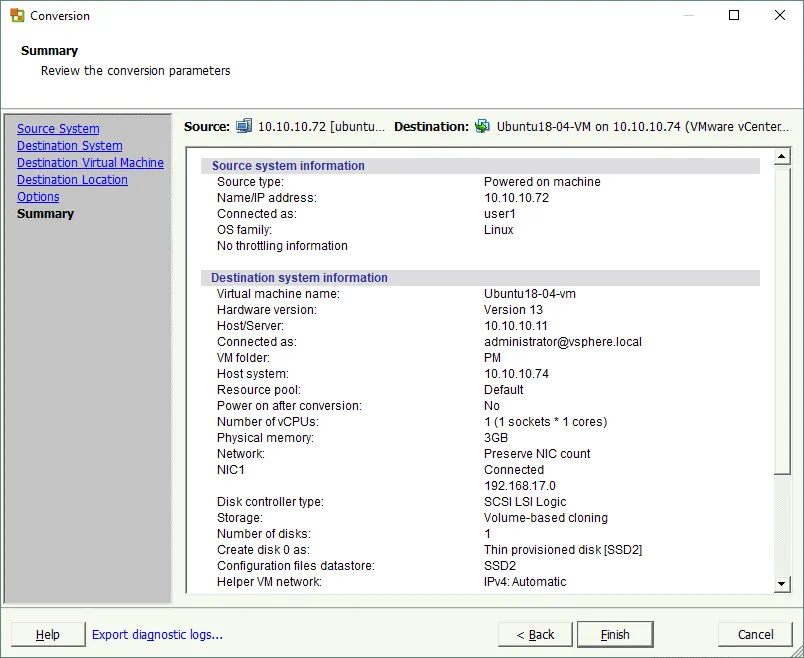
11. 請等待轉換程序完成。轉換所需的時間取決於來源 Linux 機器磁碟上儲存的資料量。若轉換完成後,您看到 已完成 在 VMware vCenter Converter 中查看轉換工作狀態後,您可以在 VMware vSphere Client、VMware Host Client 或 VMware 工作站.

然而,有時 Linux 機器的 P2V 轉換過程可能會在 97% 時停止,並顯示以下錯誤:
失敗:轉換過程中發生錯誤:’GrubInstaller::InstallGrub: /usr/lib/vmware-converter/installGrub.sh 執行失敗,回傳代碼:127,錯誤訊息:FATAL:核心版本過舊。透過 chroot 進入 /mnt/p2v-src-root 執行 vmware-updateGrub.sh 時發生錯誤。指令:
chroot "/mnt/p2v-src-root" /vmware-updateGrub.sh "GRUB2" "(hd0)" "(hd0,1)" /vmware-device.map "grub2-install" '
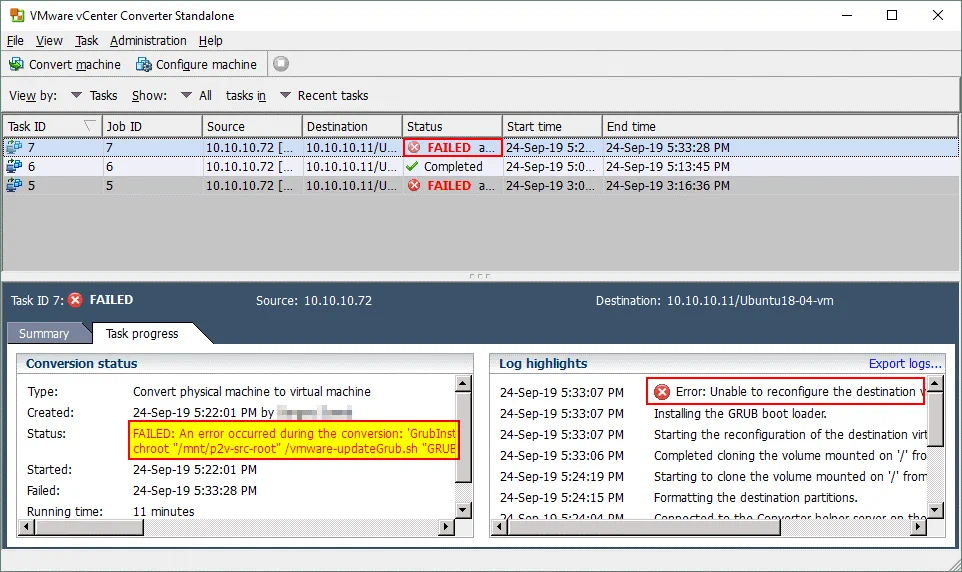
發生此問題的原因可能是 VMware vCenter Converter 未在目標虛擬機器上正確設定 GRUB 開機載入程式。若您在轉換完成後嘗試啟動 Linux 虛擬機器,將會出現以下錯誤訊息: 載入作業系統時發生錯誤.

該如何解決這個 VMware Converter Linux 的問題?
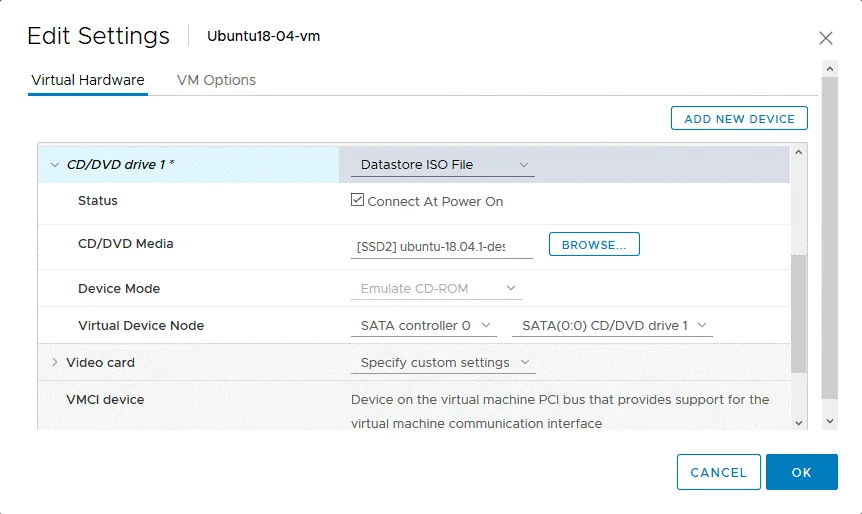
1. 您需要從 Ubuntu 安裝媒體開機,並將其用作救援磁碟。請透過 VMware vSphere Client、VMware Host Client 或 VMware 工作站編輯虛擬機器設定(VM > Edit Settings).
2. 在 硬體 在”設定”中,選取虛擬機器的 CD/DVD 光碟機,並選擇 Ubuntu 安裝可開機媒體。在本範例中,我們使用資料存放區中的 Ubuntu 18.04 安裝 ISO 磁碟映像檔,該資料存放區可由轉換後承載該 Linux 虛擬機器的 ESXi 主機存取。請勿忘記勾選 開機時連線 核取方塊。
3. 啟動虛擬機器後,請按下 F2 以進入虛擬機器 BIOS 設定。請選擇 光碟 作為第一個開機裝置在 Boot 區段。
接著前往 Exit > Exit Saving Changes.
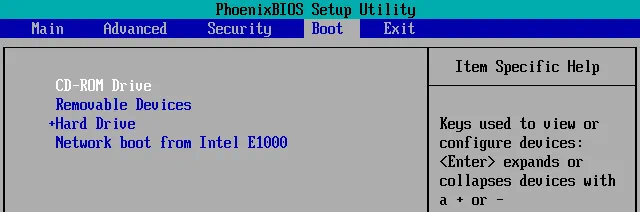
此外,您也可以按一下來暫時變更一次開機順序 Esc 而非 F2 在啟動虛擬機器後立即。
4. 從 Ubuntu 安裝媒體開機後,請選擇 Try Ubuntu 在 歡迎 螢幕。請等待 Ubuntu 從 Live DVD 載入完成,您將會看到 Ubuntu 桌面。
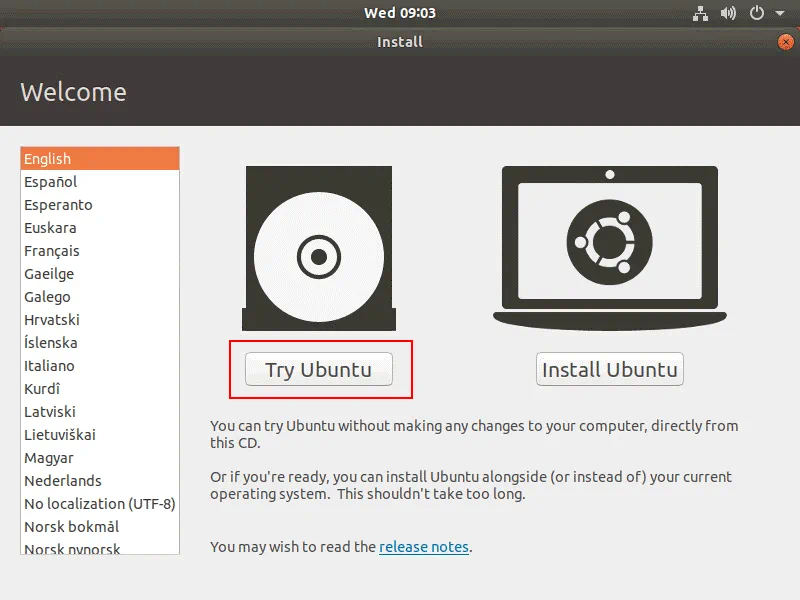
5. 開啟 Ubuntu 終端機,並取得 root 權限。
sudo -i
6. 列出可用的磁碟。
ls -al /dev/sd*
fdisk -l
在我們的範例中,針對安裝於實體機器上的 Ubuntu,採用了最簡單的磁碟分割方案。Linux 安裝在單一 /dev/sda1 代表整個磁碟的分區。您必須偵測出哪個分區是用來進行 Linux 開機的,並且包含該 /boot/ 目錄中,或是已掛載至 /boot/ 目錄.
7. 您可以使用 parted 找出用於啟動 Linux 的分割區:
parted /dev/sda
unit MB
p free

現在您可以查看哪個分割區是用來啟動 Linux 的(該 啟動 (該字串中包含該標記)。之後,您即可退出 分開了.
quit
註: 如果您採用手動分割方案,並使用獨立的開機分割區來啟動 Linux,您的分割區清單將會有所不同,但您仍應能以類似的方式找到該分割區,其 啟動 旗幟。
8. 在 RAM 磁碟上建立目錄,並掛載 Ubuntu 所使用的分割區。若 Ubuntu 安裝在單一分割區上,請使用類似以下的指令:
mkdir /mnt/ubuntu18
mount /dev/sda1 /mnt/ubuntu18
註: 如果 Ubuntu 使用多個分割區,請建立獨立的目錄,並將每個分割區掛載至對應的目錄:
mkdir /mnt/ubuntu18/boot
mkdir/mnt/ubuntu18/root
mount /dev/sda1 /mnt/ubuntu18/boot
mount /dev/sda2 /mnt/ubuntu18/root
等等。
9. 安裝 Vim (文字編輯器)。
apt-get install vim
10. 請檢查每個磁碟分割的磁碟識別碼。您需要知道包含該 /boot 目錄(或掛載至該 /boot 目錄)。請記下這個新的 UUID。在我們的例子中,這個分割區是 /dev/sda1
blkid
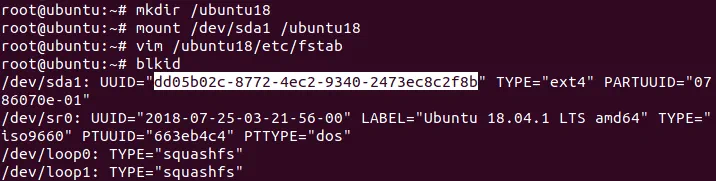
11. 編輯該版本 /etc/fstab 位於已安裝的 Ubuntu 執行個體所使用的虛擬磁碟上的檔案。該 /etc/fstab 該檔案的位置是在我們已將 Ubuntu 根檔案系統掛載至的暫存目錄中(/mnt/ubuntu18/etc/fstab).
vim /mnt/ubuntu18/etc/fstab
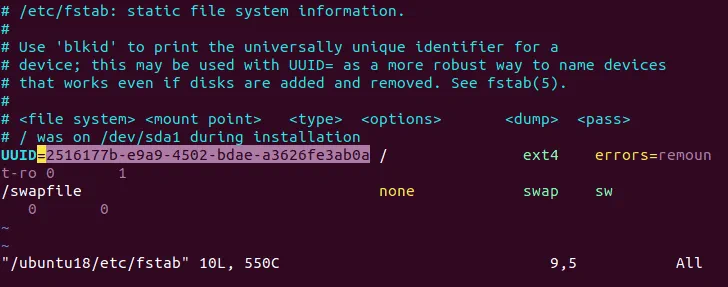
請變更以下檔案中各分區的 UUID: /etc/fstab 以便在 Linux 開機時能自動掛載該分割區。將實體 Linux 機器上磁碟所使用的舊 UUID 值,變更為新虛擬機器上使用的新的 UUID 值。在目前的簡單範例中,僅有一個 /dev/sda1 已使用該分割區,且必須掛載至根目錄(/) 目錄。因此,我們必須將 2516177b-e9a9-4502-bdae-a3626fe3ab0a 至 dd05b02c-8772-4ec2-9340-2473ec8c2f8b.
儲存變更並退出 vim。
:wq
註: 如果您的 Linux 系統使用多個分割區,您可能需要變更其他分割區的 UUID 值,或者直接將它們定義為 sda2, sda3, sdb1, sdb2 等等,以便能在 Linux 開機時自動掛載這些分割區。
12. 編輯 GRUB 設定檔的位置,該檔案通常位於 /boot/grub/ 目錄。請記住您已將包含該 /boot/ 目錄。將實體 Linux 機器轉換為虛擬機器後,目標虛擬機器上的磁碟 UUID 已發生變更,因此開機載入器(GRUB)無法從所需的分區開機。在我們的情況下,我們編輯 grub.cfg 使用以下指令建立檔案:
vim /mnt/ubuntu18/boot/grub/grub.cfg
13. 請將舊的 UUID 替換為新的 UUID。由於 UUID 在設定檔中出現多次,手動編輯此值並不方便。文字編輯器 vim 可讓您透過以下指令,將來源文字自動替換為目標文字:
:%s/source_text/target_text/g
在哪裡 %s 表示必須將整個文字檔案中所有符合條件的值全數替換。
在本例中,我們使用以下指令:
:%s/2516177b-e9a9-4502-bdae-a3626fe3ab0a/dd05b02c-8772-4ec2-9340-2473ec8c2f8b/g
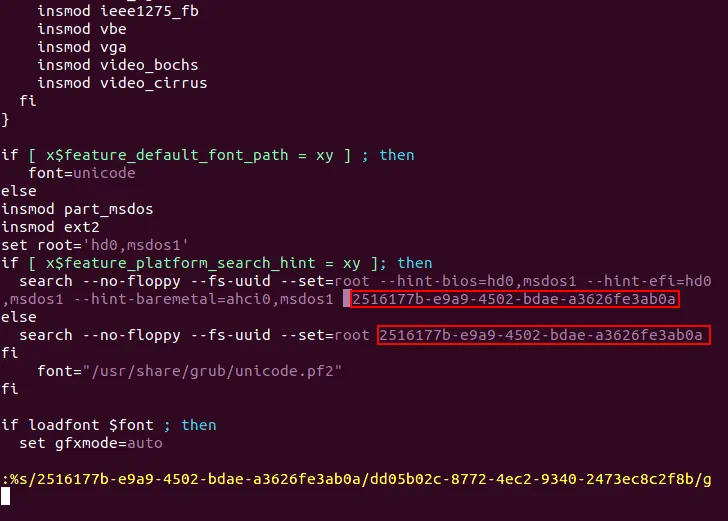
將變更寫入唯讀檔案,並退出 vim。
:wq!
註: 若您的 Linux 系統使用多個分割區,請將所有分割區的 UUID 值(其 UUID 列於 grub.cfg 檔案。
14. 現在您必須將 GRUB 重新安裝回原來的啟動載入器目錄中。在本範例中,GRUB 原本安裝在 /boot 目錄以及該 /boot 該目錄目前可暫時透過以下路徑存取: /mnt/ubuntu18/boot 在我們的範例中,用於啟動 Ubuntu 的磁碟是 /dev/sda 據此。
grub-install --boot-directory=/mnt/ubuntu18/boot /dev/sda
15. 卸載先前掛載的所有分割區:
umount /dev/sda1
16. 關閉虛擬機器
init 0
17. 請在虛擬機器設定中重新設定開機設定,改為從虛擬硬碟開機,而非從光碟機開機。
18. 開啟虛擬機器的電源。
19. 現在,虛擬機器已能在 ESXi 主機上透過安裝了 GRUB 的虛擬硬碟啟動。
至此,您已了解如何使用 VMware vCenter Converter Standalone 執行 VMware P2V Linux 轉換。可惜的是,目前並未提供 VMware Converter 的 Linux 版本;但若您希望僅使用 Linux 機器,將實體 Linux 伺服器轉換為 VMware 虛擬機器,則應熟悉第二種 P2V Linux 轉換方法。
方法 2 — 無需 VMware Converter 即可進行 VMware P2V Linux 轉換
將實體 Linux 機器轉換為 ESXi 格式虛擬機器的第二種方法,無需使用 VMware vCenter Converter Standalone。此方法適用於環境中沒有 Windows 機器的使用者和管理員(如您所知,VMware vCenter Converter 僅能安裝在 Windows 系統上)。第二種 VMware P2V Linux 轉換方法的原理如下:
- 使用以下指令,建立實體 Linux 伺服器中所使用之實體磁碟的映像檔: dd 實用性
- 將生成的圖像轉換為 vmdk 格式
- 在 VMware 工作站(可在 Linux 或 Windows 上執行)中建立一台新虛擬機器,並為該新虛擬機器使用現有的虛擬磁碟
- 將虛擬機器從 VMware 工作站格式匯出為 OVF 範本
- 從 OVF 範本在 ESXi 主機上建立新的虛擬機器
在本範例中,Ubuntu 18 安裝於一臺必須進行轉換的實體機器上,目標環境採用 ESXi 6.5 與 vCenter 6.5,並在 P2V Linux 轉換過程中,將 VMware Workstation 15 作為過渡點。
逐步操作指南
1. 在實體 Linux 伺服器上,執行 dd 針對每個實體磁碟的 (資料複製) 工具 (/dev/sda, /dev/sdb 等),並建立各磁碟的映像檔。您可以將 USB 硬碟連接至實體 Linux 電腦,並將使用 dd 該 USB 硬碟上的實用程式。稍後,您可以將該 USB 硬碟連接至需要建立虛擬機器的電腦上。在目前的範例中,Linux 所使用的所有分割區都有其位置 /dev/sda 磁碟:
dd if=/dev/sda of=/media/user1/data/sda.img bs=8M conv=sync,noerror status=progress
地點:
if=/dev/sda – 作為整個實體磁碟的輸入檔案;
of=/media/user1/data/sda.img – 輸出影像檔案的位置;在此情況下,該檔案位於外部磁碟上。
bs=8M – 區塊大小為 8 MB。此選項可提升速度,因為 dd 預設情況下,會以 512 位元組為單位複製資料
conv=sync,noerror – 用於防止 dd 在從來源磁碟(檔案)讀取資料時,若發生錯誤則停止。
狀態=進行中 – 使用此選項可在控制台顯示任務進度,以增加便利性

2. 安裝 qemu 這是一款用於硬體模擬的開源應用程式。您可以安裝 qemu 在任何 Linux 電腦上。
apt-get install qemu
3. 在 Linux 控制台中,前往該檔案所在的目錄: img 您先前建立的檔案位置在此處。將使用 dd 來自該的實用程式 img 檔案格式為 vmdk 格式。此任務可使用 Qemu 來執行。在本範例中,我們將轉換一個磁碟映像檔:
qemu-img convert -o compat6 sda.img -O vmdk sda-vmware.vmdk
現在,磁碟映像已轉換為 vmdk 格式,並已準備好可在 VMware 工作站中開啟。如您所知,VMware Workstation 與 VMware ESXi 的 VMDK 虛擬磁碟格式有所不同。關於 VMDK 檔案格式的詳細說明如下: 這裡. 您需要將虛擬機器從 VMware 工作站匯出為 OVF 範本,然後將虛擬機器從該 OVF 範本匯入至 ESXi 主機。
請確保您的任一台電腦上已安裝 VMware 工作站。 在本範例中,VMware Workstation 15 已安裝在運行 Ubuntu 18 的電腦上,但尚未安裝在必須轉換為虛擬機的原始 Linux 電腦上(我們在此 P2V Linux 轉換方法中不使用 Windows)。若使用 VMware Workstation 處理 Windows 電腦,其操作流程亦類似。
4. 在安裝了 VMware 工作站的電腦上建立一個新目錄,例如: /vms/P2V_Linux
mkdir /vms/P2V_Linux
5. 複製您的 vmdk 由…轉換的檔案 qemu 到該目錄中。我們將 sda-vmware.vmdk 在此情況下,請將檔案存放到該目錄中。
6. 在 VMware 工作站中建立一台新的虛擬機器:
File > New virtual machine
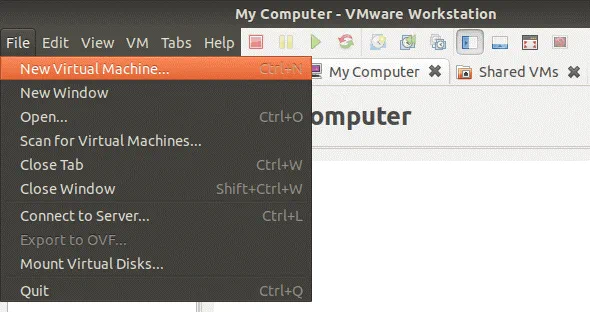
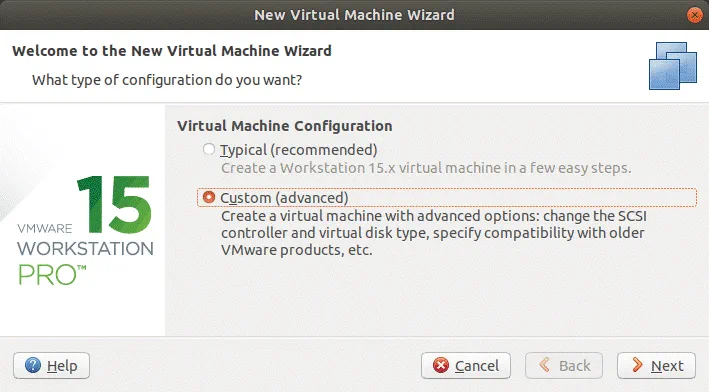
A 新的虛擬機器精靈 已開啟。您應完成此精靈的所有設定步驟:
Virtual Machine Configuration. 選擇”自訂(進階)”以啟用進階選項的設定。按下 下一頁 繼續。
Virtual Machine Hardware Compatibility. 選擇所需的虛擬機器硬體版本,例如 Workstation 15.x。
Guest Operation System Installation. 選擇 我稍後會安裝作業系統.
Guest Operating System. 選擇 Linux, 然後選取 Ubuntu 64 位元 在下拉式選單中。
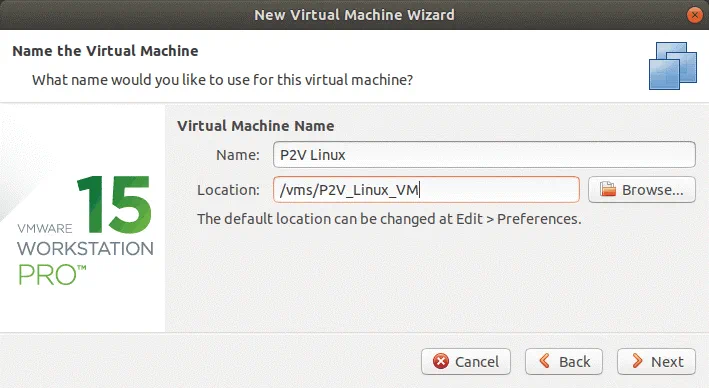
Virtual Machine Name. 輸入虛擬機器的名稱並設定其位置。在此範例中,虛擬機器的名稱是 P2V Linux 其位置是 /vms/P2V_Linux_VM/
Processor configuration. 請根據您要轉換為 VMware 虛擬機的實體 Linux 機器所採用的配置,選擇處理器數量及處理器核心數量。
Memory for the Virtual Machine. 請將記憶體容量設定為至少等於您實體 Linux 電腦上的記憶體容量。
Network Connection. 選擇網路類型,例如, 橋接式網路. 請確認來源 Linux 伺服器目前已斷開連線,以避免發生網路衝突。
I/O Controller Types. 選擇建議的數值。在此範例中, SCSI 控制器:LSI Logic(建議) 已選取。
Virtual Disk Type. 選擇建議的磁碟類型。在本例中,它是 SCSI(建議).
Select a Disk. 選擇 Use an existing virtual disk 選項。
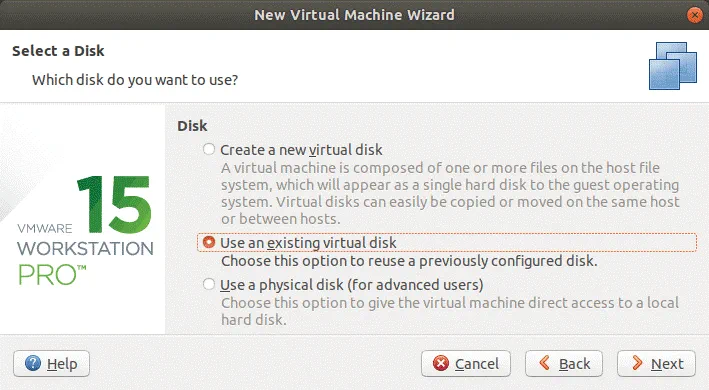
Select an Existing Disk. 瀏覽相應的 vmdk 您已轉換的檔案 /dev/sda 磁碟。在目前的範例中,該 sda-vmware.vmdk 已選取該檔案作為現有的虛擬磁碟。
註: 若來源的實體 Linux 伺服器上有多個硬碟,且轉換後產生多個 VMDK 檔案,請選擇第一個 vmdk 由該檔案轉換而來的 /dev/sda 磁碟。請在建立虛擬機器後,透過編輯虛擬機器設定手動新增其他磁碟。
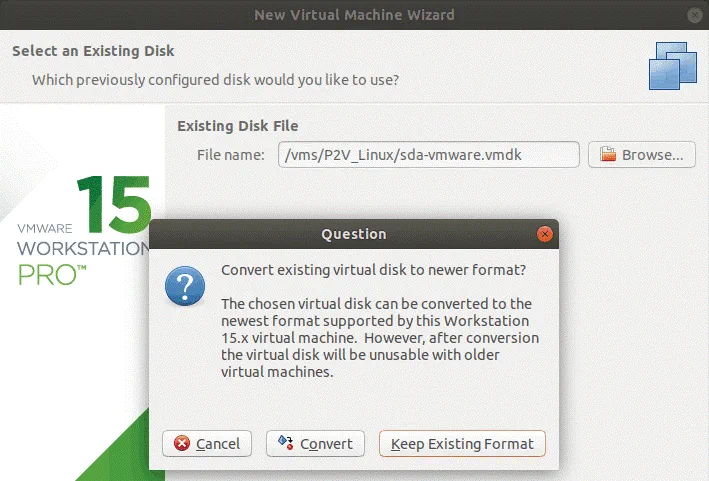
點擊 保留現有格式 以提升相容性。
Ready to Create Virtual Machine. 檢查設定摘要,若一切無誤,請按下 完成.
建立虛擬機器後,您可以在啟動虛擬機器之前檢查其設定。
註: 如果您已將多個實體磁碟轉換為虛擬磁碟,請依照以下步驟新增剩餘的虛擬磁碟:
- 點擊 VM > 設定
- 點擊 新增 在 硬體 分頁標籤
- 選擇 硬碟
- 請選擇建議的選項 (以我們的情況來說是 SCSI)
- 點擊 使用現有的虛擬磁碟
- 選擇一個虛擬磁碟檔案
7. 在 VMware 工作站中啟動虛擬機器(請確保已將所有必要的虛擬磁碟新增至虛擬機器設定中)。
8. 當您的 Linux 虛擬機器載入完成後,請檢查網路連線:
ifconfig
9. 在虛擬機器上執行的 Linux 系統中安裝 VMware Tools。在 Ubuntu 中,可透過虛擬 ISO 磁碟映像檔或線上軟體儲存庫來安裝 VMware Tools。
apt-get install open-vm-tools
10. 如果一切無誤,請關閉虛擬機器,並準備建立 OVF 範本,以便將虛擬機器遷移至 ESXi 主機。
11. 在 VMware 工作站的圖形使用者介面中,請按一下 File > Export to OVF.
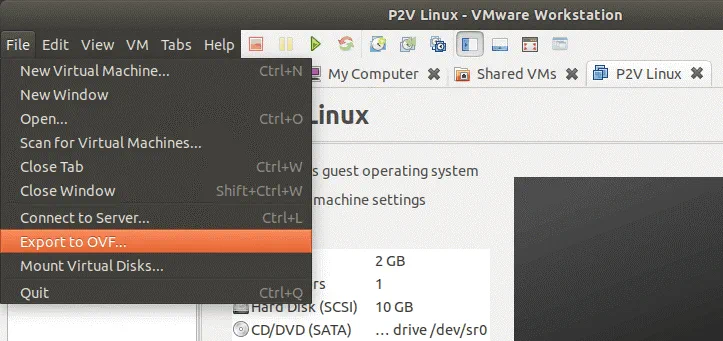
12. 請將 OVF 檔案儲存至您的 Linux 虛擬機器所在的目錄中,例如。在本範例中,OVF 範本儲存至 /vms/P2V_Linux_VM/
13. 在您的網頁瀏覽器中開啟 VMware vSphere Client。
14. 前往 主機與叢集, 接著選擇您希望在轉換後於其上執行虛擬機器的 ESXi 主機。
15. 根據範本建立虛擬機器。點擊 Actions > Deploy OVF Template.
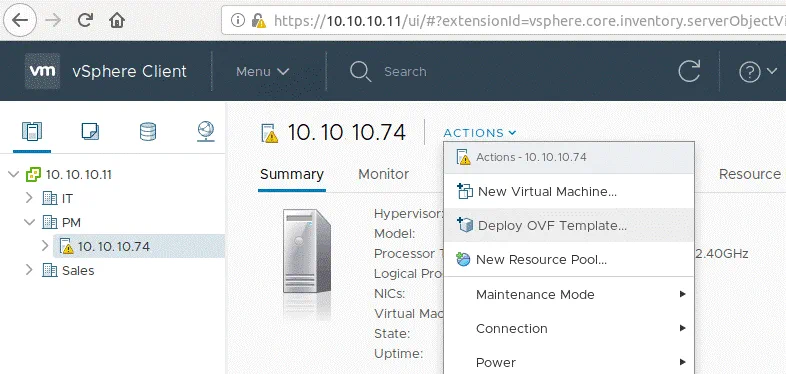
將開啟一個新的視窗,顯示 部署 OVF 範本 精靈已開啟,並包含 7 個步驟:
1. 選擇一個 OVF 範本. 點擊 本機檔案, 然後按下 瀏覽. 您應選取兩個檔案——虛擬機器範本的 OVF 檔案,以及虛擬磁碟的 VMDK 檔案(一個或多個)。若僅選取一個 OVF 範本檔案,系統將顯示有關缺失檔案及其名稱的訊息。這些檔案必須可從您已開啟 VMware vSphere Client 的電腦存取(檔案必須儲存於本機磁碟、SMB 或 NFS 共用資料夾等位置)。
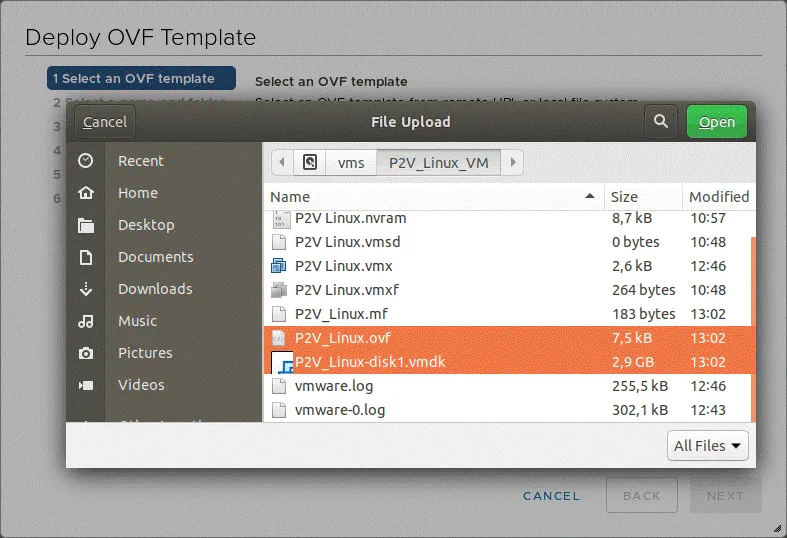
2. 選擇名稱和資料夾. 請指定一個唯一的虛擬機器名稱及目標位置(資料中心或虛擬機器資料夾)。在本範例中,虛擬機器名稱是 P2V_Linux.
3. 選擇運算資源. 在此步驟中,您應選擇一個將用於執行虛擬機器的 ESXi 主機或叢集。
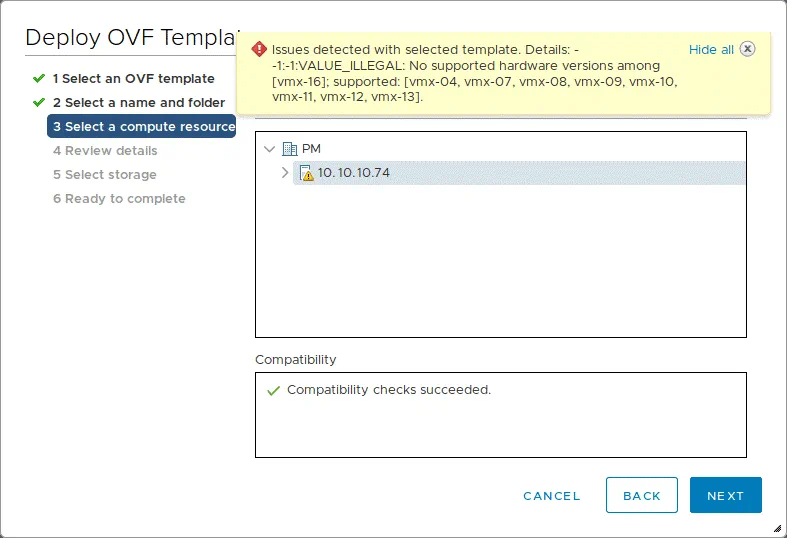
您可能會在此步驟遇到以下錯誤: 在所選範本中偵測到問題。詳細資訊: – -1:-1:VALUE_ILLEGAL:其中沒有任何受支援的硬體版本 [vmx-16]; 支援: [vmx-04, vmx-07, vmx-08, vmx-09, vmx-10, vmx-11, vmx-12, vmx-13].
當虛擬機器範本中設定的硬體版本高於 ESXi 主機所支援的硬體版本時,可能會發生此錯誤。
請使用文字編輯器編輯 OVF 檔案以解決此問題。您可以使用 Vim 在 Linux 中。請前往 OVF 範本的位置,並編輯該檔案:
vim P2V_Linux.ovf
找出類似以下的字串: vmx-xx,其中 xx 代表虛擬機器硬體版本的編號。ESXi 6.5 支援的最高硬體版本為 13,而在我們的範本中,虛擬機器的硬體版本設定為 16。
為了在 Vim , 在導航模式下輸入:
/vmx-
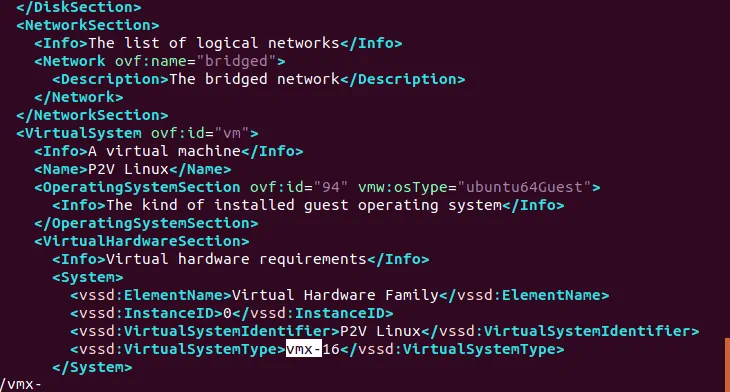
來編輯版本吧 vmx-16 至 vmx-12,例如,並儲存 OVF 檔案。
在 OVF 檔案中儲存變更後,請返回 VMware vSphere Client 並按一下 Next 在 選擇運算資源 的步驟 部署 OVF 範本 精靈。
4. 檢視詳細資訊. 在此步驟中,您可以確認範本的詳細資訊。
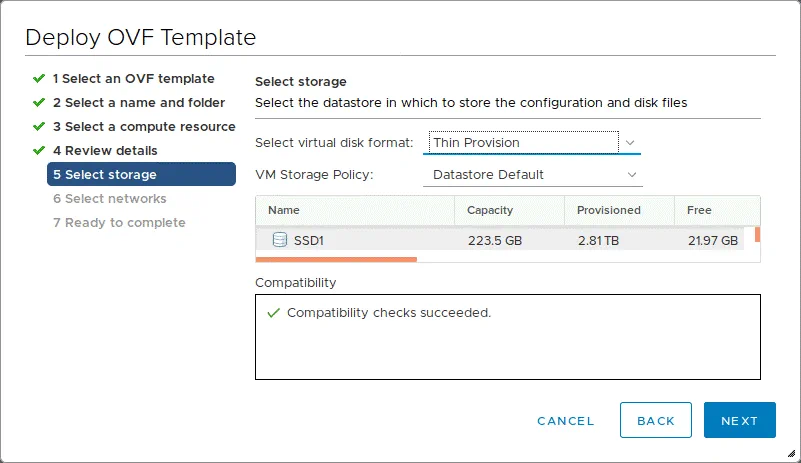
5. 選擇儲存裝置. 選擇用於儲存虛擬機器配置檔及磁碟檔的目標資料存放區,並選擇虛擬磁碟格式(延遲清零的厚式、立即清零的厚式或薄式配置)。
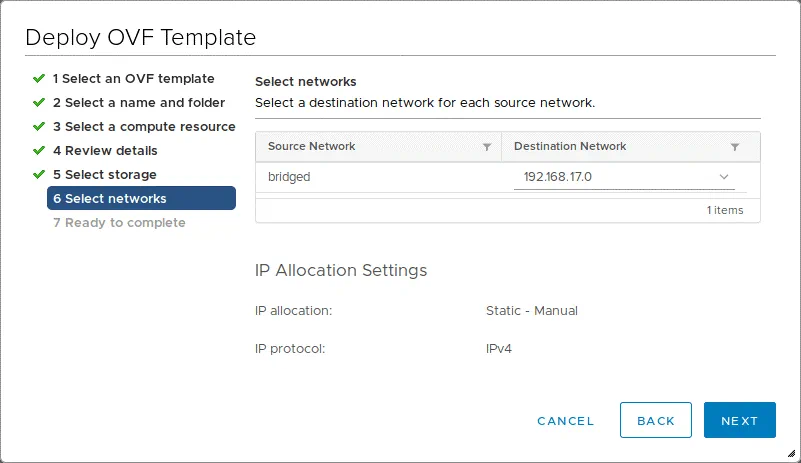
6. 選擇網路. 請為每個虛擬網路介面卡選取一個網路。您應將每個網路介面卡設定為連線至相應的網路。
7. 準備完成. 檢視設定並按下 完成 開始建立虛擬機器。
請等待系統根據該範本建立新的虛擬機器。
16. 當從 OVF 範本匯入虛擬機器完成後,請在您的 ESXi 主機上開啟該虛擬機器的電源。有關虛擬機器範本的更多資訊,請參閱此處 部落格文章. 若您收到”“您是否希望在每次啟動虛擬機器時,都嘗試連接此虛擬裝置?”, 若您不希望在每次虛擬機器啟動時都連接該裝置,請點擊以下按鈕以回應 不。
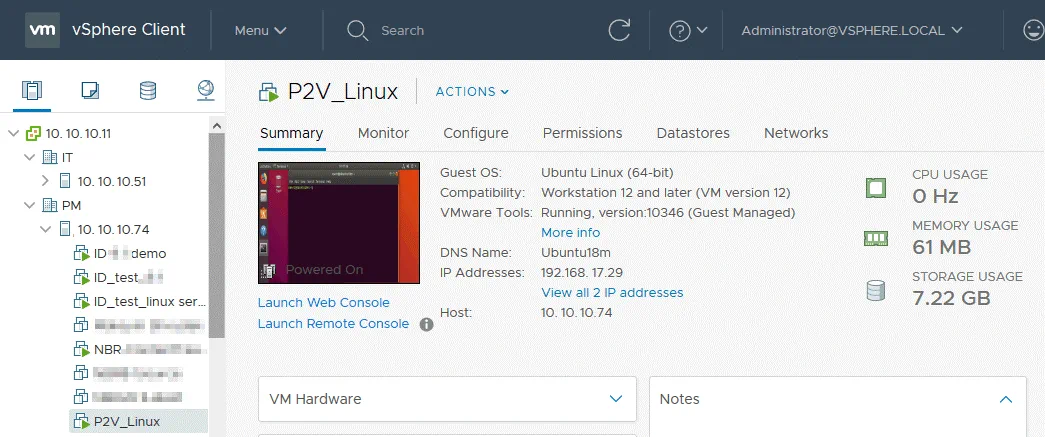
已將一台實體 Linux 伺服器轉換為虛擬機器,過程中未使用 Windows 及 VMware vCenter Converter Standalone。本文以 Ubuntu Linux 為例,說明了 VMware P2V Linux 轉換的流程。若您需要將執行其他 Linux 發行版(例如 SUSE 或 Red Hat)的實體伺服器轉換為 VMware 虛擬機器,請採用相同的操作流程,但請注意,部分指令及設定檔的位置可能會有所不同。與其使用 apt-get SUSE 中的套件管理員,您應使用 zypper 並在 Red Hat 中使用 yum. 您可能需要重新設定虛擬機器的網路設定,例如 IP 位址、預設閘道、DNS 伺服器等。
您也可以觀看這段影片,了解 VMware P2V Linux 轉換的兩種方法實際運作情形:
結論
將實體 Linux 伺服器轉換為 VMware 虛擬機器可透過多種方法實現——例如使用需搭配 Windows 電腦的 VMware vCenter Converter Standalone,或是結合 VMware 工作站與 Linux 實用程式進行轉換。 無論採用哪種方法,您可能都需要手動編輯虛擬機配置。使用第一種方法時,僅能將 ESXi 主機作為 P2V Linux 轉換的目標;而第二種方法則可用於將實體 Linux 機器轉換為 VMware ESXi 及 VMware 工作站兩種格式。