Konfiguracja replikacji Hyper-V w sposób natywny oraz przy użyciu rozwiązania NAKIVO
Wykorzystanie Trybu failover maszyn wirtualnych pozwala uniknąć przestojów w przypadku, gdy awaria uniemożliwi dostęp do środowiska podstawowego. Tryb failover umożliwia szybkie odzyskanie danych i przywrócenie obciążeń. Aby przeprowadzić Tryb failover, konieczne jest wcześniejsze utworzenie replik maszyn wirtualnych. Replikację maszyn wirtualnych Hyper-V można skonfigurować w obrębie tego samego hosta/klastra lub na innym hoście/klastrze.
W tym wpisie na blogu omówiono konfigurację Replikacji maszyny wirtualnej Hyper-V przy użyciu natywnych narzędzi systemu Windows oraz kompleksowego rozwiązania do ochrony danych innej firmy.

Wymagania
Aby skonfigurować replikację Hyper-V, należy dysponować następującymi elementami:
- 2 serwery z Zainstalowano Microsoft Hyper-V
- Niezawodne połączenie sieciowe między serwerami Hyper-V
- Magazyn o wysokiej wydajności IOPS
Przed rozpoczęciem konfiguracji replikacji Hyper-V
Przed przystąpieniem do konfiguracji serwerów Hyper-V należy zaplanować sposób wykorzystania Replikacja w Microsoft Hyper-V do ochrony danych i odzyskiwania obciążeń, ponieważ będzie to miało wpływ na konfigurację Hyper-V. Oto kilka kluczowych czynników, które należy uwzględnić w planie:
- Określ, które dyski wirtualne mają być replikowane . Jeśli używasz dedykowanego dysku wirtualnego na plik wymiany, możesz wykluczyć ten dysk wirtualny z replikacji. Dane w plikach wymiany są często zmieniane (zmienione dane są traktowane jako dane do replikacji), ale dane te nie są wymagane do przywrócenia repliki maszyny wirtualnej na drugim serwerze (tj. nie są wymagane w Trybie failover). Dzięki temu można skrócić czas replikacji maszyn wirtualnych Hyper-V, wykluczając niepotrzebne dyski.
- Zdecyduj, jak często synchronizować dane między maszynami wirtualnymi . Wybierz interwał synchronizacji w oparciu o RPO, czyli cele punktu odzyskiwania ustawione dla obciążeń. Przy wyborze częstotliwości synchronizacji maszyn wirtualnych weź pod uwagę takie czynniki, jak przepustowość sieci. Niższa przepustowość sieci utrudni częstą synchronizację dużych ilości danych.
- Zdefiniuj możliwe scenariusze odzyskiwania danych . Ile punktów odzyskiwania należy zapisać dla repliki maszyny wirtualnej? Każdy punkt odzyskiwania jest zapisywany jako migawka dysku wirtualnego (zwana punktem kontrolnym w Hyper-V) dla repliki maszyny wirtualnej. Migawka służy do przywrócenia wymaganego stanu maszyny wirtualnej z odpowiedniego momentu w czasie.
- Zdecyduj, czy potrzebujesz spójności aplikacji dla replik maszyn wirtualnych Hyper-V . Niektóre aplikacje, takie jak kontroler domeny Active Directory, Microsoft Exchange Server, Microsoft SQL Server, baza danych Oracle i inne serwery baz danych, mogą zapisywać dane podczas normalnej pracy. Proces zapisu danych musi zostać wstrzymany za pomocą usługi Volume Shadow Copy Service (na maszynach wirtualnych z systemem Windows lub przy użyciu skryptów dla maszyn wirtualnych z systemem Linux) przed rozpoczęciem replikacji w celu zachowania spójność aplikacji.
- Wybierz metodę początkowej replikacji maszyny wirtualnej . Jeśli dysponujesz szybkim połączeniem sieciowym, możesz rozpocząć początkową replikację maszyny wirtualnej Hyper-V przez sieć. Jeśli przepustowość sieci jest niska (na przykład podczas tworzenia replik przez sieć WAN lub Internet między biurami lub centrami danych), można skopiować maszynę wirtualną na nośnik wymienny (na przykład dysk twardy USB), a następnie skopiować ją na serwer replikacji (tzw. „seedowanie replikacji”). Ta maszyna wirtualna będzie repliką początkową, a od tego momentu przez sieć będą replikowane wyłącznie zmiany danych.
Przygotowywanie hostów Hyper-V
Należy przygotować hosty Microsoft Hyper-V i upewnić się, że ruch sieciowy związany z Replikacją maszyn wirtualnych jest dozwolony, a nazwy DNS są rozpoznawane.
Połączenie sieciowe do Replikacji maszyny wirtualnej Hyper-V
Połączenie sieciowe do Replikacji maszyny wirtualnej Hyper-V można ustanowić na dwa sposoby:
- HTTP (port 80, TCP). Tego typu połączenia można używać, jeśli dwa serwery z uruchomionym Hyper-V są członkami domeny Active Directory. Uwierzytelnianie odbywa się za pomocą protokołu Kerberos w usłudze Active Directory, co zapewnia bezpieczeństwo. W przeciwnym razie nie zaleca się używania protokołu HTTP do przesyłania danych przez Internet za pośrednictwem niezaszyfrowanych połączeń sieciowych, ponieważ HTTP jest protokołem niezaszyfrowanym. Konfiguracja replikacji Hyper-V przez HTTP nie jest trudna, wystarczy tylko dołączyć serwery do domeny.
- HTTPS (port 443, TCP). Ten typ połączenia jest z natury szyfrowany i bezpieczny. Jednak skonfigurowanie replikacji Hyper-V przez HTTPS to skomplikowany proces. Trzeba utworzyć certyfikaty i ręcznie zaimportować je na wszystkie serwery z Hyper-V. Certyfikat służy do uwierzytelniania między hostami Hyper-V. Jeśli serwery Hyper-V nie znajdują się w domenie Active Directory, do Replikacji maszyny wirtualnej Hyper-V należy użyć połączenia HTTPS.
Jeśli korzystasz z połączenia HTTPS, musisz kupić certyfikat od dostawcy certyfikatów (urzędu certyfikacji lub CA). To podejście jest najbezpieczniejsze. Alternatywą jest ręczne wygenerowanie certyfikatu z podpisem własnym. Można to zrobić tworzyć certyfikaty SSL za pomocą natywnych narzędzi w systemie Windows Server 2019. Jednak korzystanie z certyfikatów z podpisem własnym jest mniej bezpieczne niż uzyskanie ich od urzędu certyfikacji. Certyfikaty okresowo tracą ważność, a wtedy konieczne jest ponowne skonfigurowanie hostów Hyper-V w celu korzystania z nowych certyfikatów.
Jeśli do komunikacji między dwoma hostami Hyper-V używasz Internetu, korzystaj z bezpiecznego połączenia sieciowego. Można użyć sieci VPN lub tunelu IPSec. Należy pamiętać, że w przypadku korzystania z szyfrowanego połączenia VPN ruch jest szyfrowany i nie ma potrzeby szyfrowania za pomocą protokołu HTTPS w komunikacji między hostami Hyper-V w celu Replikacji maszyn wirtualnych Hyper-V. Jeśli w tym przypadku użyjesz protokołu HTTPS, pojawi się dodatkowe obciążenie, ponieważ zaszyfrowane dane zajmują więcej miejsca (wymagania dotyczące przepustowości są większe – jednym z powodów jest fakt, że szyfrowanie oparte na kluczu jest asymetryczne). W rezultacie wydajność transferu danych ulega pogorszeniu. Z tego powodu należy unikać stosowania podwójnego szyfrowania.
W naszym przykładzie mamy dwa komputery z systemem Windows Server 2019 z zainstalowanym Hyper-V. Oba komputery są członkami domeny ( domain1.net ). Nie korzystamy z niezabezpieczonego połączenia WAN. Z tego powodu w naszym przewodniku używamy uwierzytelniania Kerberos i połączenia HTTP do replikacji Hyper-V.
Rozpoznawanie nazw DNS
Oba serwery z Hyper-V muszą przekształcać nazwy hostów (nazwy DNS) na adresy IP. Jeśli serwery są członkami domeny, a kontroler domeny jest ustawiony jako główny serwer DNS w konfiguracji sieci, nie stanowi to problemu. Jeśli serwery z Hyper-V nie należą do domeny (znajdują się w grupie roboczej), może być konieczne ręczne dodanie wpisów do pliku hosts. Plik hosts znajduje się w:
C:WindowsSystem32driversetchosts
Można uruchomić PowerShell jako administrator i otworzyć ten plik w Notatniku, aby edytować i zapisać zmiany:
notepad.exe "$env:windirsystem32driversetchosts"
Dodaj do pliku hosts wiersze z adresem IP i nazwą hosta w następujący sposób:
192.168.101.2 server2
192.168.101.9 server9
Wykonaj polecenie ping na hostach Hyper-V, aby upewnić się, że nazwy hostów są rozpoznawane. W tym przypadku ruch ICMP musi być włączony.
Konfiguracja zapory
Podczas instalacji Microsoft Hyper-V niektóre reguły w zaporze systemu Windows są tworzone automatycznie. Jednak reguły potrzebne dla ruchu replikacji Hyper-V są domyślnie wyłączone, w wyniku czego ruch replikacji Hyper-V jest blokowany. Należy włączyć odpowiednią regułę replikacji Hyper-V dla ruchu HTTP lub HTTPS, w zależności od scenariusza. Włącz reguły na obu serwerach Hyper-V.
Reguły są następujące:
Hyper-V Replica HTTP Listener (TCP-In)dla ruchu HTTP (port 80 dla połączeń przychodzących)Hyper-V Replica HTTPS Listener (TCP-In)dla ruchu HTTPS (port 443 dla połączeń przychodzących)
Uwaga: Używamy domyślnych numerów portów i te reguły mają zastosowanie. Jeśli używasz niestandardowych numerów portów, musisz dostosować reguły lub utworzyć podobne reguły z wymaganymi numerami portów.
Korzystanie z interfejsu wiersza poleceń
Wykonaj następujące kroki, aby skonfigurować zaporę systemu Windows dla replikacji Hyper-V w wierszu poleceń:
- Uruchom program PowerShell jako administrator.
- Sprawdź reguły zapory:
netsh advfirewall firewall show rule name=all dir=in | find "Hyper-V"

- Włącz regułę:
- Dla protokołu HTTP:
Enable-Netfirewallrule -displayname "Hyper-V Replica HTTP Listener (TCP-In)"
- Dla protokołu HTTPS:
Enable-Netfirewallrule -displayname "Hyper-V Replica HTTPS Listener (TCP-In)"
- Sprawdź, czy reguła została włączona:
- Dla protokołu HTTP:
Get-Netfirewallrule -DisplayName 'Hyper-V Replica HTTP Listener (TCP-In)'
- Dla protokołu HTTPS:
Get-Netfirewallrule -DisplayName 'Hyper-V Replica HTTPS Listener (TCP-In)'

Korzystanie z interfejsu graficznego
Korzystanie z interfejsu graficznego (GUI) to wygodny sposób konfiguracji zapory systemu Windows w celu skonfigurowania replikacji Hyper-V.
- W
Server Managerprzejdź doTools > Windows Defender Firewall with Advanced Security.
Alternatywnie możesz uruchomić następujące polecenie, aby otworzyć okno Zapory systemu Windows:
wf.msc
- Kliknij
Inbound rulesw lewym panelu okna Zapory systemu Windows. - Kliknij prawym przyciskiem myszy potrzebną regułę:
- Hyper-V Replica HTTP Listener (TCP-In)
- Hyper-V Replica HTTPS Listener (TCP-In)
- Kliknij
Enable Rulew menu kontekstowym, które się otworzy.

Konfiguracja replikacji Hyper-V za pomocą narzędzi natywnych
Pozostało jeszcze kilka kroków, aby przygotować oba hosty Hyper-V, zanim będziemy mogli przejść do konfiguracji replikacji Hyper-V.
- Aby otworzyć Menedżer Hyper-V, otwórz
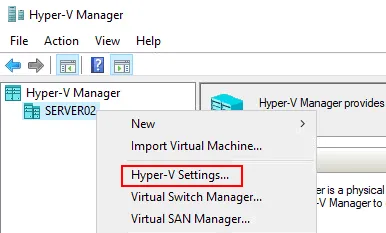
Server Manageri przejdź doTools > Hyper-V Manager. Konfigurujemy replikację Hyper-V z serwera głównego (źródłowego), którym jestServer02. - Kliknij prawym przyciskiem myszy nazwę serwera w Menedżerze Hyper-V, a następnie w menu kontekstowym wybierz
Hyper-V settings.
- W lewym panelu okna
Hyper-V SettingskliknijReplication Configuration. W prawym panelu okna wybierz następujące ustawienia:
- Włącz ten komputer jako serwer replikacji
- Użyj Kerberos (HTTP). Określ port (używamy portu 80, który jest wartością domyślną). Jeśli używasz protokołu HTTPS i certyfikatów, wybierz odpowiednie opcje.
- Zezwól na replikację z dowolnego uwierzytelnionego serwera
Kliknij OK , aby zapisać ustawienia.

Powtórz wszystkie kroki na drugim hoście Hyper-V (czyli hoście docelowym dla replikacji Hyper-V).
Włączanie replikacji maszyn wirtualnych
Skonfigurowaliśmy oba hosty Hyper-V i teraz możemy skonfigurować replikację Hyper-V dla maszyny wirtualnej na hoście źródłowym.
Kliknij prawym przyciskiem myszy maszynę wirtualną w Menedżerze Hyper-V na serwerze głównym (Server02 i VM2 w naszym przypadku), a następnie w menu kontekstowym kliknij Enable Replication.

Otworzy się kreator replikacji. Skonfiguruj replikację Hyper-V dla maszyny wirtualnej, postępując zgodnie z instrukcjami kreatora.
-
Before you begin. Możesz pominąć ten krok, ponieważ nie ma tu nic do konfiguracji. -
Specify Replica Server
- Kliknij
Browse. W oknie, które się otworzy, wpisz nazwę serwera (w naszym przypadkuServer09). - Kliknij
Check Names. Jeśli nazwa serwera jest podkreślona, oznacza to, że jest poprawna. - Kliknij
OK, aby zapisać ustawienia i zamknąć bieżące okno. - Następnie możesz kliknąć
Next.

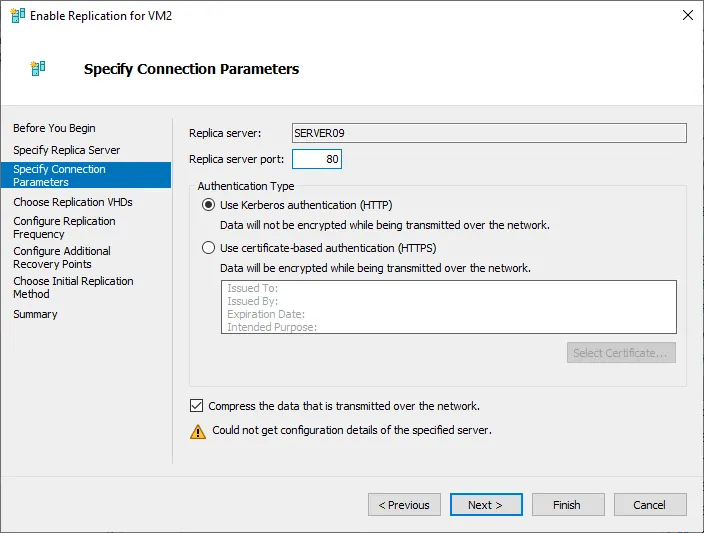
Specify Connection parameters. Serwer replikacji został już wybrany (Server09). Ustaw następujące parametry, które muszą być zgodne z tymi, które ustawiłeś wcześniej w ustawieniach Hyper-V na obu serwerach.
- Port serwera replikacji: 80
- Typ uwierzytelniania: Użyj uwierzytelniania Kerberos (HTTP)
- Kompresuj dane przesyłane przez sieć
Choose Replication VHDs. Wybierz dyski wirtualne maszyny wirtualnej do replikacji. Maszyna wirtualna użyta w naszym przykładzie ma jeden dysk wirtualny.

Configure Replication Frequency. Wybierz jedną z trzech dostępnych opcji w zależności od RPO i innych czynników, takich jak przepustowość sieci i wydajność pamięci masowej:
- 30 sekund
- 5 minut
- 15 minut

Configure additional recovery points. Wybierz liczbę punktów odzyskiwania, które mają być zachowane dla repliki maszyny wirtualnej. Dostępne są dwie opcje:
Maintain only the latest recovery point– w tym przypadku dostępny jest tylko jeden punkt odzyskiwania.Create additional hourly recovery points– można ustawić liczbę dodatkowych punktów odzyskiwania do utworzenia oraz częstotliwość.

Choose initial replication method
- Wybierz jedną z opcji:
- Wyślij kopię początkową przez sieć (używamy tej opcji)
- Wyślij kopię początkową przy użyciu nośnika zewnętrznego
- Użyj istniejącej maszyny wirtualnej na serwerze repliki jako kopii początkowej
Schedule initial replication. Możesz ustawić, kiedy rozpocząć tę replikację maszyny wirtualnej Hyper-V.
Uwaga: Unikaj nakładania się zadań (podczas planowania replikacji dla wielu maszyn wirtualnych), aby uniknąć przeciążenia sprzętu i sieci, co spowoduje ogólne pogorszenie wydajności replikacji maszyn wirtualnych i uruchomionych maszyn wirtualnych.

Summary. Sprawdź konfigurację Hyper-V pod kątem replikacji maszyn wirtualnych i przejdź na stronęFinish.
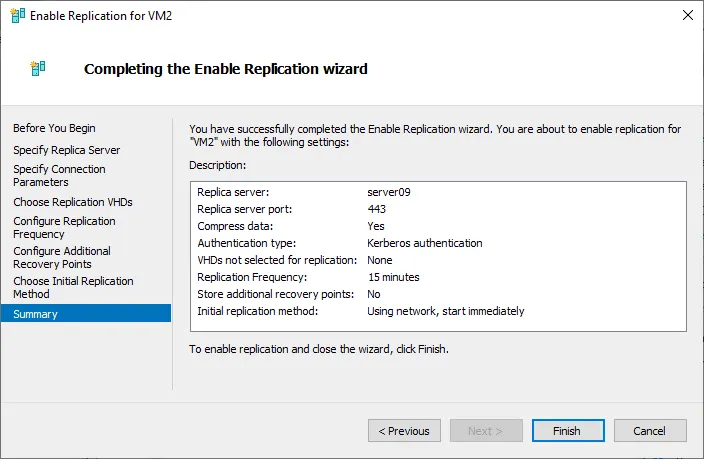
Po włączeniu Replikacji maszyn wirtualnych powinno pojawić się powiadomienie, że konieczne jest ręczne podłączenie repliki maszyny wirtualnej wirtualne karty sieciowe do sieci poprzez edycję ustawień maszyny.
Uruchamianie Replikacji maszyn wirtualnych
Otwórzmy Menedżera Hyper-V na serwerze replikującym (Server09). Widzimy, że replika maszyny wirtualnej została już utworzona. Nazwa tej maszyny to VM2, tak samo jak na źródłowym hoście Hyper-V.
Kliknij prawym przyciskiem myszy replikę maszyny wirtualnej Hyper-V, aby wyświetlić dostępne opcje. Możesz sprawdzić stan replikacji, przeprowadzić test Trybu failover lub wykonać rzeczywisty Tryb failover.
Replikacja naszej maszyny wirtualnej została pomyślnie zakończona.

Dla większej wygody możesz dodać kolumnę, aby wyświetlać stan replikacji w głównym oknie Menedżera Hyper-V na liście maszyn wirtualnych.
- Przejdź do
View > Add/Remove Columnsw głównym oknie Menedżera Hyper-V. - Na liście
Available ColumnswybierzReplication Healthi kliknijAdd -> - Kliknij
OK, aby zapisać ustawienia i zamknąć okno.
Można zauważyć, że stan replikacji naszej repliki maszyny wirtualnej to Normal.

Pliki repliki maszyny wirtualnej, takie jak dyski wirtualne, migawki itp., można sprawdzić w odpowiednim folderze na serwerze docelowym (repliki).

Replikacja maszyny wirtualnej Hyper-V z NAKIVO Backup & Replication
Zobaczmy, jak można przeprowadzić Replikację maszyn wirtualnych Hyper-V za pomocą dedykowanego rozwiązania do ochrony danych o nazwie NAKIVO Backup & Replication. Konfiguracja Replikacji maszyny wirtualnej Hyper-V jest łatwa, nawet jeśli hosty Hyper-V znajdują się w grupie roboczej i nie ma domeny Active Directory. Nie trzeba wykonywać skomplikowanych czynności związanych z konfiguracją certyfikatów, jak ma to miejsce w przypadku natywnej metody replikacji. Dostępne są wygodne opcje korzystania z szyfrowanego połączenia.
Aby przeprowadzić replikację Hyper-V, należy najpierw skonfigurować hosty Hyper-V – zarówno w środowisku produkcyjnym, jak i odzyskiwanie awaryjne (DR). Należy dodać hosty do zasobów rozwiązania NAKIVO i upewnić się, że ustawienia zapory sieciowej nie blokują połączeń, a także wykonać inne czynności. W poniższym przykładzie replikujemy maszyny wirtualne Hyper-V ze środowiska produkcyjnego (HVProd) do wyznaczonej lokalizacji DR (HVDR). Warto zauważyć, że, jak pokazano poniżej, można zarządzać wieloma hiperwizorami z zakładki Inventory w interfejsie internetowym NAKIVO Backup & Replication.

Po skonfigurowaniu środowisk Hyper-V należy uruchomić kreatora replikacji Hyper-V.
Na stronie pulpitu nawigacyjnego Jobs należy kliknąć Create > Replication > Microsoft Hyper-V replication job. 
Otworzy się Kreator replikacji maszyn wirtualnych Hyper-V ( New Replication Job Wizard for Microsoft Hyper-V ).
Source. Wybierz maszyny wirtualne, które chcesz zreplikować do innego środowiska. Zwróć uwagę, że w poniższym przykładzie wybieramy pojedynczą maszynę wirtualną w naszym środowisku produkcyjnym.
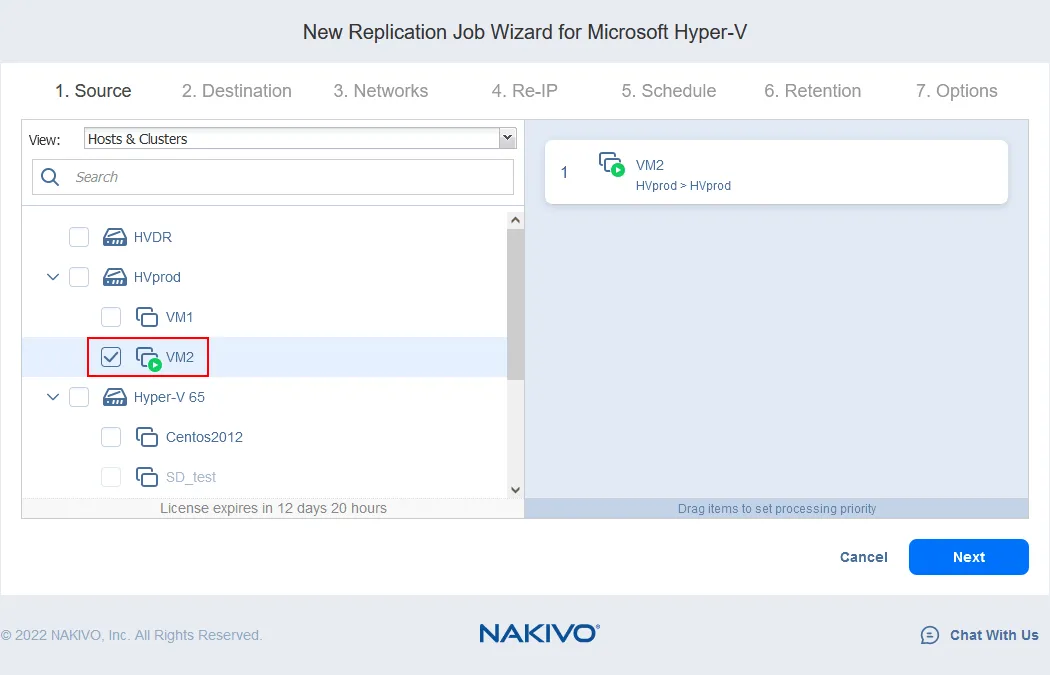
Za pomocą kreatora możesz również zdecydować się na replikację maszyn wirtualnych na poziomie hosta, zaznaczając pole wyboru obok hosta/klastra. Gdy to zrobisz, w okienku informacyjnym pojawi się komunikat: Nowe elementy utworzone na hoście źródłowym lub przeniesione do niego zostaną automatycznie dodane do tego zadania . Ta przydatna funkcja pozwala automatycznie skonfigurować replikację Hyper-V dla wszystkich nowych maszyn wirtualnych dodanych do środowiska źródłowego.
Naciśnij Next na każdym etapie, aby kontynuować.

Destination. Określ docelowe środowisko Hyper-V, w tym ścieżkę docelową . Ścieżka wybrana w poniższym przykładzie (D:NakivoReplicas) jest tą, którą ustawiliśmy w naszych ustawieniach Hyper-V do przechowywania replik maszyn wirtualnych i plików konfiguracyjnych.

Networks. Dodatkowo należy wybrać sieć docelową dla replikowanej maszyny wirtualnej w docelowym hoście/klastrze Hyper-V. Replika maszyny wirtualnej zostanie podłączona do tej sieci.

Re-IP. Można ustawić niestandardowy adres IP i inne ustawienia IP dla repliki maszyny wirtualnej. Główny i pomocniczy host Hyper-V mogą korzystać z różnych sieci o różnych adresach IP, bramach i serwerach DNS. W tym przypadku nie musisz ręcznie edytować ustawień maszyny wirtualnej w celu podłączenia repliki maszyny wirtualnej do wymaganej sieci.

Schedule. Skonfiguruj harmonogram, zgodnie z którym chcesz przeprowadzać replikację maszyny wirtualnej Hyper-V. Zwróć uwagę na opcje Dodaj kolejny harmonogram oraz Pokaż kalendarz .

Potężną funkcją NAKIVO Backup & Replication jest możliwość konfiguracji łańcuchu zadań. łańcuch zadań pozwala połączyć jedno zadanie z innym. Na przykład można połączyć zadanie replikacji z zadaniem wykonania kopii zapasowej. Na poniższym zrzucie ekranu zaznaczono opcję Run after another job i wybrano odpowiednie zadanie wykonania kopii zapasowej. Dzięki tym ustawieniom po pomyślnym zakończeniu zadania wykonania kopii zapasowej rozwiązanie natychmiast uruchamia zadanie replikacji dla maszyny wirtualnej Hyper-V.
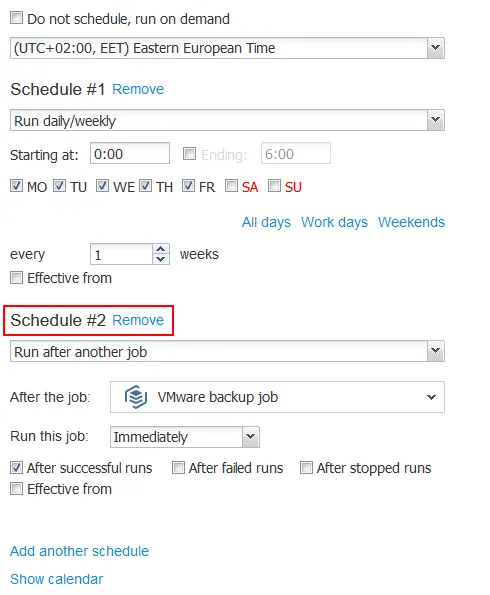
Po kliknięciu łącza Show calendar można wyświetlić pulpit nawigacyjny kalendarza, który stanowi doskonały sposób na uzyskanie wizualnego przeglądu wszystkich zadań zaplanowanych w NAKIVO Backup & Replication. W tym interfejsie można również tworzyć i edytować zadania, w tym zadania replikacji Hyper-V. Kalendarz pomaga również uniknąć nakładania się zadań.

Dzięki rozwiązaniu NAKIVO można również skonfigurować wiele harmonogramów dla zadania replikacji Hyper-V, klikając link Add another schedule . Umożliwia to tworzenie różnych harmonogramów dla poszczególnych dni tygodnia, co może być przydatne dla wielu firm, w których występują wahania godzin pracy i/lub typowej aktywności. Na przykład możemy skonfigurować inny harmonogram dla dni roboczych niż dla weekendów.
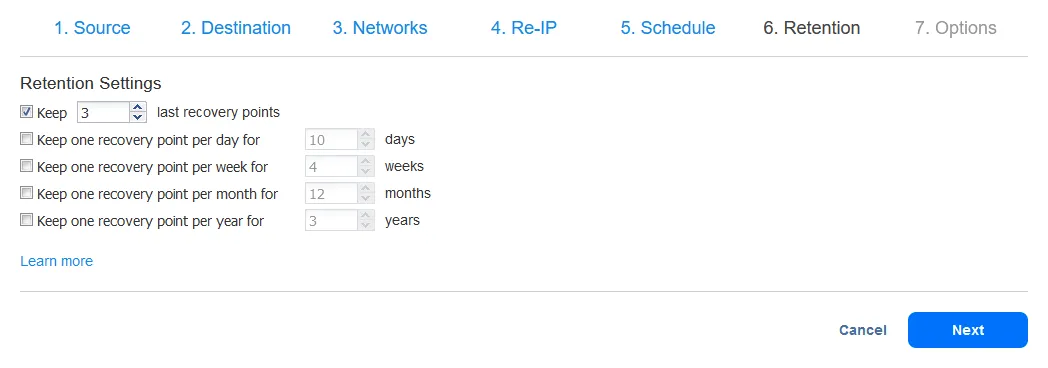
Retention. Można ustawić liczbę punktów odzyskiwania, które będą zachowane. Odpowiadają one punktom kontrolnym w Hyper-V na replikowanej maszynie wirtualnej.
Options. Na koniec dostępnych jest wiele interesujących opcji pokazujących moc i wszechstronność NAKIVO Backup & Replication. Na ekranieOptionsmożna skonfigurować następujące ustawienia dla zadania replikacji Hyper-V:
- Tryb spójny z aplikacją – Ten tryb pozwala zachować spójność danych na replice Hyper-V. Możesz chcieć użyć tego trybu, jeśli replikujesz na przykład maszynę wirtualną z Microsoft SQL Server.
- Śledzenie zmian – Hyper-V RCT zostało wprowadzone wraz z Windows Server 2016 i pozwala na wydajne śledzenie zmienionych bloków, czyli rejestrowanie tylko tych zmian, które zostały wprowadzone między kolejnymi iteracjami kopii zapasowej, bez użycia sterownika filtrującego. Można również zdecydować się na wykorzystanie autorskiej technologii śledzenia zmian firmy NAKIVO.
- Przyspieszenie sieciowe – Ta opcja pozwala na kompresować dane i zmniejszyć natężenie ruchu i tym samym zwiększenie prędkości transferu danych nawet dwukrotnie.
- Szyfrowanie – Można kontrolować, czy przesyłane dane mają być szyfrowane podczas przesyłania przez sieć.
- Dyski replik – Można tutaj replikować ustawienia maszyny wirtualnej źródłowej, wybierając opcję
Respect original VM disk type. Można również wybrać opcjędynamic disks, która zasadniczo polega na przydziale dynamicznym wynikowej repliki maszyny wirtualnej Hyper-V.
Oprócz powyższych opcji można kontrolować nazewnictwo replik maszyn wirtualnych, zdecydować się na otrzymywanie raportów o zakończeniu zadań za pośrednictwem e-maila, obcinanie dziennika transakcji serwerów Microsoft SQL Server i Exchange Server oraz wybrać opcję wykonywania lokalnych skryptów przed i/lub po zadaniu.
Kliknij Finish & Run. 
W Menedżerze Hyper-V serwera źródłowego (w naszym przypadkuServer02 ) widoczny jest tymczasowy punkt kontrolny Punkt kontrolny Microsoft Hyper-V replikowanej maszyny wirtualnej źródłowej.

Poniżej znajduje się przykład punktu kontrolnego istniejącego na replice maszyny wirtualnej Hyper-V po jej utworzeniu (nazwa maszyny wirtualnej to VM2-replica). Łańcuch punktów kontrolnych będzie się wydłużał do wartości Keep . Jeśli ustawimy zachowanie 3 ostatnich punktów odzyskiwania, będziemy mieli maksymalnie 3 punkty kontrolne dla repliki maszyny wirtualnej na docelowym hoście Hyper-V.

Wnioski
Replikacja maszyny wirtualnej Hyper-V pozwala umieścić replikę maszyny wirtualnej (dokładną kopię maszyny wirtualnej) w innej lokalizacji w celu ochrony przed utratą danych w przypadku awarii lub katastrofy obejmującej całą lokalizację, z możliwością szybkiego Trybu failover maszyny wirtualnej, czyli odzyskiwania.
Można skorzystać z dedykowanego rozwiązania do replikacji Hyper-V, takiego jak NAKIVO Backup & Replication, aby uprościć proces i uzyskać dostęp do bardziej elastycznych opcji.


