Jak zainstalować i skonfigurować menedżera Hyper-V
Firma Microsoft udostępnia szeroki wachlarz narzędzi do zarządzania środowiskiem Hyper-V: System Center Virtual Machine Manager (SCVMM), PowerShell, narzędzie konfiguracji serwera itp. Jednak Hyper-V Manager wyróżnia się prostotą i przyjaznym dla użytkownika interfejsem. W tym wpisie na blogu opisano, jak zainstalować i skonfigurować Hyper-V Manager oraz w jaki sposób może on usprawnić proces zarządzania Hyper-V.

Czym jest Hyper-V Manager?
Microsoft Hyper-V Manager to narzędzie służące do administracji maszynami wirtualnymi (VM) oraz hostami działającymi w środowisku wirtualnym Hyper-V. Firma Microsoft przeprowadziła pierwsze wydanie tego narzędzia wraz z systemem Windows Server 2008 i od tego czasu jest ono dostępne jako część systemu operacyjnego Windows, co oznacza, że nie wymaga żadnych dodatkowych licencji.
Wymagania systemowe
Przed zainstalowaniem menedżera Hyper-V upewnij się, że komputer spełnia wymagania sprzętowe wymagania dotyczące hostowania Hyper-V. Chociaż narzędzie do zarządzania nie ma żadnych szczególnych wymagań sprzętowych, menedżer Hyper-V powinien być wdrożony na tej samej wersji hosta Hyper-V, aby można było korzystać z pełnego zestawu funkcji dostępnych dla tej konkretnej wersji systemu operacyjnego (OS). Pełną listę obsługiwanych kombinacji wersji Menedżera Hyper-V i hostów Hyper-V można sprawdzić pod adresem tutaj.
Funkcje
Przyjrzyjmy się wszystkim funkcjom Menedżera Hyper-V, aby zrozumieć, co czyni go wyjątkowym i jak najlepiej z niego korzystać.
- Menedżer Hyper-V współdziała indywidualnie z każdym hostem Hyper-V i każdą maszyną wirtualną, co okazało się niewykonalne podczas zarządzania dużymi środowiskami Hyper-V, w których jednocześnie działa wiele maszyn wirtualnych.
- Za pomocą Menedżera Hyper-V można zarządzać tylko dwoma komponentami infrastruktury: hostami Hyper-V i maszynami wirtualnymi, w tym ich punktami kontrolnymi, przełącznikami wirtualnymi i wirtualnymi dyskami twardymi.
- SCVMM pozwala konfigurować szablony, na podstawie których maszyny wirtualne mogą być tworzone automatycznie, podczas gdy tworzenie maszyn wirtualnych w Menedżerze Hyper-V jest procesem całkowicie ręcznym.
- Menedżer Hyper-V wykorzystuje natywny interfejs Windows Management Instrumentation (WMI) do wykrywania i dostarczania zdarzeń. Dzięki temu każda zmiana zachodząca na hoście Hyper-V lub w maszynie wirtualnej Hyper-V jest niemal natychmiast identyfikowana i odzwierciedlana w graficznym interfejsie użytkownika (GUI).
- Menedżer Hyper-V może służyć do zarządzania niewielką liczbą hostów Hyper-V zarówno lokalnie, jak i zdalnie.
- Ze względu na intuicyjny i prosty interfejs graficzny menedżer Hyper-V jest uważany za przydatne narzędzie do zarządzania dla początkujących użytkowników, którzy nie mają przygotowania technicznego, ale chcą rozpocząć pracę w środowisku Hyper-V.
- Jest to doskonałe narzędzie do zarządzania dla małych i średnich przedsiębiorstw, których potrzeby w zakresie wirtualizacji mogą zostać zaspokojone nawet przy ograniczonym zestawie funkcji menedżera Hyper-V.
Przegląd interfejsu
W lewym panelu widoczna jest nazwa hosta Hyper-V. W prawym panelu znajduje się menu zawierające listę wszystkich opcji konfiguracyjnych dostępnych dla hosta Hyper-V i maszyny wirtualnej Hyper-V. Trzy podokna w środkowej części (Virtual Machines, Checkpoints oraz Details) zawierają główne informacje o maszynach wirtualnych działających na hoście.

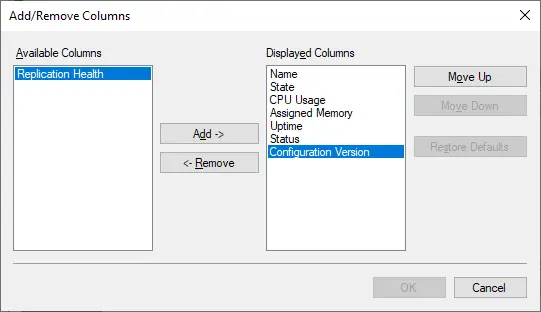
Sekcja „Maszyny wirtualne” zawiera listę wszystkich maszyn wirtualnych wraz z ich nazwami, stanem, wykorzystaniem Procesora, przydzieloną pamięcią, czasem pracy, statusem oraz wersją konfiguracji. Aby dodać lub usunąć jedną z kolumn, należy kliknąć prawym przyciskiem myszy dowolną kolumnę i wybrać, które z nich mają być wyświetlane lub ukryte.
Sekcja „ ” („Punkty kontrolne”) poniżej pokazuje liczbę punktów kontrolnych dla danej maszyny wirtualnej Hyper-V oraz daty ich utworzenia. Ostatnia sekcja zawiera podstawowe informacje o maszynie wirtualnej Hyper-V, w tym ogólne podsumowanie, rozmiar pamięci i konfiguracje sieciowe.
Jak zainstalować Menedżera Hyper-V w systemie Windows
Menedżer Hyper-V jest instalowany automatycznie po włączeniu roli Hyper-V na komputerze. Inną opcją jest włączenie wyłącznie narzędzi do zarządzania Hyper-V, które są stosowane głównie na komputerach niespełniających wymagań systemowych Hyper-V. Proces instalacji Hyper-V może się również różnić w zależności od systemu operacyjnego zainstalowanego na komputerze. Poniżej przedstawiamy wytyczne dotyczące instalacji narzędzi do zarządzania Hyper-V, w tym Menedżera Hyper-V, w systemach Windows i Windows Server.
- Otwórz
Control Panel. - Kliknij
Programs and Features. - Kliknij
Turn Windows features on or off. - Rozwiń sekcję
Hyper-V. - Zaznacz pole
Hyper-V Management Tools, aby zainstalować Menedżera Hyper-V (jeśli chcesz również włączyć rolę Hyper-V, wybierzHyper-V Platform).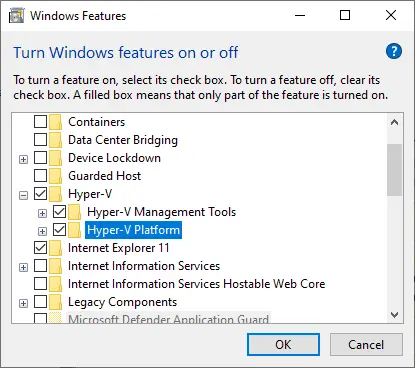
- Kliknij
OK.Ta czynność powinna rozpocząć proces instalacji. - Kliknij
Restart Now, aby wprowadzić wszystkie wymagane zmiany, lub kliknijDon’t Restart, aby odłożyć ponowne uruchomienie komputera.
Zainstaluj menedżera Hyper-V w systemie Windows Server
- Otwórz
Server Manager. - Kliknij
Manage. - Wybierz
Add Roles and Features, aby otworzyć Kreatora dodawania ról i funkcji. - Postępuj zgodnie z instrukcjami kreatora, aż dojdziesz do kroku
Server Roles. Zaznacz pole wyboruHyper-V, jeśli chcesz zainstalować Hyper-V na bieżącym komputerze, a następnie przejdź do następnego kroku.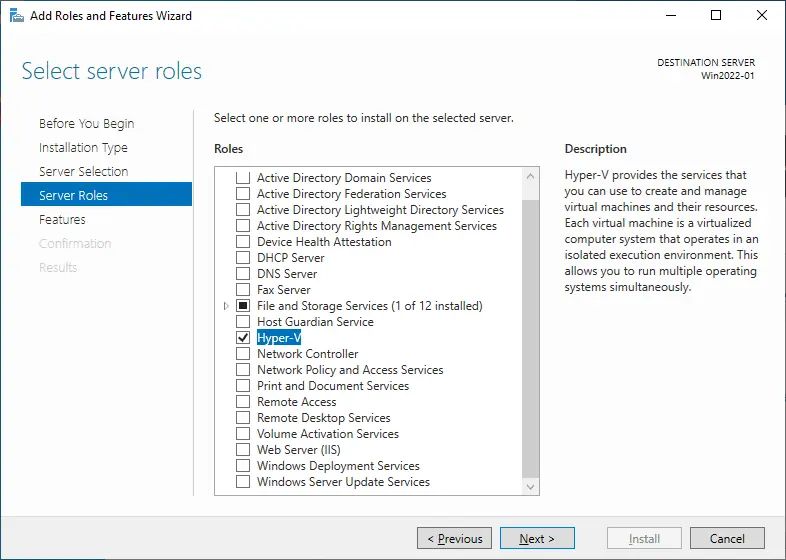
- W kroku
Featuresrozwij opcjęRemote Server Administration Tools, a następnieRole administration tools.Zaznacz pole wyboruHyper-V management tools. Ten krok jest wymagany do zainstalowaniaHyper-V Manager. KliknijNext.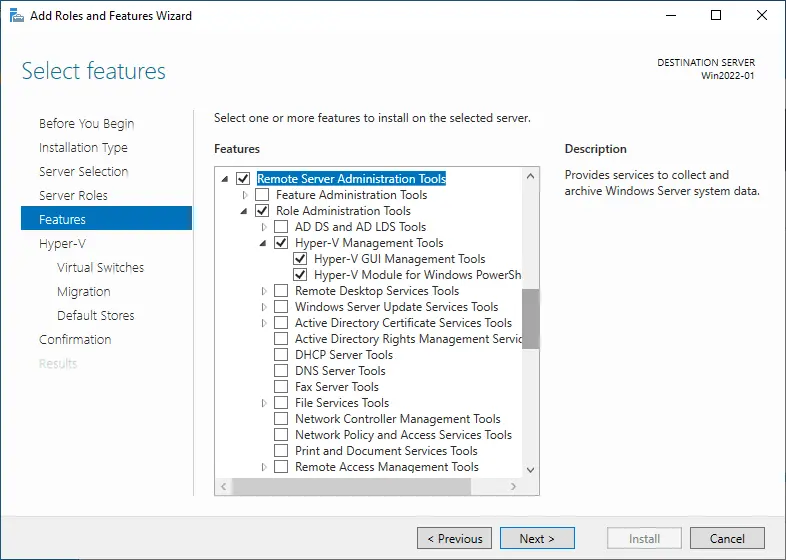
- Potwierdź zmiany i kliknij
Install.
Zainstaluj Menedżera Hyper-V za pomocą PowerShell
Jednocześnie możesz skorzystać z poleceń PowerShell, aby jeszcze bardziej uprościć proces instalacji Hyper-V.
Aby włączyć narzędzia do zarządzania Hyper-V w systemie Windows, otwórz PowerShell jako administrator i uruchom następujące polecenie.
Enable-WindowsOptionalFeature -Online -FeatureName Microsoft-Hyper-V -All
Proces rozpocznie się automatycznie. Nie zapomnij zrestartować komputera po zakończeniu operacji.
Aby włączyć narzędzia do zarządzania Hyper-V w systemie Windows Server, należy również otworzyć konsolę PowerShell jako administrator i uruchomić następujące polecenie:
Add-WindowsFeature rsat-Hyper-V-tools
Po zakończeniu instalacji konieczne jest ponowne uruchomienie systemu, aby zmiany zaczęły obowiązywać.
Operacje dostępne w Menedżerze Hyper-V
W niektórych z naszych poprzednich wpisów na blogu omówiliśmy sposoby zarządzania środowiskiem Hyper-V, w tym tworzenie i konfigurowanie Maszyny wirtualne, przełączniki wirtualne, karty sieciowe oraz punkty kontrolne za pomocą Menedżera Hyper-V. W tym wpisie omówimy możliwe operacje i zadania, które można wykonać w Menedżerze Hyper-V.
W tym celu otwórz Menedżera Hyper-V i spójrz na prawy panel konsoli zarządzania. Znajdziesz tam listę działań, które można zastosować wobec hosta Hyper-V oraz konkretnej maszyny wirtualnej działającej na tym hoście.
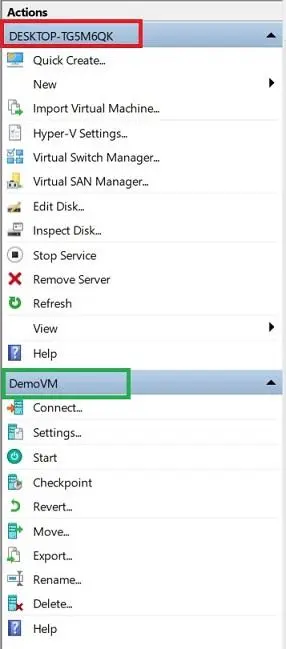
Omówmy teraz, jakie opcje są dostępne do zarządzania hostami Hyper-V:
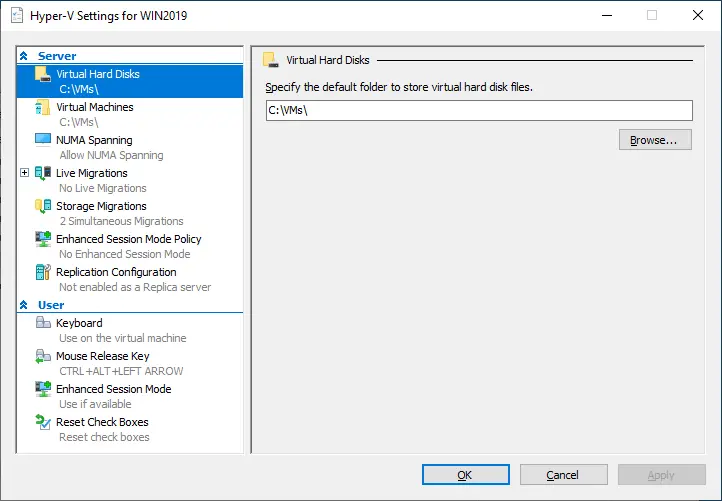
Quick Createto kreator instalacji Hyper-V, który sprawia, że tworzenie maszyn wirtualnych jest łatwe i proste. Można wybrać system operacyjny, nazwę maszyny wirtualnej oraz przełącznik wirtualny, aby zapewnić komunikację z innymi maszynami wirtualnymi. Dzięki niewielkiej liczbie opcji konfiguracyjnych można szybko utworzyć maszynę wirtualną Hyper-V za pomocą zaledwie kilku kliknięć.Newumożliwia utworzenieVirtual Machine, Hard Disk,lubFloppy Disk.Jeśli zdecydujesz się utworzyć maszynę wirtualną lub wirtualny dysk twardy, otworzy się odpowiedni kreator, oferujący zestaw opcji konfiguracyjnych. Jeśli chodzi o wirtualną dyskietkę, po wybraniu tej opcji zostaniesz poproszony o wpisanie nazwy pliku nowej dyskietki oraz określenie lokalizacji, w której zostanie ona zapisana.Import Virtual Machine.Otworzy się Kreator importowania maszyny wirtualnej, za pomocą którego można zaimportować maszynę wirtualną z zestawu plików konfiguracyjnych na serwer lokalny.Hyper-V Settings.Klikając Ustawienia Hyper-V, uzyskasz dostęp do ustawień hosta Hyper-V. Tutaj możesz:- Określ domyślny folder do przechowywania plików wirtualnych dysków twardych oraz plików konfiguracyjnych maszyn wirtualnych.
- Włącz obsługę węzłów NUMA w celu jednoczesnego uruchamiania większej liczby maszyn wirtualnych.
- Określ liczbę jednoczesnych migracji magazynów.
- Włącz tryb rozszerzonej sesji.
Ponadto Menedżer Hyper-V umożliwia konfigurację opcji zarządzania użytkownikami, w tym kombinacji klawiszy, które powinny być stosowane podczas uruchamiania VMConnect, kombinacji klawiszy umożliwiającej zwolnienie myszy, korzystania z trybu sesji rozszerzonej oraz opcji resetowania wszystkich pól wyboru, które zostały już zaznaczone w Menedżerze Hyper-V.
Virtual Switch Managermożna wykorzystać do utworzenia przełącznika wirtualnego (zewnętrznego, wewnętrznego lub prywatnego), skonfigurowania lub usunięcia istniejących przełączników wirtualnych oraz skonfigurowania adresów MAC (Media Access Control).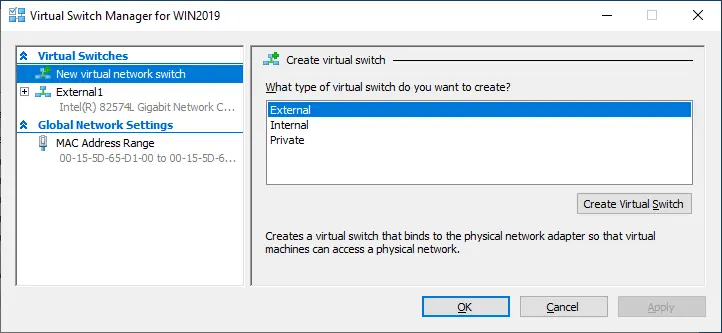
Virtual SAN Managerumożliwia utworzenie nowej wirtualnej sieci pamięci masowej Fibre Channel (SAN) oraz skonfigurowanie adresów WWPN (World Wide Port Name), aby zapewnić płynną migrację na żywo bez utraty łączności z pamięcią masową Fibre Channel.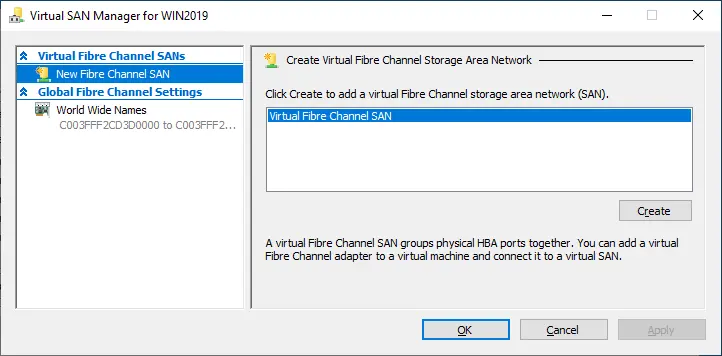
Edit Diskotwiera kreator edycji wirtualnego dysku twardego. W tym celu należy określić lokalizację wymaganego pliku dysku. W zależności od typu dysku opcje edycji mogą się różnić. Zazwyczaj obejmują one:Compact, ConvertlubExpand.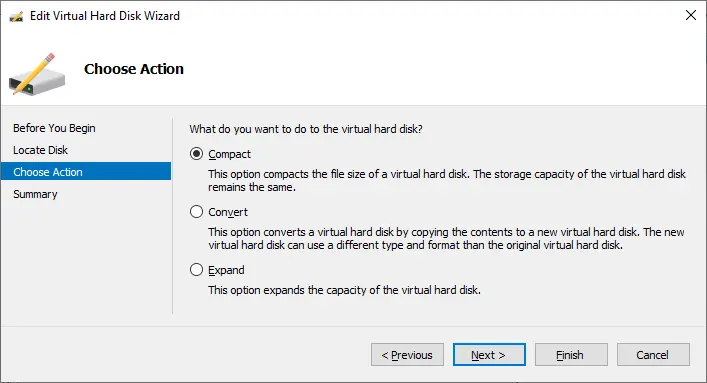
Inspect Diskumożliwia wyświetlenie właściwości wirtualnego dysku twardego, w tym jego formatu, typu, lokalizacji, nazwy pliku, bieżącego rozmiaru pliku oraz maksymalnego rozmiaru dysku.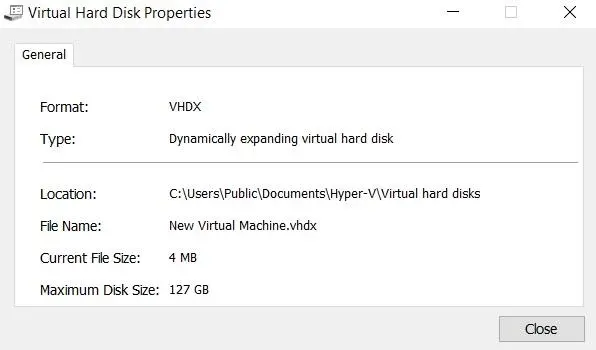
Stop Serviceumożliwia zatrzymanie usługi zarządzania maszynami wirtualnymi (VM Management) oraz usług od niej zależnych. W przypadku zatrzymania tej usługi nie będzie już możliwe zarządzanie środowiskiem wirtualizacji.Remove Serverumożliwia usunięcie hosta Hyper-V z listy serwerów.Refreshaktualizuje listę maszyn wirtualnych i ich punktów kontrolnych.Viewumożliwia dostosowanie okna konsoli poprzez dodawanie lub usuwanie elementów.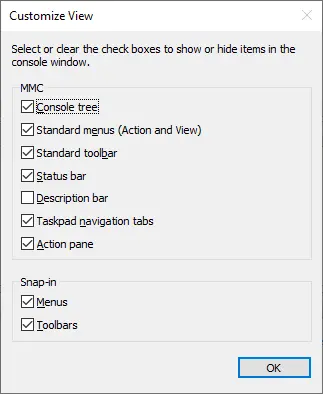
Helpotwiera okno, w którym można znaleźć informacje o konfiguracji Hyper-V, wpisując zapytanie w pasku wyszukiwania.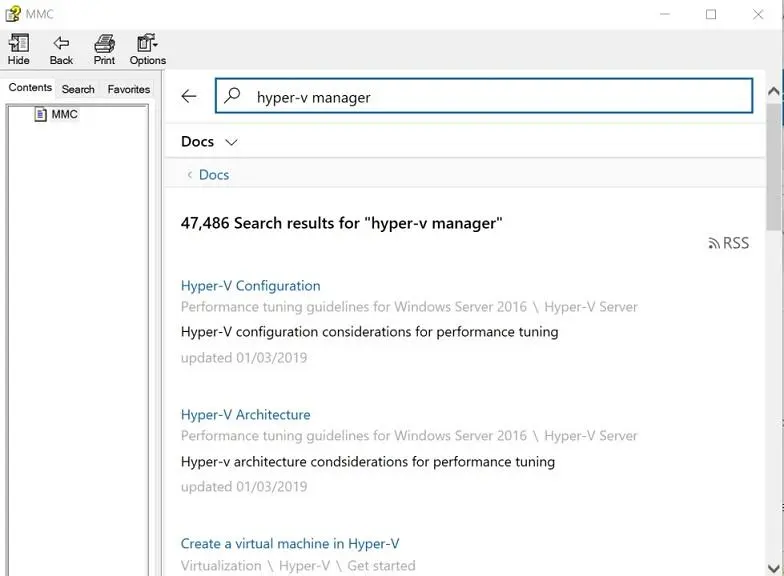
Kolejny zestaw czynności służy do zarządzania maszynami wirtualnymi Hyper-V. Dostępne operacje mogą się różnić w zależności od stanu maszyny wirtualnej (uruchomiona, wstrzymana, wyłączona). Omówmy je szczegółowo:
Connecturuchamia aplikację Virtual Machine Connection i łączy użytkownika z hostem Hyper-V z poziomu Menedżera Hyper-V.Settingsotwiera interfejs użytkownika ustawień maszyny wirtualnej.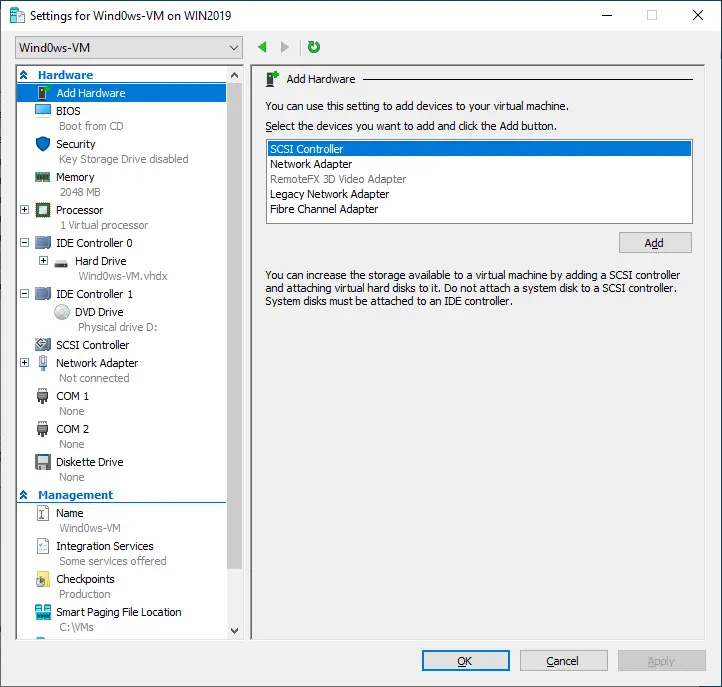
W tym miejscu można wykonać kilka czynności, takich jak dodanie urządzeń sprzętowych (np. kontrolera SCSI, karty sieciowej, karty Fibre Channel) do maszyny wirtualnej, zdefiniowanie kolejności uruchamiania, skonfigurowanie opcji zabezpieczeń (bezpieczne uruchamianie, obsługa szyfrowania, zasady bezpieczeństwa) lub określenie parametrów pamięci wybranej maszyny wirtualnej.
Ponadto można modyfikować ustawienia procesora, w tym kontrolę zasobów, kompatybilność procesora i topologię NUMA. Można również dodać dyski twarde, napędy CD/DVD lub dyski współdzielone do kontrolera SCSI albo usunąć kontroler SCSI z maszyny wirtualnej. Ponadto można skonfigurować ustawienia karty sieciowej.
W sekcji Management można zmienić nazwę maszyny wirtualnej, włączyć lub wyłączyć usługi integracji Hyper-V na wybranej maszynie wirtualnej, zmodyfikować ustawienia punktów kontrolnych, określić lokalizację przechowywania plików stronicowania Smart Paging Files tej maszyny wirtualnej oraz skonfigurować automatyczne uruchamianie i automatyczne działania. Przycisk
Starturuchamia wybraną maszynę wirtualną. PrzyciskTurn Offpozwala wyłączyć wybrane maszyny wirtualne. PrzyciskShut Downsłuży do wyłączenia systemu operacyjnego w wybranej maszynie wirtualnej. PrzyciskSavezatrzymuje maszynę wirtualną i zapisuje ją w określonym stanie. W tym czasie zasoby procesora i pamięć maszyny wirtualnej mogą być swobodnie wykorzystywane przez inne maszyny wirtualne.Pausezatrzymuje maszynę wirtualną i zapisuje ją w określonym stanie. Podczas wstrzymania tylko zasoby procesora maszyny wirtualnej mogą być wykorzystywane przez inne maszyny wirtualne.Resumeumożliwia wznowienie pracy maszyny wirtualnej i wznowienie wszystkich operacji.Resetinicjuje proces ponownego uruchomienia systemu bez oczekiwania na zapisanie postępu przez maszynę wirtualną i płynne zamknięcie aplikacji.Checkpointtworzy punkt kontrolny wybranej maszyny wirtualnej.Revertpozwala przywrócić maszynę wirtualną do poprzedniego punktu kontrolnego.Moveotwiera kreator, w którym można skonfigurować sposób przenoszenia wirtualnych dysków twardych podłączonych do konkretnej maszyny wirtualnej. W tym miejscu można wybrać typ przeniesienia i opcje oraz określić nową lokalizację dla plików maszyny wirtualnej.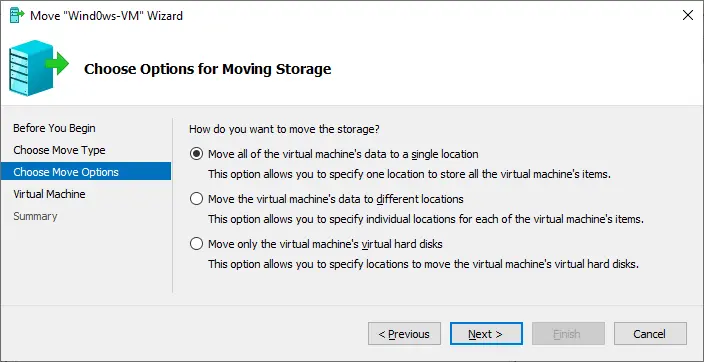
Exportotwiera menu, w którym można określić lokalizację eksportu, w której zostanie zapisana maszyna wirtualna wraz z plikami wirtualnych dysków twardych, plikami konfiguracyjnymi maszyny wirtualnej oraz punktami kontrolnymi.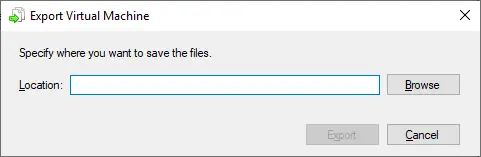
Renamepomaga zmienić nazwę maszyny wirtualnej.Helpsłuży również do wyszukiwania informacji o konfiguracji Hyper-V poprzez wpisanie zapytania w pasku wyszukiwania.
Chociaż Menedżer Hyper-V pozwala zarządzać tylko jedną maszyną wirtualną naraz, oferuje szeroki zestaw czynności i funkcji w prostym i intuicyjnym interfejsie graficznym, dzięki czemu proces zarządzania staje się przyjemnym doświadczeniem.
Wnioski
Menedżer Hyper-V to aplikacja firmy Microsoft, która jest zazwyczaj instalowana po włączeniu roli Hyper-V w systemie operacyjnym Windows. Pomimo ograniczonej funkcji w zakresie obsługi dużych środowisk wirtualnych, Menedżer Hyper-V przyciągnął wielu użytkowników, ponieważ jest przyjazny dla użytkownika, intuicyjny i nie wymaga licencji. Menedżer Hyper-V okazał się wydajną konsolą zarządzania, która pozwala tworzyć, modyfikować i usuwać maszyny wirtualne lokalnie lub zdalnie w razie potrzeby.
Hyper-V Manager to narzędzie służące do tworzenia środowisk Hyper-V, jednak brakuje mu zaawansowanych funkcji bezpieczeństwa niezbędnych do zapewnienia pełnej ochrony infrastruktury. Zamiast tego należy stosować dedykowane rozwiązanie do ochrony danych, które pozwala zaoszczędzić czas, wysiłek i zasoby. NAKIVO Backup & Replication to niezawodne i wydajne rozwiązanie, które zapewnia szybkie i skuteczne odzyskiwanie systemu oraz pozwala spełnić nawet najbardziej rygorystyczne wymagania dotyczące wskaźników RTO i RPO.



