Odzyskiwanie awaryjne z NAKIVO: planowanie, wdrażanie i testowanie
Tworzenie kopii zapasowych i odzyskiwanie po awarii stanowią podstawę strategii ochrony danych w różnych organizacjach i branżach. Odzyskiwanie awaryjne to proces odzyskiwania maszyn wirtualnych oraz działających na nich usług w lokalizacji zapasowej (zwanej lokalizacją odzyskiwania awaryjnego) w sytuacji, gdy lokalizacja produkcyjna staje się niedostępna. Lokalizacje te, w których znajdują się redundantne serwery, komputery i sprzęt sieciowy wraz z niezbędnym oprogramowaniem, Wtórne lokalizacje DR mogą być różnych typów różnią się w zależności od poziomu redundancji.
NAKIVO Backup & Replication zawiera funkcję Odzyskiwania lokacji, która pozwala tworzyć zaawansowane sekwencje odzyskiwania (w Trybie failover pełnym), które można uruchomić jednym kliknięciem w przypadku awarii lokalizacji podstawowej. Przeczytaj ten wpis na blogu, aby dowiedzieć się więcej o kluczowych elementach strategii DR, takich jak planowanie odzyskiwania danych po awarii IT, testowanie oraz przeprowadzanie odzyskiwania awaryjnego za pomocą zintegrowanego rozwiązania NAKIVO.

Krok 1. Planowanie odzyskiwania awaryjnego
Jako niezbędny etap skutecznego odzyskiwania awaryjnego, planowanie powinno obejmować ocenę potrzeb organizacji w zakresie odzyskiwania awaryjnego oraz uzyskanie kompleksowego zrozumienia, jakie elementy, etapy i procedury powinny zostać uwzględnione w procesie odzyskiwania awaryjnego.
Planowanie odzyskiwania awaryjnego: najlepsze rozwiązania
1. Przeprowadź analizę wpływu na działalność
A analiza wpływu na działalność (lub BIA) służy do określenia potencjalnego negatywnego wpływu poważnych incydentów lub klęsk żywiołowych na działalność operacyjną. Analiza ta obejmuje ustalenie kolejności priorytetów dla różnych maszyn wirtualnych (VM), sekwencji odzyskiwania oraz czasu, jaki pozostaje do momentu, gdy zakłócenie znacząco wpłynie na działalność operacyjną. Na przykład awaria jednej maszyny wirtualnej może spowodować opóźnienia i niedogodności, podczas gdy awaria innej maszyny wirtualnej może doprowadzić do całkowitego zakłócenia operacji krytycznych dla działalności.
2. Ocena związanych z tym zagrożeń
Przed rozpoczęciem planowania odzyskiwania po awarii (DR) należy zebrać odpowiednie dane dotyczące zagrożeń dla działalności operacyjnej organizacji oraz ciągłości działania. W niektórych regionach długotrwała przerwa w dostawie prądu lub atak wirusa są bardziej prawdopodobne niż tornado, ale w innych klęski żywiołowe są częstym zjawiskiem. Ocena ryzyka pomaga określić odpowiedni poziom ochrony przed określonymi zagrożeniami oraz opracować środki mające na celu zminimalizowanie ryzyka i złagodzenie konsekwencji. Mimo że nie da się całkowicie wyeliminować ryzyka, będziesz lepiej przygotowany na scenariusze katastrof, z którymi prawdopodobnie będziesz musiał się zmierzyć.
3. Opracuj dokumentację dotyczącą odzyskiwania awaryjnego
Po zidentyfikowaniu zagrożeń i ich potencjalnego wpływu na działalność firmy lepiej zrozumiesz, na czym należy skoncentrować wysiłki podczas planowania procesów odzyskiwania awaryjnego. Procedury odzyskiwania dokumentów, szczegółowo opisując wszystkie kluczowe etapy i środki odzyskiwania awaryjnego, a także regularnie aktualizuj dokumenty, aby odzwierciedlały zmiany wprowadzone w środowisku. Dokumentacja powinna zawierać:
Disaster recovery scope.Oceń znaczenie każdego elementu sprzętowego i programowego w swojej infrastrukturze i uwzględnij w planie odzyskiwania awaryjnego te, które są niezbędne do realizacji operacji o znaczeniu krytycznym. Maszyny wirtualne (VM) zawierające kluczowe informacje, systemy informatyczne oraz aplikacje, których działanie jest niezbędne do zapewnienia ciągłości świadczenia usług, powinny stanowić najwyższy priorytet przy odzyskiwaniu awaryjnym.VM recovery order.Niektóre maszyny wirtualne mogą być zależne od oprogramowania lub informacji przechowywanych na innej maszynie wirtualnej, co oznacza, że nie mogą działać oddzielnie ani być uruchamiane w dowolnej kolejności. Należy określić kolejność odzyskiwania, aby usprawnić proces odzyskiwania i wyeliminować ryzyko konfliktów oprogramowania w lokalizacji DR. Na przykład maszyna wirtualna z kontrolerem domeny Active Directory musi być uruchomiona, zanim będzie można uruchomić maszynę wirtualną z serwerem plików korzystającym z uwierzytelniania Active Directory.
Innym przykładem są usługi internetowe, które często opierają się na oprogramowaniu zainstalowanym na kilku różnych maszynach wirtualnych. Konieczne może być wdrożenie następującej sekwencji:
- Najpierw należy uruchomić maszynę wirtualną z serwerem bazy danych.
- Następnie można uruchomić maszynę wirtualną z serwerem aplikacji.
- Dopiero wtedy można uruchomić maszynę wirtualną z serwerem internetowym.
RTO and RPO in disaster recovery.W planie odzyskiwania awaryjnego należy ustawić czas przywrócenia ( cele związane z czasem odzyskiwania — RTO) oraz punkt przywrócenia ( cele punktu odzyskiwania — RPO) dla maszyn wirtualnych o różnych priorytetach. Na przykład maszyny wirtualne z systemami finansowymi mogą mieć krótsze cele odzyskiwania niż te wykorzystywane do przechowywania zarchiwizowanych dokumentów.Dependencies.Określając łańcuch zależności między personelem a komponentami IT, współpracuj z pracownikami i uwzględnij ich potrzeby, aby uniknąć słabych ogniw, które mogą doprowadzić do niepowodzenia odzyskiwania. Na przykład maszyna wirtualna wykorzystywana przez dział księgowości może wymagać odzyskania w pierwszej kolejności, jeśli pracownicy innych działów są zależni od tych operacji finansowych w wykonywaniu swoich zadań.Staff. Przydziel role i obowiązki członkom zespołu uczestniczącym w procesach odzyskiwania po awarii. Jeśli będą pracować w lokalizacji DR, upewnij się, że znajdują się tam skonfigurowane stacje robocze wraz z całym niezbędnym wyposażeniem, meblami biurowymi i sprzętem, tak aby mogli kontynuować pracę przy minimalnych przerwach. Jeśli pracownicy mogą pracować zdalnie podczas awarii, skonfiguruj dostęp do sieci VPN i zapewnij konta VPN z wyprzedzeniem.Hardware requirements. Sukces planu odzyskiwania awaryjnego w dużym stopniu zależy od wydajności i możliwości sprzętu znajdującego się w lokalizacji DR. Należy wziąć pod uwagę kilka czynników:- Serwery muszą dysponować wystarczającą mocą procesora, pamięcią i pojemnością dyskową, aby obsłużyć przeniesione obciążenia. Niska wydajność procesora i niewystarczająca pamięć mogą wpływać na szybkość działania maszyn wirtualnych, natomiast niewystarczająca prędkość dysku skutkuje słabą wydajnością maszyn wirtualnych.
- Sieci muszą zapewniać wystarczającą przepustowość, aby odtworzone maszyny wirtualne mogły komunikować się między sobą, z pamięć masowa współdzielonaoraz z użytkownikami w razie potrzeby.
Krok 2. Przygotowanie do odzyskiwania awaryjnego
Po zgromadzeniu dokumentacji można przystąpić do przygotowań do odzyskiwania awaryjnego poprzez przygotowanie lokalizacji awaryjnej oraz skonfigurowanie replikacji kluczowych obciążeń do tej lokalizacji. Replikacja jest wymagana w przypadku Tryb failover maszyny wirtualnej w celu utworzenia replik maszyn wirtualnych na wypadek awarii infrastruktury głównej.
Czym jest replikacja maszyn wirtualnych?
Replikacja maszyn wirtualnych to proces tworzenia identycznej kopii źródłowej maszyny wirtualnej (zwanej „repliką maszyny wirtualnej”) na innym hoście (hoście docelowym). Replika maszyny wirtualnej to zwykła maszyna wirtualna, która pozostaje w stanie wyłączonym do momentu, gdy będzie potrzebna (wówczas może zostać uruchomiona na swoim hoście niemal natychmiast).
Sprawdź, jak utworzyć i skonfigurować zadanie replikacji w VMware w NAKIVO Backup & Replication, aby uzyskać więcej szczegółów.
Proces przełączania obciążeń z maszyny wirtualnej źródłowej (produkcyjnej) na replikę maszyny wirtualnej w lokalizacji DR w celu utrzymania ciągłości działania i wysokiej dostępności nazywany jest Trybem failover.
Najlepsze rozwiązania dotyczące replikacji maszyn wirtualnych
Istnieją różnorodne najlepsze rozwiązania w zakresie replikacji mające na celu zapewnienie większej niezawodności i skuteczności tego procesu. W tym miejscu skupimy się na dwóch kluczowych kwestiach:
Perform VM replication at the{10}. Warstwa wirtualizacji stanowi warstwę pośrednią pomiędzy sprzętem fizycznym a systemem operacyjnym gościa działającym na maszynie wirtualnej. Replikacja przeprowadzana na poziomie wirtualizacji nazywana jest replikacją na poziomie hosta i jest bardziej wydajna niż replikacja na poziomie gościa.Use application-aware replication to avoid data loss.Jeśli migawka maszyny wirtualnej potrzebna do replikacji zostanie wykonana podczas działania tych aplikacji bez podjęcia dodatkowych działań, skutek będzie podobny do nieoczekiwanej utraty zasilania i wyłączenia systemu, co może spowodować utratę danych.
W przypadku metod spójnych z aplikacją aplikacje są zamrażane (przechodzą w stan spoczynku), pamięć jest opróżniana, a dane nie mogą być zapisywane na dysku przed wykonaniem migawki. Po wykonaniu spójnej migawki można utworzyć replikę maszyny wirtualnej. Takie repliki maszyn wirtualnych można pomyślnie przywrócić, przy czym aplikacje w nich zawarte działają poprawnie.
NAKIVO Backup & Replication obsługuje replikację na poziomie hosta spójną z aplikacją dla maszyn wirtualnych VMware, Hyper-V oraz instancji EC2, oferując specjalne funkcje dla serwerów Microsoft SQL Server, Exchange Server oraz kontrolerów domeny Active Directory.
Krok 3. Tworzenie procesu odzyskiwania awaryjnego
Aby utworzyć proces odzyskiwania awaryjnego, potrzebne jest specjalistyczne rozwiązanie do odzyskiwania awaryjnego, takie jak NAKIVO Backup & Replication, które zapewnia wbudowaną funkcję Odzyskiwania lokacji do orkiestracji i automatyzacji sekwencji odzyskiwania awaryjnego.
- Czym jest proces odzyskiwania awaryjnego?
- Dostępne działania w ramach procesu DR
- Jak stworzyć procedurę odzyskiwania awaryjnego
- Przewodnik po konfiguracji rozwiązania Odzyskiwanie lokacji firmy NAKIVO
Czym jest przepływ pracy w ramach odzyskiwania awaryjnego?
Przepływ pracy w ramach odzyskiwania awaryjnego to sekwencja działań wykonywanych w ramach procesu odzyskiwania awaryjnego w celu bezpiecznego i szybkiego przełączenia obciążeń na repliki. Przepływ pracy organizuje tryb failover, obejmujący działania związane z maszynami wirtualnymi źródłowymi, maszynami wirtualnymi docelowymi, warunkami, które muszą zostać spełnione itp. Należy określić kolejność wykonywania tych działań, ponieważ niektóre procedury odzyskiwania awaryjnego mogą zależeć od wyników wykonania innych.
Dostępne działania funkcji Odzyskiwanie lokacji
Funkcja Odzyskiwanie lokacji umożliwia tworzenie złożonych sekwencji odzyskiwania po awarii poprzez łączenie działań i warunków w jednym przepływie pracy. Każde działanie może być wykonywane wyłącznie w trybie testowym, wyłącznie w trybie produkcyjnym lub w obu trybach (jest to ustawienie domyślne) w NAKIVO Backup & Replication.
W sekwencji można uwzględnić dowolne lub wszystkie z poniższych działań:
Failover– inicjuje Tryb failover na repliki maszyn wirtualnych VMware, maszyn wirtualnych Hyper-V lub instancji EC2.Failback– przywraca obciążenia z repliki maszyny wirtualnej do maszyny źródłowej. Zmiany wprowadzone w replice maszyny wirtualnej od momentu Trybu failover są zapisywane w maszynie źródłowej podczas wykonywania operacji powrotu po awarii. Maszyny wirtualne są zsynchronizowane, a maszyna źródłowa ponownie znajduje się w rzeczywistym stanie produkcyjnym.Start– uruchamia maszyny wirtualne VMware, maszyny wirtualne Hyper-V lub instancje EC2.Stop– zatrzymuje uruchomione maszyny wirtualne VMware, maszyny wirtualne Hyper-V oraz instancje EC2.Run job– uruchamia zadanie tworzenia kopii zapasowej, zadanie replikacji, zadanie odzyskiwania lokacji, zadanie tworzenia kopii zapasowej lub zadanie szybkiego uruchomienia maszyny wirtualnej Flash.Stop jobs– zatrzymuje zadanie (dowolne z zadań wymienionych w poprzednim punkcie).Run script– uruchamia skrypt na jednym z następujących celów: serwerze z oprogramowaniem Director, zdalnym serwerze Windows, zdalnym serwerze Linux, maszynie wirtualnej VMware, maszynie wirtualnej Hyper-V lub instancji EC2.Attach repository– podłącza repozytorium kopii zapasowych używane przez NAKIVO Backup & Replication do przechowywania kopii zapasowych.Detach repository– odłącza repozytorium kopii zapasowych.Send email– wysyła e-mail z treścią, którą sam skomponujesz, do jednego lub więcej zdefiniowanych odbiorców.Wait– czeka przez określony czas, zanim przejdzie do następnej czynności.Check condition– na podstawie wprowadzonych danych (całej lub części nazwy zasobu) sprawdza jeden z następujących warunków:- Zasób istnieje
- Zasób jest działająca
- Adres IP/nazwa hosta jest dostępna
Jak utworzyć przepływ pracy w usłudze Odzyskiwanie lokacji
Przyjrzyjmy się przykładowi tworzenia zadania w usłudze Odzyskiwanie lokacji w NAKIVO Backup & Replication.
Nasza konfiguracja
Oto konfiguracja, którą będziemy rozważać: lokalizacja główna (produkcyjna) z maszynami wirtualnymi VMware vSphere oraz lokalizacja odzyskiwania po awarii (DR) w odległej lokalizacji:
- DC-VM to maszyna wirtualna z systemem Windows, na której działa kontroler domeny Active Directory.
- FS-VM to maszyna wirtualna z systemem Windows, na której działa serwer plików (do udziału plików wykorzystywany jest protokół SMB). Do uwierzytelniania użytkowników służy usługa Active Directory. Zrzuty bazy danych Oracle są przechowywane na serwerze plików.
- Ora-DB to maszyna wirtualna, na której działa baza danych Oracle.
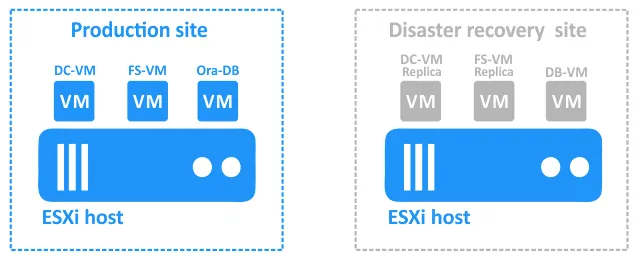
Witryna odzyskiwania awaryjnej zawiera następujące maszyny wirtualne:
- DC-VM-replica oraz FS-VM-replica są replikami maszyn wirtualnych środowiska produkcyjnego. Mogą one służyć jako cele Trybu failover.
- DB-VM to maszyna wirtualna oparta na systemie Linux z Zainstalowano oprogramowanie Oracle Database ale nie zawiera żadnych baz danych.
Kopia zapasowa bazy danych jest wykonywana za pomocą NAKIVO Backup & Replication na poziomie bazy danych do FS-VM w witrynie produkcyjnej (ta Kopia zapasowa bazy danych Oracle jest spójna z aplikacją). FS-VM oraz DC-VM są replikowane na poziomie hosta do lokalizacji DR za pomocą rozwiązania NAKIVO.
Kolejność odzyskiwania maszyn wirtualnych
W przypadku incydentu powodującego awarię lokalizacji produkcyjnej komponenty muszą zostać odzyskane w lokalizacji DR w następujący sposób:
- Przełączenie awaryjne DC-VM na DC-VM-replica.
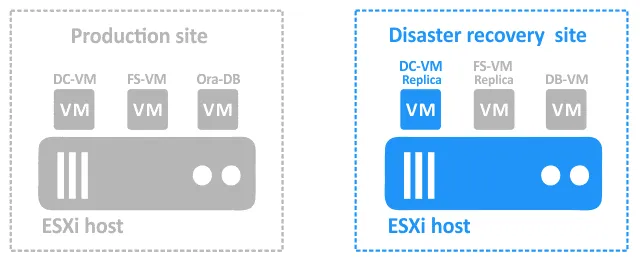
- Gdy DC-VM-replica będzie już uruchomiona, należy przeprowadzić przełączenie awaryjne FS-VM na FS-VM-replica . Należy postępować w tej kolejności, ponieważ FS-VM wykorzystuje DC-VM do uwierzytelniania użytkowników na serwerze plików.
- Gdy te dwie maszyny wirtualne będą już działać, DB-VM będzie mogła uzyskać dostęp do katalogu współdzielonego na serwerze plików, w którym przechowywany jest zrzut. Teraz można uruchomić DB-VM .
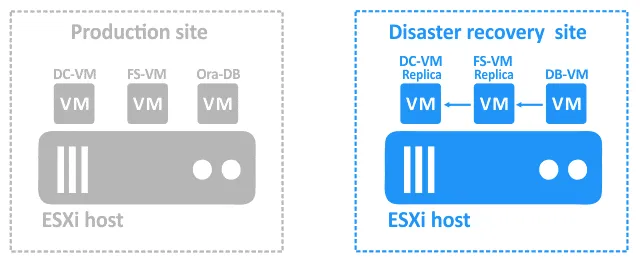
- Gdy DB-VM działa, uruchom skrypt, który przywróci bazę danych z zrzutu znajdującego się na serwerze plików. Niebieskie strzałki na powyższych schematach wskazują zależności.
Należy pamiętać, że uruchomienie usług na włączonej replice maszyny wirtualnej po Trybie failover, a przed przełączeniem na kolejną replikę lub odzyskaniem aplikacji lub bazy danych, może zająć trochę czasu.
-
Action 1 -
Action 2 -
Action 3Ten czas oczekiwania powinien stanowić część sekwencji DR.W przypadku tej sekwencji Trybu failover maszyn wirtualnych należy utworzyć zadanie Odzyskiwania lokacji w NAKIVO Backup & Replication z następującą logiką:
- :
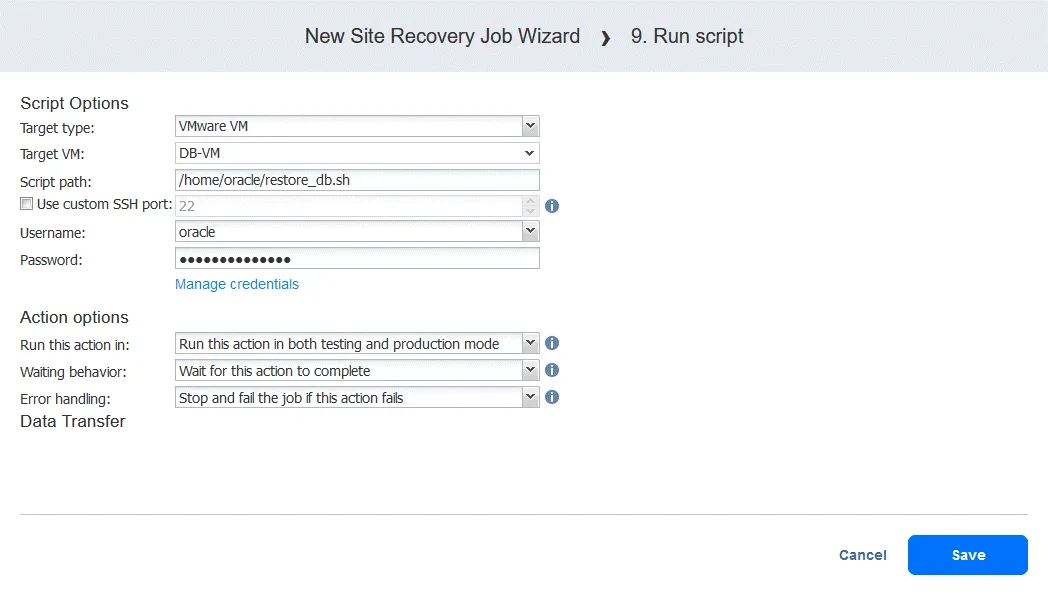
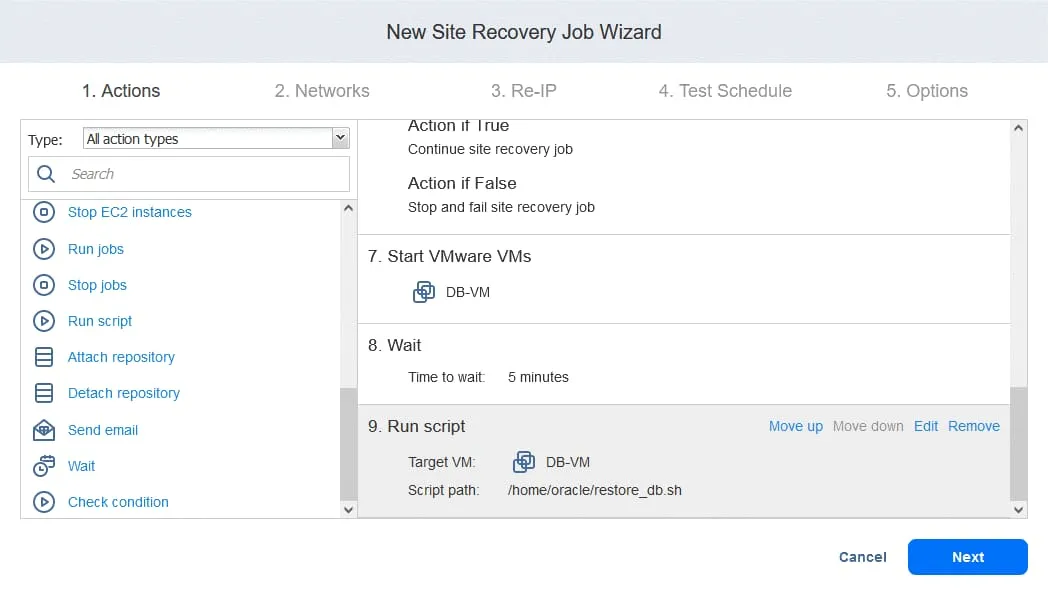
Action 4Tryb failover maszyny wirtualnej DC . Przed przejściem do następnego kroku należy poczekać na zakończenie tej czynności. Zatrzymaj zadanie, jeśli ta czynność zakończy się niepowodzeniem. Action 5. Odczekaj przez 3 minuty.Action 6. Sprawdź stan repliki FS-VM . Jeśli zasób działa, przejdź do następnej czynności w ramach zadania Site Recovery. Jeśli nie, zatrzymaj zadanie i oznacz je jako nieudane.Action 7. Uruchom DB-VM . Odczekaj, aż ta czynność zostanie zakończona, zanim przejdziesz do następnej czynności. Zatrzymaj zadanie, jeśli ta czynność zakończy się niepowodzeniem.Action 8. Odczekaj przez 5 minut.Action 9. Uruchom skrypt . Typ celu: maszyna wirtualna VMware. Maszyna wirtualna docelowa: DB-VM. Ścieżka do skryptu: /home/oracle/restore_db.sh (podczas dodawania tego kroku należy wprowadzić nazwę użytkownika i hasło konta posiadającego uprawnienia wystarczające do uruchomienia skryptu).
Przewodnik po funkcji Odzyskiwanie lokacji firmy NAKIVO
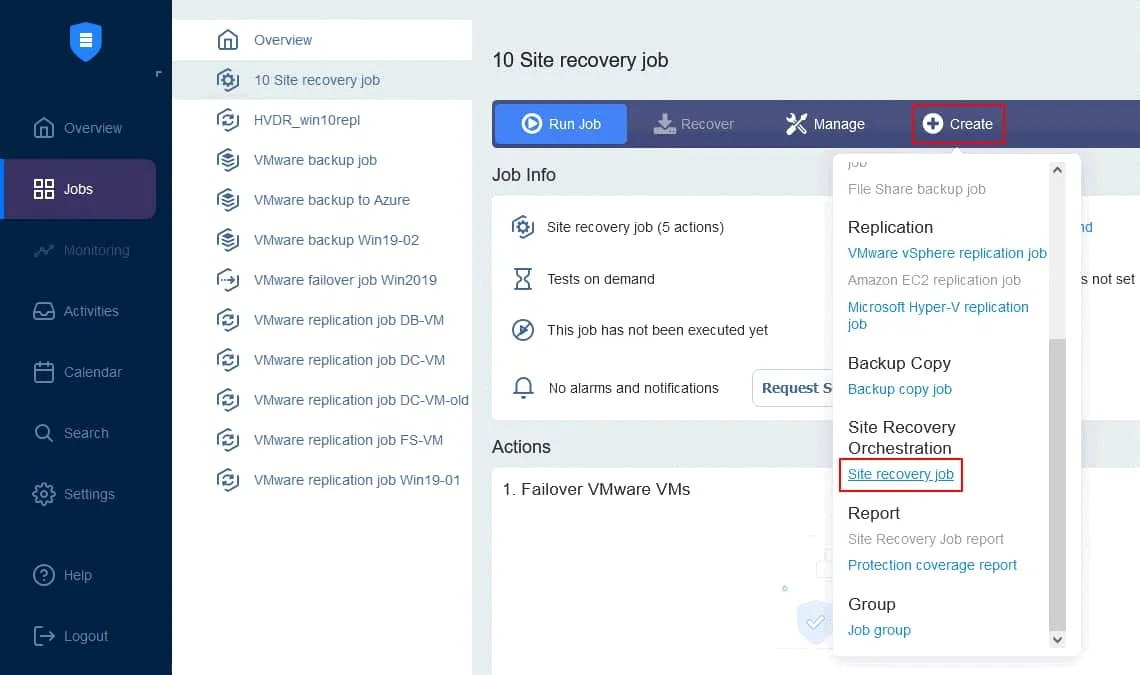
Utwórzmy nowe zadanie Odzyskiwanie lokacji w oparciu o plan przedstawiony powyżej. Na stronie Jobs instancji NAKIVO Backup & Replication kliknij Create > Site recovery job.
1. Działania
Uruchomi się Kreator nowego zadania Odzyskiwanie lokacji . W lewym panelu znajdują się działania, które można dodać do zadania. Wystarczy kliknąć działanie, aby dodać je do sekwencji. Należy pamiętać, że w jednej sekwencji nie można łączyć działań przeznaczonych dla różnych platform (tworzymy zadanie dla maszyn wirtualnych VMware).
Czynność 1. Tryb failover maszyny wirtualnej DC
- W lewym panelu kliknij
Failover VMware VMs.
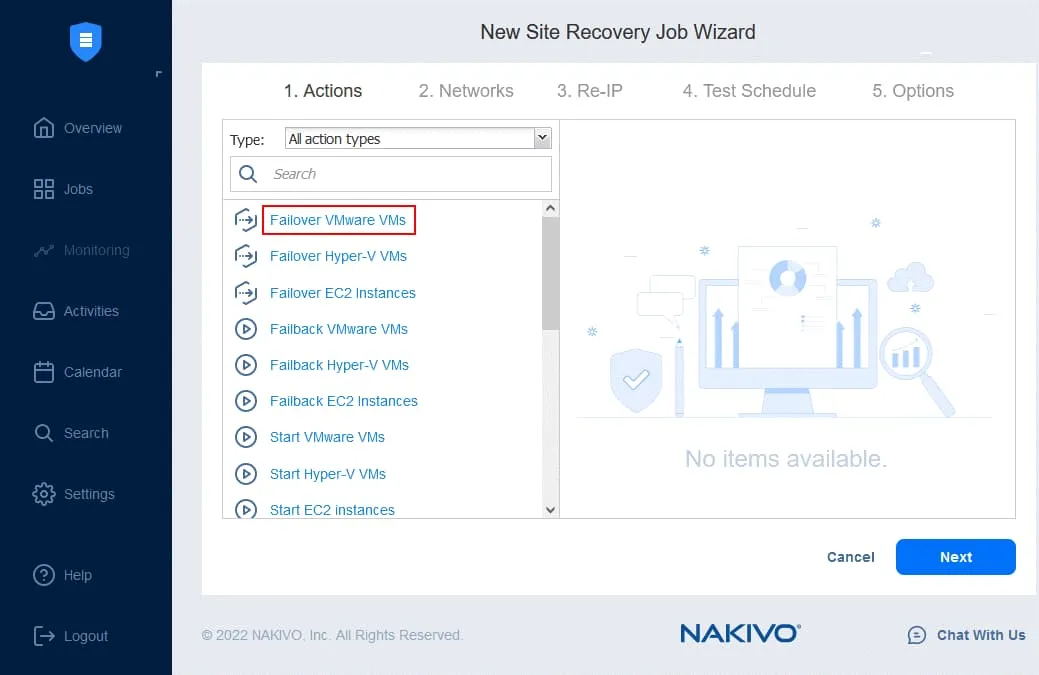
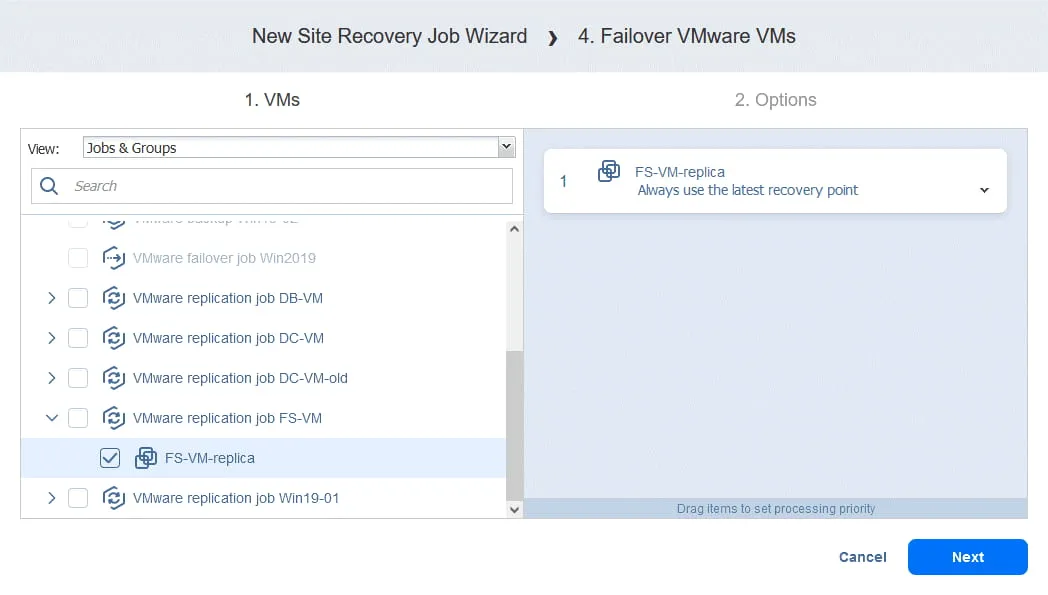
- W lewym panelu wybierz replikę maszyny wirtualnej z istniejącego zadania replikacji. W naszym przepływie pracy pierwszą czynnością jest tryb failover na DC-VM-replica . W prawym panelu można wybrać punkt odzyskiwania. Domyślnie używany jest najnowszy punkt odzyskiwania.
Kliknij Next , aby kontynuować. 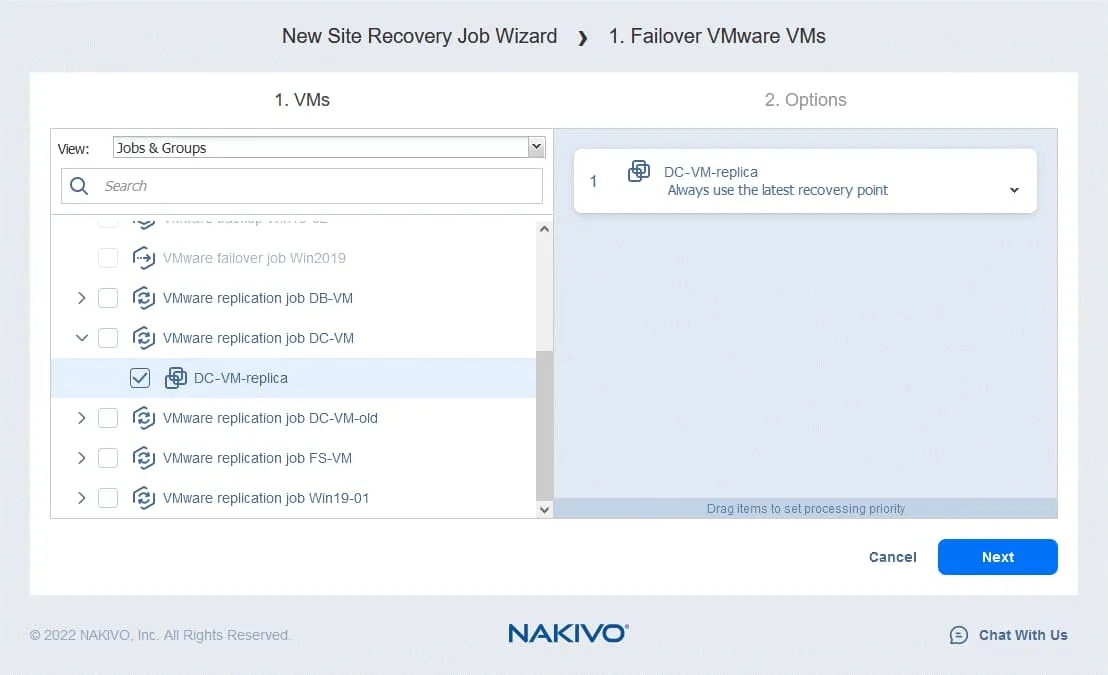
-
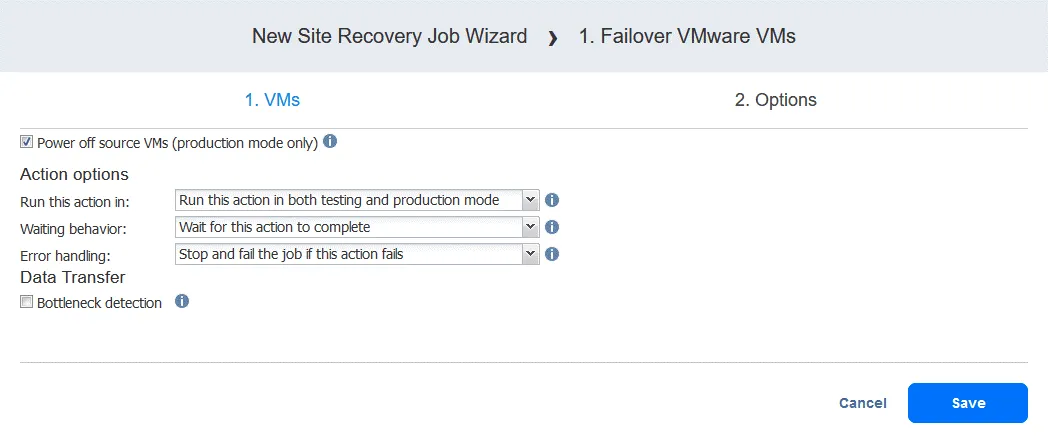
Power off source VMs
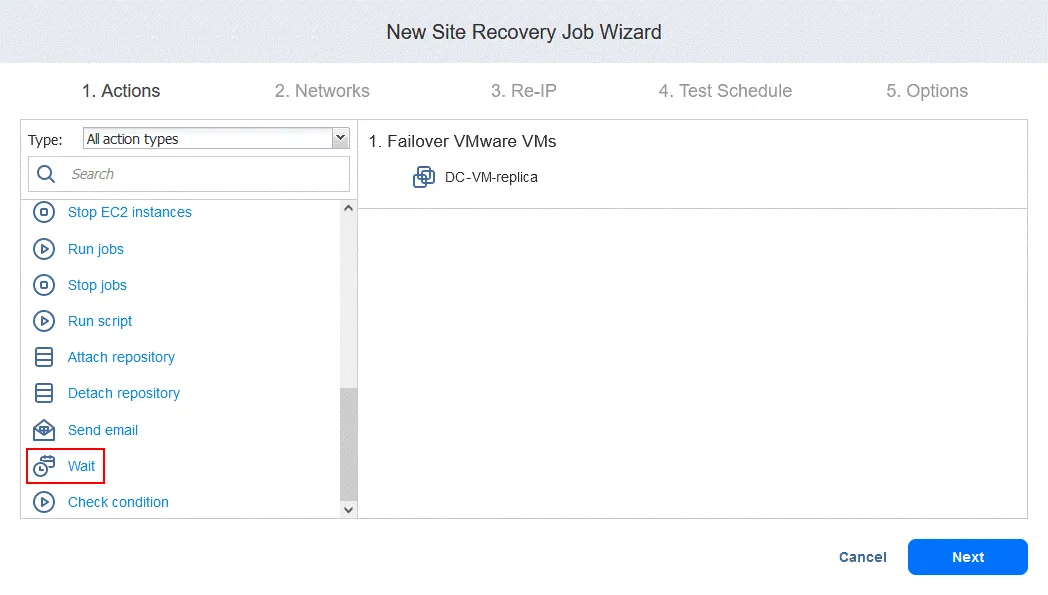
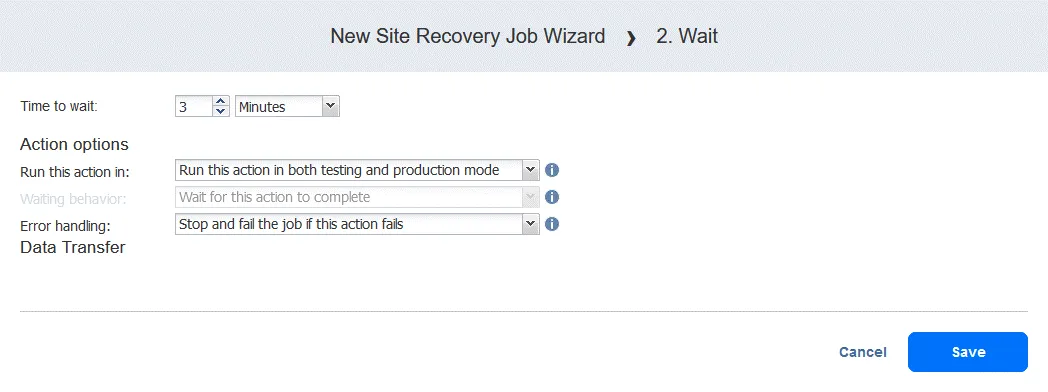
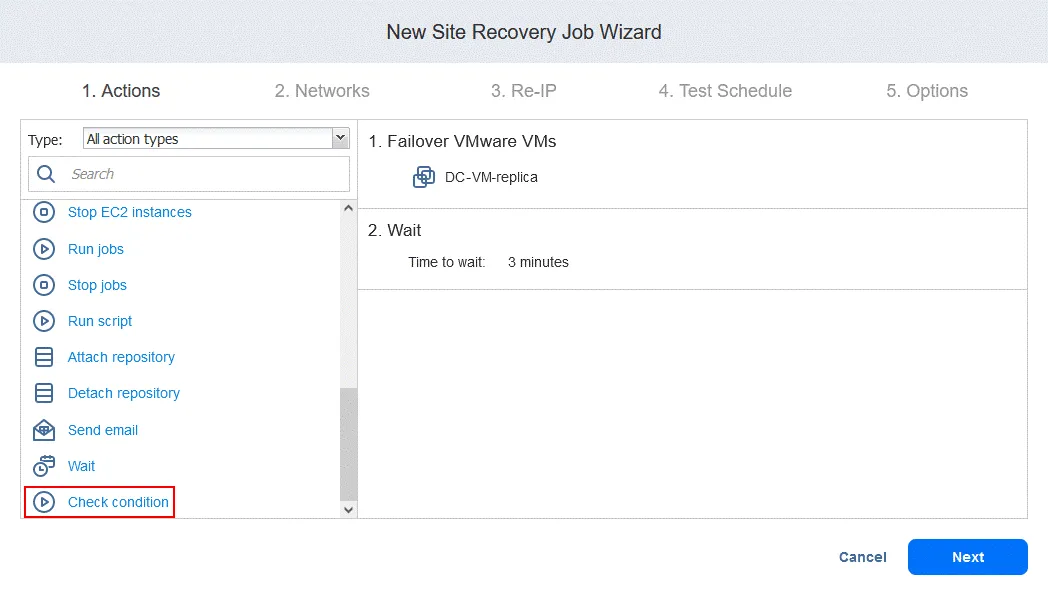
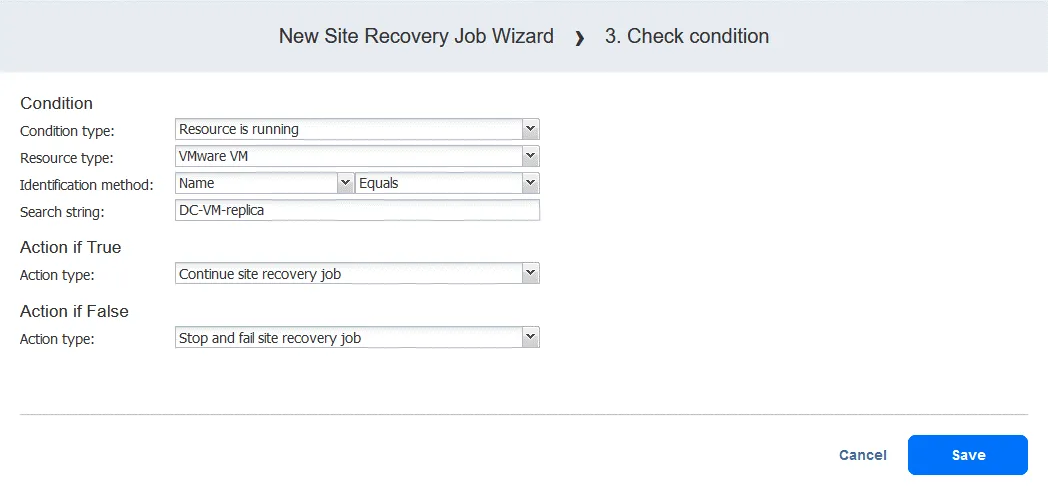
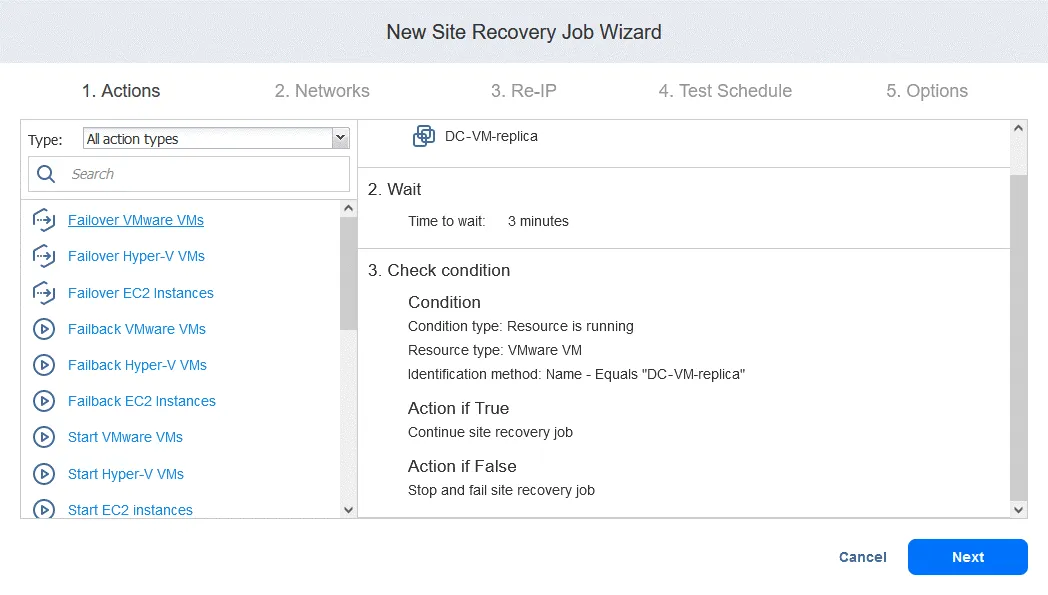
Zgodnie z logiką opisaną powyżej wybieramy następujące opcje: Uruchom tę akcję w: Zachowanie podczas oczekiwania: Obsługa błędów: Kliknij , aby zapisać utworzoną akcję. Czynność 2. Oczekaj 3 minuty Czynność wait jest przydatna w tym przypadku, ponieważ następna czynność Trybu failover w przepływie pracy (przełączenie do FS-VM-replica ) wymagałaby, aby DC-VM-replica była uruchomiona i działała z usługami domenowymi Active Directory. W lewym panelu ekranu „Działania” kliknij . Wybierz czas oczekiwania (używamy 3 minuty ). Wybierz opcje działania tak samo, jak w przypadku pierwszego działania, a następnie kliknij . Nowe działanie zostanie dodane po poprzednim, na końcu listy. Możesz zmieniać kolejność, edytować lub usuwać działania. Wystarczy najechać kursorem myszy na akcję, aby wyświetlić opcje. Akcja 3. Sprawdź stan DC-VM-replica W lewym panelu ekranu Akcje kliknij , aby sprawdzić, czy maszyna wirtualna, która została przełączona w pierwszej akcji, działa. Skonfiguruj tę akcję w następujący sposób: Wybierz typ warunku: . Inne opcje to zasób istnieje lub adres IP/nazwa hosta jest dostępny. Wybierz typ zasobu: . Wybierz metodę identyfikacji: (inną opcją jest ID ) w celu zidentyfikowania danej maszyny wirtualnej. Możesz użyć dowolnej części ciągu znaków maszyny wirtualnej. W tym przypadku znamy dokładną nazwę, więc używamy funkcji . Zdefiniuj ciąg wyszukiwania: . Teraz mamy akcję, która sprawdza, czy maszyna wirtualna VMware o nazwie DC-VM-replica działa. Kliknij , aby kontynuować. Czynność 4. Przełączenie awaryjne FS-VM Tak samo jak w przypadku Czynność 1 , kliknij . W tym przypadku wybieramy FS-VM-replica . Kliknij , a następnie wybierz te same opcje dla czynności przełączenia awaryjnego, co w przypadku Czynność 1 i kliknij . Czynność 5.
-
Run this action in both testing and production mode -
Wait for this action to complete -
Stop and fail the job if this action fails
Save
-
Wait
Save
-
Check condition
-
Resource is running -
VMware VM -
NameEquals -
DC-VM-replica
Save
-
Failover VMware VMs
-
NextSave
Odczekaj 3 minuty
Kliknij Wait i skonfiguruj tę akcję tak samo, jak w przypadku akcji 2 . Określony czas to ponownie 3 minuty w naszym przypadku.
Akcja 6. Sprawdź stan FS-VM-replica
Kliknij Check condition w celu sprawdzenia, czy maszyna wirtualna VMware FS-VM-replica działa. Zapoznaj się z akcją 2 i wybierz te same opcje – z wyjątkiem, oczywiście, nazwy maszyny wirtualnej.
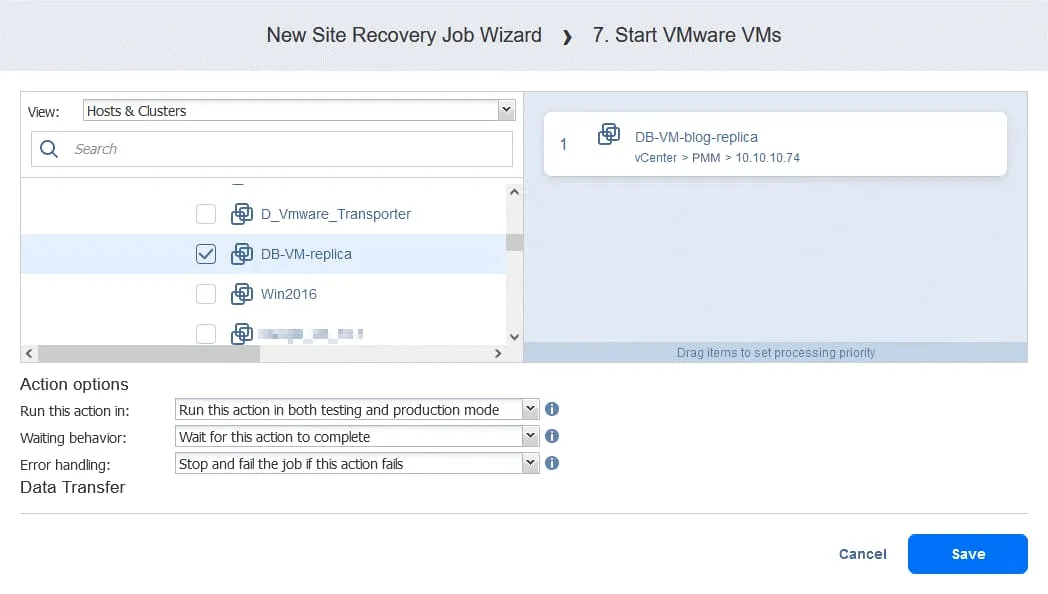
Czynność 7. Uruchom maszynę wirtualną bazy danych
- Kliknij
Start VMware VMsw lewym panelu ekranu Czynności .
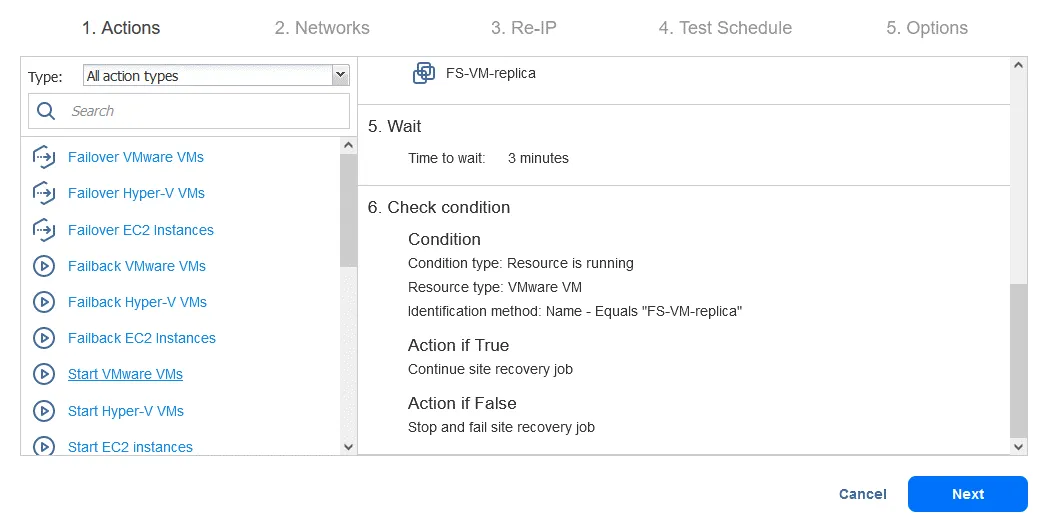
- Wybierz maszynę wirtualną bazy danych . Tę maszynę wirtualną można uruchomić, gdy upewnisz się, że replika maszyny wirtualnej FS działa. W dolnej części strony wybierz te same opcje czynności, co w poprzednich czynnościach. Następnie kliknij
Save.
Czynność 8. Odczekaj 5 minut
Odczekaj 5 minut. Kliknij Wait i skonfiguruj tę akcję podobnie jak w przypadku akcji 2 . Powinno to wystarczyć, aby uruchomić usługę Oracle na DB-VM .
Krok 9. Uruchom skrypt
- Na ekranie Akcje kliknij
Run script. Przypomnij sobie, że skrypt ten ma na celu odtworzenie bazy danych Oracle na poziomie bazy danych z zrzutu przechowywanego na FS-VM-replica .
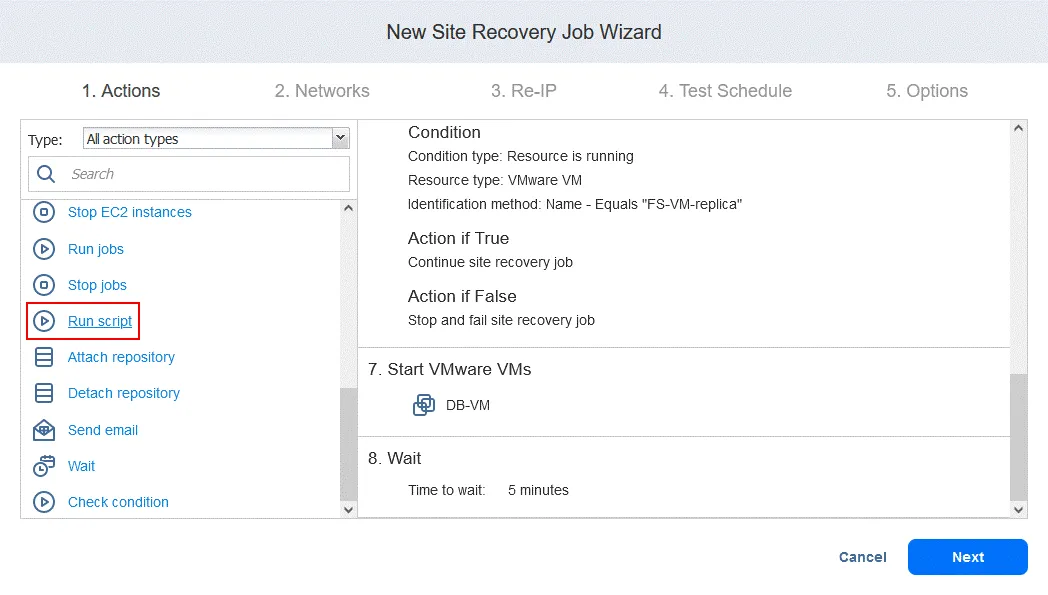
- Zdefiniuj opcje skryptu. W naszym przypadku:
- Typ docelowy: Maszyna wirtualna VMware
- Docelowa maszyna wirtualna: DB-VM
- Ścieżka do skryptu: /home/oracle/restore.db.sh
- Nazwa użytkownika: oracle
- Hasło: (hasło)
Twoja ścieżka do skryptu, nazwa użytkownika i hasło będą inne. Nie zapomnij upewnić się, że plik skryptu ma uprawnienia do uruchamiania, a użytkownik posiada wystarczające uprawnienia do uruchomienia skryptu. Opcje działań są w tym przykładzie skonfigurowane w standardowy sposób.
Kliknij Save gdy będziesz gotowy, aby kontynuować.
- Teraz możesz zobaczyć wszystkie skonfigurowane działania. Kliknij przycisk
Next, aby kontynuować konfigurację zadania Odzyskiwanie lokacji zgodnie z planem odzyskiwania awaryjnego.
2. Sieci
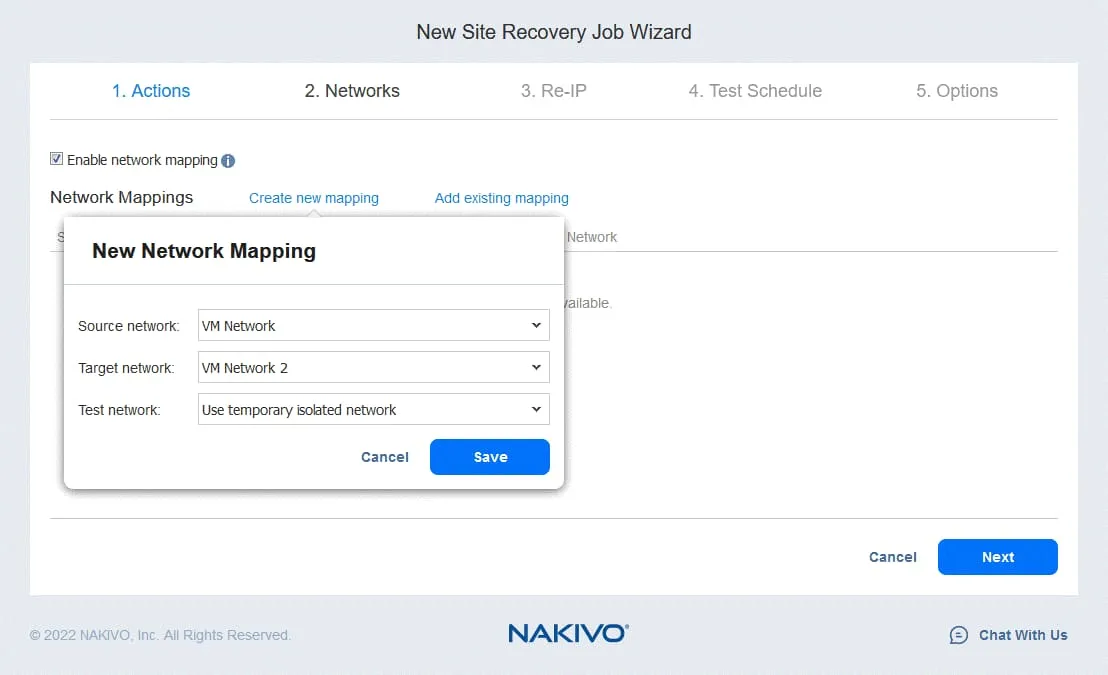
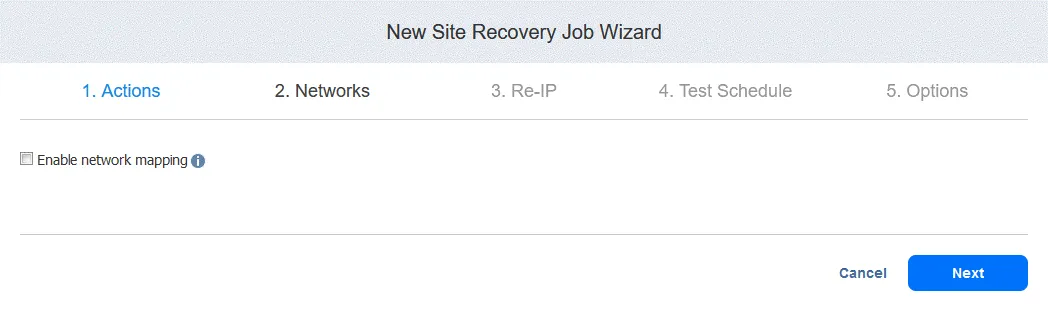
Jeśli maszyny wirtualne w lokalizacji produkcyjnej i lokalizacji odzyskiwania awaryjnego są podłączone do różnych sieci, wybierz Enable network mapping. Kliknij Create new mapping, a następnie w wyskakujących okienkach wybierz sieć źródłową, sieć docelową oraz sieć, która ma być używana do testowania zadania Odzyskiwanie lokacji.
Kliknij Save , aby zapisać regułę mapowania sieci, a następnie kliknij Next.
Uwaga : Można również skorzystać z istniejących reguł mapowania, jeśli zostały one skonfigurowane w innych zadaniach replikacji, Trybie failover lub Odzyskiwaniu lokacji.
3. Re-IP
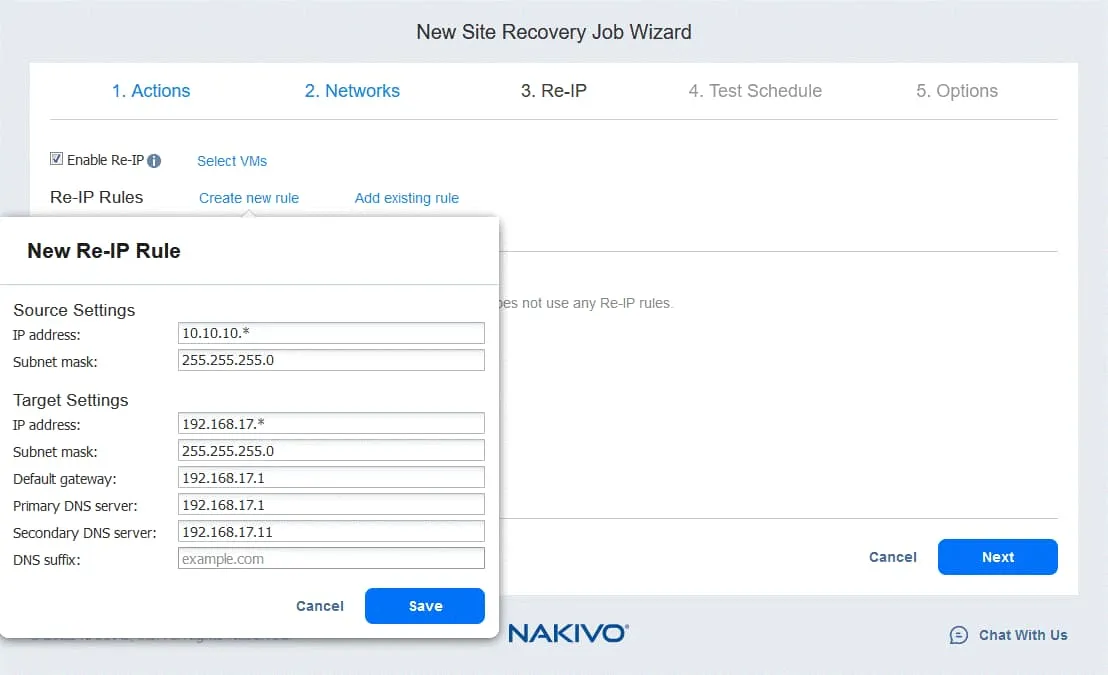
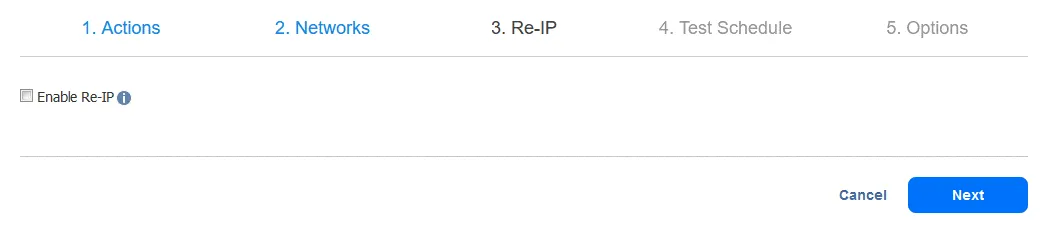
Jeśli sieci używane do połączenia maszyn wirtualnych w lokalizacji źródłowej i docelowej mają różne adresy, należy włączyć funkcję Re-IP, wybierając opcję Enable Re-IP.
- Utwórz nową regułę Re-IP, klikając
Create new rule. Zdefiniuj ustawienia źródłowe i docelowe, a następnie kliknijSave.
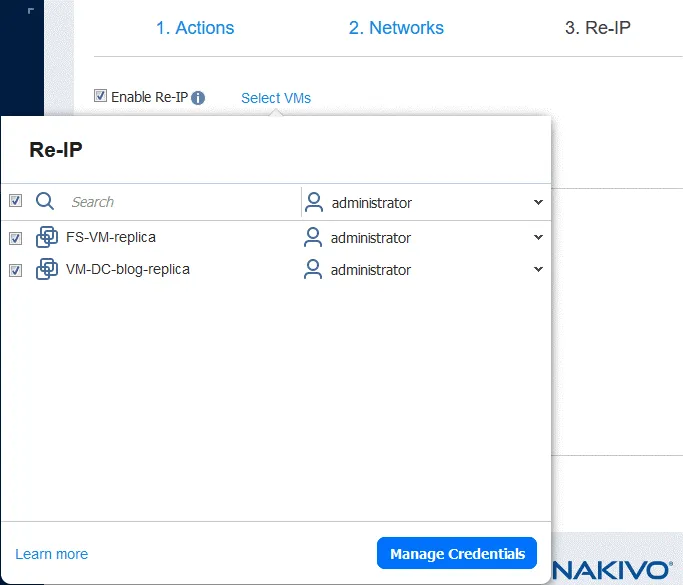
- Kliknij
Select VMsi wybierz maszyny wirtualne, dla których ma być używana funkcja Re-IP. Należy podać poświadczenia użytkownika posiadającego wystarczające uprawnienia do zmiany ustawień sieciowych w systemie operacyjnym gościa maszyny wirtualnej.
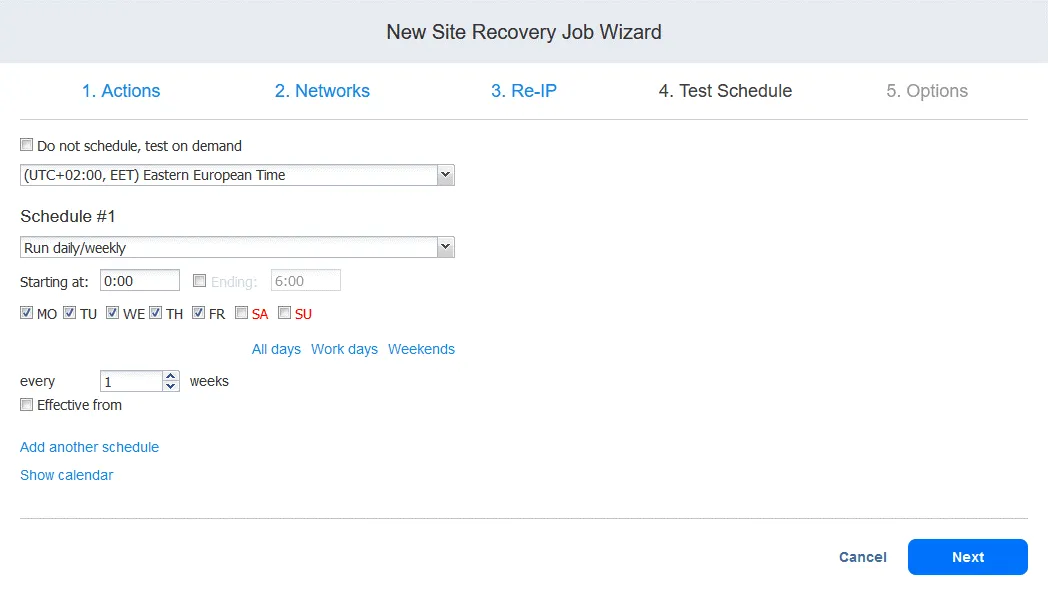
4. Harmonogram testów
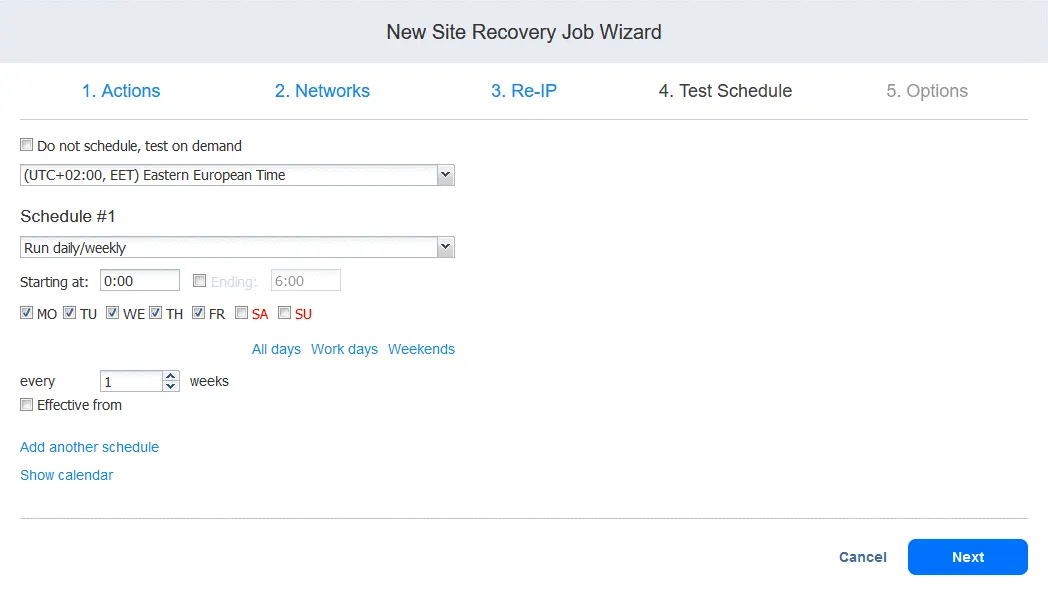
Można utworzyć harmonogram przeznaczony specjalnie do uruchamiania zadań Odzyskiwania lokacji w trybie testowym oraz przeprowadzania testów odzyskiwania awaryjnego. Pozwala to sprawdzić, czy zadanie może zostać pomyślnie wykonane w wymaganych ramach czasowych. Po zakończeniu kliknij Dalej.
Bardziej szczegółowo omówimy testowanie zadań Odzyskiwania lokacji w kroku 6.
5. Opcje
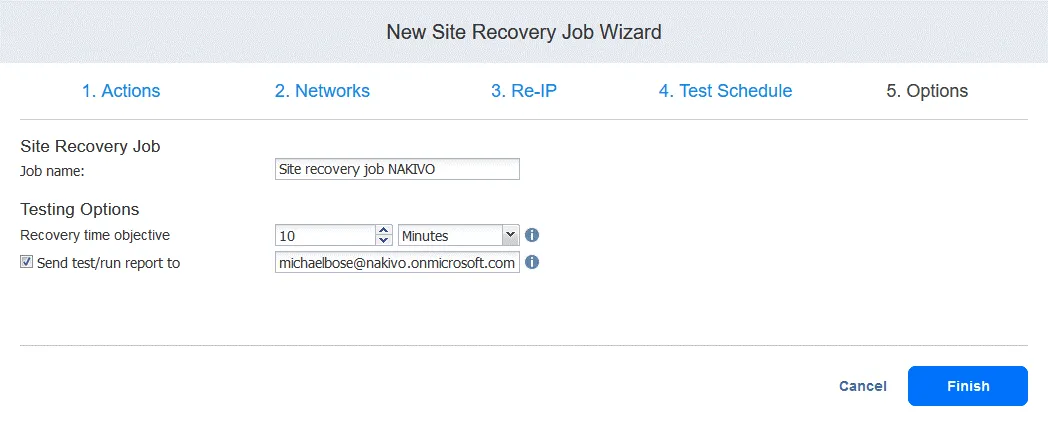
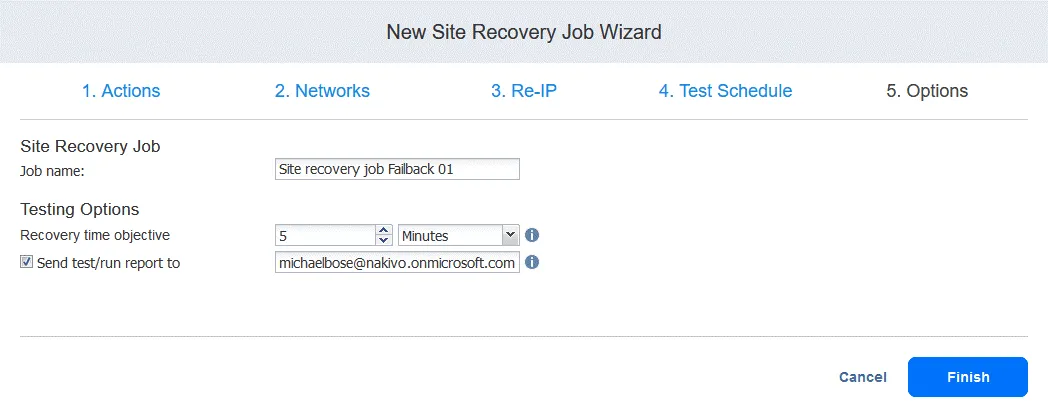
Wpisz nazwę zadania i cele związane z czasem odzyskiwania. Po zakończeniu konfiguracji kliknij Finish .
Krok 4. Ponowne zabezpieczenie środowiska
Po przełączeniu maszyn wirtualnych i migracji obciążeń do lokalizacji DR oryginalne maszyny wirtualne w środowisku produkcyjnym są teraz w trybie offline, a repliki w lokalizacji DR są jedynymi działającymi kopiami. Jeśli włączona replika maszyny wirtualnej ulegnie awarii, nie będzie możliwości szybkiego przywrócenia danych i obciążeń.
Aby zabezpieczyć maszyny wirtualne działające w lokalizacji DR, należy zreplikować je do innego bezpiecznego miejsca. Dzięki temu, jeśli maszyna wirtualna działająca w lokalizacji DR ulegnie awarii, można szybko przełączyć się na nową replikę maszyny wirtualnej.
Funkcja Odzyskiwania lokacji umożliwia skonfigurowanie automatycznej replikacji zaraz po zakończeniu Trybu failover maszyn wirtualnych. Oto przykładowy przewodnik pokazujący, jak ponownie zabezpieczyć maszyny wirtualne za pomocą zadania Odzyskiwania lokacji po Trybie failover.
- Na stronie
Jobskliknij prawym przyciskiem myszy nazwę niedawno utworzonego zadania Odzyskiwania lokacji. W menu kontekstowym kliknij opcjęEdit.
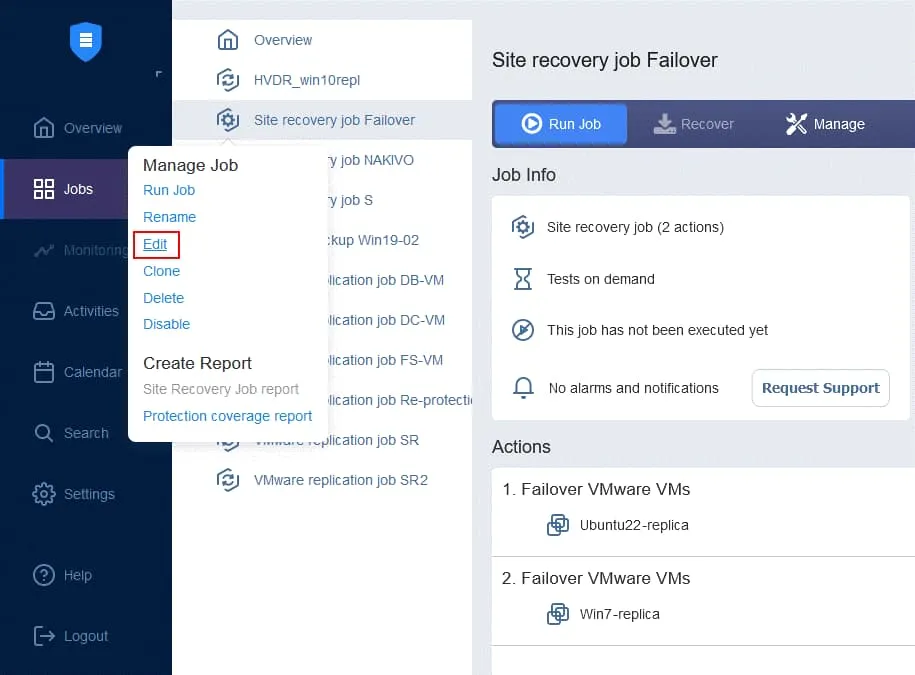
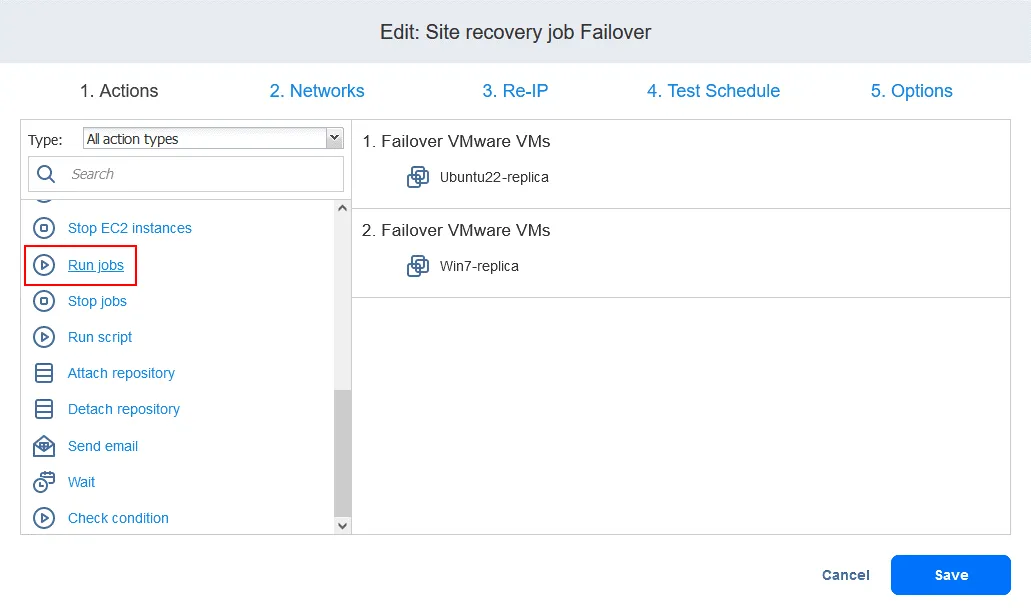
- Możesz zobaczyć działania związane z Trybem failover dodane wcześniej do zadania Odzyskiwania lokacji. Znajdź i kliknij opcję
Run jobsna liście działań znajdującej się w lewym panelu ekranu Odzyskiwania lokacjiActions.
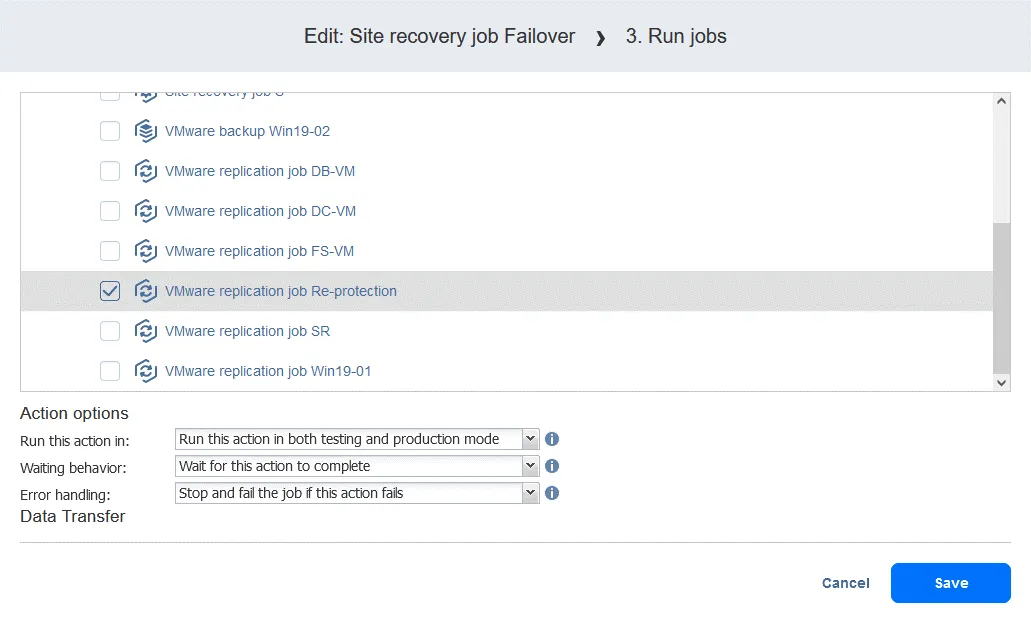
- Wybierz zadanie replikacji z listy zadań. Wybierz opcje akcji w zwykły sposób i kliknij
Save.
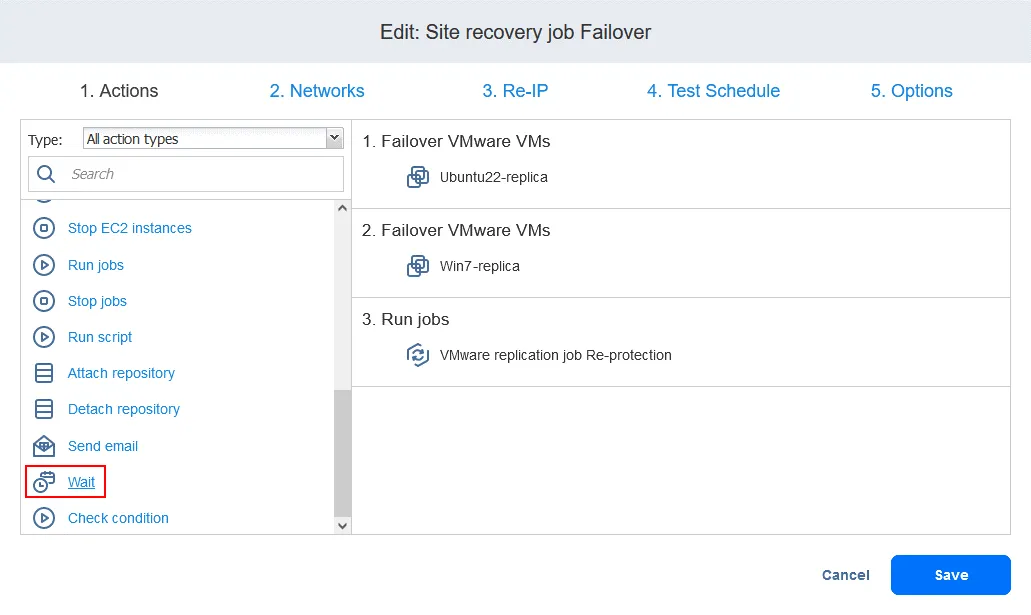
- Dodaj akcję Wait między Trybem failover a zadaniem replikacji. Da to replice maszyny wirtualnej trochę czasu na uruchomienie się i załadowanie systemu operacyjnego (nie można replikować wyłączonej maszyny wirtualnej). Na liście „Akcje” w lewym panelu kliknij
Wait.
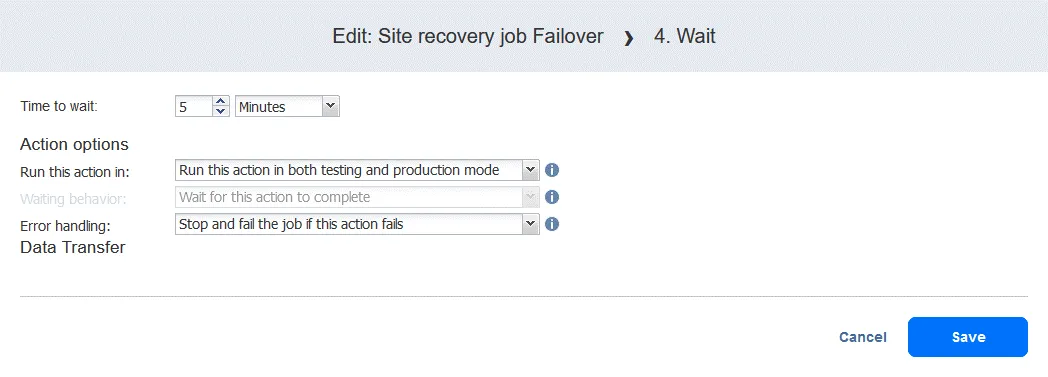
- Wybierz czas oczekiwania – 5 minut powinno wystarczyć. Wybierz opcje akcji i kliknij
Save.
- Po dodaniu akcji zostanie ona dołączona na końcu listy akcji. Kliknij
Move upi przenieś akcję Wait z czwartej pozycji na trzecią – musi ona nastąpić przed replikacją.
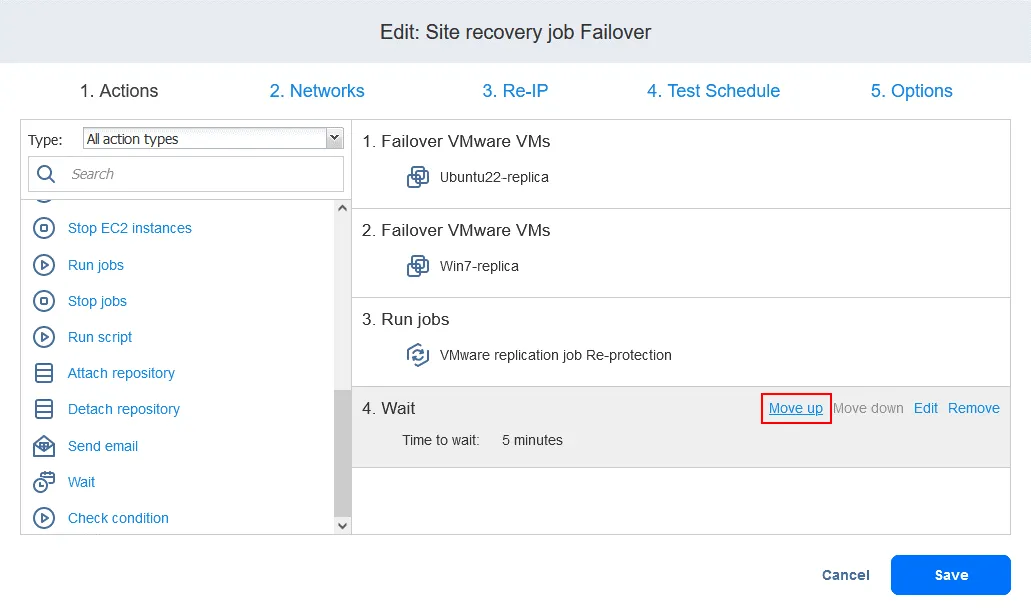
Teraz akcje są ułożone w wymaganej kolejności.
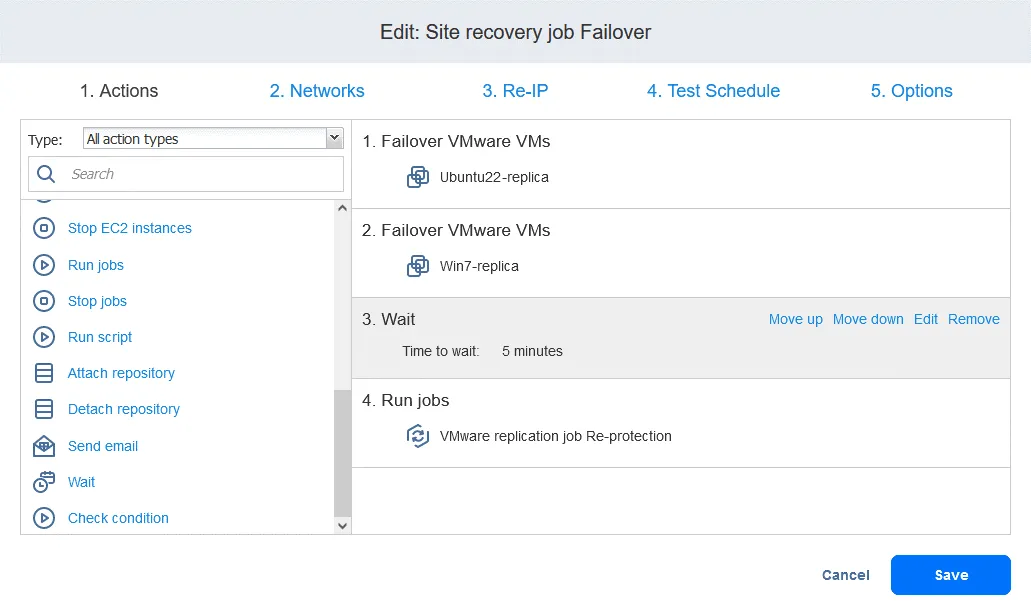
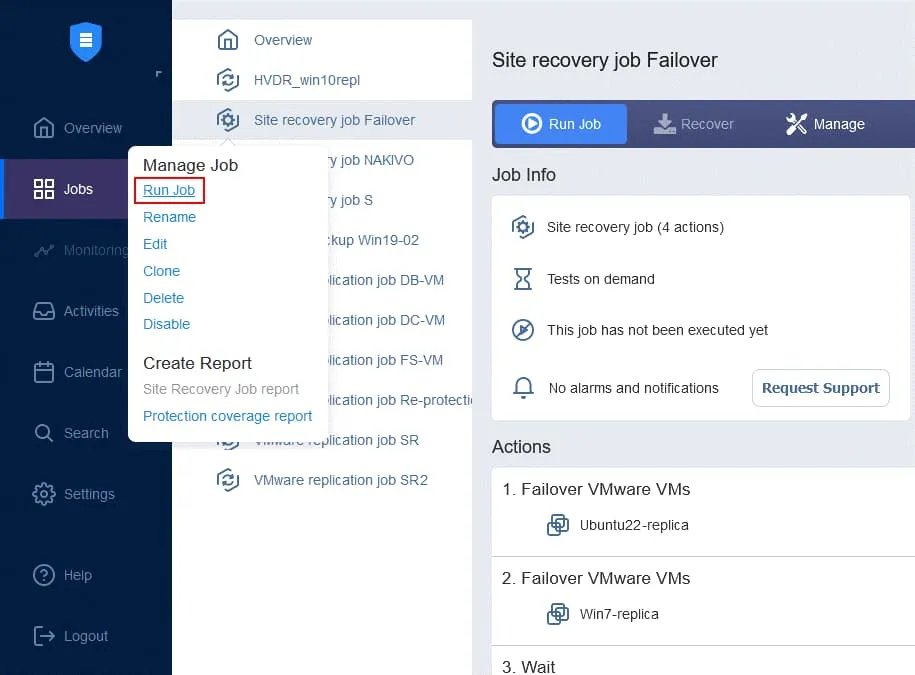
- Wreszcie zadanie Odzyskiwanie lokacji jest gotowe do wykorzystania w celu przeprowadzenia Trybu failover maszyny wirtualnej oraz automatycznego ponownego zabezpieczenia replik maszyn wirtualnych używanych do Trybu failover. Kliknij prawym przyciskiem myszy nazwę zadania Odzyskiwanie lokacji na stronie głównej i wybierz opcję „
Run job” z menu kontekstowego.
Krok 5. Powrót po awarii (failback)
Powrót po awarii to proces przywracania maszyn wirtualnych w ich najnowszym stanie z lokalizacji DR z powrotem do pierwotnej lub nowej lokalizacji produkcyjnej. Aby zrozumieć, dlaczego potrzebny jest powrót po awarii, przypomnijmy sobie, jak działa Tryb failover:
- W przypadku wystąpienia awarii (lub prognozy jej wystąpienia) wykonywane jest przełączenie awaryjne na replikę maszyny wirtualnej.
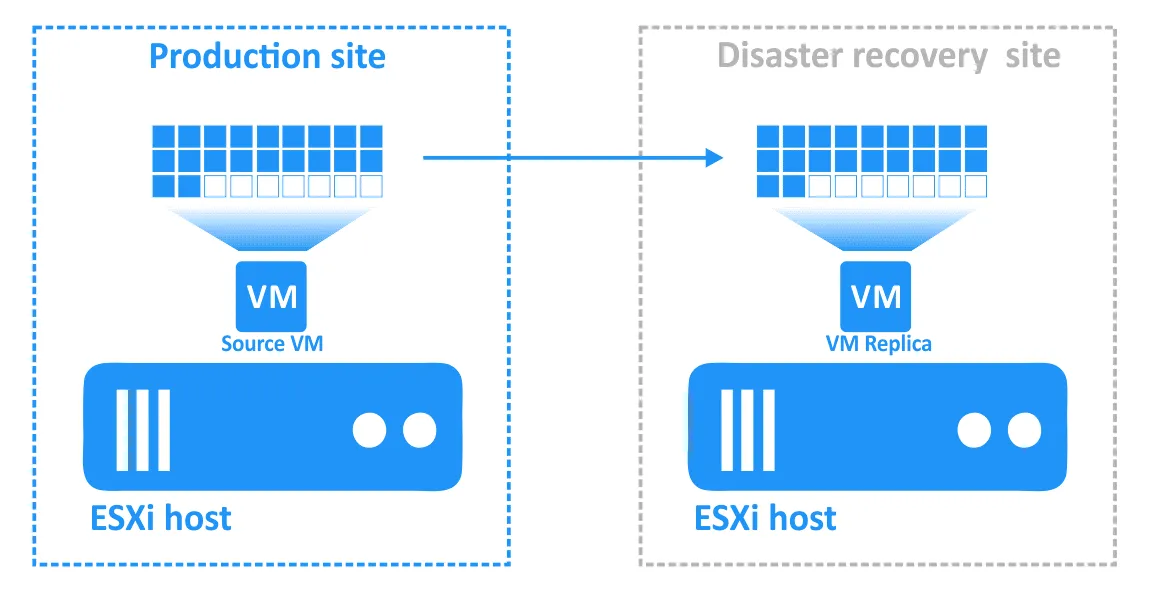
- Wszelkie zmiany w maszynie wirtualnej (na przykład transakcje dodane do bazy danych w wyniku zakupów internetowych dokonywanych przez klientów) są zapisywane na dysku wirtualnym repliki maszyny wirtualnej. Niektóre bloki są zapisywane, a inne kasowane. Dysk wirtualny maszyny źródłowej nie zawiera tych transakcji.
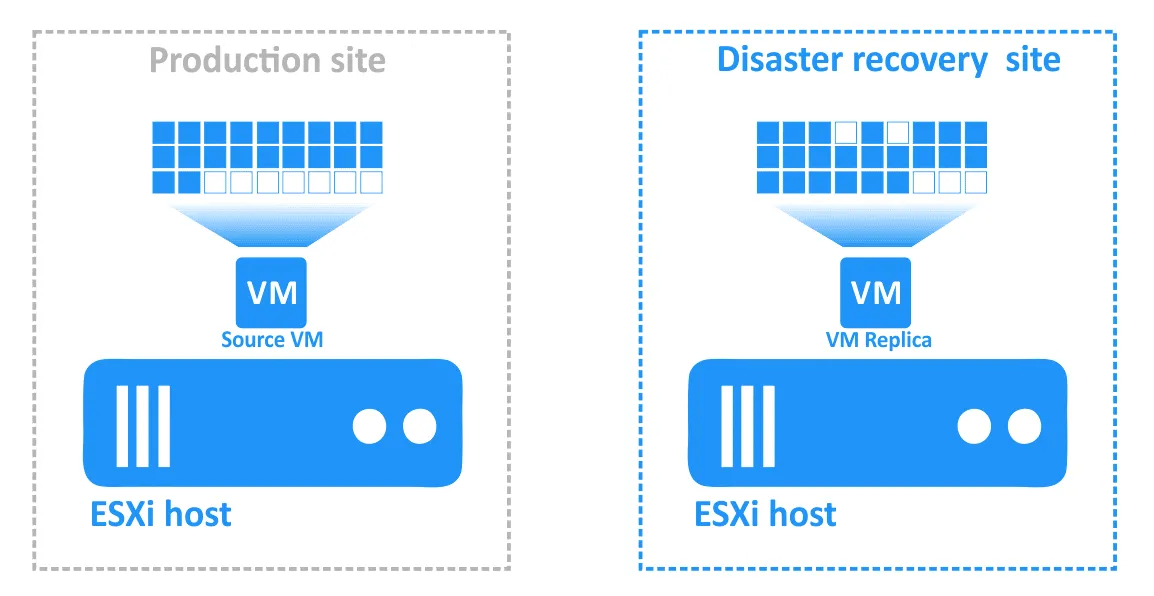
- Po usunięciu awarii i przywróceniu funkcji lokalizacji produkcyjnej obciążenia należy przenieść z powrotem do lokalizacji produkcyjnej. Zaktualizowane dane repliki maszyny wirtualnej muszą zostać przeniesione z powrotem do maszyny źródłowej. Maszyny wirtualne należy ponownie zsynchronizować za pomocą replikacji odwrotnej z wykorzystaniem funkcji powrotu po awarii (failback).
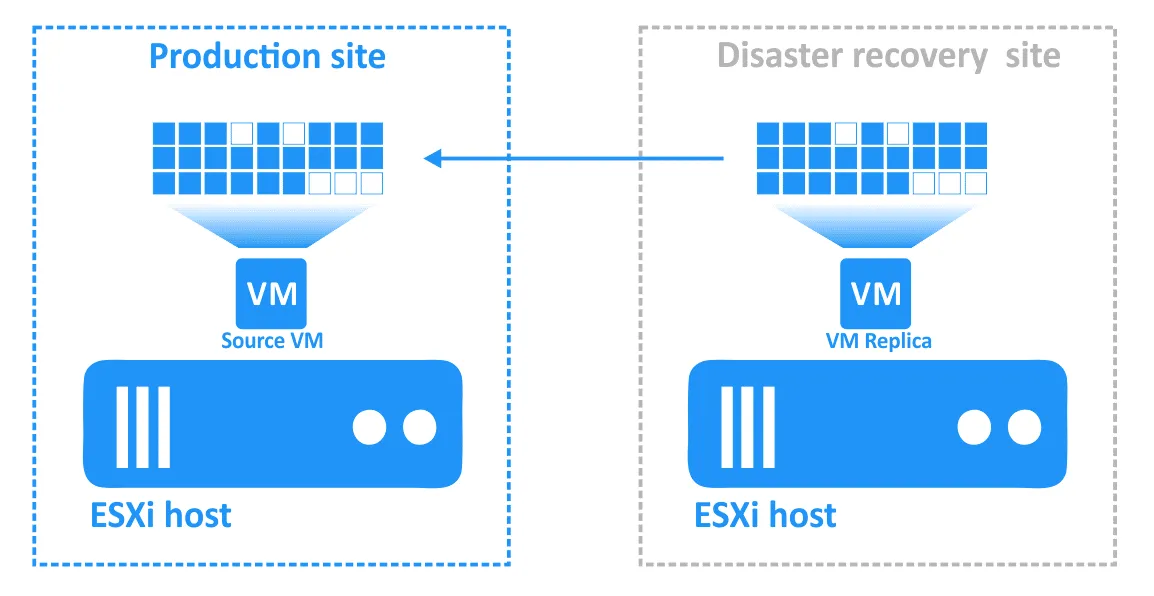
Konfiguracja powrotu po awarii (failback) w NAKIVO Backup & Replication
Powrót można przeprowadzić zarówno w trybie produkcyjnym, jak i testowym (gdy wszystkie zmiany w środowisku wirtualnym spowodowane operacją powrotu po awarii są po zakończeniu testu przywracane do stanu sprzed powrotu).
Przyjrzyjmy się szczegółowo, jak działa każdy z tych przypadków.
|
Production failback |
Test failback |
| 1 | Wyłączenie oryginalnej maszyny wirtualnej źródłowej (jeśli istnieje i jest włączona). | |
| 2 |
Utworzenie migawka zabezpieczająca maszyny wirtualnej źródłowej (jeśli maszyna wirtualna źródłowa działa prawidłowo). Utworzenie tej migawki pozwala przywrócić stan maszyny wirtualnej źródłowej sprzed Trybu failover w przypadku, gdy nie uda się poprawnie przeprowadzić powrotu po awarii. |
|
| 3 | Uruchomienie replikacja przyrostowa (jeśli oryginalna maszyna wirtualna źródłowa jest online w lokalizacji produkcyjnej) lub replikacji pełnej (jeśli maszyna wirtualna jest odtwarzana w nowej lokalizacji produkcyjnej). | |
| 4 | Wyłączenie repliki maszyny wirtualnej (opcjonalnie). | Replika maszyny wirtualnej służy do hostowania obciążeń i nie jest wyłączana. |
| 5 | Replikacja przyrostowa jest uruchamiana jeszcze raz z repliki maszyny wirtualnej do maszyny wirtualnej źródłowej. Różnica (dane, które uległy zmianie od czasu pierwszego uruchomienia replikacji) powinna być tym razem znacznie mniejsza. | Replikacja z repliki maszyny wirtualnej do oryginalnej maszyny źródłowej (lub nowej maszyny produkcyjnej) odbywa się tylko raz, ponieważ jest to wystarczające do celów testowych. |
| 6 | Podłączanie oryginalnej maszyny źródłowej do nowej sieci za pomocą mapowania sieci (opcjonalnie). | Podłączenie maszyny wirtualnej źródłowej do izolowanej sieci, tak aby nie doszło do żadnych zakłóceń w środowisku produkcyjnym (opcjonalnie). |
| 7 | Modyfikacja statycznego adresu IP pierwotnej maszyny wirtualnej źródłowej za pomocą funkcji Re-IP (opcjonalnie). | |
| 8 | Włączenie pierwotnej maszyny wirtualnej źródłowej. | |
| 9 | Cleanup after a successful failback. Po pomyślnym zakończeniu operacji powrotu po awarii zarówno maszyna wirtualna źródłowa, jak i jej replika znajdują się w stanach normalnych.
|
Cleanup if the source VM didn't exist before the test failback was run:
|
Przygotowanie do powrotu po awarii
Najpierw należy utworzyć zadanie Odzyskiwania lokacji zawierające działania związane z Trybem failover. Proces ten został szczegółowo opisany wcześniej.
- Do wykonania działania związanego z Trybem failover wymagane jest zadanie replikacji oraz replika maszyny wirtualnej.
- Zadanie Odzyskiwania lokacji musi zawierać działanie związane z Trybem failover, aby można było wykonać powrót po awarii.
- Repliki maszyn wirtualnych muszą znajdować się w Trybie failover; w związku z tym powrót po awarii można wykonać dopiero po przeprowadzeniu Trybu failover.
Przeprowadzanie powrotu po awarii
Przyjrzyjmy się przykładowi przeprowadzenia powrotu po awarii przy użyciu NAKIVO Backup & Replication.
- Upewnij się, że Tryb failover został przeprowadzony w ramach zadania Odzyskiwanie lokacji (powinno ono już zostać utworzone).
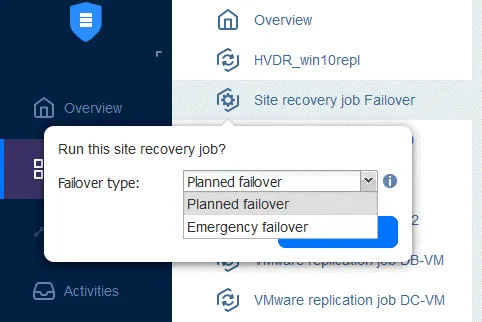
- Utwórz nowe zadanie Odzyskiwanie lokacji — działania związane z powrotem po awarii można włączyć do tego zadania. Na stronie
JobskliknijCreate>Site recovery job.
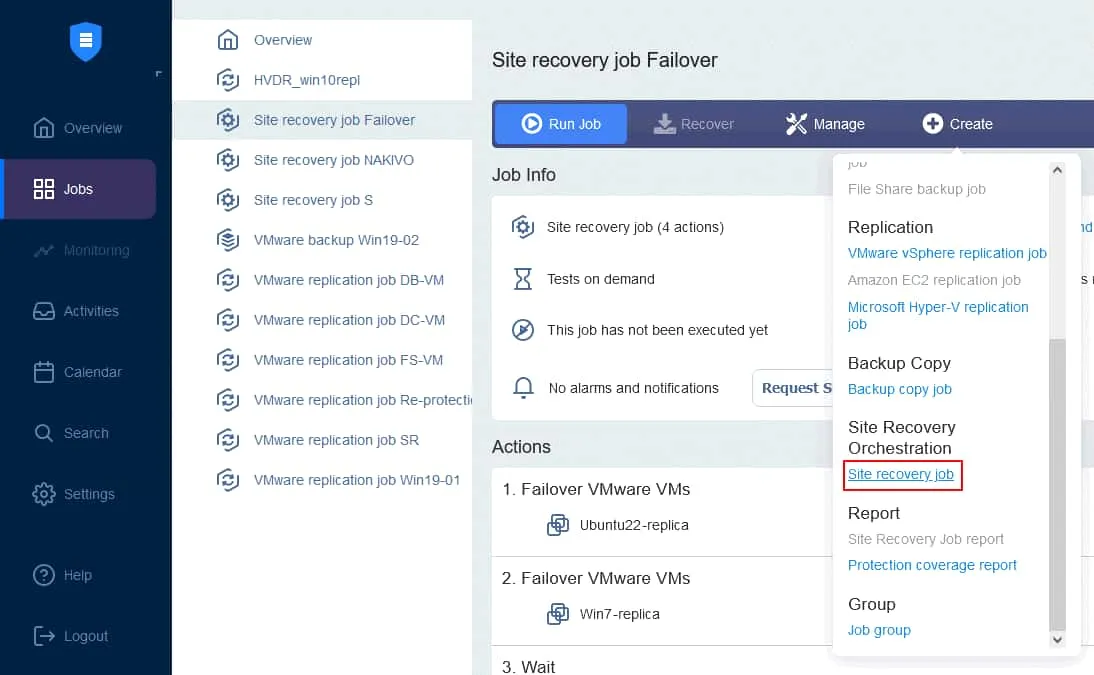
Uruchomi się Kreator nowego zadania Site Recovery .
1. Actions.
- W lewym panelu kliknij
Failback VMware VMs(dla innych środowisk użyjFailback Hyper-V VMslubFailback EC2 Instances).
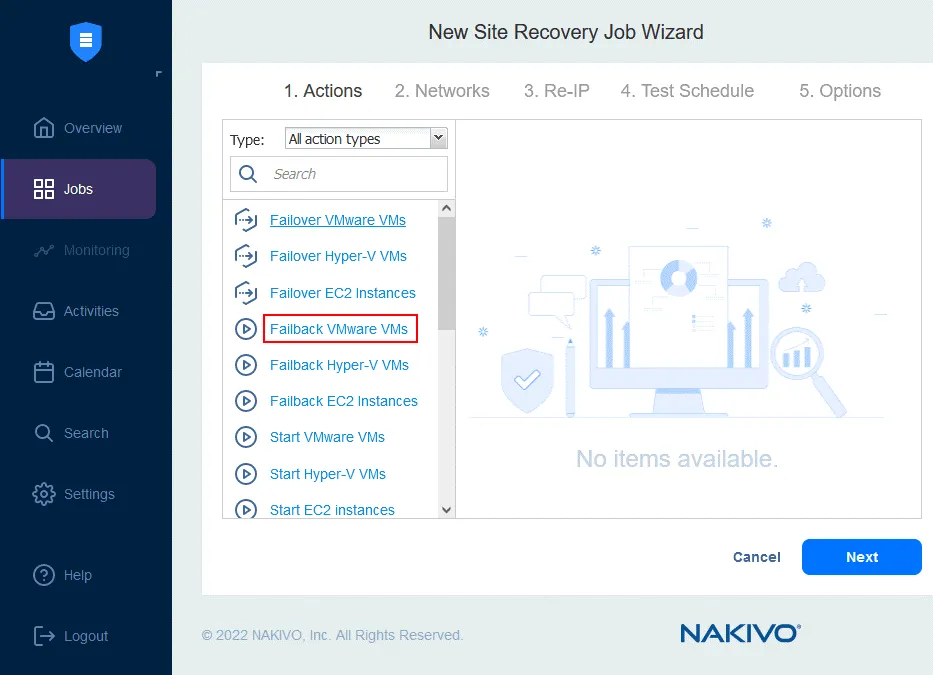
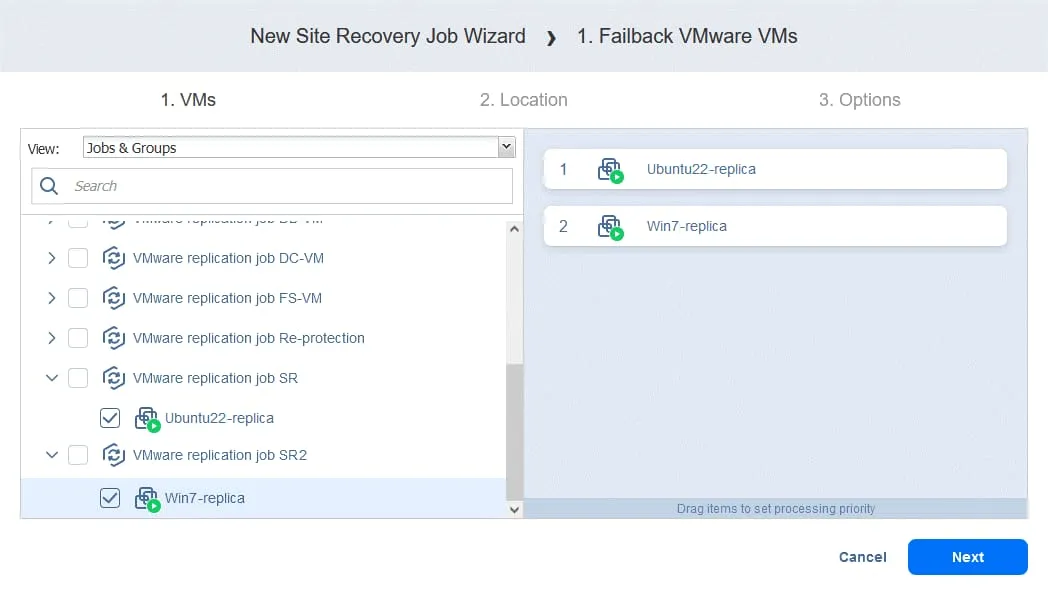
- Wybierz repliki maszyn wirtualnych, do których ma zostać zastosowana operacja przełączenia awaryjnego. Kliknij
Next.
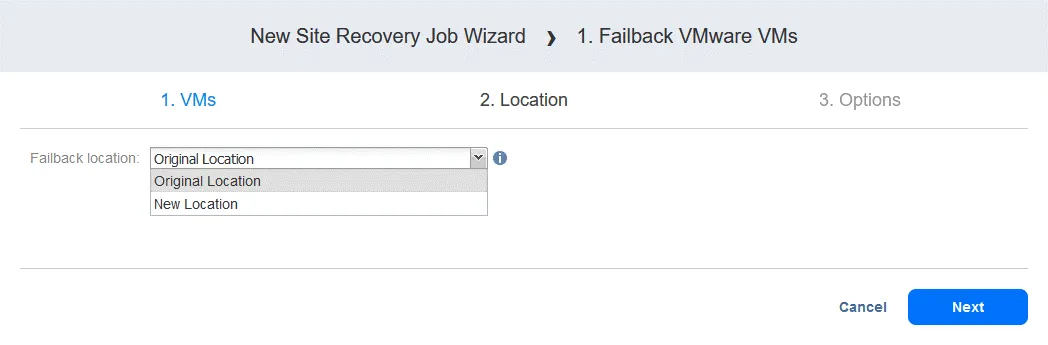
- Wybierz lokalizację przywrócenia — może to być pierwotna lokalizacja produkcyjna lub nowa lokalizacja. Kliknij
Next.
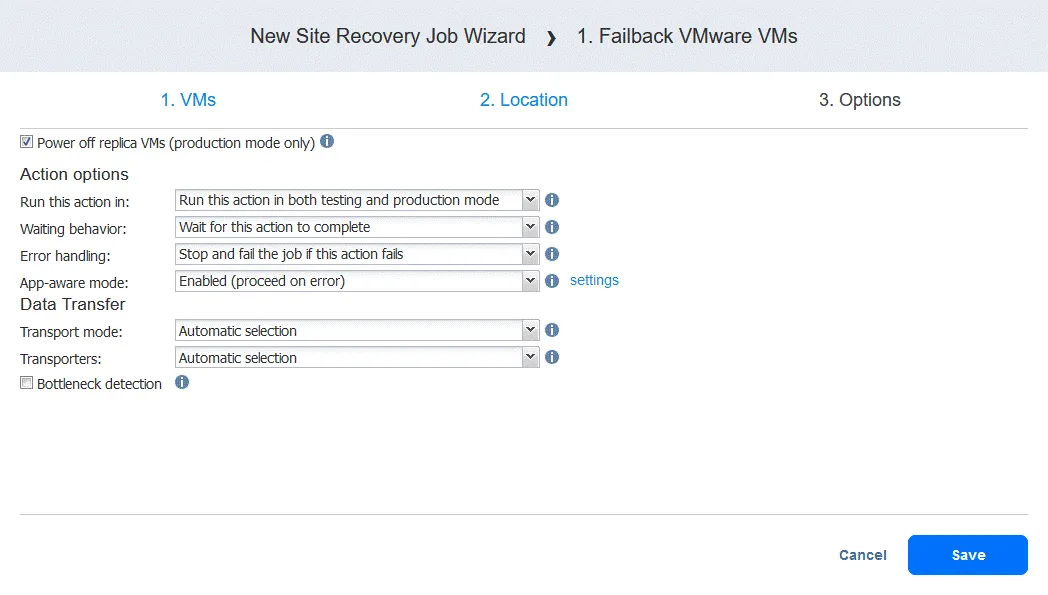
- Wybierz opcje zadania. W razie potrzeby wybierz
Power off replica VMs. KliknijSave, gdy będziesz gotowy do kontynuowania.
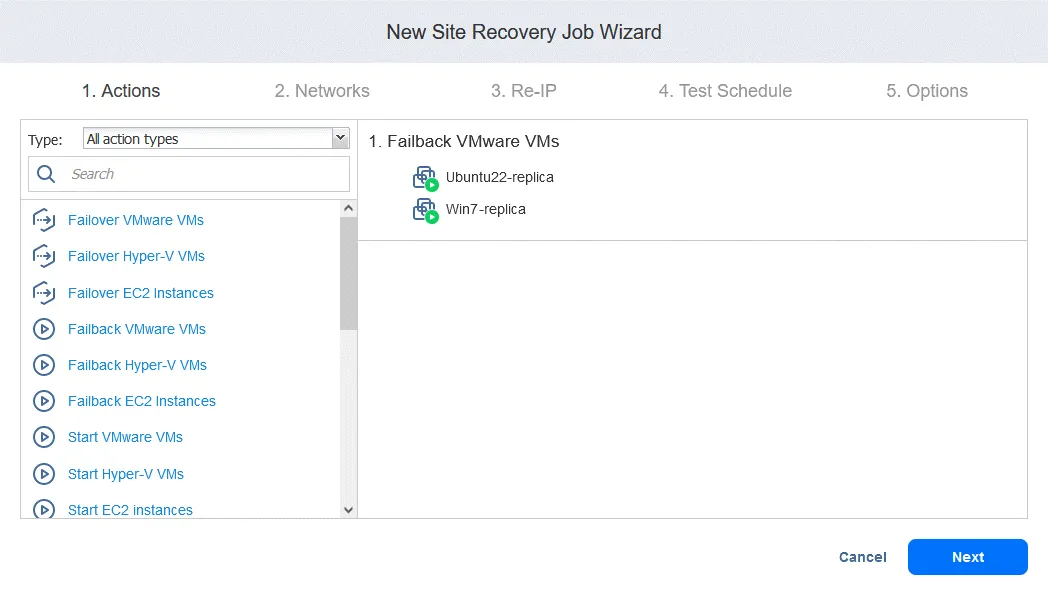
- Po dodaniu akcji powrotu po awarii zadanie Odzyskiwanie lokacji wygląda tak, jak na poniższym zrzucie ekranu. Kliknij
Next.
2. Networks. Wybierz tę opcję, jeśli chcesz włączyć mapowanie sieci dla tego zadania. Kliknij Next.
3. Re-IP. Wybierz tę opcję, jeśli chcesz włączyć funkcję Re-IP dla tego zadania. Kliknij Next.
4. Test Schedule. Skonfiguruj opcje harmonogramu, a następnie kliknij Next.
5. Options. Zdefiniuj opcje zadania Odzyskiwanie lokacji i wprowadź nazwę zadania. Finish
Run job
Test site recovery job
Run site recovery job Można ustawić wymagany czas przywrócenia (RTO) dla maszyny wirtualnej oraz podać adres e-mail, na który ma zostać wysłany raport dotyczący powrotu po awarii. Kliknij 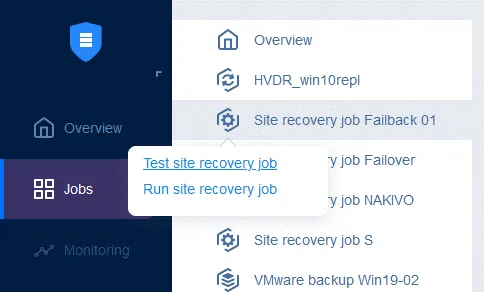 , aby sfinalizować tworzenie nowego zadania Odzyskiwania lokacji z funkcją powrotu po awarii.
Teraz można uruchomić to zadanie Odzyskiwania lokacji w celu powrotu po awarii: wystarczy kliknąć prawym przyciskiem myszy nazwę zadania Odzyskiwania lokacji, wybrać opcję
, a następnie wybrać opcję dlaczego konieczne jest przeprowadzanie testów odzyskiwania awaryjnego lub
- .
-
To make sure that everything can be recovered successfullyKrok 6. Istnieją dwa główne powody:
To make sure that RTO values can be met. Gdy testujesz swój plan odzyskiwania awaryjnego i odkrywasz pewne nieprawidłowości, możesz naprawić te problemy, zanim spowodują one poważne trudności w rzeczywistej sytuacji kryzysowej.
. Testy odzyskiwania awaryjnego pozwalają sprawdzić, czy obciążenia mogą zostać odzyskane w ramach odpowiednich wskaźników RTO. Różnice między Trybem failover w trybie testowym a produkcyjnym
Mechanizm realizacji Trybu failover różni się w zależności od tego, czy zadanie Odzyskiwania lokacji jest uruchamiane w trybie testowym, czy produkcyjnym. Zestawienie kroków dla każdego trybu przedstawiono w poniższej tabeli.
Production (emergency) failover |
Test failover |
|
| 1 | Wyłącz replikację z maszyny wirtualnej źródłowej do repliki | |
| 2 | Przywróć replikę maszyny wirtualnej do określonego punktu odzyskiwania (RP) (opcjonalnie; domyślnie używany jest ostatni punkt RP) | Uruchom jednorazowo replikację przyrostową z maszyny wirtualnej źródłowej do repliki |
| 3 | Podłącz replikę maszyny wirtualnej do sieci new za pomocą mapowania sieci (opcjonalnie) |
Podłącz replikę maszyny wirtualnej do sieci isolated za pomocą mapowania sieci (opcjonalnie) |
| 4 | Zmodyfikuj statyczny adres IP repliki za pomocą funkcji Re-IP (opcjonalnie) | |
| 4A | Wyłącz maszynę wirtualną źródłową (opcjonalnie) | — |
| 5 | Włącz replikę | |
| 6 | Przełącz replikę do stanu „Failover” | |
Jak widać, drugi i trzeci punkt różnią się w przypadku przepływów pracy produkcyjnych i testowych. Replikację z maszyny wirtualnej źródłowej można uruchomić w trybie testowym, gdy ta maszyna wirtualna jest uruchomiona. W większości przypadków, gdy dochodzi do awarii, maszyna wirtualna źródłowa przestaje działać, a zatem replikacja nie może zostać przeprowadzona. Sieci służące do połączenia maszyn wirtualnych można zdefiniować oddzielnie w opcjach mapowania sieci dla trybu produkcyjnego i trybu failover podczas konfigurowania zadania Odzyskiwania lokacji.
Czyszczenie po Trybie failover odbywa się po wykonaniu zadania Odzyskiwania lokacji w trybie testowym. Replika maszyny wirtualnej zostaje wyłączona i przywrócona do stanu sprzed Trybu failover za pomocą migawki (migawka repliki maszyny wirtualnej jest tworzona przed wykonaniem akcji Trybu failover). Następnie replika przechodzi ze stanu Trybu failover do stanu normalnego, a replikacja z obiektu źródłowego do repliki zostaje ponownie włączona.
Funkcje testowania odzyskiwania awaryjnego w rozwiązaniu Odzyskiwanie lokacji firmy NAKIVO
Przyjrzyjmy się pokrótce głównym aspektom funkcji testowania w rozwiązaniu Odzyskiwanie lokacji firmy NAKIVO.
1. Checking the actions included in testing
Przejrzyj logikę działań w zadaniu Odzyskiwanie lokacji. Sprawdź, czy działania są ułożone w odpowiedniej kolejności i upewnij się, że nie tworzą pętli nieskończonej. Opcje zadania Odzyskiwania lokacji można edytować, gdy zadanie nie jest uruchomione: w razie potrzeby można zmienić kolejność działań, dodać działania, usunąć działania lub edytować opcje działań.
2. Checking networking
Sprawdź, czy sieć działa prawidłowo. Między lokalizacją produkcyjną a lokalizacją odzyskiwania awaryjnego (DR) można wykorzystać połączenie VPN, ale połączenie to nie może być okresowo rozłączane w normalnym stanie. Sieć w lokalizacji DR musi również działać bez zakłóceń. Sprawdź ustawienia mapowania sieci i zmiany adresów IP (Re-IP), których użyłeś do skonfigurowania Trybu failover i powrotu po awarii (failback). Jeśli maszyna wirtualna jest skonfigurowana dla nieprawidłowej sieci, połączenie sieciowe może nie zostać nawiązane. To samo dotyczy ustawień adresów IP.
3. Setting the test schedule
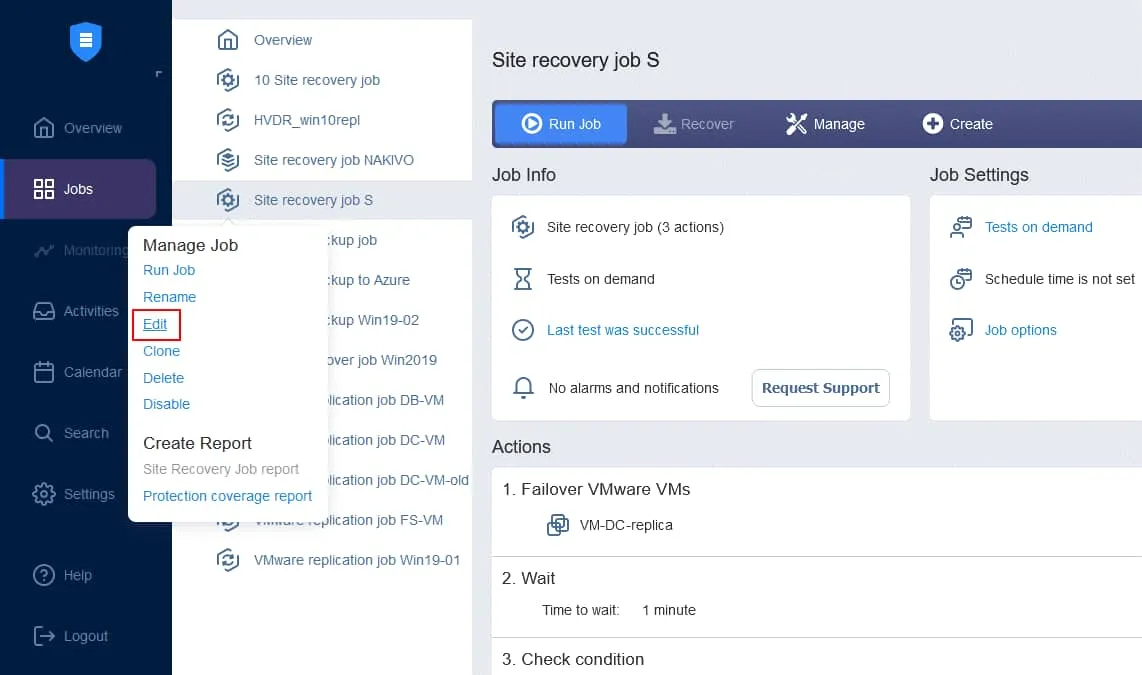
Testowanie zadania Odzyskiwanie lokacji można zaplanować w opcjach planowania zadań Odzyskiwanie lokacji. Otwórz interfejs internetowy swojej instancji NAKIVO Backup & Replication. W lewym panelu kliknij prawym przyciskiem myszy nazwę zadania i wybierz opcję „ Edit ” z menu kontekstowego.
Zalety rozwiązania Odzyskiwania lokacji firmy NAKIVO
Comprehensive DR orchestration and automation. Odzyskiwanie lokacji pozwala wdrażać plany odzyskiwania awaryjnego z wysokim poziomem automatyzacji. Można zdefiniować kolejność odzyskiwania maszyn wirtualnych z uwzględnieniem ich zależności, tak aby w razie awarii proces odzyskiwania przebiegał jak najsprawniej.Flexibility to accommodate the needs of various businesses. Można tworzyć wiele zadań Odzyskiwania lokacji zgodnie z własnymi potrzebami. Zestaw działań, które można włączyć do zadań Odzyskiwania lokacji, pozwala tworzyć różne scenariusze odzyskiwania danych, dostosowane do konkretnych sytuacji.Built into the data protection solution. Odzyskiwanie lokacji to funkcja wchodząca w skład NAKIVO Backup & Replication i dostępna wraz z pozostałym, kompleksowym zestawem funkcji produktu; nie ma potrzeby kupowania osobnej licencji na Odzyskiwanie lokacji. Dzięki temu rozwiązaniu wszystkie działania związane z ochroną danych i odzyskiwaniem awaryjnym są zarządzane z jednego panelu.Significant savings compared to other DR solutions. NAKIVO Backup & Replication, wraz z wbudowanym narzędziem Odzyskiwanie lokacji, stanowi ekonomiczne rozwiązanie. Produkt ten nieustannie zyskuje uznanie użytkowników dzięki przydatnym nowym funkcjom, zachowując jednocześnie przystępne ceny – zwłaszcza w porównaniu z konkurencją na rynku rozwiązań do odzyskiwania awaryjnego.