Jak rozszerzyć partycje maszyn wirtualnych Windows
Gdy dysk wirtualny w maszynie wirtualnej jest zapełniony, należy zwiększyć jego rozmiar. Partycje znajdujące się na tym dysku nie powiększają się jednak automatycznie i należy je rozszerzyć ręcznie.
Dowiedz się, jak zwiększyć rozmiar dysku wirtualnego i rozszerzyć partycje systemu Windows przy użyciu różnych metod oraz jak łączyć te metody w zależności od sytuacji.

Przygotowanie do rozszerzenia partycji systemu Windows
Najpierw przyjrzyjmy się konfiguracji wykorzystanej w tym wpisie. Proces ten składa się z dwóch etapów:
- Zwiększenie rozmiaru dysku wirtualnego w VMware vCenter za pomocą vSphere Client
- Zwiększenie rozmiaru partycji w maszynie wirtualnej z systemem Windows
W naszym przykładzie wersją systemu Windows zainstalowaną na maszynie wirtualnej jako system operacyjny gościa jest Windows Server 2019. Istnieje jeden dysk wirtualny o pojemności 20 GB z jedną partycją systemową (C:), na której zainstalowano system Windows.
Należy pamiętać, że procedura dla systemów Windows Server 2022, Windows Server 2016, Windows 10, Windows 8 i Windows 7 jest podobna. W przypadku środowisk Linux można zapoznać się z jak rozszerzyć partycje w systemie Linux.
Wymagania dotyczące rozszerzenia dysku wirtualnego maszyny wirtualnej są następujące:
- Maszyna wirtualna musi być wyłączona.
- Dyski wirtualne nie mogą zawierać migawek.
Zwiększanie rozmiaru dysku wirtualnego systemu Windows w kliencie vSphere
Najpierw należy zwiększyć rozmiar dysku wirtualnego używanego przez maszynę wirtualną. W tym przykładzie używamy klienta VMware vSphere do zwiększenia rozmiaru dysku wirtualnego.
- Wybierz maszynę wirtualną, której dysk wirtualny chcesz powiększyć, kliknij prawym przyciskiem myszy tę maszynę wirtualną, a w menu, które się otworzy, wybierz opcję
Edit Settings, aby otworzyć ustawienia maszyny wirtualnej.
- W zakładce
Virtual Hardwarerozwiń ustawienia odpowiedniego dysku twardego, na przykładHard disk 1. Wprowadź nowy rozmiar wybranego dysku twardego. W naszym przykładzie powiększamy dysk wirtualny z 20 GB do 30 GB. KliknijOK, aby zapisać ustawienia i powiększyć dysk. Jeśli opcje dysku twardego są wyszarzone, wyłącz maszynę wirtualną i spróbuj ponownie. Upewnij się, że nie ma żadnych migawek dla dysków maszyny wirtualnej.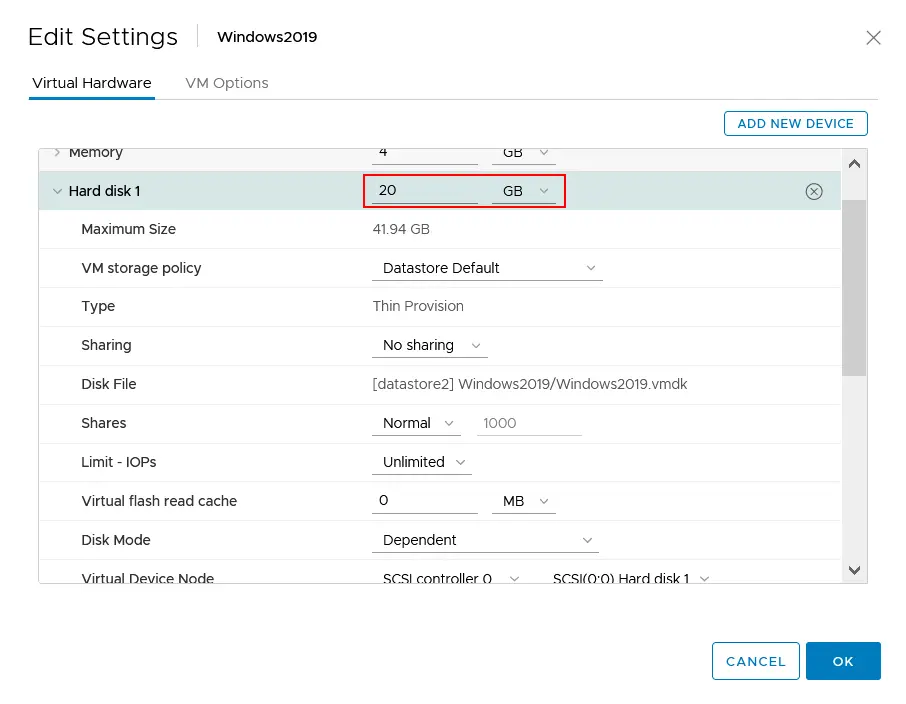
Powiększanie partycji systemu Windows za pomocą modułu „Zarządzanie dyskami”
Wirtualny dysk twardy został powiększony, ale rozmiar partycji pozostaje niezmieniony. Najbardziej przyjazną dla użytkownika metodą rozszerzenia partycji systemu Windows jest użycie natywnych narzędzi do zarządzania dyskami w graficznym interfejsie użytkownika systemu Windows 10 i innych wersji.
- Otwórz
Computer Management, a następnie otwórzDisk Management.- W systemach Windows Server 2016, 2019 i 2022 kliknij
Tools>Computer Managementw Menedżerze serwera . - W systemie Windows 10 i innych klientowskich wersjach systemu Windows kliknij prawym przyciskiem myszy ikonę
My Computer (This PC)i w menu kontekstowym kliknijComputer Management.
- W lewym panelu okna Zarządzanie komputerem kliknij
Disk Management. - Możesz otworzyć przystawkę Zarządzanie dyskami w różnych wersjach Windows z poziomu wiersza polecenia, uruchamiając polecenie
diskmgmt.msc.
- W systemach Windows Server 2016, 2019 i 2022 kliknij
- Kliknij prawym przyciskiem potrzebną partycję, a następnie w menu kontekstowym kliknij
Extend Volume.UWAGA: Musi być wolne miejsce bezpośrednio po partycji, którą chcesz rozszerzyć. Jeśli posiadasz dwie partycje na dysku (C: i D:) i chcesz rozszerzyć pierwszą partycję (C:), przestrzeń nieprzydzielona powinna znajdować się między pierwszą a drugą partycją (po C: i przed D:).
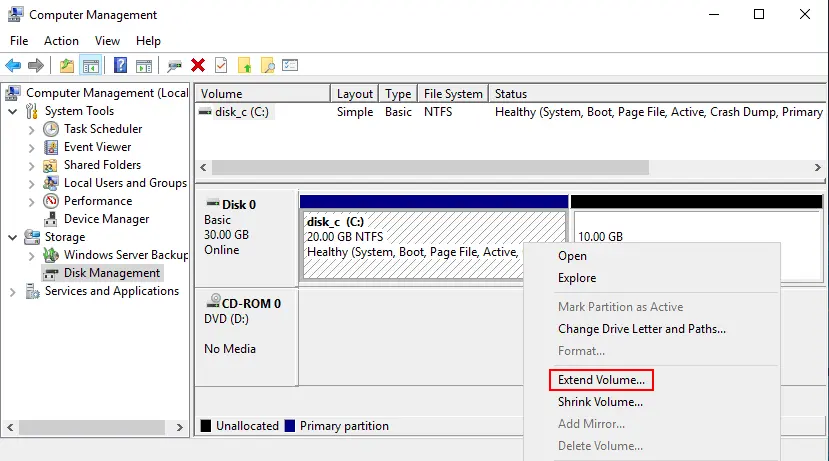
Welcome to theExtend VolumeWizard. NaciśnijNext, aby Kontynuować.Select Disks. Wybierz nieprzydzielone miejsce na dysku, aby rozszerzyć odpowiednią partycję dysku. W naszym przykładzie wybieramy 10 GB nieprzydzielonego miejsca, które pojawiło się po zwiększeniu rozmiaru dysku wirtualnego. Możesz wybrać ilość miejsca w MB (może być mniejsza lub równa rozmiarowi nieprzydzielonej przestrzeni dyskowej).
Completing theExtend VolumeWizard. NaciśnijFinish.
Teraz rozmiar partycji został zwiększony, a na dysku wirtualnym nie ma wolnego miejsca. Możesz sprawdzić wolne miejsce w oknie Zarządzanie dyskami oraz w Eksploratorze Windows.
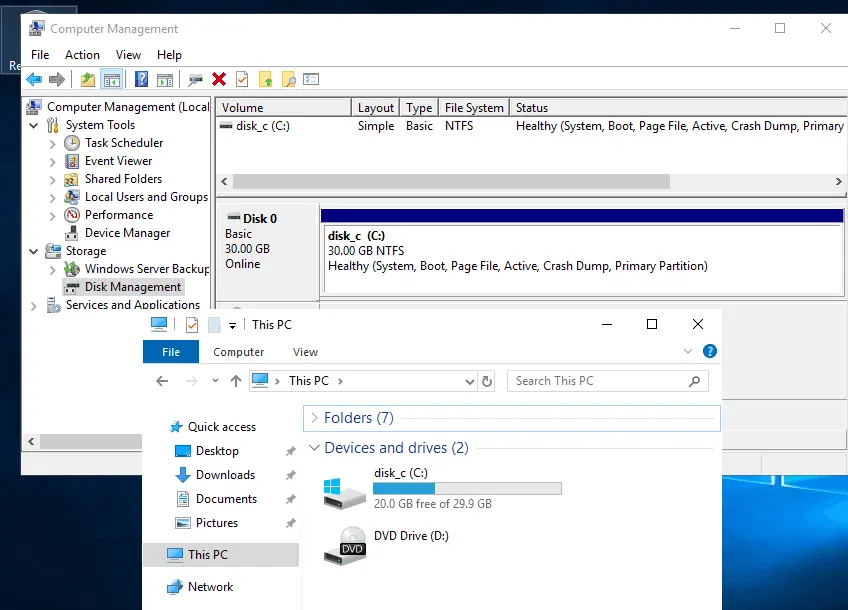
Jeśli opcja rozszerzenia woluminu jest nieaktywna w Windows 10 z jakiegoś powodu, użyj następnej metody opisanej poniżej.
Zwiększanie partycji dla Windows za pomocą Diskpart
W powyższej sekcji byliśmy w stanie rozszerzyć partycje bezpośrednio w systemie operacyjnym, korzystając z przystawki Zarządzanie dyskami . Ta opcja jest dostępna tylko w nowszych wersjach Windows do rozszerzania partycji, w tym partycji systemowych. Ta opcja nie jest jednak dostępna w Windows XP, Windows Server 2003 i starszych wersjach Windows (możesz mieć zainstalowane stare wersje Windows, takie jak Windows XP, aby uruchamiać stare aplikacje).
Inną opcją jest podłączenie starych urządzeń przez USB (funkcja Przepust USB VMware pozwala na bezpośrednie podłączenie urządzeń USB do maszyny wirtualnej), gdy urządzenia nie mają sterowników dla nowszych wersji Windows. Jeśli nie możesz zainstalować Windows XP na nowoczesnym sprzęcie z powodu zakończenia wsparcia i braku sterowników, możesz nadal używać tego systemu operacyjnego na maszynach wirtualnych. W tej sekcji wyjaśniamy, jak zwiększyć rozmiar dysku wirtualnego używanego przez Maszynę wirtualną Windows XP i jak rozszerzyć później partycję na tym dysku wirtualnym.
UWAGA : Ponieważ obecnie nie są już wydawane poprawki zabezpieczeń dla systemów Windows XP i Windows Server 2003, ze względów bezpieczeństwa należy unikać podłączania komputerów z tymi systemami operacyjnymi do sieci produkcyjnej. Atakujący mogą wykorzystać luki w zabezpieczeniach niezałatanych programów do przeprowadzania ataków z wykorzystaniem złośliwego oprogramowania. Firma Microsoft zaleca korzystanie z najnowszych wersji systemu Windows. W tej sekcji wpisu na blogu jako przykład posłużył system Windows XP.
Aby rozszerzyć partycję systemową, tuż po niej musi znajdować się nieprzydzielone (niepodzielone na partycje) miejsce na dysku.
Ta procedura dotyczy systemu Windows XP oraz nowszych wersji systemu Windows.
Przygotowanie środowiska do rozszerzenia partycji systemu Windows
Skorzystajmy z natywnego, wbudowanego narzędzia wiersza poleceń systemu Windows, które jest dostępne w systemie Windows XP oraz we wszystkich nowszych wersjach i edycjach systemu Windows. Chodzi o to, aby użyć obrazu instalacyjnego systemu Windows 10 do uruchomienia systemu z tego wirtualnego obrazu DVD, uruchomić diskpart oraz zmienić rozmiar partycji. Zaletą korzystania z diskpart w systemie Windows 7 i nowszych wersjach systemu Windows jest wsparcie dla bloków o rozmiarze 4 KB oraz ich wyrównywanie (natywne narzędzia systemu Windows XP nie obsługują tej funkcji). Możesz użyć tej metody do rozszerzenia partycji na komputerach z innymi wersjami systemu Windows.
W tym przykładzie maszyna wirtualna z systemem Windows XP działa na hoście ESXi. Możesz edytować konfigurację maszyny wirtualnej działającej na hoście ESXi, używając programu VMware Workstation jako alternatywy dla vSphere Client. VMware Workstation zapewnia funkcje umożliwiające łączenie się z serwerami vCenter i hostami ESXi oraz zarządzanie maszynami wirtualnymi. Metodę tę można wykorzystać do zmiany rozmiaru dysków wirtualnych i partycji maszyn wirtualnych działających w programie VMware Workstation na komputerze. Należy tylko pamiętać, że w tym przypadku lokalizacje plików maszyn wirtualnych są inne.
Zacznijmy od samego początku. Przed zwiększeniem rozmiaru dysku wirtualnego w maszynie wirtualnej z systemem Windows XP schemat partycjonowania dysku w Zarządzanie dyskami wygląda tak, jak na poniższym zrzucie ekranu. Istnieje jeden wirtualny dysk twardy o pojemności 10 GB oraz jedna partycja C:, która zajmuje całą przestrzeń dyskową. System Windows jest zainstalowany na tej partycji NTFS.

Rozszerzanie dysku wirtualnego w VMware Workstation
Aby rozszerzyć dysk twardy maszyny wirtualnej:
- Otwórz program VMware Workstation i kliknij
File>Connect to Server. Wprowadź adres IP hosta ESXi, na którym znajduje się maszyna wirtualna, lub adres IP serwera vCenter Server, który zarządza hostem ESXi z daną maszyną wirtualną.
- Wyłącz maszynę wirtualną.
- Następnie kliknij
VM>Settingsw programie VMware Workstation.
- W zakładce
Hardwarewybierz dysk twardy, który chcesz rozszerzyć, a następnie w prawej części okna kliknijExpand. Maszyna wirtualna z systemem Windows XP, dla której rozszerzymy partycję C:, posiada dysk wirtualny o rozmiarze 10 GB z alokacją typu „thin”.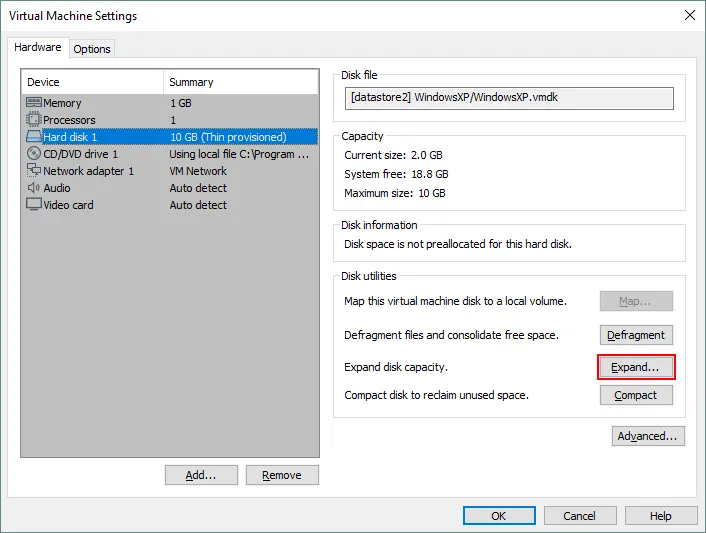
- Wprowadź nowy maksymalny rozmiar dysku. Rozszerzmy dysk wirtualny z 10 GB do 18 GB. VMware wyświetla następujący komunikat:
Rozszerzenie powoduje jedynie zwiększenie rozmiaru dysku wirtualnego. Nie ma to wpływu na rozmiary partycji i systemów plików.
OK. Kliknij
Expand, aby zastosować zmiany do dysku wirtualnego. - Po pomyślnym rozszerzeniu dysku wyświetlany jest komunikat z przypomnieniem o konieczności ponownego podziału dysku na partycje. Kliknij
OK, aby zamknąć to okno.
- Teraz w opcjach dysku twardego sprzętu maszyny wirtualnej widać, że rozmiar dysku wirtualnego został zwiększony do 18 GB.

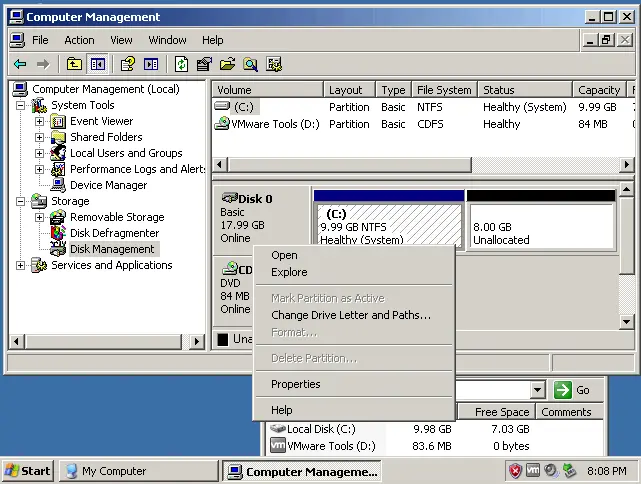
- Po uruchomieniu maszyny wirtualnej z systemem Windows XP i otwarciu Zarządzanie dyskami zauważysz, że 8 GB miejsca na dysku zostało dodane jako nieprzydzielone miejsce po pierwszej partycji (dysk C:). Jeśli klikniesz prawym przyciskiem myszy na partycję, nie zobaczysz opcji Rozszerz/Zmniejsz , ponieważ system Windows XP nie ma wsparcia dla tych funkcji. Wyłącz system Windows XP na tej maszynie wirtualnej i przygotuj obraz instalacyjny ISO nowszej wersji systemu Windows.
- W programie VMware Workstation otwórz
VM settingsmaszyny wirtualnej z systemem Windows XP. W ustawieniach sprzętu kliknijCD/DVD drive 1, a w prawym panelu okna wybierz wymagany obraz instalacyjny systemu Windows.
Ponieważ omawiana maszyna wirtualna znajduje się na hoście ESXi, a do zarządzania tą maszyną wirtualną służy program VMware Workstation, dostępnych jest wiele opcji dotyczących napędu CD/DVD tej maszyny wirtualnej. Można wybrać obraz ISO przechowywany w magazynie danych serwera zdalnego (serwera ESXi) lub obraz ISO przechowywany na komputerze, na którym zainstalowano program VMware Workstation. Można również włożyć dysk optyczny do fizycznego napędu serwera ESXi lub komputera z uruchomioną stacją roboczą VMware Workstation. Wykorzystajmy obraz ISO systemu Windows 10 zapisany na komputerze lokalnym i wstawmy go do wirtualnego napędu CD/DVD. Kliknij OK , aby zapisać konfigurację maszyny wirtualnej i zamknąć okno.

Korzystanie z diskpart na nośniku instalacyjnym systemu Windows
Diskpart to zaawansowane narzędzie wiersza poleceń systemu Windows, które oferuje funkcje niedostępne w interfejsie graficznym.
Aby rozszerzyć wolumin w systemie Windows za pomocą diskpart przy użyciu nośnika instalacyjnego systemu Windows 10:
- Włącz maszynę wirtualną i szybko naciśnij
F2, aby otworzyć ustawienia BIOS-u maszyny wirtualnej. W zakładceBootwybierzCD-ROMDysk jako pierwsze urządzenie rozruchowe, zapisz zmiany i zamknij. - Uruchom system z wybranego nośnika instalacyjnego systemu Windows (w tym przypadku obraz ISO systemu Windows 10).
- W etapie wyboru języka naciśnij
Shift+F10, aby otworzyć wiersz poleceń (CMD).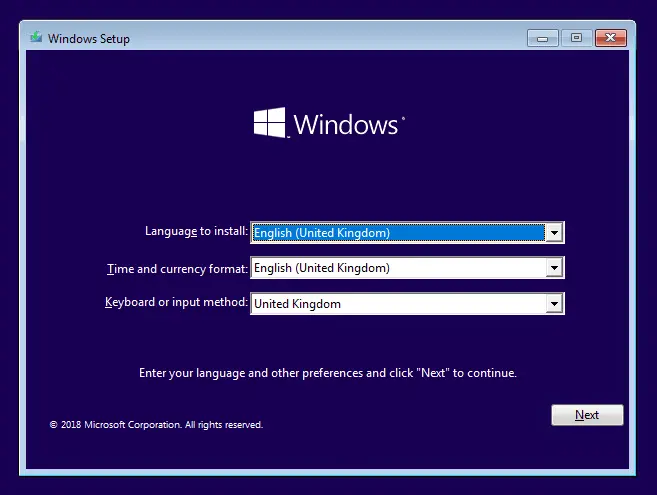
- W oknie CMD wpisz
diskparti naciśnij Enter. Wiersz poleceń zmienił się na:DISKPART> - Wyświetl listę wszystkich dysków podłączonych do bieżącego komputera:
list diskNa poniższym zrzucie ekranu widać nasz dysk wirtualny, który został rozszerzony do 18 GB, w tym 8 GB wolnego (nieprzydzielonego) miejsca na dysku. W lewej kolumnie wyświetlane są numery dysków. Potrzebny dysk jest oznaczony jako Dysk 0 .
- Aby wybrać dysk, wprowadź polecenie:
select disk 0
- Po upewnieniu się, że potrzebny dysk jest dostępny, wyświetl listę dostępnych partycji dyskowych:
list volumeW tym przypadku chcemy rozszerzyć Wolumin 1 , czyli partycję NTFS, na której zainstalowany jest system Windows.
- Teraz wybierz partycję, której rozmiar chcesz zwiększyć:
select volume 1 - Aby rozszerzyć partycję do maksymalnego dostępnego rozmiaru, wprowadź polecenie:
extendJeśli chcesz rozszerzyć partycję do niestandardowego rozmiaru, wprowadź polecenie takie jak to:
extend size=10240Gdzie 10240 oznacza 10240 MB. Jeśli w poleceniu nie zdefiniowano jednostek, domyślnie używane są megabajty. To polecenie powiększa wybraną partycję o 10 gigabajtów.
- Sprawdź, czy wybrana partycja została powiększona, i ponownie wyświetl listę woluminów (partycji). Uruchom polecenie:
list volumelub
list partition - Jak widać na poniższym zrzucie ekranu, wybrana partycja została pomyślnie powiększona i można zamknąć narzędzie diskpart :
exit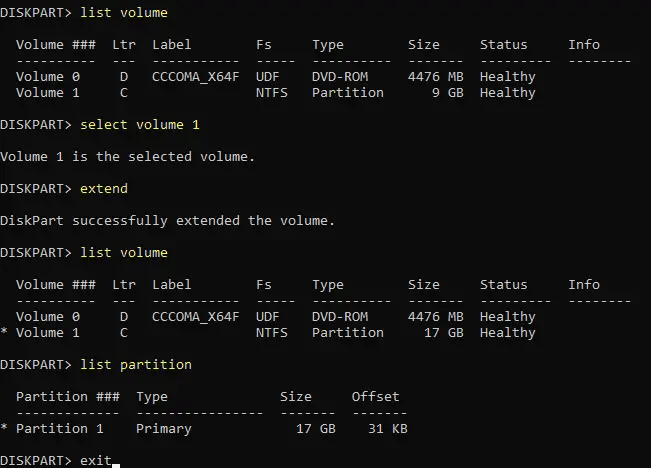
- Uruchom ponownie maszynę wirtualną, wyjmij obraz ISO z wirtualnego napędu CD/DVD, a następnie ustaw wirtualny dysk twardy jako pierwsze urządzenie rozruchowe w ustawieniach BIOS-u maszyny wirtualnej. Uruchom system Windows XP zainstalowany na rozszerzonym wirtualnym dysku twardym. Otwórz Zarządzanie dyskami i sprawdź partycje dysku. Partycja została pomyślnie rozszerzona, a system Windows XP gościa został pomyślnie załadowany z tej rozszerzonej partycji. Można zastosować tę samą procedurę do rozszerzenia partycji dla systemów Windows Vista, 7, 8, 10, Windows Server 2003, 2008, 2012, 2016 i 2019, gdy zmiana rozmiaru partycji z poziomu zainstalowanego systemu operacyjnego nie jest możliwa. Korzystanie z maszyny wirtualnej pomocniczej Inną metodą rozszerzenia partycji na dysku wirtualnym jest podłączenie tego dysku wirtualnego do innej maszyny wirtualnej, na której dostępne jest oprogramowanie do zarządzania partycjami. Pierwsza maszyna wirtualna jest maszyną źródłową, a druga – maszyną pomocniczą. Załóżmy, że masz dwie maszyny wirtualne. Na pierwszej zainstalowany jest system Windows XP, a na drugiej – Windows 10. Rozszerzyłeś dysk wirtualny używany przez maszynę z systemem Windows XP i chcesz powiększyć partycję na tym dysku. Operacji tej nie można wykonać za pomocą natywnych narzędzi systemu Windows XP. Z kolei system Windows 10 posiada odpowiednie wbudowane narzędzia umożliwiające rozszerzanie partycji ( Zarządzanie dyskami , diskpart ). W tej sekcji jako przykład wykorzystano systemy Windows XP i Windows 10. Można jednak korzystać z innych lub nowszych wersji systemu Windows. Procedura zwiększania rozmiaru partycji na dysku używanym przez pierwszą maszynę wirtualną wygląda następująco: Wyłącz obie maszyny wirtualne. Otwórz drugiej maszyny wirtualnej (na której zainstalowany jest system Windows 10). W zakładce kliknij . Wybierz opcję użycia istniejącego wirtualnego dysku twardego i określ lokalizację pliku VMDK odpowiedniego dysku wirtualnego (w naszym przykładzie jest to dysk wirtualny z maszyny wirtualnej z systemem XP). Włącz drugą maszynę wirtualną i uruchom ją z dysku wirtualnego, na którym zainstalowany jest system Windows 10. Kliknij prawym przyciskiem myszy partycję dysku, którą chcesz rozszerzyć, a następnie w menu kontekstowym wybierz opcję . Skonfiguruj parametry woluminu i ustaw wymagany rozmiar woluminu. Po zakończeniu zamknij moduł dodatkowy „Zarządzanie dyskami” i wyłącz maszynę wirtualną z systemem Windows 10. Otwórz maszynę wirtualną

-
VM settings -
HardwareAdd
>Hard disk -
Disk Management Extend Volume
Ustawienia maszyny wirtualnej z systemem Windows 10. Odłącz (usuń) dysk wirtualny maszyny wirtualnej z systemem Windows XP.
Sprawdź ustawienia maszyny wirtualnej z systemem Windows XP. Upewnij się, że rozszerzony dysk wirtualny znajduje się w konfiguracji maszyny wirtualnej.
- Włącz maszynę wirtualną z systemem Windows XP, uruchom system operacyjny i sprawdź rozmiar partycji dyskowych.
-
Rozszerzanie partycji systemu Windows w PowerShell
$drive_letter = "C"
Kolejnym sposobem na rozszerzenie partycji systemu Windows jest użycie PowerShell. Przyjrzyjmy się, jak rozszerzyć partycję po zwiększeniu rozmiaru dysku wirtualnego z 20 GB do 30 GB dla maszyny wirtualnej z systemem Windows 10. Dysk zawiera jedną partycję (wolumin) C:. Metodę tę można zastosować w systemach Windows 10, 11, Windows Server 2016, 2019 i 2022. -
$size = (Get-PartitionSupportedSize -DriveLetter $drive_letter) -
Resize-Partition -DriveLetter $drive_letter -Size $size.SizeMaxSprawdź dostępny rozmiar do rozszerzenia woluminu: Zmień rozmiar partycji do maksymalnego dostępnego rozmiaru:

Ustaw wolumin dysku, którego rozmiar ma zostać zmieniony, jako zmienną:
-
extend_volume_c.ps1
C:temp
Możesz utworzyć skrypt PowerShell, aby uniknąć ręcznego uruchamiania każdego polecenia. - Dodaj następujące wiersze do tego pliku ps1:
# Specify the disk drive to be extended$drive_letter = "C"# Get the partition size$size = (Get-PartitionSupportedSize -DriveLetter $drive_letter)# Resize the volume to the maximum available size on the diskResize-Partition -DriveLetter $drive_letter -Size $size.SizeMax - Uruchom PowerShell jako administrator.
- Uruchom skrypt:
C:tempextend_volume_c.ps1 - Sprawdź, czy rozmiar partycji został zwiększony:
Get-PSDrive
Korzystanie z VMware vCenter Converter
Jako alternatywę dla poprzednich metod możesz użyć VMware vCenter Converter – wersja samodzielna do powiększania dysków wirtualnych i dostosowywania rozmiaru partycji dyskowych na maszynach wirtualnych VMware działających na ESXi lub VMware Workstation. Można rozszerzać woluminy w systemie Windows 10 oraz innych wersjach systemu Windows obsługiwanych przez konwerter.
Należy pamiętać, że konieczne jest przygotowanie wystarczającej ilości wolnego miejsca, ponieważ VMware Converter tworzy nową maszynę wirtualną, a dane z maszyny źródłowej są kopiowane do maszyny docelowej.
W tym przykładzie rozszerzymy dysk wirtualny maszyny wirtualnej z systemem Windows z 18 GB do 22 GB, z automatyczną zmianą rozmiaru partycji systemowej (dysk C:). W rezultacie w tym przykładzie mamy do czynienia z konwersją V2V (z wirtualnego na wirtualny).
- Otwórz VMware vCenter Converter Standalone i kliknij
Convert machine.
Source System. Wybierz typ maszyny wirtualnej źródłowej. Można wybrać maszynę wirtualną w infrastrukturze VMware (maszynę wirtualną znajdującą się na hoście ESXi w środowisku vSphere) lub maszynę wirtualną w stacji roboczej VMware Workstation . Maszyna źródłowa może być włączona lub wyłączona.Wybierzmy wyłączoną maszynę wirtualną z systemem Windows znajdującą się na hoście ESXi. Jeśli wybierzesz maszynę wirtualną na hoście ESXi, wprowadź dane uwierzytelniające hosta ESXi lub serwera vCenter Server, który zarządza hostem ESXi z tą maszyną wirtualną.
Naciśnij przycisk „
Next” na każdym etapie kreatora, aby kontynuować.
Source Machine. Wybierz maszynę źródłową z dyskami wirtualnymi, które chcesz rozszerzyć.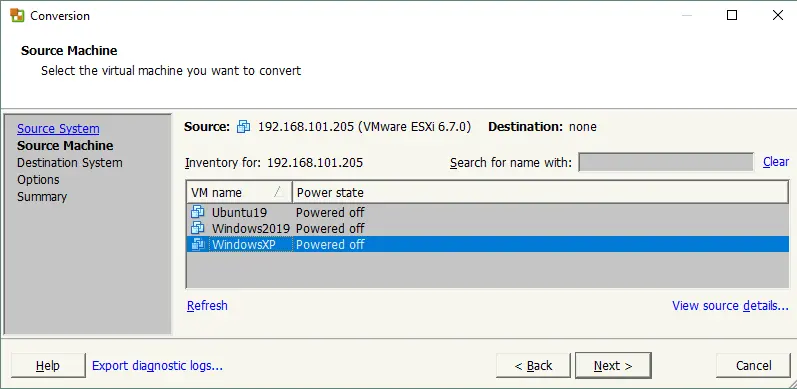
Destination System. Wybierz typ maszyny wirtualnej docelowej: maszyna wirtualna VMware Infrastructure lub maszyna wirtualna VMware Workstation. Wybierz produkt VMware zapewniający kompatybilność. Wprowadź nazwę i lokalizację maszyny wirtualnej.
Options. Kliknij przycisk „Edit” dane do skopiowania „ ”, aby rozwinąć opcje dysku. W menu rozwijanym wybierz woluminy do skopiowania i kliknijAdvanced. W poniższej tabeli wybierz potrzebny dysk wirtualny, partycję oraz ustaw rozmiar docelowy. Zaznacz pole wyboruCreate optimized partition layout, aby rozszerzyć partycję tak, aby dopasować ją do rozmiaru rozszerzonego dysku wirtualnego.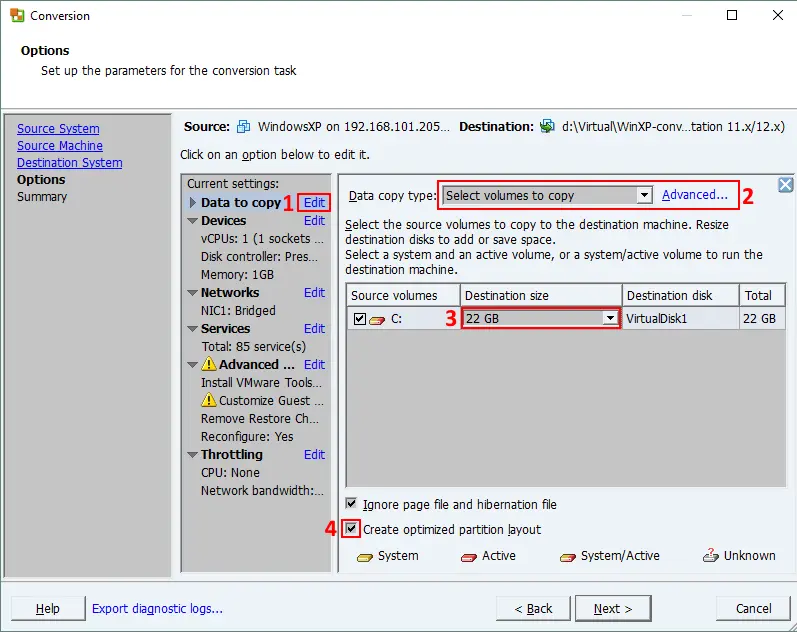
Zakończ pracę kreatora i poczekaj, aż program VMware Converter utworzy kopię maszyny wirtualnej. Następnie, jeśli wszystko jest w porządku, możesz usunąć maszynę źródłową.
Wnioski
Najwygodniejszą metodą rozszerzania woluminów w systemie Windows 10 jest użycie natywnych narzędzi do zarządzania dyskami dostępnych w graficznym interfejsie użytkownika. Jeśli ta metoda nie jest dostępna na komputerze z systemem Windows lub masz bardziej złożony schemat partycjonowania, możesz skorzystać z diskpart — zaawansowanego narzędzia wiersza poleceń dostępnego również na obrazie DVD startowego lub użyć maszyny wirtualnej pomocniczej. Polecenia PowerShell pozwalają na zwiększenie rozmiaru partycji w najnowszych wersjach systemu Windows. Wreszcie do zwiększenia rozmiaru woluminu i automatycznego dostosowania rozmiaru dysku wirtualnego można użyć programu VMware vCenter Converter.
Niezależnie od wybranej metody ważne jest, aby upewnić się, że dysponujesz aktualnymi kopiami zapasowymi maszyn wirtualnych, co zapewni możliwość odzyskania zarówno samych maszyn, jak i danych aplikacji oraz systemu, gdyby coś poszło nie tak. NAKIVO Backup & Replication to kompleksowe rozwiązanie do ochrony danych przeznaczone dla środowisk wirtualnych, fizycznych, w chmurze oraz SaaS.



