Jak utworzyć maszynę wirtualną Hyper-V: kompletny przewodnik
Celem większości organizacji jest stopniowy rozwój i ekspansja. Realizując ten cel, organizacje często napotykają jednak trudności w prawidłowym i wydajnym zarządzaniu wszystkimi aspektami swojej infrastruktury. Współczesne firmy już dawno dostrzegły liczne korzyści płynące z wirtualizacji.
Obecnie istnieje wiele platform wirtualizacyjnych, które oferują niezawodne i ekonomiczne podejście do zarządzania infrastrukturą organizacji o dowolnej skali i złożoności. Aby sprostać rosnącemu zapotrzebowaniu na wirtualizację, firma Microsoft wprowadziła własną technologię wirtualizacji – Hyper-V, która będzie tematem tego wpisu na blogu.

O Hyper-V
Hyper-V to rozwiązanie do wirtualizacji sprzętowej opracowane przez firmę Microsoft, które po raz pierwszy pojawiło się w systemie Windows Server 2008. Hyper-V to natywny hiperwizor firmy Microsoft, który umożliwia tworzenie wielu maszyn wirtualnych (VM) i uruchamianie ich na tym samym serwerze fizycznym. Wszystkie maszyny wirtualne na komputerze hosta działają w izolacji od siebie i współdzielą te same zasoby sprzętu wirtualnego. Dzięki Hyper-V można zarządzać wszystkimi uruchomionymi maszynami wirtualnymi z jednego panelu, a mianowicie Menedżera Hyper-V.
Hyper-V konsoliduje serwery wirtualne na jednym komputerze fizycznym, co pozwala znacznie obniżyć związane z tym koszty i nakłady na zarządzanie. Ponadto Hyper-V umożliwia lepsze wykorzystanie sprzętu poprzez przydzielanie zasobów obliczeniowych maszynom wirtualnym, które najbardziej ich potrzebują. W ten sposób można zbudować łatwo skalowalne środowisko wirtualne, które w pełni odpowiada potrzebom i celom biznesowym.
Hyper-V jest dostępny jako rola serwera w systemie Windows Server oraz jako samodzielny produkt (Hyper-V Server). Ponadto instalacja Hyper-V Server jest bezpłatna. Jednak przed rozpoczęciem procesu instalacji Hyper-V upewnij się, że system spełnia wszystkie poniższe wymagania:
- 64-bitowy procesor z funkcją Second Level Address Translation (SLAT)
- Rozszerzenia trybu monitora maszyny wirtualnej
- Co najmniej 4 GB pamięci RAM
- Wirtualizacja wspomagana sprzętowo (Intel VT lub AMD-V)
- Sprzętowa ochrona przed niepożądanym wykonaniem kodu (Data Execution Prevention) z bitem NX dla systemów AMD lub bitem XD dla systemów Intel
Instalowanie roli Hyper-V w systemie Windows 10
Hyper-V jest wbudowaną częścią systemu Windows Server 2008 i nowszych. Jednak rola Hyper-V nie jest domyślnie aktywna, dlatego należy ją włączyć ręcznie. Proces instalacji roli Hyper-V jest niezwykle łatwy i intuicyjny. Istnieją trzy sposoby włączenia Hyper-V w systemie Windows: Ustawienia systemu Windows, interfejs wiersza poleceń PowerShell (CLI) lub narzędzie DISM (Deployment Image Servicing and Management). Poniżej przedstawiono proces instalacji Hyper-V za pomocą Panelu sterowania systemu Windows, co jest najpopularniejszym podejściem.
- Wpisz
Settingsw polu wyszukiwania znajdującym się na pasku zadań poniżej i naciśnijENTER. Otworzy się aplikacja „Ustawienia”. - Kliknij ikonę „Aplikacje”.
- Wybierz „Programy i funkcje” po prawej stronie w sekcji „Powiązane ustawienia”.
- Wybierz „Włącz lub wyłącz funkcje systemu Windows” po lewej stronie.
- W oknie dialogowym „Funkcje systemu Windows” wybierz
Hyper-Vi kliknijOK.

Po zakończeniu instalacji Hyper-V kliknij „Uruchom ponownie teraz” w celu zastosowania wszystkich wymaganych zmian lub kliknij „Nie uruchamiaj ponownie” aby odłożyć ponowne uruchomienie komputera.
Tworzenie przełącznika wirtualnego dla maszyn wirtualnych Hyper-V
Po zainstalowaniu Hyper-V na komputerze możesz chcieć utworzyć nowe maszyny wirtualne, aby rozpocząć budowę środowiska wirtualnego od podstaw. Jednak przedtem należy najpierw rozważyć utworzenie przełącznika wirtualnego, który może służyć do zapewnienia komunikacji między maszynami wirtualnymi. Ponadto przełącznik wirtualny umożliwia podłączenie maszyn wirtualnych zarówno do sieci fizycznych, jak i wirtualnych. Przełączniki wirtualne mogą być również wykorzystywane do migracji maszyn wirtualnych z jednego hosta fizycznego na inny. W tym celu należy upewnić się, że host źródłowy i docelowy posiadają przełączniki wirtualne o zbieżnych nazwach.
Przełącznik wirtualny można utworzyć za pomocą Menedżera Hyper-V, wykonując następujące czynności:
- Otwórz Menedżera Hyper-V i wybierz nazwę komputera hosta Hyper-V.
- Wybierz opcję „Działanie” znajdującą się powyżej. W menu rozwijanym znajdź opcję Menedżer przełączników wirtualnych i kliknij ją.

- Otworzy się Menedżer przełączników wirtualnych, w którym można wybrać potrzebny typ przełącznika wirtualnego. Dostępne są trzy typy przełączników wirtualnych:
- Przełącznik zewnętrzny pomaga utworzyć przełącznik wirtualny, który zapewnia maszynom wirtualnym dostęp do sieci fizycznej poprzez powiązanie z fizyczną kartą sieciową.
- Przełącznik wewnętrzny pomaga utworzyć przełącznik wirtualny, który jest dostępny tylko dla maszyn wirtualnych działających na tym komputerze fizycznym, ale nie zapewnia dostępu do fizycznego połączenia sieciowego.
- Przełącznik prywatny pomaga utworzyć przełącznik wirtualny, z którego mogą korzystać tylko maszyny wirtualne działające na tym samym komputerze fizycznym. Sieć prywatna pozwala na stworzenie izolowanego środowiska sieciowego, do którego nie ma dostępu z zewnątrz.
- Wybierz Utwórz przełącznik wirtualny.

- Skonfiguruj właściwości przełącznika wirtualnego. W tym miejscu można wpisać nazwę nowego przełącznika wirtualnego oraz podać dodatkowe informacje w sekcji „Uwagi”.
- Skonfiguruj typ połączenia, wybierając typ sieci, z którą ma się łączyć przełącznik wirtualny (zewnętrzna, wewnętrzna, prywatna). Jeśli Zewnętrzna , wybierz typ karty sieciowej, której chcesz używać. Następnie zaznacz poniższe pole wyboru, jeśli chcesz zezwolić systemowi operacyjnemu zarządzającemu na współdzielenie tej karty sieciowej.Ponadto, jeśli chcesz odizolować system operacyjny hosta Hyper-V do zarządzania (OS) lub inne maszyny wirtualne, które współdzielą ten sam przełącznik wirtualny, od ruchu sieciowego oraz zidentyfikować sieć lokalną (LAN), która będzie używana do komunikacji sieciowej, wybierz Włącz identyfikację wirtualnej sieci LAN dla systemu operacyjnego do zarządzania. Ta funkcja jest dostępna dla sieci zewnętrznych i wewnętrznych. Możesz ręcznie skonfigurować identyfikator VLAN, który zostanie następnie powiązany z określoną siecią VLAN i używany do przyszłej komunikacji sieciowej.

- Kliknij
OK. Pojawi się następujące okno dialogowe.
- Kliknij
Yes, jeśli chcesz zastosować zmiany w sieci.
Następnie zostanie utworzony przełącznik wirtualny, co oznacza, że Twoje środowisko wirtualne może teraz korzystać z własnej sieci wirtualnej w celu ułatwienia komunikacji sieciowej maszyn wirtualnych.
Jak utworzyć maszynę wirtualną Hyper-V
Istnieją trzy popularne sposoby tworzenia maszyn wirtualnych Hyper-V: Menedżer Hyper-V, PowerShell i Szybkie tworzenie Hyper-V. Wszystkie z nich zostaną szczegółowo omówione poniżej.
Jak utworzyć maszynę wirtualną Hyper-V za pomocą Menedżera Hyper-V
- Wpisz
Hyper-V Managerw polu wyszukiwania znajdującym się na pasku zadań poniżej i naciśnijENTER. Otworzy się Menedżer Hyper-V. - Po lewej stronie wybierz sekcję Działania, znajdź Nowa, i kliknij Maszyna wirtualna .

- Otworzy się Kreator nowej maszyny wirtualnej, przedstawiający zestaw opcji maszyny wirtualnej, które należy skonfigurować. Obejmują one: Przed rozpoczęciem, Określ nazwę i lokalizację, Określ generację, Przydziel pamięć, Skonfiguruj sieć, Podłącz wirtualny dysk twardy oraz Podsumowanie.
- Sekcja Przed rozpoczęciem zawiera krótki przegląd możliwości tego kreatora oraz sposobu jego użycia. Przeczytaj ją i zaznacz pole Nie pokazuj ponownie tej strony poniżej, jeśli chcesz pominąć te informacje w przyszłości.

- W następnej sekcji możesz skonfigurować nazwę i lokalizację maszyny wirtualnej. Upewnij się, że nazwa maszyny wirtualnej jest unikalna i pozwala na łatwą identyfikację wymaganej maszyny wirtualnej. Jeśli chodzi o lokalizację maszyny wirtualnej, możesz pozostawić ustawienie domyślne lub utworzyć folder i przypisać nową lokalizację według własnego wyboru. W tym celu zaznacz poniższe pole wyboru i kliknij „ ” (Przeglądaj) oraz „ ” (

- ). W sekcji „Generation” (Generacja) możesz wybrać generację maszyny wirtualnej. Wybór między generacją 1 a generacją 2 zależy głównie od systemu operacyjnego gościa, który chcesz zainstalować. Maszyny wirtualne generacji 1 obsługują 32-bitowe i 64-bitowe systemy operacyjne gościa oraz architekturę opartą na BIOS-ie. Ponadto zapewniają one funkcje wcześniejszych wersji Hyper-V. Z kolei maszyny wirtualne generacji 2 obsługują 64-bitowe systemy operacyjne Windows oraz najnowsze wersje systemów operacyjnych Linux i FreeBSD, a także zapewniają zaawansowane funkcje wirtualizacji, takie jak Secure Boot. Przy wyborze między tymi dwoma typami generacji należy wziąć pod uwagę wszystkie aspekty, ponieważ nie można zmienić generacji maszyny wirtualnej po jej utworzeniu.

- W poniższej sekcji należy określić ilość pamięci (od 32 MB do 12 582 912 MB), która zostanie przypisana do maszyny wirtualnej. Przyszła wydajność maszyny wirtualnej będzie w dużej mierze zależała od ilości przydzielonej pamięci. Ponadto można zdecydować się na użycie pamięci dynamicznej dla tej maszyny wirtualnej, zaznaczając poniższe pole. Ta funkcja pozwala wykorzystać część pamięci dostępnej na hoście fizycznym i przydzielić zasoby maszynie wirtualnej, która ich najbardziej potrzebuje.

- Kolejny krok pozwala wybrać sieć wirtualną, która będzie używana do podłączenia maszyny wirtualnej do sieci. W tym celu należy wybrać przełącznik wirtualny utworzony wcześniej. Jeśli nie masz przełącznika wirtualnego, dostępna będzie tylko opcja „Not Connected”, co oznacza, że maszyna wirtualna pozostanie bez dostępu do sieci.

- Następnie skonfiguruj wymagania dotyczące wirtualnego dysku twardego. W tej sekcji możesz utworzyć nowy wirtualny dysk twardy, co wymaga podania jego nazwy, lokalizacji i rozmiaru. Możesz też użyć istniejącego wirtualnego dysku twardego (w formacie VHD lub VHDX). Inną opcją jest pominięcie tego kroku i podłączenie wirtualnego dysku twardego później.

- Jeśli zdecydowałeś się wybrać Utwórz wirtualny dysk twardy , pojawi się sekcja Opcje instalacji, w której możesz od razu określić konfiguracje lub odłożyć to na później. Tutaj możesz zainstalować system operacyjny gościa, wybierając plik ISO. W tym przypadku możesz wybrać jedną z następujących opcji:
- Zainstaluj system operacyjny później
- Zainstaluj system operacyjny z bootowalnej płyty CD/DVD-ROM
- Zainstaluj system operacyjny z bootowalnej dyskietki
- Zainstaluj system operacyjny z sieciowego serwera instalacyjnego
Wybierz jedną z opcji i kliknij Dalej .
- Ostatnią sekcją jest Podsumowanie, która zawiera krótki opis tej maszyny wirtualnej. Przejrzyj go jeszcze raz i sprawdź, czy wszystko jest w porządku. Jeśli tak, kliknij Zakończ , aby utworzyć maszynę wirtualną Hyper-V i zamknąć kreatora.

Jak utworzyć maszynę wirtualną Hyper-V za pomocą PowerShell
Chociaż Menedżer Hyper-V jest niezwykle przydatny podczas tworzenia maszyn wirtualnych i zarządzania nimi w środowisku Hyper-V, tylko PowerShell pozwala w pełni wykorzystać funkcje Hyper-V. Przyjazny dla użytkownika i intuicyjny interfejs Menedżera Hyper-V przyciągnął wielu użytkowników, zwłaszcza tych, którzy nie są zbyt biegli w technologii. Jeśli jednak chcesz zbudować środowisko wirtualne na dużą skalę z wieloma maszynami wirtualnymi działającymi jednocześnie, PowerShell jest narzędziem, które warto wybrać. W zależności od potrzeb możesz tworzyć różne skrypty PowerShell (znane również jako cmdlety), które można wykorzystać do automatyzacji codziennych zadań operacyjnych.
Zobaczmy, jak utworzyć nową maszynę wirtualną za pomocą PowerShell.
Wpisz Windows PowerShell w pasku wyszukiwania poniżej.
Kliknij prawym przyciskiem myszy Windows PowerShell i wybierz Uruchom jako administrator .
Uruchom następujący skrypt
New-VM -Name Name `
-Path Path`
-NewVHDPath VHDPath`
NewVHDSizeBytes Memory `
-Generation Generation `
-MemoryStartupBytes Memory `
-SwitchName SwitchName `
W PowerShell powinno to wyglądać następująco:

4. Sprawdź w Menedżerze Hyper-V, czy maszyna wirtualna została faktycznie utworzona. Jak widać, nowo utworzona maszyna wirtualna jest w stanie wyłączonym, co pozwala na kontynuowanie procesu jej konfiguracji.

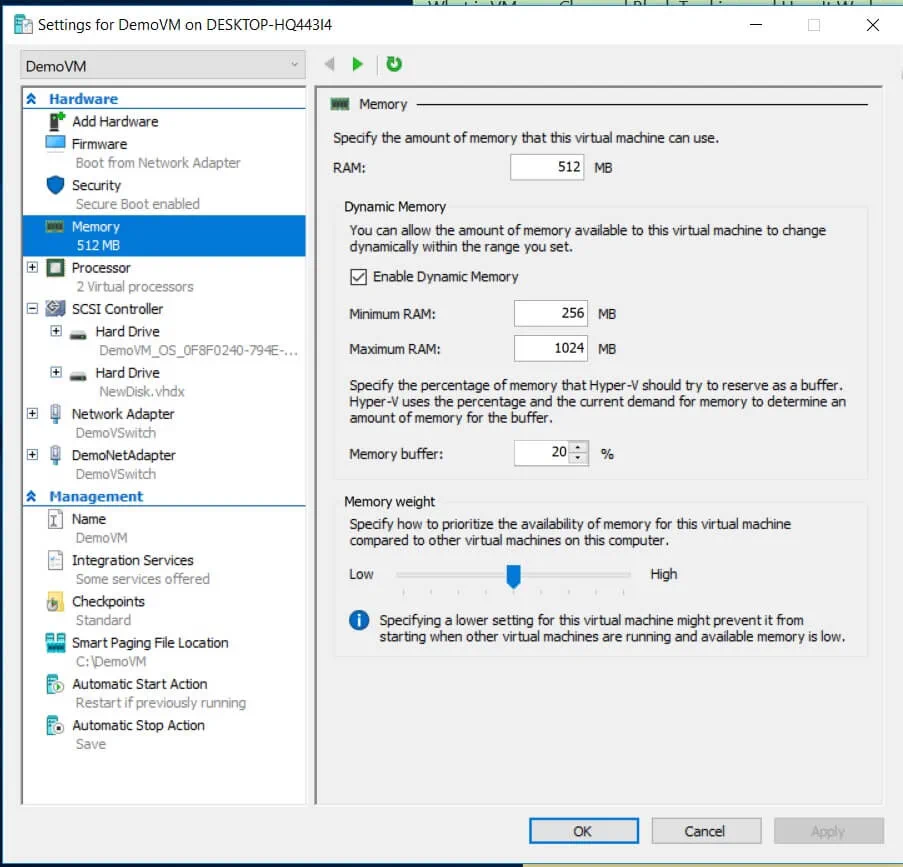
Tworzenie maszyn wirtualnych za pomocą PowerShell może wydawać się trudne, ale w rzeczywistości okazuje się to dość prostym procesem. Po opanowaniu tej umiejętności można stworzyć pojedynczy skrypt PowerShell, który będzie w pełni odpowiadał Twoim potrzebom. Co więcej, skrypt PowerShell można rozszerzyć o dodatkowe opcje konfiguracyjne. Na przykład można skonfigurować pamięć maszyny wirtualnej, dodając następujące polecenia cmdlet: Set-VM -Name Name `
-ProcessorCount Number of Processors `
-DynamicMemory `
-MemoryMinimumBytes Memory `
-MemoryStartupBytes Memory `
-MemoryMaximumBytes Memory `

Po otwarciu ustawień maszyny wirtualnej można sprawdzić, czy zmiany zostały zastosowane.
To tylko niewielka część możliwości programu PowerShell. Aby zapoznać się z innymi poleceniami cmdlet programu PowerShell i dowiedzieć się, w jaki sposób mogą one pomóc w zarządzaniu środowiskiem wirtualnym, uruchom to polecenie: Get-Command -Module hyper-v | Out-GridView). Zobaczysz listę wszystkich poleceń PowerShell, które możesz uwzględnić w swoim skrypcie. Wpisz Get-Help i wybrane polecenie Hyper-V, aby dowiedzieć się więcej o tym cmdlecie.

Jak utworzyć maszynę wirtualną Hyper-V za pomocą funkcji Hyper-V Quick Create
Funkcja Hyper-V Quick Create została zaprojektowana specjalnie po to, aby proces tworzenia maszyn wirtualnych był jeszcze łatwiejszy i szybszy, ponieważ można go zakończyć za pomocą zaledwie kilku kliknięć.
- Otwórz narzędzie Hyper-V Quick Create.
- Wybierz system operacyjny z listy po lewej stronie lub zainstaluj system operacyjny gościa z pliku obrazu ISO (.iso) lub pliku VHD (.vhd lub .vhdx), klikając Lokalne źródło instalacji .
- Kliknij Zmień źródło instalacji i wybierz wymagany plik. Opcję Secure Boot można zaznaczyć tylko wtedy, gdy na maszynie wirtualnej Hyper-V będzie działał system Windows.
- Kliknij Więcej opcji w prawym dolnym rogu.
- Wpisz nazwę maszyny wirtualnej.
- Wybierz przełącznik wirtualny.

- Kliknij Utwórz maszynę wirtualną aby rozpocząć proces.
Uruchamianie maszyny wirtualnej Hyper-V
Po utworzeniu maszyny wirtualnej możesz wreszcie rozpocząć pracę z nią. W tym celu otwórz Menedżera Hyper-V, kliknij prawym przyciskiem myszy maszynę wirtualną Hyper-V, którą chcesz uruchomić, i wybierz Połącz . Zostanie uruchomione narzędzie VMConnect. Nawet jeśli maszyna wirtualna jest w stanie wyłączonym, zostanie uruchomiona automatycznie po kliknięciu przycisku Uruchom . Następnie wystarczy wprowadzić kilka dodatkowych ustawień i można już korzystać z maszyny wirtualnej.
Obejrzyj nasz film, aby zapoznać się z kompletnym przewodnikiem po tworzeniu maszyn wirtualnych Hyper-V.
https://www.youtube.com/watch?v=Pp_vxllCEzE & list=PLyCIQNtW8M55t8jb8obldQuatKBjK_tWT
Ochrona maszyn wirtualnych Hyper-V za pomocą NAKIVO Backup & Replication
Po skonfigurowaniu środowiska Hyper-V, nadszedł czas, aby zadbać o jego bezpieczeństwo, tak aby zapewnić, że żadne krytyczne dane nie zostaną utracone, a system będzie mógł szybko się odbudować w razie awarii. NAKIVO Backup & Replication to niezawodne i ekonomiczne rozwiązanie, które zapewnia różnorodne opcje ochrony danych dla środowisk Hyper-V o dowolnym stopniu złożoności.
Dzięki NAKIVO Backup & Replication można wykonywać zadania tworzenia kopii zapasowych i replikacji oparte na obrazach, spójne z aplikacją oraz przyrostowe, co gwarantuje, że maszyny wirtualne, pliki i obiekty aplikacji są przechowywane w stanie spójności transakcyjnej, dane maszyn wirtualnych można szybko odtworzyć, a do repozytorium kopii zapasowych kopiowane są wyłącznie unikalne zmiany (przyrosty). Ponadto można tworzyć kopie istniejących kopii zapasowych i wysyłać je do zdalnej lokalizacji lub chmury publicznej (chmury Amazon lub Azure). W tym przypadku nie ma potrzeby angażowania maszyn wirtualnych produkcyjnych, ponieważ dane można skopiować bezpośrednio z jednego repozytorium kopii zapasowych do drugiego.
Najnowszym dodatkiem do funkcji produktu jest ochrona maszyn wirtualnych oparta na zasadach, który pozwala zautomatyzować zadania wykonywania kopii zapasowej, replikacji oraz kopia zapasowa . Dzięki NAKIVO Backup & Replication można skonfigurować zasady (nazwa maszyny wirtualnej, rozmiar, lokalizacja lub inne parametry), na podstawie których rozwiązanie skanuje środowisko wirtualne i automatycznie chroni maszyny wirtualne spełniające reguły tych zasad. Ta funkcja eliminuje konieczność ręcznego zarządzania zadaniami ochrony danych i znacznie oszczędza czas oraz wysiłek.
Odzyskiwanie lokacji (SR) to kolejna opcja ochrony danych, która pozwala w łatwy sposób zautomatyzować działania związane z odzyskiwaniem awaryjnym (DR) oraz przeprowadzić orkiestrację całego procesu odzyskiwania awaryjnego od początku do końca. Można tworzyć przepływy pracy związane z odzyskiwaniem lokacji, organizując różne działania i warunki w zautomatyzowany algorytm, który odpowiada potrzebom biznesowym. Dzięki odzyskiwaniu lokacji można konfigurować i wykonywać tak złożone zadania, jak awaryjne i planowane przełączanie awaryjne, test bezprzerwowy zadań SR oraz migracja centrum danych.
Wnioski
Hyper-V zapewnia platformę wirtualizacyjną, na której można budować środowiska wirtualne o różnej skali i złożoności. W tym wpisie na blogu omówiono najważniejsze aspekty tworzenia i konfigurowania maszyn wirtualnych Hyper-V, aby pomóc w realizacji tego trudnego zadania. Jednak nawet najbardziej zaawansowana platforma wirtualizacyjna nie może zagwarantować ciągłości działania i integralności danych przez całą dobę, 7 dni w tygodniu, bez niezawodnego rozwiązania do ochrony danych.
NAKIVO Backup & Replication oferuje szeroki wachlarz opcji ochrony danych, ale wiąże się to z jeszcze większymi korzyściami. Dzięki NAKIVO Backup & Replication możesz cieszyć się pełną ochroną swoich środowisk wirtualnych, szybkimi operacjami tworzenia kopii zapasowych i odzyskiwania danych, optymalnym wykorzystaniem przestrzeni dyskowej, zmniejszoną złożonością zarządzania, gwarantowanym odzyskiwaniem danych i wieloma innymi korzyściami.