Konfiguracja klastra Hyper-V na komputerach z systemem Windows Server: przewodnik krok po kroku
Jednym z kluczowych wymagań dotyczących infrastruktur wirtualnych, zwłaszcza w dużych centrach danych, jest wyeliminowanie pojedynczego punktu awarii oraz zapewnienie wysokiej dostępności usług i aplikacji. W środowisku Hyper-V dostępna jest technologia Trybu failover firmy Microsoft, która umożliwia skonfigurowanie wielu hostów Hyper-V (lub węzłów), które mogą przejąć obciążenie w przypadku awarii jednego z hostów.
W tym przewodniku krok po kroku poznasz praktyczne aspekty konfiguracji Trybu failover Hyper-V, w tym wstępną konfigurację hostów i sieci, instalację roli Hyper-V oraz tworzenie klastra.

Konfiguracja hostów Hyper-V
Aby przygotować hosty do pracy w trybie failover, powinniśmy wybrać system operacyjny do zainstalowania na wszystkich hostach, które będą częścią określonego klastra. Następnie musimy przeprowadzić podstawową konfigurację środowiska, w tym wszystkich hostów, aby przygotować je do konfiguracji klastra Hyper-V.
Wybór systemu operacyjnego do zainstalowania
W tym układzie używamy dwóch instalacji Windows Server 2016 Server Core, aby zminimalizować ruchome części i zwiększyć bezpieczeństwo. Użycie instalacji Windows Server 2016 Server Core eliminuje wiele niepotrzebnych komponentów oraz redukuje obciążenie. Zwiększona trudność administracji przy użyciu Server Core jest rekompensowana korzyściami z zakresu wydajności oraz bezpieczeństwa. Można także użyć nowszych wersji Windows Server, takich jak Windows Server 2019 do konfiguracji klastra Hyper-V.
Uwaga: Do administracji i konfiguracji Windows Server 2016 Server Core używamy PowerShell. Teoretycznie możliwe jest użycie Windows Server z Desktop Experience do konfiguracji trybu failover w Hyper-V.
Wstępna konfiguracja środowiska
Przed rozważaniem hostów Hyper-V jako klastra musimy przeprowadzić wstępną konfigurację hostów. Obejmuje to wiele tych samych kroków, co przygotowanie jakiegokolwiek serwera Windows – nadawanie nazw, konfiguracja sieci, uaktualnienia itp. Planowanie sieci, w szczególności, jest kluczowe w klastrze Windows, ponieważ umożliwia właściwą komunikację klastra oraz komunikację z magazynem współdzielonym.
Naming. Oba serwery zostały nazwane i dołączone do labu domeny. Należy zauważyć, że zaczynając od Windows Server 2016, Dołączenie do domeny nie jest już warunkiem koniecznym. Konfiguracje serwerów są przedstawione na zrzutach ekranu poniżej dla pierwszego serwera H1 . Konfiguracje dla drugiego serwera H2 są podobne.

Updates. Musimy zaktualizować potencjalne węzły klastra Hyper-V do najnowszego poziomu aktualizacji dostępnego zgodnie z najlepszymi rozwiązaniami w zakresie klastrowania Hyper-V. Instalacja aktualizacji na hostach Hyper-V poprawia bezpieczeństwo naszego systemu. Może zajść potrzeba ponownego uruchomienia systemu Windows, aby zakończyć instalację aktualizacji.

Consistency. Jako najlepsze rozwiązanie, chcemy, aby wszystkie nasze potencjalne węzły klastra były skonfigurowane identycznie z wyjątkiem nazw komputerów i adresów IP. Zapewnia to standaryzację wszystkiego między hostami, w tym poziomu aktualizacji, sieci itp.
Planowanie sieci
Właściwe planowanie środowiska minimalizuje wiele ryzyk w przyszłości. Dla sieci laboratoriów w tym scenariuszu skonfigurowano cztery karty sieciowe dla każdego hosta. Oba hosty laboratoriów nie realizują zespoleń kart sieciowych dla uproszczenia. Jednak w produkcji, warto zespolić adaptery, by uniknąć pojedynczego punktu awarii w dowolnej sieci.
Dla naszej konfiguracji laboratoryjnej, posiadamy:
- Zarządzanie i ruch maszyn wirtualnych
- iSCSI
- Prywatny ruch klastra
- Migracja na żywo
Mając na uwadze powyższe sieci, przypisujemy adresy IP dla każdego serwera w naszych pożądanych zakresach podsieci. Tutaj również należy wziąć pod uwagę VLANy, ponieważ prawdopodobnie chcesz dostosować podsieci do przydzielonych VLANów. To trzeba przemyśleć z wyprzedzeniem.
Konfiguracja elementu docelowego iSCSI
Magazyn klastra Hyper-V jest kluczowym punktem przy budowie klastra. Dla magazynu iSCSI w środowisku laboratoryjnym, w tym przykładzie, używamy FreeNAS, by utworzyć elementy docelowe iSCSI i przedstawić te do naszego klastra Hyper-V. Oczywiście, konfiguracja iSCSI na sprzęcie dostawcy twojego wyboru lub oprogramowaniu iSCSI może różnić się w zależności od dostawcy, więc zawsze postępuj według określonych metod dla każdego przypadku.
Uwaga: FreeNAS to uniwersalny i elastyczny system operacyjny na bazie FreeBSD, który można zainstalować na komputerze, aby użyć go jako NAS. Możesz stworzyć udostępniony magazyn klastra Hyper-V lub budować urządzenie kopi zapasowej z FreeNAS i rozwiązanie NAKIVO.
Poniżej przedstawiono krótkie podsumowanie jak magazyn dla trybu failover klastra Hyper-V jest konfigurowany za pomocą FreeNAS. Nie będziemy się zagłębiać w szczegóły jak skonfigurować FreeNAS dla iSCSI. Niemniej jednak, oto podstawowe ustawienia do prezentowania kilku elementów docelowych iSCSI do naszych hostów Hyper-V.
- Uruchom usługę iSCSI w FreeNAS i skonfiguruj swoją konfigurację sieciową dla sieci magazynowej, by dopasować ją do tego, co masz zamiar użyć dla hostów Hyper-V.
- Sprawdź podstawową konfigurację IQN dla tworzonych elementów docelowych.

- Skonfiguruj portal w FreeNAS do nasłuchiwania ruchu iSCSI.

- Skonfiguruj nazwy elementów docelowych iSCSI. W naszym urządzeniu FreeNAS, konfigurujemy:
- wolumin
quorum, który będzie używany jako dysk świadek - wolumin używany dla udostępnionego woluminu klastra Hyper-V do przechowywania naszych maszyn wirtualnych
Uwaga: Kworum to mechanizm w klastrze Windows używany do zapewnienia, że w przypadku awarii między częściami klastra, zawsze masz większość zasobów klastra dostępnych dla działania klastra.
Starting with Windows Server 2012, każdy węzeł w klastrze ma domyślnie jeden głos w kworum. Dodając dodatkowy głos za pomocą udziału plików, dysku lub nowego konta w magazynie-chmura w systemie Windows Server 2016, jedna część klastra powinna zawsze uzyskiwać ponad 50% głosów w kworum poprzez przejęcie głosu udziału, dysku lub konta w magazynie-chmura.With Windows Server 2012 R2— zalecenie uległo zmianie i obecnie zaleca się, aby zawsze konfigurować świadka dyskowego lub świadka udziału plików. Głos jest przyznawany dodatkowemu świadkowi (udział plików, dysk lub konto w magazynie-chmura) tylko wtedy, gdy liczba węzłów jest parzysta. W przypadku nieparzystej liczby węzłów świadek nie otrzymuje głosu i nie jest wykorzystywany.
Na poniższym zrzucie ekranu utworzyliśmy dwie nazwy docelowe: wolumin kworum, który ma służyć jako świadek dyskowy, oraz wolumin, który ma służyć jako wspólny wolumin klastra.

- Dodaj rozszerzenia (Extents), które w poniższym przykładzie są przypisane do poszczególnych dysków, które fizycznie przydzieliliśmy w naszym urządzeniu FreeNAS.

- Powiąż cel z rozszerzeniem. Cele są przypisane do magazynu w FreeNAS.

Instalacja roli Hyper-V
Aby zainstaluj rolę Hyper-V uruchomić usługę, należy wykonać następujące polecenie w Polecenie PowerShell wierszu poleceń:
Install-WindowsFeature -Name Hyper-V -IncludeAllSubFeature -IncludeManagementTools -Restart

Konfiguracja magazynu: Dodawanie adresu portalu iSCSI
Przed dodaniem adresu portalu iSCSI należy skonfigurować i uruchomić usługę Microsoft iSCSI zgodnie z poniższym opisem:
- Ustawić uruchamianie usługi na automatyczne.
Set-Service -Name msiscsi -StartupType Automatic
- Uruchomić usługę.
Start-Service msiscsi
- Użyj PowerShell, aby dodać przydzielony adres portalu iSCSI:
New-iscsitargetportal -targetportaladdress <IP address>

- Podłącz konkretne cele iSCSI, które w naszym przypadku zostały utworzone na naszym urządzeniu FreeNAS. Poniżej znajdują się przykłady tego, czego użyliśmy podczas dodawania celów FreeNAS do hostów Hyper-V przydzielonych dla klastra.
Connect-IscsiTarget -nodeaddress iqn.2005-10.org.freenas.ctl:quorum -IsPersistent $true -IsMultipathEnabled $true -InitiatorPortalAddress 10.0.0.70 -TargetPortalAddress 10.0.0.1Connect-IscsiTarget -nodeaddress iqn.2005-10.org.freenas.ctl:hvvol1 -IsPersistent $true -IsMultipathEnabled $true -InitiatorPortalAddress 10.0.0.70 -TargetPortalAddress 10.0.0.1
Możesz zweryfikować i wyświetlić dodane cele, uruchamiając polecenie Get-iSCSItarget .
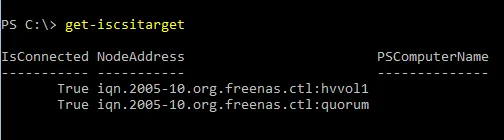
Uwaga: Można użyć polecenia get-disk w celu wyświetlenia informacji o dyskach oraz upewnienia się, że współdzielona pamięć masowa klastra Hyper-V jest w trybie online i działa poprawnie.

Konfiguracja przełączników wirtualnych
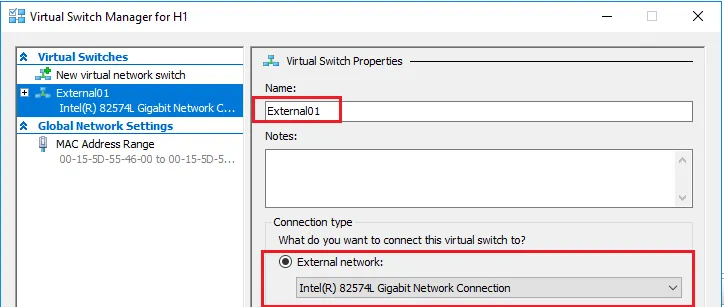
Konfiguracja przełączniki wirtualne jest niezbędna do prawidłowej konfiguracji sieci klastra w Trybie failover Hyper-V. Do skonfigurowania przełączników wirtualnych dla Hyper-V możemy użyć programu PowerShell lub Menedżer Hyper-V.
Przykład polecenia służącego do utworzenia przełącznika wirtualnego w PowerShell: New-VMSwitch "ExternalSwitch01" -NetAdapterName "Public" -AllowManagementOS 1
Uwaga: Należy nadać identyczne nazwy przełącznikom wirtualnym na obu hostach, ponieważ musimy zapewnić zgodność przełączników wirtualnych, zwłaszcza podczas przeprowadzania migracji na żywo.
Tworzenie Klastra Hyper-V
Używając PowerShell, utworzenie klastra to jednowierszowa komenda.
- Przed utworzeniem klastra uruchom tę komendę, aby zweryfikować, że konfiguracja klastra spełnia najlepsze rozwiązania dla klastrowania Hyper-V:
Test-Cluster H1,H2
- Użyj polecenia
new-cluster, aby utworzyć klaster i przypisać nazwę, węzły oraz statyczny adres IP do klastra.
New-Cluster -Name HVCluster -node H1,H2 -staticAddress 192.168.85.75

- Po zakończeniu procesu tworzenia klastra, zobaczysz wynik wyświetlający nazwę klastra w linii poleceń.

Klastrowane współdzielone woluminy Hyper-V
Mimo że korzystamy ze współdzielonej pamięci masowej z perspektywy urządzenia docelowego iSCSI, musimy upewnić się, że pamięć masowa, na której znajdują się nasze maszyny wirtualne, jest skonfigurowana na clustered shared volume w środowisku Hyper-V. Klastrowany współdzielony wolumin (CSV) został wprowadzony w Windows Server 2008 R2 do używania z rolą Hyper-V, aby Maszyna wirtualna mogła mieć Pliki VHD dostęp ze wszystkich węzłów w klastrze. CSV zawiera również odporność na awarie, w tym wykrywanie błędów I/O, pozwalające na użycie alternatywnych ścieżek komunikacyjnych w przypadku awarii.
Przyjrzyjmy się krok po kroku, jak utworzyć klastrowany współdzielony wolumin dla naszych Maszyn wirtualnych.
- Zmień nazwę zasobu dysku klastra, który będzie używany do przechowywania Maszyn wirtualnych (opcjonalnie). W naszym laboratorium jest to Dysk Klastra 1 :
(Get-ClusterResource | ?{$_.Name -eq "Cluster Disk 1"}).name = "VMs"
- Teraz możemy dodać ten wolumin do klastrowanego współdzielonego woluminu:
Get-ClusterResource -Name "VMs"| Add-ClusterSharedVolume
Uwaga: Możemy także użyć Menedżera Klastrowania awaryjnego, aby dodać dysk do CSV:

- Sprawdź stan klastrowanego współdzielonego woluminu za pomocą polecenia
get-clustersharedvolume.

Uwaga: Jeśli posiadasz stację roboczą do połączenia się za pomocą Failover Cluster Manager, możesz przyjrzeć się przestrzeni magazynowej za pomocą graficznego interfejsu użytkownika (GUI), podłączając się do Tryb failover w systemie Windows Klastra. Tutaj możemy łatwo zobaczyć dostępne Dyski oraz przypisane im role. Poniżej widzimy zarówno dysk Quorum, jak i dysk Maszyn wirtualnych oznaczony jako klastrowany współdzielony wolumin.

Zmiana ustawień magazynu Hyper-V
Teraz, gdy mamy skonfigurowany nasz klastrowany współdzielony wolumin, możemy zmienić ustawienia Hyper-V, aby używać go jako domyślnej lokalizacji do przechowywania naszych Maszyn wirtualnych.
W Hyper-V Settings dla każdego hosta, zmień lokalizację Virtual Hard Disks oraz lokalizację Virtual Machines na swój klastrowany współdzielony wolumin, który znajduje się C:ClusterStoragevolume(x) na hostach Hyper-V. 
Tworzenie maszyny wirtualnej o wysokiej dostępności
Możemy teraz uruchomić program Tryb failover i rozpocząć tworzenie maszyny wirtualnej o wysokiej dostępności.
- Kliknij prawym przyciskiem myszy
Rolesi wybierz opcję utworzeniaNew Virtual Machine.

- Wybierz host Hyper-V (jeden z węzłów klastra) dla maszyny wirtualnej.

- Postępuj zgodnie z
New Virtual Machine Wizardwskazówkami kreatora, aby skonfigurować nową maszynę wirtualną.

- W kroku
Connect Virtual Hard Diskkreatora upewnij się, że maszyna wirtualna zostanie utworzona na naszym klastrowanym woluminie współdzielonym Hyper-V.

- Krok
Summarywyświetla wybrane przez nas opcje.

- Po kliknięciu przycisku „Zakończ”
High Availability Wizardwyświetla podsumowanie włączenia wysokiej dostępności dla roli i maszyny wirtualnej. Jak widać, funkcja została pomyślnie włączona.

- Jeśli chcesz zapoznać się z raportem dotyczącym wysokiej dostępności, możesz kliknąć przycisk
View Report, który wyświetla bardziej szczegółowe wyniki testów wysokiej dostępności.

Konfiguracja Trybu failover Hyper-V została zakończona i obecnie w klastrze działa maszyna wirtualna o wysokiej dostępności. Możesz utworzyć więcej maszyn wirtualnych w swoim klastrze, aby korzystać z funkcji wysokiej dostępności Hyper-V.

Podsumowanie
Klastry w Trybie failover Hyper-V pozwalają skrócić czas przestoju maszyn wirtualnych w przypadku awarii. Nie zapewni to jednak ochrony danych maszyn wirtualnych, jeśli nie wykonujesz regularnych kopii zapasowych klastra Hyper-V. Ponieważ maszyny wirtualne mogą migrować między hostami w klastrze w Trybie failover Hyper-V, tworzenie kopii zapasowych maszyn wirtualnych może być trudnym zadaniem. Skorzystaj z rozwiązania firmy NAKIVO i z łatwością wykonaj kopię zapasową nawet tych maszyn wirtualnych, które działają w klastrze.