Jak wykonać kopię zapasową urządzenia vCenter Appliance
Począwszy od wersji vCenter Server Appliance (VCSA) 6.5, w interfejsie VAMI urządzenia dodano natywną funkcję tworzenia kopii zapasowej VMware, umożliwiającą tworzenie kopii zapasowych bazy danych vCenter, zdarzeń, konfiguracji itp. Ten natywny mechanizm pozwala na szybkie i łatwe tworzenie kopii zapasowych vCenter, które w razie potrzeby można wykorzystać do przywrócenia konfiguracji.
Przyjrzyjmy się, co należy skonfigurować, aby móc utworzyć kopię zapasową urządzenia vCenter, oraz jak wygląda sam proces konfiguracji kopii zapasowej.

Konfiguracja serwera do tworzenia kopii zapasowej urządzenia vCenter Server Appliance
Pierwszym krokiem umożliwiającym wykonanie kopii zapasowej urządzenia vCenter Server Appliance jest skonfigurowanie serwera, który będzie służył jako miejsce docelowe dla połączenia kopii zapasowej typu SMB, HTTPS, HTTP, SCP, FTPS lub FTP z urządzenia VCSA. Na potrzeby tego przewodnika używamy serwera FTP Filezilla zainstalowanego na serwerze Windows, aby zapewnić łączność docelową dla naszego procesu tworzenia kopii zapasowej z urządzenia VMware VCSA. Będziemy przeprowadzać tworzenie kopii zapasowej vCenter FTP.
Chociaż konfiguracja konkretnej aplikacji może się różnić w zależności od dostawcy, podstawowe kroki są podobne. Konfigurujemy usługę nasłuchującą po stronie serwera wraz z danymi uwierzytelniającymi oraz katalogiem docelowym, w którym będą umieszczane kopie zapasowe urządzenia VMware VCSA.
Konfiguracja serwera FTP
Poniżej przedstawiono ogólne ustawienia konfiguracji serwera FTP Filezilla, który zainstalowaliśmy. Musimy dodać konto użytkownika, które będzie używane do uwierzytelniania się na serwerze Filezilla z naszego urządzenia VCSA.
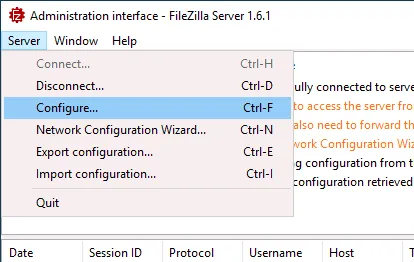
W głównym oknie serwera FileZilla kliknij Server > Configure.
Otworzy się okno z ustawieniami:
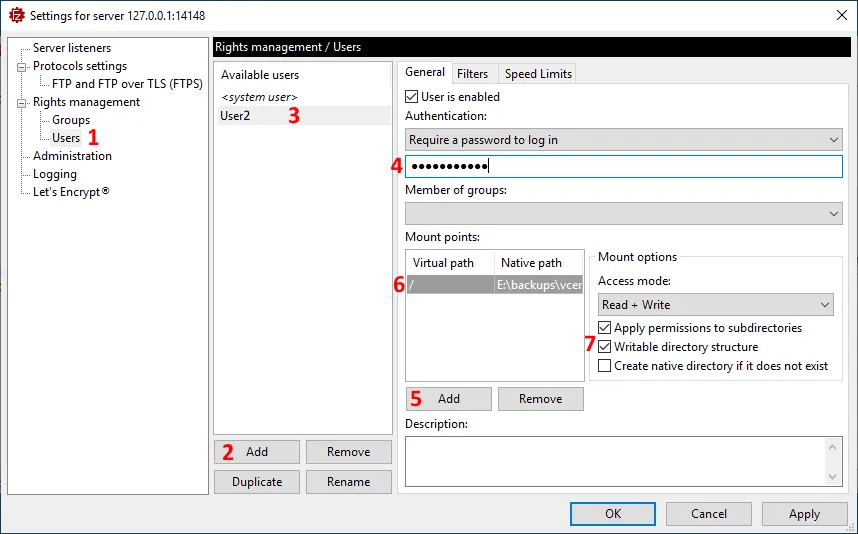
- W lewym panelu okna ustawień kliknij
Rights management>Users. Należy pamiętać, że chociaż możemy tutaj używać grup, nie musimy tego robić, ponieważ potrzebujemy po prostu użytkownika z uprawnieniami do łączenia się z serwerem i zapisywania plików w katalogu. - Kliknij
Add, aby dodać nowego użytkownika. - Kliknij dodanego użytkownika w polu
Available usersi ustaw nazwę użytkownika, która będzie używana podczas wykonywania kopii zapasowej urządzenia vCenter Server Appliance. W naszym przypadku ustawiona nazwa użytkownika to user2 . - Upewnij się, że zaznaczona jest opcja wymagająca hasła do logowania i ustaw hasło dla użytkownika.
- Kliknij
Addw sekcji Punkty montowania , aby dodać katalog do udostępnienia za pomocą serwera FTP. - Kliknij dodany nowy punkt montowania/katalog i wprowadź ścieżkę do katalogu znajdującego się na komputerze, na którym zainstalowano FileZillę. Możesz ustawić katalog jako katalog domowy. Używamy / jako ścieżki wirtualnej, a naszym katalogiem do przechowywania kopii zapasowych vCenter jest E:backupsvcenterbak
Uwaga że będziemy musieli po prostu użyć ftp://192.168.101.217/ adresu, aby uzyskać dostęp do katalogu głównego skonfigurowanego dla serwera FTP (który to E:backupsvcenterbak ).
- Wybierz tryb dostępu, który jest wystarczający do zapisywania kopii zapasowej serwera vCenter w wybranym katalogu. Wybieramy tryb
Read+Write. Wybierz opcjęCreate native directory if it does not exist, aby uniknąć błędów, jeśli wcześniej nie utworzono katalogu na komputerze pełniącym rolę serwera FTP. - Kliknij
OK, aby zapisać ustawienia i zamknąć okno ustawień.
Uwaga: Jeśli chcesz skonfigurować udział SMB i używać go do przechowywania kopii zapasowych vCenter, musisz skonfigurować udział SMB najpierw. Możesz utworzyć udział SMB na serwerze Windows, komputerze z systemem Linux lub urządzenie NAS.
Konfigurowanie zadania wykonania kopii zapasowej vCenter
- Otwórz interfejs zarządzania vCenter Server w vCenter Server Appliance. Dostęp do tego interfejsu internetowego można uzyskać, przechodząc do https://vCenter_IP_address_or_hostname:5480 w przeglądarce internetowej. W naszym przypadku adres to
https://192.168.101.103 :5480. Aby zalogować się do interfejsu zarządzania vCenter Server, należy wprowadzić dane uwierzytelniające.
Uwaga: Należy pamiętać o terminie ważności hasła do zarządzania vCenter Server. Jeśli hasło straci ważność, logowanie może się nie powieść.
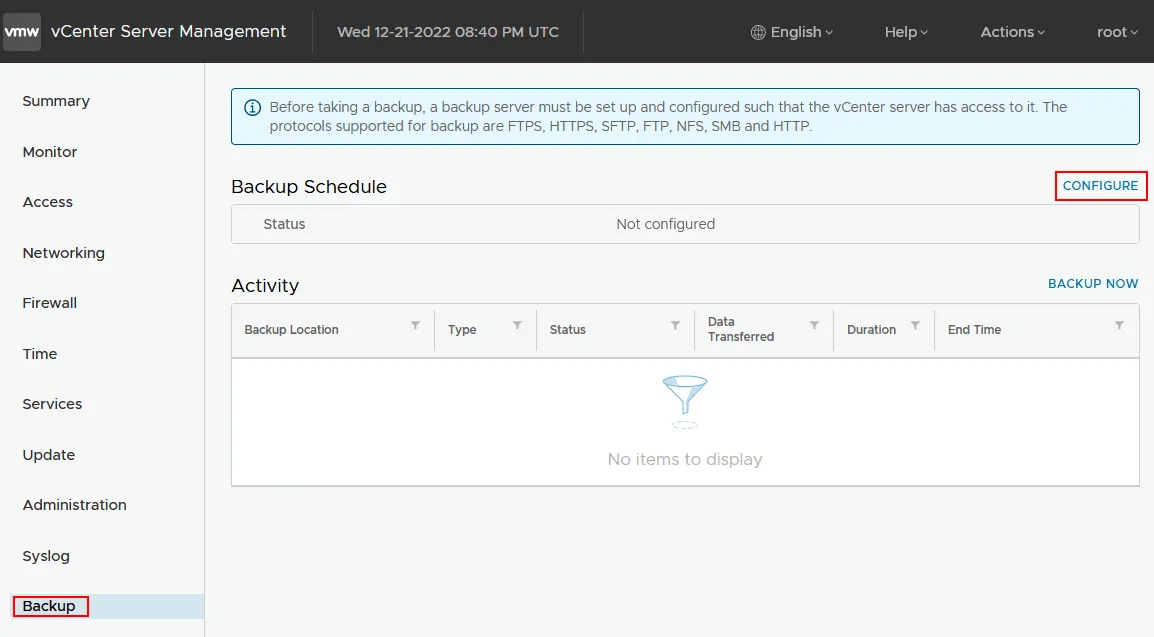
- Po otwarciu strony zarządzania vCenter Server należy kliknąć
Backupw lewym panelu, a następnie kliknąćConfigurew sekcji Harmonogram tworzenia kopii zapasowych .
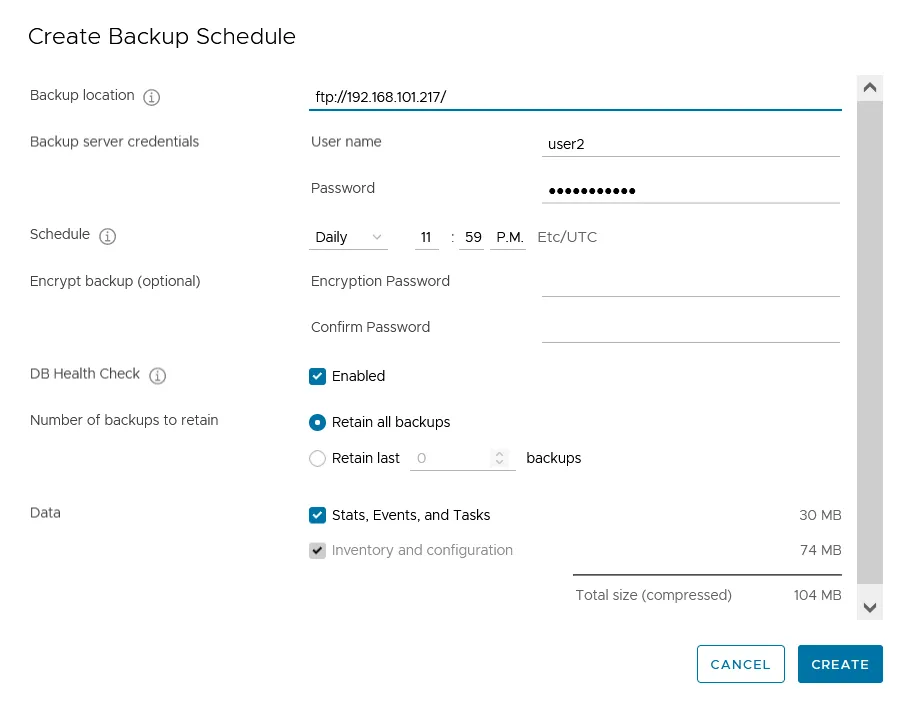
- W oknie Utwórz harmonogram tworzenia kopii zapasowych należy wprowadzić wymagane parametry:
- Lokalizacja kopii zapasowej: ftp://192.168.101.217/
- Wprowadź poświadczenia serwera kopii zapasowych, które ustawiłeś na serwerze FTP:
- Nazwa użytkownika: user2
- Hasło: *********
- Skonfiguruj parametry harmonogramu tworzenia kopii zapasowych vCenter, na przykład uruchamiaj zadanie tworzenia kopii zapasowej codziennie o 23:59.
- Ustaw hasło szyfrujące dla bezpieczeństwa kodera. Jest to szczególnie ważne, jeśli do przesyłania danych używasz niezaszyfrowanego protokołu sieciowego, takiego jak FTP.
- Podczas tworzenia kopii zapasowej bazy danych vCenter możesz włączyć sprawdzanie stanu bazy danych, skonfigurować liczbę kopii zapasowych vCenter do zachowania oraz wybrać dane do kopii zapasowej ( Statystyki, zdarzenia i zadania ; Inwentarz i konfiguracja ). Zostanie wyświetlony szacowany rozmiar kopii zapasowej.
Kliknij Create , aby zapisać konfigurację kopii zapasowej vCenter.
Uwaga: Jeśli chcesz wykonać kopię zapasową vCenter na Udział małych i średnich przedsiębiorstw (uruchom kopię zapasową vCenter na udziale plików Windows), wprowadź ścieżkę w formacie smb://192.168.101.217/share i podaj poświadczenia użytkownika. Należy wprowadzić poświadczenia w formacie
username@domainnamezamiast w formacie domainnameusername . Może być konieczne włączenie SMB 1 na serwerze plików, aby nawiązać połączenie SMB i uniknąć błędów takich jak: Błąd wywołania metody: moduł „util.Messages” nie posiada atrybutu „ScheduleLocationDoesNotExist”.
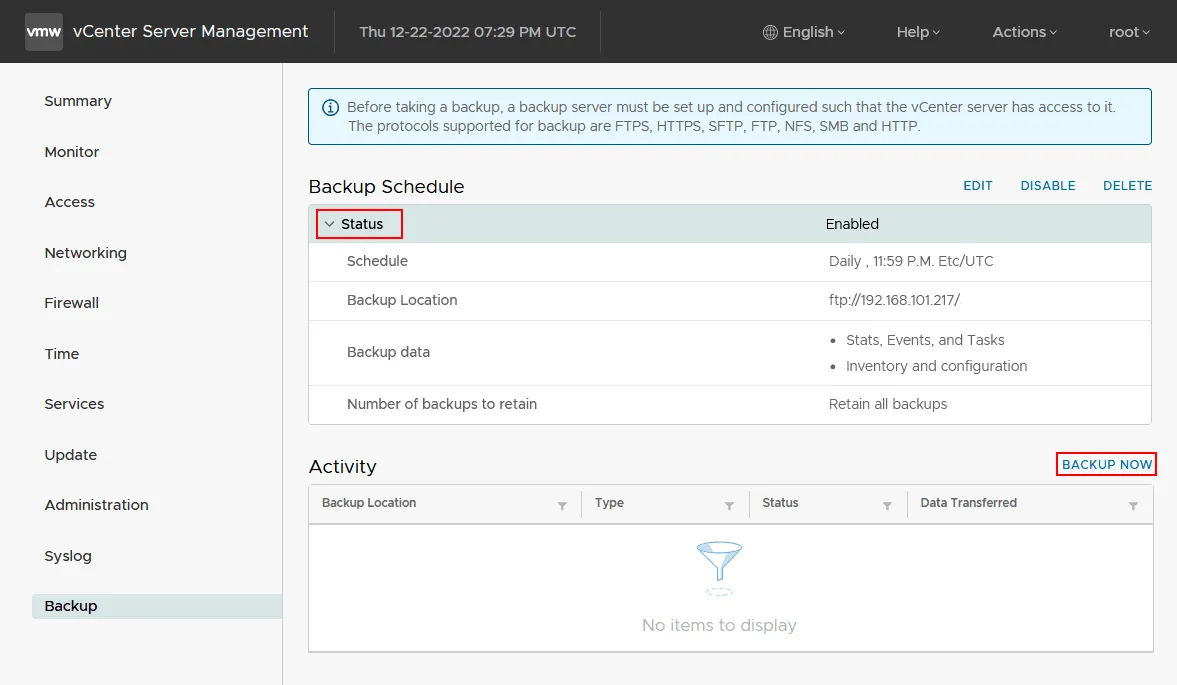
- Znajdujesz się ponownie na stronie Kopia zapasowa . Kliknij
Statusw sekcji Harmonogram kopii zapasowych , aby sprawdzić konfigurację kopii zapasowej vCenter, a następnie kliknijBackup Now, aby rozpocząć proces wykonania kopii zapasowej.
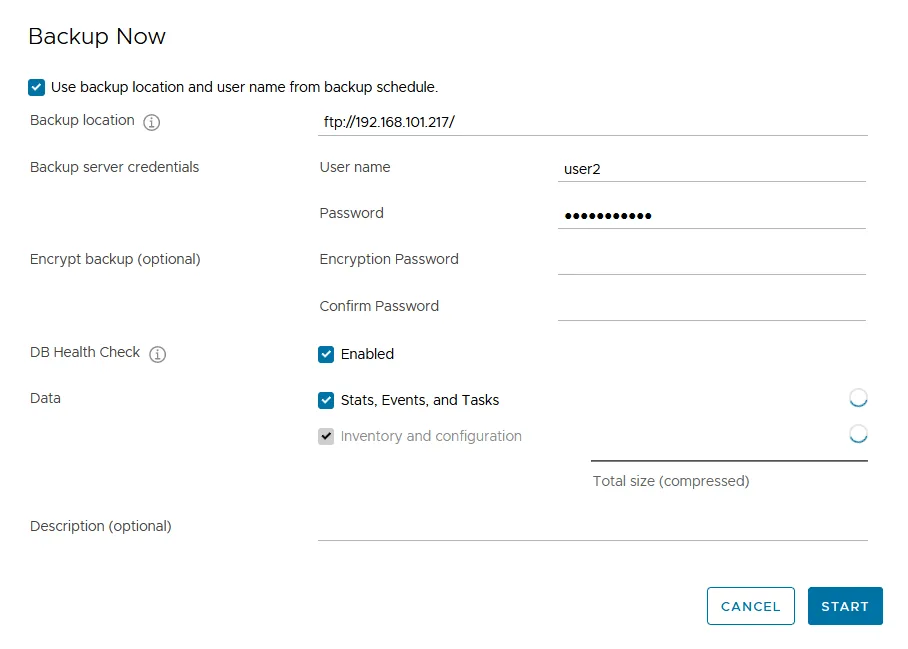
- Możesz zaznaczyć pole wyboru
Use backup location and user name from backup schedule, aby skorzystać z istniejącej konfiguracji kopii zapasowej vCenter utworzonej wcześniej. Następnie kliknijStart.
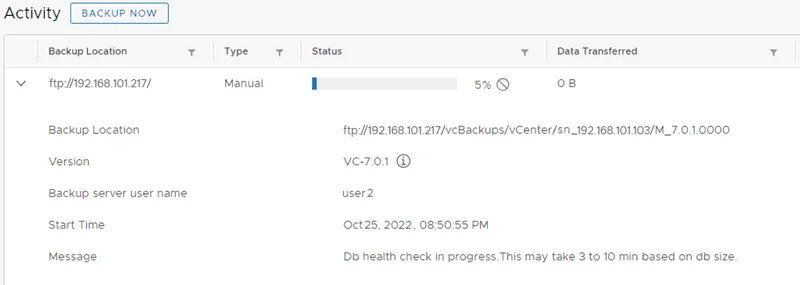
- Możesz kliknąć zadanie tworzenia kopii zapasowej w sekcji Aktywność status Kopia zapasowa strony, aby sprawdzić postęp tworzenia kopii zapasowej vCenter.
- Po zakończeniu zadania tworzenia kopii zapasowej urządzenia vCenter na serwerze kopii zapasowych (który w naszym przypadku może być serwerem SMB lub FTP) pojawi się podkatalog z plikami. Pliki kopii zapasowej konfiguracji vCenter można zobaczyć na poniższym zrzucie ekranu.
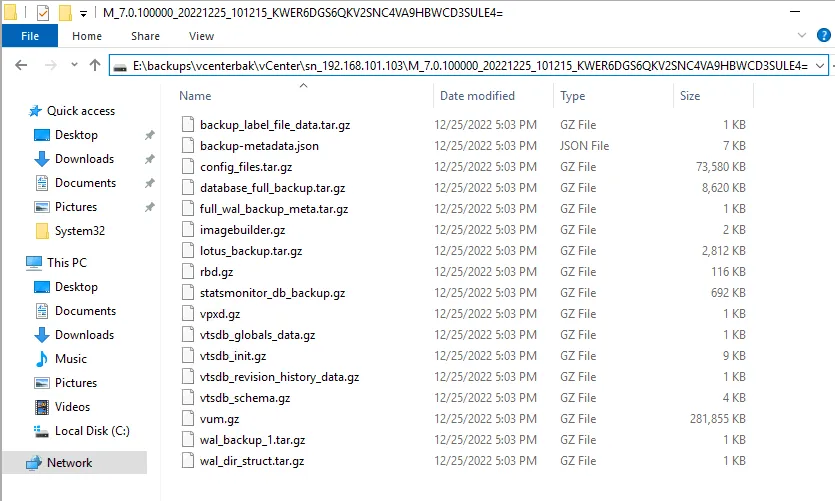
Jeśli otworzysz pliki na serwerze lokalnym, kopia zapasowa VMware vCenter jest przechowywana w katalogu o nazwie:
E:backupsvcenterbakvCentersn_192.168.101.103M_7.0.100000_20221225_101215_KWER6DGS6QKV2SNC4VA9HBWCD3SULE4=
Jeśli uzyskasz dostęp do kopii zapasowej przez SMB, ścieżka będzie wyglądać następująco:
192.168.101.217share
svcenterbakvCentersn_192.168.101.103M_7.0.100000_20221225_101215_KWER6DGS6QKV2SNC4VA9HBWCD3SULE4=
Przyjrzyjmy się, co oznacza każdy element ścieżki.

- Używany protokół (w tym ciągu znaków SMB)
- Lokalizacja kopii zapasowej
- Nazwa serwera vCenter lub adres IP
- Typ zadania: M – ręczne, S – zaplanowane
- Wersja – wersja vCenter Server, na przykład 7.0.1
- Data i godzina utworzenia kopii zapasowej
- Komentarz zakodowany w base64, nieczytelny dla człowieka
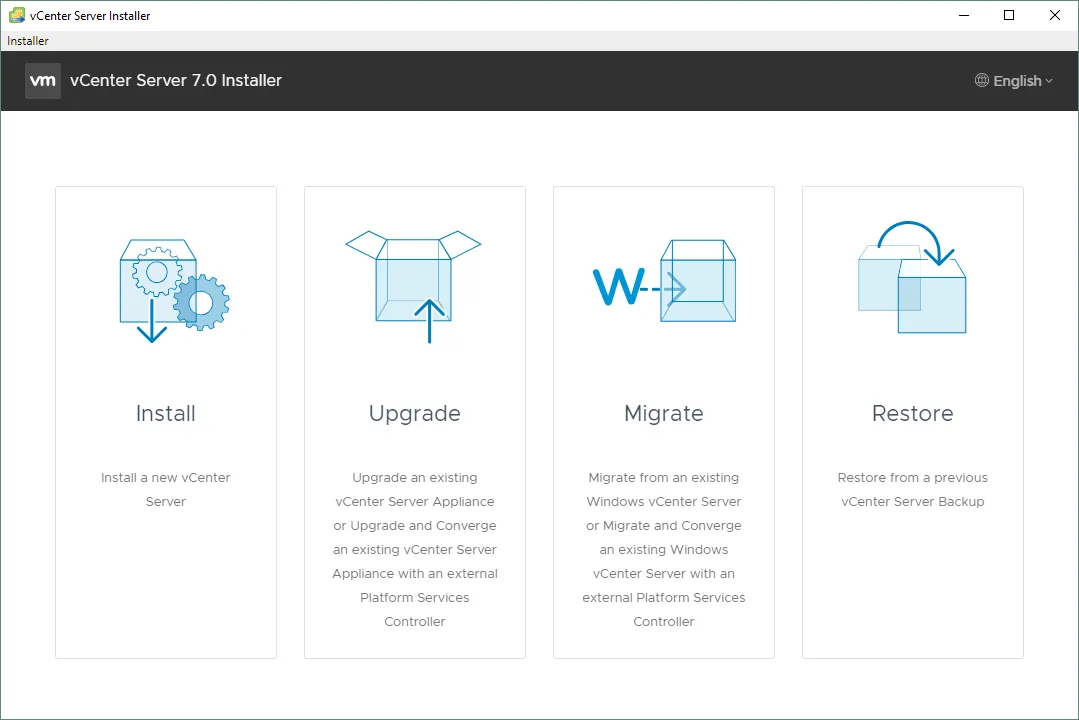
Aby przywrócić konfigurację vCenter Server z kopii zapasowej vCenter, należy uruchom instalator vCenter i kliknąć opcję Restore . Postępuj zgodnie z instrukcjami kreatora, wybierz plik kopii zapasowej serwera vCenter i wybierz serwer docelowy.
Wniosek
Kopię zapasową VMware vCenter można wykonać przy użyciu natywnych narzędzi. Metoda ta służy do tworzenia kopii zapasowej urządzenia vCenter Server (VCSA), które jest jedyną metodą instalacji dla vCenter 7 i nowszych wersji. Proces konfiguracji kopii zapasowej nie jest trudny — należy skonfigurować serwer docelowy przy użyciu jednego z obsługiwanych protokołów, uzyskać dostęp do interfejsu internetowego VCSA i skonfigurować zadanie tworzenia kopii zapasowej.
Należy pamiętać o wykonywaniu kopii zapasowych urządzenia vCenter Server Appliance oraz innych maszyn wirtualnych znajdujących się na hostach ESXi. Aby uprościć ten proces i uniknąć konieczności konfigurowania oddzielnej aplikacji do tworzenia kopii zapasowych i odzyskiwania danych, warto rozważyć wdrożenie samodzielnego rozwiązania do tworzenia kopii zapasowych, które sprawdzi się w wszystkich przypadkach użycia tworzenia kopii zapasowych maszyn wirtualnych, w tym w przypadku vCenter. Rozwiązanie
NAKIVO Backup & Replication może uprościć procesy tworzenia kopii zapasowych i odzyskiwania danych dla vCenter Server Appliance działającego jako maszyna wirtualna VMware vSphere. Proces tworzenia kopii zapasowej maszyny wirtualnej vCenter przebiega podobnie do proces tworzenia kopii zapasowej maszyn wirtualnych VMware. Wystarczy wykonać określone czynności etapy inwentaryzacji podczas odzyskiwania vCenter z kopii zapasowej utworzonej przez rozwiązanie NAKIVO.