Jak skonfigurować tryb wysokiej dostępności (HA) w VMware vSphere
Jeśli w Twojej organizacji działają krytyczne maszyny wirtualne i świadczone są na nich kluczowe usługi, należy zapewnić ich dostępność w godzinach pracy organizacji. Jednym ze sposobów osiągnięcia wysokiej dostępności jest wykorzystanie klastra w celu zapewnienia nieprzerwanego działania usług i aplikacji.
Platforma wirtualizacyjna VMware vSphere umożliwia korzystanie z klastra do uruchamiania maszyn wirtualnych (VM) oraz korzystanie z funkcji vSphere High Availability (HA). W tym wpisie na blogu wyjaśniono konfigurację VMware vSphere HA, aby zapoznać Cię z parametrami, które należy skonfigurować.

Czym jest funkcja HA w VMware vSphere?
Funkcja VMware High Availability (HA) zapewnia optymalną dostępność maszyn wirtualnych vSphere, w tym aplikacji i usług działających na tych maszynach, co pozwala zminimalizować przestoje w razie awarii. High Availability (HA), czyli zdolność środowiska wirtualnego do wytrzymania awarii hostów, jest jednym z ważnych powodów, dla których warto przeprowadzić wdrażanie VMware vCenter i klaster zamiast samodzielny host VMware ESXi.
Gdy funkcja HA działa w klastrze VMware, na każdym hoście uczestniczącym w klastrze instalowany jest agent. Każdy agent hosta komunikuje się z pozostałymi i monitoruje dostępność hostów w klastrze za pomocą sygnałów kontrolnych (heartbeats). Jeśli upłynie 15-sekundowy interwał bez odebrania sygnałów kontrolnych z danego hosta, a pingi do tego hosta również zakończą się niepowodzeniem, host zostanie uznany za uszkodzony. Maszyny wirtualne działające na zasobach obliczeniowych/pamięci tego uszkodzonego hosta zostaną przełączone na sprawny host i ponownie uruchomione na tym hoście.
HA w vSphere może monitorować stan sprzętowy hostów, aby proaktywnie przenosić maszyny wirtualne z hostów, które mają problemy sprzętowe. W funkcję HA wbudowane są również priorytety ponownego uruchamiania oraz orkestracja, dzięki czemu w przypadku Trybu failover wyznaczone maszyny wirtualne są uruchamiane przed innymi. Funkcje te są dostępne w wersjach VMware vSphere 6.7 i vSphere 7 .
Wymagania dotyczące klastra VMware
Istnieje kilka wymagań firmy VMware dotyczących tworzenia klastra VMware z włączoną funkcją HA. Wymagania te obejmują:
- Hosty w klastrze HA muszą być posiadający licencję dla vSphere HA. Należy zastosować VMware vSphere Standard lub Enterprise Plus, w tym Licencje vCenter Standard.
- Do włączenia funkcji HA wymagane są dwa hosty. Zalecane są trzy lub więcej hostów.
- Najlepszym rozwiązaniem jest skonfigurowanie statycznych adresów IP na każdym hoście.
- Potrzebna jest co najmniej jedna sieć zarządzania wspólna dla wszystkich hostów.
- Aby maszyny wirtualne mogły działać na wszystkich hostach w przypadku przeniesienia ich na różne hosty w klastrze, hosty muszą mieć skonfigurowane te same sieci i magazyny danych.
- Do działania funkcji HA wymagana jest pamięć masowa współdzielona.
- Narzędzia VMware muszą być uruchomione na maszynach wirtualnych monitorowanych w ramach funkcji HA.
Konfiguracja funkcji VMware HA krok po kroku
Funkcję VMware HA można włączyć podczas tworzenia klastra lub gdy klaster już istnieje utworzono klaster. W tym przewodniku po konfiguracji funkcji vSphere HA skupiamy się na konfiguracji wysokiej dostępności i zakładamy, że klaster został już utworzony. Wykorzystujemy VMware vSphere 7 do wyjaśnienia konfiguracji funkcji VMware HA krok po kroku.
Jak włączyć funkcję HA w VMware vSphere
Aby włączyć funkcję HA w VMware vSphere w istniejącym klastrze, wykonaj następujące czynności:
- Otwórz stronę Klient VMware vSphere w przeglądarce internetowej.
- Przejdź do strony
Hosts and clustersi wybierz swój klaster. - Kliknij prawym przyciskiem myszy nazwę klastra w panelu Navigator .
- W menu kontekstowym wybierz opcję
Settings.

- Wybierz
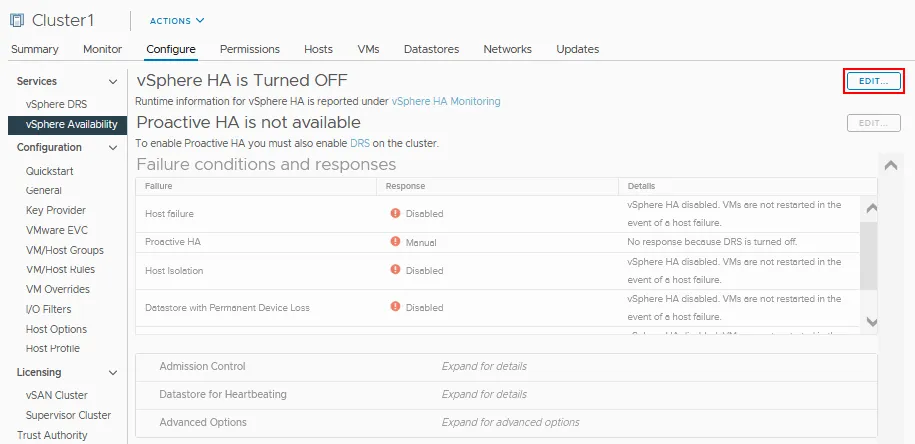
vSphere Availabilityw sekcjiServicesna stronieConfiguredla swojego klastra. - Kliknij
Editobok vSphere HA które w naszym przypadku jest wyłączone.
- Kliknij przełącznik
vSphere HA, aby włączyć funkcję wysokiej dostępności.
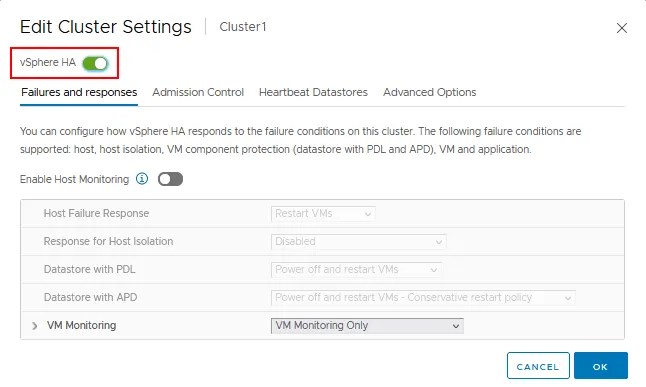
Istnieją cztery zakładki z ustawieniami vSphere HA:
- Awarie i reakcje
- Kontrola dostępu
- Magazyn danych sygnałów kontrolnych
- Opcje zaawansowane
Przyjrzyjmy się konfiguracji vSphere HA, którą można wykonać, edytując ustawienia w tych zakładkach.
Karta Awarie i reakcje
Karta Awarie i reakcje służy do dostosowywania zachowania klastra HA oraz ustawiania działań, jakie mają być podejmowane w odniesieniu do maszyn wirtualnych w różnych sytuacjach.
Enable Host Monitoring. Włącz tę opcję, aby umożliwić hostom ESXi wymianę sygnałów kontrolnych w klastrze. Klaster VMware vSphere HA wykorzystuje sygnały kontrolne do wykrywania, kiedy którekolwiek z komponentów klastra są niedostępne. Wyłącz tę opcję podczas wykonywania konserwacji sieci, aby uniknąć niepożądanej migracji maszyn wirtualnych i Trybu failover.
Przejrzyjmy wszystkie ustawienia w zakładce Awarie i reakcje .
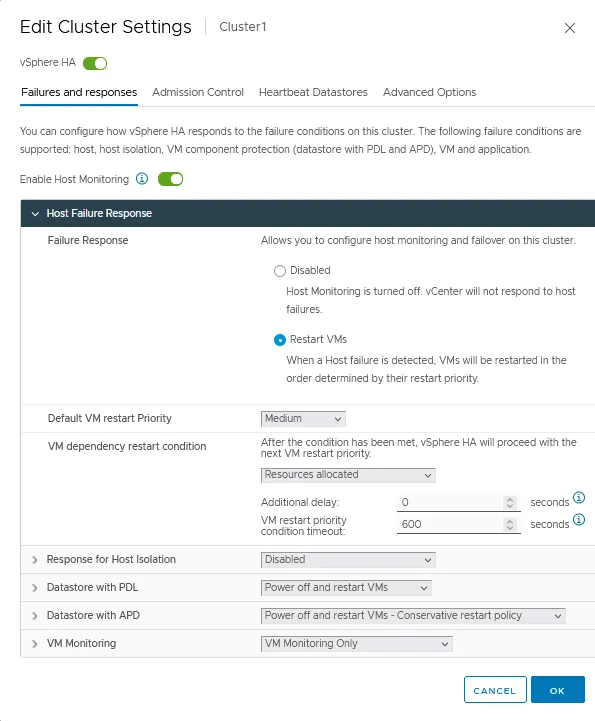
Reakcja na awarię hosta
Failure Response.Użyj tych ustawień, aby określić, jak klaster HA reaguje na warunki awarii w tym klastrze. Dostępne są dwa tryby:Disabled– Monitorowanie hosta ESXi jest wyłączone.Restart VMs– W przypadku awarii hosta maszyny wirtualne są restartowane w określonej kolejności.
Default VM restart Priority. To ustawienie służy do określenia, która grupa maszyn wirtualnych powinna zostać zrestartowana jako pierwsza. Dostępnych jest pięć wartości: Najniższy , Niski , Średni , Wysoki oraz Najwyższy . Maszyny wirtualne są ponownie uruchamiane w kolejności według priorytetu, po jednej grupie na raz.VM dependency restart condition. Wybierz warunek, którego spełnienie spowoduje, że klaster wykryje pomyślne ponowne uruchomienie maszyn wirtualnych i umożliwi ponowne uruchomienie kolejnej partii maszyn wirtualnych. Dostępne są cztery warunki:- Przydzielone zasoby
- Włączone
- Wykryto sygnały kontrolne systemu gościa
- Wykryto sygnały kontrolne aplikacji
Odpowiedź dotycząca izolacji hosta
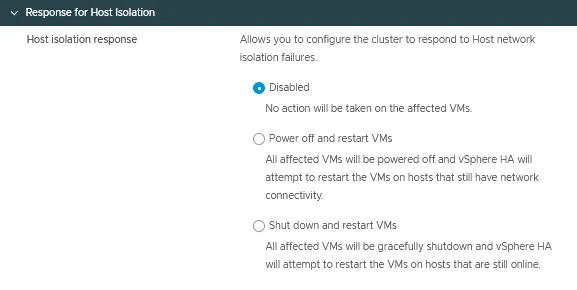
Opcja Odpowiedź dotycząca izolacji hosta pozwala ustawić zachowanie klastra HA w sytuacji, gdy host ESXi nadal działa, ale traci połączenia z siecią zarządzania:
- Wyłączone
- Wyłącz i uruchom ponownie maszyny wirtualne
- Wyłącz i uruchom ponownie maszyny wirtualne
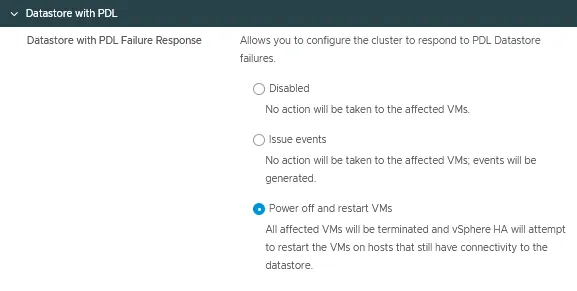
Magazyn danych z PDL
Reakcję magazynu danych na awarię spowodowaną trwałą utratą urządzenia (PDL) można skonfigurować tak, aby wykrywała brak dostępu do magazynu danych przez hosta ESXi i inicjowała automatyczny tryb failover dotkniętych awarią maszyn wirtualnych.
Dostępne są trzy tryby dla tej opcji konfiguracyjnej vSphere HA:
- Wyłączone
- Generowanie zdarzeń
- Wyłączanie i ponowne uruchamianie maszyn wirtualnych
Magazyn danych z APD
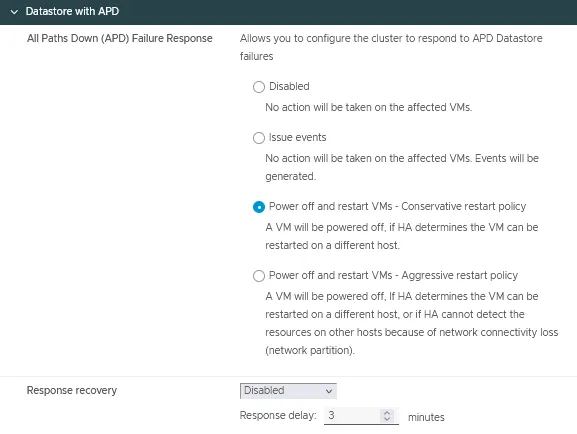
All Paths Down (APD) Failure Responseto warunek, który pozwala klasterowi reagować, gdy wszystkie ścieżki są nieaktywne i nie ma wskazówek, czy jest to tymczasowa, czy trwała utrata urządzenia.
Dostępne są cztery opcje dla tego ustawienia:- Wyłączone
- Generuj zdarzenia
- Wyłącz i uruchom ponownie maszyny wirtualne – konserwatywna polityka ponownego uruchamiania
- Wyłącz i uruchom ponownie maszyny wirtualne – agresywna polityka ponownego uruchamiania
Response recoveryma dwie opcje:- Wyłączone
- Zresetuj maszyny wirtualne
Można ustawić opóźnienie reakcji w minutach.
Monitorowanie maszyn wirtualnych
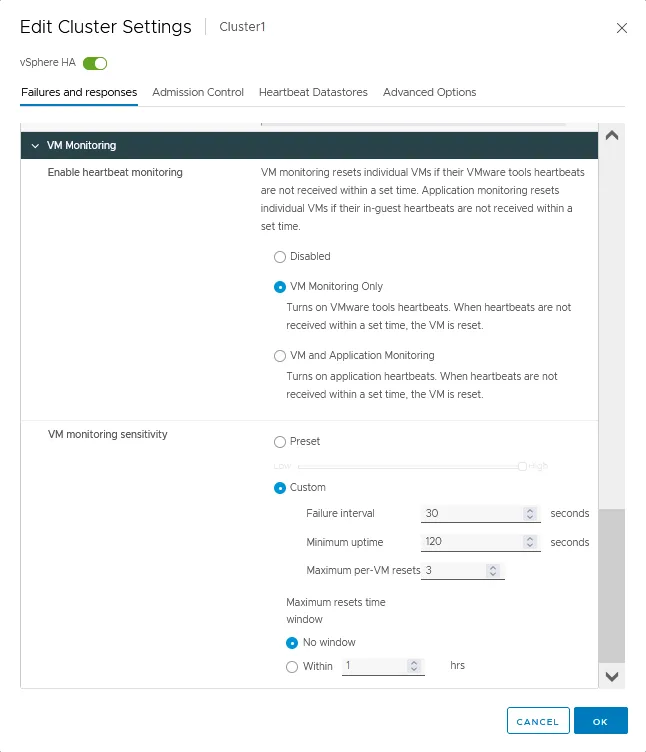
Enable heartbeat monitoringdla maszyn wirtualnych przy użyciu narzędzi VMware Tools działających na nich. Można również skonfigurować monitorowanie aplikacji przy użyciu tych funkcji. Jeśli sygnały kontrolne maszyn wirtualnych nie zostaną odebrane na czas, inicjowane jest ponowne uruchomienie maszyn wirtualnych. W konfiguracji klastra VMware dostępne są trzy opcje tego ustawienia:- Wyłączone
- Tylko monitorowanie maszyn wirtualnych
- Monitorowanie maszyn wirtualnych i aplikacji
VM monitoring sensitivitysłuży do ustawienia czasu, po upływie którego maszyna wirtualna zostanie sklasyfikowana jako niedostępna, a klaster HA może zainicjować jej ponowne uruchomienie.- Ustawienie domyślne . Można przesuwać suwak od wartości niskiej do wysokiej.
- Niestandardowe . Ustaw niestandardowe parametry czułości, w tym interwał awarii, maksymalny czas działania i maksymalną liczbę resetów na maszynę wirtualną. Maksymalny przedział czasowy resetów można ustawić na dowolną wartość w godzinach.
Uwaga : Można również użyć Rozwiązanie do monitorowania maszyn wirtualnych do wykrywania awarii i problemów w maszynach wirtualnych, które nie należą do klastra.
Karta Kontrola dostępu
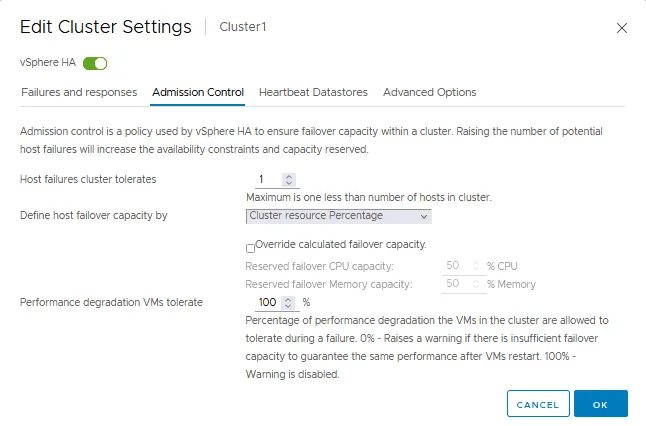
Kontrola dostępu to zasada stosowana w celu zapewnienia rezerwacji wystarczających zasobów do działania maszyn wirtualnych na wypadek Trybu failover w klastrze VMware HA. Ustawienia kontroli dostępu zapewniają wydajność Trybu failover. Jeśli działanie narusza ustawienia kontroli dostępu, nie jest ono dozwolone. Takie niedozwolone działania mogą obejmować włączanie maszyny wirtualnej, migrację maszyny wirtualnej oraz zwiększanie ustawień Procesora i pamięci dla maszyny wirtualnej.
- Kontrola dostępu określa
how many failures an HA cluster can toleratei nadal umożliwia Tryb failover (gwarancja przełączenia maszyn wirtualnych). - Można to zrobić
define host failover capacitypoprzez:- Procent zasobów klastra
- Dedykowane hosty w Trybie failover
- Zasady przydzielania slotów
Jeśli wyłączysz kontrolę dostępu, nie będziesz w stanie zagwarantować, że w przypadku Trybu failover w klastrze HA zostanie ponownie uruchomiona oczekiwana liczba maszyn wirtualnych.
Performance degradation VMs tolerateto ustawienie definiujące procent spadku wydajności, jaki klaster może tolerować. 0% oznacza, że po przełączeniu awaryjnym/ponownym uruchomieniu maszyny wirtualnej musi być zagwarantowany ten sam poziom wydajności. W przeciwnym razie wyświetlane jest ostrzeżenie. 100% oznacza, że ostrzeżenie jest wyłączone, a klaster i tak próbuje ponownie uruchomić maszynę wirtualną.
Karta Magazyny danych sygnału kontrolnego
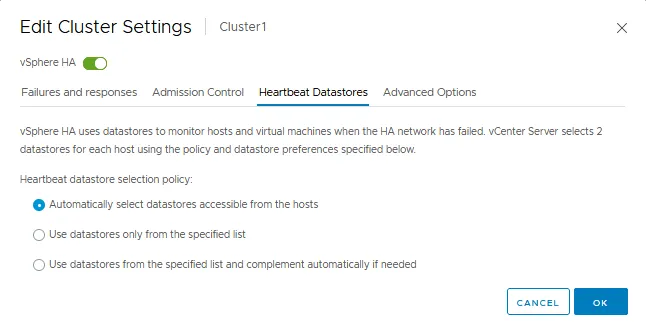
Magazyny danych sygnału kontrolnego zapewniają dodatkowy sposób monitorowania dostępności hostów ESXi za pomocą magazynów danych, jeśli połączenie sieciowe z hostami ESXi jest niedostępne, a sieć zarządzania uległa awarii. Takie podejście pozwala vSphere odróżnić awarię hosta od jego niedostępności w sieci. Użyj magazynów danych typu heartbeat w konfiguracji VMware HA do monitorowania hostów w przypadku awarii sieci HA.
Zasada wyboru magazynu danych typu heartbeat ma trzy opcje:
- Automatycznie wybieraj magazyny danych dostępne z hostów
- Używaj tylko magazynów danych z określonej listy
- Używaj magazynów danych z określonej listy i w razie potrzeby automatycznie uzupełniaj
Zakładka Opcje zaawansowane
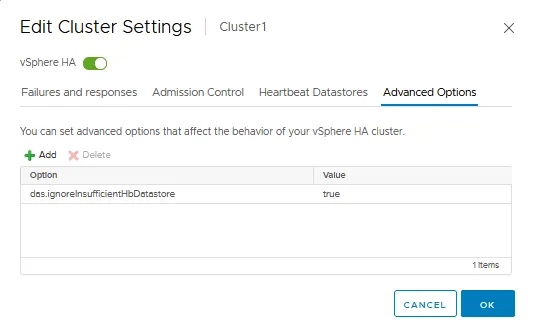
Zakładka Opcje zaawansowane pozwala skonfigurować vSphere HA poprzez ręczne wprowadzenie opcji i wartości w każdym polu. Z zaawansowanych opcji można skorzystać, gdy nie da się dostosować klastra HA przy użyciu standardowych ustawień, które omówiliśmy wcześniej i które są dostępne w interfejsie graficznym VMware vSphere Client.
Podobnie jak w przypadku VMware Distributed Resource Scheduler (DRS), po kliknięciu OKklaster VMware zostanie ponownie skonfigurowany zgodnie z ustawieniami HA określonymi powyżej.
VMware vSphere Proactive HA
Proactive HA to funkcja, która sprawia, że klaster reaguje na problem, zanim dojdzie do awarii wszystkich hostów ESXi i maszyn wirtualnych znajdujących się na tych hostach. Problemy mogą wystąpić w różnych komponentach serwera ESXi, a vSphere Proactive HA może wykrywać stan sprzętowy serwera.
Na przykład Proactive HA może otrzymać powiadomienie o problemach z zasilaniem serwera ESXi. Maszyny wirtualne nadal działają na tym serwerze, ale problem ten może wkrótce doprowadzić do awarii serwera. Aby zapobiec ewentualnej awarii maszyn wirtualnych, vSphere Proactive HA może zainicjować migrację maszyn wirtualnych na inne hosty ESXi w klastrze. Proactive HA obsługuje reagowanie na problemy związane z zasilaniem, wentylatorami, pamięcią masową, pamięcią RAM i siecią.
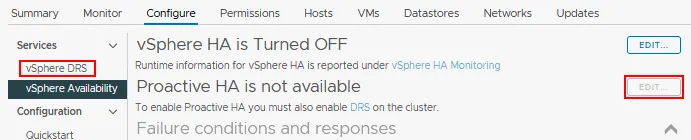
Przed włączeniem funkcji Proactive HA należy włączyć funkcję skonfigurować system planowania zasobów rozproszonych (DRS) w klastrze vSphere. Można skonfigurować vSphere HA i DRS razem dla klastra.
Podsumowanie
Prawdziwa moc, odporność i skalowalność platformy VMware vSphere ESXi zostają uwolnione po wdrożeniu vCenter Server i dodaniu hostów ESXi do klastra vSphere ESXi. Skonfiguruj vSphere HA i DRS, aby skutecznie chronić się przed awariami hostów, a także równoważyć i planować zasoby dla maszyn wirtualnych. Zarówno DRS, jak i HA są jeszcze bardziej wydajne od wersji vSphere 6.5, ponieważ firma VMware dodała bardziej proaktywne i inteligentne monitorowanie oraz wgląd w obie te funkcje klastra, umożliwiając im elastyczne i proaktywne działanie.
Nie zapomnij wykonać kopii zapasowej maszyn wirtualnych VMware, nawet jeśli Twoje maszyny wirtualne działają w klastrze, aby uniknąć utraty danych.