Jak zaktualizować ESXi 6.5 do wersji 6.7 za pomocą VMware Update Manager
Aby zainstalować poprawki na hoście ESXi, można skorzystać z interfejsu wiersza poleceń w narzędziu ESXCLI. Jednak korzystanie z Polecenia ESXCLI w celu zainstalowania poprawek na dużej liczbie hostów ESXi może być czasochłonne, a obecność hostów o różnych wersjach może jeszcze bardziej skomplikować sprawę. W tym wpisie na blogu przyjrzymy się innej metodzie instalowania poprawek i aktualizacji wielu hostów ESXi — niezależnie od ich wersji — za pomocą jednego interfejsu przy użyciu narzędzia VMware vSphere Update Manager.
Najpierw jednak wyjaśnijmy różnicę między terminami „aktualizacja” (upgrade) a „poprawka” (update):
- Aktualizacja (upgrade) polega na zmianie wersji hosta ESXi, serwera vCenter itp. z wersji podrzędnej na wersję główną, na przykład z v.6.0 na v.6.5, z v.6.5 na v.6.7 itd.
- Poprawka (update) lub łatka (patch) polega na zainstalowaniu poprawek przeznaczonych do usunięcia błędów w istniejącej wersji głównej. Po zastosowaniu poprawki zmienia się numer kompilacji, ale wersja pozostaje ta sama. Na przykład, aktualizując ESXi 6.7 do ESXi 6.7 U1, U2 lub U3, zachowujesz wersję 6.7.

Czym jest VMware Update Manager?
VMware vSphere Update Manager (VUM) to wtyczka (rozszerzenie) vCenter . Należy ją zainstalować ręcznie na serwerach vCenter Server w wersjach starszych niż vCenter 6.5. Jeśli serwer vCenter Server 6.5 jest zainstalowany w systemie Windows, należy zainstalować VUM ręcznie. VMware Update Manager można zainstalować na komputerze z vCenter lub na innym komputerze z systemem Windows. VUM musi mieć połączenie sieciowe z vCenter, ponieważ jest ściśle zintegrowany z vCenter Server.
Jeśli zainstalowano vCenter Server Appliance (VCSA) w wersji 6.5 lub nowszej, vSphere Update Manager jest domyślnie preinstalowany w vCenter i uruchamia się automatycznie. Zaleca się zainstalowanie vCenter 6.7 jako VCSA — w tym przypadku vCenter działa jako maszyna wirtualna (VM) na serwerze ESXi.
VMware vCenter to scentralizowany system zarządzania platformą vSphere, a vSphere Update Manager to scentralizowane narzędzie do aktualizacji i modernizacji hostów ESXi, maszyn wirtualnych, urządzeń wirtualnych oraz aplikacji wirtualnych (VMware vApps). Za pomocą VUM można również instalować i aktualizować oprogramowanie, takie jak sterowniki na hostach ESXi, modernizować sprzęt maszyn wirtualnych oraz instalować i aktualizować VMware Tools. VUM umożliwia jednoczesną aktualizację i modernizację wielu elementów.
Zalety korzystania z VMware Update Manager
Do zalet korzystania z VMware Update Manager należą elastyczność oraz możliwość instalowania poprawek VMware na wielu hostach jednocześnie, niezależnie od wersji hosta. Takie podejście pozwala również na centralne zarządzanie poprawkami VMware za pomocą vCenter wraz z VMware vSphere Client i pomaga zaoszczędzić czas poświęcany na administrację vSphere. Można zautomatyzować instalację poprawek ESXi. VMware Update Manager jest uniwersalny i pozwala na instalowanie nie tylko poprawek VMware, ale także poprawek innych producentów, takich jak rozproszony przełącznik wirtualny Cisco, zaktualizowane sterowniki dla serwerów Hewlett-Packard itp.
Zgodność
Przed rozpoczęciem procesu aktualizacji należy sprawdzić zgodność aktualnej wersji vCenter z nową wersją ESXi, zgodność aktualnej wersji ESXi z wersją docelową oraz zgodność oprogramowania do wykonania kopii zapasowej z nowymi wersjami ESXi i vCenter, z których będzie się korzystać po aktualizacji. Można skorzystać z narzędzia Tabele zgodności VMware dostępnego na stronie internetowej VMware. Należy również sprawdzić zgodność sprzętu z poprawkami ESXi przed ich zainstalowaniem.
Jak działa instalowanie poprawek i aktualizacji ESXi
Zasadniczo proces instalowania poprawek ESXi składa się z następujących etapów:
- Przesłanie niezbędnego pliku instalacyjnego do menedżera aktualizacji
- Utworzenie niestandardowej linii bazowej
- Przypisanie linii bazowej do odpowiedniego obiektu (host ESXi, centrum danych, klaster itp.)
- Sprawdzenie zgodności (opcjonalnie)
- Wstępna kontrola przed naprawą
- Naprawa
Należy pamiętać, że w większości przypadków przed rozpoczęciem naprawy, gdy chcesz zaktualizować lub uaktualnić hosty ESXi, maszyny wirtualne muszą zostać wyłączone lub przeniesione z tych hostów. Podczas naprawy hosty ESXi automatycznie przechodzą w tryb konserwacji. Po zakończeniu naprawy hosty ESXi wychodzą z trybu konserwacji i może być konieczne ponowne uruchomienie hosta. Jeśli zdecydowano się na naprawę wielu hostów ESXi, naprawa drugiego hosta rozpocznie się po zakończeniu procesu naprawy pierwszego hosta ESXi.
W związku z tym dalszy przebieg procesu dla hostów ESXi jest następujący:
- Host ESXi przechodzi w tryb konserwacji.
- Instalowana jest poprawka.
- Host ESXi jest ponownie uruchamiany.
- Host ESXi zostaje ponownie podłączony do vCenter.
- Host ESXi wychodzi z trybu konserwacji.
- Rozpoczyna się proces instalowania poprawek na kolejnym hoście ESXi.
Jak korzystać z programu vSphere Update Manager do instalowania poprawek na hostach ESXi
Przyjrzyjmy się teraz, na czym polega korzystanie z programu VMware Update Manager w celu aktualizacji systemu ESXi 6.5 do wersji ESXi 6.7. W tym przykładzie do zarządzania trzema hostami ESXi wykorzystywany jest vCenter 6.7. Program VMware vSphere Update Manager jest preinstalowany w VCSA 6.7 (vCenter Server Appliance).
Otwórz program VMware vSphere Client, przejdź do Hosty i klastry i wybierz hosty ESXi, które chcesz zaktualizować. W razie potrzeby możesz wybrać folder maszyn wirtualnych, klaster, lub całe centrum danych. W tym przykładzie zostanie zaktualizowany host ESXi o adresie IP 192.168.101.205.
Aktualizacja ESXi 6.5 do ESXi 6.7
Wybierz wymagany host ESXi i sprawdź wersję oraz numer kompilacji w zakładce Podsumowanie .
Zwróć uwagę na zakładkę Aktualizacje , która jest dostępna, gdy VMware Update Manager jest zainstalowany w vCenter.
Możesz również otworzyć zakładkę Aktualizacje , aby sprawdzić wersję i kompilację ESXi. Jak widać na zrzucie ekranu, w przykładzie użyto ESXi 6.5 kompilacja 8294253 (adres IP hosta ESXi to 192.168.101.205 , a adres IP vCenter to 192.168.101.103 ).
W zakładce Aktualizacje znajduje się link do strony VMware Update Manager w vCenter. 
Przed rozpoczęciem aktualizacji ESXi należy upewnić się, że wszystkie wymagane pakiety są już zainstalowane. Należy pamiętać, że przed aktualizacją ESX 6.5 w vSphere Update Manager należy ręcznie pobierz wgrać obraz instalacyjny ESXi 6.7 w formacie ISO.
Wgrywanie obrazu do aktualizacji
- Przejdź do VMware Update Manager (
Home > Update Manager), wybierz kartę „Obrazy ESXi” i kliknijImport, aby zaimportować plik ISO instalacyjny ESXi 6.7 do repozytorium vSphere Update Manager.

- Kliknij
Browsei wybierz plik ISO instalatora ESXi 6.7. KliknijImport, aby zaimportować obraz do repozytorium.
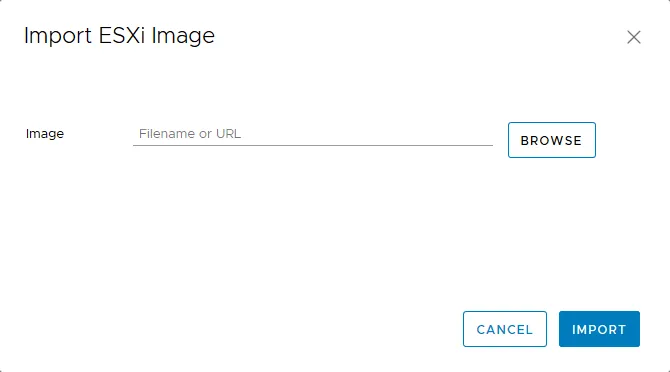
- Poczekaj, aż obraz ISO zostanie skopiowany.
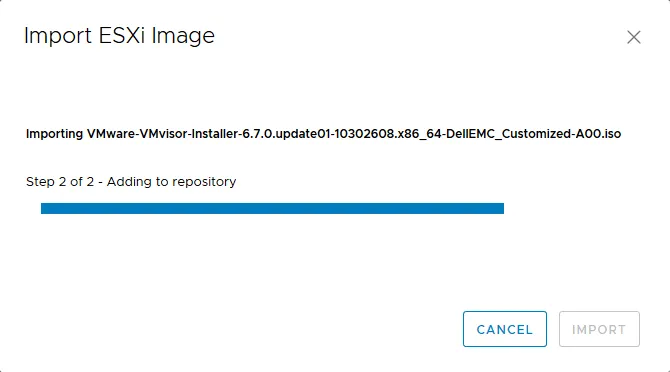
- Po skopiowaniu obrazu instalacyjnego ESXi 6.7 do repozytorium Update Manager należy utworzyć nową linię bazową.
Linia bazowa jest czymś w rodzaju gotowego ustawienia, które można zastosować jednocześnie do wielu elementów, takich jak hosty ESXi. Linie bazowe dzielą się na linie bazowe hostów, linie bazowe maszyn wirtualnych (VM) oraz linie bazowe urządzeń wirtualnych (VA). Linii bazowych maszyn wirtualnych i urządzeń wirtualnych nie można tworzyć ręcznie, ponieważ są one z góry zdefiniowane.
Można również tworzyć grupy linii bazowych. W tym przykładzie linia bazowa zawiera jeden obraz ESXi przeznaczony do aktualizacji. Można jednak wybrać wiele poprawek (aktualizacji), aktualizacji lub rozszerzeń, aby dodać je do linii bazowej. Następnie można użyć jednej linii bazowej do jednoczesnej instalacji wielu poprawek na hostach ESXi.
Tworzenie linii bazowej w VMware Update Manager
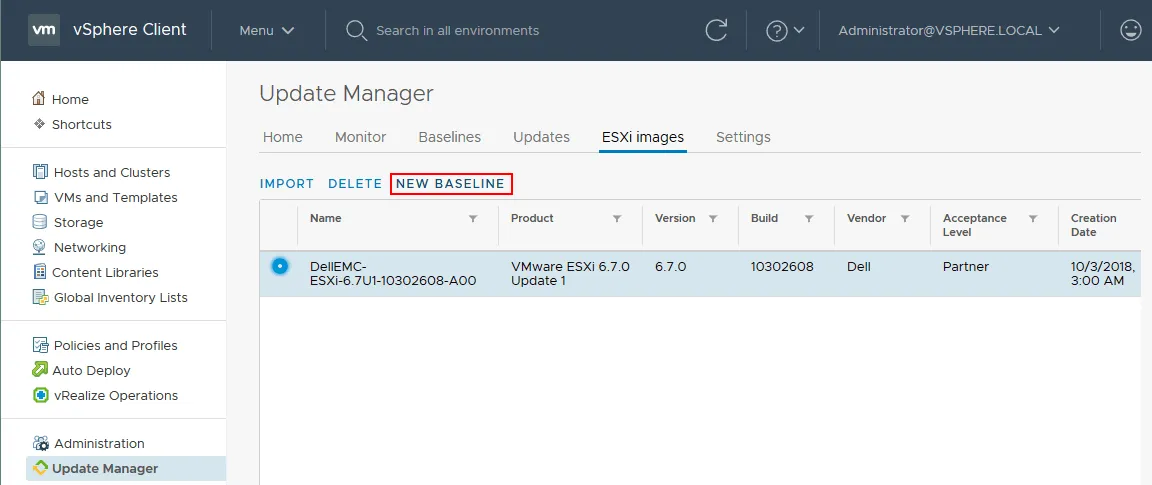
Na karcie „Obrazy ESXi” kliknij New Baseline.
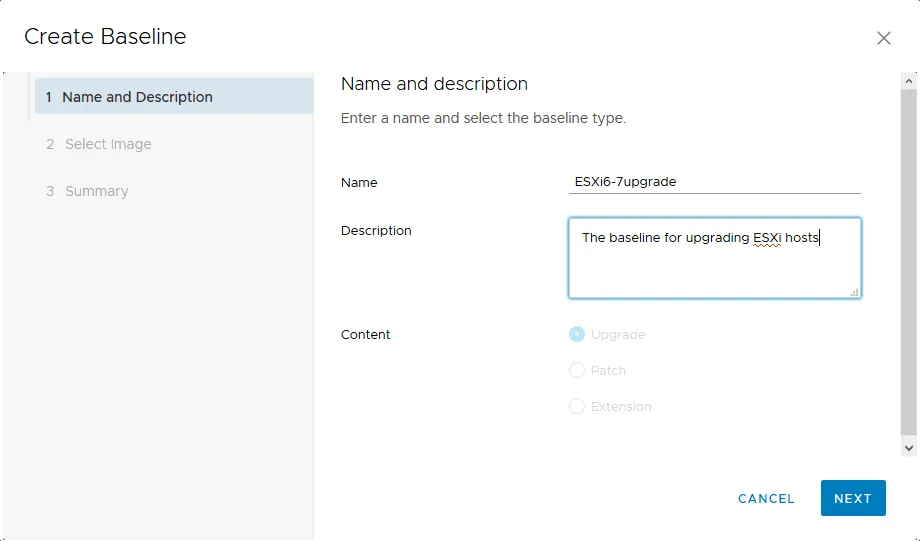
Otwarty kreator „Utwórz linię bazową” składa się z trzech kroków:
- Wprowadź nazwę i opis nowej linii bazowej. W tym przykładzie nazwa to ESXi6-7upgrade . Kliknij
Next, aby kontynuować.
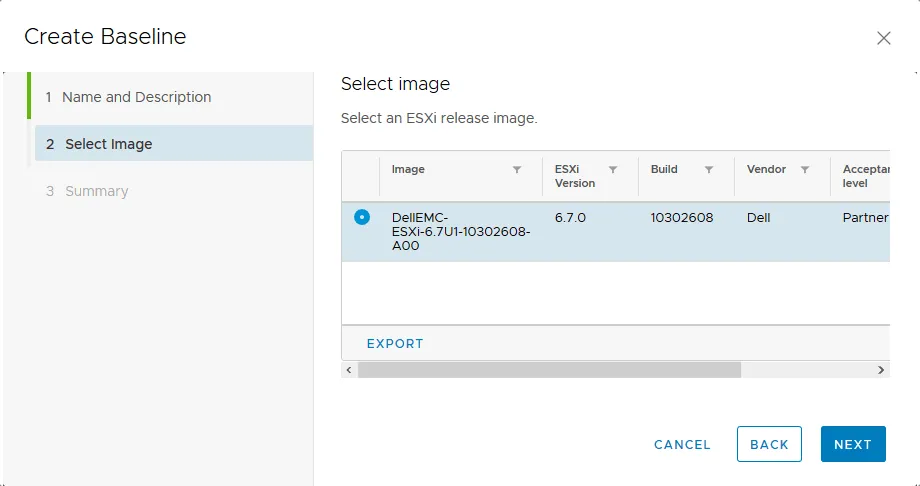
- Wybierz obraz wydania ESXi. W tym przypadku wybrano obraz ISO ESXi 6.7 Update1. Naciśnij
Next.
- Sprawdź podsumowanie i naciśnij
Finish.
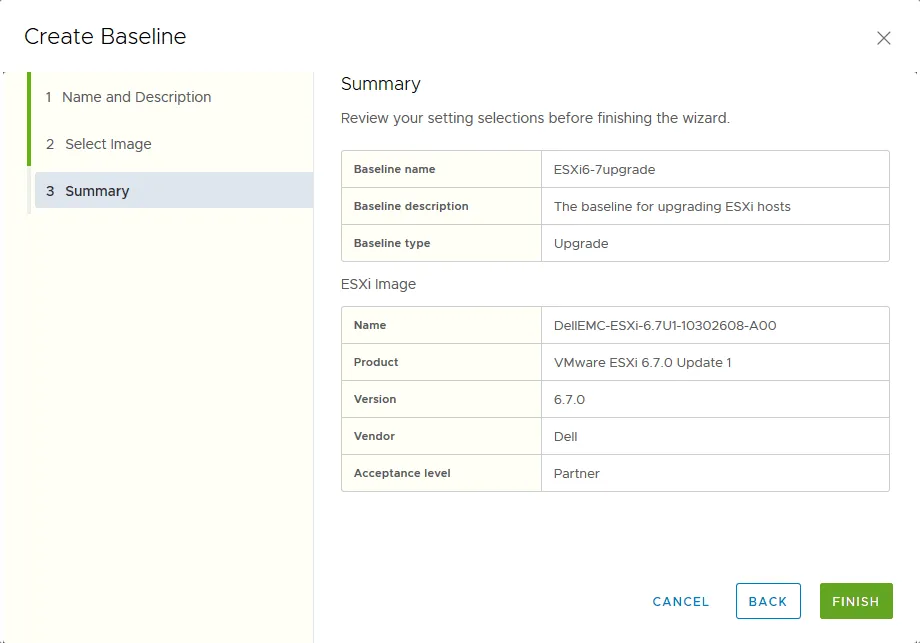
Linia bazowa została utworzona i jest wyświetlana w zakładce Baselines programu VMware Update Manager. Można również zobaczyć dwie predefiniowane linie bazowe (Non-Critical Host Patches i Critical Host Patches). 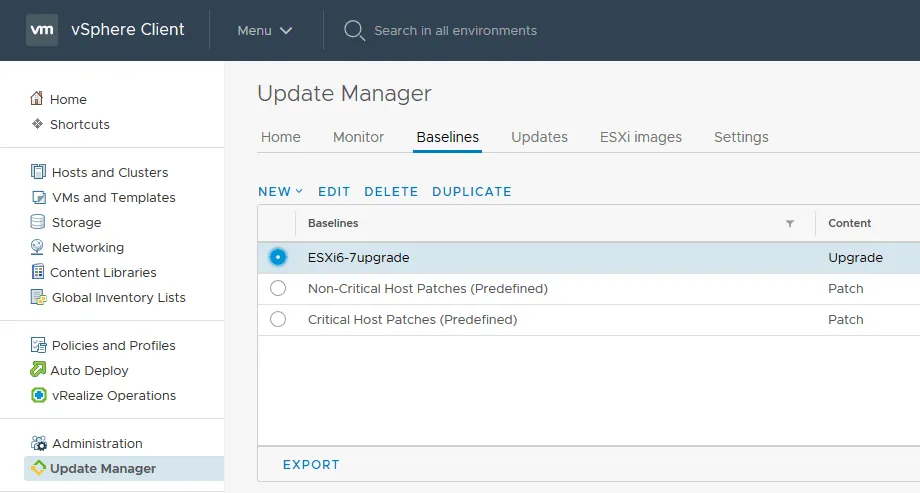
Dodawanie punktu odniesienia
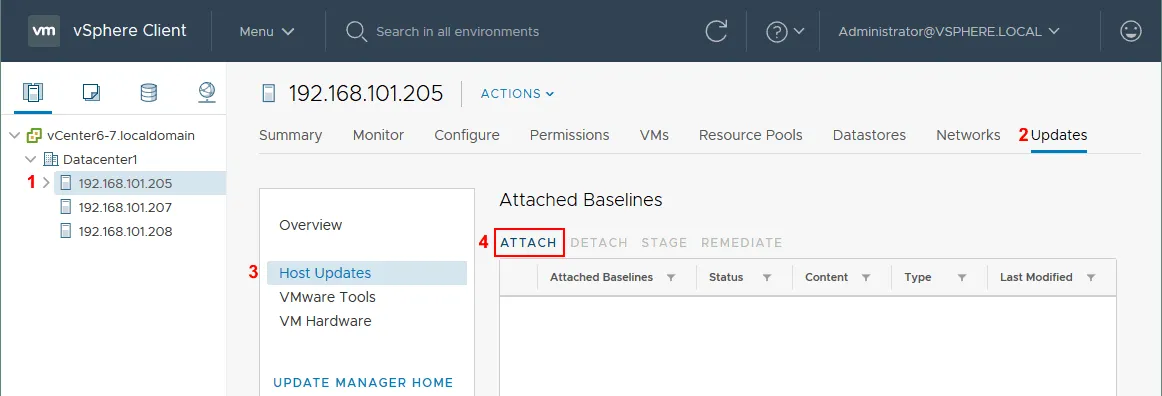
- Przejdź do Hosty i klastry , wybierz swój host (ESXi 6.5), a następnie wybierz Aktualizacje .
- W sekcji Przegląd wybierz Aktualizacje hostów
- W sekcji Dodane punkty odniesienia kliknij
Attach.
Uwaga: Jeśli chcesz zaktualizować wiele hostów ESXi, możesz wybrać całe centrum danych, folder maszyn wirtualnych lub klaster.
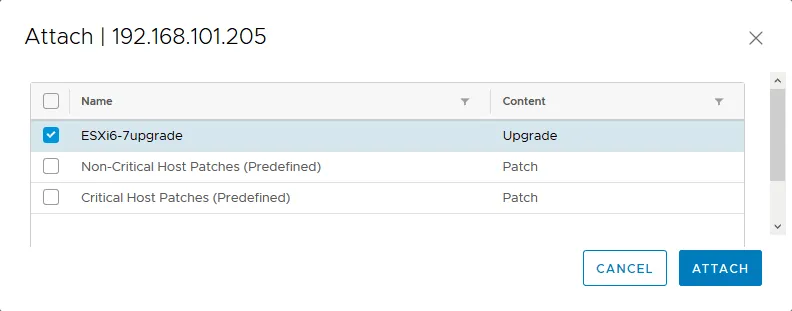
- Wybierz niestandardową linię bazową aktualizacji ( ESXi6-7upgrade w tym przypadku) i kliknij
Attach.
Sprawdzanie zgodności
- Wróć do Hosty i klastry .
- Wybierz host ESXi (centrum danych, folder maszyn wirtualnych lub klaster).
- Wybierz zakładkę Aktualizacje . W zakładce Aktualizacje wybierz Przegląd .
- Wybierz Zgodność hosta i kliknij
Check Compliance.
Sprawdzenie zgodności pozwala zweryfikować stan aktualizacji dodanych do linii bazowych i powiadamia o ewentualnych konfliktach. Jeśli aktualizacja lub uaktualnienie nie jest obsługiwane, VMware Update Manager powiadomi o tym podczas sprawdzania zgodności.
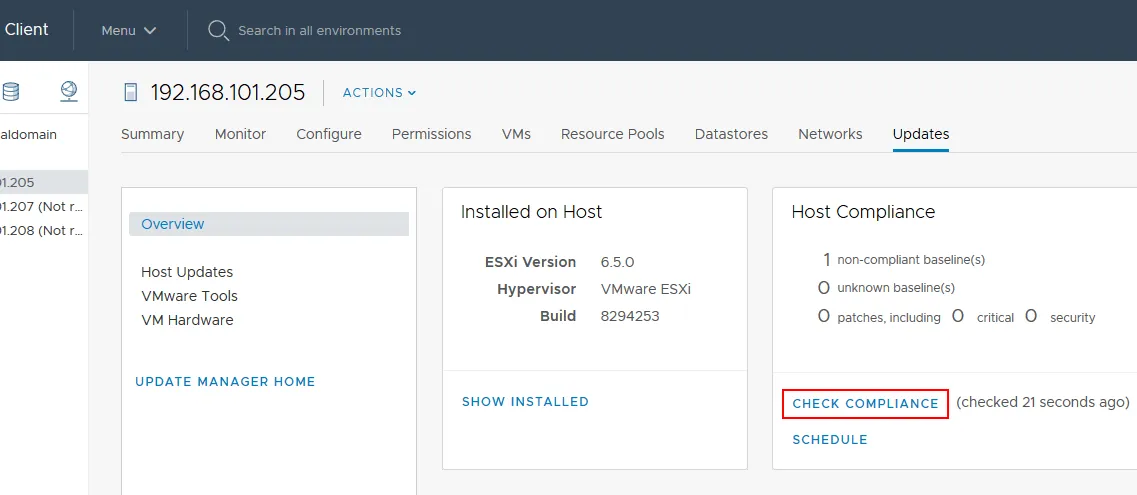
W tym przykładzie stan zgodności hosta to niezgodny , ale uaktualnienie można technicznie przeprowadzić na wybranych hostach.
Korygowanie przed wstępną weryfikacją
Należy przeprowadzić korygowanie przed wstępną weryfikacją, aby zweryfikować warunki i zidentyfikować potencjalne problemy, które mogą wystąpić po korygowaniu. Jeśli istnieją potencjalne problemy, wyświetlana jest lista zalecanych działań. Na przykład, jeśli zamierzasz zaktualizować hosty ESXi, a maszyny wirtualne działają w klastrze, może być konieczne wyłączenie DPM i kontroli dostępu HA oraz włączenie DRS, EVCitp. Jeśli chodzi o maszyny wirtualne, może być konieczne odłączenie wirtualnego napędu DVD, wyłączenie funkcji Fault Tolerance dla maszyny wirtualnej w klastrze itp. Wstępna kontrola przed naprawą pozwala uniknąć przerwania procesu aktualizacji/upgradu po jego rozpoczęciu.
- Przejdź do Hosty i klastry , wybierz hosta (hosty) ESXi, kliknij prawym przyciskiem myszy na hoście i w menu kontekstowym wybierz
Update Manager > Pre-check Remediation.
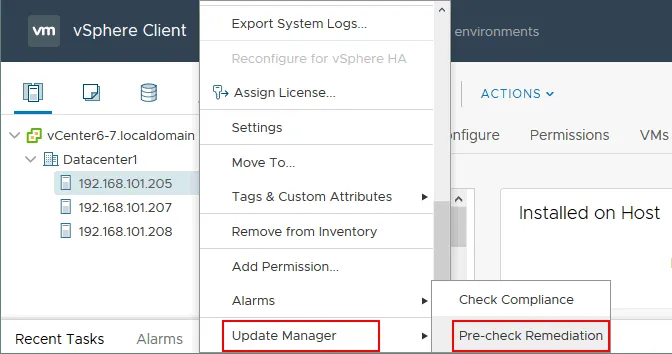
- Poczekaj chwilę, aż proces sprawdzania się zakończy. Jeśli po zakończeniu procesu naprawy wykrytych podczas wstępnej kontroli problemów pojawią się ostrzeżenia, wykonaj zalecane czynności w celu usunięcia tych problemów.
- Jeśli wszystko jest w porządku i nie są wymagane żadne działania w celu rozpoczęcia naprawy, przejdź do Hosty i klastry , wybierz swój host ESXi, wybierz zakładkę Aktualizacje i otwórz kategorię Aktualizacje hosta w sekcji Przegląd . Wybierz wymagany profil bazowy ( ESXi6-7upgrade w tym przypadku) i kliknij
Remediate.
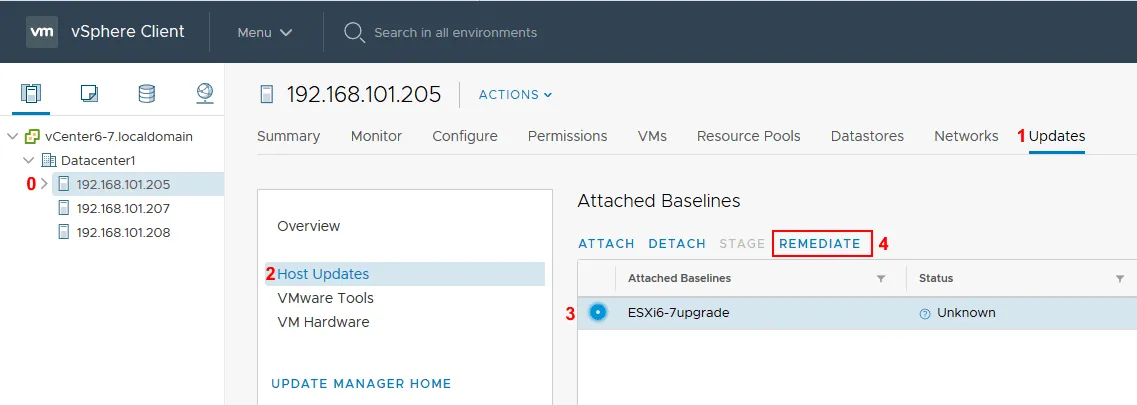
- Przeczytaj i zaakceptuj umowę licencyjną użytkownika końcowego (EULA), zaznacz odpowiednie pole wyboru, a następnie kliknij
OK.
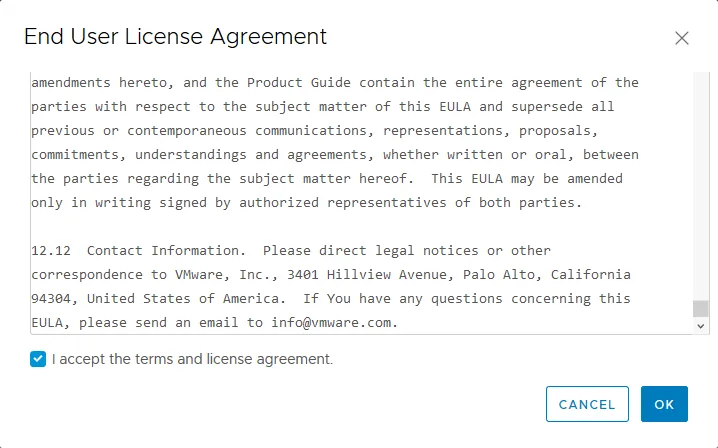
- Wybierz hosty ESXi, które wymagają naprawy, w razie potrzeby edytuj ustawienia (harmonogram, opcje naprawy) i kliknij
Remediate.
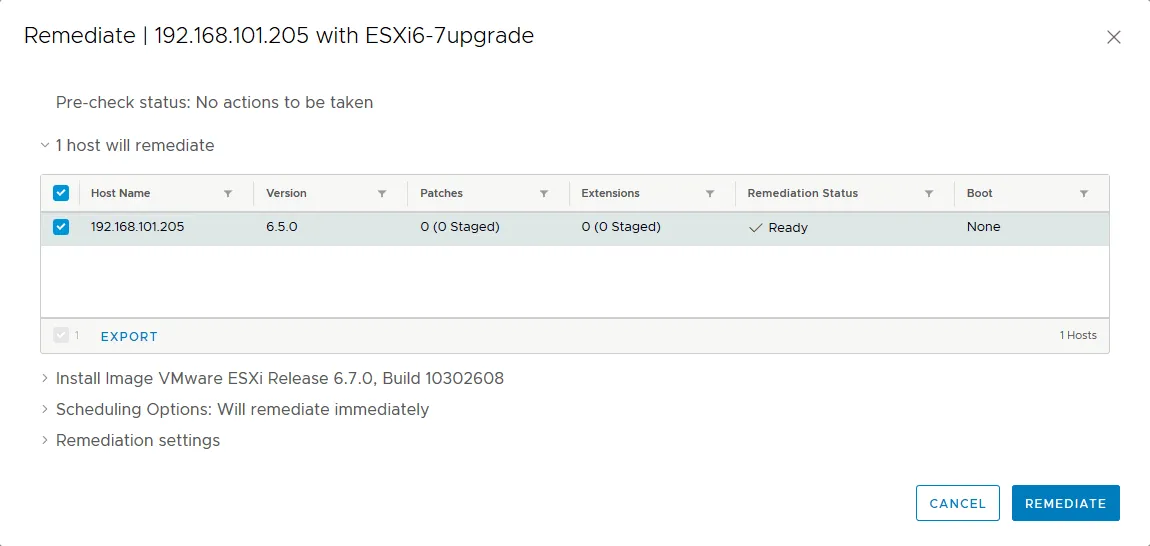
- Przed rozpoczęciem naprawy wszystkie maszyny wirtualne muszą zostać wyłączone lub przeniesione z hosta. Host automatycznie przejdzie w tryb konserwacji. Postęp procesu naprawy można śledzić w zakładce Ostatnie zadania . Należy poczekać, aż proces się zakończy. Po aktualizacji hosta ESXi musi on automatycznie uruchomić się ponownie i wyjść z trybu konserwacji.

- Po zakończeniu procesu aktualizacji ESXi i ponownym uruchomieniu hosta ESXi należy wybrać ten host na stronie Host/Klaster i zweryfikować wersję oraz numer kompilacji. Jak widać na poniższym zrzucie ekranu, nasz host ESXi został zaktualizowany z wersji 6.5 kompilacji 8294253 do wersji 6.7 kompilacji 10302608 (Aktualizacja 1). Można porównać swój numer kompilacji z numerem kompilacji podanym na stronie tabela i zidentyfikować wersję, nazwę wydania oraz datę wydania.
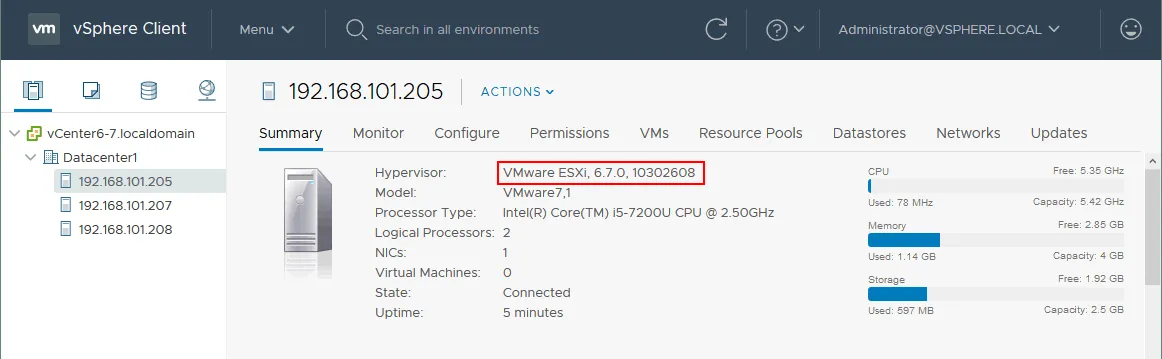
Host ESXi został pomyślnie zaktualizowany i można ponownie uruchamiać na nim maszyny wirtualne.
Jak zaktualizować ESXi 6.7 do wersji ESXi 6.7 Update 2
Jeśli korzystasz z hostów ESXi 6.7, nie możesz ich zaktualizować, dopóki nie zostanie wydana nowa wersja vSphere. W momencie pisania tego wpisu na blogu najnowszą wersją jest vSphere 6.7. Jednak firma VMware wydała aktualizacje zawierające poprawki zabezpieczeń i inne poprawki.
W chwili pisania tego tekstu hosty ESXi 6.7 można zaktualizować do wersji ESXi 6.7 Update 1, Update 2 i Update 3. Rozważmy na przykład, jak zaktualizować hosta ESXi w wersji 6.7 Update 1 do wersji 6.7 Update 2. Można wykorzystać ten proces do aktualizacji ESXi 6.7 Update 2 do wersji 6.7 Update 3 za pomocą narzędzia VMware Update Manager, a także poprzez instalację niestandardowych poprawek VMware. Jak być może pamiętacie, aktualna wersja hosta ESXi rozpatrywana w naszym przykładzie to wersja 6.7 Update 1, kompilacja 10302608.
Krok 1: Otwórz program Update Manager
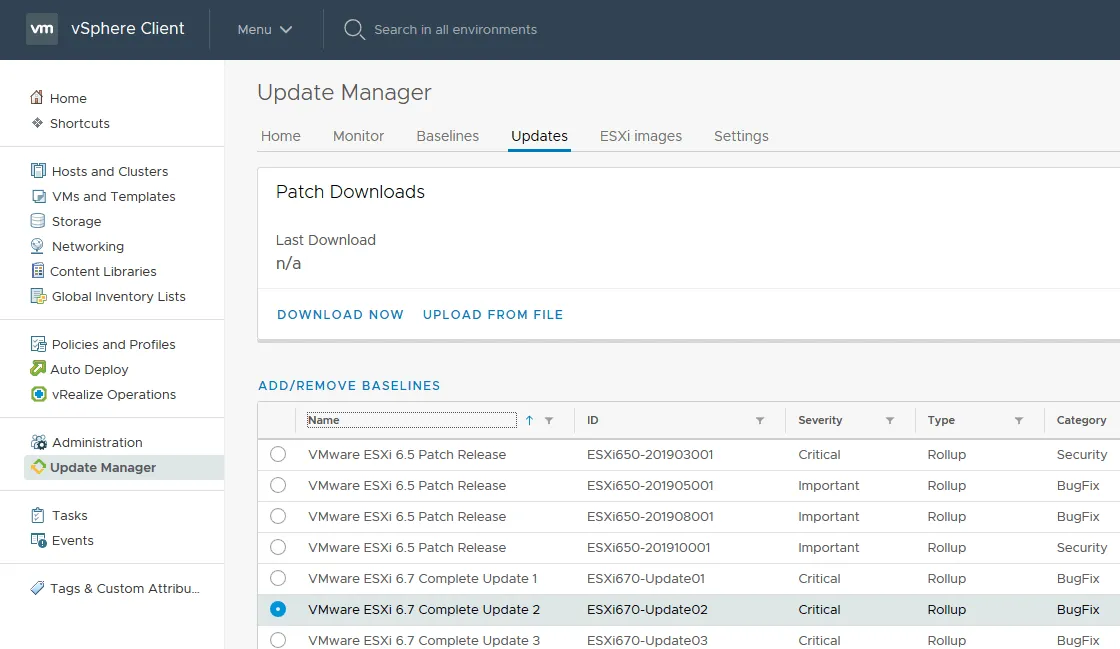
Otwórz program vSphere Update Manager (w kliencie vSphere Client przejdź do Home > Update Manager) i wybierz zakładkę Aktualizacje . Zobaczysz listę dostępnych aktualizacji i poprawek wraz z ich poziomem ważności, typem i kategorią. Wymagana aktualizacja VMware ESXi 6.7 Complete Update 2 znajduje się na tej liście, dlatego możemy kontynuować.
Krok 2: Utwórz linię bazową
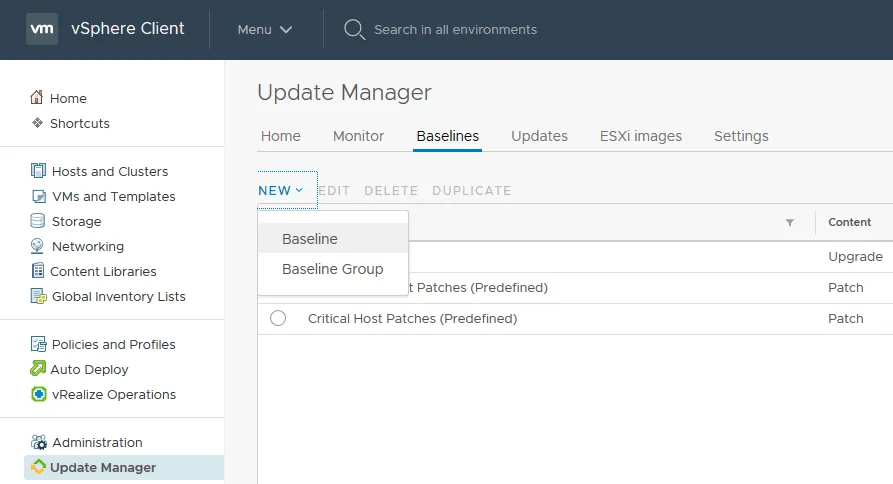
Podobnie jak w poprzednim przykładzie, najpierw należy utworzyć nową linię bazową. W programie VMware Update Manager otwórz zakładkę Linii bazowych i kliknij New > Baseline.
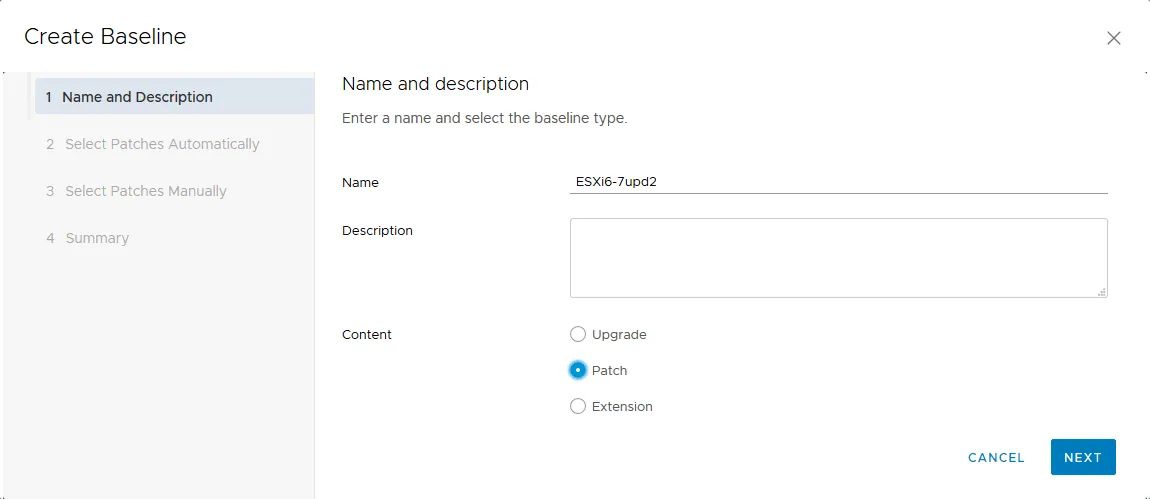
Otworzy się kreator tworzenia linii bazowej
Name and Description. Wprowadź nazwę, na przykład ESXi6-7upd2 , wprowadź opis (opcjonalnie) i wybierz typ linii bazowej. W tym przypadku typem zawartości jest Poprawka . KliknijNext, aby kontynuować.
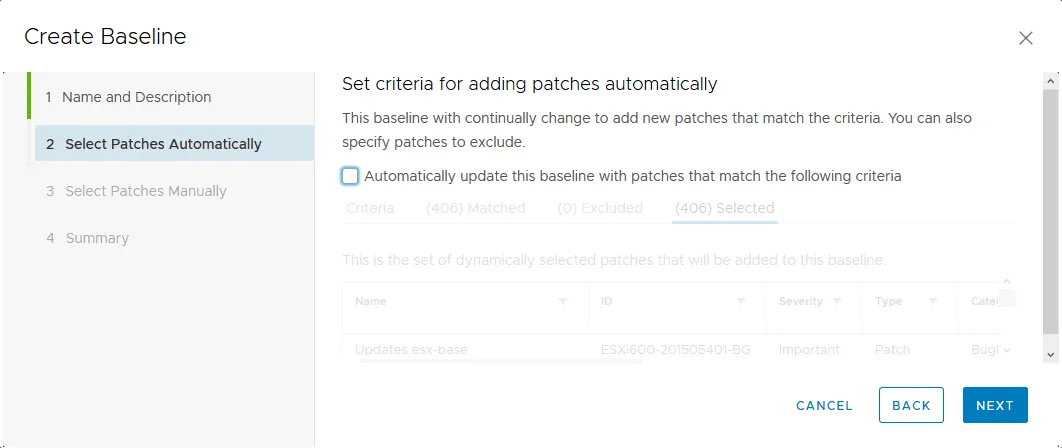
Select Patches Automatically. Ponieważ chcemy ręcznie zainstalować niezbędną aktualizację, należy odznaczyć pole wyboru „ Automatycznie aktualizuj tę linię bazową o poprawki spełniające następujące kryteria ”. W przeciwnym razie do instalacji zostaną zaproponowane wszystkie dostępne poprawki VMware.
Select Patches Manually. Wybierz wymagane poprawki VMware. W tym przykładzie wybrano VMware ESXi 6.7 Complete Update 2 .

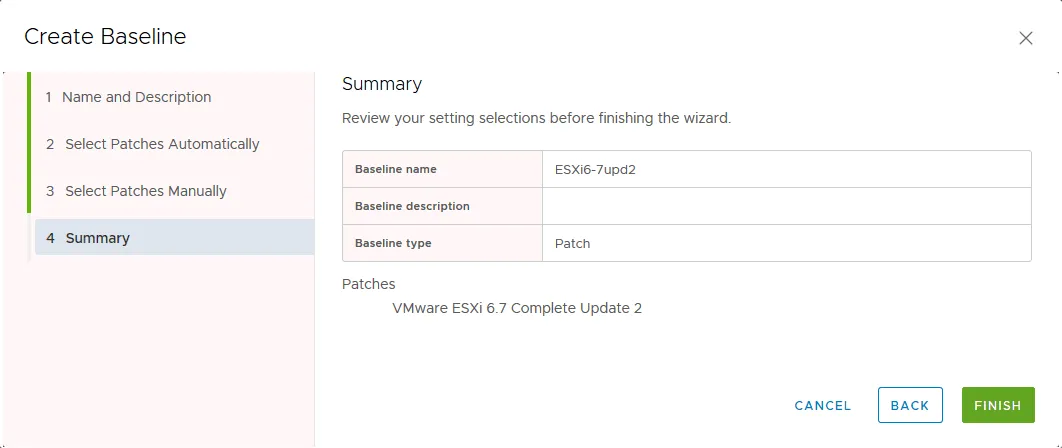
Summary. Sprawdź ustawienia linii bazowej i jeśli wszystko jest poprawne, kliknijFinish.
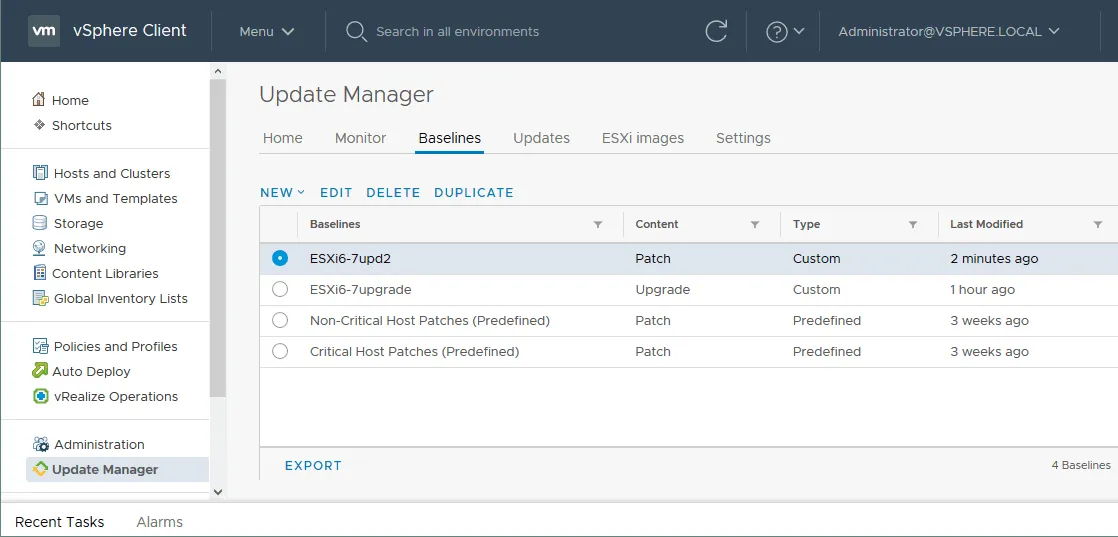
Po utworzeniu linii bazowej możesz ją zobaczyć w zakładce Baselines w VMware Update Manager.
Krok 3: Przypisz profil referencyjny do hosta
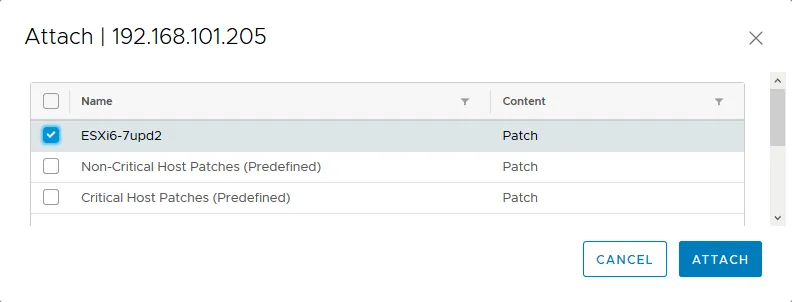
Teraz wróć do Hosty i klastry , wybierz host ESXi, na którym chcesz zainstalować poprawki, a następnie wybierz zakładkę Aktualizacje . Kliknij Aktualizacje hosta i w sekcji Przypisane profile referencyjne kliknij Attach.

W wyskakującym oknie wybierz wymagany profil referencyjny ( ESXi6-7upd2 w tym przykładzie) i kliknij Attach.
Krok 4: Naprawa hosta ESXi
Teraz punkt odniesienia został przypisany do hosta ESXi i należy go wybrać. Należy przygotować hosta ESXi do naprawy oraz wyłączyć lub przenieść maszyny wirtualne z hostów, które wymagają zainstalowania poprawek. Należy pamiętać, że host ESXi musi przejść w tryb konserwacji, aby można było zainstalować poprawki ESXi. Następnie kliknij Remediate , aby rozpocząć aktualizację hosta ESXi. 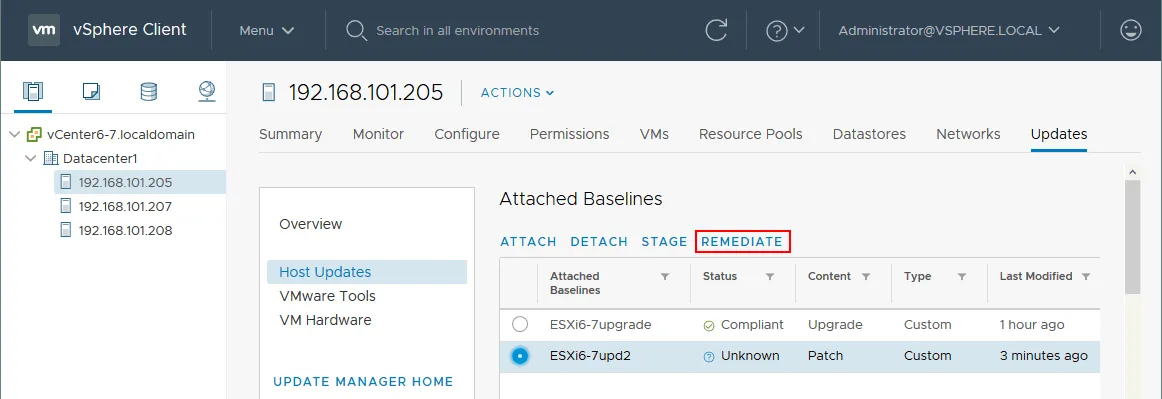
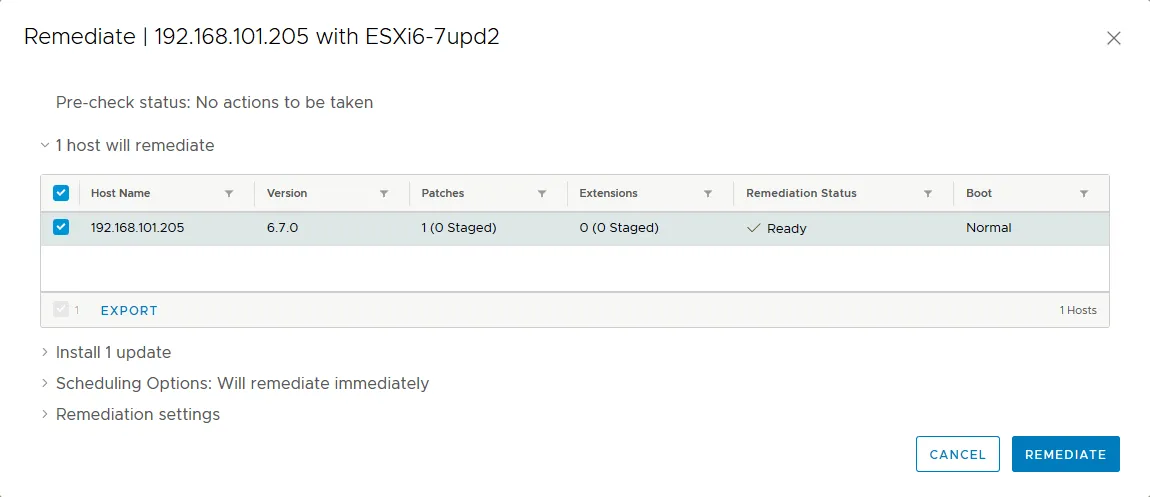
W nowo otwartym oknie potwierdź, który host chcesz zaktualizować, i zaznacz go, zaznaczając pole wyboru (pole to jest domyślnie zaznaczone). W razie potrzeby skonfiguruj dodatkowe opcje, a następnie kliknij przycisk „ Remediate ”, aby rozpocząć aktualizację hosta ESXi.
Krok 5: Sprawdź, czy host został zaktualizowany
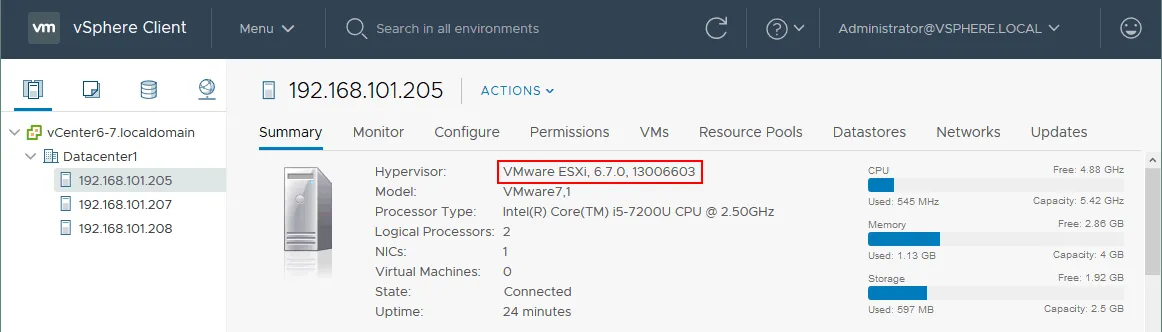
Poczekaj, aż proces naprawy dobiegnie końca. Następnie wybierz host ESXi i na karcie Podsumowanie sprawdź wersję oraz numer kompilacji, aby upewnić się, że host został pomyślnie zaktualizowany. Teraz nasz host ESXi został zaktualizowany do wersji 6.7.0 Update 2 Build 13006603.
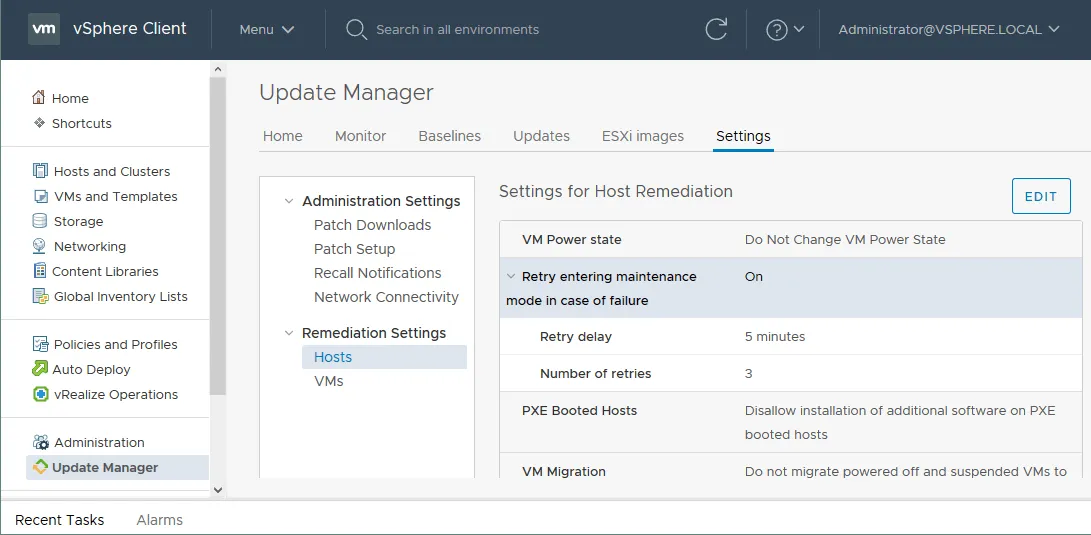
Należy pamiętać, że w razie potrzeby można skonfigurować ustawienia globalne programu VMware Update Manager, przechodząc do strony Update Manager > Settings.
Wnioski
VMware Update Manager to przydatny moduł przeznaczony do zarządzania i instalowania aktualizacji w środowiskach VMware vSphere. VMware vSphere Update Manager (VUM) jest ściśle zintegrowany z vCenter i wchodzi w skład pakietów VCSA 6.5 oraz VCSA 6.7. Szczególnie zaleca się korzystanie z VUM do aktualizowania lub uaktualniania komponentów w dużych środowiskach vSphere. Nie zapomnij sprawdzić zgodności przed zainstalowaniem poprawek i pamiętaj o migracji lub wyłączeniu maszyn wirtualnych działających na hostach ESXi, na których planowane jest zainstalowanie poprawek. Rozwiązanie
Oprogramowanie do wykonania kopii zapasowej VMware firmy NAKIVO obsługuje najnowszą wersję VMware vSphere i pozwala chronić maszyny wirtualne oraz w razie potrzeby natychmiast przywrócić poszczególne elementy i całe maszyny wirtualne.