Przewodnik po instalacji i konfiguracji VMware vSphere 7.0
VMware vSphere 7 wprowadza szereg nowych, przydatnych funkcji oraz ulepszone funkcje znane z vSphere 6. VMware vSphere to popularna platforma wirtualizacyjna, szeroko stosowana na całym świecie, a wydanie siódmej wersji tego produktu stanowi dobry powód do aktualizacji obecnej wersji vSphere lub wdrażania VMware vSphere 7.0 od podstaw. W porównaniu z wersją vSphere 6 istnieją pewne różnice w instalacji i konfiguracji siódmej wersji vSphere. W tym wpisie na blogu wyjaśniono, jak wdrożyć vSphere 7, przedstawiając krok po kroku proces instalacji.

1. Wymagania
Przed przystąpieniem do instalacji vSphere 7 należy zapoznać się z wymaganiami sprzętowymi.
1.1. Wymagania dotyczące ESXi 7
Minimalne wymagania sprzętowe dla ESXi to:
CPU. Dwurdzeniowy procesor x86_64 w komputerze, na którym będzie działał host ESXi. W UEFI/BIOS muszą być włączone funkcje Intel VT-x lub AMD-v (RVI).
RAM. 4 GB pamięci RAM do uruchomienia ESXi oraz co najmniej 8 GB pamięci RAM do uruchamiania maszyn wirtualnych na hoście ESXi. Im więcej pamięci ma komputer/serwer z uruchomionym ESXi, tym więcej maszyn wirtualnych można na nim uruchomić.
Storage. Do zainstalowania i uruchomienia ESXi 7.0 wymagane jest co najmniej 8 GB miejsca na dysku. ESXi można zainstalować na oddzielnym dysku twardym (HDD) lub dysku SSD, w macierzy RAID, a nawet na pendrive’ie USB lub karcie SD. Należy pamiętać, że w przypadku zainstalować ESXi na pendrive’ie lub karty SD nie ma trwałej /scratch partycji do przechowywania logów. Zaleca się zapewnienie co najmniej 32 GB miejsca na urządzeniu rozruchowym dla ESXi. Urządzenie rozruchowe nie może być współdzielone między wieloma hostami ESXi. Do magazynu danych maszyn wirtualnych należy wybrać dyski SCSI (SAS).
Network. Co najmniej jedna karta sieciowa Gigabit Ethernet. Karta sieciowa musi być zgodna z systemem ESXi 7.0. Należy zainstalować wiele kart sieciowych na serwerze ESXi, aby korzystać z funkcji łączenia kart sieciowych (agregacji łączy), skonfigurować oddzielne Jest to szczególnie ważne w przypadku korzystania z funkcji klastrowania VMware. Zaleca się stosowanie statycznej konfiguracji adresów IP dla komponentów vSphere, takich jak hosty ESXi, serwery vCenter itp.
Jeśli konieczne jest wdrażanie dodatkowych komponentów vSphere, takich jak NSX lub Kubernetes, minimalne wymagania ulegają zwiększeniu.
Przed wyborem sprzętu do instalacji ESXi należy sprawdzić Przewodnik po zgodności z VMware .
Pobierz obraz ISO instalacyjny ESXi ze strony internetowej VMware. W niniejszym przewodniku korzystamy z obrazu instalacyjnego
VMware-VMvisor-Installer-7.0.0-15843807.x86_64.iso .
Jeśli posiadasz serwery takich dostawców jak DELL lub Hewlett Packard, możesz potrzebować dostosowanych obrazów instalacyjnych ESXi, takich jak:
VMware-VMvisor-Installer-7.0.0-15843807.x86_64-DellEMC_Customized-A00.iso
VMware_ESXi_7.0.0_15843807_HPE_700.0.0.10.5.0.108_April2020.iso
1.2. Wymagania dotyczące vCenter 7
vCenter Server służy do scentralizowanego zarządzania hostami ESXi.
vCenter 7.0 można wdrożyć wyłącznie jako urządzenie wirtualne vCenter (VCSA), czyli maszynę wirtualną wdrożoną z szablonu, działającą na hoście ESXi. Kontroler usług platformy (PSC) jest zintegrowany z VCSA. Nie można zainstalować PSC oddzielnie ani zainstalować vCenter na komputerze z systemem Windows (chociaż było to możliwe w vSphere 6.7).
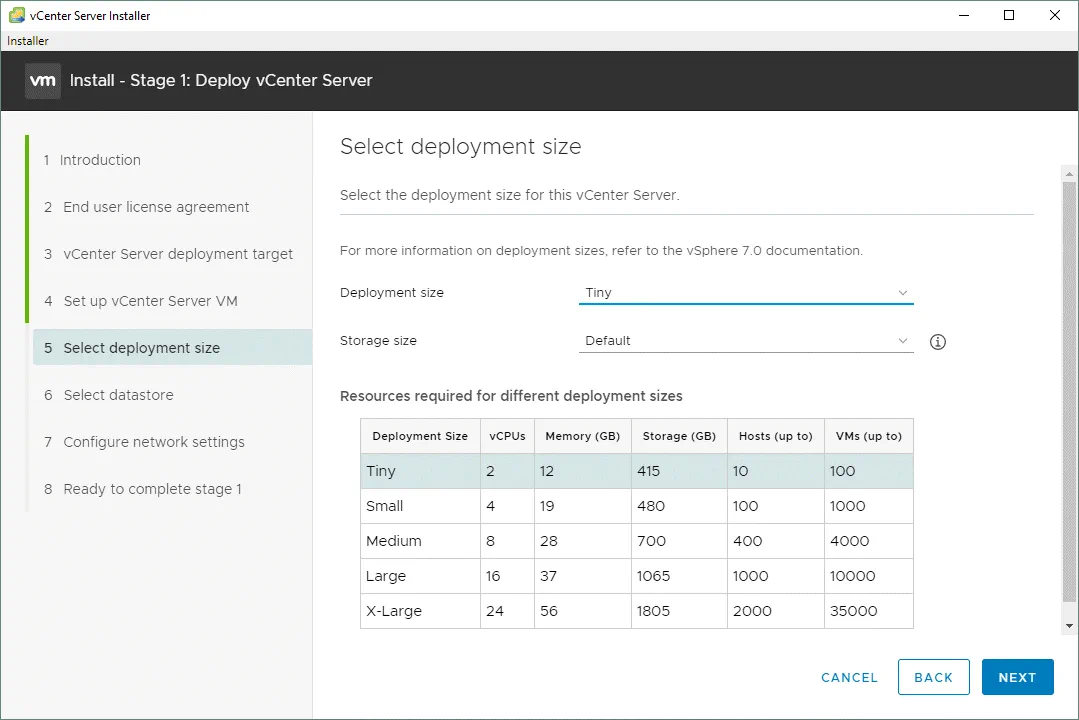
Jeśli zamierzasz przeprowadzić wdrażanie vCenter w niewielkim środowisku (do 10 hostów lub 100 maszyn wirtualnych), musisz zapewnić 2 procesory vCPU i 12 GB pamięci RAM. Im więcej hostów i maszyn wirtualnych będzie zarządzanych przez vCenter, tym większą pojemność Procesora i pamięci należy przydzielić podczas instalacji oraz wybrać odpowiedni tryb instalacji (Tiny, Small, Medium, Large, X-Large).
Storage requirements dla vCenter Server Appliance 7.0 wynoszą od 415 GB do 3665 GB w zależności od liczby maszyn wirtualnych zarządzanych przez vCenter.
Network requirements. Aby vCenter działało poprawnie, należy otworzyć odpowiedni porty . Dla vCenter należy ustawić statyczny adres IP.
Pobierz obraz instalacyjny ISO vCenter Server urządzenia ze strony internetowej VMware. W tym przykładzie używamy obrazu instalacyjnego vCenter 7
VMware-VCSA-all-7.0.0-16189094.iso .
2. Schemat wdrażania
W naszym przewodniku zainstalujemy dwa serwery ESXi, wdrożymy vCenter Server Urządzenie na pierwszym hoście ESXi, a drugi host ESXi wykorzystamy do uruchamiania innych maszyn wirtualnych. W swoim środowisku można dodać więcej hostów ESXi i utworzyć więcej maszyn wirtualnych. Główne komponenty wykorzystane w niniejszym przewodniku po instalacji i konfiguracji vSphere to:
ESXi 1: 192.168.11.30
ESXi 2: 192.168.11.27
vCenter: 192.168.11.31
Brama/DNS: 192.168.11.2
Sieć: 192.168.11.0/255.255.255.0

W niniejszym przewodniku po instalacji i konfiguracji vSphere hosty ESXi oraz maszyny wirtualne są podłączone do tej samej sieci ( 192.168.11.0/24 ). Można utworzyć oddzielne sieci dla maszyn wirtualnych. Jeśli planujesz przeprowadzić proces wdrażania obejmujący dużą liczbę maszyn wirtualnych, rozważ użycie oddzielnych sieci dla maszyn wirtualnych. Do izolowania sieci od siebie na drugiej warstwie modelu OSI można wykorzystać sieci VLAN. W tym przypadku router musi obsługiwać sieci VLAN. Należy skonfigurować oddzielne sieci dla vMotion oraz sieci zarządzania podczas korzystania z Klastry VMware (sieć vMotion i sieć zarządzania).
3. Wdrażanie hostów ESXi — instalacja ESXi na serwerach
Przede wszystkim należy wdrożyć hosty ESXi. ESXi to hiperwizor, który umożliwia uruchamianie maszyn wirtualnych na rzeczywistym sprzęcie przy użyciu emulacji sprzętowej (urządzenia wirtualne są emulowane dla maszyny wirtualnej). ESXi jest hiperwizorem typu pierwszego. Przygotuj swoje fizyczne komputery/serwery do zainstalowania na nich systemu ESXi. Jeśli chcesz poćwiczyć wdrażanie vSphere 7, ale nie masz jeszcze przygotowanych serwerów, przeczytaj wpis na blogu dotyczący VMware 7 Home Lab, aby dowiedzieć się, jak wdrożyć hosty ESXi i vSphere 7 na VMware Workstation maszynach wirtualnych do celów edukacyjnych.
3.1. Instalacja pierwszego hosta ESXi
Zainstalujmy pierwszy host ESXi ( 192.168.11.30 ), na którym zostanie przeprowadzone wdrażanie maszyny wirtualnej vCenter. Nagraj obraz ISO ( VMware-VMvisor-Installer-7.0.0-15843807.x86_64.iso ) na płytę DVD lub pamięć USB i uruchom system z tego nośnika, aby uruchomić instalator ESXi 7 na serwerze.
Welcome to the VMware ESXi 7.0.0 Installation. Zapoznaj się z komunikatem powitalnym i kliknij Enter , aby kontynuować.
End User License Agreement (EULA). Przeczytaj umowę EULA i naciśnij Enter , aby ją zaakceptować i kontynuować.

Select a Disk to Install or Upgrade. W tym przykładzie mamy jeden dysk do instalacji ESXi 7.0. Później możesz podłączyć więcej dysków, zainicjować je i wykorzystać jako magazyny danych do przechowywania plików maszyn wirtualnych. Wybierz urządzenie pamięci masowej i naciśnij Enter.
Please select a keyboard layout. W naszym przypadku używana jest opcja US Default . Zalecamy skorzystanie z tej samej opcji.

Enter a root password. Hasło musi spełniać wymagania dotyczące złożoności.
Confirm Install. Naciśnij F11 , aby rozpocząć proces instalacji ESXi 7.0 na serwerze.

Poczekaj, aż proces instalacji się zakończy.
Installation Complete. Gdy pojawi się ten ekran, oznacza to, że system ESXi 7.0 został pomyślnie zainstalowany. Wyjmij nośnik instalacyjny i naciśnij Enter , aby ponownie uruchomić maszynę.

3.2. Podstawowa konfiguracja hosta ESXi
Po zainstalowaniu systemu ESXi 7.0 na serwerze pojawi się szaro-żółty ekran o nazwie Konsola bezpośrednia ESXi (DCUI). Na tym ekranie widoczne są: wersja ESXi, numer kompilacji, Procesor, konfiguracja pamięci, adres IP oraz link, który można otworzyć w przeglądarce internetowej w celu zarządzania hostem ESXi.
Naciśnij F2 , aby dostosować system.

Wymagane uwierzytelnienie. Wprowadź hasło użytkownika root, które ustaliłeś podczas instalacji ESXi. Kliknij Enter , aby kontynuować.

Znajdujesz się teraz w menu Dostosowanie systemu . Po prawej stronie interfejsu widoczny jest aktualny adres IP przypisany przez protokół DHCP. Zmodyfikujmy ustawienia sieciowe i skonfigurujmy statyczny adres IP na tym hoście ESXi. Wybierz Configure Management Network i kliknij Enter.

Wybierz IPv4 Configuration i kliknij Enter.

Wybierz Set static IPv4 address and network configuration i kliknij Spacebar. Wprowadzamy następujące ustawienia IPv4:
Adres IPv4: 192.168.11.30
Maska podsieci: 255.255.255.0
Brama domyślna: 192.168.11.2
Kliknij Enter , aby zapisać ustawienia.
Możesz wyłączyć IPv6, jeśli nie korzystasz z tego protokołu sieciowego.

Następnie przejdź do DNS Configuration. Wybierz Use the following DNS server address and hostname i naciśnij Space.
W ustawieniach sieciowych tego hosta ESXi używamy następującej konfiguracji DNS:
Główny serwer DNS: 192.168.11.2
Alternatywny serwer DNS: 192.168.11.1
Nazwa hosta: ESXi-30
Naciśnij Enter , aby zapisać ustawienia. 
Naciśnij Escape , aby wyjść z menu „Konfiguracja sieci zarządzania” .
Aby zmiany zaczęły obowiązywać, konieczne jest ponowne uruchomienie systemu. Naciśnij Y , aby ponownie uruchomić host ESXi.

Po ponownym uruchomieniu hosta ESXi przejdź do Troubleshooting options w menu „Dostosowanie systemu” .

Włącz opcje ESXi Shell i SSH access dla hosta ESXi, wybierając odpowiednią opcję i naciskając Enter.

3.3. Tworzenie magazynu danych
Możesz utworzyć dedykowany magazyn danych do przechowywania plików maszyn wirtualnych.
Podłącz dysk lub dyski do serwera ESXi.
Note: W środowiskach produkcyjnych zaleca się stosowanie macierzy RAID 1 lub RAID 10 w celu zapewnienia nadmiarowości i zmniejszenia prawdopodobieństwa utraty danych w przypadku uszkodzenia dysku. Jednak stosowanie macierzy RAID nie może zastąpić tworzenia kopii zapasowych danych. Proszę wykonać kopię zapasową maszyny wirtualnej VMware w środowiskach produkcyjnych w celu ochrony danych.
Wpisz adres IP hosta ESXi w pasku adresu przeglądarki internetowej. W naszym przypadku używamy https://192.168.11.30 jako linku do naszego hosta ESXi w celu zarządzania. Wprowadź swoją nazwę użytkownika i hasło, aby się zalogować. W naszym przypadku jako nazwę użytkownika używamy „root”, a jako hasło – hasło ustawione podczas instalacji ESXi 7.

Teraz korzystasz z programu VMware Host Client do zarządzania hostem ESXi. Wybierz Host w panelu nawigacyjnym, aby wyświetlić ogólne informacje o hoście ESXi, takie jak wersja, nazwa hosta, Procesor, pamięć oraz wykorzystanie pamięci masowej.

Przejdź do sekcji „ Storage ” w panelu nawigacyjnym, a następnie na karcie „ Datastores ” kliknij „ New datastore”.

Otworzy się kreator tworzenia magazynu danych.
1. Select creation type. Kliknij „ Create new VMFS datastore”.

2. Select device. Wybierz podłączone wcześniej urządzenie pamięci masowej. W naszym przypadku jest to dysk o pojemności 100 GB. Wprowadź nazwę magazynu danych, na przykład „ ” „datastore100” .

3. Select partitioning options. Zostawmy opcje domyślne i wykorzystajmy cały dysk.

4. Ready to complete. Kliknij „ Finish ”, aby utworzyć nowy magazyn danych.

Wyświetli się komunikat potwierdzający:
Cała zawartość tego dysku zostanie wkrótce skasowana i zastąpiona określoną konfiguracją, czy na pewno chcesz to zrobić?
Kliknij Yes.
Magazyn danych został utworzony i jest wyświetlany na liście magazynów danych w zakładce Magazyny danych .

Pierwszy host ESXi ( 192.168.11.30 ) jest gotowy do tworzenia maszyn wirtualnych.
3.4. Wdrażanie kolejnych hostów ESXi
W podobny sposób należy wdrożyć drugi host ESXi ( 192.168.11.27 ). Drugi host ESXi będzie służył do uruchamiania maszyn wirtualnych w naszym środowisku vSphere 7. Można wdrożyć więcej hostów ESXi, korzystając z procedury opisanej powyżej.
4. Wdrażanie serwera vCenter
Nadszedł czas na wdrażanie vCenter.
Jeśli jeszcze tego nie zrobiłeś, pobierz obraz ISO instalacyjny vCenter 7 ze strony internetowej VMware. Po zakończeniu pobierania dysponujemy obrazem ISO do instalacji vCenter 7:
VMware-VCSA-all-7.0.0-16189094.iso
Plik ISO zapisujemy w lokalizacji
„ D:InstallVMwareVMware vSphere 7VMware vCenter 7 ” na komputerze z systemem Windows, z którego zarządzamy naszym środowiskiem vSphere.
Istnieją dwie metody wdrażania vCenter Server Urządzenia 7.0.
Metoda 1
Zamontuj obraz ISO lub wyodrębnij jego zawartość do wybranego katalogu.
Przejdź do katalogu vcsa i znajdź plik VMware-vCenter-Server-Appliance-7.0.0.10300-16189094_OVF10.ova .
Otwórz VMware Host Client i kliknij Virtual Machines w Navigator .
Kliknij Create/Register VM.
Kliknij Deploy a virtual machine from an OVF or OVA file.
Wprowadź nazwę maszyny wirtualnej i wybierz plik VMware-vCenter-Server-Appliance-7.0.0.10300-16189094_OVF10.ova .
Postępuj zgodnie z instrukcjami kreatora, aby zakończyć instalację VCSA.
Metoda 2
W tym samouczku wykorzystamy drugą metodę wdrażania urządzenia vCenter Server 7.
Zamontuj obraz ISO jako wirtualny napęd DVD na komputerze (stacjonarnym/przenośnym), z którego łączysz się z hostami ESXi, lub wyodrębnij zawartość obrazu ISO do wybranego katalogu.
Przejdź do katalogu vcsa-ui-installerwin32 na zamontowanym dysku (na przykład U:vcsa-ui-installerwin32 ) i uruchom plik installer.exe. Jeśli korzystasz z systemu Linux, przejdź do katalogu vcsa-ui-installer/lin64.

Uruchomiono aplikację instalacyjną vCenter Server 7.0. Aplikacja ta ułatwia instalację, aktualizację i migrację vCenter.
Kliknij opcję Install , aby zainstalować nowy serwer vCenter.

Otworzy się kreator Deploy vCenter Server .
Etap 1
1. Introduction. Zapoznaj się z podanymi informacjami, aby zapoznać się z procesem instalacji vCenter 7. Konfiguracja VMware vCenter składa się z dwóch etapów. Kliknij Next na każdym etapie kreatora, aby kontynuować.
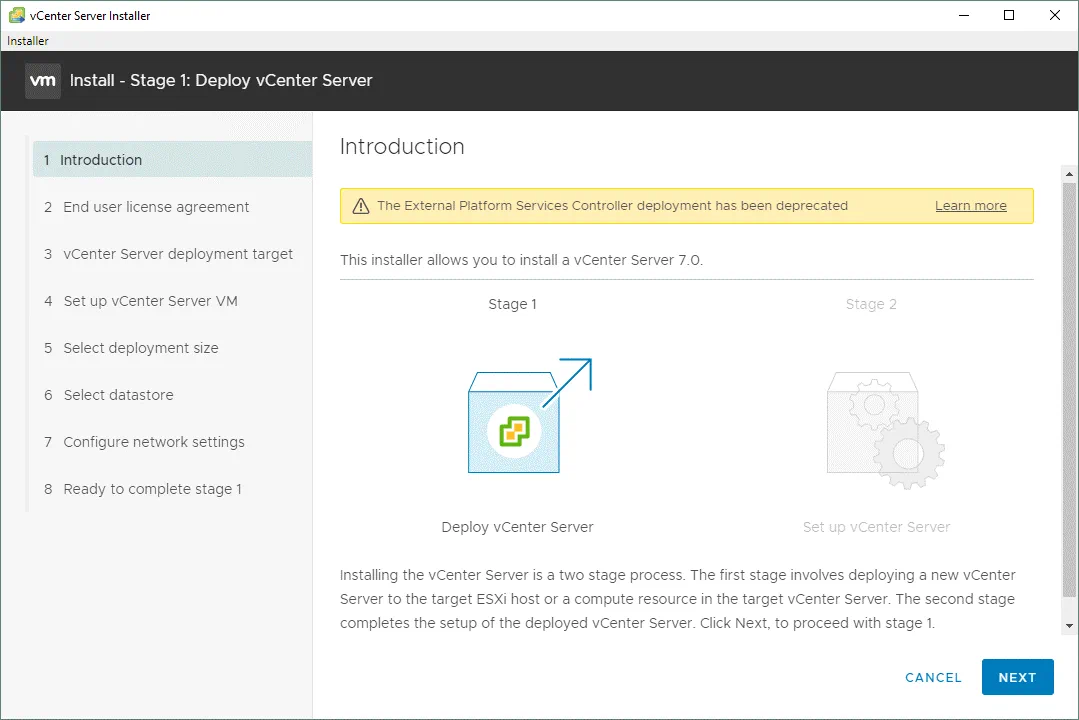
2. End user license agreement. Zapoznaj się z umową EULA i zaznacz pole wyboru I accept the terms of the license agreement .

3. vCenter Server deployment target. Określ ustawienia docelowe wdrażania vCenter Server. Musimy ustawić parametry naszego pierwszego hosta ESXi, na którym wdrażamy vCenter.
Nazwa hosta ESXi lub serwera vCenter: 192.168.11.30
Port HTTPS: 443
Nazwa użytkownika: root
Hasło: ************

Jeśli pojawi się ostrzeżenie dotyczące certyfikatu, kliknij Yes , aby kontynuować.

4. Set up vCenter Server VM. Wprowadź nazwę maszyny wirtualnej vCenter i ustaw hasło użytkownika głównego dla urządzenia vCenter Server.

5. Set deployment size. Wybierz opcję wdrażania i rozmiar pamięci masowej. Ponieważ zamierzamy używać vCenter dla mniej niż 10 hostów ESXi i mniej niż 100 maszyn wirtualnych, wybieramy rozmiar wdrażania „ Tiny ” oraz domyślny rozmiar pamięci masowej. Tabela z wymaganiami konfiguracyjnymi dla różnych rozmiarów wdrażania jest dostępna pod adresem:
6. Select datastore. . Wybierz lokalizację magazynu dla tego serwera vCenter, która posiada wystarczającą ilość wolnego miejsca do wdrażania maszyny wirtualnej vCenter. Używamy datastore100 utworzonego wcześniej w tym samouczku do wdrażania vCenter 7. Wybierz Enable Thin Disk Mode , aby użyć alokacji typu „Thin Provisioning” dla dysków wirtualnych maszyny wirtualnej vCenter. Więcej informacji na temat alokacji typu „thick” i „thin” znajdziesz w tym wpisie na blogu.

7. Configure network settings. Używamy następujących ustawień sieciowych dla vCenter Server Urządzenia:
Sieć: Sieć maszyny wirtualnej
Wersja protokołu IP: IPv4
Przypisanie adresu IP: statyczne
Pełna nazwa domeny (FQDN): (opcjonalnie)
Adres IP: 192.168.11.31
Maska podsieci o długości prefiksu: 255.255.255.0
Brama domyślna: 192.168.11.2
Serwery DNS: 192.168.11.2

Ready to complete stage 1. Sprawdź ustawienia vCenter i kliknij Finish , aby zakończyć etap 1.

Poczekaj, aż proces wdrażania vCenter 7 się zakończy.

Etap 2
Po zakończeniu etapu 1 instalacji vCenter 7 musisz przejść do etapu 2, aby zakończyć proces instalacji.
1. Introduction. Kliknij Next , aby rozpocząć etap 2 konfiguracji vCenter Server.

2. vCenter Server configuration. Wybierz ustawienia synchronizacji czasu i włącz dostęp SSH.
Tryb synchronizacji czasu: Synchronizuj z hostem ESXi
Dostęp SSH: Włączony

3. SSO configuration. Wybierz opcję Create a new SSO domain .
Nazwa domeny Single Sign-On: vsphere.local
Nazwa użytkownika Single Sign-On: administrator
Hasło Single Sign-On: Wprowadź hasło i potwierdź je

Configure CEIP. Odznacz pole wyboru, jeśli nie chcesz wysyłać informacji statystycznych do firmy VMware, i przejdź do następnego kroku.

Ready to complete. Sprawdź ustawienia i jeśli wszystko jest poprawne, kliknij Finish.

Nie przerywaj procesu instalacji. W przeciwnym razie konieczne będzie ponowne zainstalowanie vCenter od początku.

Poczekaj, aż zakończy się proces instalacji vCenter 7 w etapie 2.

Urządzenie VMware vCenter Server Appliance powinno uruchomić się automatycznie po zakończeniu wdrażania. Jeśli z jakiegokolwiek powodu vCenter nie uruchomi się automatycznie, połącz się z hostem ESXi, na którym znajduje się urządzenie wirtualne vCenter (VCSA), i uruchom maszynę wirtualną ręcznie w aplikacji VMware Host Client. 
Można połączyć się z maszyną wirtualną vCenter i otworzyć bezpośrednią konsolę VCSA. Należy kliknąć podgląd ekranu maszyny wirtualnej w kliencie VMware Host, skorzystać z samodzielnej aplikacji VMware Remote Console lub stacji roboczej VMware, aby otworzyć wirtualny ekran maszyny wirtualnej i zarządzać nią za pomocą klawiatury i myszy.
Interfejs konsoli bezpośredniej VCSA ma szaro-niebieską kolorystykę i jest podobny do interfejsu DCUI systemu ESXi. Na tym ekranie wyświetlane są informacje o wersji VMware vCenter, konfiguracji procesora, konfiguracji pamięci, adresie IP oraz linki do zarządzania VCSA. Naciśnij przycisk „ F2 ” i wprowadź dane uwierzytelniające ustawione podczas instalacji vCenter, aby edytować ustawienia w podobny sposób, jak w przypadku systemu ESXi.

Skorzystajmy z linku wyświetlanego w konsoli bezpośredniej ( https://192.168.11.3.1:5480 ), aby otworzyć interfejs internetowy VCSA. Aby się zalogować, należy wprowadzić nazwę użytkownika (domyślnie root) i hasło.
Strona zarządzania vCenter Server umożliwia konfigurację podstawowych ustawień, takich jak stan usług, strefa czasowa, zapora sieciowa, ustawienia sieciowe oraz ustawienia dostępu.
Przejdź do Administration, kliknij Edit, i edytuj ustawienia wygaśnięcia hasła. Możesz wyłączyć wygaśnięcie hasła, aby uniknąć problemów po jego wygaśnięciu i konieczności jego resetowania.

5. Konfiguracja środowiska vSphere 7
Po zainstalowaniu ESXi, skonfigurowaniu hostów ESXi oraz wdrażaniu i skonfigurowaniu vCenter możesz przejść do konfiguracji środowiska vSphere, tworzenia maszyn wirtualnych i korzystania z różnorodnych funkcji vSphere 7.
W przeglądarce internetowej wprowadź adres IP serwera vCenter. W naszym przypadku używamy adresów https://192.168.11.31 w celu otwarcia klienta vSphere. Należy pamiętać, że w vSphere 7 dostępny jest wyłącznie klient vSphere oparty na HTML5 (klient internetowy oparty na Flashu został wycofany).
Wprowadź nazwę użytkownika i hasło, aby się zalogować.
administrator@vsphere.local
Po połączeniu się z vCenter i otwarciu vSphere Client wyświetli się powiadomienie dotyczące licencji. Możesz korzystać z vCenter i hostów ESXi w pełnym trybie próbnym przez okres 60 dni. W okresie próbnym dostępny jest zestaw funkcji z licencji vSphere 7 Enterprise Plus. Jeśli posiadasz klucze licencyjne, wprowadź klucz dla vCenter, a następnie klucz dla hostów ESXi. Klucze dla vCenter i ESXi są różne. Należy pamiętać, że model licencjonowania vSphere 7 uległ niewielkiej zmianie w porównaniu z Model licencjonowania vSphere 6 i że numery seryjne z vSphere 6 nie są kompatybilne z vSphere 7. Hostami z uruchomionym ESXi – edycja bezpłatna nie można zarządzać za pomocą vCenter. Kliknij Hosts and clusters , aby rozpocząć konfigurację zasobów.

5.1. Tworzenie centrum danych
Najpierw należy utworzyć centrum danych. Centrum danych to logiczny kontener służący do organizowania hostów ESXi, klastrów i maszyn wirtualnych. Kliknij prawym przyciskiem myszy serwer vCenter ( 192.168.11.31 w naszym przypadku) i wybierz opcję New Datacenter z menu, które się otworzy.

Wprowadź nazwę centrum danych, na przykład Datacenter1 .

5.2. Dodawanie hostów ESXi
Po utworzeniu centrum danych należy dodać do niego hosty ESXi.
Kliknij prawym przyciskiem myszy nazwę centrum danych, a następnie w menu, które się otworzy, kliknij Add Host.

Otworzy się kreator Add Host .
1. Name and location. Wprowadź adres IP hosta ESXi, który chcesz dodać. Dodajemy hosta ESXi o adresie IP 192.168.11.30 . Na każdym kroku kreatora kliknij Next , aby kontynuować.

2. Connection settings. Wprowadź nazwę użytkownika i hasło umożliwiające dostęp do hosta ESXi, który ma zostać dodany.

Jeśli wyświetli się alert dotyczący certyfikatu, kliknij Yes , aby kontynuować.

3. Host summary. Sprawdź podsumowanie hosta ESXi i kontynuuj.

4. Assign license. Wprowadź numer seryjny vSphere 7, jeśli go posiadasz. W przeciwnym razie tryb testowy zostanie zachowany.

5. Lockdown mode. Pozostaw tryb blokady wyłączony, aby móc łączyć się bezpośrednio z hostem ESXi z pominięciem vCenter. Gdy tryb blokady jest wyłączony, możesz połączyć się z hostem ESXi za pomocą VMware Host Client w celu zarządzania, nawet jeśli maszyna vCenter nie działa.

6. VM location. Wybierz centrum danych jako lokalizację maszyny wirtualnej ( W tym przypadku używane jest Datacenter1 ).

7. Ready to complete. Sprawdź ustawienia i kliknij Finish.

Teraz jeden host ESXi został dodany do zasobów vCenter. W naszym przykładzie maszyna wirtualna vCenter działa na 192.168.11.30 (adres IP/nazwa hosta ESXi).

W podobny sposób dodaj drugi host ESXi do zasobów vCenter ( 192.168.11.27 ) w naszym przypadku.

Teraz możemy tworzyć maszyny wirtualne na 192.168.11.27 oraz innych hostach ESXi dodanych do vCenter. Przeczytaj również o VMware vApps oraz Szablony maszyn wirtualnych VMware , które mogą ułatwić Ci życie, gdy musisz przeprowadzić duże wdrażanie podobnych maszyn wirtualnych.
Podsumowanie
W tym wpisie na blogu omówiono instalację i konfigurację vSphere w wersji 7. Należy zainstalować ESXi na serwerach, wdrożyć vCenter Server Appliance jako maszynę wirtualną do scentralizowanego zarządzania hostami ESXi, a następnie przeprowadzić ostateczną konfigurację środowiska VMware vSphere. Główną różnicą między wdrażaniem vSphere 7 a vSphere 6 jest to, że vCenter należy zainstalować wyłącznie jako vCenter Server Appliance (VCSA), czyli jako maszynę wirtualną opartą na systemie operacyjnym Photon OS (specjalnej modyfikacji systemu Linux opracowanej przez VMware), a vCenter 7 nie może być zainstalowany na komputerze z systemem Windows.
Niezależnie od wersji vSphere należy wykonać kopię zapasową dla VMware vSphere. Rozwiązanie NAKIVO Backup & Replication obsługuje platformę VMware vSphere 7 i może chronić maszyny wirtualne nawet wtedy, gdy działają one w klastrze z włączoną funkcją Fault Tolerance.