Jak działa wysoka dostępność Hyper-V
Organizacje polegają na nieprzerwanym dostępie do swoich aplikacji i danych, przez co przerwy w działaniu usług są trudne do przewidzenia, a przywrócenie sprawności – jeszcze trudniejsze. Przestoje mogą prowadzić do zakłóceń w przepływie pracy, utraty danych, spadku przychodów oraz długotrwałego nadszarpnięcia zaufania klientów.
W środowisku Microsoft Hyper-V wyeliminowanie pojedynczych punktów awarii ma kluczowe znaczenie dla utrzymania stabilnego działania i zminimalizowania ryzyka. Dzięki wbudowaniu nadmiarowości w hosty oraz klastrowaniu zasobów można zapewnić dostępność maszyn wirtualnych nawet w przypadku awarii komponentu sprzętowego. Funkcja wysokiej dostępności (HA) platformy Hyper-V zapewnia mechanizmy niezbędne do utrzymania działania obciążeń roboczych i poprawy ogólnej odporności infrastruktury. Przeczytaj ten wpis, aby dowiedzieć się, jak działa funkcja HA i jak ją włączyć w swoim środowisku.

Jak działa tryb failover w Hyper-V
Tryb failover w Microsoft Hyper-V jest zapewniany dzięki klasterowi przełączania awaryjnego Hyper-V. Klasterowanie przełączania awaryjnego to proces łączenia kilku niezależnych komputerów (zwanych węzłami) w jedną grupę, co zapewnia wysoki poziom dostępności i skalowalności aplikacji oraz usług. Serwery w klastrze mogą być połączone za pomocą kabli fizycznych lub oprogramowania. Jeśli jeden z serwerów w klastrze ulegnie awarii, inne węzły mogą przejąć jego obciążenie i wykonać wymagane usługi. Proces ten nazywa się Trybem failover, co pozwala na szybkie wznowienie krytycznych operacji, skrócenie przestojów systemu i zapewnienie ciągłości działania firmy nawet w przypadku awarii.
Aby zweryfikować stan klastrów w Trybie failover Hyper-V, każdy węzeł klastra wysyła sygnał pulsacyjny raz na sekundę. Jeśli system nie odbierze sygnału „heartbeat” od określonego węzła w określonym czasie, zakłada się, że węzeł ten uległ awarii. W takim przypadku obciążenie przejmuje inny węzeł, a krytyczne procesy powinny zostać pomyślnie przywrócone. Technologia Hyper-V w systemie Windows Server 2025 może wykorzystywać ulepszoną inteligencję sieciową za pośrednictwem komponentu NetFT w Trybie failover, zapewniając większą odporność ścieżek sieciowych i zoptymalizowaną wydajność migracji na żywo.
Jednym ze sposobów zapewnienia wysokiej dostępności Hyper-V jest umieszczenie węzłów klastra gości na różnych serwerach fizycznych. Dzięki temu, jeśli jeden z hostów fizycznych ulegnie awarii wraz ze swoim węzłem klastra gości, inny węzeł klastra gości automatycznie wykrywa awarię systemu i rozpoczyna wykonywanie ról klastrowych, które były uruchomione na uszkodzonym węźle.
Ponadto przy włączonej funkcji wysokiej dostępności Hyper-V można przenosić role klastrowe z jednego węzła na drugi bez przerywania działania aplikacji. W ten sposób można łatwo konfigurować, diagnozować, aktualizować lub ponownie uruchamiać konkretną maszynę wirtualną. Partycjonowanie GPU oraz jego integracja z Trybem failover i migracją na żywo to ulepszenia funkcji wysokiej dostępności Hyper-V przeznaczone dla obciążeń maszyn wirtualnych wymagających intensywnego przetwarzania grafiki oraz uczenia maszynowego.
Wymagania dotyczące funkcji Hyper-V High Availability
Przed włączeniem funkcji Hyper-V High Availability należy sprawdzić, czy ustawienia sprzętu i oprogramowania są zgodne z technologią klastrów przełączania awaryjnego.
Wymagania dotyczące klastra przełączania awaryjnego Hyper-V obejmują:
- Co najmniej dwa węzły klastra, z których jeden służy do uruchamiania obciążenia produkcyjnego, a drugi do przełączania awaryjnego.
- Procesory z wsparciem dla wirtualizacji wspomaganej sprzętowo oraz opartych na sprzęcie Funkcja zapobiegania niepożądanemu wykonywaniu danych (DEP). Zaleca się stosowanie procesorów należących do tej samej rodziny procesorów w celu zminimalizowania ryzyka awarii klastra oraz optymalizacji procesu migracji maszyn wirtualnych. Począwszy od systemu Windows Server 2025, dzięki nowej funkcji dynamicznej kompatybilności procesorów możliwe jest stosowanie procesorów różnych generacji nawet w przypadku migracji na żywo i przy wysokiej wydajności maszyn wirtualnych.
- Węzły klastra powinny być podłączone do wielu sieci, aby uniknąć pojedynczego punktu awarii. Alternatywnie węzły klastra można połączyć za pomocą jednej sieci, składającej się z wielu kart sieciowych, przełączników i routerów. W ten sposób można zapewnić nadmiarowość sieciową w infrastrukturze.
- Współdzielona pamięć masowa, do której wszystkie węzły klastra mają dostęp za pośrednictwem protokołów iSCSI, Fibre Channel lub SMB 3.0. Oznacza to, że wiele węzłów klastra może mieć jednocześnie dostęp do tego samego obszaru LUN i przeprowadzać operacje odczytu/zapisu bez zakłóceń. Chociaż pamięć współdzielona nadal stanowi podstawową metodę przechowywania danych w przypadku wysokiej dostępności (HA), nie jest ona obowiązkowa we wszystkich scenariuszach mobilności (migracja na żywo) ani tworzenia klastrów ze względu na nową funkcję migracji na żywo typu „Shared Nothing” oraz ulepszoną funkcję migracji na żywo z wykorzystaniem pamięci masowej w systemie Windows Server 2025.
- Węzły klastra mogą należeć do tej samej domeny Active Directory. Jest to opcjonalne począwszy od systemu Windows Server 2025 (podczas gdy w systemie Windows Server 2022 było to obowiązkowe). Dodanie węzłów do domeny pomaga zapewnić odporność klastra i zapewnia wsparcie dla większej liczby wdrożeń. Uczynienie tego parametru opcjonalnym sprawia, że klastry typu „Workgroup Clusters” stają się obsługiwanymi konfiguracjami, co jest idealnym rozwiązaniem dla wdrożeń brzegowych lub mniejszych środowisk.
- Węzły klastra powinny działać pod kontrolą systemu Hyper-V Server (dla wersji 2019 i starszych) lub Windows Server (wszystkie wersje, w tym Windows Server 2025) z włączoną rolą Hyper-V.
Musisz być lokalnym administratorem na każdym z serwerów, które chcesz włączyć do klastra, ponieważ tylko administrator może konfigurować zmiany w klastrach w Trybie failover.
Włączanie roli klastra w Trybie failover na hoście Hyper-V
Po sprawdzeniu wszystkich wymagań możesz teraz włączyć rolę klastra w Trybie failover na hoście Hyper-V:
- Otwórz Menedżera serwera.
- Wybierz Dodaj role i funkcje .
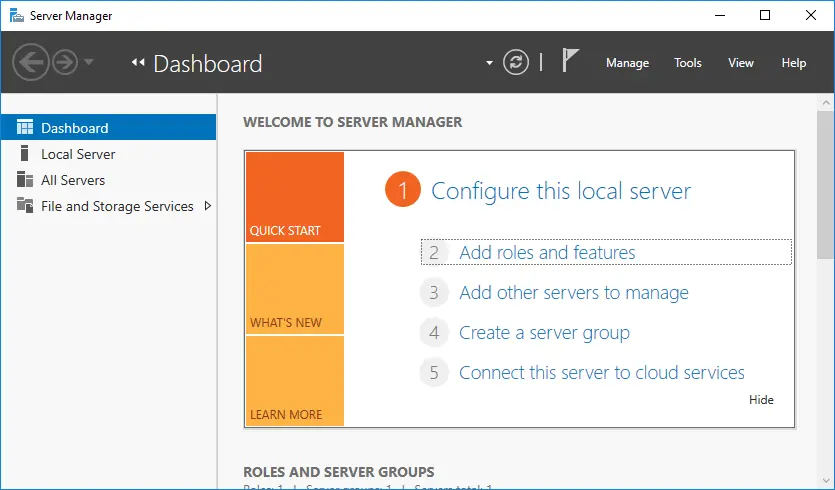
- Kliknij Instalacja oparta na rolach lub funkcjach Trybu failover .
- Wybierz serwer lub wirtualny dysk twardy, na którym ma zostać zainstalowana rola klastra przełączającego.
- W sekcji Funkcje wybierz Klaster przełączający .
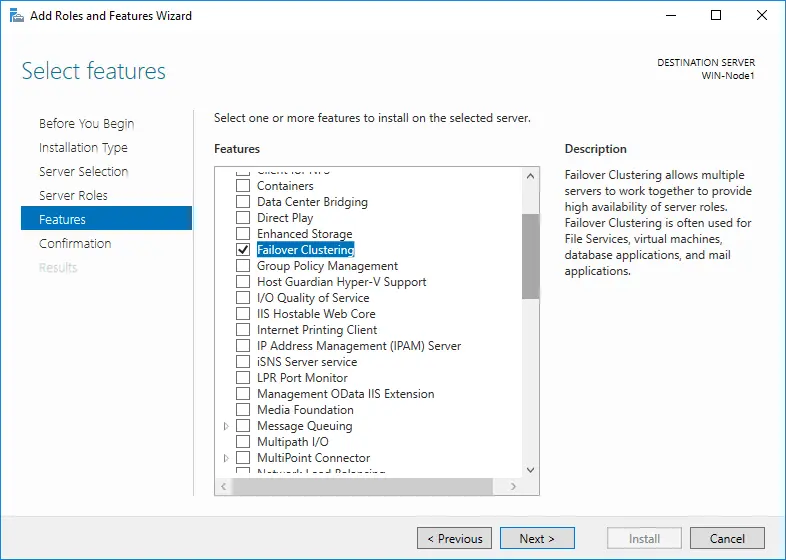
- W sekcji Potwierdzenie kliknij Zainstaluj .
- Instalacja powinna rozpocząć się automatycznie. W sekcji Wyniki można śledzić postęp instalacji i sprawdzić, czy wymagane składniki zostały zainstalowane.
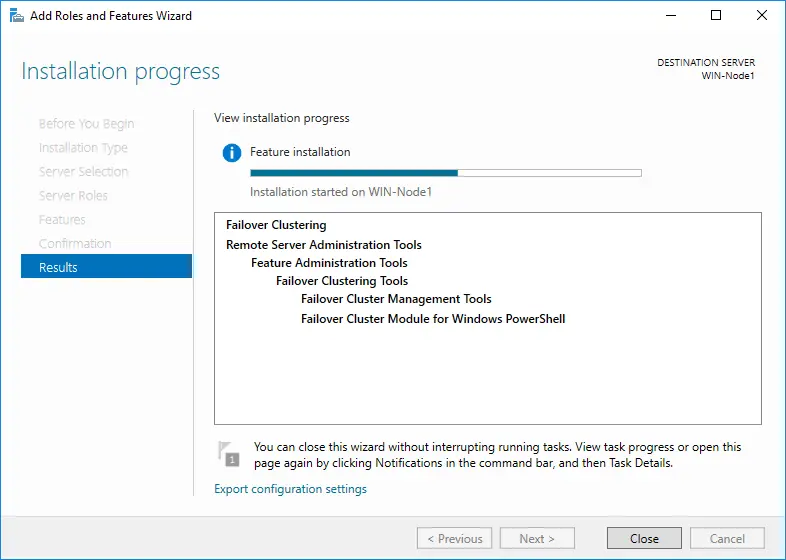
Po zakończeniu instalacji można uzyskać dostęp do funkcji Trybu failover. Za pomocą Menedżera trybu failover można teraz tworzyć klastry trybu failover, sprawdzać zgodność sprzętową oraz konfigurować istniejące klastry trybu failover.
Aby uruchomić Menedżera trybu failover , należy otworzyć Menedżera serwera , wybrać Narzędzia i kliknąć Menedżera trybu failover . Okno powinno wyglądać następująco:
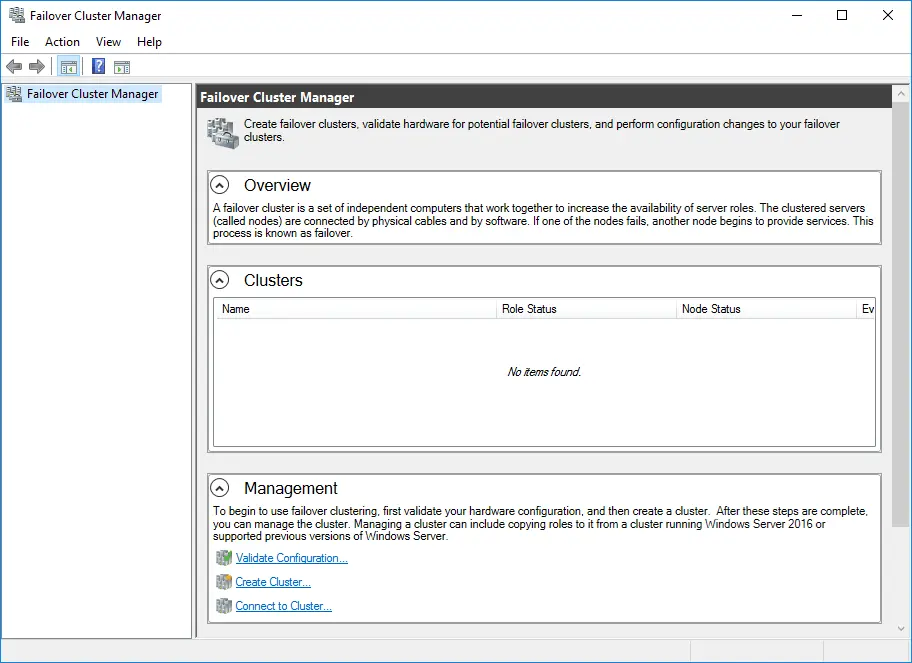
Należy skonfigurować wspólna pamięć masowa i sieci w celu korzystania z klastra Hyper-V HA.
UWAGA: Aby skorzystać z Menedżera trybu failover , należy najpierw zweryfikować konfigurację sprzętową, a dopiero potem można rozpocząć tworzenie klastra w trybie failover w celu włączenia funkcji wysokiej dostępności Hyper-V.
Aby zweryfikować zestaw serwerów niebędących częścią klastra, należy znać nazwy tych serwerów. Z drugiej strony, aby zweryfikować istniejący klaster w Trybie failover, należy znać nazwę klastra lub jednego z jego węzłów.
Aby uzyskać bardziej szczegółowy przewodnik, Pobierz nasz oficjalny dokument poświęcony klastrom w Trybie failover dla Hyper-V, który wyjaśnia, jak działa klastrowanie w Trybie failover Hyper-V, opisuje przypadki użycia klastrów w Trybie failover Hyper-V oraz szczegółowo wyjaśnia, jak pomyślnie przeprowadzić wdrażanie klastra w Trybie failover w środowisku Hyper-V.
Jak utworzyć maszynę wirtualną Hyper-V o wysokiej dostępności w Trybie failover
Aby zapewnić wysoką dostępność maszyny wirtualnej Hyper-V w Trybie failover, należy najpierw utworzyć i skonfigurować klaster przełączania awaryjnego Hyper-V, a następnie zweryfikować konfigurację w Menedżerze klastrów przełączania awaryjnego. Następnie system jest gotowy do włączenia funkcji wysokiej dostępności Hyper-V.
- Otwórz Menedżera trybu failover, a następnie w lewym panelu kliknij prawym przyciskiem myszy Role , wybierz Maszyny wirtualne , a następnie przejdź do Nowa maszyna wirtualna .
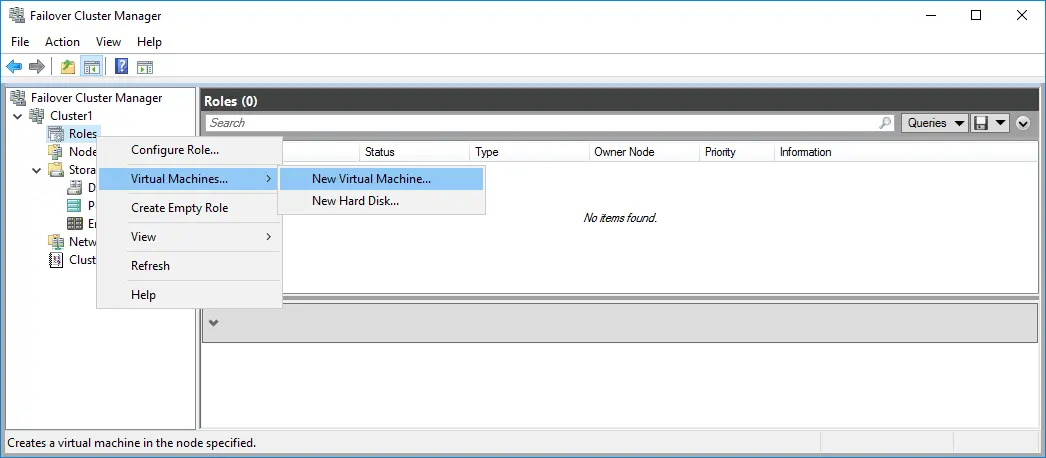
- Powinno otworzyć się okno Nowa maszyna wirtualna , w którym można wybrać docelowy węzeł klastra, na którym ma działać maszyna wirtualna.
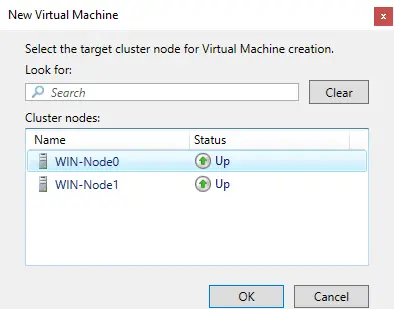
- Powinien otworzyć się Kreator nowej maszyny wirtualnej. Zapoznaj się z informacjami zawartymi w sekcji „ ” („Przed rozpoczęciem”) .
- W sekcji „ ” („Określ nazwę i lokalizację”) wprowadź nazwę nowej maszyny wirtualnej i wybierz folder, w którym ma być ona przechowywana.
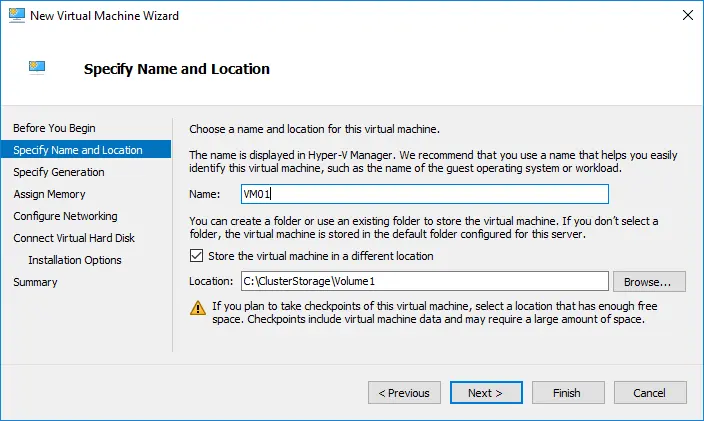
- W sekcji „ ” („Określ generację”) wybierz generację nowej maszyny wirtualnej.
- W sekcji „ ” („Przypisz pamięć”) należy określić ilość pamięci startowej, z której będzie mogła korzystać nowa maszyna wirtualna. Ponadto można włączyć obsługę pamięci dynamicznej dla tej maszyny wirtualnej.
- W sekcji Konfiguracja sieci należy wybrać przełącznik wirtualny, z którego będzie korzystać karta sieciowa.
- W sekcji Podłącz wirtualny dysk twardy należy określić, na którym wirtualnym dysku twardym ma być przechowywana maszyna wirtualna. W tym miejscu można utworzyć wirtualny dysk twardy, użyć istniejącego wirtualnego dysku twardego lub podłączyć wirtualny dysk twardy później.
- W sekcji Opcje instalacji wybierz sposób instalacji systemu operacyjnego na tej maszynie wirtualnej.
- W sekcji Podsumowanie zapoznaj się z opisem nowej maszyny wirtualnej i kliknij Zakończ , aby utworzyć nową maszynę wirtualną o wysokiej dostępności.
Po zakończeniu tych konfiguracji powinieneś mieć maszynę wirtualną Hyper-V o wysokiej dostępności, którą można łatwo przełączyć (przenieść na żywo) na inny host, jeśli jej pierwotny host Hyper-V ulegnie awarii.
Jak zapewnić wysoką dostępność istniejącej maszyny wirtualnej Hyper-V
Możesz zapewnić wysoką dostępność istniejącej maszyny wirtualnej Hyper-V, pod warunkiem, że jest ona podłączona do współdzielonej pamięci masowej.
- Otwórz Menedżer trybu failover klastrów , a następnie w lewym panelu kliknij prawym przyciskiem myszy Role i wybierz Konfiguruj rolę .
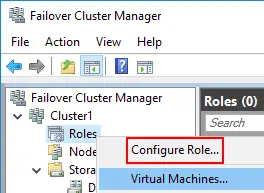
- Powinien otworzyć się Kreator wysokiej dostępności. Zapoznaj się z informacjami na ekranie Przed rozpoczęciem .
- W sekcji Wybierz rolę kliknij Maszyna wirtualna , aby włączyć wysoką dostępność Hyper-V dla określonych maszyn wirtualnych.
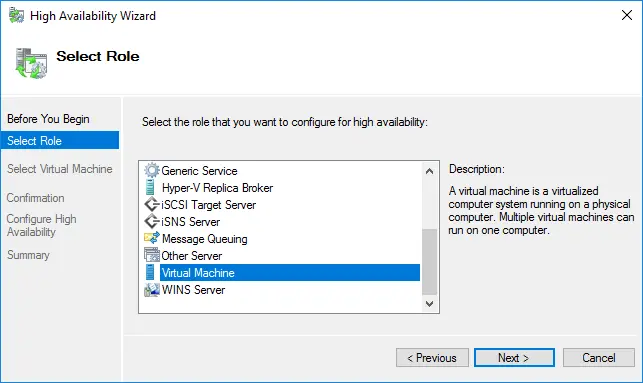
- W sekcji Wybierz maszynę wirtualną wybierz maszyny wirtualne, dla których chcesz zapewnić wysoką dostępność.
- W sekcji Potwierdzenie musisz potwierdzić, że chcesz włączyć funkcję wysokiej dostępności Hyper-V dla tej konkretnej maszyny wirtualnej.
- W sekcji Konfiguracja wysokiej dostępności możesz śledzić postęp operacji.
- W sekcji Podsumowanie można zobaczyć wyniki tej operacji i sprawdzić, czy wybrane maszyny wirtualne Hyper-V uzyskały wysoką dostępność. Kliknij Zakończ .
Po zakończeniu tego procesu konfiguracji maszyny wirtualne są odporne na awarie, a w rezultacie w środowisku wirtualnym włączono funkcję wysokiej dostępności Hyper-V. Jeśli serwer lub komponent ulegnie awarii, funkcja wysokiej dostępności Hyper-V pomoże szybko przywrócić działanie, ograniczając przestoje i zakłócenia.
Wnioski
Wdrożenie funkcji Hyper-V High Availability pozwala utrzymać ciągłość działania nawet w przypadku awarii poszczególnych hostów lub komponentów. Dzięki odpowiedniej konfiguracji klastra i środkom zapewniającym nadmiarowość maszyny wirtualne mogą nadal działać bez poważnych zakłóceń w świadczeniu usług. Wdrożenie funkcji Hyper-V High Availability wzmacnia ogólną odporność infrastruktury i zapewnia niezawodne, długoterminowe działanie.